10 способов настроить новую вкладку браузера Google Chrome


Для облегчения выбора хотим представить вам этот краткий обзор лучших расширений для обустройства браузера Google Chrome, среди которых вы точно сможете выбрать что-то подходящее.
Awesome New Tab Page
Основные функции:
- Представление ваших любимых сайтов в виде плиток.
- Наличие как собственных динамических виджетов, так и сторонних разрабтчиков (часы, проверка почты, погода и так далее).
- Возможность поиска по добавленным сайтам прямо с соответствующей плитки.
Краткий вердикт:
Если вы готовы закрыть глаза на убогое оформление и продираться через неудобные настройки, то можно попробовать.
Awesome New Tab Page


Панель визуальных закладок от Яндекса
В каждой запущенной новой вкладке по умолчанию есть строка поиска и десять часто посещаемых ресурсов. Эта панель меняется динамически. Но вы можете установить расширение от Яндекса «Визуальные закладки» и добавлять туда любимые сайты, чтобы открывать их в один клик.
- Пройдите на страницу загрузки визуальных закладок интернет-магазине chrome и нажмите кнопку «Установить».
- В окне подтверждения нажмите «Установить расширение».
- На панель расширения и появятся характерные значок в виде желтого-красного флажка.
- Теперь при запуске браузера или открытии новой вкладки будет отображаться окно визуальных закладок, где вы можете настроить свои сайты и закрепить их.

Чтобы открыть закрытую вкладку Chrome можно использовать горячие клавиши Ctrl + Shift + T.


Fruumo
Основные функции:
- Текущее состояние и прогноз погоды.
- Плитки самых посещаемых сайтов в виде ленты.
- Встроенный простенький RSS-ридер.
- Уведомления из Facebook.
Краткий вердикт:
Красиво, достаточно функционально, но скорость работы оставляет желать лучшего.
Fruumo — New Tab Page
Для чего нужна настройка новой вкладки в Гугл Хром
Что же собой представляет вкладка? При открытии Гугл Хрома запускается стартовая страница. Она может выглядеть по-разному, но в настройках по умолчанию она представляет собой пустую новую вкладку.
Также новую вкладку мы открываем, когда необходимо открыть веб-сайт на другой странице или попасть на панель с визуальными закладками. Для этого можно кликнуть «+» на верхней панели браузера или нажать Ctrl + T.
Расположение вкладок можно менять, закреплять их на панели, а также создавать закладки для моментального доступа. В Chrome настройки новой вкладки позволят быстрее и удобнее работать в браузере, не теряя важной информации.

Создание новой вкладки в Google Chrome
New MetroTab
Основные функции:
- Отлично эмулирует оформление стартового экрана Windows 8.
- Динамические плитки показывают некоторую информацию с популярных сайтов.
- Превосходные возможности настройки внешнего вида и поведения.
- Отображение потоков RSS.
Краткий вердикт:
Самое идеальное воплощение концепции стартового экрана Windows 8 в рамках новой страницы браузера.
Сообщить о нарушении
Как настроить вкладку?
Чтобы открыть настроечное меню, правой кнопкой мыши кликните по панели.

Выберите необходимую команду:
- «Перезагрузить» — повторная загрузка страницы;
- «Дублировать» — создать копию текущей странички в новой вкладке;
- «Закрепить… » — зафиксировать ссылку на панели (будет открываться автоматически при последующих запусках);
- «Отключение звука… » — аудио, воспроизводимое на веб-странице, будет отключено.
Приятной вам работы с вкладками Хрома и комфортного пользования Сетью!
Onefeed
Основные функции:
- Отображение ссылок в виде плиток с миниатюрами сайтов.
- Интеграция с облачными сервисами Google Drive и Dropbox.
- Встроенный RSS-клиент.
- Отображение новостей из ваших аккаунтов в Facebook, Twitter и Google+.
- Красивые фоны.
Краткий вердикт:
Максимум разной информации на новой вкладке может вас задержать в своих сетях надолго.
Приложение не найдено
Порядок настройки
Настроить вкладки в Гугл Хром можно в правом верхнем углу окна браузера, нажав кнопку «Настройка и управление Google Chrome» (три вертикальные точки, или горячая клавиша Alt + F).
Отсюда можно открыть новую вкладку, новое окно и новое окно в режиме инкогнито. Отсюда же можно настроить стартовую страницу. Для этого надо перейти в меню «Настройки» и нажать «Запуск Chrome».
Упорядочивание вкладок
Новая вкладка в Google Chrome открывается простым кликом на значок «+» справа от последней открытой вкладки. Расположение вкладок и окон можно менять местами, перетаскивая их, удерживая левой кнопкой мышки, если в процессе переноса нажать «ESC», она возвращается в исходное положение.
Меню вкладок вызывается нажатием правой кнопкой мышки на вкладке.
Меню вкладок содержит следующий функционал:
- Новая вкладка — открывает пустую вкладку справа от текущей;
- Добавить вкладку в список для чтения;
- Добавить вкладку в новую группу — для удобства ориентирования среди множества вкладок, адреса можно добавлять в различные группы, удалять, распределять по цветам и настроению, названиям групп, перемещать группу в новое окно;
- Открыть текущую вкладку в новом окне – в старом она при этом закроется;
- Перезагрузить — обновляет страницу;
- Дублировать — копирует текущую вкладку;
- Закрепить вкладку — уменьшает размер вкладки, размещает её с левой стороны на панели быстрого доступа;
- Отключить звук на сайте;
- Отправить на устройство — позволяет поделиться страницей и отправить её на устройство, синхронизированное с аккаунтом Google;
- Закрыть вкладку — закрывает текущую, или выделенные вкладки (они выделяются левым кликом с зажатой кнопкой Ctrl);
- Закрыть все вкладки справа;
- Закрыть другие вкладки — закрывает все вкладки, кроме текущей.

Действия, которые можно сделать со вкладкой
Как настроить страницу быстрого доступа
Для включения страницы быстрого доступа, необходимо в правом верхнем углу окна браузера нажать на три вертикальные точки – выбрать «Настройки» – и в разделе «Внешний вид» включить опцию «Показывать кнопку «Главная страница»».
Кнопка «Главная страница» в виде значка домика появится слева от адресной строки.
Как изменить вкладку, которая будет открываться по нажатию на эту кнопку? Там же, в меню «Внешний вид» выбрать:
- страница быстрого доступа;
- либо указанный веб-адрес.
Страница быстрого доступа представляет собой поисковую строку Гугл посередине экрана с маленькими ярлыками избранных сайтов под ней (добавленных пользователем вручную либо просто часто посещаемых).
Если в качестве главной страницы указать конкретный адрес, то по нажатию на кнопку домика будет открываться именно он, а страница быстрого доступа в таком случае будет открываться нажатием на кнопку «Новая вкладка».
Можно ли создать закладку на стартовой странице?
В Google Chrome можно без труда добавлять вкладки на Панель закладок.
Для этого можно воспользоваться комбинацией горячих клавиш Ctrl+D, либо в меню браузера.

Но, как мы уже поняли, среди стандартного набора функций возможность создать визуальную закладку в Гугл Хром на экспресс панель почему-то не предусмотрена. Однако, существует ещё один путь, кстати, совершенно законный, для того, чтобы дать тебе возможность зафиксировать ссылки на самые важные для тебя сайты на панели быстрого запуска. Для этого можно загрузить одно из специальных расширений или плагинов для браузера, которые с лёгкостью решат эту проблему. Вот два самых популярных варианта, практически одинаковых по функциональности:
Speed Dial 2
Этот плагин довольно популярен среди пользователей. Установив его, ты сможешь добавить на главный экран браузера необходимое количество вкладок и в любое время посещать любимые сайты.

Визуальные закладки Яндекс
В принципе, это расширение не слишком отличается от предыдущего. Правда, здесь ещё присутствует такая функция как сортировка вкладок по папкам. Это будет актуальным решением для тех, кто во всём любит порядок и поможет им рассортировать ссылки по тематическим группам.

Кстати, возможно тебе будет интересно как восстановить вкладки в Гугл Хром. Читай об этом в другой статье на сайте.
Как открыть новую вкладку?
Кликните мини-панель, расположенную по правую сторону от открытой вкладки. Или нажмите сочетание клавиш «Ctrl + T».

Если вы решили убрать созданную вкладку, кликните по значку «крестик» в её поле или нажмите «Ctrl + W».

Чтобы добавить новую страничку со ссылкой, указанной на текущей, удерживая Ctrl, щёлкните необходимый URL или картинку.

При этом появится ещё одна страница, а текущая не закроется.

Иногда требуется сделать вкладки с каким-либо сервисом Google. Решается эта задача так:
нажмите в панели с закладками сервисы;

кликните необходимую иконку (магазин, почта, видеохостинг…);

Или в пустой вкладке нажмите кнопку «блок-меню»: выпадет панель с ярлыками популярных сервисов Google.

Для запуска вкладки в новом окне используйте опции меню «Новое окно… » и «… в режиме инкогнито» (для приватного посещения сайтов).

Открывать вкладки сразу с любимыми сайтами можно при помощи аддонов, устанавливающих в браузер визуальные закладки. Например, Speed Dial.

Он оснащён красивым 3D-интерфейсом, в нём можно создать превью любых интересующих веб-ресурсов.

Действия с вкладками
Как сделать вкладки в Гугл Хроме более удобными и функциональными? Существует большое количество действий, которые позволят управлять вкладками по своему усмотрению:
- Чтобы сделать новую вкладку стартовой страницей при открытии браузера, следует нажать «Настройки» внизу справа, а затем «Запуск Chrome».
- Чтобы закрыть вкладку надо нажать на «х» или на Ctrl+W.
- Чтобы открыть вкладку можно нажать на «+» вверху справа или на кнопки Ctrl+T на клавиатуре ПК.
- Чтобы вернуться к прежнему сайту, который был на вкладке, надо нажать на стрелку, которая находится вверху слева.
- Для обновления информации на текущей вкладке надо нажать кнопку «Обновить», которая находится вверху слева (круглую стрелку).
При частой работе со многими вкладками, чтобы они не пропадали после закрытия браузера, можно настроить «Запуск Chrome» с «Ранее открытых вкладок» – chrome://settings/onStartup. Теперь можно быстро и свободно работать с браузером, не теряя времени на поиск нужных сайтов.

«Запуск Chrome» с «Ранее открытых вкладок»
Группировка вкладок
Все вкладки можно группировать. Для этого следует:
- Открыть Хром на ПК.
- Нажать на «+», чтобы открыть новую вкладку.
- Правой кнопкой мышки кликнуть на вкладку и выбрать «Добавить в новую группу».
Для изменения группы вкладок надо нажать правой кнопкой мышки на разноцветный круг или название с левой стороны. Это необходимо:
- для введения названия группы;
- добавления в нее новых вкладок;
- удаления группы.
Для добавления вкладки в группу, следует ее туда просто перетащить с помощью мышки. Для удаления вкладки из группы, надо нажать на нее правой кнопкой мышки и кликнуть «Удалить из группы». Чтобы свернуть группу вкладок, необходимо кликнуть на ее название или разноцветный круг.
Установить Chrome Темы
Если вы просто хотите новый фон, установите одну из тем для Google Chrome в Chrome Web Store. Темы могут добавить фоны к вашей новой вкладке, придав ей больше цвета и индивидуальности. Ранее мы рассмотрели несколько красивых тем Chrome

Настройки обозревателя
Еще один подход к реализации поставленной задачи — использование настроек интернет-обозревателя. Подобный вариант применяется на практике крайне редко. Но о нем все равно лучше знать.
Алгоритм действий окажется следующим:
- Открыть «Хром» на компьютере.
- Нажать на кнопку с тремя полосами или точками.
- Выбрать опцию «Добавить…».
На данном этапе действия заканчиваются. На панели вкладок откроется новый элемент. Это не самый удобный пример реализации поставленной задачи.
Включение и управление «Панелью закладок»
По умолчанию «Панель закладок» в Google Chrome отключена. Ее легко активировать из настроек браузера:
- Скопируйте в адресную строку браузера технический URL-адрес chrome://settings/appearance или откройте основное меню в правом верхнем углу окна программы, выберите в нем пункт «Настройки», а после (в левой части) перейдите в раздел «Внешний вид».

- Переведите переключатель напротив опции «Показывать панель закладок» в положение «Включено». Под адресной строкой браузера появится дополнительная панель с одним единственным элементом «Сервисы»:

Добавить сайты в «Панель закладок» можно двумя способами:
- Кликните правкой кнопкой мыши по «Панели закладок» и выберите из контесктного меню пункт «Добавить страницу». Если при этом в браузере был открыт какой-либо сайт, в отобразившееся окно «Изменить закладку» автоматически добавить его название и адрес – при желании сюда можно будет ввести название и адрес другого сайта. Убедитесь, что в центральной части открывшегося окна выделен элемент «Панель закладок», затем нажмите кнопку «Сохранить»:

- Откройте в браузере сайт, который следует добавить на «Панель закладок». В правой части адресной строки кликните по значку с изображением звездочки, затем выберите «Добавить закладку».

«Панель закладок» также позволяет группировать сайты по папкам:
- Сначала создадим папку, кликнув по «Панели закладок» правой кнопкой мыши, затем выбрав в контекстном меню пункт «Добавить папку». Это приведет к открытию окна «Новая папка», где ей можно будет присвоить имя:

- Для размещения сайта в созданной папке просто перетяните мышкой его ярлык в папку. Можно по-другому: кликнуть по значку звездочки в адресной строке, выбрать из меню пункт «Изменить закладку» (если сайт еще не был добавлен в «Панель закладок», тогда – «Добавить закладку»), затем в открывшемся окне напротив параметра «Папка» выбрать название только что созданной папки и нажать кнопку «Готово».

- Ярлык сайта с «Панели закладок» переместится в папку. Кликните по ней, чтобы открыть список всех добавленных в нее сайтов.

Кстати, в «Панель закладок» можно добавлять не только сайты, но и технические ссылки, ведущие в те или иные разделы настроек/параметров браузера. Все действия те же самые, только в качестве адреса следует указать техническую ссылку. Добавим, например, историю посещения страниц, для чего в качестве адреса нужно использовать ссылку – chrome://history/:

Как изменить размер вкладки?
К сожалению, явных опций для изменения длины поля панелей под URL нет в Хроме. Но зато вы можете увеличивать/уменьшать масштаб открытой странички. Зуминг выполняется 2 способами:
1. Удерживая CTRL, крутите колёсико мышки: вперёд — увеличить; назад — уменьшить размер.
2. Клацните в крайней правой части адресной строки кнопку «линза» и задайте необходимый масштаб при помощи кликов мышкой. Для сброса корректировки размера нажмите кнопку «Масштаб по умолчанию».

Настройка экспресс-панели
Страница быстрого доступа нуждается в дополнительной настройке. Рассмотрим, как настроить экспресс-панель Google Chrome на примере расширения от Яндекса.

Изменение внешнего вида стартовой страницы – это работа с дизайном, наполнением и расположением блоков с изображениями сайтов. Чтобы настроить интерфейс экспресс-панели Хром, необходимо выполнить всего несколько действий.
- Нажмите кнопку «Настройки», которая находится под изображениями добавленных по умолчанию сайтов.


Отключите автоматическое отправление статистики и местоположения в сервисах, если желаете повысить анонимность при переходах по страницам.
После проведенных настроек не останется ничего лишнего, и экспресс-панель приобретет комфортный вид.
Как добавить закладки на панель быстрого доступа
Итак, вы установили для стартового запуска конкретный сайт или новую вкладку с закладками, и теперь осталось только добавить в эти окна желаемые страницы. На самом деле суть процесса лежит на поверхности. В каждом окне для отображения визуальной закладки стоит крестик, просто нажимаете на него, и открывается строка для адреса сайта. Лучше всего скопировать URL-адрес страницы, а после вставить. И так с остальными пустыми ячейками.
При установке Яндекс панели в ней уже имеет ряд собственных сайтов, вы можете их оставить, а можете удалить или заменить. Для этого наведите на ячейку с закладкой. Справа появится значок в виде трех точек, нажимаете на него, и вам высвечивается ряд доступных функций. Если вы хотите произвести настройку всей экспресс-панели, то под всеми закладками, будет кнопка «Настройка», нажимаете и переходите в меню для управления.
Экспресс-панель для Гугл Хром: быстрый доступ с доставкой на дом
Настроить новую вкладку в Google Chrome требуется для быстрого визуального поиска нужного сайта среди десятков открытых интернет-страниц. Сортировка, группировка, сохранение ссылок в файл и их шустрая загрузка облегчат работу с многочисленными веб-сервисами, источниками информации в интернете.
Мы расскажем, как закрепить, добавить страницу, изменить вид окна в Google Chrome через само приложение. Покажем десяток лучших дополнений для работы с открытыми страницами и закладками в Хроме.
Со сколькими вкладками Вы в среднем одновременно работаете?
Что это такое
Вкладка в Chrome и иных браузерах – элемент интерфейса приложения, в котором открыта страница. Позволяет одновременно запускать несколько сайтов, шустро переключаться между ними, но одновременно выводить на дисплей содержимое пары сайтов Хром не умеет.
Сколько можно открыть одновременно
Каждое окно – это отдельный процесс, потребляющий оперативную память. Теоретически их количество в Chrome не ограничено. Можно включить выгрузку неиспользуемых страниц для облегчения работы компьютеру, например, через OneTab.
New MetroTab
Основные функции:
- Отлично эмулирует оформление стартового экрана Windows 8.
- Динамические плитки показывают некоторую информацию с популярных сайтов.
- Превосходные возможности настройки внешнего вида и поведения.
- Отображение потоков RSS.
Краткий вердикт:
Самое идеальное воплощение концепции стартового экрана Windows 8 в рамках новой страницы браузера.
Сообщить о нарушении
Визуальные вкладки в Хроме
В Chrome есть так называемые визуальные закладки.
Что это
Представляют собой замену стандартной стартовой страницы на красочную с плитками – ссылками на добавленные или популярные сайты. Реализуется расширениями.
Как установить нужное расширение
На сайте дополнения для Chrome, например, Speed Dial, кликните «Установить» (надпись изменится на «Проверить»), затем – «Установить…».

Установка расширений Google Chrome: все способы.
Настройка визуальной панели
Процесс настройки отличается в зависимости от аддона. В основном внешний вид, ссылки изменяются на главной странице Chrome. Добавляется сайт кликом по плюсику. В окне введите название и жмите «Добавить».

После появления функции редактирования – подведите курсор до закладки и щелкните по иконке карандаша.

Выберите либо укажите собственные превью, фон, фавиконку и сохраняйте изменения.
Настройка стартовой страницы
Google Chrome обладает целым набором очень полезных опций, которые позволяют настроить браузер для максимально комфортной работы. Одна из таких опций, это настройка стартовой страницы. Вы можете выставить параметр «Открывать ранее закрытые вкладки», «Новую вкладку» или «Заданную страницу».
Инструкция, как настроить новую вкладку в Google Chrome:
- Откройте меню и во всплывающем окне выберите «Настройки».
- Прокрутите страницу опции вниз до блока «Дополнительные», здесь есть раздел «Запуск Chrome».
- Отметьте предпочтительный пункт.

Как сделать вкладки красивыми: подборка расширений для настройки
Для оформления вкладок в Chrome разработаны десятки аддонов.
X New Tab Page
Функциональное дополнение для настройки окон в Chrome с применением HTML5. Отображает ссылки в виде плиток с обложками сайтов.
- Поддерживает прозрачность, логотипы, изменение подписи страниц, их фона.
- Интегрированный каталог популярных ресурсов.
- Иконки для шустрого доступа к дополнениям, приложениям, закладкам.
- Множество конфигураций внешнего вида вкладок.
- Управление настройками браузера.
- Персонализация стартовой .

Awesome New Tab Page
Предоставит доступ к любимым ресурсам, отобразив их в виде красочных плиток. Поддерживает динамические виджеты от сторонних разработчиков (почта, время, погода). Есть поиск по добавленным интернет-ресурсам.

Fruumo
Мощный инструмент для работы с вкладками. Грузится за 0,2 секунды, почти не потребляет памяти. Откроет закрытые страницы, в один клик отобразит перечень недавно закрытых сайтов, посещаемые покажет на главной в виде плиток. Добавит прогноз погоды, RSS-ридер. Отображает уведомления с Facebook при открытом даже в неактивной вкладке сайте.

New Tab Page
Расширение для настройки вкладок с минималистичной функциональностью. На главной отображает поисковую строку, сводку свежих региональных новостей, ссылки на шесть популярных ресурсов. Страница оформлена в стиле Google Now.

New MetroTab
Пользовательские закладки в стиле UI.It с дополнительными функциями вроде уведомлений, отображения сводки о погоде, времени, позволяет читать RSS ленту. Изначально на стартовой странице показывает ссылки на популярные в мире сайты, затем постепенно заменяет ссылки, основываясь на истории навигации. В плитках динамически выводит данные с распространенных ресурсов.

Empty New Tab Page
Отображает чистую, свободную от элементов стартовую страницу без настроек.

Onefeed
Визуализирует URL на регулярно посещаемые интернет-ресурсы в виде превью, на которые они ведут. Интегрируется с вашими профилями в облачных хранилищах Dropbox, Google. Обладает читалкой RSS ленты. Дополнение отобразит новости с учетных записей Twitter, Facebook. Поддерживает замену фонового рисунка на собственный.

Currently
Расширение выведет прогноз погоды, часы и поисковую строку на главную страницу. Изменит фоновый рисунок.
Knew Tab
Расширение с минималистичным дизайном для настройки вкладок. Отобразит время, погоду, дату, новости из Google на главной странице. Показывает число уведомлений с Facebook и количество непрочитанных писем на почте. Есть встроенный блокнот для создания заметок.
Humble
Практическое дополнение, выполненное в текстовом виде. Отображает ярлыки на закладки, популярные сайты, историю навигации, последние закрытые вкладки. Из-за минимума элементов интерфейса отличается быстрой загрузкой и реакцией на команды.

Добавление папки с закладками
Одна из интересных возможностей в браузере, это создание закладок, а также папок с закладками. В этом случае вы можете создать специальную папку, чтобы поместить в неё часто посещаемые сайты или страницы, с которыми его регулярно работаете и запускать их в один клик.
Создать папку с закладками очень просто, но сначала нужно настроить видимость панели закладок, если у вас она скрыта по умолчанию.
- Откройте «Меню» и наведите курсор мыши на раздел «Закладки».
- Во всплывающем окне выберите «Показывать панель закладок».
Под адресной строкой отобразится панель. Если здесь есть уже какие-то закладки, они будут отображаться в виде небольших иконок и названия сайта.
- Чтобы добавить часто посещаемые сайты в папку откройте их все.
- Допустим вам нужно добавить 10 различных страниц, используя один из вышеописанных способов добавляйте новую вкладку и в ней запускайте страницу.
- Теперь открываем «Меню» и переходим в раздел в «Закладки» или нажмите комбинацию клавиш Ctrl+Shift+D.


Манипуляции с вкладками в телефоне
Андроид
- Открыть – жмите «Еще», затем – «Новая…»;
- Настроить страницу быстрого доступа – откройте новую вкладку, нажмите на пиктограмму сайта для посещения или тапните и удерживайте палец на его изображении для удаления;
- Закрыть – внизу кликните по иконке прямоугольника, затем – по крестику;
- Обновить – жмите «Ещё», потом – «Обновить»;
- Переключаться между вкладками – жмите по прямоугольнику внизу, выберите интересующий элемент.
iPhone или iPad
- Открыть – тапните «Еще», затем – «Новая…»;
- Настроить страницу быстрого доступа – в новой вкладке кликните по сайту для посещения, нажмите и удерживайте палец на изображении ресурса для его удаления, потом выберите «Удалить»;
- Закрыть – внизу жмите по прямоугольнику, затем – по крестику;
- Обновить – жмите «Ещё», потом – «Обновить»;
- Переключаться между вкладками – внизу тапните по значку прямоугольника, выберите подходящую вкладку;
- Как перетаскивать URL из одного приложения в другое – жмите по пиктограмме прямоугольника, далее – по вкладке и, удерживая, перетаскивайте её в нужное окно.
Экспресс-панель вкладок
Если вы не хотите запоминать различные сочетания клавиш для тех или иных инструментов браузера, новую вкладку можно открыть из экспресс-панели вкладок.
- Щелкните правой клавишей мыши любой открытой вкладке над адресной строкой.
- В открывшемся контекстном меню выберите пункт «Новая вкладка».

Действие аналогично сочетанию горячих клавиш.
Как настроить вид меню вкладок Хром на Андроиде
Перед активацией нововведения пользователю необходимо убедиться, что на его смартфоне установлена последняя версия браузера. Сделать это можно в разделе «Мои приложения и игры» магазина приложений Google Play Маркет.
Подробнее: Как обновить Гугл Хром браузер до последней версии
Обновив веб-обозреватель, можно приступать к активации нового меню вкладок:
- Открываем браузер на смартфоне.
- Вводим в адресной строке chrome://flags, чтобы перейти в раздел с экспериментальными функциями.
- На открывшейся странице, в строке поиска, вбиваем «Tab Grid Layout».
- Для активации обновлённого меню вкладок переводим значение рядом с соответствующей функцией в состояние «Enabled».
- Для того, чтобы изменения вступили в силу, нажимаем на кнопку «Relaunch» для перезапуска браузера.
- То же самое проделываем с функциями «Tab Groups». Обратите внимание на то, что их несколько. Активировать нужно каждую.
- Перезапускаем браузер после включения каждого флага.
Очень важно осуществлять перезапуск Хрома после активации каждого флага. Если сначала произойдёт включение всех функций, а потом уже перезапуск браузера, изменения не вступят в силу.
Настройте новую вкладку по своему вкусу
Существует множество дополнительных расширений Chrome, которые изменяют и добавляют всевозможные дополнительные функции на страницу «Новая вкладка» и что именно выберете вы будет зависеть только от Ваших предпочтений. Тем не менее, несколько расширений, которые порадуют глаз оформлением и добавят продуктивности, например с помощью ярлыков быстрого доступа к часто посещаемым сайтам (Opera/Safari Speed Dial Style)
Momentum заменяет вашу новую вкладку оформленной в спокойных тонах, но при этом мощной и настраиваемой страницей, которая предлагает классные обои, информацию о погоде, поиск, вдохновляющую цитату и список дел, которые могут быть привязаны к вашей учетной записи в Wunderlist, Trello или Google Tasks. Dream Afar несколько похож на Momentum, он столь же гибкий и настраиваемый, но с бОльшим упором на поиск, кроме у него есть ненавязчивая панель с ярлыками быстрого доступа в нижней части страницы.

Dayboard – популярное расширение, которое заменяет вашу новую вкладку минимальным списком дел. Его идея состоит в том, чтобы установить до 5 целей каждый день и вычеркнуть их одно за другим при этом отвлекаясь как можно меньше. Dayboard будет вести историю, покажет прогресс и может синхронизировать цели на разных компьютерах.

Если Вам нужен исключительно быстрый доступ, то существует несколько хороших расширений для этой цели. TabMark (см. скриншот ниже) и Speed Dial 2 пользуются популярностью и хорошо просматриваются.

Исключительно для целей красоты можно порекомендовать, например, расширение Earth View from Google Earth, которое будет показывать красивое изображение Земли со спутника из Google Earth каждый раз, когда вы открываете новую вкладку. Он также позволит вам сохранить эти изображения, и использовать их в качестве обоев для рабочего стола. К сожалению, вверху картинки отсутствует удобный пользовательский интерфейс. Хотелось бы, чтобы в дополнение к потрясающим фотографиям со спутника Google добавил хотя бы минималистичную функциональность быстрого набора.

Стоит отметить, что надо бы обратить пристальное внимание на разрешения, которые потребуются некоторым расширениям. Например, расширение под названием «Speed Dial 3», (и которое мы бы не рекомендовали устанавливать) предлагает быстрый доступ к вашим приложениям, закладкам и истории, но оно может считывать и изменять Ваши данные на посещаемых веб-сайтах, закладках, а также историю просмотров.
Конечно, ради удобства можно кое-чем и пожертвовать, но просто постарайтесь учесть все за и против, прежде чем добавлять то или иное расширение.

Добавьте свои собственные значки
Если вам нравится стандартная новая вкладка Chrome, но вы хотите, чтобы на ваших любимых веб-сайтах были большие значки, есть способ получить их. Просто следуйте нашему руководству по созданию пользовательских веб-приложений Chrome.
, Эти веб-приложения становятся большими ярлыками на вашей новой вкладке, что позволяет вам получать прямые ссылки на веб-сайты, на которых нет веб-приложений Chrome. Например, вы могли бы создать большой ярлык, который приведет вас на сайт вашего банка или даже MakeUseOf.

У вас есть любимая замена новой вкладки для Chrome? Оставьте комментарий ниже и сообщите нам об этом, особенно если мы не упомянули его выше!
Закрытие вкладок и окон Google Chrome
Закрытие вкладок и окон
- Вкладки: чтобы закрыть вкладку, нажмите значок × на вкладке или используйте клавиши Ctrl + W.
- Окна: чтобы закрыть окно, щелкните значок × в его углу или используйте клавиши Alt + F4. Если закрыть последнюю вкладку в окне, окно также автоматически будет закрыто.
Случайно закрыв вкладку или окно, можно легко открыть их снова на странице новой вкладки.
Закрытие Google Chrome
Нажмите меню Chrome на панели инструментов браузера и выберите Выйти, чтобы закрыть все открытые вкладки и окна.
При использовании Google Chrome для Mac, можно настроить показ предостережения перед закрытием браузера. По умолчанию это предостережение отключено.
Для включения, выполните следующие действия:
- Нажмите Chrome на панели меню сверху.
- Выберите Предупреждать перед выходом.
Принудительное закрытие веб-страницы
- Нажмите меню Chrome на панели инструментов браузера.
- Выберите Инструменты.
- Нажмите Диспетчер задач.
- Выберите веб-страницу, которую нужно закрыть.
- Нажмите Завершить процесс.
Открыть Диспетчер задач, можно воспользовавшись комбинацией клавиш Shift + Esc.

Если завершить процесс в системе Windows, Linux или Chrome, на соответствующих вкладках отображается сообщение «Всё кончено!». На Mac появится сообщение «Ошибка!».
Knew Tab — New Tab Page
Основные функции:
- Минималистичный дизайн.
- Отображение даты, времени, погоды.
- Число новых писем в Gmail и уведомлений в Facebook.
- Последние новости из Google News.
- Встроенный блокнот.
Краткий вердикт:
Разумный компромисс между простотой и функциональностью. Хорошая скорость работы.
appbox fallback https://chrome.google.com/webstore/detail/dihdhbgblcanlnofljpmhmlhhlfmpdji?hl=ru
Начните с чистой вкладки или добавьте новую страницу по умолчанию
Если вы беспокоитесь о том, что Ваша история просмотров отображается при открытии новой вкладки, вы всегда можете сделать эту страницу пустой. Это можно сделать с помощью таких расширений как Empty New Tab Page или Blank New Tab Page , доступных в Интернет-магазине Chrome.
Альтернативой этим расширениям также являются регулярная очистка истории или включение режима инкогнито.
При желании вы можете сделать так, чтобы при открытии новой вкладки отображалась страница выбранного Вами веб-сайта. Это можно сделать, например, при помощи расширений Replace New Tab Page. Его установка проста и после настройки каждая новая вкладка будет открывать указанный вами веб-сайт.

Как устанавливается начальная страница хром
Чтобы изменить стартовую вкладку нужно сначала открыть настройки.

В Google Chrome начальная страница задаётся в настройках
Наводите курсор на три точки которые расположены в правой верхней части браузера и нажимаете левую кнопку мыши. Откроется контекстное меню в котором выбираете Настройки.

В настройках задаётся начальная страница гугл хром
В настройках в рубрике под названием При запуске открывать нужно поставить галочку у пункта Заданные страницы и потом нажать Добавить.

Google Chrome открывает вкладки при запуске которые укажите
Откроется контекстное окно в котором нужно вписать адрес страницы которая должна открываться при запуске браузера и не забыть нажать кнопку ОК. Вписать можно несколько адресов. Когда в Google Chrome настройка начальной страницы будет завершена то при запуске браузера у вас сразу откроются те страницы которые вы указали.
Панель визуальных закладок от Яндекса
В каждой запущенной новой вкладке по умолчанию есть строка поиска и десять часто посещаемых ресурсов. Эта панель меняется динамически. Но вы можете установить расширение от Яндекса «Визуальные закладки» и добавлять туда любимые сайты, чтобы открывать их в один клик.
- Пройдите на страницу загрузки визуальных закладок интернет-магазине chrome и нажмите кнопку «Установить».
- В окне подтверждения нажмите «Установить расширение».
- На панель расширения и появятся характерные значок в виде желтого-красного флажка.
- Теперь при запуске браузера или открытии новой вкладки будет отображаться окно визуальных закладок, где вы можете настроить свои сайты и закрепить их.

Чтобы открыть закрытую вкладку Chrome можно использовать горячие клавиши Ctrl + Shift + T.
Советы по эффективной работе в интернете и полезные сочетания клавиш
Узнайте, как объединять вкладки в группы и работать быстрее, используя сочетания клавиш. Эти и множество других советов помогут вам использовать Chrome ещё эффективнее.
- Управление
- ПЕРСОНАЛИЗИРУЙТЕ
- Развернуть
- Сочетания клавиш
- Расширения
- Управление
- ПЕРСОНАЛИЗИРУЙТЕ
- Развернуть
- Сочетания клавиш
- Расширения
Управляйте вкладками в Chrome с помощью групп
Как создать группу вкладок
Вы можете объединять вкладки в группы. Чтобы создать группу, нажмите правой кнопкой мыши на вкладку и выберите «Добавить вкладку в новую группу».
- Нажмите на вкладку правой кнопкой мыши.
- Выберите Добавить вкладку в новую группу.
- Нажмите Новая группа или выберите одну из уже существующих.
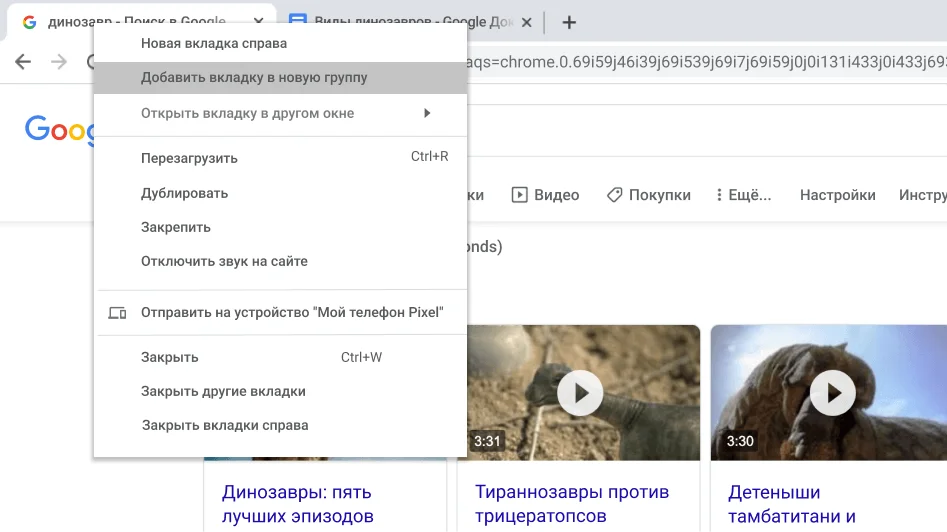
Как указать название и выбрать цвет группы вкладок
Все вкладки в группе имеют один и тот же цвет. Но вы можете задавать разные цвета для самих групп. Просто нажмите на кружок рядом с группой вкладок, укажите ее название и выберите нужный цвет.
- Нажмите правой кнопкой мыши на цветной кружок рядом с группой вкладок, для которой хотите указать название.
- Введите название.
- Выберите цвет.
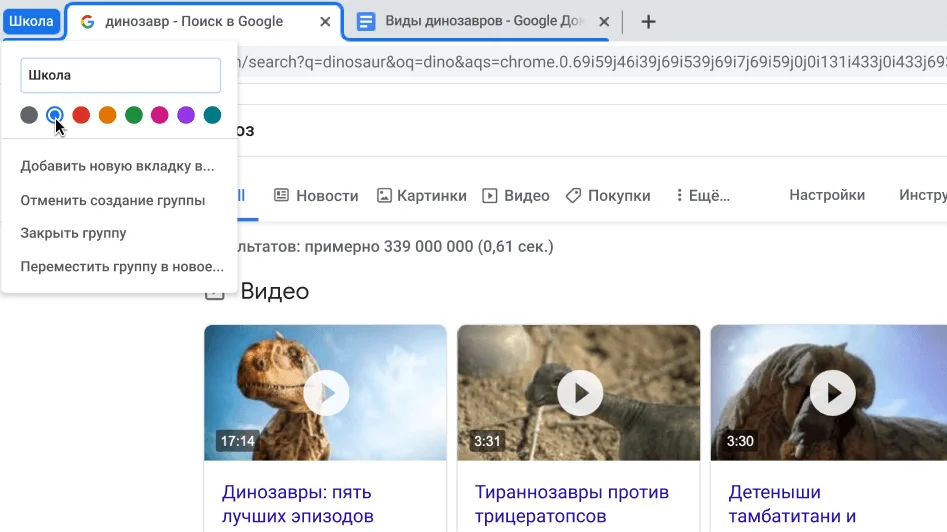
Как свернуть группу вкладок
Если вам нужно больше свободного пространства на экране, вы можете легко свернуть целую группу вкладок одним нажатием на ее название. Чтобы снова развернуть группу вкладок, нажмите на название ещё раз.
- Чтобы свернуть или развернуть группу вкладок, нажмите на ее название или цветной кружок.
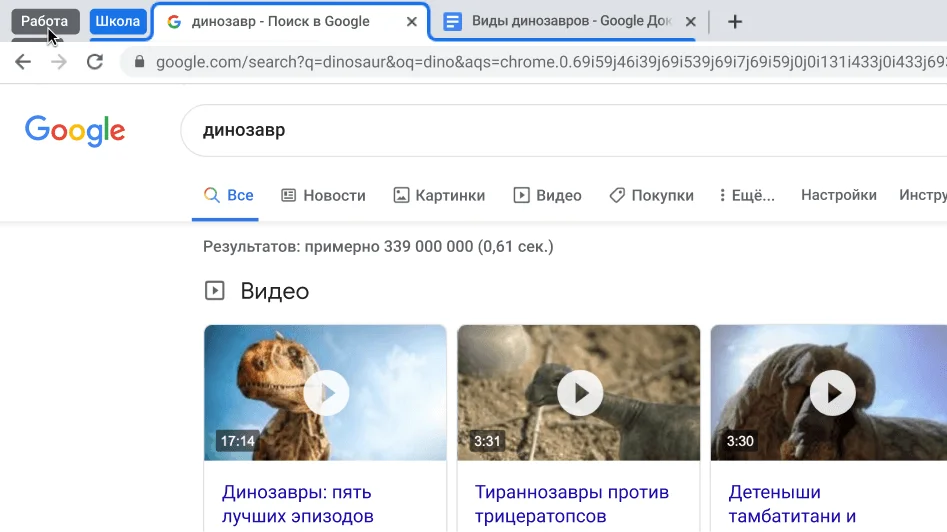
Как переместить группу вкладок
Вы можете легко изменять порядок группы вкладок. Просто нажмите на название группы и, удерживая его, перетащите в нужное место.
- Чтобы переместить всю группу, нажмите на ее название или на цветной кружок и перетащите.
Настройте Chrome так, как удобно вам
Как создать ярлыки для избранных сайтов
Ярлыки помогут вам работать быстрее. Чтобы создать их, перейдите в меню «Настроить», а затем – в диалоговое окно «Ярлыки».
- Откройте новую вкладку.
- В правом нижнем углу экрана нажмите Настроить.
- Выберите Ярлыки.
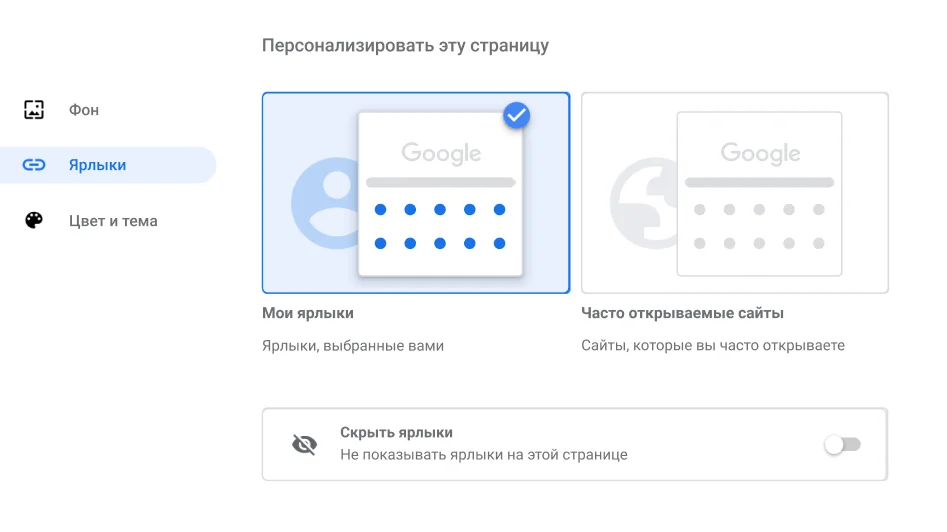
Как выбрать цветовое оформление браузера
Выберите цветовую тему, которая вам нравится. Вы можете устанавливать разные темы для разных профилей Chrome.
- Откройте новую вкладку.
- В правом нижнем углу экрана нажмите Настроить.
- Выберите Цвет и тема.
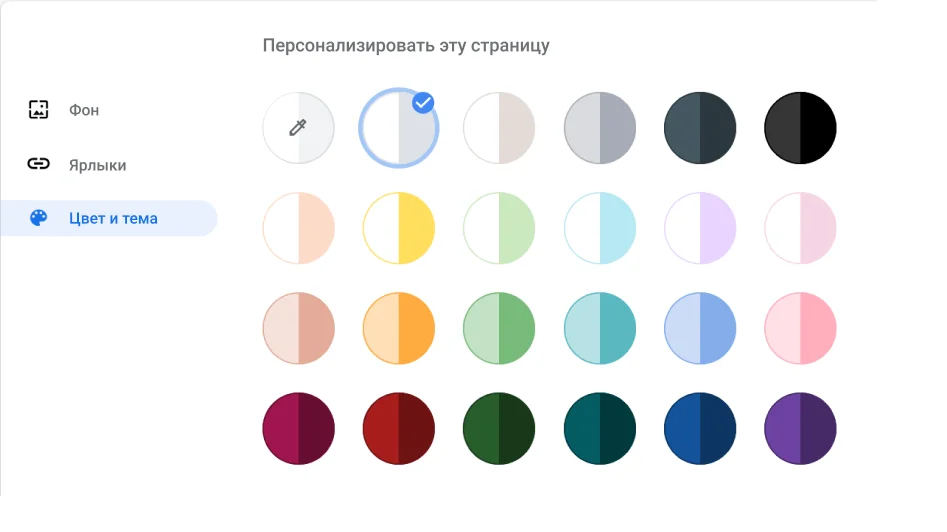
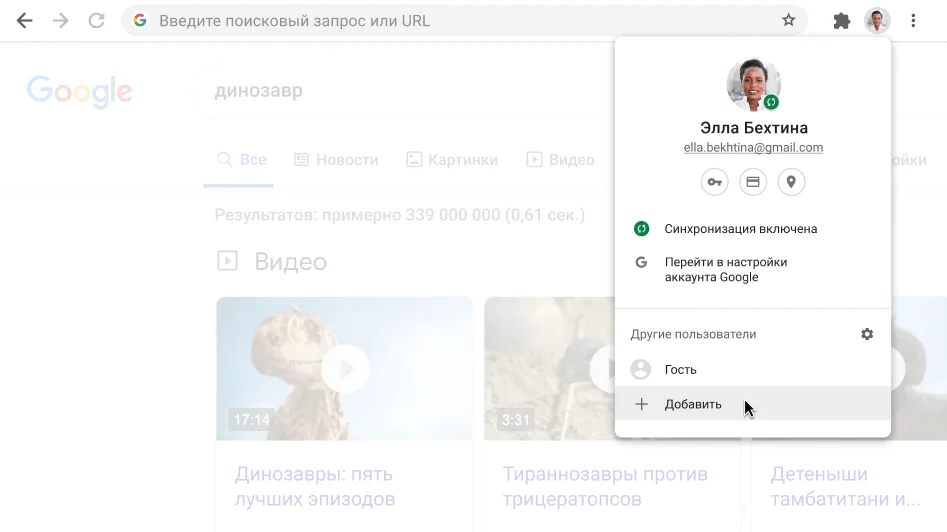
Как добавить профиль Chrome
Используя профиль Chrome, вы можете сохранять свои закладки и историю.
- В правом верхнем углу экрана нажмите на значок профиля .
- Нажмите Добавить.
- Укажите имя и выберите изображение.
- Нажмите Добавить.
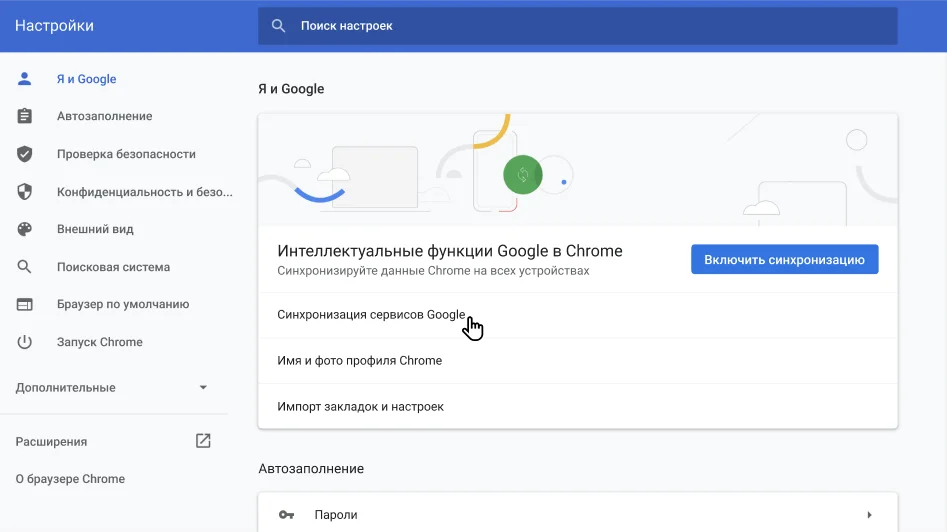
Как синхронизировать данные Chrome на ноутбуке и телефоне
Благодаря синхронизации вы можете использовать автозаполнение для сохраненных имен пользователей и паролей, а также получить со всех своих устройств доступ к закладкам, истории и платежным данным.
Чтобы включить синхронизацию, вам нужен аккаунт Google.
- Войдите в Chrome, используя аккаунт Google.
- В правом верхнем углу экрана нажмите на значок с тремя точками .
- Выберите Настройки.
- В разделе «Я и Google» нажмите Синхронизация сервисов Google.
Используйте Chrome по максимуму
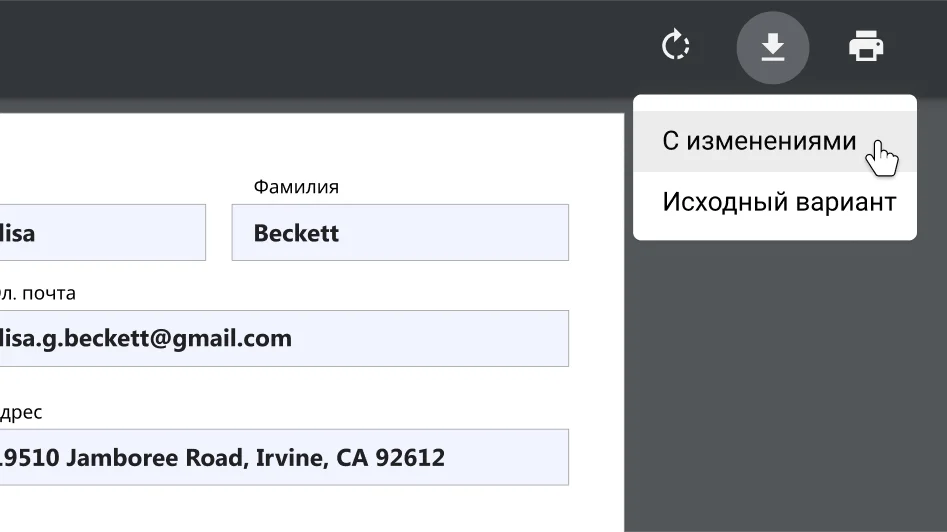
Как заполнить и сохранять PDF-форму прямо в Chrome
Заполняйте PDF-формы прямо в Chrome. Не беспокойтесь, что введенные данные пропадут. Просто сохраните и закройте файл. Когда вы откроете его снова, вся информация будет на месте.
- Заполните PDF-форму в браузере.
- Нажмите «Скачать» .
- Выберите нужную версию: «С вашими изменениями» или «Без ваших изменений».
Как одним нажатием добавить в закладки все вкладки
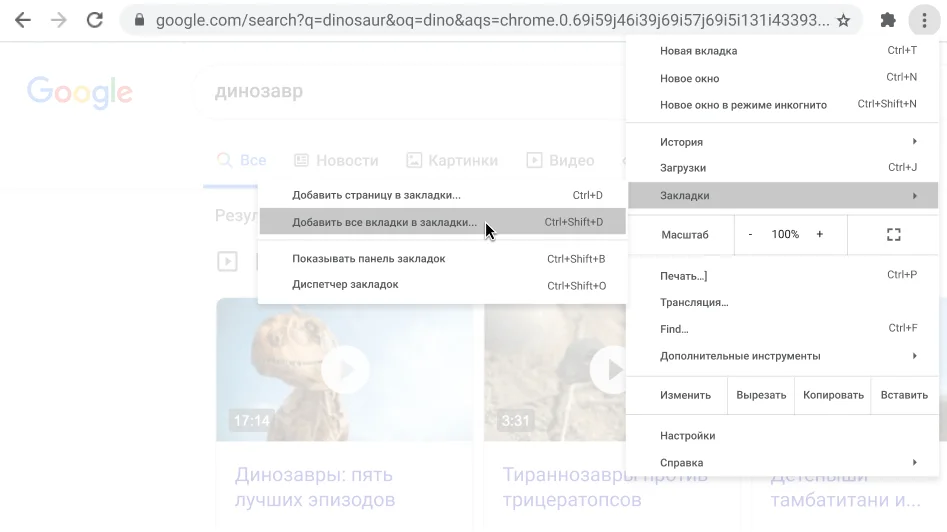
В Chrome можно создать закладки сразу для всех открытых вкладок – выберите в меню параметр «Закладки» и нажмите «Добавить все вкладки в закладки».
- В правом верхнем углу экрана нажмите на значок с тремя точками .
- Выберите Закладки.
- Нажмите Добавить все вкладки в закладки…
Как автоматически открывать определенный набор страниц при запуске Chrome
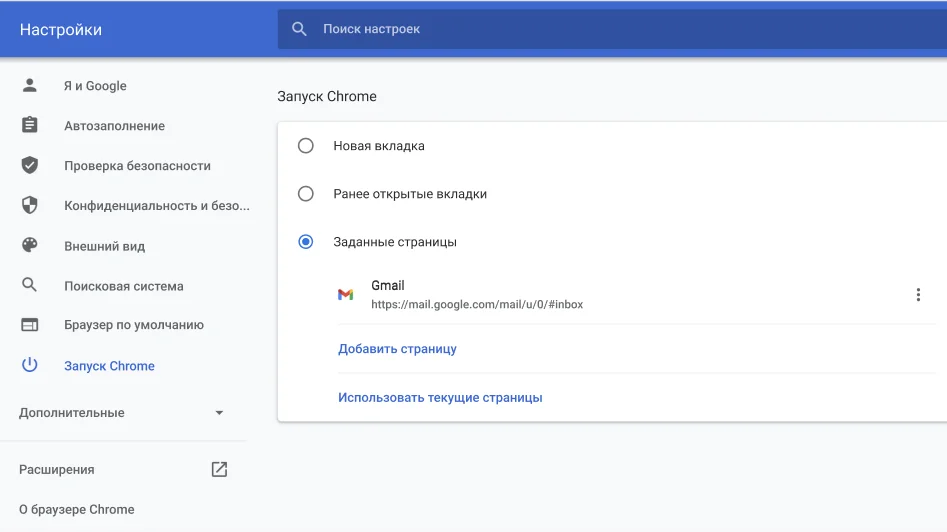
Вы можете указать в Chrome страницы, которые будут открываться автоматически при каждом запуске браузера.
- В правом верхнем углу экрана нажмите на значок с тремя точками .
- Выберите Настройки.
- В разделе «Запуск Chrome» нажмите Заданные страницы.
Как быстро найти на странице нужное слово
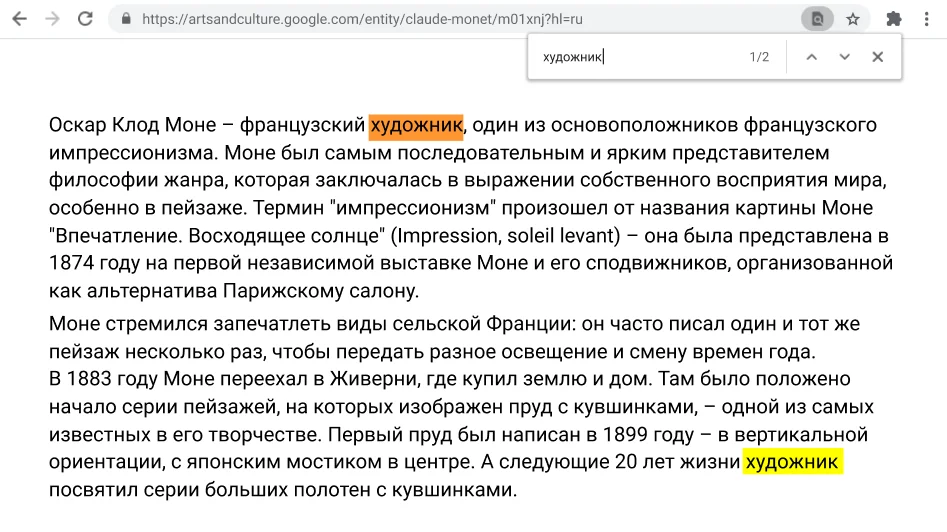
Вам больше не нужно просматривать целые страницы в поисках определенного слова или фразы.
- В правом верхнем углу экрана нажмите на значок с тремя точками .
- Выберите Найти…
- Введите текст, который нужно найти.
Экономьте время, используя сочетания клавиш
Как открыть последнюю закрытую вкладку
Бывало, что вы случайно закрывали нужную вкладку? Chrome поможет вам быстро открыть ее снова.
- Windows, ChromeOS & Linux: Ctrl + Shift + T
- Mac: Command + Shift + T
Как очистить историю
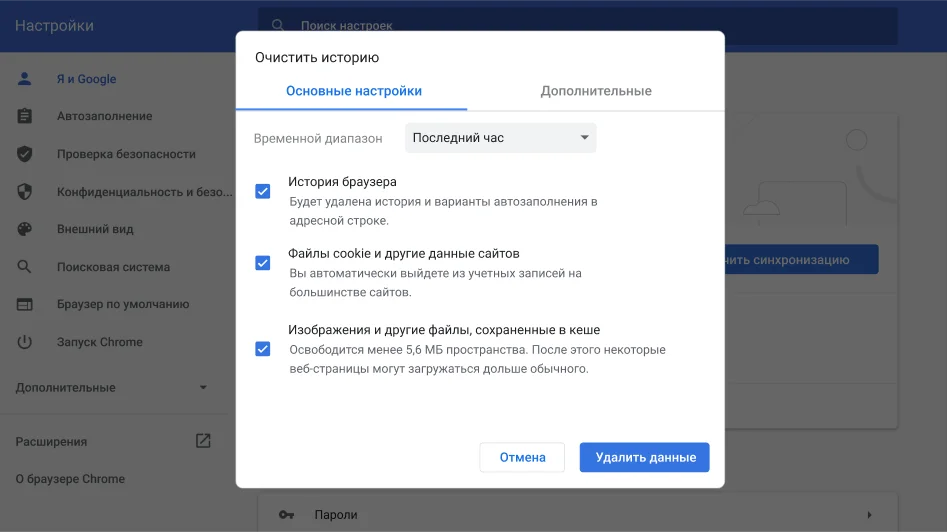
Вы можете легко удалить данные о работе в браузере с помощью сочетания клавиш.
- Windows, ChromeOS & Linux: Ctrl + Shift + Delete
- Mac: Command + Shift + Delete
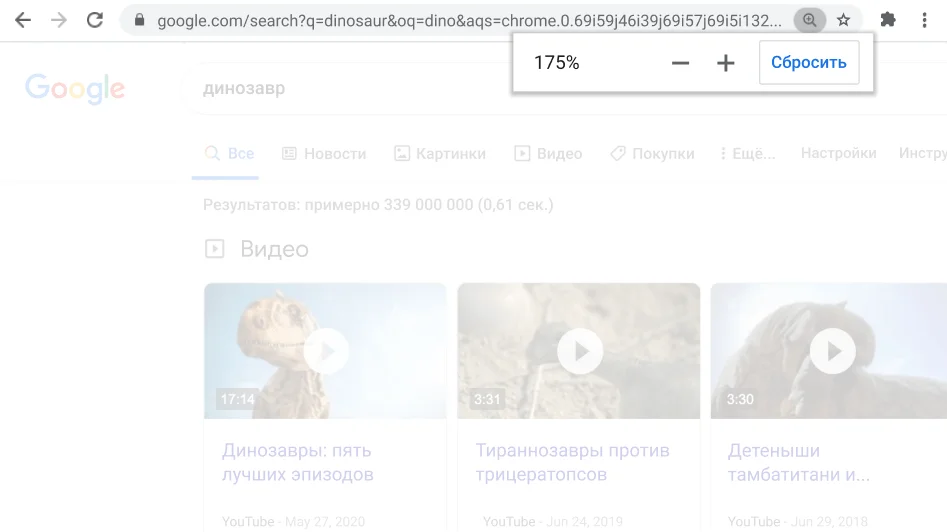
Как изменить масштаб
Увеличивайте и уменьшайте масштаб, а также возвращайтесь к масштабу, заданному по умолчанию, используя простые сочетания клавиш.
- Windows, ChromeOS & Linux: Ctrl and +
- Mac: Command and +
- Windows, ChromeOS & Linux: Ctrl and —
- Mac: Command and —
- Windows, ChromeOS & Linux: Ctrl and 0
- Mac: Command and 0
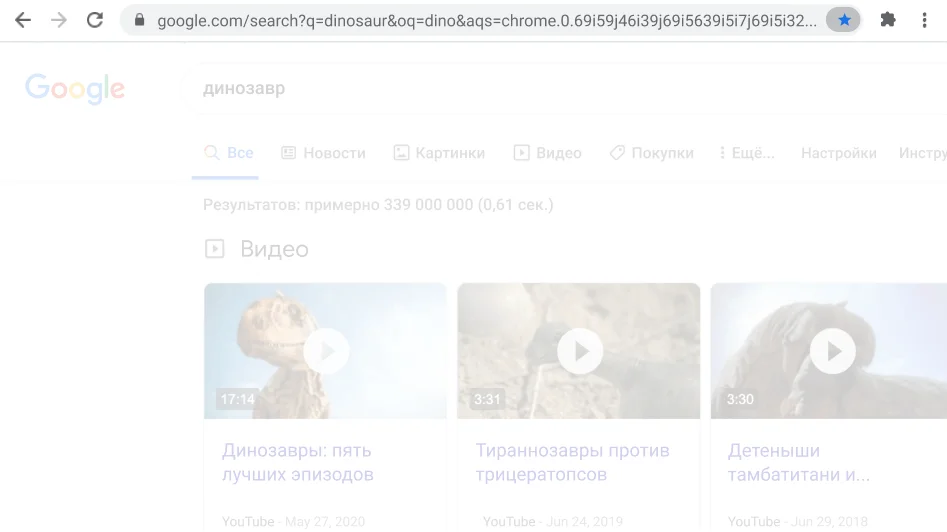
Как добавить в закладки текущую страницу
Сохраняйте часто посещаемые или просто интересные сайты, используя сочетание клавиш.
- Windows, ChromeOS & Linux: Ctrl + D
- Mac: Command + D
Больше возможностей с расширениями для Chrome
Google Переводчик
С легкостью переводите целые сайты на другой язык.
Google Искусство и культура
Произведения мирового искусства в вашем браузере.
Сохранить на Google Диске
Сохраняйте веб-контент и снимки экрана непосредственно на Google Диске.
Google Keep
Сохраняйте контент в Google Keep одним нажатием.
Следите за нашими новостями
- YouTube
- Твиттер
- Справка Справка
- Change language or region
Закрыть
Скачайте Chrome для Windows
Для 32-разрядной версии Windows 10
Для 64-разрядной версии Windows 10 или 11
Для Windows XP/Vista
Для 32-разрядной версии Windows 8.1/8/7
Для 64-разрядной версии Windows 8.1/8/7
Скачайте Chrome для macOS
Для macOS 10.13 или более поздней версии.
Google Chrome больше не будет обновляться на этом компьютере, так как поддержка macOS 10.6 – 10.12 прекращена.
Google Chrome больше не будет обновляться на этом компьютере, так как поддержка macOS 10.6 – 10.12 прекращена.
Google Chrome больше не будет обновляться на этом компьютере, так как поддержка macOS 10.6 – 10.12 прекращена.
Google Chrome больше не будет обновляться на этом компьютере, так как поддержка macOS 10.6 – 10.12 прекращена.
Скачайте Chrome для Linux
Выберите пакет для скачивания:
Not Debian/Ubuntu or Fedora/openSUSE? There may be a community-supported version for your distribution here.
10 способов настроить новую вкладку браузера Google Chrome


В Telegram-канале «Лайфхакер» только лучшие тексты о технологиях, отношениях, спорте, кино и многом другом. Подписывайтесь!
В нашем Pinterest только лучшие тексты об отношениях, спорте, кино, здоровье и многом другом. Подписывайтесь!
Для облегчения выбора хотим представить вам этот краткий обзор лучших расширений для обустройства браузера Google Chrome, среди которых вы точно сможете выбрать что-то подходящее.
Awesome New Tab Page

Основные функции:
- Представление ваших любимых сайтов в виде плиток.
- Наличие как собственных динамических виджетов, так и сторонних разрабтчиков (часы, проверка почты, погода и так далее).
- Возможность поиска по добавленным сайтам прямо с соответствующей плитки.
Краткий вердикт:
Если вы готовы закрыть глаза на убогое оформление и продираться через неудобные настройки, то можно попробовать.
Awesome New Tab Page


Закладки от Яндекса для Гугл Хрома скачать и настроить
Раньше этот функционал можно было заполучить, лишь установив довольно громоздкий Бар. Но теперь для трех самых популярных браузеров (IE, Google Chrome и Mozilla Firefox) это приложение можно скачать и установить отдельно от прочего обвеса, который вам может никогда и не понадобиться.
Для Оперы визуальных закладок нет, но они там и не нужны, ибо фактически являются клонами ее Экспресс-панели, разработчики которой очень часто являлись пионерами в использовании каких-либо новых мулек.
По пути к заветной цели вас попытаются перехватить и склонить к установке нового браузера Яндекса, но вы ведь стойкие и не поддадитесь на провокацию, хотя мне он очень понравился в своей текущей инкарнации.
Установить визуальные закладки будет не сложнее, чем любое другое форточное приложение. Единственное, на первом шаге мастера установки вам будет предложено (что приятно) отключить все дополнительные приблуды, а именно поиск по умолчанию, сделать главную страницу Яндекса домашней и, что особо приятно, можно будет отключить шпионский модуль, который собирает для зеркала рунета данные о том, какие сайты нам нравятся, а какие нет:
Понятно, что поисковой системе нужны эти данные для построения более релевантной выдачи, но далеко не всем нравится, когда за ними шпионят, пусть и с благими намерениями. Дальше программа установщик перенастроит ваш браузер и он запустится с открытой новой (пустой) страницей:

На скриншоте отображен внешний вид страницы с Яндекс закладками для Google Chrome и они мне нравятся больше всего, ибо практически дублируют Экспресс панель Оперы, к которой я очень привык.
При подведении курсора мыши к пустому прямоугольничку, на нем проявится знак «+», щелкнув по которому вы получите возможность создать новую вкладку на основе ранее открытых в браузере страниц или же просто введя нужный УРЛ и название будущей закладки в соответствующие поля:

Потом ее можно будет свободно перетаскивать мышью на любое удобное место, что легко позволяет осуществить сортировку нужных вам сайтов в нужной вам последовательности. Кроме этого, при подведении курсора мыши к любой из созданных вкладок в ее верхней части, вы увидите панель управления с четырьмя кнопками:

С помощью них можно удалить закладку, обновить скриншот заложенного сайта, изменить что-то в настройках (назначить другой УРЛ, сменить название или задать другой период обновления скриншота), а также скрыть ее. Последнюю опцию я не понял для чего можно использовать, ибо на месте скрытой вкладки все равно остается дырка, подведя к которой курсор она проявится.

Внизу страницы с визуальными вкладками Яндекса в Google Chrome расположена кнопка «Настройки», которая позволит изменить внешний вид панели под ваши предпочтения (поменять возможное количество прямоугольничков, добавить фон и настроить период обновления скриншотов).


Fruumo
Основные функции:
- Текущее состояние и прогноз погоды.
- Плитки самых посещаемых сайтов в виде ленты.
- Встроенный простенький RSS-ридер.
- Уведомления из Facebook.
Краткий вердикт:
Красиво, достаточно функционально, но скорость работы оставляет желать лучшего.
Fruumo — New Tab Page
Что это такое
Вкладка в Chrome и иных браузерах – элемент интерфейса приложения, в котором открыта страница. Позволяет одновременно запускать несколько сайтов, шустро переключаться между ними, но одновременно выводить на дисплей содержимое пары сайтов Хром не умеет.
Сколько можно открыть одновременно
Каждое окно – это отдельный процесс, потребляющий оперативную память. Теоретически их количество в Chrome не ограничено. Можно включить выгрузку неиспользуемых страниц для облегчения работы компьютеру, например, через OneTab.
New Tab Page

Основные функции:
- Встроенный поиск Google.
- Отображение последних новостей и погоды.
- Ссылки на шесть самых часто посещаемых сайтов.
- Оформление в стиле Google Now.
Краткий вердикт:
Слабая функциональность, рекомендуется только ярым поклонникам Google.


Упорядочивание вкладок в Google Chrome
Можно легко перегруппировать вкладки вверху окна своего браузера.
Чтобы упорядочить свои вкладки, откройте вкладку и перетащите ее на другое место вдоль верхней части окна браузера.
- Чтобы переместить вкладку в новом окне, нажмите и перетащите вкладку вниз за адресную строку. Вы увидите эскиз вкладки, которую перемещаете. Аналогично, чтобы переместить вкладку в другое окно, нажмите и перетащите вкладку её оригинального окна вверх до окна назначения. Вкладка должна появляться автоматически.
- Чтобы вкладка не перемещалась, можно ее закрепить слева в окне браузера. Выберите вкладку правой кнопкой мыши и выберите Закрепить вкладку. Можно увидеть, что вкладка закреплена, если она уменьшилась по размеру и отображается только как значок сайта.
- Кроме вышеперечисленных советов можно воспользоваться многими комбинациями клавиш, доступными для окон и вкладок в Google Chrome.
New MetroTab

Основные функции:
- Отлично эмулирует оформление стартового экрана Windows 8.
- Динамические плитки показывают некоторую информацию с популярных сайтов.
- Превосходные возможности настройки внешнего вида и поведения.
- Отображение потоков RSS.
Краткий вердикт:
Самое идеальное воплощение концепции стартового экрана Windows 8 в рамках новой страницы браузера.
Сообщить о нарушении
Onefeed

Основные функции:
- Отображение ссылок в виде плиток с миниатюрами сайтов.
- Интеграция с облачными сервисами Google Drive и Dropbox.
- Встроенный RSS-клиент.
- Отображение новостей из ваших аккаунтов в Facebook, Twitter и Google+.
- Красивые фоны.
Краткий вердикт:
Максимум разной информации на новой вкладке может вас задержать в своих сетях надолго.
appbox fallback https://chrome.google.com/webstore/detail/cidjbmjjebfhfjodbphfklcmknafddmb?hl=ru
Инструкция
Не будем останавливаться на теории, которая мало кого сейчас интересует – сразу перейдем к практике
Существует немало способов для сохранения важной информации в неприкосновенности, поэтому приступаем к их подробному рассмотрению. Но сначала мы хотели бы упомянуть самый удобный из них
Сохранять открытые страницы не всегда нужно, можно просто настроить Гугл Хром, чтобы он их открывал в каждой новой сессии. Для этого:
- Запускаем браузер и открываем системное меню кликом ЛКМ по троеточию в правом верхнем углу экрана.
- Здесь выбираем раздел «Настройки».
- Пролистываем страницу до блока «Запуск Chrome».
- Активируем нажатием ЛКМ пункт «Ранее открытые вкладки».
- Внесенные изменения вступают в силу мгновенно. Поэтому просто закройте страницу настроек.
Теперь при запуске вас будут встречать ранее открытые страницы. Помните, если их закрыть, то в новой сессии чуда не произойдет. Это удобный способ для небольшого количества вкладок, для более серьезных задач есть варианты поудобнее. Двигаемся дальше.
Стандартные механизмы Хрома позволяют сохранять бесконечное количество веб-страниц в виде закладок. Они хранятся в отдельном файле, расположенном в системной папке проекта.
Существует несколько вариантов работы с закладками.
Добавление одного сайта
Порядок действий в таком случае следующий:
- Открываем браузер и находим нужный ресурс.
- Затем наводим курсор на кнопку в виде звездочки напротив адресной строки (ее правый край).
- Кликаем по ней ЛКМ, появляется небольшое окошко, где мы прописываем название для закладки, место ее хранения.
- Подтверждаем серьезность намерений и сайт автоматически добавляется на одноименную панель под строкой ввода адресов.
Однако существует более быстрый способ сохранения нескольких вкладок.
Добавление всех открытых станиц
Для массового сохранения веб-сайтов достаточно выполнить несколько последовательных действий:
- Наводим курсор на любую открытую и кликаем ПКМ.
- В контекстном меню выбираем пункт «Добавить все…».
- Предварительно есть возможность создать новую папку для объектов, либо же выбрать место хранения из уже существующих.
- после этого все странички найдут свое место на панели закладок.
Для просмотра всего сонма ранее сохраненных сервисов достаточно кликнуть ПКМ по пустой области панели закладок и выбираем соответствующее действие в контекстном меню. Однако для хранения большого количества страниц удобнее использовать тематические папки.
Currently

Основные функции:
- Отображение часов и прогноза погоды.
- Настройка цвета фона.
- Переход к дефолтной новой вкладке браузера.
Краткий вердикт:
Хороший выбор для тех пользователей, кому не требуется дополнительная функциональность стартовой страницы.
Сообщить о нарушении
Как управлять расширениями Chrome
Чтобы открыть страницу расширений, нажмите значок меню (три точки) в правом верхнем углу Chrome, выберите «Дополнительные инструменты», затем нажмите «Расширения».
Вы также можете ввести chrome://extensions/ в совмещённую строку поиска/адресную строку Chrome и нажать Enter.
Вы можете воспользоваться поиском по установленным расширениям. Либо просто прокрутите список, чтобы найти нужное. Здесь вы можете включить или отключить расширение.
Чтобы открыть настройки расширения, нажмите кнопку «Подробнее».
Другой вариант перехода к настройкам расширения — если оно закреплено в Быстром запуске, кликните на значке расширения правой кнопкой на панели инструментов Chrome, а затем нажмите «Управление расширениями», чтобы обойти переход на главную страницу расширений и сразу попасть в настройки данного расширения.
В окне настроек вы можете включить или выключить расширение, включить его в режиме инкогнито (большинство приложений там отключены по умолчанию), получить доступ к параметрам расширения на доступ к содержимому сайтов и разрешить доступ ко всем сайтам или только к некоторым, сделать так, чтобы расширение включалось только при клике на его иконку.
Связанная статья: Как управлять разрешениями расширений Chrome
Настройка доступа к сайтам позволяет расширению иметь права доступа к данным сайта для определённых сайтов. Это недавнее обновление, которое позволяет пользователям более детально подходить к типу данных, которые расширение может читать и изменять. Вы можете выбрать один из трёх вариантов, когда расширение получает доступ к странице, которая открыта в текущей вкладке: при нажатии на расширение, автоматически на определённом веб-сайте или автоматически на всех веб-сайтах.
Это все, что можно сделать с расширениями. Если вы хотите удалить любые расширения, которые вам больше не нужны, либо которые начали плохо себя вести или были случайно установлены, перейдите к chrome://extensions/, нажмите «Удалить», а затем во всплывающем окне подтверждения снова нажмите «Удалить». Аналогично, вы можете щёлкнуть правой кнопкой мыши расширение в панели Быстрого доступа Chrome и выбрать «Удалить из Chrome».
Knew Tab — New Tab Page

Основные функции:
- Минималистичный дизайн.
- Отображение даты, времени, погоды.
- Число новых писем в Gmail и уведомлений в Facebook.
- Последние новости из Google News.
- Встроенный блокнот.
Краткий вердикт:
Разумный компромисс между простотой и функциональностью. Хорошая скорость работы.