Автообновление HTML-страниц в браузерах Chrome, Firefox и Opera
При кодинге достаточно удобной штукой является автообновление страницы в окне браузера. То есть, это когда в открытом редакторе (пускай это будет мой любимый Sublime Text) вносятся правки или изменения в самом HTML или CSS-коде, а в окне браузера сразу наглядно видны эти изменения. Очень удобная возможность именно благодаря своей наглядности.
Но вот “беда” — почти все популярные браузеры не обладают такой способностью изначально. Их этому нужно научить. Самый простой способ — это установить в них расширения или дополнения, предназначенные именно для этой цели. Другой, более сложный способ — это воспользоваться скриптом LiveReload. Также я видел на GitHub одноименное расширение под редактор Sublime Text.
Но сегодня я остановлюсь на самом простом способе — встраивание расширений в браузеры. Первоначально хотел сам написать обзор таких дополнений, но наткнулся в Интернете на статью, в которой уже был описан такой способ для Chrome, Firefox и Opera. Поэтому изменил свое решение и сделал вольный перевод статьи, текст которой привожу ниже.
Далее — перевод статьи.
Иногда при работе в Интернете может возникнуть необходимость в автообновлении страниц. Например, необходимо постоянно следить за счетом в online-игре, регулярно проверять новости или же с нетерпением ждать своих оценок на сайте колледжа. В предыдущей статье шла речь об online-сервисе, служащем для подобных задач — “Refresh This”. Однако на сегодня его уже не существует, он благополучно канул в лету. Но ведь потребность в такой задаче у нас осталась.
Если все же есть необходимость в таком Интернет-сервисе, то можно попробовать , но он кажется не слишком надежным.
Поэтому сегодня мы поговорим о возможности встраивания автообновления страниц прямо в браузер (Chrome, Firefox или Opera), без нужды использования сторонних служб.
Автообновление в Google Chrome
Для того чтобы задействовать автообновление страниц в Chrome, нужно скачать и установить расширение “Auto Refresh Plus” с ресурса Web Store. После установки значок расширения появиться в панели инструментов браузера, в секции расширений. Чтобы включить автообновление выбранной страницы, нужно кликнуть мышью на этом значке. Появится очень простое окошко настроек расширения:
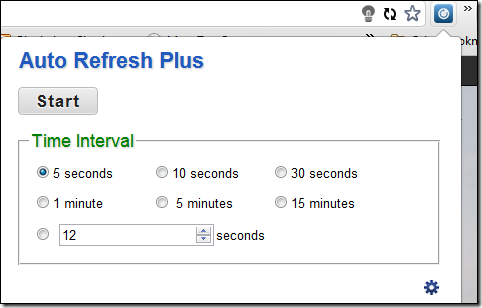
В нем необходимо выбрать интервал времени, через которое будет выполняться автообновление. Можно выбрать заранее заданные величины, а можно установить и свою собственную. И затем нажать кнопку Start . Окно настроек закроется, а на иконке расширения в панели инструментов будет отображаться счетчик, работающий в обратном порядке — на уменьшение. Как только он достигнет заданного значения, страница в окне браузера обновиться автоматически. Чтобы остановить обновление, снова щелкните на иконке расширения и в открывшемся окне нажмите кнопку Stop .
Автообновление в Mozilla Firefox
Для интеграции подобной возможности в браузер Firefox, нужно скачать и установить дополнение “Auto Refresh”, а затем перезагрузить браузер. Теперь открываем интересующую нас страницу и выбираем интервал времени, через который она будет обновляться, путем правого щелчка мыши на иконке дополнения “Auto Refresh”:
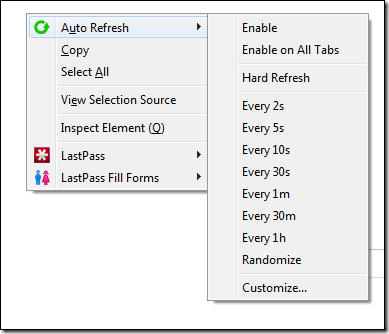
В настройках можно выбрать автообновление для отдельной страницы или же для всех открытых вкладок. Помимо прочих настроек, есть и еще один пункт — принудительное обновление страницы “Hard Refresh”. В списке представлены интервалы времени, установленные по умолчанию. Но можно задать и свой собственный, выбрав пункт меню “Customize”.
Автообновление в Opera
Возможность автообновления страниц в браузере Opera встроена по умолчанию, поэтому нет необходимости устанавливать какие-либо расширения. Чтобы задействовать такую функцию, достаточно щелкнуть правой кнопкой мыши на любом месте страницы и выбрать в выпадающем меню интервал обновления в разделе “Reload Every”. В браузере уже заданы интервалы по умолчанию, но можно выставить и свой вручную, перейдя в раздел “Custom”:
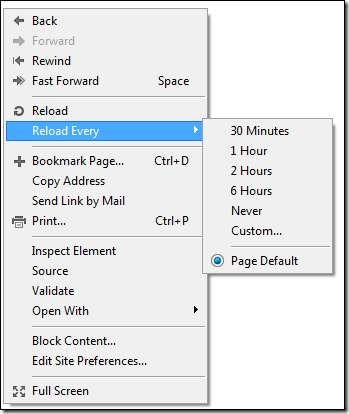
Чтобы остановить автообновление страницы, снова откройте контекстное меню и нажмите пункт “Never”.
Заключение
Такими простыми способами можно настроить автообновление страниц в браузерах Google Chrome, Mozilla Firefox и Opera. Но вот для еще одного популярного браузера — Internet Explorer — я так и не нашел ничего подобного. Единственное, что я могу посоветовать людям, пользующимся IE — это перейти на любой из трех названных ранее, чтобы полноценно пользоваться всеми возможностями Интернета.
Красивая функция trackBy
Пример красивой функции trackBy для Angular. Функция понравилась своей лаконичностью:<% highlight typescript %>public trackByNumber = (_. … Continue reading
Как включить автообновление страницы в браузере Google Chrome

Автоматическое обновление страницы – функция, которая позволяет полностью автоматически через заданный промежуток времени обновлять текущую страницу браузера. Подобная возможность может потребоваться пользователям, например, для отслеживания изменений на сайте, при этом полностью автоматизировав данный процесс. Сегодня же мы рассмотрим, каким образом настраивается автообновление страницы в браузере Google Chrome.
К сожалению, стандартными средствами браузера Google Chrome настроить автоматическое обновление страниц в Chrome не получится, поэтому мы пойдем несколько другим путем, прибегнув к помощи специального дополнения, которое наделит браузер подобной функцией.
Как настроить автообновление страниц в браузере Google Chrome?
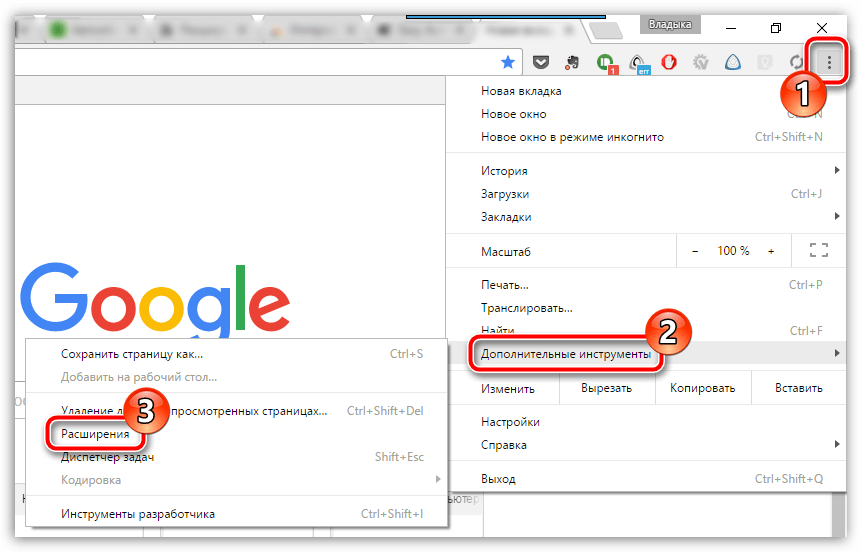
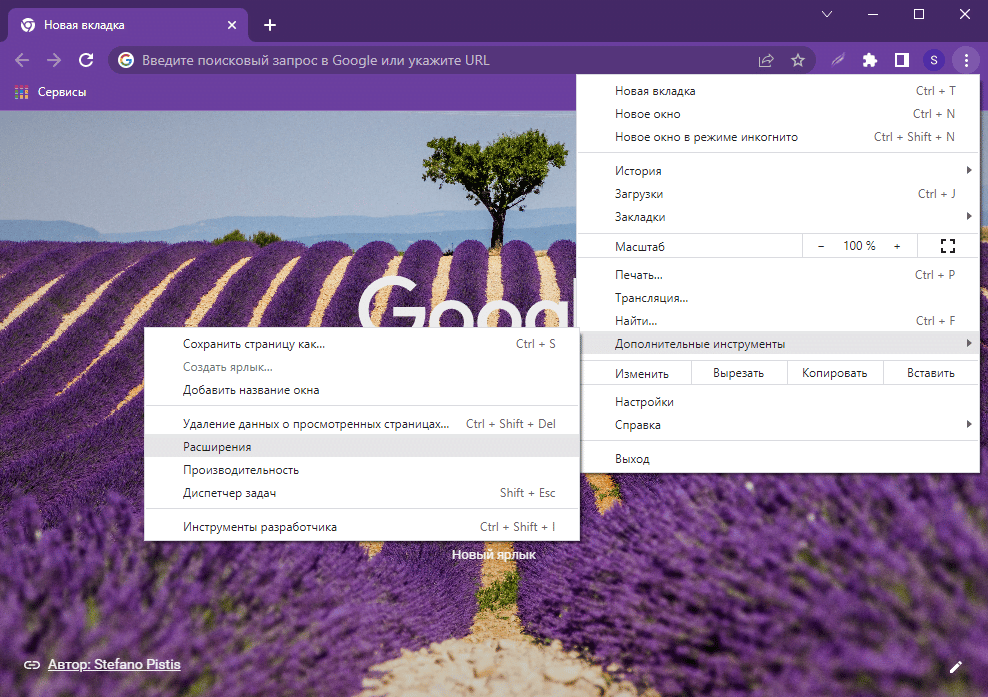
- Прежде всего, нам потребуется установить специальное расширение Easy Auto Refresh, которое и позволит нам настроить автообновление. Вы сможете как сразу пройти по ссылке в конце статьи на страницу загрузки дополнения, так и найти его самостоятельно через магазин Chrome. Для этого щелкните в правом вернем углу по кнопке меню браузера, а затем пройдите к пункту меню «Дополнительные инструменты» – «Расширения».
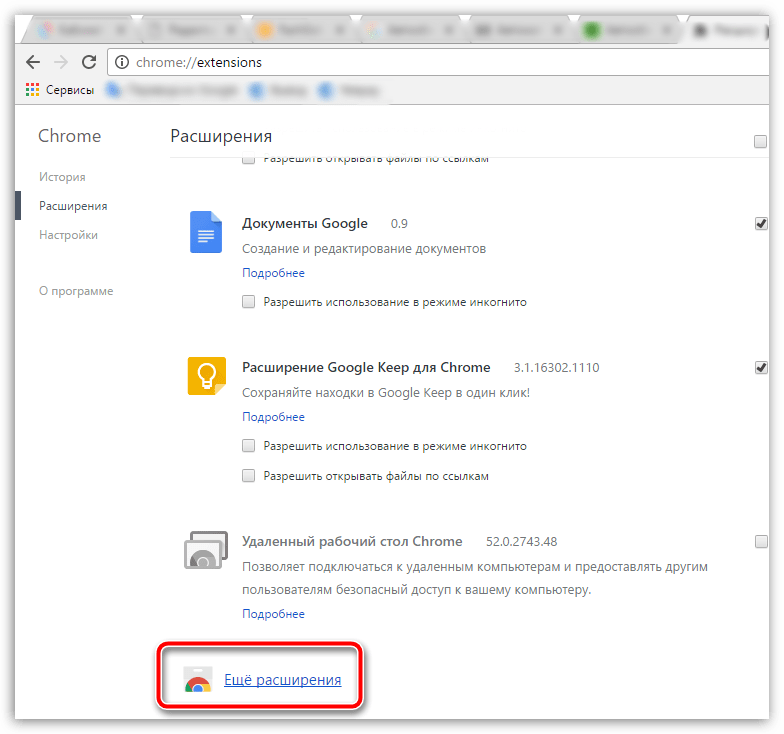
- На экране всплывет список установленных в ваш браузер дополнений, в котором вам потребуется спуститься в самый конец и кликнуть по кнопке «Еще расширения».
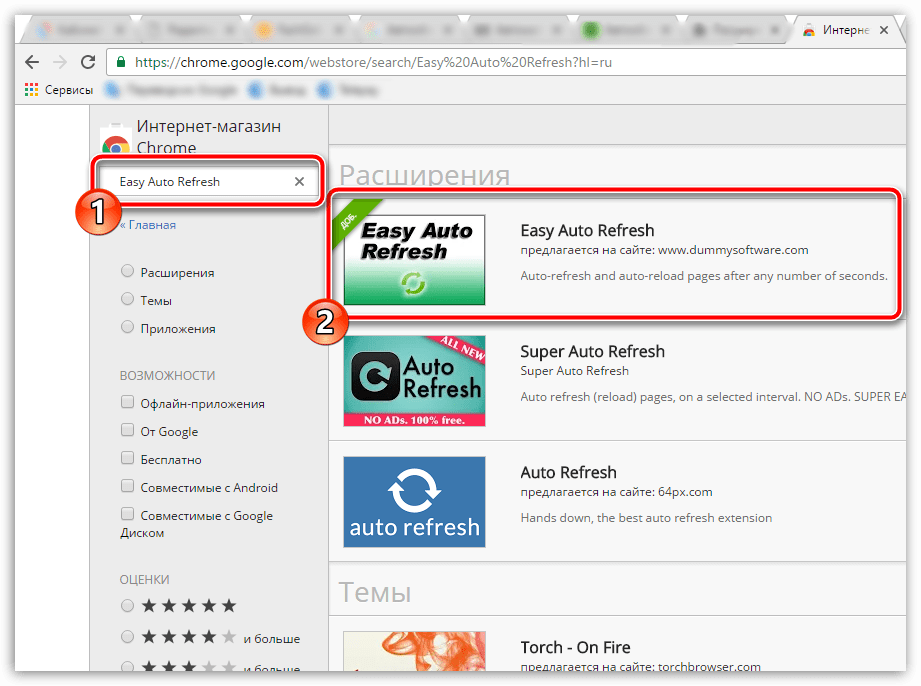
- Используя строку поиска в правом верхнем углу, выполните поиск расширения Easy Auto Refresh. Результат поиска отобразится первым по списку, поэтому вам и потребуется добавить его в браузер, щелкнув справа от расширения по кнопке «Установить».
Таким простым и незатейливым способом мы смогли добиться автоматического обновления страницы в веб-обозревателе Google Chrome. Данный браузер имеет массу полезных расширений, и Easy Auto Refresh, позволяющее выполнить настройку автообновления страниц, далеко не предел.
Как сделать автообновление страниц в Гугл Хром
Функция автообновления страниц редко интересует пользователей в наши дни, а многие даже не знают о ее существовании. Редкий пользователь случайно сталкивается с ней на практике, поскольку функция автообновления не активна по умолчанию. Эта статья будет полезна тем, кто хочет настроить ее для себя.
Автообновление: Что это такое и зачем оно нужно
Автоматическое обновление страницы в Google Chrome – это специальная функция, позволяющая запланировать полную перезагрузку открытой веб-страницы через определенный промежуток времени. Временной интервал обычно задается пользователем браузера.
По умолчанию эта функция не активна, и вы не найдете ее в настройках. Автообновление может быть полезно для следующих задач:
- тестирование нового сайта/страницы, которое может потребовать периодического обновления страницы,
- общение в чате/форуме, которое может потребовать периодического обновления страницы вручную,
- участие в аукционах, где своевременное обновление страницы может повлиять на результаты сделки,
- желание разместить заказ или предзаказ в определенное время, зная, что он может очень быстро поступить в распродажу, и необходимость постоянно обновлять страницу,
- стремление оставаться авторизованным на сайте, где действует механизм выхода из системы после определенного периода бездействия на странице.
Как включить автообновление
Чтобы включить автообновление, вам нужно либо загрузить расширение для браузера, либо запустить скрипт.
В веб-магазине Chrome можно бесплатно скачать множество вариантов. Чтобы получить их:
- перейдите на страницу магазина,
- найдите расширение для автообновления вкладок,
- скачайте и установите расширение для браузера,
- включите расширение, нажав на его иконку,
- установите таймер и адрес страницы для перезагрузки.
Лучшие расширения
Вот список самых простых в установке, настройке и использовании расширений, которые были протестированы веб-пользователями и признаны отличными вариантами:
- Page refresh – самое простое в загрузке и настройке, позволяет установить несколько таймеров для разных страниц и некоторые другие задачи;
- Auto refresh – вы можете установить таймер перезагрузки прямо на иконке расширения, вы можете изменить цвет и установить отдельные интервалы для разных страниц;
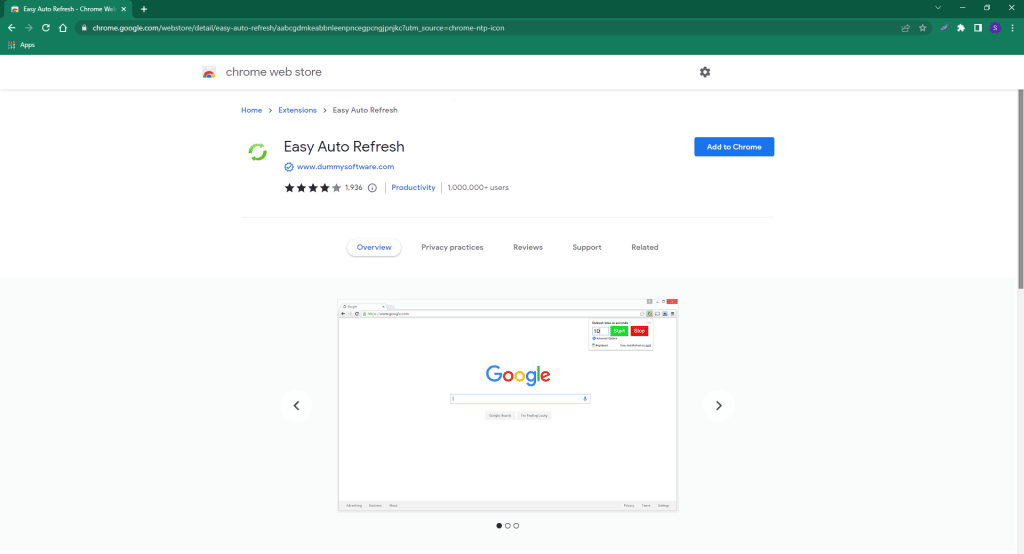
- Easy auto refresh – есть возможность перезапуска браузера через определенное время, возможность запоминать положение прокрутки страницы и настройки вкладок;
- Tab reloader – установите время перезагрузки каждой вкладки по отдельности.
Вы также можете найти тонну других расширений с вариациями названия auto refresh, и большинство из них прекрасно решат вашу проблему.
Не забывайте читать отзывы и проверять расширения на безопасность перед их установкой, так как некоторые из них могут работать некорректно и сливать ваши данные в сеть.