Фирменные приложения для браузера компании Google

Компания Google производит довольно много продуктов, но наиболее востребованы среди пользователей их поисковая система, ОС Android и браузер Google Chrome. Базовая функциональность последнего может быть расширена за счет различных дополнений, представленных в фирменном магазине, но кроме них существуют еще и веб-приложения. Как раз о них мы расскажем в этой статье.
Гугл-приложения для браузера
«Приложения Google» (другое название – «Сервисы») в своем изначальном виде – это некий аналог стартового меню «Пуск» в Windows, элемент Chrome OS, перекочевавший из нее и в другие операционные системы. Правда, работает он только в веб-обозревателе Гугл Хром, причем изначально может быть скрытым или недоступным. Далее расскажем о том, как активировать данный раздел, какие приложения он содержит по умолчанию и что они собой представляют, а также как добавить в этот набор новые элементы.
Стандартный набор приложений
Прежде чем приступить к непосредственному обзору веб-приложений Google, следует прояснить, что они собой представляют. По сути, это те же закладки, но с одним важным отличием (не считая очевидно иного места расположения и внешнего вида) – элементы раздела «Сервисы» могут быть открыты в отдельном окне, как независимая программа (но с некоторыми оговорками), а не только в новой вкладке браузера. Выглядит это следующим образом: 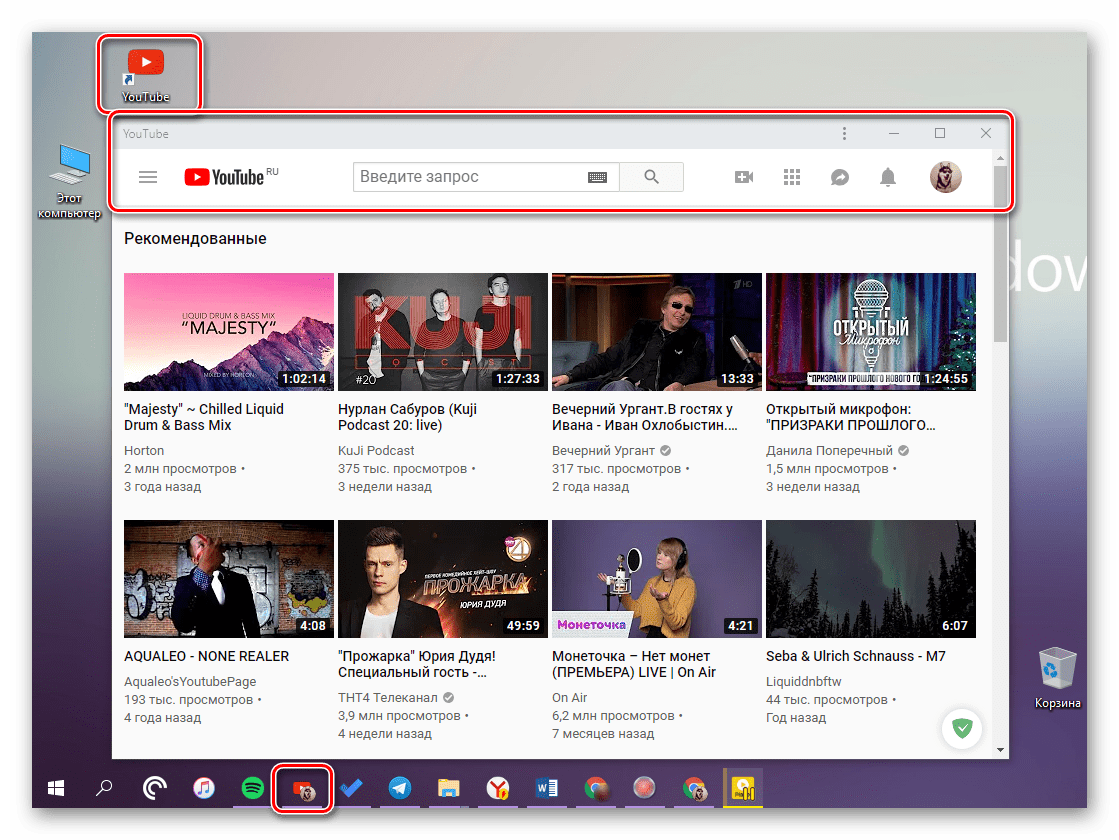
Предустановленных приложений в Google Chrome всего семь – это интернет-магазин Chrome WebStore, Документы, Диск, YouTube, Gmail, Презентации и Таблицы. Как видите, в этом небольшом списке представлены даже не все популярные сервисы Корпорации Добра, но при желании его можно расширить. 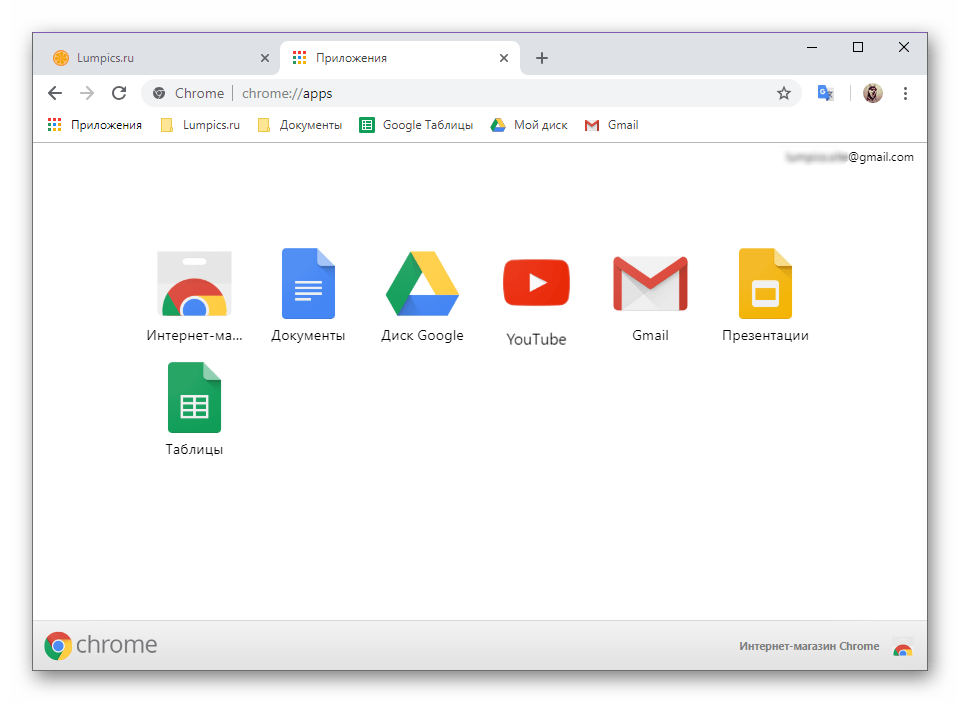
Включение приложений Google
Получить доступ к Сервисам в Гугл Хром можно через панель закладок – для этого достаточно нажать по кнопке «Приложения». Вот только, во-первых, панель закладок в браузере отображается не всегда, точнее, по умолчанию получить к ней доступ можно только с домашней страницы. Во-вторых – интересующая нас кнопка для запуска веб-приложений может отсутствовать вовсе. Для ее добавления необходимо выполнить следующее:
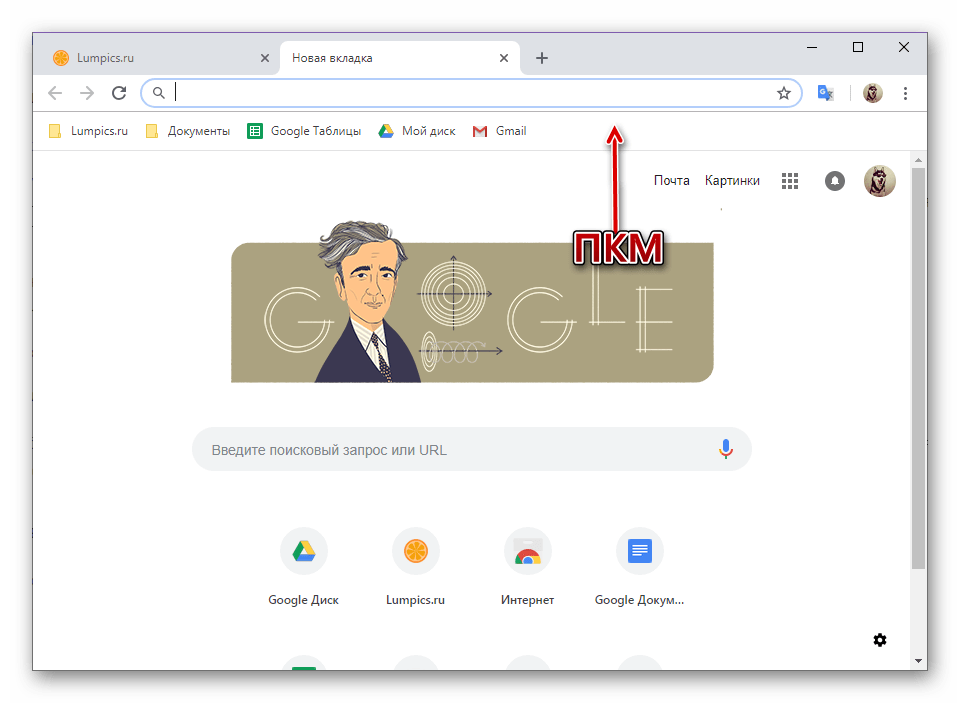
- Нажмите по кнопке открытия новой вкладки, чтобы перейти на стартовую страницу веб-обозревателя, а затем выполните клик правой кнопкой мышки по панели закладок.
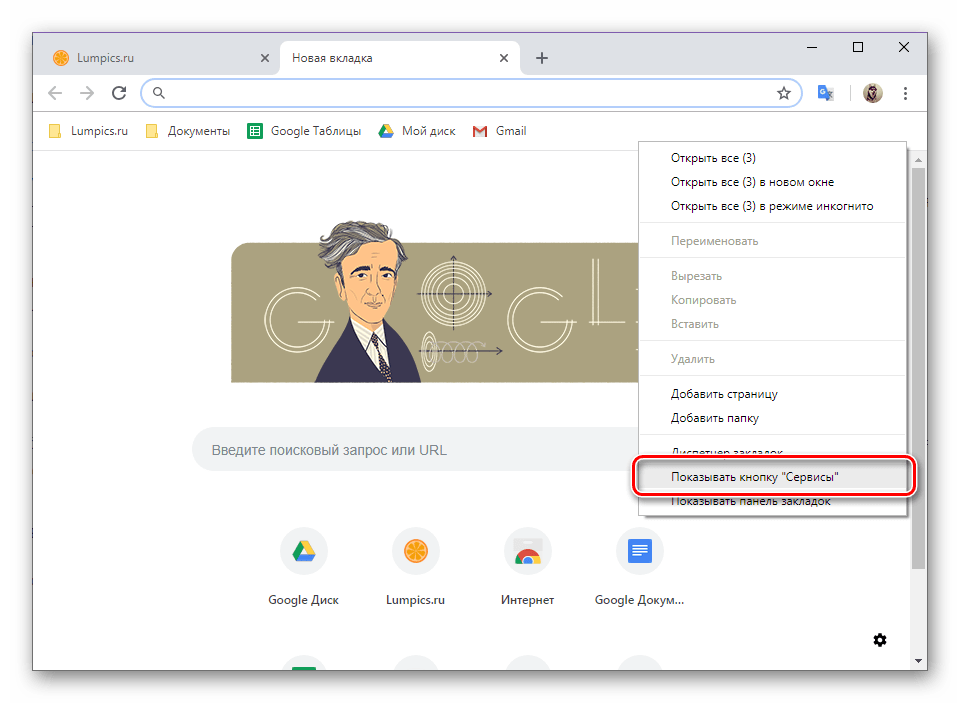
- В контекстном меню выберите пункт «Показать кнопку «Сервисы»», установив таким образом напротив него галочку.
Добавление новых веб-приложений
Сервисы Google, доступные в разделе «Приложения», это обычные сайты, точнее, их ярлыки со ссылками для перехода. А потому данный список можно пополнять практически тем же образом, как это делается с закладками, но с несколькими нюансами.
- Первым делом перейдите на сайт, который планируете превратить в приложение. Лучше, если это будет его главная страница или та, которую вы хотите видеть непосредственно после запуска.
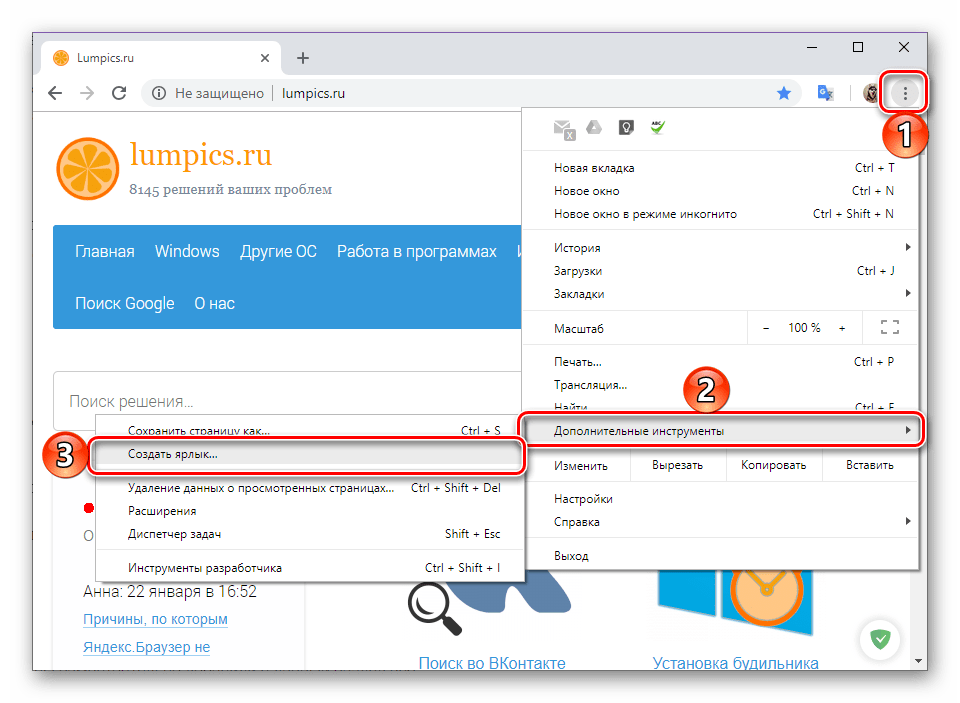
- Откройте меню Google Chrome, наведите указатель курсора на пункт «Дополнительные инструменты», а затем нажмите «Создать ярлык».
Во всплывающем окне, если это необходимо, измените заданное по умолчанию имя, после чего нажмите «Создать».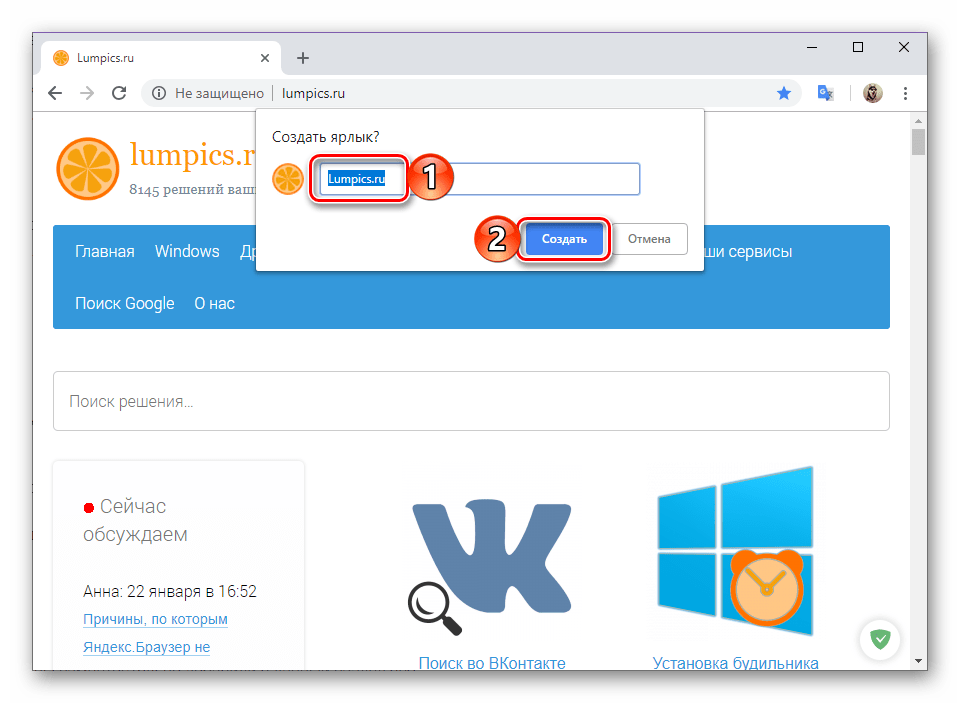
Создание ярлыков
Если же вы хотите, чтобы стандартные Сервисы Гугл или те сайты, которые вы самостоятельно добавили в данный раздел веб-обозревателя, открывались в отдельных окнах, необходимо выполнить следующее:
- Откройте меню «Приложения» и нажмите правой кнопкой мышки по ярлыку того сайта, параметры запуска которого вы хотите изменить.
- Во контекстном меню выберите пункт «Открывать в новом окне». Дополнительно вы можете «Создать ярлык» на рабочем столе, если ранее таковой отсутствовал.
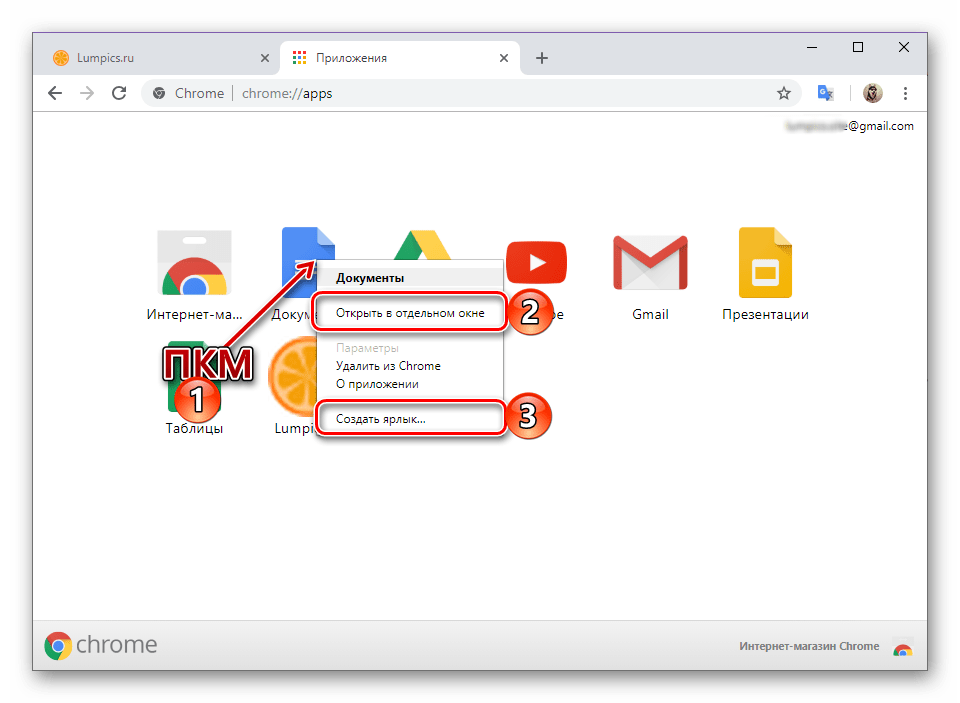
- С этого момента веб-сайт будет открываться в отдельном окне, а из привычных для браузера элементов в нем будет только видоизмененная адресная строка и упрощенное меню. Панель со вкладками, как и закладки, будет отсутствовать.

Точно таким же образом вы можете превратить в приложение любой другой сервис из списка.
Заключение
Если вам часто приходится работать с фирменными сервисами Google или любыми другими сайтами, превращение их в веб-приложения позволит не только обзавестись упрощенным аналогом отдельной программы, но и освободит Google Chrome от лишних вкладок.
5 крутых фишек десктопнной версии Google Сhrome
Пользователи по-разному относятся к Google Chrome. Одни холят и лелеют, другие тихо ненавидят. При этом обе категории Хромом пользуются, ибо едва ли хоть один из браузеров способен конкурировать с ним по функциональности. Оно и не удивительно: в разработке знаменитого движка Chromium, на котором построено множество современных браузеров, Google принимала свое непосредственное участие. Именно поэтому большинство всех приложений для серфинга в сети так или иначе похожи друг на друга. Сегодня постарались собрать для вас только лучшие фишки Google Chrome, которые пригодятся не только в работе, но и в повседневном использовании.
Рассказываем про самые крутые фишки Google Chrome на ПК.
Горячие клавиши Google Chrome
По неясной причине большинство пользователей абсолютно игнорируют горячие клавиши не только в Chrome, но и на компьютере в целом. Уверяю вас, каких-то десять минут изучения комбинаций способны упростить работу в интернете в десятки раз.
Ознакомиться со всеми горячими клавишами в Google Chrome вы можете на официальном сайте Google. Там они удобно разделены по категориям. Запутаться практически невозможно. Ниже приведу наиболее актуальные.
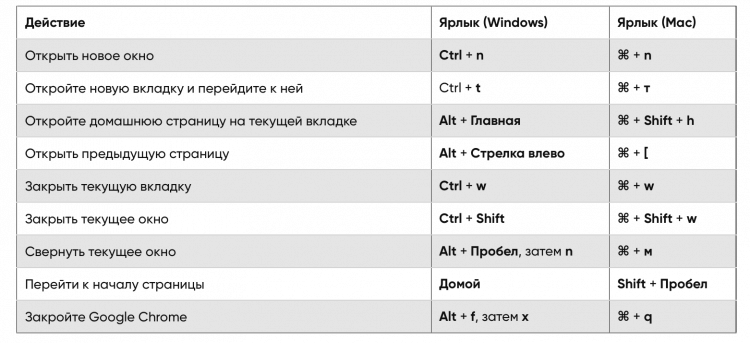
Самые удобные горячие клавиши в работе с Google Chrome.
Как создать группу вкладок в Хроме
Группа вкладок — фишка браузеров, которая позволяет объединить несколько страниц в одну, чтобы открывать сразу несколько вкладок. Каждая группа имеет цветную метку и название для удобного поиска.
Еще одна фича, которую почему-то многие пользователи игнорируют. Особенно это удобно в работе. Вот вы садитесь за рабочий стол и запускаете сразу несколько стандартных вкладок. Сайт своей компании, Переводчик, сайт AndroidInsider.ru на случай, если устанете работать. C помощью группы вкладок можно объединить все вкладки в одну и открывать в два клика.
Чтобы создать группу вкладок в Хроме, вам необходимо:
- Открыть браузер Chrome на ПК.
- Далее на любой открытой вкладке нажать правой кнопкой мыши.
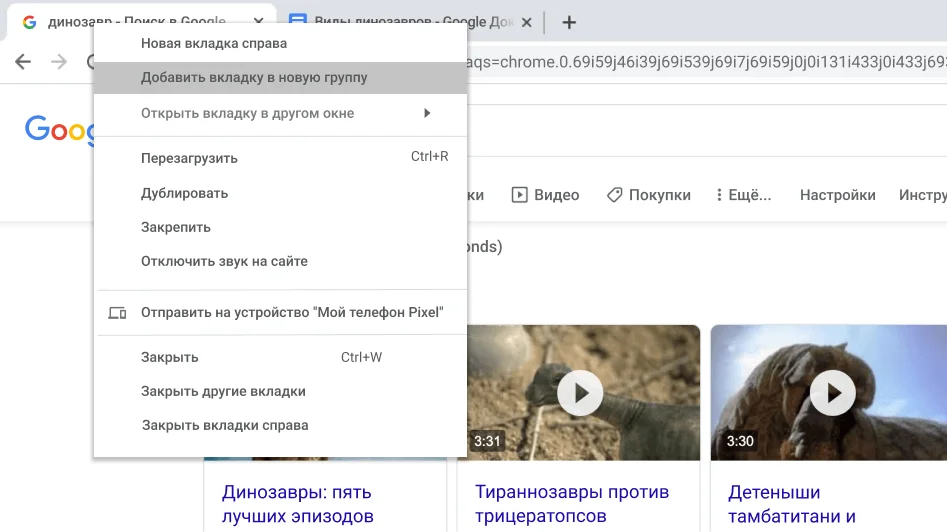
- Выбрать Добавить вкладку в группу, затем нажать на Новая группа.
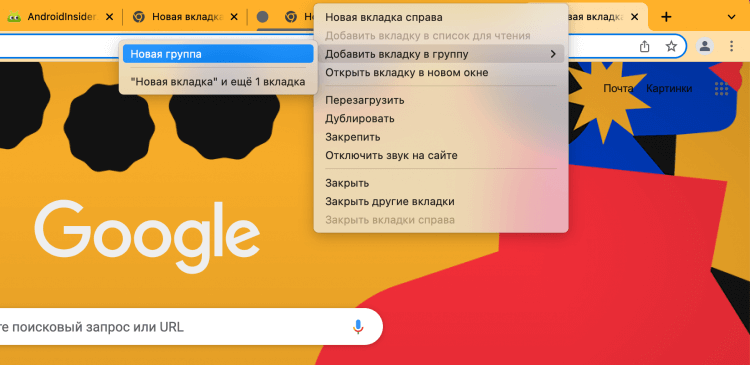
Группы вкладок в Google Chrome.
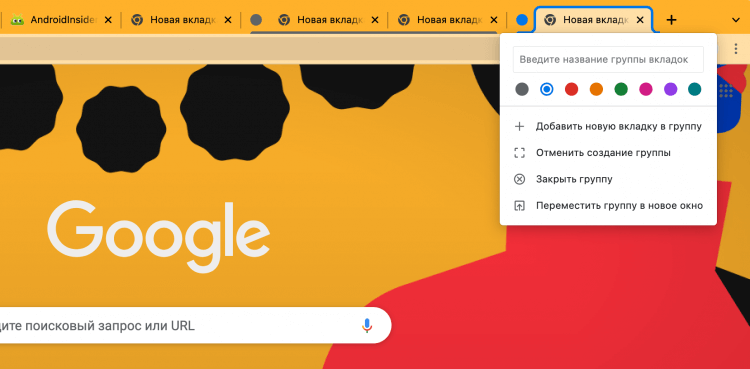
Добавляйте все необходимые страницы и открывайте их в два клика.
Как установить тему в Гугл Хром
Многие пользователи проводят в браузере почти все свое рабочее время. Понятно, что всем хочется раскрасить серые будни и привнести ярких красок в повседневную жизнь. В этом отлично помогут темы Google Chrome. С их помощью вы сможете заметно освежить внешний вид своего браузера и сделать его по-настоящему уникальным.
Чтобы установить тему в Google Chrome, следуйте простой инструкции:
- Откройте Google Chrome на своем компьютере.
- Нажмите на три точки в правом верхнем углу.
- Затем перейдите в Настройки.
- Далее в правой панели нажмите на Внешний вид, Тема.
- Выберите нужную вам тему, кликнете на нее.
- Нажмите кнопку Установить.
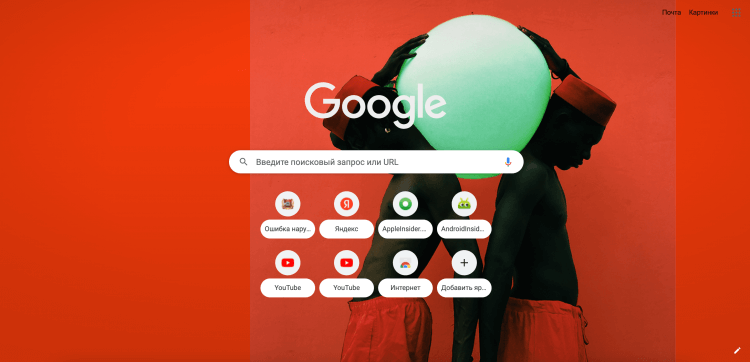
Темы в Google Chrome круто освежают внешний вид браузера.
Подписывайтесь на нас в Яндекс.Дзен, там вы найдете много полезной информации из мира Android.
Что делать если завис Хром
Главным недостатком Google Chrome обычно считают большой расход оперативной памяти. Сколько ему не дай — все равно будет мало. Конечно, в основном это происходит из-за различных расширений, которые частенько устанавливаются абсолютно бездумно. С темами тоже следует быть аккуратнее.
Справедливости ради скажем, что в Google предвидели ситуацию и сделали на этот случай специальный инструмент — Диспетчер задач. Да, ровно такой же, как в Windows. С его помощью вы сможете контролировать все активные процессы, и в два счета избавиться от ресурсоемких вкладок и расширений.
Чтобы запустить Диспетчер задач в Chrome, вам необходимо:
- Открыть Google Chrome.
- Нажать на три точки в правом верхнем углу.
- Далее перейти в Дополнительные инструменты, Диспетчер задач.
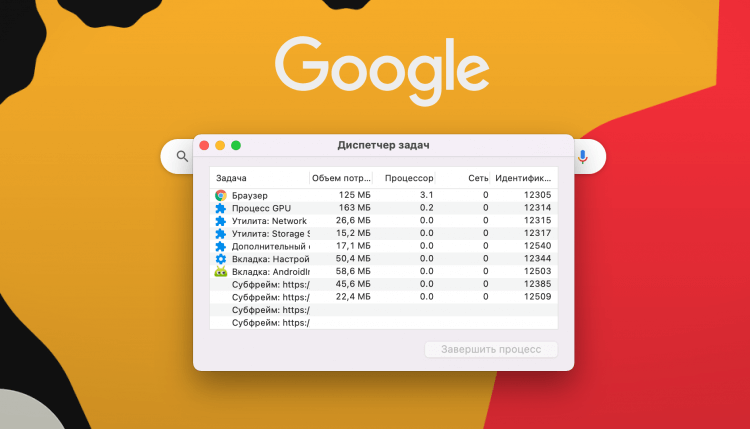
Помните, что все активные процессы в Google Chrome можно посмотреть здесь.
Если вы пользуетесь компьютером на Windows, открыть Диспетчер задач в Хроме можно с помощью комбинации Shift + Esc.
Как заблокировать вредоносные куки в Хроме
Файлы Куки — небольшой объем данных, который сохраняет компьютер для быстрого доступа к информации при посещении ресурса в следующий раз.
В этой статье мы не будем подробно разбирать зачем они нужны и чем опасны, по этому поводу мы уже писали не одну статью. Расскажем лишь о том, как быстро избавиться от Куки в браузере Chrome.
Чтобы заблокировать Куки в Google Chrome, следуйте инструкции:
- Откройте Google Chrome на компьютере.
- Нажмите на три точки в правом верхнем углу.
- Перейдите Настройки, Безопасность и Конфиденциальность.
- Затем откройте раздел Файлы cookie и другие данные сайтов.
- Выберите Блокировать сторонние файлы cookie.
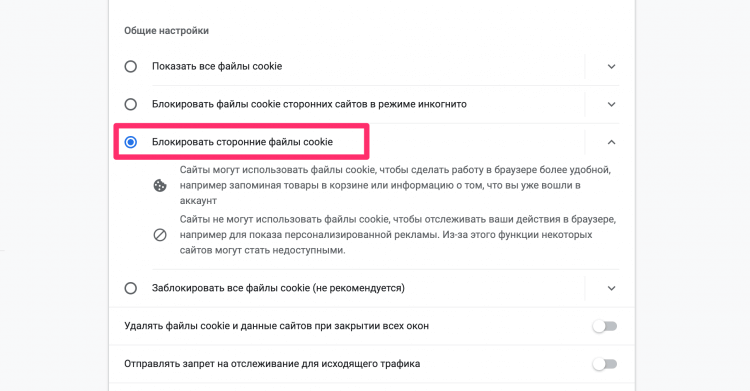
Отключаем Cookie в Google Chrome.
Учтите, что, включив эту настройку, вам придется отказаться от персонализированной рекламы. Плюс, некоторые сайты могут не открываться. Внимательно отнеситесь к этому параметру, ибо потом придется долго искать причины отказа в переходе на тот или иной ресурс.
Эти пять настроек сделают Google Chrome удобным и безопасным.
А вы знали об этих фишках Google Сhrome? Пользуетесь? Дайте обратную связь в нашем Телеграм-чате или в комментариях ниже. Будет интересно прочесть.
Новости, статьи и анонсы публикаций
Свободное общение и обсуждение материалов

Многим владельцам смартфонов на базе операционной системы Android, а особенно владельцам устройств HUAWEI, знакомо приложение Vanced. Это классная модификация YouTube, бесплатно открывающая некоторые возможности Premium-подписки, включая отсутствие рекламы в любой стране мира, а также просмотр видео в фоновом режиме и скачивание роликов. Вместе с тем существует еще одно похожее приложение — YouTube ReVanced. Разберемся, чем оно отличается от обычного Vanced и как его установить.

В последнее время QR-коды стали невероятно популярным средством шифрования информации. Причем используются они повсеместно и в самых разных целях. Они позволяют узнать сведения о товаре, получить ссылку на какой-нибудь ресурс, скачать приложение или даже совершить платеж. Чтобы расшифровать заложенную в коде информацию, необходимо сканировать QR через телефон, а это можно сделать несколькими способами.

Яндекс.Станция по праву считается одним из лучших гаджетов, появившихся за последние годы. Несмотря на то, что колонка умеет работать без подписки, для нее требуется постоянное подключение к интернету для доступа к сервисам Яндекса. В этом как раз и состоит основная проблема: зачастую колонка с Алисой не подключается к Сети или у нее время от времени пропадает Интернет. В последнее время на это жалуется большое количество пользователей, хотя проблема не является массовой — такой баг был всегда. Впрочем, исправить его можно. Рассказываем, что делать, если Яндекс.Станция не подключается к Wi-Fi.
Как открыть плагины в Гугл Хром – где находятся и как ими управлять
Браузер – не просто инструмент для просмотра интернет-страниц, но и мультифункциональная программа позволяющая выполнять множество функций прямо в нем. Сегодня рассмотрим, как открыть плагины в Гугл Хром, чтобы значительно увеличить список опций знакомой всем программы.

Установка плагинов для браузера
Если позволить сайтам использовать плагины, и Google Chrome обнаружит, что для отображения определенной веб-страницы отсутствует плагин, вверху страницы появится предложение установить этот плагин.
В сообщении нажмите Установить плагин. Для некоторых плагинов установка начинается с загрузки файла на компьютер. Чтобы подтвердить загрузку этих плагинов, нажмите кнопку «Сохранить» на панели загрузок, которая появится внизу окна браузера. Когда загрузка завершится, перезагрузите Google Chrome, закрыв все открытые окна, чтобы закончить процесс установки.


Где находятся плагины в Гугл Хроме
Отыскать загруженные ранее и новые расширения можно в специальном сервисе Хрома – диспетчере расширений. Здесь можно включать и отключать, удалять их. Найти этот раздел можно следующим образом:
- Откройте браузер, затем меню (специальная кнопка в правом верхнем углу экрана).

Блокировка плагинов Google Chrome
Плагины разрешены по умолчанию. Однако поскольку иногда они могут представлять угрозу, Google Chrome блокирует устаревшие или редко используемые плагины. Например, Java, RealPlayer, QuickTime, Shockwave, Windows Media Player и Adobe Reader старше Adobe Reader X. Чтобы заблокировать все плагины, можно воспользоваться диалоговым окном Настройки содержания.
Выполните следующие действия:
- Нажмите меню Chrome и выберите Настройки.
- Выберите Показать расширенные настройки.
- В разделе «Конфиденциальность» нажмите кнопку Настройки содержания.
- В разделе «Плагины» выберите один из вариантов ниже.
-
Нажать, чтобы воспроизвести. Chrome заблокирует все плагины. Однако, можно нажать значок плагина, чтобы запустить его на этот раз.
- Блокировать все. Chrome заблокирует запуск всех плагинов.

Чтобы настроить разрешения для определенных сайтов, нажмите кнопку Управление исключениями.
Запуск заблокированных плагинов
- Если выбрать опцию Нажмите, чтобы воспроизвести на странице, где заблокированы плагины, появятся серые поля. В центре окна нажмите значок плагина, чтобы запустить его на этот раз.
- Если выбрать опцию Блокировать все плагины, в адресной строке появится значок заблокированного плагина, а на странице, где заблокирован плагин, появятся серые поля. Чтобы изменить настройки плагинов для определенного сайта, нажмите значок заблокированного плагина. В появившемся меню нажмите Всегда показывать плагины, чтобы разрешить запуск плагинов на этом сайте в будущем. Для сайта будет добавлено исключение.
- Чтобы запустить все плагины только в течение этого посещения, нажмите кнопку Запустить все плагины этот раз. Запрос появится снова при следующем посещении этого сайта.
- Нажмите Настройка блокирования плагинов, чтобы управлять настройками плагинов для браузера.


Устанавливаем интернет-плагин
Для того, чтобы установить нужные для вас дополнительные программы, необходимо перейти по ссылке «еще расширения» внизу страницы. Вашему вниманию представиться интернет-магазин Хром. Здесь можно найти и установить все необходимые программы для установки в Google Chrome.

Поиск требуемого дополнительного ПО можно осуществить в поисковой строке по названию. После нахождения продукта, нажимаем кнопку «Установить».

Если все действия были произведены правильно, нажимаем «Добавить». Начинается загрузка продукта, который автоматически устанавливается после загрузки.
Выключения определенных плагинов
Можно полностью отключить определенные плагины. В отличие от заблокированных плагинов, отключены плагины не удастся запустить на определенной странице. Посещая страницу с заблокированным плагином, на месте плагина вы увидите сообщение «Плагин отсутствует».
Чтобы отключить плагины, перейдите на страницу плагинов: chrome://plugins . Найдите плагин, который необходимо отключить и нажмите Отключить. Также на этой странице можно снова включить отключенные плагины.
Другой способ перейти на страницу плагинов – нажать ссылку Отключить отдельные модули в разделе «Плагины» диалогового окна «Настройки содержания».
Диспетчер плагинов
Диспетчер расширений – специальный интерфейс в Хром, с помощью которого пользователи могут легко включить и отключить уже установленные расширения, а также удалить из со своего браузера. Кроме того, через него вы можете открыть интернет-магазин приложений от Google и добавить новые полезные адд-оны. Чтобы открыть диспетчер, пользователям необходимо сделать следующее:
- Откройте веб-обозреватель.
- Вызовите меню быстрого доступа с помощью специальной кнопки на панели инструментов Хрома.

На данной странице представлен список всех аддонов, которые подключены к вашему веб-обозревателю. Напротив каждого из них находятся чекбоксы, с помощью которых приложения можно временно отключить и включить обратно. Значок в виде корзины позволяет полностью удалить плагин и всю связанную с ним информацию.

Некоторые аддоны позволяют изменять свои конфигурации. Кликните по гиперссылке «Параметры» («Settings») под названием элемента, чтобы попасть на страницу его настроек. Здесь же вы можете включить и отключить использование расширений в режиме инкогнито.
Альтернативный способ добраться до данной страницы – через меню настроек Google Chrome. Вам необходимо вызвать панель управления и открыть раздел, который называется «Настройки» («Settings»). В левой части открывшейся страницы будет располагаться навигационное меню, с помощью которого вы сможете перейти в нужный раздел.

Как выбрать и загрузить плагин
После подробного изучения стандартных функциональных особенностей хрома, пользователь должен определиться чего ему не хватает, что стоит добавить для достижения полного комфорта. Только после этого можно подбирать и загружать плагин для хрома на андроид.
Для выкачки дополнительного системного оборудования можно использовать такой алгоритм действий:
- человек посещает магазин мобильных приложений – плей маркет;
- пользователь осуществляет вход, используя собственный профиль гугл;
- выполняется открытие раздела игр, приложений, переход к системе доступных категорий;
- осуществляется просмотр раздела инструментов и дополнительных программ;
- посетитель магазина знакомится с рабочими параметрами каждого дополнительного контентного обеспечения;
- выбирается подходящий файл и запускается механизм его выгрузки из всемирной сети.

Некоторые мультимедийные устройства отказываются производить скачивание приложений, если человеком отключается экран.
Для того чтобы активизировать фоновые данные, необходимо посещение системы установок гаджета.
В меню блокирования экрана выбирается пункт «автоматическое выключение», указывается период, на протяжении которого рабочая панель не сможет перейти к спящему режиму.
Послесловие
Таки добавлю я своё вредное мнение. Как бы шустро не крутился хром, как бы пока что, не расширялся, — до мозилки в плане функционала и безопасности ему еще чапать далековато. С появлением хотя бы плагина No-Script (если он, конечно, появится) в хроме уже можно будет говорить о какой-то внятной конкуренции, но пока, лично меня, — увольте 
По самой статье:
Некоторые плагины сознательно не были упомянуты ибо таки целью было выделить основные, на мой взгляд, расширения, которые будут полезны и интересны всем или, во всяком случае, большинству. Подробнее о более крупных и индивидуальных решениях в этом плане я, думаю, буду периодически писать, впрочем, как и вообще об этом браузере, — благо теперь на проекте появилась рубрика Google Chrome 
Однако, как и всегда, любые Ваши дополнения, комментарии по теме, подсказки и вопросы конечно же, приветствуются в комментариях к этой записи.
Metasurf

Многие родители не знают, что на самом деле делают их дети в Интернете и с кем общаются.
Как утверждает разработчик MetaCert, небольшое дополнение к Chrome под названием MetaSurf убирает часть «плохой» информации вроде порносайтов и «разделов с контентом для взрослых» на Twitter и YouTube.
Плагин абсолютно бесплатен.
Возможно возникнут ссоры с детьми из – за того что «а кампютер не пускает миня на некоторые сайты», но зато их сознание и разум не буду испорчены роликами вроде того, что употребление алкоголя и курения являются хорошими привычками.
Плагин можно получить и на Firefox.
back to menu ↑ back to menu ↑
Включение
Включить расширение в Гугл Хром можно таким способом:
- Перейди к окну управления приложениями;
- Выбери необходимую опцию;
- Переведи тумблер в положение «ВКЛ»;

- Убедиться в активации дополнения легко – иконка тумблера начнет светиться синим.
Мы рассказали все о расширенных возможностях – теперь ты знаешь, как устанавливать расширения, активировать и пользоваться ими с удобством и простотой. Отметим служебные дополнения, которые ранее были доступны на отдельной странице. Теперь получить доступ к служебному ПО, улучшающему работу программы, можно таким образом:
- Открой управление браузером (три вертикальные точки);
- Перейди к строке настроек, выбери пункт «Дополнительные»,

- Затем блок «Конфиденциальность и безопасность»;
- Кликни на иконку «Настройки контента»;
- В списке ты увидишь управление служебными возможностями.

Теперь ты знаком с технологией включения дополнений и сможешь управлять ими для настройки браузера под свои нужды.
Checker Plus for Google Calendar

На магазине Google Chrome всяких примочек очень много и каждый сможет найти для себя что хочет.
Например, данный календарь позволит навсегда забыть о забывчивости что-то сделать.
Достаточно лишь сказать ему, что через неделю важная встреча или день рождения друга и календарь обязательно об этом напомнит.
Надо лишь открыть браузер и не забыть сделать то, что вам сообщил календарь.
Большим минусом является то, что календарь платный.
Бесплатно на один день можно запланировать только два события. За большую планировку (скажем, на месяц) придётся платить.
back to menu ↑ back to menu ↑
Google Mail Cheker

Google Mail Checker
Для каждого браузера есть очень много «почтовых трекеров», выбрать можно любой.
Например, для почты на Яндексе это расширение Клиент для Яндекс.Почты.
Расширение Google Mail Cheker – это то же самое, но для пользователей (электронная почта Gmail).
Расширение показывает, сколько у пользователя непрочитанных писем и позволяет одним нажатием переместиться в папку с входящими письмами.
Оба расширения абсолютно бесплатны.
Оба можно загрузить в интернет-магазине Chrome.
back to menu ↑ back to menu ↑
Два вида плагинов
Все плагины для Хрома можно условно поделить на 2 разновидности: пользовательские и служебные. Первые предназначены для удобства человека, которые работает за компьютером. Это различные переводчики, программы для скачивания музыки, блокировщики рекламы, почтовые сервисы и виджеты для панели инструментов.
Служебные аддоны устанавливаются и подключаются автоматически, без вмешательства пользователей. Они нужны для корректной работы браузера с различными технологиями и интерфейсами. Яркий пример – Adobe Flash Player. Он входит в дистрибутив Google Chrome и обновляется самостоятельно. Без него было бы невозможным играть в большинство браузерных игр, смотреть видео, слушать музыку, пользоваться сервисами интернет-банкингов и так далее.
Чтобы пользователи не могли случайно удалить или отключить какой-нибудь из важных аддонов, разработчики «спрятали» их в отдельное меню. В него невозможно попасть через настройки браузера Хром. О том, как это сделать, написано дальше в статье.
Checker Plus

Чтение новых писем без открытия вкладки Gmail!
Возможность задания звуковых и голосовых уведомлений при получении писем
Зачем использовать данное приложение?
- Больше дополнительных функций и возможностей!
- Поддержка. Присылайте ваши вопросы и предложения;
- Постоянные обновления. Просто посмотрите историю изменений;
- Самый быстрый и простой способ управлять несколькими учетными записями электронной почты;
Выводы
Как видно из статьи, свой интернет-браузер с помощью плагинов и расширений можно изменить до не узнаваемости.
Количества их не сосчитать и с каждым месяцем их становится всё больше.
Например, есть не только блокировщики рекламы (например AdGuard, о котором было сказано выше), но и наоборот, плагины которые специально ищут рекламу на страницах.
Есть расширения, позволяющие играть прямо в браузере (например, 2048), редактировать фото и видео, планировать задачи, писать программы и переводить отдельный текст.
Советы по эффективной работе в интернете и полезные сочетания клавиш
Узнайте, как объединять вкладки в группы и работать быстрее, используя сочетания клавиш. Эти и множество других советов помогут вам использовать Chrome ещё эффективнее.
- Управление
- ПЕРСОНАЛИЗИРУЙТЕ
- Развернуть
- Сочетания клавиш
- Расширения
- Управление
- ПЕРСОНАЛИЗИРУЙТЕ
- Развернуть
- Сочетания клавиш
- Расширения
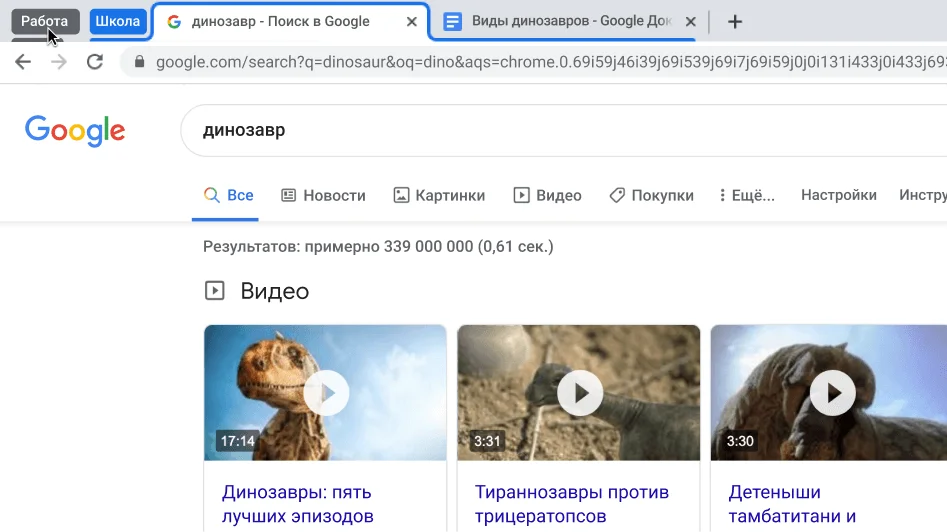
Управляйте вкладками в Chrome с помощью групп
Как создать группу вкладок
Вы можете объединять вкладки в группы. Чтобы создать группу, нажмите правой кнопкой мыши на вкладку и выберите «Добавить вкладку в новую группу».
- Нажмите на вкладку правой кнопкой мыши.
- Выберите Добавить вкладку в новую группу.
- Нажмите Новая группа или выберите одну из уже существующих.
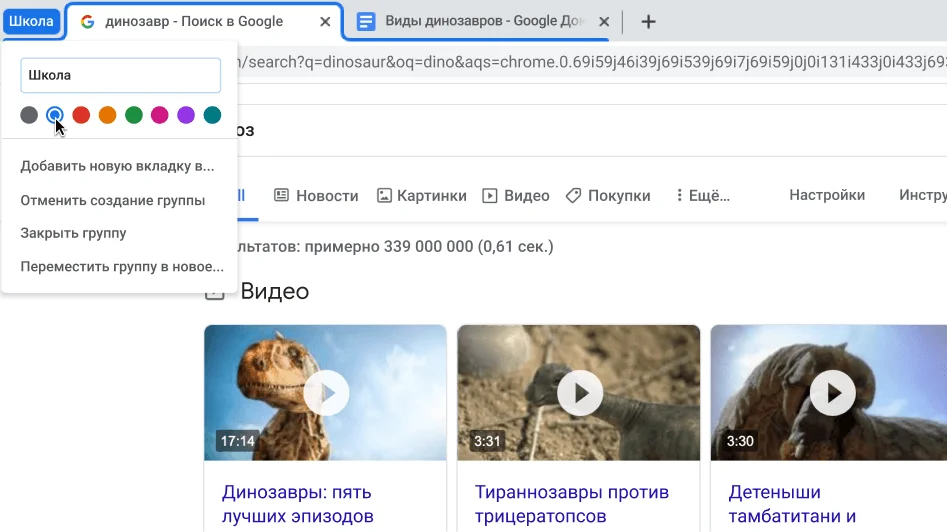
Как указать название и выбрать цвет группы вкладок
Все вкладки в группе имеют один и тот же цвет. Но вы можете задавать разные цвета для самих групп. Просто нажмите на кружок рядом с группой вкладок, укажите ее название и выберите нужный цвет.
- Нажмите правой кнопкой мыши на цветной кружок рядом с группой вкладок, для которой хотите указать название.
- Введите название.
- Выберите цвет.
Как свернуть группу вкладок
Если вам нужно больше свободного пространства на экране, вы можете легко свернуть целую группу вкладок одним нажатием на ее название. Чтобы снова развернуть группу вкладок, нажмите на название ещё раз.
- Чтобы свернуть или развернуть группу вкладок, нажмите на ее название или цветной кружок.
Как переместить группу вкладок
Вы можете легко изменять порядок группы вкладок. Просто нажмите на название группы и, удерживая его, перетащите в нужное место.
- Чтобы переместить всю группу, нажмите на ее название или на цветной кружок и перетащите.
Настройте Chrome так, как удобно вам
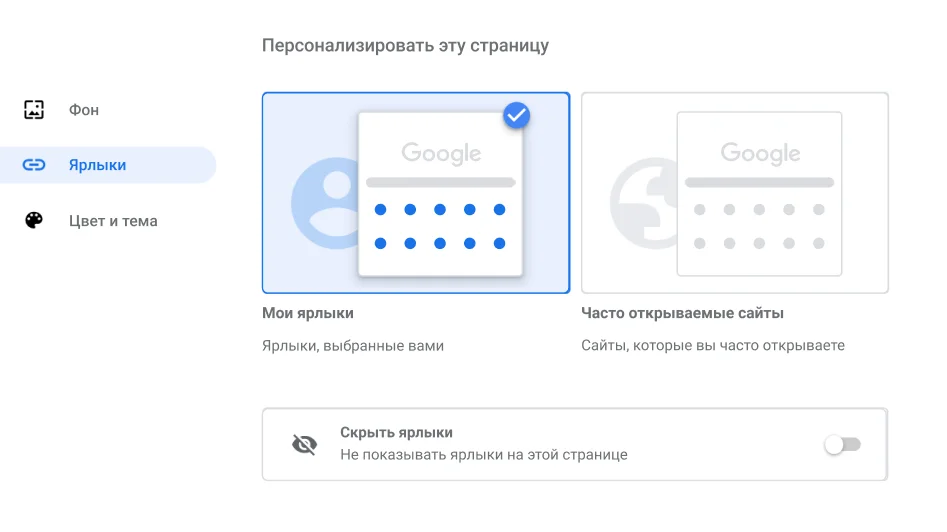
Как создать ярлыки для избранных сайтов
Ярлыки помогут вам работать быстрее. Чтобы создать их, перейдите в меню «Настроить», а затем – в диалоговое окно «Ярлыки».
- Откройте новую вкладку.
- В правом нижнем углу экрана нажмите Настроить.
- Выберите Ярлыки.
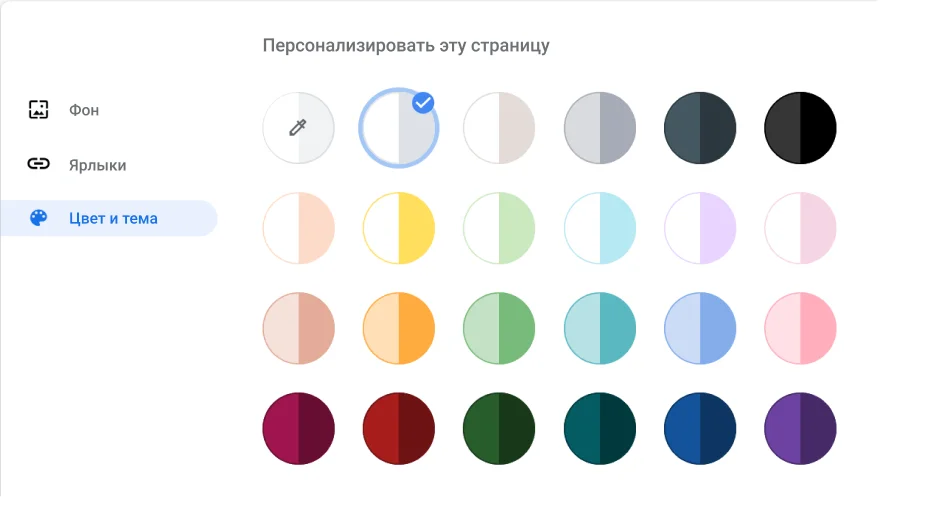
Как выбрать цветовое оформление браузера
Выберите цветовую тему, которая вам нравится. Вы можете устанавливать разные темы для разных профилей Chrome.
- Откройте новую вкладку.
- В правом нижнем углу экрана нажмите Настроить.
- Выберите Цвет и тема.
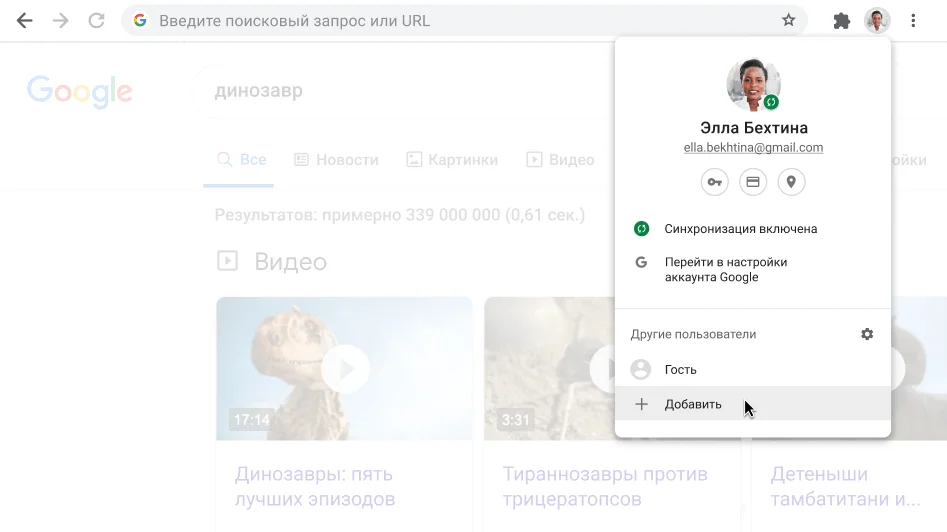
Как добавить профиль Chrome
Используя профиль Chrome, вы можете сохранять свои закладки и историю.
- В правом верхнем углу экрана нажмите на значок профиля .
- Нажмите Добавить.
- Укажите имя и выберите изображение.
- Нажмите Добавить.
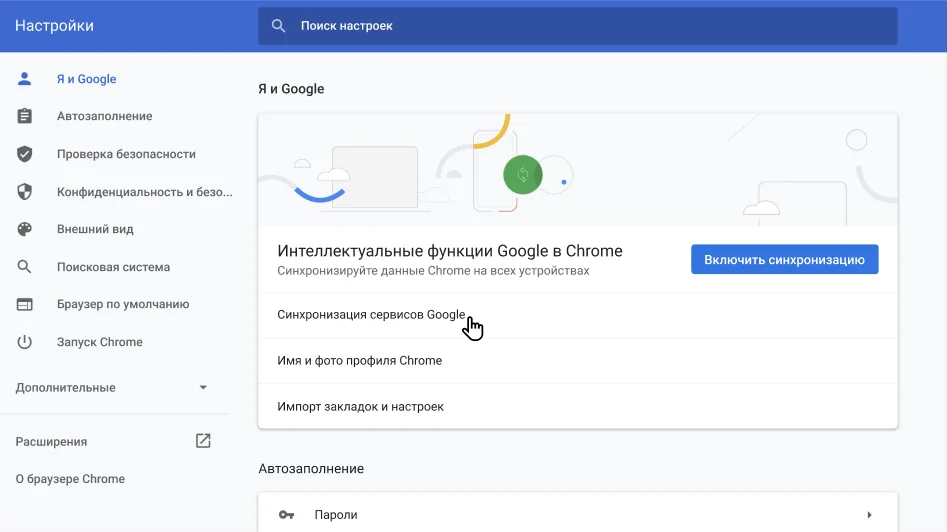
Как синхронизировать данные Chrome на ноутбуке и телефоне
Благодаря синхронизации вы можете использовать автозаполнение для сохраненных имен пользователей и паролей, а также получить со всех своих устройств доступ к закладкам, истории и платежным данным.
Чтобы включить синхронизацию, вам нужен аккаунт Google.
- Войдите в Chrome, используя аккаунт Google.
- В правом верхнем углу экрана нажмите на значок с тремя точками .
- Выберите Настройки.
- В разделе «Я и Google» нажмите Синхронизация сервисов Google.
Используйте Chrome по максимуму
Как заполнить и сохранять PDF-форму прямо в Chrome
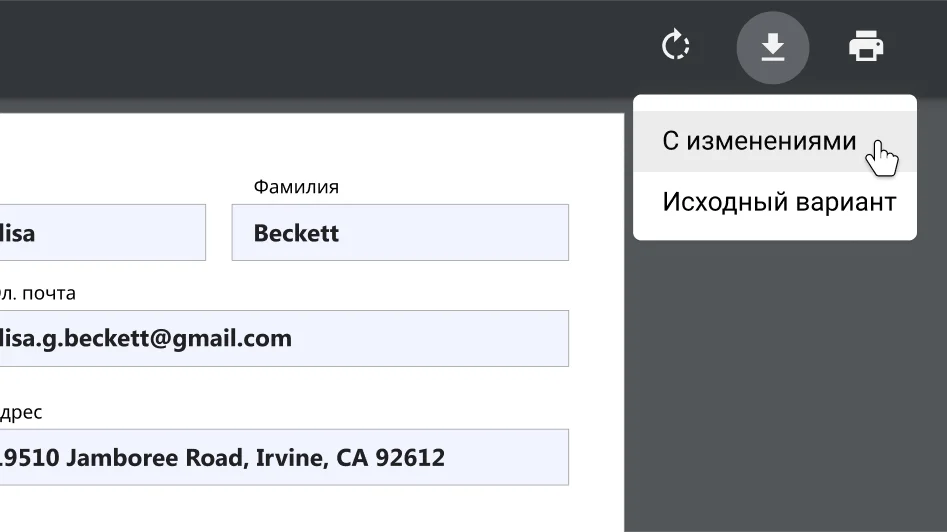
Заполняйте PDF-формы прямо в Chrome. Не беспокойтесь, что введенные данные пропадут. Просто сохраните и закройте файл. Когда вы откроете его снова, вся информация будет на месте.
- Заполните PDF-форму в браузере.
- Нажмите «Скачать» .
- Выберите нужную версию: «С вашими изменениями» или «Без ваших изменений».
Как одним нажатием добавить в закладки все вкладки
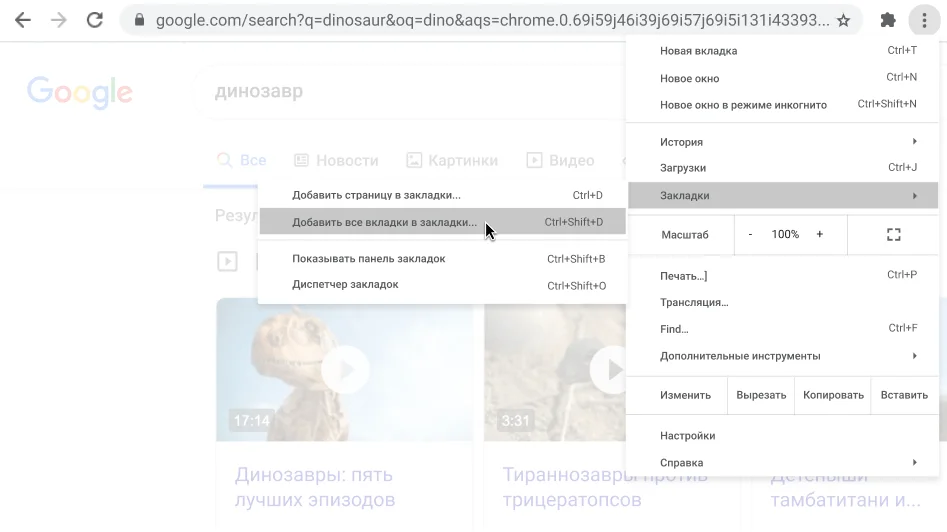
В Chrome можно создать закладки сразу для всех открытых вкладок – выберите в меню параметр «Закладки» и нажмите «Добавить все вкладки в закладки».
- В правом верхнем углу экрана нажмите на значок с тремя точками .
- Выберите Закладки.
- Нажмите Добавить все вкладки в закладки…
Как автоматически открывать определенный набор страниц при запуске Chrome
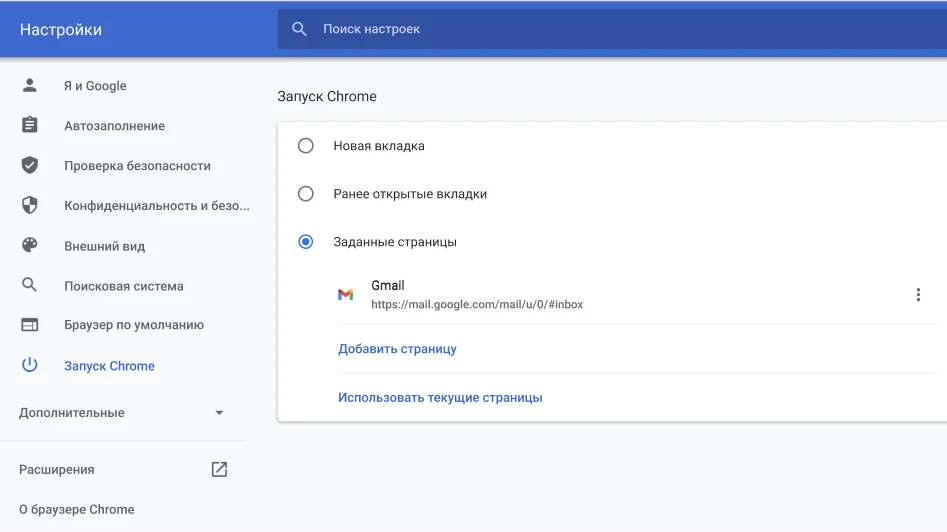
Вы можете указать в Chrome страницы, которые будут открываться автоматически при каждом запуске браузера.
- В правом верхнем углу экрана нажмите на значок с тремя точками .
- Выберите Настройки.
- В разделе «Запуск Chrome» нажмите Заданные страницы.
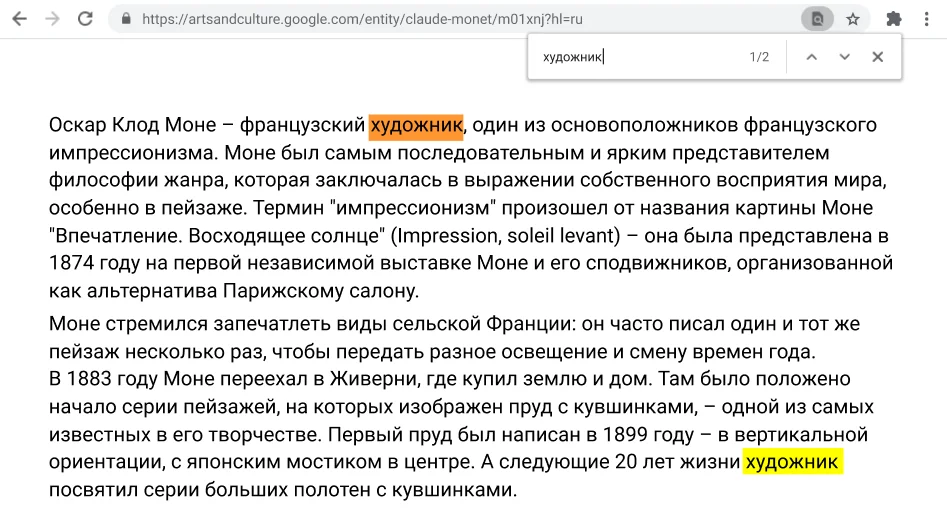
Как быстро найти на странице нужное слово
Вам больше не нужно просматривать целые страницы в поисках определенного слова или фразы.
- В правом верхнем углу экрана нажмите на значок с тремя точками .
- Выберите Найти…
- Введите текст, который нужно найти.
Экономьте время, используя сочетания клавиш
Как открыть последнюю закрытую вкладку
Бывало, что вы случайно закрывали нужную вкладку? Chrome поможет вам быстро открыть ее снова.
- Windows, ChromeOS & Linux: Ctrl + Shift + T
- Mac: Command + Shift + T
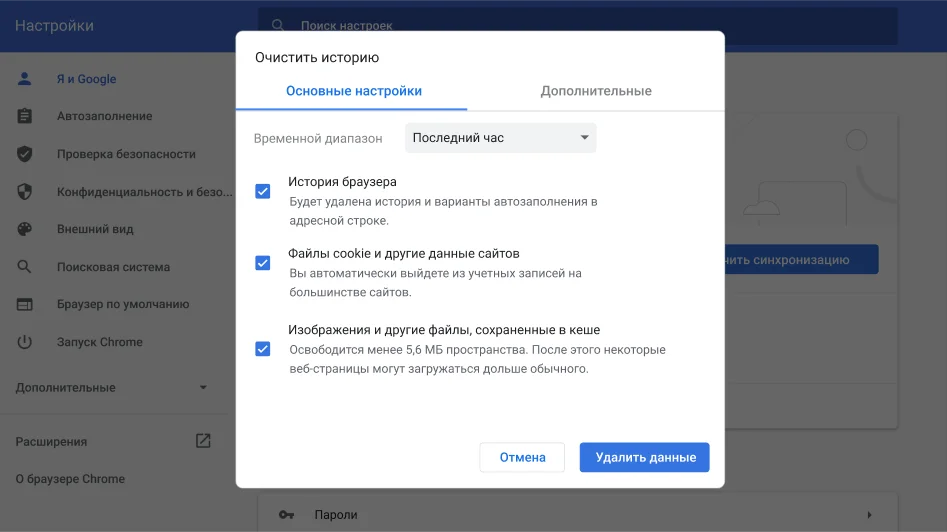
Как очистить историю
Вы можете легко удалить данные о работе в браузере с помощью сочетания клавиш.
- Windows, ChromeOS & Linux: Ctrl + Shift + Delete
- Mac: Command + Shift + Delete
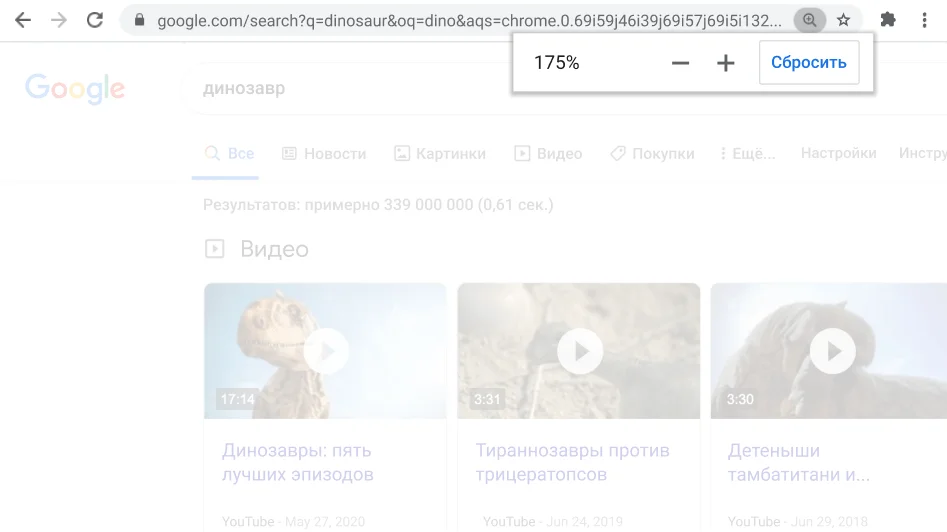
Как изменить масштаб
Увеличивайте и уменьшайте масштаб, а также возвращайтесь к масштабу, заданному по умолчанию, используя простые сочетания клавиш.
- Windows, ChromeOS & Linux: Ctrl and +
- Mac: Command and +
- Windows, ChromeOS & Linux: Ctrl and —
- Mac: Command and —
- Windows, ChromeOS & Linux: Ctrl and 0
- Mac: Command and 0
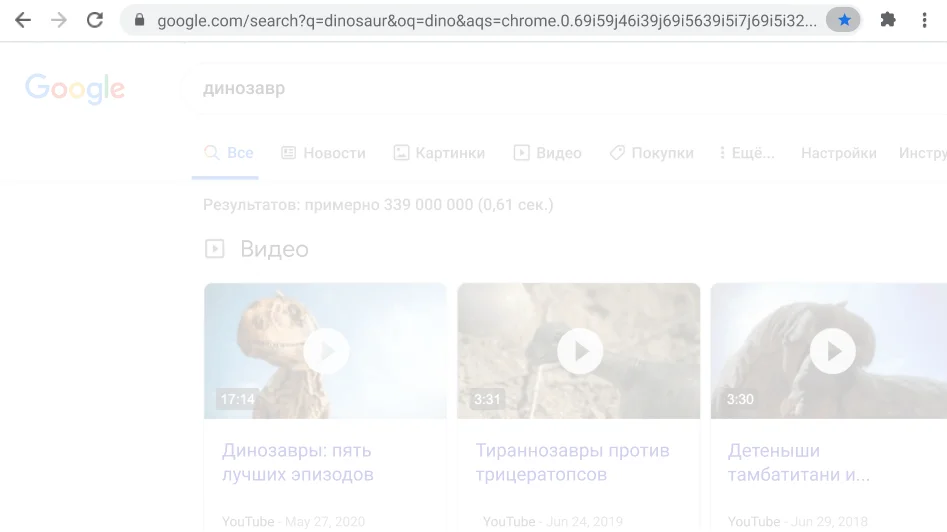
Как добавить в закладки текущую страницу
Сохраняйте часто посещаемые или просто интересные сайты, используя сочетание клавиш.
- Windows, ChromeOS & Linux: Ctrl + D
- Mac: Command + D
Больше возможностей с расширениями для Chrome
Google Переводчик
С легкостью переводите целые сайты на другой язык.
Google Искусство и культура
Произведения мирового искусства в вашем браузере.
Сохранить на Google Диске
Сохраняйте веб-контент и снимки экрана непосредственно на Google Диске.
Google Keep
Сохраняйте контент в Google Keep одним нажатием.
Следите за нашими новостями
- YouTube
- Твиттер
- Справка Справка
- Change language or region
Закрыть
Скачайте Chrome для Windows
Для 32-разрядной версии Windows 10
Для 64-разрядной версии Windows 10 или 11
Для Windows XP/Vista
Для 32-разрядной версии Windows 8.1/8/7
Для 64-разрядной версии Windows 8.1/8/7
Скачайте Chrome для macOS
Для macOS 10.13 или более поздней версии.
Google Chrome больше не будет обновляться на этом компьютере, так как поддержка macOS 10.6 – 10.12 прекращена.
Google Chrome больше не будет обновляться на этом компьютере, так как поддержка macOS 10.6 – 10.12 прекращена.
Google Chrome больше не будет обновляться на этом компьютере, так как поддержка macOS 10.6 – 10.12 прекращена.
Google Chrome больше не будет обновляться на этом компьютере, так как поддержка macOS 10.6 – 10.12 прекращена.
Скачайте Chrome для Linux
Выберите пакет для скачивания:
Not Debian/Ubuntu or Fedora/openSUSE? There may be a community-supported version for your distribution here.