Как добавить сайт в Google Search Console?
Добавить сайт в вебмастер поисковой системы возможно только при наличии собственного подключенного домена.
2. Введите адрес сайта:
а) Если на сайте не подключен ssl-сертификат, то нужно добавлять домен в виде http://site.ru и http://www.site.ru ;
Когда добавлены все зеркала сайта, в настройках Search Console можно выбрать основной домен
https://support.google.com/webmasters/answer/34592?hl=ru
Важно! Данные по сайту будут отображаться в версии по которому открывается ваш сайт (не в версии, которая редиректит на основную версию).
Нажмите "Добавить ресурс". 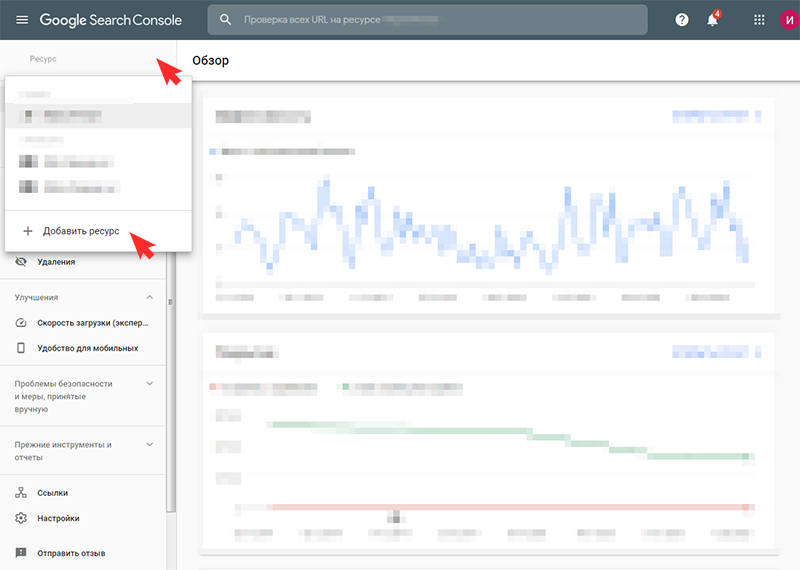
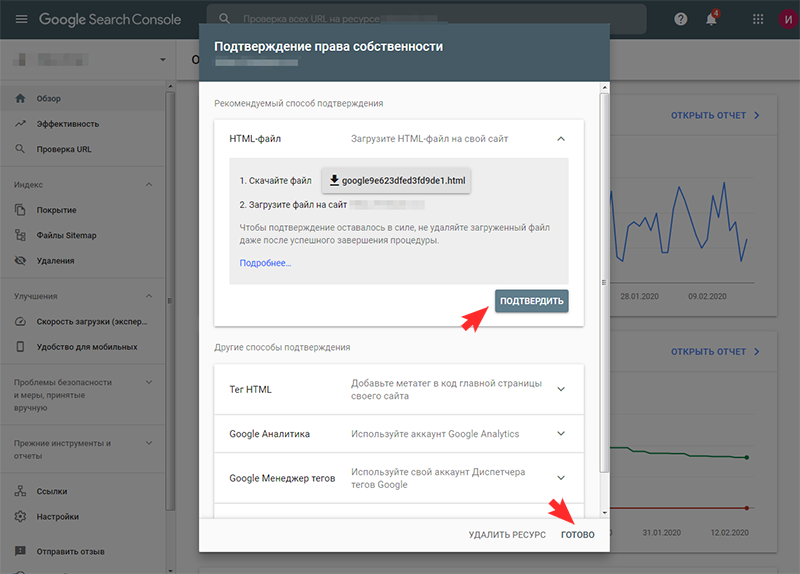
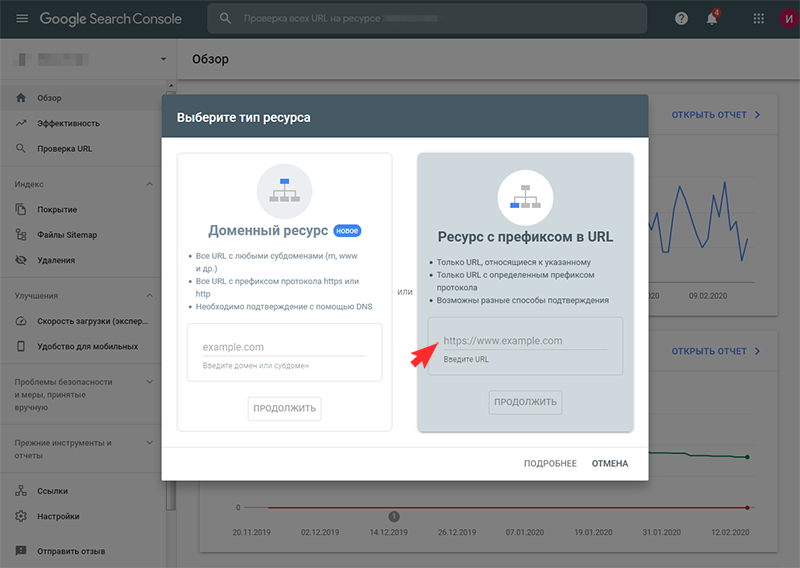 3. Выберите способ "HTML-файл". Скачайте файл. После загрузки его на сайт (п.4 инструкции), нажмите "Подтвердить" и "Готово".
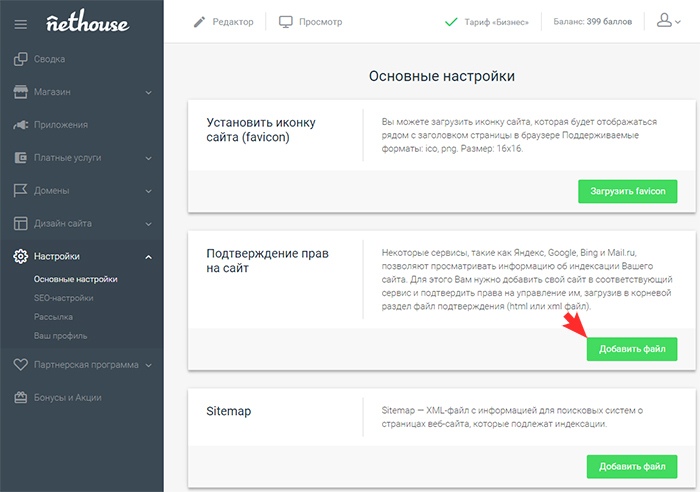
  4. Перейдите на свой сайт: Настройки – Сайт – Основные настройки. Нажмите "Добавить файл", выберите скачанный файл и загрузите его на сайт.
  5. Вернитесь в Google Search Console и нажмите "Подтвердить".
6. Перейдите в "Файлы Sitemap". Добавьте карту сайта, в поле впишите текст "sitemap.xml" и нажмите "Отправить". 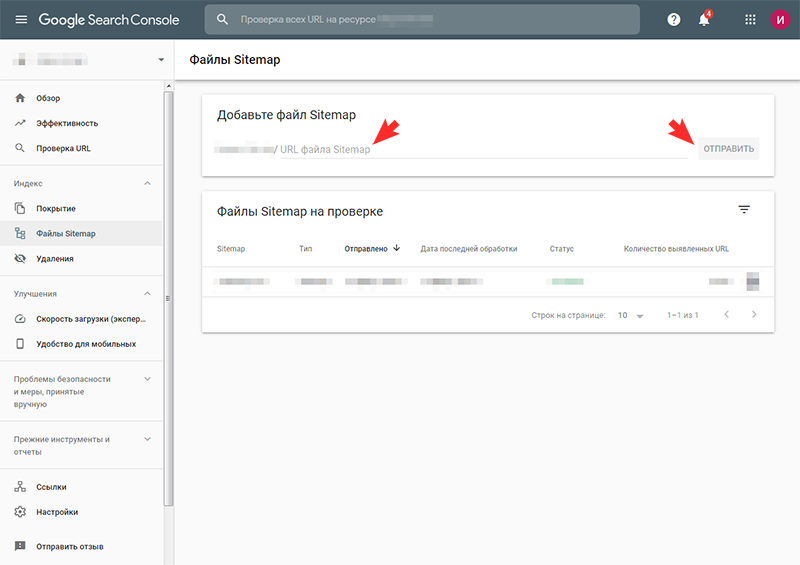
Google Search Console: добавляем сайт в Гугл
Большинство начинающих веб-мастеров по ошибке считают, что новый сайт автоматически должен появиться в поисковых системах. Но по запросу упорно ничего не находится. Ранее мы рассказали, как добавлять сайты в Яндекс Вебмастер. Теперь же пришло время следующего этапа – добавить сайт в Гугл, воспользовшись аналогичным инструментом — Search Console.
Что такое Google Search Console
Google Search Console (ранее Google Webmaster Tools) – это аналог Яндекс Вебмастера, только для поисковика Гугл. С его помощью можно добавить сайт в поиск, узнать, виден ли он в выдаче, знают ли про него роботы Гугла. Благодаря Search Console можно:
- отслеживать наличие технических ошибок;
- изучать, по каким ключам к вам переходят люди;
- обеспечить поисковым роботам доступ к сайту;
- сканировать новые страницы и удалять те, которые люди не видят в поиске;
- поддерживать работу интернет-магазина и не терять потенциальных покупателей.
Как добавить сайт в Google и подтвердить права
Чтобы добавить сайт в Гугл Вебмастер нужно иметь аккаунт в Google – почту на gmail. Если у вас её пока нет, придётся зарегистрироваться.
После этого можно приступить к добавлению сайта. Зайдите в Search Console. Нажмите на зелёную кнопку Search Console.

В текстовое поле вставьте адрес вашего сайта и нажмите «Добавить ресурс».

Далее нужно подтвердить права на сайт. Как и у Яндекса, сделать это можно несколькими способами. Самый простой — добавить файл на сайт.
Через HTML файл
Скачайте файл подтверждения на свой компьютер.

Зайдите в бэк-офис вашего интернет-магазина и нажмите «Файлы». Затем наверху страницы – «Добавить файл». Выберите и загрузите на сайт скачанный только что файл.

Вернитесь в Google Search Console и нажмите сначала «Я не робот», а затем – «Подтвердить».

Появится такая надпись:

Права на собственность подтверждены, а Google теперь знает о существовании сайта и вскоре начнёт индексацию.
Через мета-тег HTML
Как и в случае с Яндексом, есть другой способ подтвердить права на сайт — при помощи вставки короткого кода в шаблон сайта. Для этого нажмите «Альтернативные способы» и выберите «Тег HTML».

Чтобы добавить этот код, вы можете обратиться в техподдержку. Если у вас есть навыки вёрстки, то для вас не составит труда сделать это самостоятельно.
После этого нажмите кнопку «Подтвердить» в Search Console.
Что настроить в первую очередь
Рассмотрим, какие вещи нужно сделать в сервисе сразу после добавления сайта.
Основной домен
Настроить основной домен стоит в первую очередь. Основной домен — это то, какой адрес сайта будет главным – с www или без. По этому адресу люди будут находить его в Интернете.
В большинстве случаев Google правильно определяет, какой домен основной. Но стоит это проверить. Для этого нажмите на шестерёнку настроек и выберите «Настройки сайта». Затем выберите тот вариант, по которому открывается ваш сайт — с www или без.

Связать Search Console и Analytics
Google Analytics – это набор инструментов аналитики для создания подробной статистики о посетителях сайта. Аналог Яндекс Метрики. Если так вышло, что у вас уже была настроена Analytics, а Search Console вы настроили только сейчас, то самое время связать эти аккаунты.
Чтобы привязать Google Analytics к Search Console, нужно нажать «Настройки» — «Ресурс Google Analytics».

После этого нужно отметить свой сайт и нажать «Сохранить», а в появившемся окне – «OK».

Добавить ссылку на Sitemap
Sitemap — это карта сайта, она помогает роботам индексировать сайт. Чтобы добавить sitemap нужно пройти во вкладку «Сканирование» и кликнуть по «Файл Sitemap», а затем «Добавление/проверка файла Sitemap». В появившееся текстовое поле просто написать «sitemap.xml» и нажать «Отправить».

После этого на странице Search Console появится карта сайта.
Как ещё повлиять на продвижение в Google?
Ещё одним полезным инструментом для веб-мастеров является Маркер. С его помощью можно передавать поисковым роботам структурированную информацию, найденную на сайте. Благодаря маркеру в итоге поисковые роботы будут лучше отображать сайт. Например, при грамотной настройке появится цена, рейтинг товара прямо на странице выдачи. Настроить его можно нажав «Вид в поиске» — «Маркер».

Также будет полезен уже упоминавшийся сервис Google Analytics — аналог Метрики. Analytics умеет:
- анализировать социальную активность;
- смотреть пользу от рекламных кампаний;
- изучать конверсию на сайте;
- анализировать мобильную информацию;
- понимать содержание разделов сайта.
Заключение
Google Search Console — важный инструмент для продвижения в Гугл. С его помощью оптимизируется сайт, и устраняются возможные ошибки. Информацию в панели рекомендуется проверять пару раз в месяц. Для эффективности пользуйтесь не только этим сервисом, но и Яндекс Вебмастер, о котором мы уже упоминали ранее.
Как добавить сайт в Google
Алгоритмы Google самостоятельно ищут новые сайты и добавляют их в индекс. Обычно для того, чтобы попасть в него, вам не нужно ничего предпринимать: достаточно опубликовать свой сайт. Однако иногда веб-страницы не показываются в наших результатах поиска. В статье ниже вы прочитаете о том, как проверить это и как улучшить позиции контента в Google.
Что нужно, чтобы ваш сайт появлялся в результатах поиска Google
Прежде чем переходить дальше, ответьте на перечисленные ниже вопросы. Дополнительную информацию о том, что вам нужно предпринять в первую очередь, вы найдете на странице Введение в поисковую оптимизацию.
Появляются ли страницы вашего сайта в результатах поиска Google?
Чтобы узнать, проиндексированы ли материалы вашего сайта, найдите его в Google Поиске с помощью примерно такого запроса: Вместо example.com укажите адрес своего сайта.
Google сканирует миллиарды страниц, но может пропустить некоторые из них. Чаще всего это происходит по следующим причинам:
- На ваш ресурс ссылается недостаточно сайтов. Узнайте, что можно предпринять, чтобы в интернете появились ссылки на ваш ресурс (только не предлагайте никому плату за их размещение – это запрещено правилами Google).
- Если сайт новый, робот Googlebot мог не успеть его просканировать. У Google может уйти несколько недель на то, чтобы обнаружить новый сайт или изменения, внесенные на существующем.
- Структура сайта затрудняет сканирование. Если на вашем сайте используется не HTML, а какая-либо специализированная технология, Google может столкнуться со сложностями при его обработке. Размещайте на своих страницах текст, а не только изображения или видео.
- При попытке сканирования произошла ошибка. Возможно, что ваши страницы недоступны без ввода имени пользователя и пароля или ваш сайт блокирует сканирование роботами Google. Проверьте, можно ли загрузить ваш сайт в режиме инкогнито.
- Мы пропустили ваш сайт. Google сканирует миллиарды веб-страниц и может не обнаружить некоторые из них. Подождите немного, а пока постарайтесь сделать так, чтобы ссылки на ваши страницы появились на других сайтах.
Вы можете добавить свой сайт в Search Console и попробовать найти ошибку, из-за которой роботам Google не удается распознать ваш сайт. Также можно прислать нам наиболее значимые URL вашего сайта, которые нужно просканировать и проиндексировать.
Изучите раздел Главное о Google Поиске и проверьте, все ли условия вы выполнили для попадания сайта в результаты поиска Google.
Отвечает ли контент вашего сайта стандартам качества?
Ваша задача – сделать свои страницы интересными и удобными для пользователей. Подумайте о том, в чем заключается уникальность и ценность вашего сайта. Чтобы самостоятельно оценить свой сайт, воспользуйтесь специальными вопросами из нашего руководства по созданию полезного, надежного и ориентированного на посетителей контента. Также убедитесь в том, что ваш сайт отвечает нашим критериям качества, описанным в разделе Главное о Поиске.
Есть ли в Google информация о вашей компании?
Чтобы публиковать информацию о своей организации в Поиске, Картах и других продуктах Google, а также управлять ее показом, создайте профиль компании.
Достаточно ли быстро загружается контент сайта на различных устройствах?
Поскольку пользователи чаще всего ищут информацию с помощью смартфонов, ваш контент должен быстро и корректно загружаться на любых устройствах. Проверьте, оптимизированы ли ваши страницы для просмотра на телефонах и планшетах.
Безопасен ли ваш сайт?
Обеспечить защиту пользовательских данных при работе с вашим сайтом вам поможет протокол HTTPS.
Нужна ли вам помощь?
Если вам нужно улучшить свой сайт и его позиции в результатах поиска, вы можете обратиться к специалистам по поисковой оптимизации. Подробнее…
Ваш контент посвящен определенной тематике?
Тип контента влияет на то, какими способами его можно добавить в результаты поиска Google. В таблице ниже приведены ссылки на различные ресурсы, которые Google предоставляет для того, чтобы ваш контент был связан с определенным юридическим или физическим лицом в Google.
| Компания или частное лицо | |
|---|---|
| Google для розницы | Предоставьте нам цифровой каталог своих товаров, чтобы продвигать их в Google Покупках, Google Offers и других наших сервисах. |
| Google для малого бизнеса | Используйте ресурсы Google, созданные специально для поддержки малого бизнеса. |
| Просмотр улиц | Приглашайте клиентов на виртуальную экскурсию по своему ресторану, кафе, магазину или офису. |
| Блок знаний | Управляйте представлением данных о вас как частном лице или организации в Google, обновляя сведения в блоке знаний. |
| Личная карточка | Самостоятельно добавьте в результаты поиска Google карточку с информацией о себе. Эта функция доступна не во всех странах. |
Дополнительная информация о том, что нужно делать, чтобы цифровой контент появлялся в результатах поиска Google, представлена в следующих ресурсах:
| Цифровой контент | |
|---|---|
| Google Книги и электронные книги | Рекламируйте книги в интернете и продавайте их цифровые версии в нашем магазине электронных книг. |
| Академия | Добавляйте свои научные работы в специальный индекс Google. |
| Google Новости | Показывайте свой контент в результатах поиска в Google Новостях. Вы также можете предоставлять пользователям электронную версию своего издания по подписке. |
Местная информация, связанная с компанией Google, представлена в следующих ресурсах:
| Местная информация | |
|---|---|
| Загрузка геоданных | Добавляйте информацию о дорогах и адресах в своем регионе на Google Карты (для подтвержденных организаций). |
| 3D-панорама | Создавайте панорамные снимки местности и добавляйте их в сервисы Google. |
| Просмотр улиц | Предлагайте клиентам виртуальные панорамные туры по своему ресторану, кафе, магазину или офису. |
| Общественный транспорт | Повышайте привлекательность общественного транспорта, помогая в поиске маршрутов, расписаний и тарифов. |
| СМИ | |
|---|---|
| Загрузка геоданных | Добавляйте информацию о дорогах и адресах в своем регионе на Google Карты (для подтвержденных организаций). |
| Видео в Google Поиске | Публикуйте свои видео так, чтобы поисковые роботы Google могли их найти и просканировать. |
| YouTube | Загружайте, распространяйте и монетизируйте видеоролики. |
| Подкасты | Публикуйте свои выпуски в Google Подкастах. |
Если не указано иное, контент на этой странице предоставляется по лицензии Creative Commons «С указанием авторства 4.0», а примеры кода – по лицензии Apache 2.0. Подробнее об этом написано в правилах сайта. Java – это зарегистрированный товарный знак корпорации Oracle и ее аффилированных лиц.
Большая инструкция по настройке и использованию Google Search Console
 138
138
Чтобы избавить вас от изучения подробных и объемных рекомендаций Google, мы в одной статье собрали инструкции по установке, настройке и использованию Google Search Console. Вы узнаете, что означают вкладки панели и как их данные помогают улучшать сайт.
Google Search Console (ранее Google Webmaster Tools) – бесплатный многофункциональный инструмент. Он позволяет находить и устранять технические ошибки и недочеты, работать над оптимизацией сайта, отслеживать видимость и представление проекта в поисковой выдаче Google.
Знают об инструменте многие. Но, как показывает практика, не все владельцы сайтов и даже оптимизаторы умеют обращаться с этим SEO-комбайном.
Мы решили избавить вас от необходимости изучать объемные, подробные, но достаточно запутанные официальные рекомендации, и подготовили свою сжатую версию. Из этой статьи вы узнаете, как добавить свой сайт в панель, правильно ее настроить, что означают вкладки и инструменты и как можно улучшить свой сайт с их помощью:
Как добавить свой сайт в панель
Если эти действия уже выполнены, можете сразу переходить к следующему пункту.
Для всех сервисов Google, связанных с вашим сайтом, лучше использовать один аккаунт. Если на сайт уже установлен код Google Analytics или создано представительство в Google Мой бизнес, добавлять сайт в Google Search Console лучше из этого же аккаунта. Если аккаунта еще нет – создайте его.
После этого можно переходить к добавлению сайта в Google Search Console.
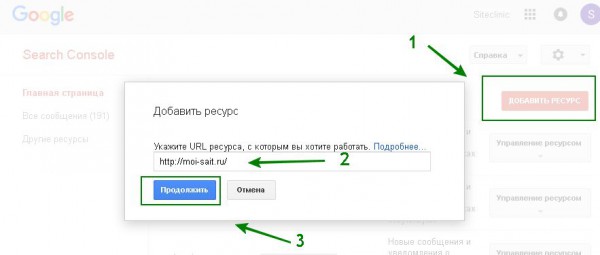
Нажимаем «Добавить ресурс». В появившееся окно вставляем адрес сайта, скопировав его из адресной строки. Не забываем при этом про слэш в конце (/), жмем кнопку «Продолжить»:
После этого система предложит подтвердить права на управление сайтом. Подтвердить их можно как рекомендуемым способом, так и одним из альтернативных.
Если доступ к серверу у вас есть, лучше использовать рекомендованный способ и загрузить на сайт файл подтверждения:
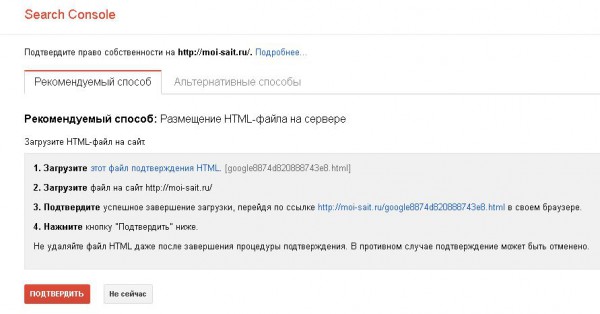
Важный момент! Google периодически проверяет права владельца. Следите, чтобы данные, с помощью которых было сделано подтверждение, оставались доступны на сайте.
Сразу добавьте и подтвердите обе версии сайта с www и без. Далее объясню, зачем это нужно.
После того как права на управление подтверждены, переходим в панель инструментов своего сайта и открываем вкладку настроек.
Как правильно настроить Google Search Console
В правом верхнем углу экрана нажимаем шестеренку:
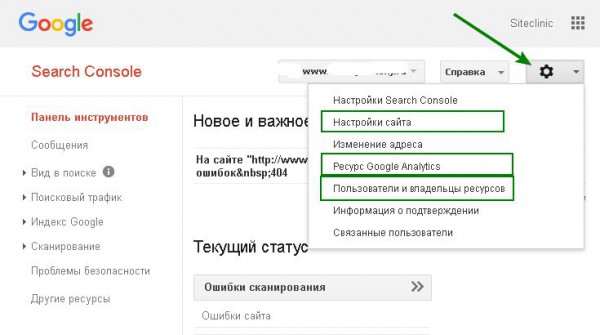
На скриншоте я выделил наиболее важные вкладки. Но пройдемся по всем.
Настройки Search Console
Здесь вы можете указать, хотите ли получать уведомления на почту о проблемах на сайте, и выбрать язык сообщений. По умолчанию уведомления уже включены, приходить они будут не чаще раза в месяц. Это полезная функция, так что если язык, выбранный по умолчанию, нас устраивает, ничего не меняем.
Настройки сайта
Это важная настройка, сюда заходим обязательно.
Здесь вы можете указать, какое зеркало – с www или без – будет главным. В большинстве случаев поисковые системы сами верно определяют зеркало сайта, но лучше не рисковать и сделать указания.
Проводя аудиты, мы не раз сталкивались с ситуацией, когда Google и Яндекс определяли как основные разные зеркала сайта.
Чтобы указать основное зеркало, необходимо добавить и подтвердить права на обе версии, иначе указать основное вы не сможете. Если при добавлении сайта вы этого не сделали, добавьте второе зеркало и подтвердите права:
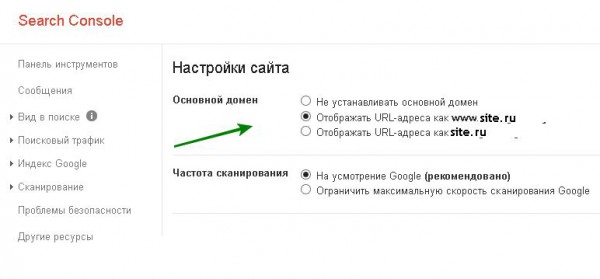
Частоту обновлений так и оставляем «На усмотрение Google».
Изменение адреса
Этот инструмент вам понадобится в случае смены адреса сайта, но сейчас мы рассматриваем другие задачи, поэтому пропускаем эту вкладку.
Ресурс Google Analytics
Очень важная вкладка, о которой часто забывают. Здесь вы можете связать Google Search Console и Analytics. Это позволит получать больше информации о запросах, по которым пользователи находят сайт в органической выдаче. Отчеты в обоих инструментах, если их связать, будут более полными.
Перейдя по ссылке, вы увидите список сайтов, добавленных в Google Search Console и Google Analytics.
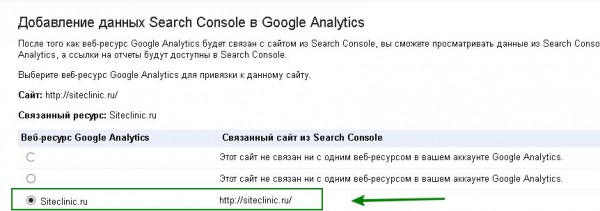
Если данные в Analytics и Google Search Console еще не связаны, выбирайте их в списке и сохраняйте изменения. Должно появиться сообщение, что сайт и ресурс связаны.
Выполнить эти настройки можно, только если код Analytics уже добавлен на сайт, полагаю, это очевидно.
Пользователи и владельцы ресурса
Эта вкладка нужна вам, чтобы предоставить доступ к данным для другого аккаунта. Например, для сотрудников SEO-компании, где вы планируете заказать продвижение.
Для этого введите адрес, укажите, какой доступ вы предоставляете: полный или ограниченный:
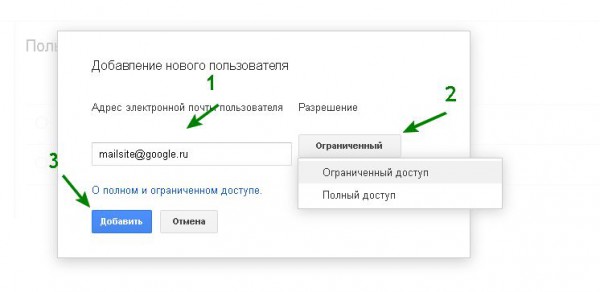
Если вы сомневаетесь, какой доступ предоставлять, перейдите по ссылке «О полном и ограниченном доступе», чтобы узнать, какие возможности будут в обоих случаях.
Информация о подтверждении
В этой вкладке отображается информация о подтверждении прав на сайт: какие сайты подтверждены, когда было выполнено подтверждение, каким способом. Можно зайти, чтобы убедиться, что в качестве владельца указаны только вы.
Если с подтверждением проблем нет, можно не заходить сюда часто.
Связанные пользователи
Здесь вы можете связать с Google Search Console другие ресурсы Google (AdWords, Google+) или мобильное приложение. Если такие ресурсы у вас есть, и вы продолжаете заниматься их развитием, стоит это сделать.
Закончив с блоком настроек, переходим к основному функционалу, который расположен в левом вертикальном меню.
Возможности Google Search Console
Сообщения
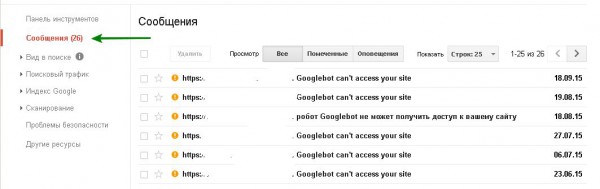
В самом начале блока – ссылка на автоматические сообщения Google Search Console.
Обычно это важные сообщения о проблемах с сайтом или его доступностью. Заходя в панель, обязательно проверяем, нет ли новых сообщений:
Вид в поиске
Структурированные данные
В этой вкладке отображается информация о том, как Google обрабатывает семантическую разметку, используемую на сайте, есть ли в разметке ошибки. Если вы не используете разметку или, возможно, не знаете, что это, обязательно рекомендую разобраться в этой теме и разместить разметку, доступную для вашего контента.
Подробнее о микроразметке можно почитать в статье нашего блога.
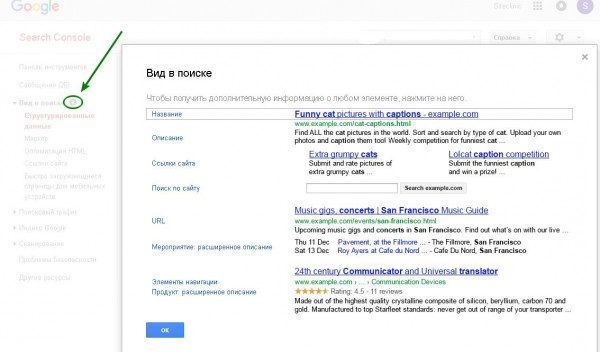
Наиболее явный плюс от использования разметки – улучшение сниппетов. Нажав на значок «i» рядом с фразой «Вид в поиске», вы можете посмотреть, какие есть варианты отображения расширенных сниппетов в Google:
Маркер
Этот пункт также относится к разметке. Вы можете применить разметку в коде страниц или воспользоваться специально разработанным сотрудниками Google инструментом «Маркер». Он позволяет реализовать разметку, не внося изменений в код сайта. Отличное решение для небольших проектов, когда у владельца нет возможности нанимать программиста, или времени на то, чтобы разбираться в коде.
Маркер позволяет, потратив один вечер, сделать разметку самостоятельно. Все инструкции по использованию инструмента есть на этой же странице.
Способ хороший, но менее гибкий. Для коммерческих проектов лучше использовать разметку в коде сайта.
Важный момент. На сайте вы можете использовать либо разметку в коде, либо инструмент разметки «Маркер». Использовать оба способа нельзя.
Оптимизация HTML
Очень важная вкладка. Проверять ее желательно регулярно (минимум раз в месяц) и устранять причины ошибок в случае их появления.
Здесь вы можете посмотреть:
— есть ли проблемы с содержанием ваших описаний и заголовков (title и description);
— нет ли на сайте проблем с наличием внутренних дублей или дублированием заголовка и метаописания в рамках сайта.
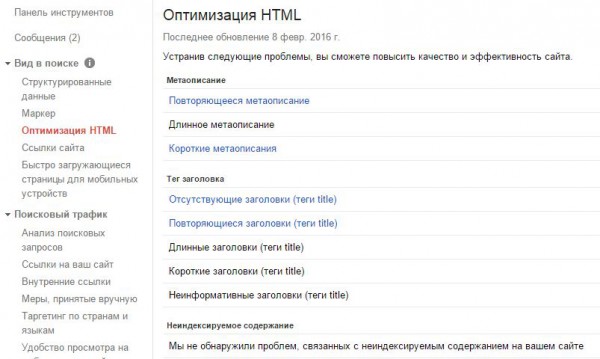
По содержанию все понятно из названий пунктов.
Проблемы на сайте могут быть связаны с отсутствием, длиной или информативностью метаописаний и заголовков. Владельцы сайтов часто игнорируют сообщения об этих ошибках, полагая, что если они все сделали хорошо на продвигаемых страницах, то ошибки на других не важны. Это неверно. Большое количество страниц с ошибками может снижать оценку качества сайта и влиять на ранжирование по основным запросам.
Если вы видите, что показаны ошибки, связанные с повторением заголовков или метаописаний, скорее всего, это значит, что на сайте есть дубли страниц или данных. В обоих случаях ошибку нужно устранять.
Панель не только сигнализирует о наличии ошибок, но и показывает страницы, на которых ошибки обнаружены.
Для того чтобы посмотреть эту информацию, переходим по ссылке с сообщением об ошибке.
Иногда владельцы больших проектов пугаются, увидев, что во вкладке отображаются тысячи страниц, содержащих ошибки. Исправлять каждую страницу отдельно обычно не нужно. Большинство ошибок типовые, и исправляются после настройки автоматического заполнения заголовков и описания или исправления ошибки, из-за которой в индекс попали дубли.
Ссылки сайта
На примере нашего сайта покажем, о каких ссылках идет речь.
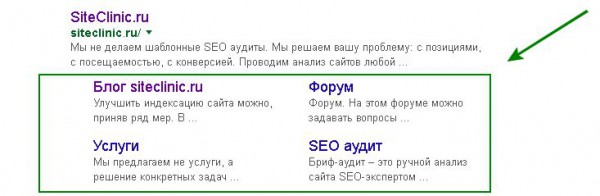
Поисковый алгоритм формирует такие ссылки автоматически и сам определяет, когда они будут полезны пользователям.
Если такие ссылки уже сформированы, то во вкладке «Ссылки сайта» вы можете понизить рейтинг ссылки, которая, по вашему мнению, не должна отображаться.
Быстро загружающиеся страницы для мобильных устройств
Вкладка появилась в панели только в начале 2016 и связана с новой технологией для мобильных страниц AMP. Официальные рекомендации тут.
На текущий момент (февраль 2016) информации об опыте внедрения AMP пока слишком мало. Поэтому не рекомендую торопиться и делать свой сайт «подопытным кроликом».
Поисковый трафик
Анализ поисковых запросов
Вкладка позволяет получить основную информацию о поисковой видимости и посещаемости сайта. В Google Search Console акцент, в отличие от Analytics, сделан на отображении сайта в поисковой выдаче.
В «Анализе поисковых запросов» вы найдете: клики, показы, CTR, среднюю позицию и, что особенно важно, сами запросы. Напомню, чтобы получать более полную информацию, обязательно связываем Analytics и Google Search Console.
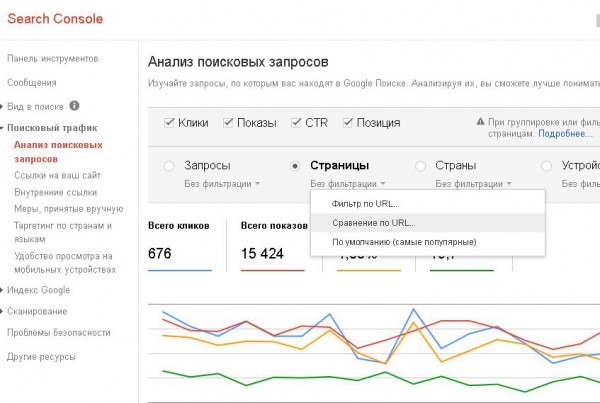
Инструментарий, конечно же, не такой большой, как в Google Analytics, но основные возможности для анализа тут есть.
Ссылки на ваш сайт
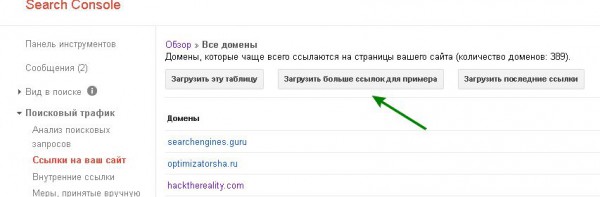
Ссылки продолжают оказывать существенное влияние на ранжирование в Google. В этой вкладке отображаются ссылки, ведущие на ваш сайт, обнаруженные роботом Google. Обычно отображаются не все ссылки, но список достаточно большой, и при необходимости его можно выгрузить для анализа.
Во вкладке вы можете посмотреть:
- общее количество ссылок;
- какие сайты и страницы ссылаются на вас;
- на какие страницы вашего сайта ведут ссылки;
- какие анкоры (тексты) у ссылок.
Перейдя по интересующему вас адресу или ссылке «Дополнительно», можно посмотреть более подробную информацию. Также после перехода появится возможность выгрузить информацию:
Внутренние ссылки
В этой вкладке вы можете посмотреть, как распределяются внутренние ссылки сайта. Если большего всего ссылок ведет на второстепенные страницы, а важные страницы находятся ближе к концу списка, то это повод пересмотреть структуру сайта.
Чем больше ссылок в рамках сайта ведет на страницу, тем она считается важнее.
Меры, принятые вручную
Анализируя сайт, обязательно заходите в эту вкладку. В ней отображаются сообщения о ручных санкциях, примененных к сайту.
Увидели сообщение «В отношении этого сайта вручную не принимались меры по борьбе с веб-спамом» – все в порядке. Если санкции есть, то будет сообщение с подробным объяснением, что стало их причиной.
Причины, по которым к сайту могут быть вручную приняты меры:
- Взломанный сайт
- Созданный пользователями спам
- Службы бесплатного хостинга, распространяющие спам
- Спам в структурированной разметке
- Искусственные ссылки на ваш сайт
- Неинформативное бесполезное содержание
- Маскировка и скрытая переадресация
Таргетинг по странам и языкам
Эта вкладка нужна вам, если сайт ориентирован на разные страны и/или языки.
Здесь отображается информация по настройке атрибута hreflang и указано, к какой стране привязан ваш сайт в настоящий момент.
Удобство просмотра на мобильных устройствах
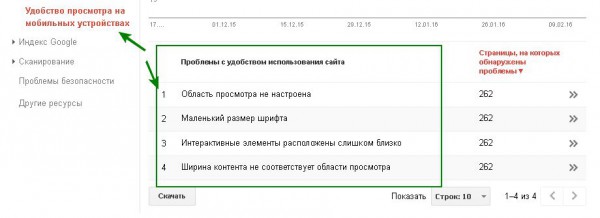
Оптимизация сайтов под мобильный поиск была одной из основных тем многих последних докладов и встреч с представителями Google. От слов к делу. Оценить, насколько ваш сайт адаптирован под мобильный поиск, можно в панели Google Search Console:
Индекс Google
Статус индексирования
Сразу переходим по ссылке «Расширенные данные», чтобы видеть больше информации.
Во вкладке отображается информация о проиндексированных страницах сайта. Обязательно проверяйте эту вкладку, чтобы убедиться, что с индексацией все в порядке и никаких резких провалов нет.
Тревожным сигналом может быть и резкое увеличение числа страниц в индексе. Если в этот период вы не добавляли на сайт новых страниц, то в индекс могли попасть дубли или служебные страницы.
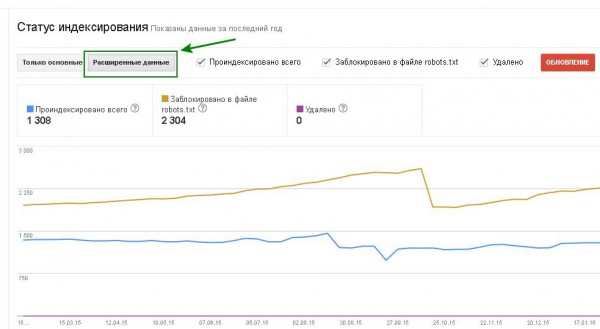
Стремитесь к тому, чтобы количество страниц было стабильным, а еще лучше – наблюдался постепенный рост.
Ключевые слова в содержании
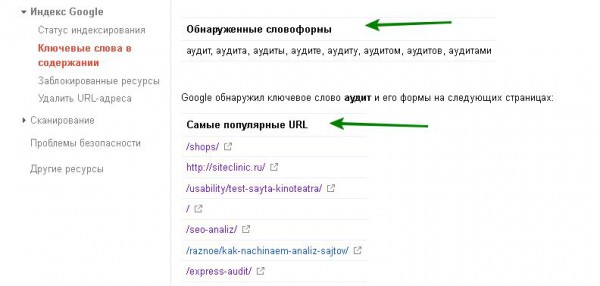
В этой вкладке собраны наиболее важные, по оценке алгоритма Google, слова, встречающиеся на сайте. Чем чаще слово встречается, тем оно важнее.
В этом списке вы можете посмотреть, нет ли среди часто встречающихся слов нерелевантных, достаточно ли высоко в списке находятся слова из основных продвигаемых фраз сайта.
Важно! Ни в коем случае не стоит расценивать эту вкладку как призыв спамить на всех страницах ключевыми словами. Такие прямые воздействия могут ухудшить качество контента или даже стать причиной санкций.
Нажав на слово, можно посмотреть информацию по используемым словоформам и увидеть список страниц, на которых слово встречается. Адреса страниц будут особенно полезны – вы можете удалить нежелательные слова или информацию.
Заблокированные ресурсы
Алгоритм Google может понимать и обрабатывать файлы CSS и JavaScript. Более того, доступ к этим файлам нужен ему, чтобы правильно сканировать сайт. В этой вкладке отображаются файлы, доступ к которым Google рекомендует открыть.
Перейдя во вкладку, помимо графика вы увидите список хостов, нажав на который можно посмотреть список ресурсов, доступ к которым недоступен.
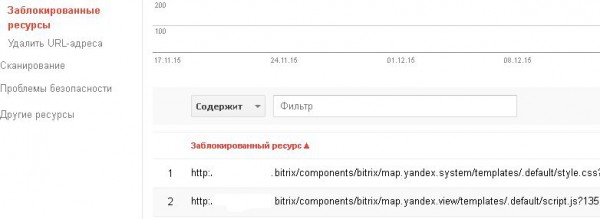
Если нажать на ссылку с адресом заблокированного ресурса, можно посмотреть список страниц, индексации которых может мешать блокировка доступа.
Удалить URL-адреса
Инструмент помогает ускорить удаление ненужных страниц из результатов поиска Google.
Указываете URL, который хотите удалить, и отправляете запрос на удаление.
Важно! Использовать этот инструмент следует, только если вы полностью уверены в своих действиях. На практике встречались с ситуацией, когда владелец, экспериментируя с этим инструментом, полностью удалял сайт из индекса Google. Так как это был не единственный эксперимент, найти причину выпадения всех страниц было непросто.
Сканирование
Ошибки сканирования
Важная и полезная вкладка, которую нужно регулярно просматривать.
В этой вкладке собраны технические ошибки, которые робот Google обнаружил при сканировании вашего сайта. Отдельно отображаются:
— ошибки всего сайта;
— ошибки URL.
Ошибки URL делятся в свою очередь по типам устройств: ПК, смартфоны и обычные телефоны.
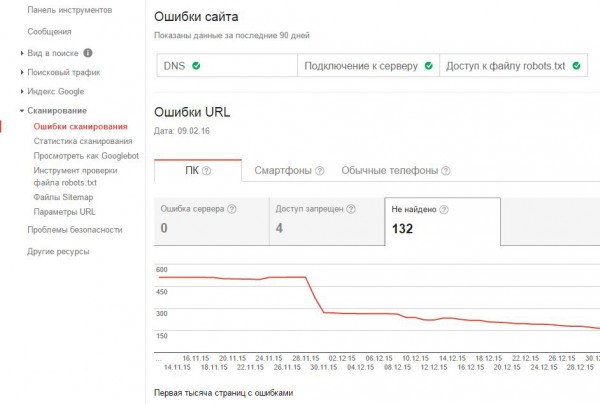
Как и в большинстве вкладок Google Search Console, вы можете перейти на сообщение об ошибке и получить более детальную информацию о странице, где ошибка была обнаружена, и ее причинах.
Если до этого устранением технических ошибок на сайте не занимались, их число может быть достаточно большим. Обратите внимание:
1. Большое количество ошибок не означает, что с сайтом все плохо. Устранять проблемы, конечно, нужно, но зачастую это не мешает сайту высоко ранжироваться.
2. Ищите и устраняйте в первую очередь причину появления ошибок, и только потом устраняйте сами ошибки. Например, удаляя ненужные страницы из индекса.
3. Устраняйте в первую очередь ошибки, связанные с основными продвигаемыми страницами.
4. Бывает, что страницы, из-за которой возникла ошибка, на сайте уже нет. Бороться с такими ошибками бывает проблематично. Поэтому лучший вариант в этом случае – дождаться обновления информации о странице.
5. Часто ошибки связаны с некорректными ссылками из карты сайта. Убедитесь, что информация в вашей карте актуальна.
Статистика сканирования
Во вкладке отображается статистика сканирования всего сайта за последние 90 дней. Информация собирается по всем документам сайта (картинки, стили, скрипты и т.д.), а не только по страницам.
Наглядная, но не особо информативная вкладка. Если все графики на диаграмме относительно стабильны (небольшие всплески допустимы), то проблем, скорее всего, нет.
Просмотреть как Googlebot
С помощью этого инструмента вы можете посмотреть, как видит вашу страницу Googlebot, понять, доступен ли весь контент страницы к индексации. Вы можете также поменять тип Googlebot-a, чтобы проанализировать отображение сайта на разных устройствах.
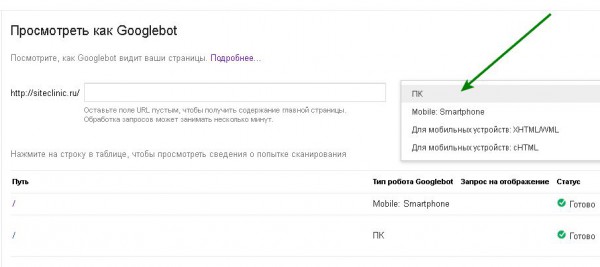
Этот инструмент активно используется вебмастерами в том числе и для ускорения индексации страниц. Возможно, именно поэтому число запросов ограничено до 500 в неделю, а перед отправкой запроса вам теперь нужно подтвердить Google, что вы не робот.
Инструмент проверки файла robots.txt
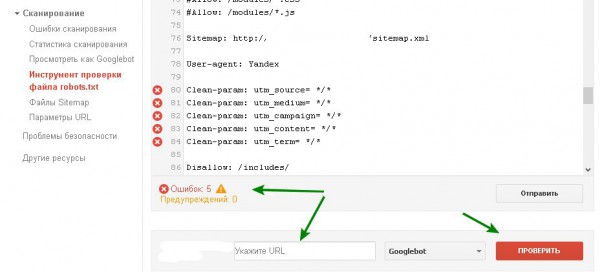
В этой вкладке вы указываете файл robots.txt своего сайта. И можете посмотреть, нет ли в нем ошибок. Указанные ошибки не всегда являются существенными. Например, на скриншоте я показал распространенную ситуацию, когда причиной ошибки стала директива «Clean-param». Ее поддерживает только Яндекс.
Также вы можете проверить любой URL сайта – закрыт он для индексации или нет.
Для этого добавляем адрес страницы в поле «Укажите URL» и нажимаем «Проверить»:
Файлы Sitemap
В этой вкладке можно добавить карту или карты сайта. А если они уже добавлены, то посмотреть, нет ли в них ошибок или предупреждений.
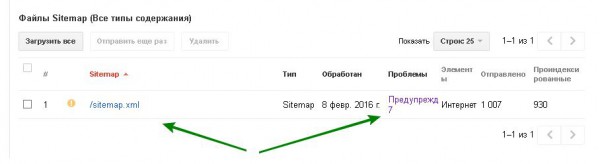
Также в этой вкладке можно увидеть число направленных на индексацию и проиндексированных страниц:
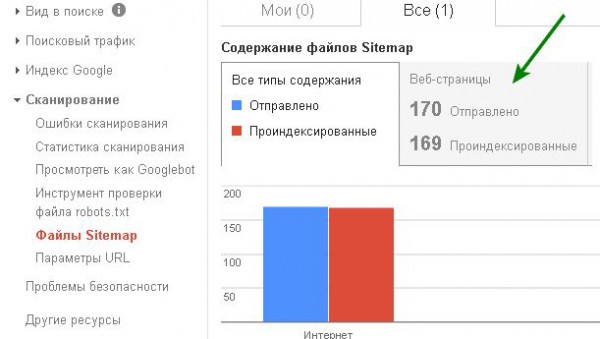
Параметры URL
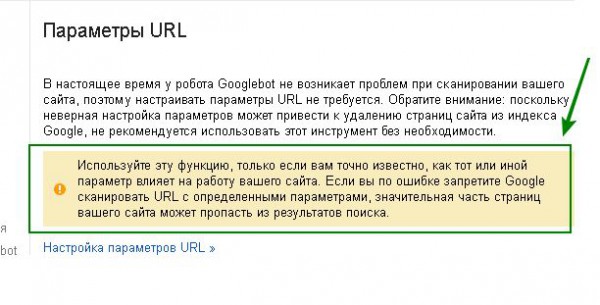
Инструмент позволяет указать роботу Google, как следует обрабатывать разные параметры URL сайта. Как и в случае с «Удалить URL-адреса», использовать инструмент стоит, только если вы точно уверены в том, что делаете.
Это же предупреждение вы увидите в самой вкладке:
Проблемы безопасности
Предупреждение в этой вкладке появится, если на сайте были обнаружены вирусы или вредоносное ПО. Если проблем нет, вы увидите следующее сообщение:
«В настоящее время проблем с безопасностью на вашем сайте не обнаружено…»
Поисковые системы очень серьезно относятся к вопросам безопасности. Поэтому, в случае возникновения проблем, предупреждение вы увидите, как только зайдете в панель Google Search Console.
Другие ресурсы
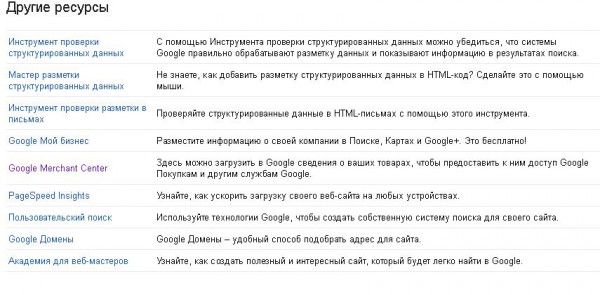
В этой вкладке Google предложил ссылки на другие ресурсы, которые могут быть полезны для развития сайта.
Рядом с каждой ссылкой есть описание, по которому можно понять, нужен данный ресурс вашему проекту или нет.
Заключение
Google Search Console – удобный и бесплатный инструмент, который не только будет полезен при устранении ошибок, но и поможет в оптимизации сайта.
Важно не просто один раз выполнить нужные настройки и исправить отображаемые в панели ошибки, а регулярно – рекомендуем 1-2 раза в месяц – проверять информацию в панели. Это позволит вам своевременно выявлять ошибки на сайте и исправлять их, быть в курсе важных нововведений и требований к качеству сайта.