Как установить приложение на Android TV со смартфона или компьютера
Умный телевизор на Android — невероятно удобная вещь. Приложения заменяют вам эфирные каналы, а это, пожалуй, намного полезнее. Кроме того, вы можете установить любые Android-приложения на свой телевизор несколькими способами. Ну, почти любые. Во всяком случае, мне пришлось немного повозиться, чтобы разобраться в этом деле — для себя я извлек все тонкости установки приложений и готов поделиться с вами. В Интернете вы можете найти множество инструкций, но в них не прописаны некоторые нюансы. Делюсь с вами опытом, как правильно установить приложения на Android TV, куда нажать и какие приложения для этого использовать.
Рассказываем, как установить любые приложения на Android TV
Как передать файлы с компьютера на телевизор
Для этого вам необходимо скачать парочку приложений на ПК и свой Android TV. Откройте Play Market на телевизоре и найдите приложение Send Files To TV. Оно бесплатное, но включает покупки.
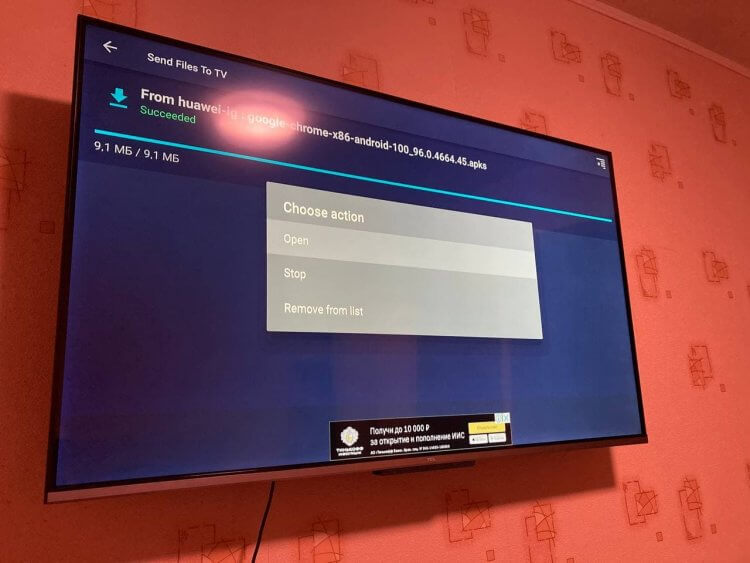
Через приложение удобно передавать файлы с ПК на Android TV
- Установите его и зайдите в Настройки Android TV, чтобы дать необходимые разрешения для передачи файлов;
- Выберите «Приложения», затем прокрутите вниз до пункта «Разрешения приложений»;
- В списке разрешений спуститесь в самый низ списка, выбрав «Файлы и медиафайлы»;
- Ищем наше приложение Send Files To TV и нажимаем ОК на пульте;
- Выберите «Разрешить», чтобы у программы был доступ к файлам на ТВ.
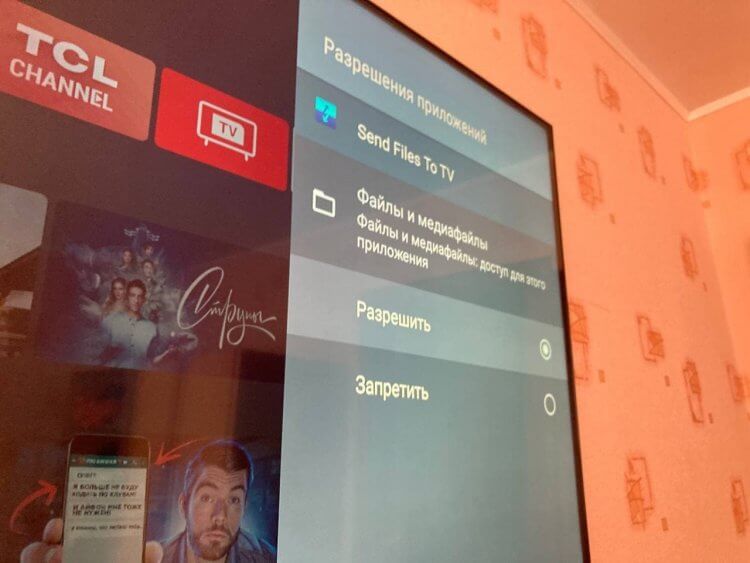
Без этого разрешения приложение не сможет работать с .apk
На этом не все. Важно разрешить установку и работу неизвестным приложениям.
- Возвращаемся назад в «Приложения» и выбираем «Безопасность и ограничения», затем «Неизвестные источники»;
- Активируем ползунок возле нашей программы Send Files To TV.
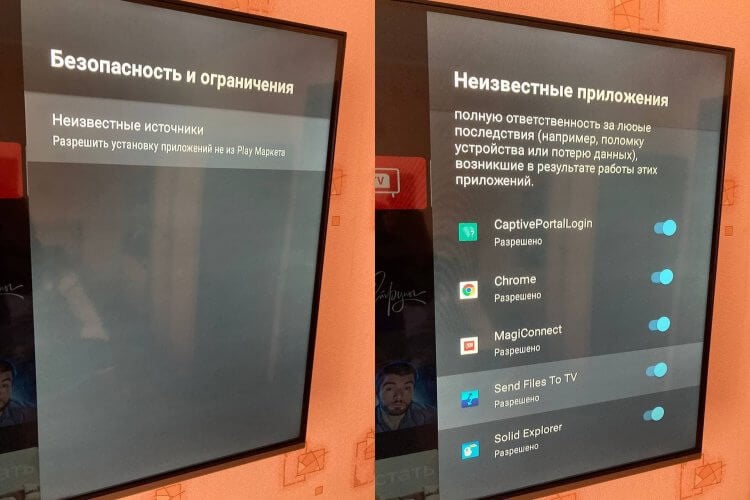
Приходится немного покопаться в настройках, но оно того стоит
Теперь необходимо установить такую же программу на ваш ПК. Честно говоря, было большой проблемой найти ее: из Microsoft Store она удалена, а в других источниках нужно сильно постараться, чтобы ее найти. Но программу можно скачать по этой ссылке. Можно смело устанавливать — вирусов там нет, я проверил.
Наш канал в Яндекс.Дзене — кладезь полезных инструкций! Не забудьте подписаться!
Вам понадобится файловый менеджер для установки файла на телевизоре. Советую Solid Explorer, он бесплатен и есть в Play Market для Android TV, прост и понятен в использовании. Важно дать ему доступ к файловой системе и установке неизвестных приложений.
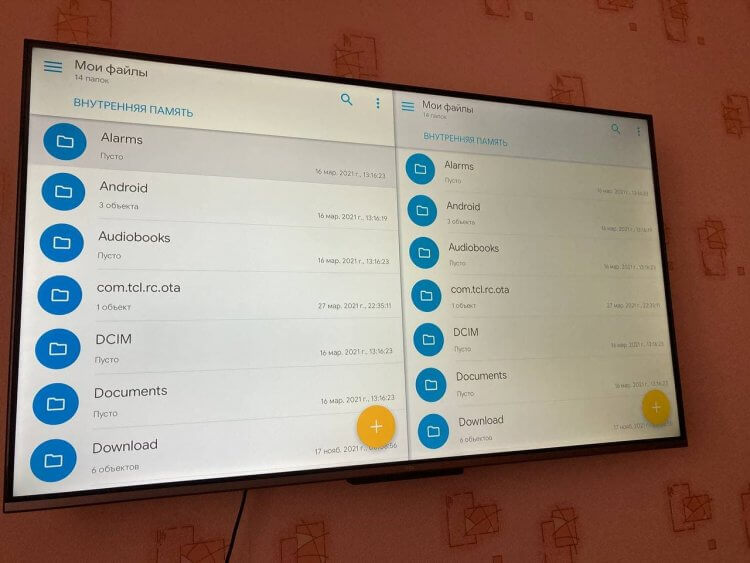
Solid Explorer прост и понятен в использовании
- В настройках снова выбираем «Приложения»;
- Заходим в пункт «Разрешения приложений», потом «Файлы и медиафайлы»;
- Включаем «Разрешить» в Solid Explorer;
- Возвращаемся назад и заходим в «Безопасность и ограничения», выбираем неизвестные источники и активируем ползунок возле Solid Explorer.
Программа установлена и все необходимые разрешения даны. Далее нужно зайти на сайт APK Mirror с компьютера — именно приложения, скачанные оттуда, работают на Android TV. Все мои попытки установить тот же Google Chrome с сайта Google закончились провалом.
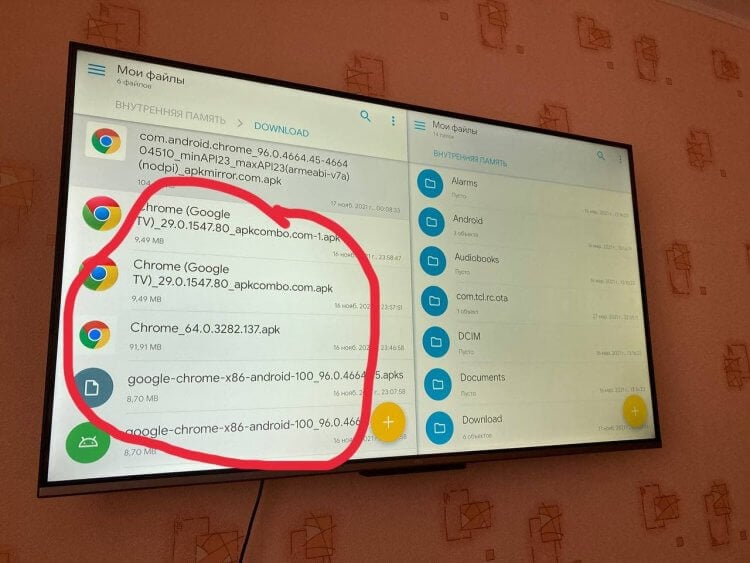
Все мои неудачные попытки установить Google Chrome на Android TV
И телевизор, и ПК должны быть подключены к одной Wi-Fi сети!
- После установки Send Files To TV иконка будет висеть в трэе. Также запустите программу на телевизоре;
- Нажмите правой кнопкой мыши «Send Files»: выберите файл .apk на компьютере;
- Затем в окошке выберите свой телевизор, чтобы отправить файл. Обязательно запустите программу на своем ТВ: иначе компьютер не найдет устройство;
- Щелкните дважды по устройству: начнется передача файла.
- После окончания передачи мы заходим в Solid Explorer и выбираем папку Downloads. Открываем файл .apk и начинаем установку.
Далее не должно произойти никаких непредвиденных ситуаций. Google Chrome работает на Android TV, но для того, чтобы удобно им пользоваться, будет необходима беспроводная клавиатура и мышь. Таким образом вы можете установить приложение на Android TV.
Как отправить файл с телефона на телевизор
То же самое можно провернуть, отправив файл со смартфона на Android на свой телевизор.
-
из Google Play на смартфон
- Устанавливаем, если еще не было установлено такое же приложение на Android TV из Play Market
- После этого откройте приложение Send Files to TV на обоих устройствах. Теперь нажмите «Отправить» на вашем смартфоне и выберите файл APK, который вы хотите отправить.
- На телевизоре открываем Solid Explorer, выбираем папку Downloads и устанаваливаем программу.
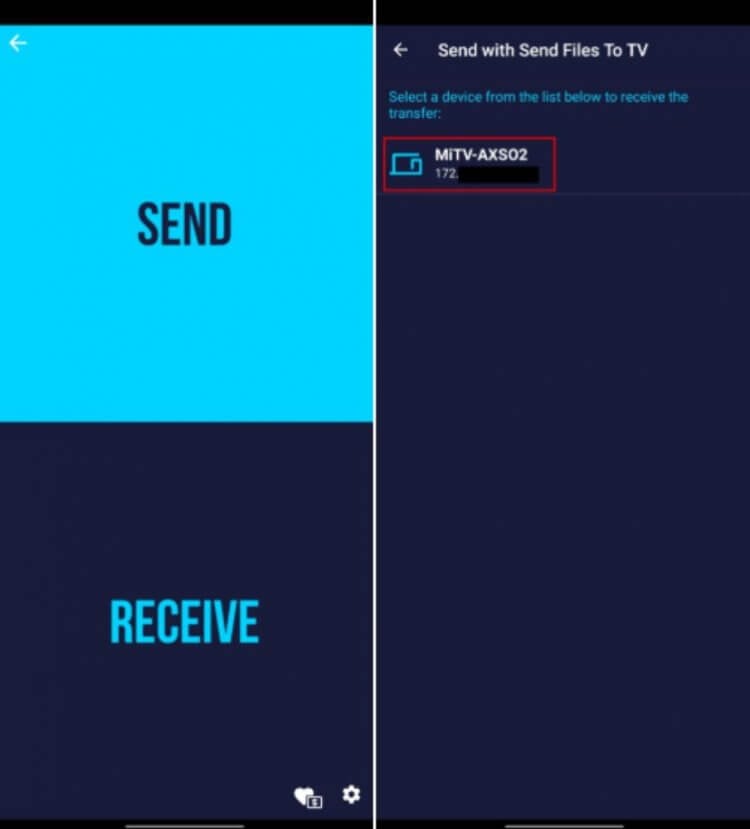
Таким же образом работает и приложения Send Files To TV для смартфона
Остались вопросы? Пишите в наш Telegram-чат — подскажем решение!
Таким образом можно устанавливать любые приложения на Android TV. Не забудьте подключить мышь или клавиатуру, чтобы пользоваться ими было удобно. Все-таки от пульта в навигации по Google Chrome особого смысла нет.
Новости, статьи и анонсы публикаций
Свободное общение и обсуждение материалов

Если спросить любого пользователя смартфона: какой в настоящий момент самый популярный мессенджер в мире? Ответ будет однозначный — WhatsApp. Вам могут сколько угодно рассказывать про Телеграм и прочие приложения, но именно Ватсапом пользуются больше всего. Особенно это касается наших родителей и бабушек с дедушками. Почему-то именно зеленый мессенджер их привлекает, и ни про какие альтернативы слышать они чаще всего не хотят.
Люди, работающие в сфере администрирования и связи, решают некоторые проблемы немного иначе. Если обычные пользователи при внезапных лагах с интернетом винят провайдера, то профессионалы, в первую очередь, проверяют и чистят кэш DNS. Этот способ с более высокой долей вероятности поможет загрузить тот или иной сайт, если он перестал подгружаться. Это можно делать не только на ПК под управлением Windows или macOS, но и на Android-смартфонах. Впрочем, обо всем по порядку: давайте разберемся, что такое кэш DNS на Андроид, зачем он нужен и как его почистить.
WhatsApp — мессенджер, который сегодня есть ну практически у всех. Даже если основным средством общения для вас является Telegram, а сами вы попиваете смузи в коворкингах, работая за макбуком, поздравления с яблочным спасом от родни вам всё равно приходят на Ватсап. Вне зависимости от того, как вы к этому относитесь, это не отменяет того факта, что вы время от времени туда заходите и даже пишете какие-то слова благодарности троюродной тётке по материнский линии, отправляя ей попутно фотографии жены, детишек и недавно обшитого вагонкой балкона. Но знали ли вы, что это может привести к замедлению работы вашего смартфона?
Как установить сторонний APK-файл на Android TV
Несмотря на то что Android TV — это по сути полноценный гаджет на Android, некоторые задачи требуют чуть большего усилия. К примеру, нельзя просто так взять и установить сторонний APK-файл.
Нужны приложения
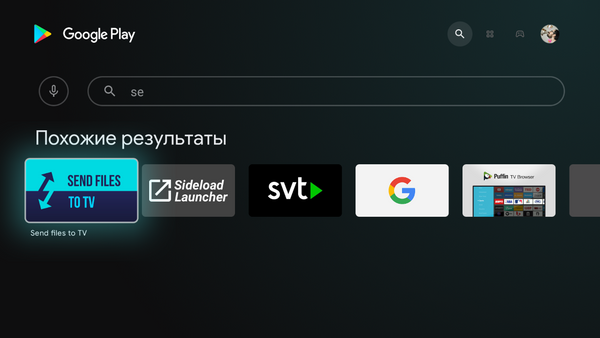
Чтобы установить сторонние приложения, нужно установить приложения. Для передачи файлов со смартфона на Android TV есть множество приложений. Но самым простым вариантом будет установить Send files to TV.
Поэтому поставьте его на свой смартфон и телевизор.
Скачайте APK-файл
Найти нужный APK-файл можно на просторах интернета. К примеру, в сторонних магазинах приложений или воспользовавшись специальными сервисами для скачивания APK из Google Play.

Отправьте файл на телевизор
Для передачи файлов откройте Send files to TV на телевизоре и выдайте необходимые разрешения. После чего нажмите большую кнопку Receive.
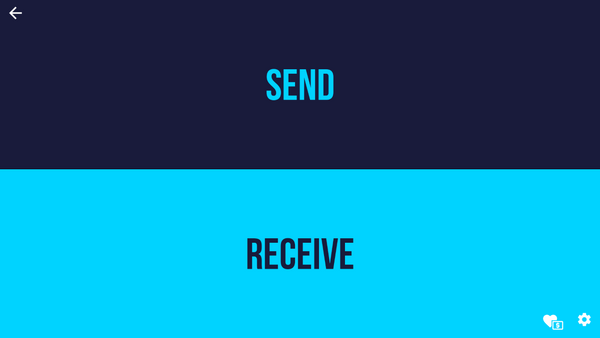
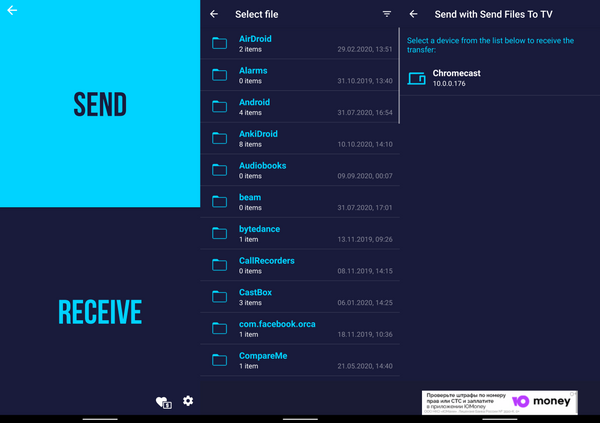
Теперь на смартфоне проделайте то же самое, но вместо Receive выберите Send. В открывшемся окне выберите APK-файл, выберите телевизор, и сразу при нажатии на него он отправится по месту назначения.
Установка APK
Чисто технически скачанный файл можно запустить прямо из приложения сразу после его получения. На практике вряд ли это получится и нужно совершить ещё несколько манипуляций.
Включите настройки разрабочтика
На телевизоре откройте меню Настройки > Система > Об устройстве.
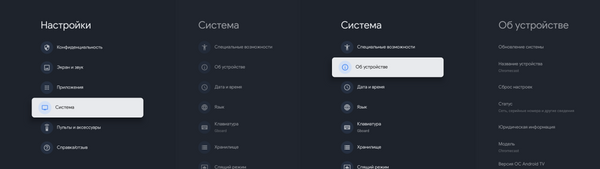
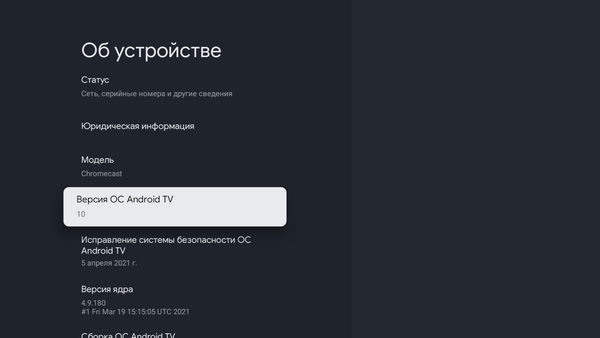
Прокрутите меню вниз и нажмите несколько раз на пункт Версия ОС Android TV, пока не появится сообщение о разблокировке настроек разработчика.
Активируйте установку приложений из неизвестных источников
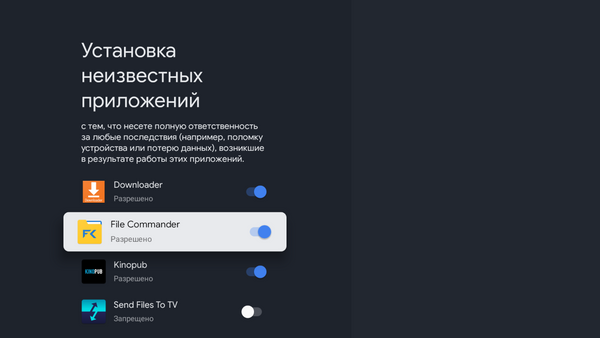
Вернитесь в раздел Настройки и пройдите путь Приложения > Безопасность и ограничения > Неизвестные источники.

Разрешите установку для приложения, из которого вы будете запускать APK.
Установка APK. Теперь по-настоящему
Тут всё просто. Перейдите в месторасположение файла и просто запустите его. Разрешите установку, и готово.

Вот и готово, вы справились с установкой сторонних приложений на Android TV. Теперь для установки нового приложения не нужно выдавать дополнительные разрешения, и можно просто отправлять APK-файлы на устройство и запускать их.
Как установить приложения и игры на Google TV
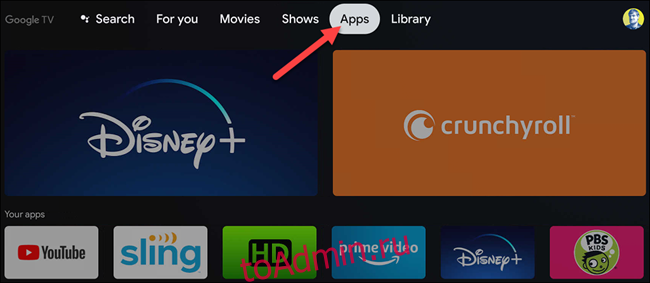
Чтобы получить максимальную отдачу от потокового устройства Google TV, вам нужно найти и загрузить некоторые приложения и игры. К сожалению, сделать это на таких устройствах, как Chromecast с Google TV, не так просто, как открыть Play Store, но мы проведем вас через это.
Такие устройства, как Chromecast с Google TV, имеют доступ к приложениям Android, предназначенным для телевизоров. Однако вы не можете напрямую открыть Google Play Store, как в случае с Android TV. Вместо этого функция поиска в магазине встроена во вкладку «Приложения» на главном экране.
На вкладке «Приложения» вы найдете новые категории для изучения. При выборе категории откроется список приложений или игр.

На вкладке «Приложения» также есть ряд других строк с рекомендациями по играм и «Избранным», упорядоченными по категориям.
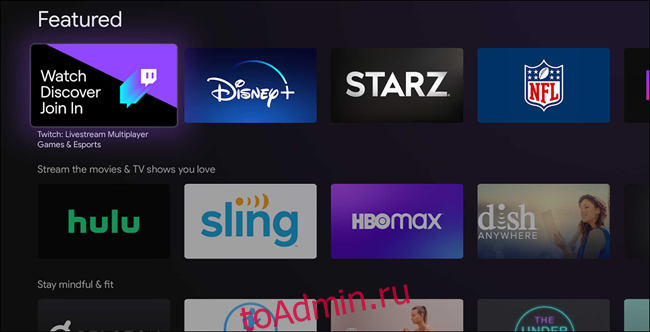
Просто выберите приложение или игру, а затем выберите «Установить» на странице информации. Вы также можете просмотреть скриншоты этого элемента, нажав кнопку «Установить».

Все это хорошо для просмотра, но что, если у вас есть конкретное приложение? Поскольку вы не можете напрямую открыть Play Store, вам придется искать это приложение или игру.
В строке «Категории приложений» просто выберите «Поиск приложений».
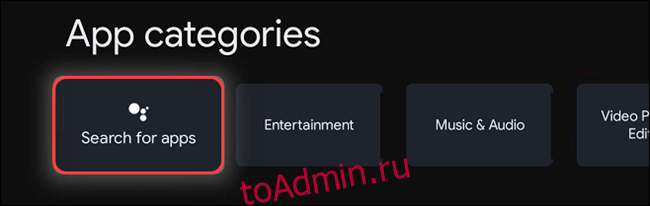
Откроется экранная клавиатура, на которой вы сможете ввести название элемента. По завершении щелкните значок поиска. Если на вашем пульте дистанционного управления есть кнопка Google Assistant, вы можете использовать ее для выполнения голосового поиска.

Если есть приложения Google TV, соответствующие вашим условиям поиска, вы увидите список результатов. Выберите приложение или игру, которую вы ищете.

На информационной странице выберите «Установить». Опять же, вы можете просмотреть скриншоты этого элемента, нажав кнопку «Установить».

После установки приложения выберите «Открыть», чтобы запустить его прямо из списка Play Store. Вы найдете все приложения или игры, которые вы только что установили, в конце строки «Приложения» на главном экране. Если у вас их больше 12, вам нужно будет выбрать «Просмотреть все», чтобы просмотреть весь список.

Немного странно, что Google не позволяет вам просто открывать Play Store на его собственных приставках, электронных ключах и телевизорах, но вкладка «Приложения» так же хороша для просмотра. И, конечно же, вы всегда можете найти все, что ищете, с помощью функции поиска.
Как установить APK в Chromecast с Google TV?
Как установить APK в Chromecast с Google TV? Одно из основных различий между версией телефона Android и версией, которую мы используем для телевизоров, – это количество доступных приложений. С каждым днем доступно все больше и больше приложений, но иногда мы хотим использовать приложение, которое, как мы знаем, работает с Android TV, но недоступно.
Вот когда мы хотим установить APK напрямую. Многие люди не знают, как это сделать с помощью Chromecast, но с Google TV это действительно просто. Мы должны выполнить два действия.
Как установить APK-файлы в Chromecast с Google TV?
Прежде чем выбрать, какие APK установить, мы должны активировать разрешения на разработку. Для этого мы переходим в раздел «Настройки», который находится чуть ниже нашего аватара в правом верхнем углу интерфейса.

Как только это будет сделано, мы должны дать разрешение каждому приложению, чтобы мы могли устанавливать приложения. Для этого возвращаемся в Настройки и выбираем опцию Конфиденциальность. Там мы переходим в Безопасность и ограничения, где выбираем опцию Неизвестные источники. Здесь мы должны отметить приложение, которое хотим установить.
Как видите, если мы знаем процедуру, это простая задача, но бесцельная навигация по параметрам системы может быть намного более утомительной. Таким образом, вы узнали, как устанавливать APK-файлы в Chromecast с помощью Google TV.

report this ad