Что это google site verification – Зачем добавлять сайт в Google Search Console, и как это сделать? / Полезное / Сайты и биржи фриланса. Обзоры фриланс бирж. Новости. Советы. Фриланс для начинающих. FREELANCE.TODAY
Верификация сайта через Google – WebDirect Help Center
Обновлено 17/01/2020 01:36
Что такое верификация сайта через Google?
Верификация — это процесс подтверждения права вашей собственности на сайт или приложение. Компания Google должна получить такое подтверждение, чтобы дать вам доступ к данным сайта в Google Поиске и возможность изменять настройки его сканирования.
Верификация сайта — это один из шагов, который нужно выполнить при использовании Search Console. Search Console — это бесплатный сервис от Google, который позволяет узнать, как ваш сайт представлен в Google Поиске, и при необходимости оптимизировать его. Вам необязательно регистрироваться в этом сервисе, чтобы ваш сайт попал в выдачу Google. Однако это позволит узнать, как Google воспринимает сайт, и принять меры для улучшения его позиции в результатах поиска.
Как получить ID для верификации через Google?
- Откройте сайт Search Console от Google: https://search.google.com/search-console/welcome и вставьте HTTPS-версию своего домена «www».
- Нажмите на серую кнопку «Add Property».
- В разделе «Other verification methods» выберите «HTML tag».
- У вас появится доступ к ID для верификации. Скопируйте часть метатега после ‘content=’ (все между кавычками ” ”).
- Вставьте этот код в личный кабинет WebDirect, следуя инструкциям ниже.
Как вставить ID для верификации через Google в личный кабинет?
Чтобы верифицировать сайт WebDirect через Search Console от Google:
- Войдите в личный кабинет в раздел «Настройки» > «Менеджер меток».
- Нажмите на желтую кнопку «Новая метка» и выберите «Верификация через Google» («Google Site Verification»).
- Вставьте свой
Как подтвердить права на сайт в Google-вебмастере?
Через SEO-панель
Шаг 1
Чтобы подтвердить права на сайт, для начала необходимо завести почтовый ящик на сервисе Google.
Если у Вас уже есть почтовый аккаунт, необходимо:
- Зайти на сайт Google-вебмастер,
- Выбрать способ «Ресурс с префиксом в URL»,
- Ввести адрес Вашего сайта,
- Нажать кнопку «Продолжить».

Шаг 2
В появившемся окне в блоке «Рекомендуемый способ подтверждения» скачайте и сохраните файл подтверждения на компьютере или просто откройте его в окне браузера (также Вы можете скачать его и открыть с помощью, например, блокнота).

Шаг 3
Теперь перейдите в систему управления и в списке «Настройки» выберите раздел «SEO-панель».

Шаг 4
Далее перейдите к пункту «Прохождение верификации Yandex/Google» и нажмите «Верификация html-файлом».

Шаг 5
Откроется окно добавления файла верификации.

- В полях «Название файла» — разместите код (без скобок), находящийся после надписи «Загрузите этот файл подтверждения HTML» (он же — название скачанного файла).
- В поле «Содержание файла» — разместите информацию из сохраненного файла (скопируйте его содержимое и вставьте в данное поле).
Далее — нажмите на кнопку «Сохранить и закрыть».
Шаг 6
После этого вернитесь на сайт Google-вебмастер и нажмите кнопку «Подтвердить».

Права на сайт будут подтверждены.
Подтвердить права на сайт в Гугл (Google) • БизнесНачало
Здравствуйте уважаемые читатели! В этой статье вы не только узнаете как и зачем подтвердить права на сайт в гугл, но и сможете сделать это самостоятельно, просто повторяя за мной.
Совсем недавно, я писал статью как подтвердить права на сайт в Яндекс просто и быстро, если вы ещё того не сделали, то переходите по ссылке и читайте эту инструкцию. С Гуглом действия похожие и также просты, конечно можно было объединить это в одну статью, но например мне удобнее делать всё по шагам, например-добавил сайт в Яндекс, порадовался за себя, какой я молодец, попил чай, открыл статью как подтвердить права на сайт в Гугл и сосредатачиваюсь на ней. Уверен, я такой не один.
Зачем подтверждать права на сайт
По традиции кратко разберём, зачем нам эти действия нужно обязательно проделать. Самое ценное-это то, что мы дадим гуглу знать, что ваш сайт появился и это действительно Ваш сайт. Гугл с большей серьёзностью относится к конфедециальности и соответственно лучше относится к сайтам с подтверждёнными правами.
К тому же ммы с вами получаем довольно функциональный инструмент для работы с нашим сайтом. Это аналог яндексовского Вебмастера-Search Console или наоборот, поди разбери, кто чей аналог, да и не важно нам это, а важно что мы сможем там:
- Видеть ошибки на своём сайте.
- Добавлять robots.txt и sitemap.
- Проверять как индексируются страницы.
- Использовать переобход страниц. В Гугл это «Просмотреть как Googlebot».
- Получать рекомендации от Гугл по работе с сайтом и продвижению.
- Видеть все ссылки на сайт и с него.
Как видите список возможносте довольно внушительный, хотя и не совсем полный. В Search Console есть две версии новая и старая, они отличаются внешним видом, лично мне удобнее работать в старой версии, но это потому-что я к ней привык.
Интересная статья: Как выбрать шаблоны (темы) для сайтов WordPress новичку
Как подтвердить права на сайт в Гугл
Для этого вам необходимо иметь аккаунт в Google, если нет, то зарегистрируйте-это просто. Затем в поисковой строке вписываем гугл вебмастер и переходим по первому результату или по это ссылке. Открывается окно в котором нужно нажать «Войти» в правом верхнем углу. 
В появившейся строке вписываем адрес сайта или скопируйте его и вставьте, так тожно не допустите ошибку. В новой версии Search Console появится окно с рекомендуемым способом подтверждения. Его и будем использовать.
Для этого скачиваем файл к себе на компьютер, затем переходим на хостинг, я использую таймвеб и очень кстати им доволен, возможно у вас другой, это не важно суть вы поймёте. Ищем корневую папку сайта, у меня она находитя в файловом менеджере. Открываю её ⇒ public_html, загружаем сюда скаченный файл. Как видите файл от Яндекса здесь уже есть.
Если вы испытываете сложности с добавлением файла на хостинг, ничего страшного, в любом хостинге есть служба поддержки и можно попросить сделать это их. В 99% случаев они не отказывают.

Файл ⇒ Загрузить на сервер ⇒ Прикрепить файл. И вот файл загружен
Возвращаемся в Search Console и жмём подтвердить, если всё правильно, то появляется такое сообщение
Теперь можно переходить в панель вебмастера и пользоваться всеми возможностями этого сервиса, о котором я в будущем обязательно напишу статью, а чтобы ничего не пропустить-подписывайтесь на новости блога.
Рекомендую добавить сразу версию сайта с WWW, дополнительных действий в виде скачивания файла и его установки не понадобится. Для этого нужно лишь нажать «добавить ресурс» и прописать домен сайта с WWW это например выглядит так: http://www.site.ru где site основной домен вашего сайта.
Читай, пригодится! Как сделать кнопку для сайта онлайн. Топ 3 сервиса.
Альтернативный способ
Если вы по каким то причинам не смогли подтвердить права на сайт в Гугл первым способом (хотя, если делать всё правильно-это маловероятно), тогда можно использовать ещё один простой способ. Для этого нужно нажать «Альтернативные способы» и выбрать «тег HTML». После этого появится код, примерно такой:
Внимание! Перед любыми работами с кодом, рекомендуется сделать резервную копию и бекап сайта. Чтобы в случае неосторожных действий всегда можно было восстановить данные.
Его нужно вставить в раздел head. Для этого перейдите в «Консоль»⇒«Внешний вид»⇒«Редактор» находим пункт «Заголовок» ( у вас может называться по другому, главное, чтобы под названием была надпись header.php.) и вставляем мета-тег в любое место между тегами <head> и </head>. Код обязательно должен быть с новой строки. На фото стрелкой обозначу, куда лучше вставлять.
Если и этот способ для вас сложен, не расстраивайтесь, когда-то я боялся даже открывать редактор, не то, чтобы код вставлять, всё придёт со временем. Этот тег можно вставить в плагин, например Yoast Seo в инструменты веб-мастеров в раздел Верификация. Если такого плагина у вас нет, это тоже не беда, можно скачать например DCO Insert Analytics Code и вставить туда без редактирования кода.
После вставки тега переходим в Search Console и подтверждаем, должно быть всё хоршо, если так, то я вас поздравляю, вы большой молодец!
Рекомендую прочесть! Проверка позиций сайта в поисковиках. Топ инспектор
Заключение
Только что, мы с вами смогли подтвердить права на сайт в Гугл, я делал тоже самое с моим эксперементальным сайтом, поэтому с уверенностью могу сказать, что это работает, а не переписано мною с каких то других статей. И как видите это просто, ладно не для всех просто, но реально для всех.
Получилось у вас? Помогла статья? Напишите пожалуйста в комментариях.
С уважением Михаил Борисов.
Подтверждение прав на сайт в инструментах Google
Так как Google очень серьезно относится к вопросам конфиденциальности, прежде чем предоставить Вам определенную информацию о сайте и дать доступ к инструментам, вы должны «убедить» систему, что ваш сайт действительно принадлежит Вам.
Зачем подтверждать веб-сайт
Подтвержденный владелец сайта может использовать следующие возможности:
Как подтвердить сайт
Для того, чтобы подтвердить, что вы являетесь владельцем сайта, вы можете использовать несколько вариантов:
- Добавить метатег на главной странице (доказывая, что у вас есть доступ к исходным файлам). Чтобы использовать этот метод, вы должны иметь возможность редактировать HTML-код страниц вашего сайта.
- Загрузить на свой сервер HTML-файл. Чтобы использовать этот метод, вы должны иметь возможность загрузки новых файлов на сервер.
- Через провайдера имени домена. Чтобы использовать этот метод, вы должны иметь возможность подключения к поставщику вашего домена и добавления новой записи DNS.
- Добавить код Google Analytics, используемый для отслеживания посетителей вашего веб-сайта. Чтобы воспользоваться преимуществами этой опции, вы должны быть администратором аккаунта Google Analytics.
В Инструментах для веб-мастеров будет проведена проверка, что на сайте есть соответствующий тег, файл, запись или код. Если это так, то Google будет считать Вас владельцем сайта.
Если у вас есть доступ к Инструментам для веб-мастеров, это означает, что Ваш сайт уже проверен и у вас есть доступ к любой информации.
Подтверждение – HTML-файл
Подтвердите свой веб-сайт, загрузив файл в формате HTML:
- На главной странице Инструментов для веб-мастеров нажмите рядом с нужным сайтом пункт Проверьте этот сайт.
- Если вы не видите возможности Загрузка файла HTML на вкладке Рекомендуемые методы, выберите вкладку Альтернативные методы.
- Выберите Загрузка файла HTML и следуйте инструкциям на экране.
- После размещения метки на домашней странице, нажмите кнопку Проверить.
Подтверждение – метатег
Это лучшее решение, если вы не имеете доступа к серверу.
Подтвердите свой сайт, добавив метатег:
- На главной странице Инструментов для веб-мастеров нажмите кнопку Управление сайтом рядом с нужным сайтом, а затем нажмите Проверить этот сайт.
- Если тег HTML не отображается на вкладке Рекомендуемые методы, выберите вкладку Альтернативные методы.
- Выберите тег HTML и выполните инструкции, отображаемые на экране.
- После размещения метки на домашней странице, нажмите Проверить.
Подтверждение – регистратор доменных имен
Вы можете подтвердить свой сайт, через поставщика домена. Чтобы использовать этот метод, вы должны иметь возможность подключения к поставщику вашего домена и добавления новой записи DNS.
Подтвердите сайт через регистратора доменов:
- На главной странице Инструментов для веб-мастеров нажмите рядом с нужным сайтом пункт Проверить этот сайт.
- Нажмите на вкладку Альтернативные методы.
- Выберите Поставщик имени домена.
- Выберите регистратора домена и следуйте инструкциям на экране. Если регистратор доменов не находится в списке, выберите Другие и следуйте инструкциям на экране, чтобы вручную создать записи DNS.
- Нажмите кнопку Проверить. Не удаляйте этой записи с сервера, так как это приведет к отмене проверки сайта.
Подтверждение – код отслеживания Google Analytics
Если для отслеживания трафика на вашем сайте Вы используется Google Analytics, то можете проверить этот сайт с использованием соответствующего кода отслеживания Google Analytics. Для этого вы должны быть администратором в аккаунте Google Analytics, а код отслеживания должен содержать асинхронный фрагмент.
Чтобы использовать код отслеживания Google Analytics для проверки в Google, он должен находиться в разделе <head> страницы (а не в разделе <body>).
Чтобы подтвердить свои права собственности на сайт с помощью кода отслеживания Google Analytics:
- На главной странице Инструментов для веб-мастеров нажмите рядом с нужным сайтом пункт Проверить этот сайт.
- Из списка Выберите метод проверки выберите пункт Код отслеживания Google Analytics, а затем следуйте инструкциям на экране.
- Нажмите кнопку Проверить. Не удаляйте код со страницы, так как это приведет к отмене проверки сайта.
Код отслеживания Google Analytics используется лишь для подтверждения права собственности на сайт.
Где взять Код подтверждения Google.Webmasters?
Для того что бы получить данный код, вам нужно перейти в настройки Google.Webmasters (здесь).
Если вы не зарегистрированы, то пройти регистрацию, либо просто авторизоваться в аккаунте Google (gmail).
Пред вами откроется окно такого типа, где вам нужно будет нажать «Search Console».

Перед вами откроется окно вот такого вида, где вам нужно будет добавить свой сайт (скопировать название сайта с адресной строки и вставить в нужное поле) и нажать Добавить ресурс.

После этого перед вами будет окно такого вида, где вам нужно перейти во вкладку Альтернативные способы и выбрать Тег HTML (поставить галочку).

После данных операций перед Вами появится Код, который вам необходимо будет скопировать (то что выделено красным. Внимание!! У каждого код индивидуальный, данный код просто выступает как пример, его вводить не нужно), но не спешите закрывать эту страницу, она еще понадобится.

Данные код Вы копируете и переходите в админ.часть вашего магазина в пункт меню Настройки, Общие настройки, Настройки счетчика, поле Код подтверждения. Используйте кнопку добавить и Сохранить.
Не забудьте сохранить общую страницу ( зеленая кнопка вверху страницы)


Далее вам нужно вернутся туда где копировали Код и нажать кнопку Подтвердить.

В результате у вас должно быть вот такое:

После это ваш сайт начнет индексироваться. Это может занять время от 1 недели и больше.
Так же обратите свое внимание на:
Где взять ID в Google Analytics?
Где взять ID в Яндекс Метрике?
Где взять Код подтверждения в Яндекс.Вебмастер?
Как подтвердить права на сайт или домен
Всем, привет! Как подтвердить права на сайт или владение доменом? Сегодня тема у нас — верификация сайта или домена. Подтверждать права на свой сайт нужно в основном это — когда вы добавляете новый веб-ресурс в поисковые системы — Google, Яндекс, Поиск Mail.ru и Bing. Даже Pinterest требует подтверждения, что это — ваш сайт. Подтвердить права на владение доменом требуется — когда создаётся например, почта для домена или при настройке персонального домена для блога на Blogger, или у вас нет своего сайта т. д..
Устраивайтесь поудобнее, я расскажу вам — как легко подтвердить права на свой сайт или домен
Поисковые системы должны быть уверены, что вы действительно являетесь владельцем сайта или домена, на который заявляете права. Подтвердив права на управление сайтом, вы получите доступ к информации об индексировании страниц сайта роботом Яндекс, Google, Mail.ru и Bing. Если права на управление сайтом подтверждены в Яндекс.Почте для домена и Почте Mail.Ru для домена, права на сайт в вебмастере подтвердятся автоматически.
Подтверждение прав на сайт Яндекс, Google, Bing и Mail.ru
Подтверждение прав на сайт Яндекс, Google, Bing и Mail.ru
Если у вас несколько сайтов, то подтвердить права необходимо для каждого сайта в отдельности. Подтвердить свои права на сайт можно одним из способов. У всех поисковых систем подтверждение права на свой сайт одинаковы.
- HTML-файл в корневом каталоге: необходимо создать HTML-файл с заданным уникальным именем и содержимым, и разместить его в корневом каталоге вашего сайта;
- Мета-тег на главной странице: необходимо добавить в HTML-код главной страницы сайта (в раздел head) специальный мета-тег;
- TXT-запись в DNS: необходимо добавить в DNS записи сайта запись типа TXT, содержащую указанное уникальное значение. Данный способ можно использовать даже при отсутствии сайта.
Рассмотрим самые легкие варианты 1 и 2, третий будем рассматривать отдельно, так как, он подходит для подтверждения и для сайта, и только домена (если у вас нет сайта). Обратите внимание, если вы подтверждаете свой сайт, то происходит также верификация домена. И так, приступим.
Верификация сайта используя Мета-тег
В вебмастере выбрать способ Мета тег для подтверждения права на свой сайт. Выглядит это так.
Подтвердит право на сайт в Яндекс вебмастере
Кабинет вебмастера Поиск Mail.Ru:
Добавьте в раздел head главной страницы вашего сайта следующий код
В Google Search Console:
Подтвердить право собственности на сайт с помощью Тега HTML
Тоже самое и в Bing веб — мастере. Картинку давать не буду. Скопируйте и вставьте предлагаемый тег <meta> в раздел <head> вашего сайта. В ручном режиме на сайте WordPress это — Внешний вид — Редактор и открыть файл Заголовок (header.php). Находим раздел <head>…..</head>, обычно в верху страницы и вставляем скопированный тег:
Добавить тег meta с кодом проверки подлинности в раздел head
Обновите файл и нажимайте кнопку Подтвердить/Проверить в вебмастере. Проделайте эту процедуру для каждого поисковика. Данный способ подтверждения плох тем, что при обновление или смене темы вордпресс вам нужно будет заново вставлять мета тег и подтверждать сайт. Проще прописать мета теги для верификации сайта с помощью плагинов или использовать саму тему (обычно в платном шаблоне предоставляется возможность добавлять код в раздел <head>).
В плагинах Yoast SEO и All in One SEO Pack есть специальный блок для верификации вашего сайта WordPress.
Раздел для верификация сайта в модуле Yoast SEO. Настройки общие — вкладка — Инструменты вебмастеров. Используйте следующие блоки, чтобы верифицировать ваш сайт в разных поисковых системах (майл ру отсутствует) . Эта настройка добавит мета тег верификации на вашу домашнюю страницу.
Введите проверочный код, чтобы подтвердить ваш сайт с помощью инструментов для вебмастеров
Обратите внимание что, вам надо вставлять не полностью мета тег, а только его персональный номер. Также и в All in One SEO Pack. Возможность только для Google, Bing и Pinterest:
Подтвердить сайт с помощью All in One SEO Pack
Сохраните изменения и пройдите проверку в веб-мастере. Ну, а для тех, кто не использует Seo плагины, есть универсальный модуль WordPress: LuckyWP Scripts Control. Смотрите и читайте о нём туточки — как добавить код на сайт вордпресс. Если кратко то — LuckyWP Scripts Control позволяет добавлять и управлять произвольным кодом на сайте — вставка кода перед </head> , после <body> или перед </body> . Например, вы сможете вставить код Google Analytics или Яндекс.Метрики, мета-тег для подтверждения своего сайта в Google Search Console или Яндекс.Вебмастер, пиксель Facebook, произвольный CSS/JS и другой код без редактирования файлов темы. Да, чуть не забыл, ещё есть этот. Только учтите, если плагины удалите, то опять нужно подтверждать всё с начала.
Также есть возможность добавить мета теги в платной теме. В настройках темы предоставляется форма для добавления произвольного кода в раздел head или body, но это опять же, до того момента пока используете данный шаблон на своём сайте. Смените тему и опять всё сначала. Товарищи, переходим к верификация своего сайта навечно.
Следующий способ № 2 это — навсегда (если конечно сам сайт не удалите).
Подтверждение прав на сайт с помощью HTML-файла
Вы можете подтвердить право собственности на сайт, добавив на него специальный HTML-файл. Каждый такой файл связан с конкретным пользователем. Если вы хотите использовать метод «Размещение HTML-файла на хостинге», то выбирайте способ HTML-файл. Все поисковики предлагают скачать готовый файл на свой жесткий диск например, у корпорации добра:
Скачайте файл HTML-файл на комп
Bing веб-мастер, подчеркнуто красным:
Загрузите HTML-файл на свой жесткий диск
У yandex и webmaster mail.ru тоже самое. Скачайте готовый проверочный файл и загрузите его в корень сайта. Корень сайта это — где находятся файлы: .htaccess, wp-config, robots.txt и другие. Вот так это будет выглядеть — Проверочные файлы 4 поисковиков:
HTML-файл в корневом каталоге сайта
Загрузили HTML файл, подтвердили, что это ваш сайт, а не соседа и забыли. Самый надёжный способ. Рекомендую.
Важно! ПС периодически проверяют наличие верификационной информации на сайте. Если по каким-то причинам она была удалена, статистика по сайту станет недоступна и потребуется снова пройти процедуру верификации. Чтобы подтверждение оставалось в силе, не удаляйте загруженный файл даже после успешного завершения процедуры. Далее, у кого нет сайта, а подтвердить право на свой домен нужно.
Как подтвердить свои права на домен
Подтверждение права на домен или по другому, верификация домена это — вам необходимо добавить в DNS записи сайта запись типа TXT, содержащую указанное уникальное значение. Добавить TXT запись в DNS — данный способ можно использовать даже при отсутствии сайта. Хорошо для создания почты для домена или привязка к blogspot персонального домена.
DNS запись для верификации домена
Выбираете метод подтверждения DNS — запись. У Яндекс и майл ру почти одинаково:
Способ подтверждения домена — запись в DNS
Вот у Google надо кликнуть на стрелку — Провайдер доменных имен:
Провайдер доменных имен
На следующей странице вам надо выбрать из выпадающего списка регистраторов — Другое (только если вашего регистратора домена нет в списке).
Подтвердить права на сайт можно с помощью провайдера доменных имен
Добавьте следующую TXT-запись в конфигурацию DNS
Bing пропустим, там надо добавлять запись CNAME в DNS.
Затем, для подтверждения своих прав на домен зайдите на сайт регистратора, у которого находится DNS-зона управления вашим доменом. Перейдите в раздел управления DNS-зонами необходимого домена. Например, на Beget так:
Перейдите в раздел управления DNS
Выберете необходимый домен из списка. Убедитесь, что правильно выбрали домен! Нажмите на карандаш (открыть режим редактирования):
Управление записями DNS
Нажмите добавить запись и затем TXT:
Добавить TXT запись в DNS
Добавится новое поле TXT. Добавьте новую TXT-запись с данными, указанными на вкладке DNS-запись на странице подтверждения домена:
Добавьте новую TXT-запись с данными, указанными на вкладке «DNS-проверка» на странице подтверждения домена
Сохранить настройки не забудьте. Вернитесь на вкладку DNS-проверка на странице подтверждения домена и нажмите Подтвердить/Проверить. Обновление записей DNS может занимать достаточно долгое время. Не удаляйте эту запись DNS даже после завершения процедуры подтверждения. В противном случае подтверждение может быть отменено.
Учтите, для каждого поисковика — новая запись. Вот, пожалуй и весь мой сказ на сегодня. Друзья, надеюсь, я вам помог подтвердить права на свой сайт или домен. До новых встреч. Заходите в гости ещё. Пока, пока.
Как подтвердить права на сайт в Google-вебмастере? #70702
Для подтверждения прав на сайт в Google мы предлагаем один из двух способов:
1 способ
Через SEO-панель
Шаг 1
Чтобы подтвердить права на сайт, для начала необходимо завести почтовый ящик на сервисе Google.
Если у вас уже есть почтовый аккаунт, необходимо:
- Зайти на сайт Google-вебмастер,
- Выбрать способ «Ресурс с префиксом в URL»,
- Ввести адрес вашего сайта,
- Нажать кнопку «Продолжить».

Шаг 2
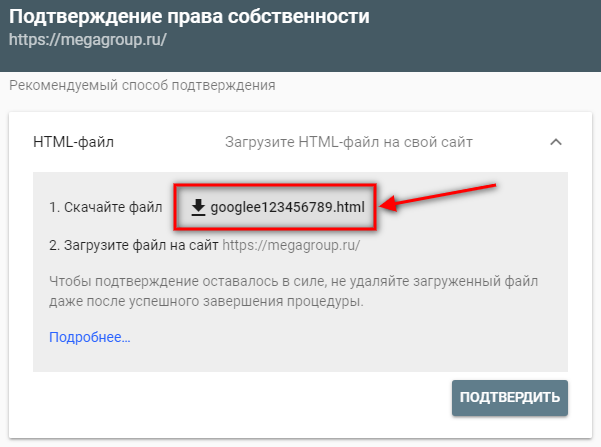
В появившемся окне в блоке «Рекомендуемый способ подтверждения» скачайте и сохраните файл подтверждения на компьютере или просто откройте его в окне браузера (также вы можете скачать его и открыть с помощью, например, блокнота).
Шаг 3
Теперь перейдите в систему управления и в списке «Настройки» выберите раздел «SEO-панель».

Шаг 4

Шаг 5
Откроется окно добавления файла верификации.

- В полях «Название файла» — разместите код (без скобок), находящийся после надписи «Загрузите этот файл подтверждения HTML» (он же — название скачанного файла).
- В поле «Содержание файла» — разместите информацию из сохраненного файла (скопируйте его содержимое и вставьте в данное поле).
Далее — нажмите на кнопку «Сохранить и закрыть».
Шаг 6
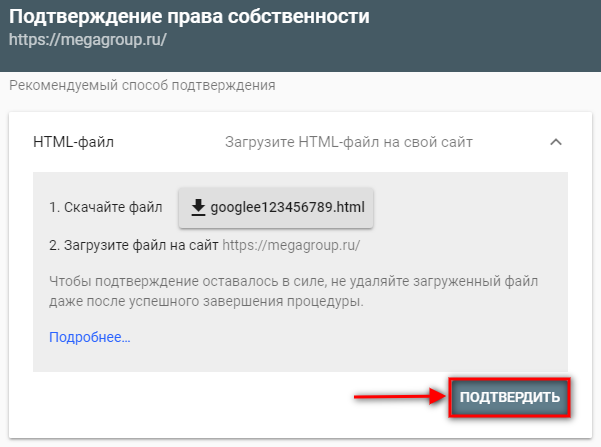
После этого вернитесь на сайт Google-вебмастер и нажмите кнопку «Подтвердить».
Права на сайт будут подтверждены.
Способ 2
Через размещение мета-тега в шаблонах сайта
Шаг 1
Зайдите на сайт Google-вебмастер, в блоке «Ресурс с префиксом в URL» введите адрес вашего сайта и нажмите «Продолжить».
Шаг 2
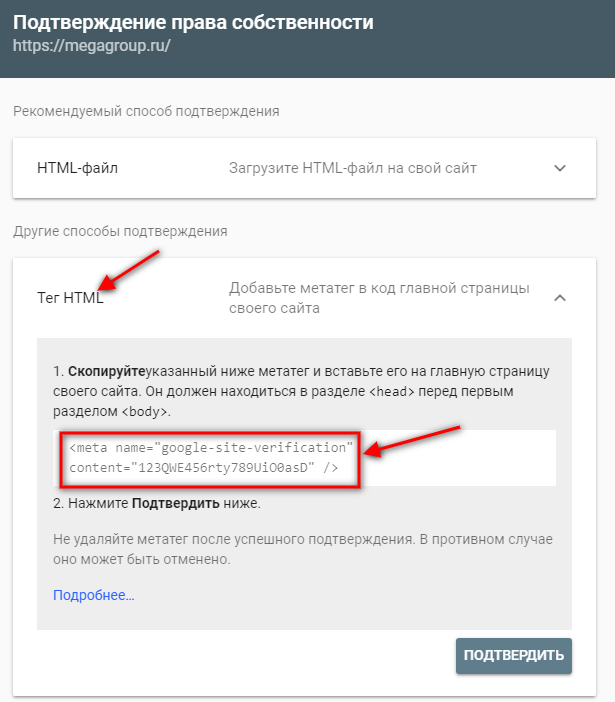
В открывшемся окне в блоке «Другие способы подтверждения» раскройте пункт «Тег HTML» и скопируйте предложенный вам мета-тег.
Шаг 3
Теперь перейдите в систему управления и в списке «Настройки» выберите раздел «SEO-панель».
Шаг 4
В блоке «Прохождение верификации Yandex/Google» нажмите на ссылку «Верификация мета-тегом».

Шаг 5
В открывшемся окне:
- В поле «Название» — введите удобное для вас название файла верификации.
- В поле «Содержание мета-тега» — вставьте скопированный мета-тег.
- Сохраните изменения.

Шаг 6
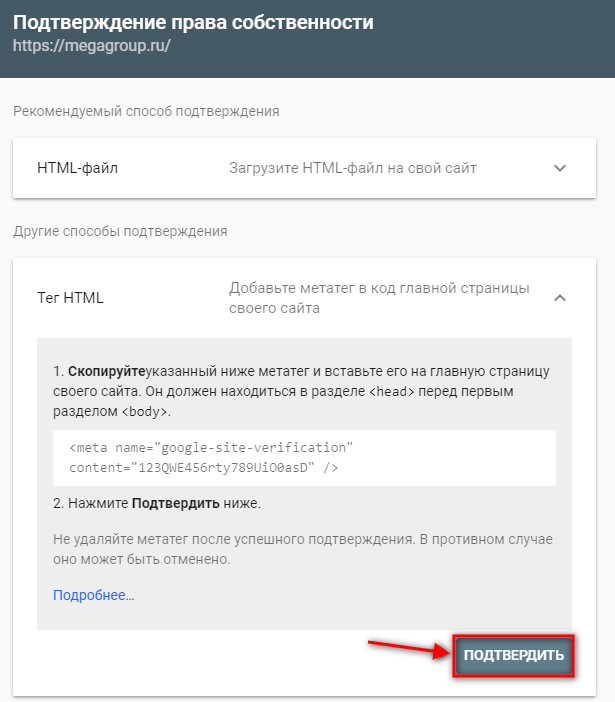
Затем снова вернитесь в аккаунт Google-вебмастера и нажмите кнопку «Подтвердить».
Мы занимаемся разработкой веб-сайтов для России и зарубежных рынков с 1997 года. Наша команда – более пятисот сотрудников в разных странах и городах.
Понимание потребностей онлайн-бизнеса, опыт взаимодействия с тысячами клиентов, высокая квалификация персонала, собственные «ноу-хау» и хороший объём заказов позволяют веб-студии Мегагрупп.ру предлагать услуги высокого качества по удивительно низким и «вкусным» ценам.
Подтверждение прав на сайт в сервисе «Google для веб-мастеров»
- Зарегистрируйтесь в сервисе Google Search Console.
- Введите адрес своего сайта и нажмите «Добавить ресурс».

- Выберите подходящий вариант подтверждения:
- HTML-файл

- HTML-файл
В бекенде Webasyst откройте приложение «Сайт», выберите сайт, права на который нужно подтвердить, и перейдите в раздел «Структура».
Добавьте новое правило типа «Произвольный текст». Для него выберите тип содержимого «text/html» и в качестве адреса укажите имя файла, сформированное в интерфейсе Google Search Console. Вставьте содержимое файла в поле «Произвольный текст». 

Выберите название своего доменного регистратора из списка. Если вашего доменного регистратора в списке нет или вы не знаете его название, в списке регистраторов выберите вариант «Другое».
Google Site Verification (for WordPress): 5 Ways to Do It
Google Search Console gives you access to a broad range of SEO tools. However, before you can use Search Console, you’ll need to do a Google site verification for your WordPress website.
Fortunately, verifying your site with Google Search Console is relatively straightforward. You can edit your website’s files directly or use an external plugin. By doing so, you can increase your site’s visibility and attract new readers to your content.
In this article, we’ll explore five different methods for verifying your WordPress site with Google Search Console. For each strategy, we’ll explain step by step how to complete the process. Here are the five methods that we’ll cover – you can click the link to jump straight to a specific tutorial:
Let’s get started!
1. Upload a Google site verification file to WordPress
One of the easiest ways to verify your WordPress website is by uploading a file to your server. You can do this with a File Transfer Protocol (FTP) client or via cPanel’s File Manager tool if your host uses cPanel.
Here’s how to do it:
First, you’ll need to navigate to Google Search Console. Here, you’ll immediately see the option to use domain or URL prefix verification:
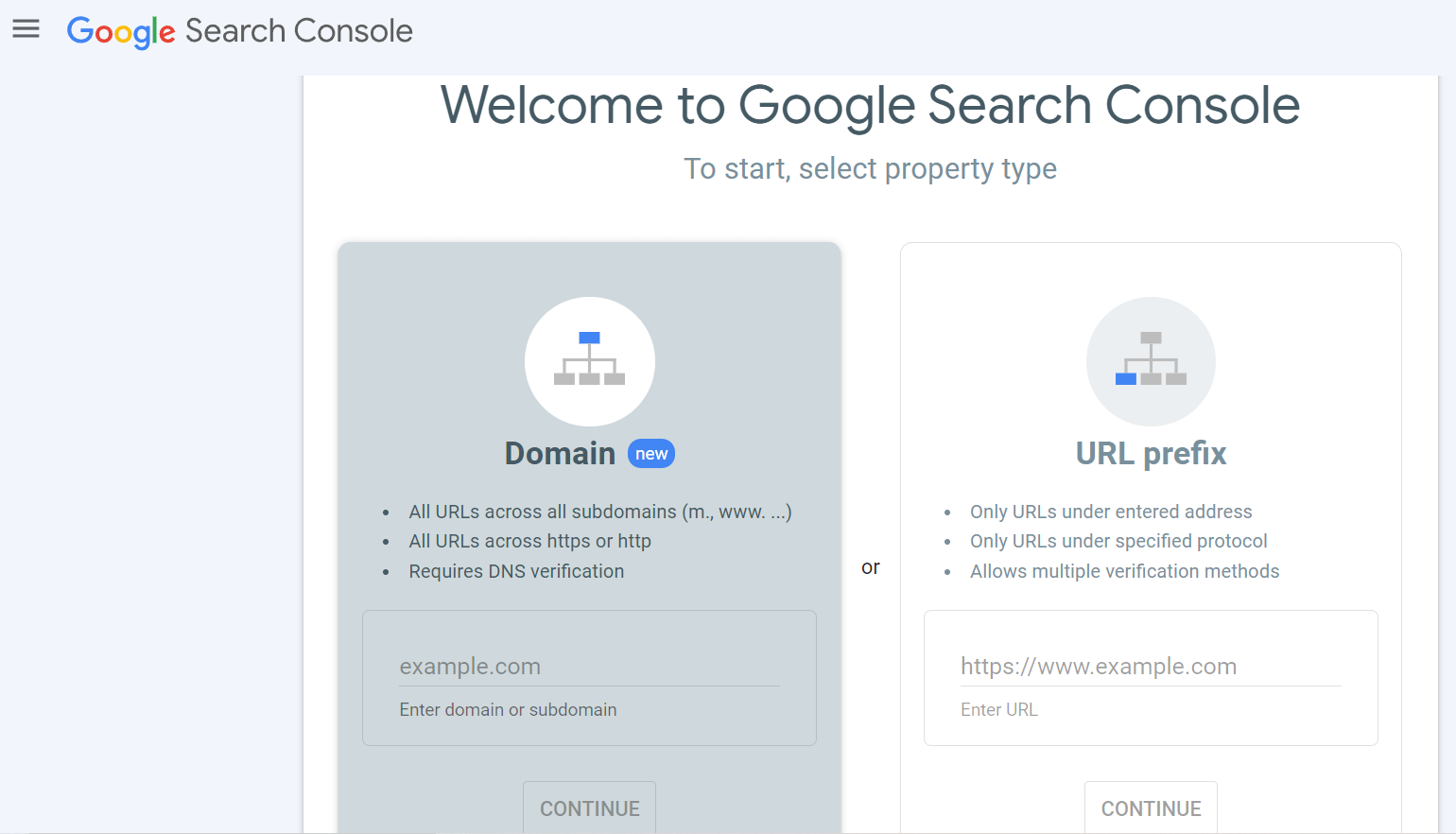
For this method, you can select URL prefix and enter your WordPress website’s URL. Then, click on CONTINUE, and you’ll see a pop-up screen:
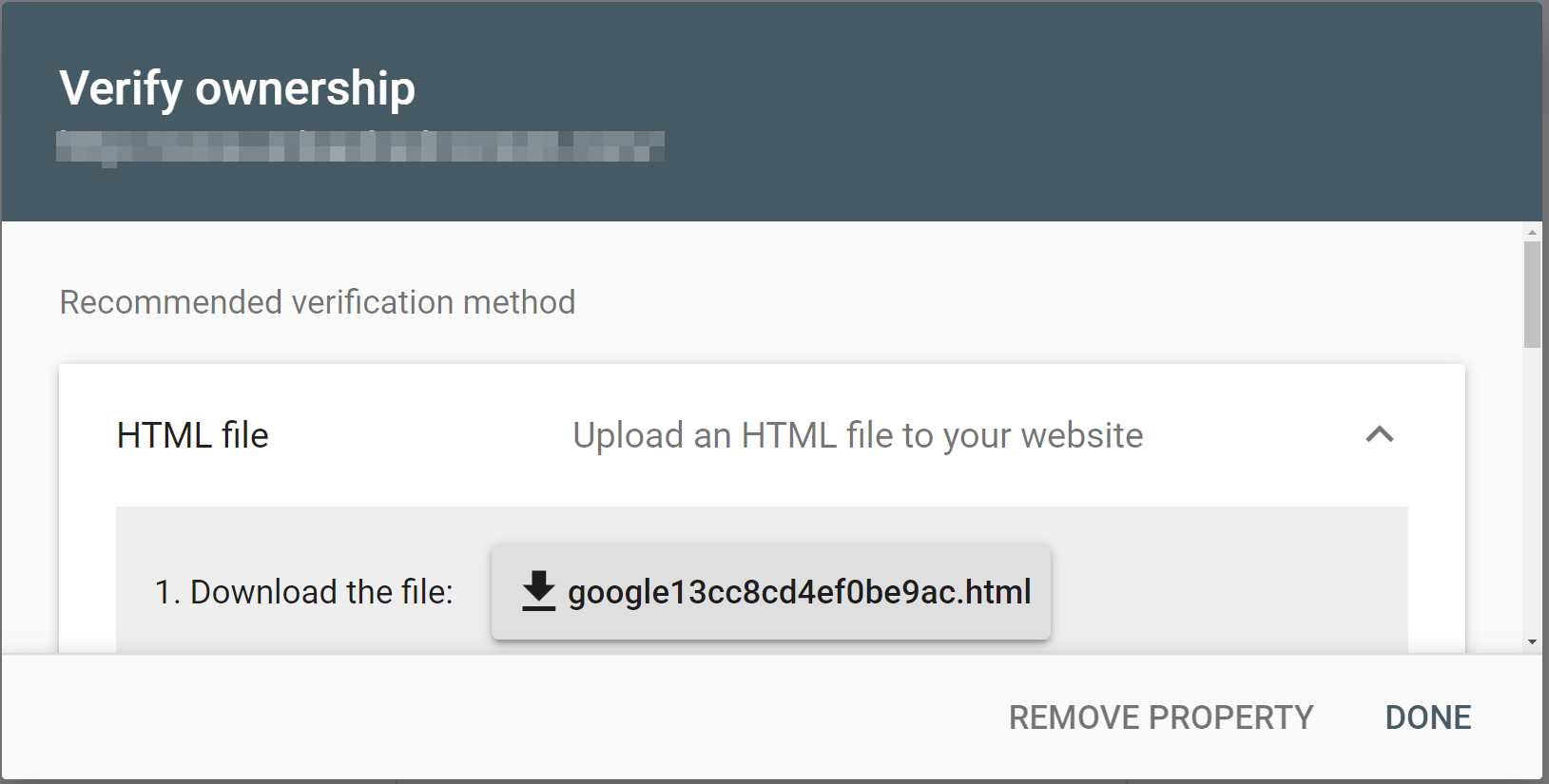
The recommended verification method is the one we’ll be using for this part of the tutorial. Click on the file next to Download the file.
Next, open up your FTP client or cPanel’s File Manager tool. If you’re not sure how to connect via FTP, check out our full guide to WordPress FTP.
You’ll want to find your root folder, which is the one that holds other essential files such as wp-config.php. Upload the file that you downloaded from Google Console, and it will appear in the root folder:
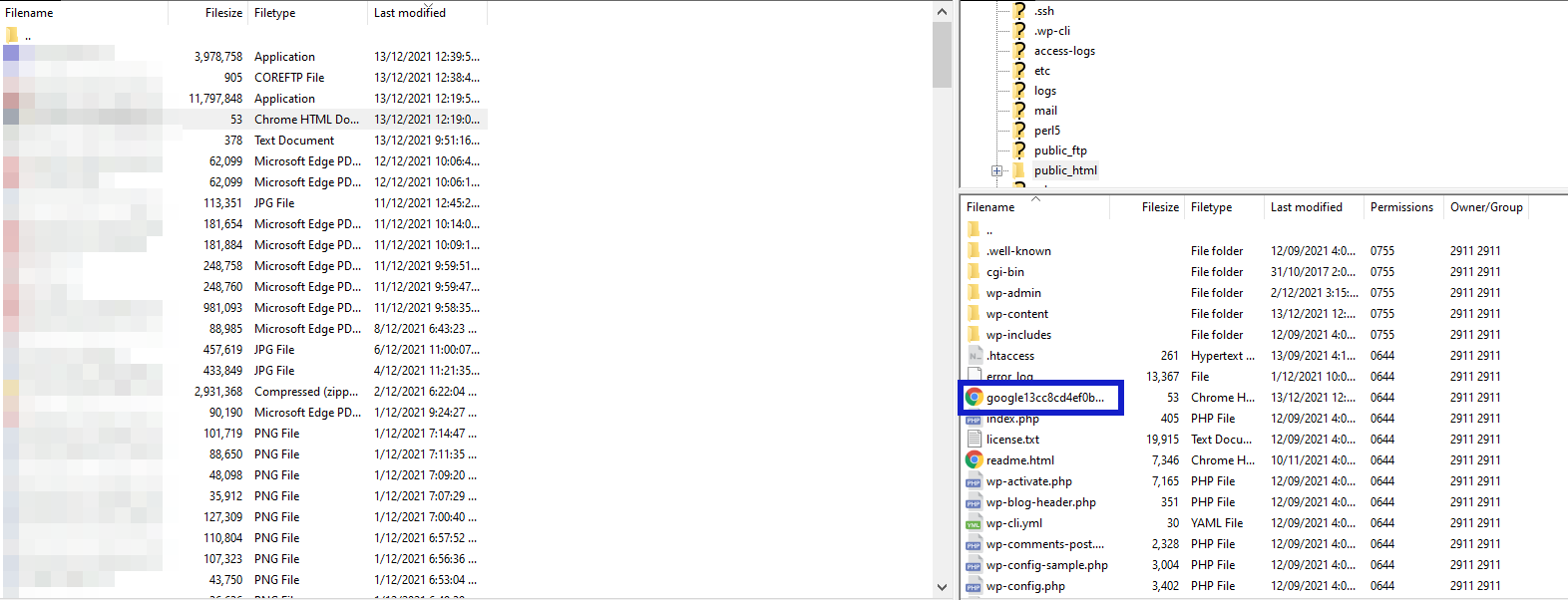
Then, navigate back to Google Search Console and click on VERIFY. You should now see a success message that looks like this:
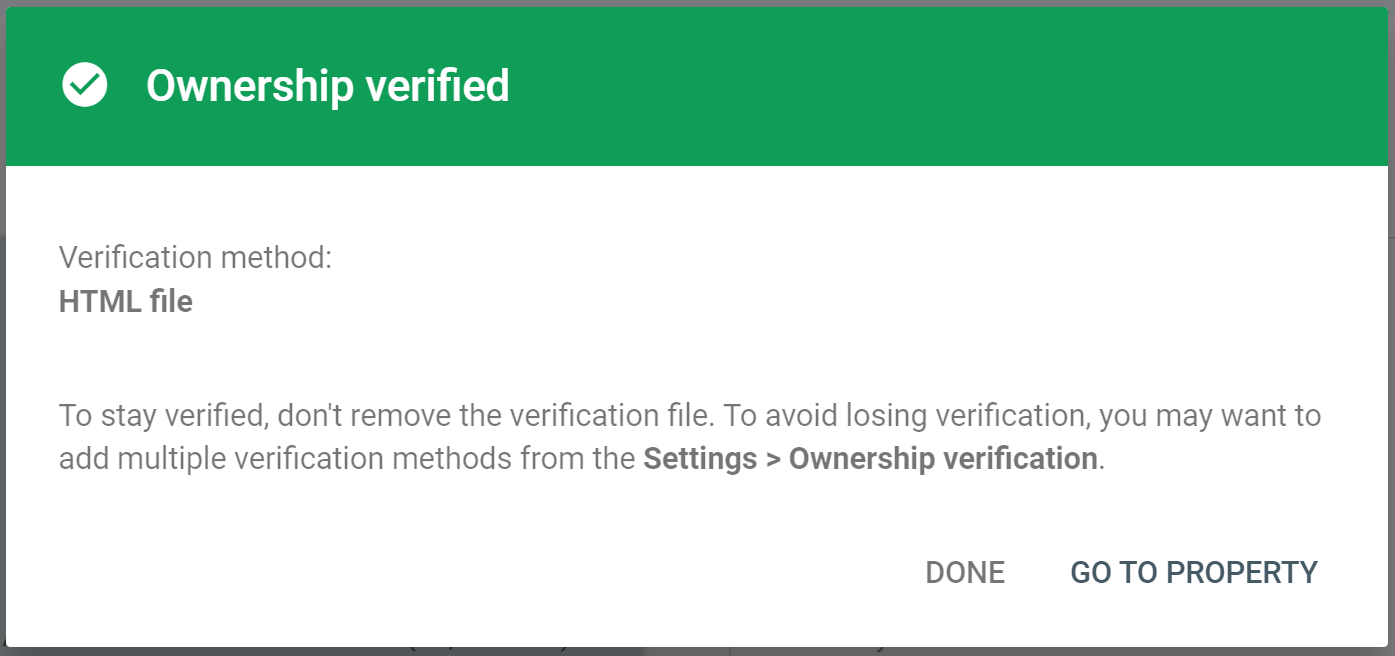
It’s that easy! Your website is now connected to Google Search Console.
2. Add an HTML tag to your WordPress website
Alternatively, you might choose to verify your site using an HTML tag. This is a small amount of code that you add directly to the <head> tag in your website’s files.
If you feel more comfortable with your WordPress dashboard than with an FTP client, you might prefer to use this method. However, bear in mind that this strategy involves editing one of your WordPress core files. Therefore, you’ll want to make a backup of your website in case you make any errors.
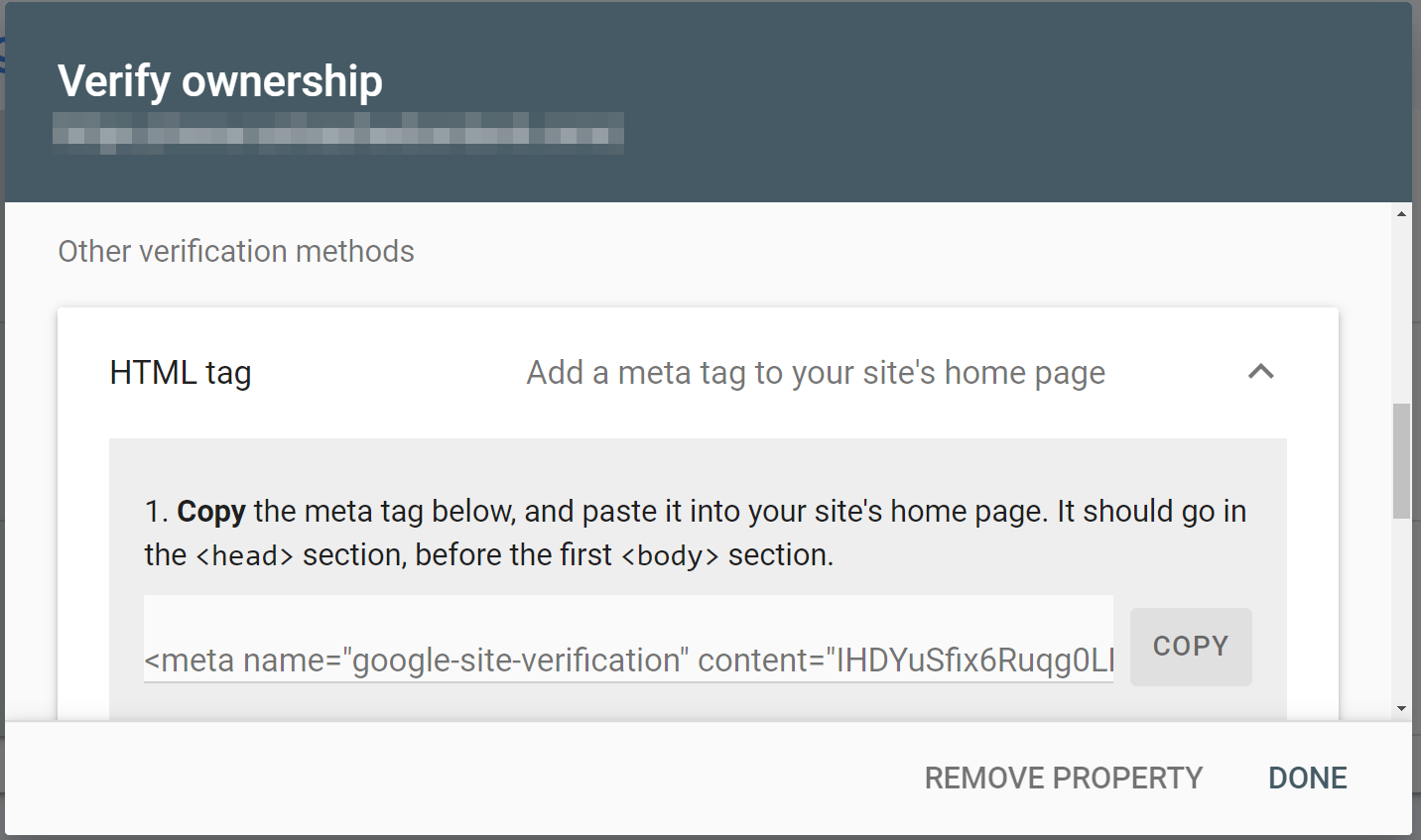
Firstly, navigate to Google Search Console, select URL prefix, and enter your site’s URL. Click on CONTINUE and scroll down to Other verification methods in the pop-up box. From here, open the HTML tag dropdown menu to copy the meta tag for your website:
Next, you’ll need to head to your WordPress dashboard to install and activate the Insert Headers and Footers plugin.
We recommend using this plugin instead of manually editing your header file as the process is faster and you won’t need to create a child theme.
Once you’ve installed and activated the plugin, you can navigate to Settings > Insert Headers and Footers. Then, you can enter the Google Search Console verification tag directly into the Scripts in Header box:
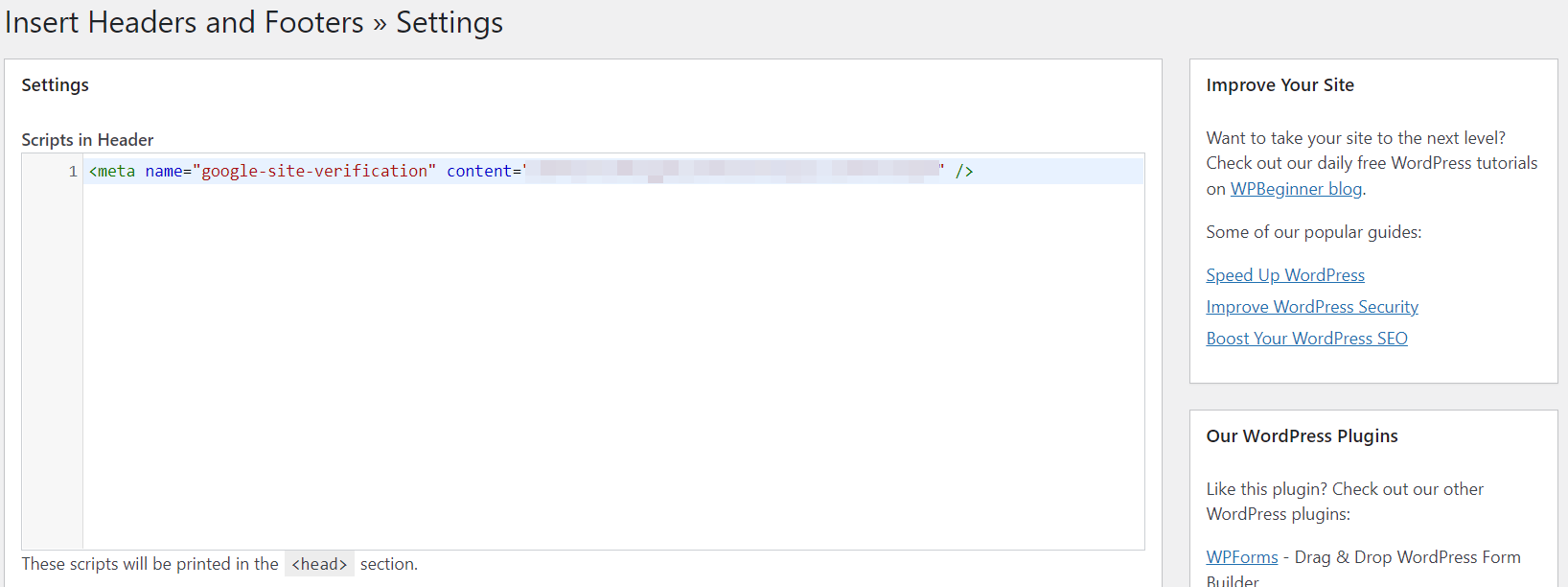
Click on Save to add the meta tag to your site’s header. Then, go back to Google Search Console and select VERIFY. If your website is verified correctly, you’ll see a green success message.
3. Verify your site with Google Analytics or Google Tag Manager
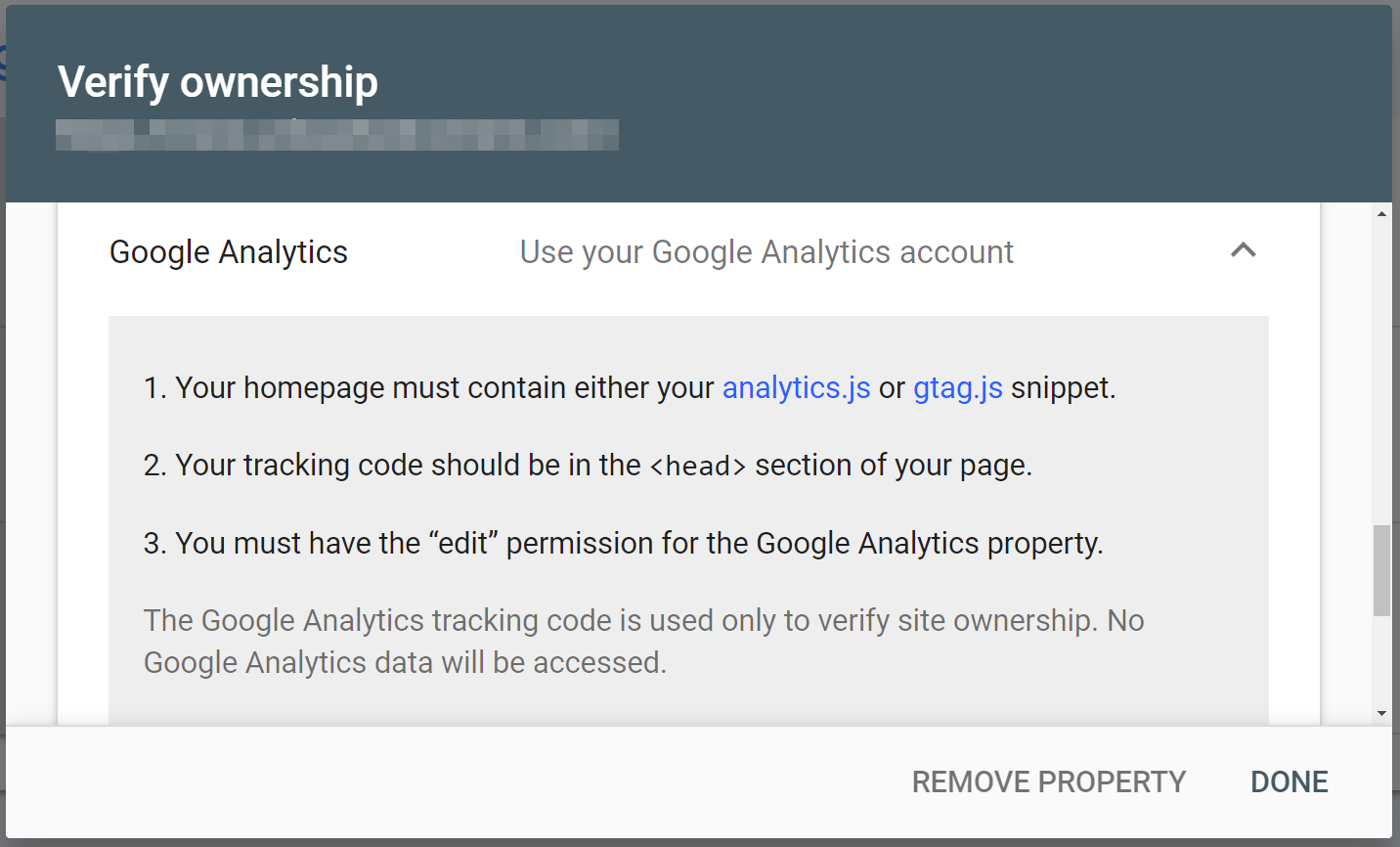
If you’re already using Google Analytics in WordPress, this method can be very straightforward. However, you’ll need to have a Google Analytics tracking snippet in your site’s header section. Otherwise, this method can be unnecessarily time-consuming if you just want to verify your website with Google Search Console.
First, you’ll need to enter your website’s address in the URL prefix box on Google Search Console’s welcome screen. After you select CONTINUE, scroll down the pop-up box to find the Google Analytics dropdown option:
In a similar vein, you can verify your WordPress website with Google Tag Manager. However, you’ll need to ensure that you have the container snippet in your existing site, or this method won’t work:
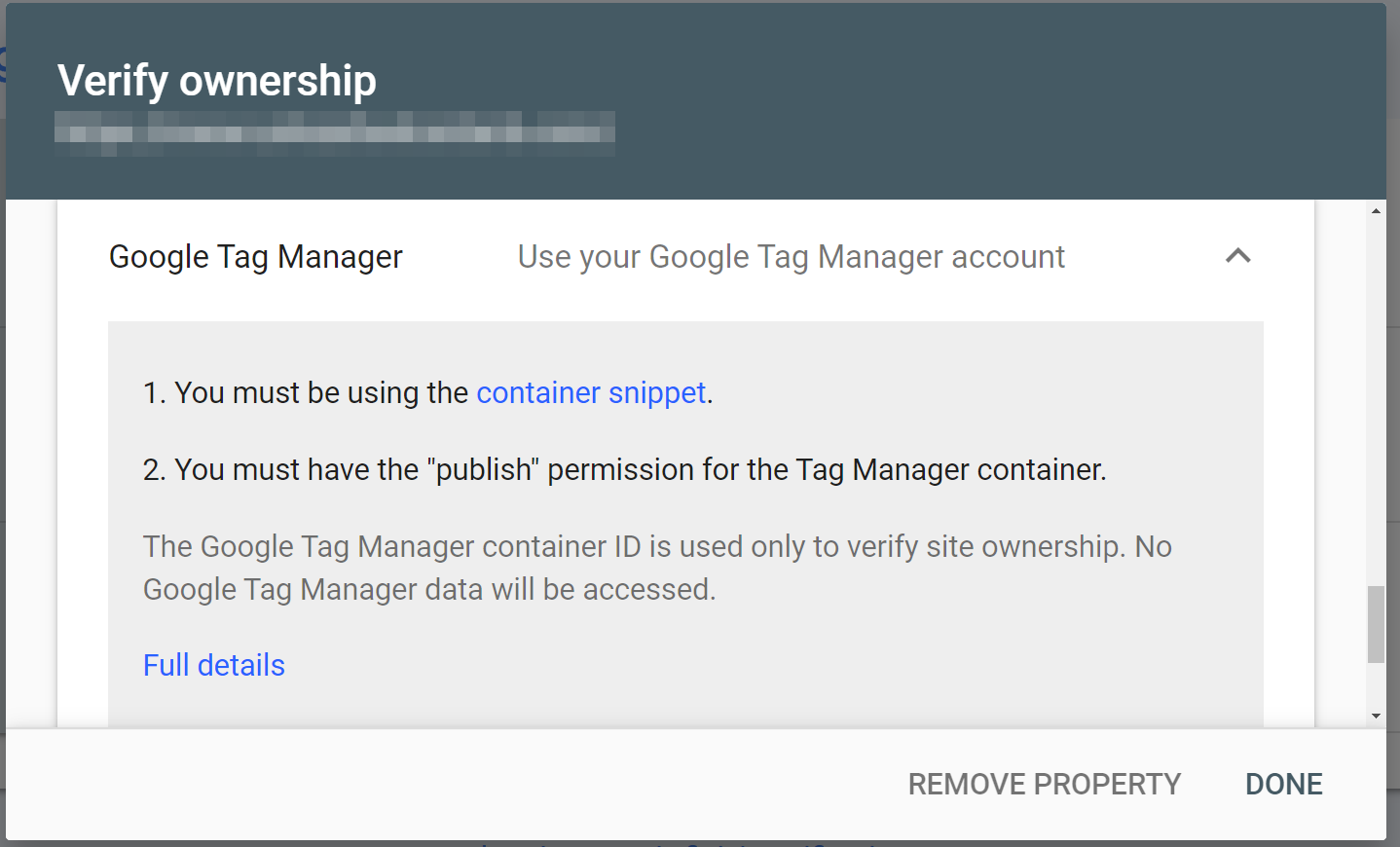
Simply click on VERIFY, and Google Search Console will scan your website for the corresponding code. If the verification is successful, you’ll see the confirmation screen after a few seconds.
4. Add a TXT record to your DNS configuration
All of the methods we’ve just discussed use the URL prefix verification. However, you can also verify your WordPress website with the Domain method. You might prefer to use this option if you have subdomains or a mixture of URLs across both HTTP and HTTPS.
When you open the Google Search Console welcome page, select Domain, enter your website’s URL, and click on CONTINUE. You’ll now see a TXT record specific to your site:
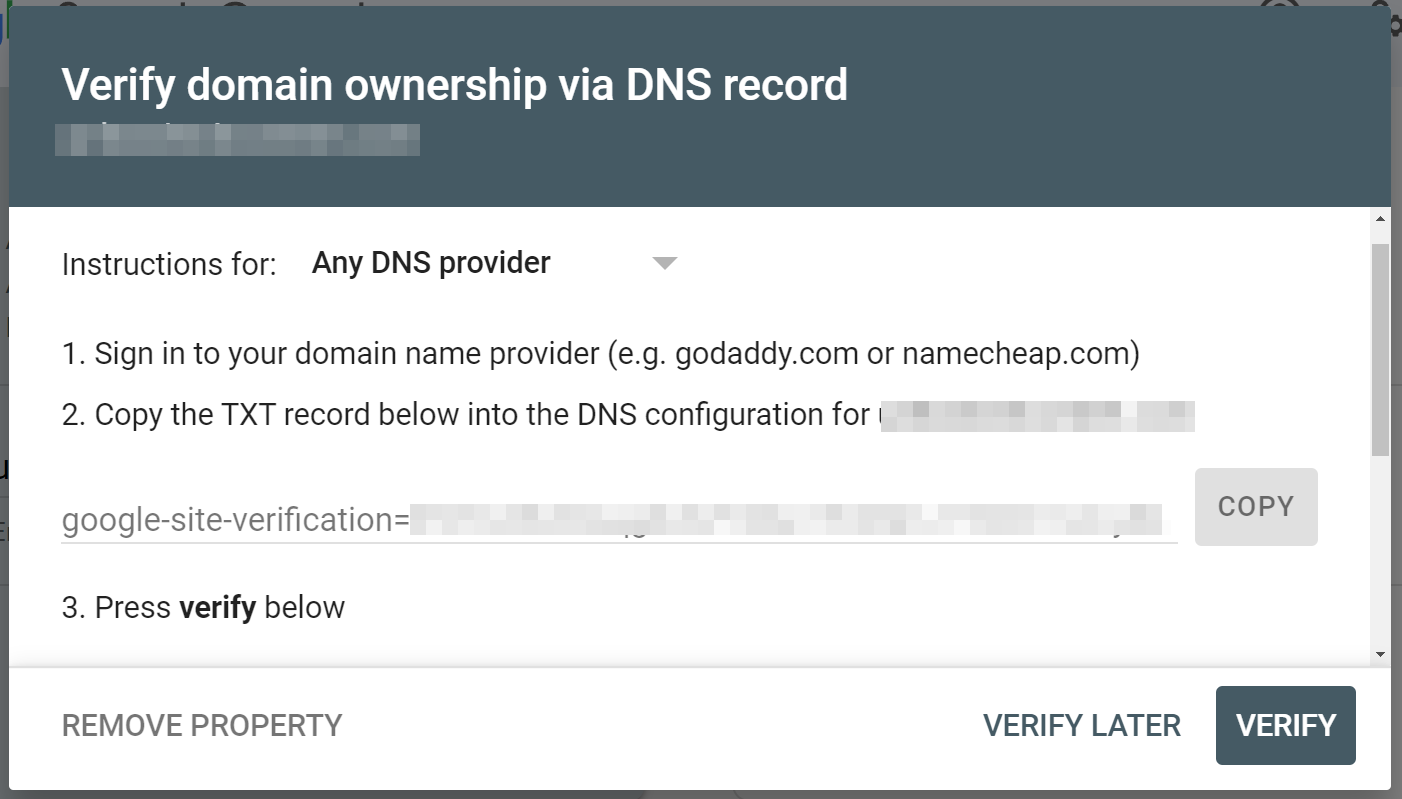
You can choose your DNS provider from the dropdown menu to see more specific instructions. Then, copy your TXT record and navigate to the location where you manage your domain’s DNS.
Where you manage the DNS will depend on how you’ve configured your domain name. Here are some possible options:
- Hosting control panel – if you’ve pointed your domain name to your web hosting by changing your domain’s nameservers to your host’s nameservers, you’ll need to make these changes via your hosting dashboard.
- Cloudflare – if you’re using Cloudflare, you’ll make these changes via the Cloudflare dashboard.
- Domain registrar – this is the least likely situation. However, if you left your DNS management with your domain registrar and pointed your domain name to your hosting using an A record instead of changing nameservers, you might need to manage your DNS from your registrar.
In most situations, you’ll use your hosting dashboard (unless you’re using Cloudflare).
For this walkthrough, we’ll show you how to change your DNS record with Bluehost.
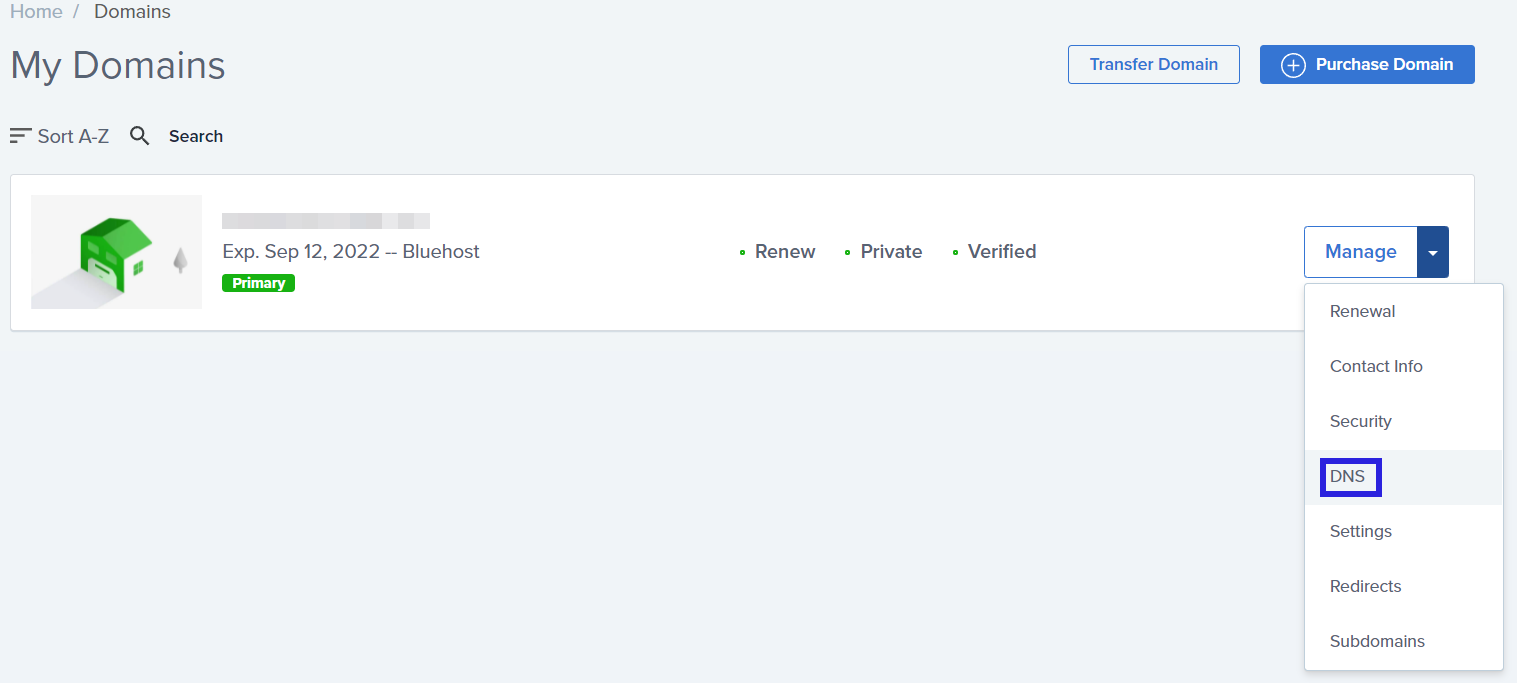
From your control panel, navigate to Domains and find the name of the WordPress website that you want to use in Google Search Console. Then, click on the dropdown menu arrow and select DNS from the available options:
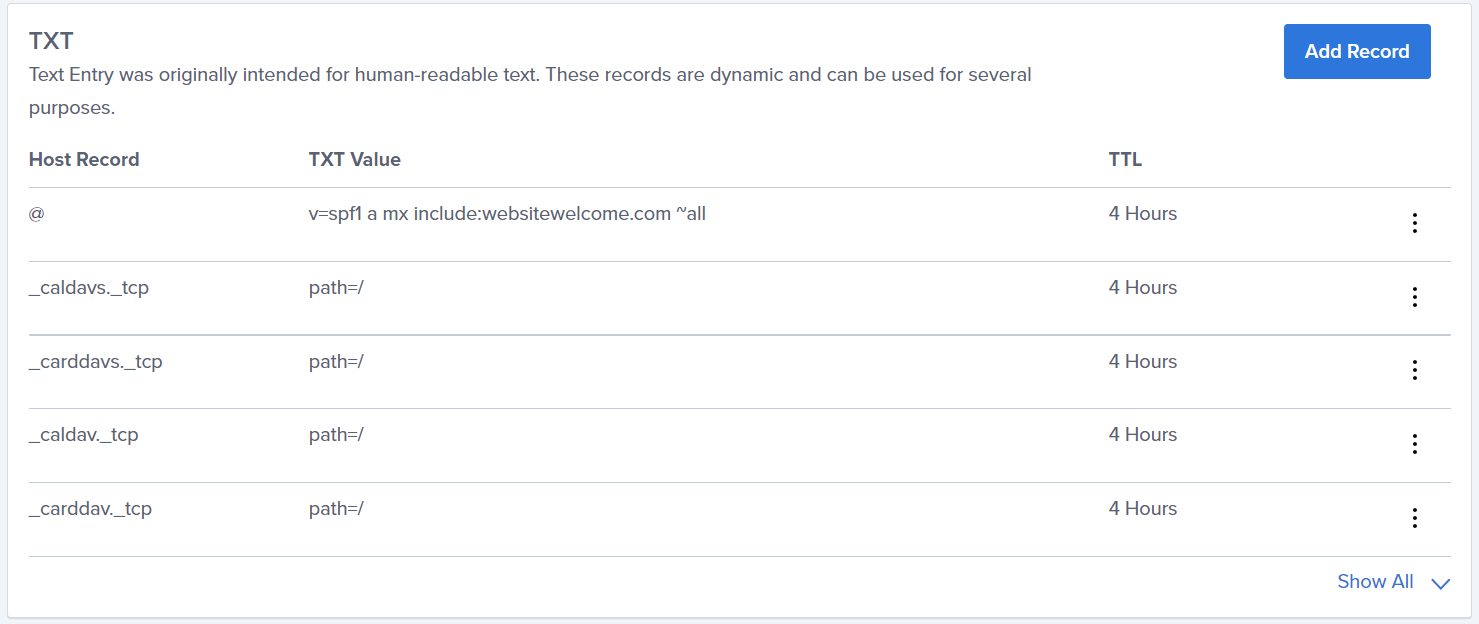
Scroll down the page until you find the TXT section. Here, you’ll need to click on Add Record to upload the TXT record for Google Search Console verification:
You’ll now see a few different boxes to enter information. Paste your TXT record into the TXT Value box:
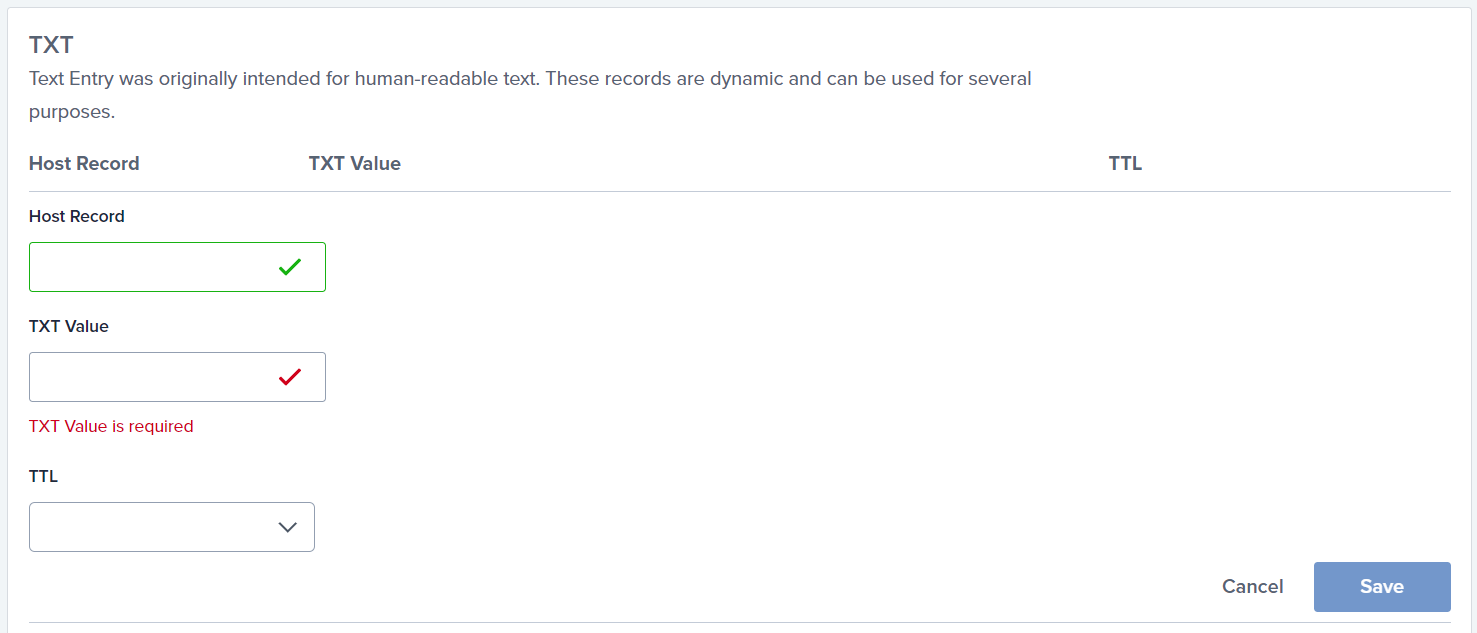
You can also choose a Time to Live (TTL) value from the dropdown menu. TTL acts like a timestamp that determines how long a packet of data will exist before it is automatically discarded. You can choose a TTL value from four hours (the default) to seven days.
Once you’re happy with all your entries, click on Save. Then, navigate back to Google Search Console and hit the Verify button to see if the platform registers your DNS record.
Your website’s DNS record might not verify immediately. It can take anywhere from a few minutes to a few days for your records to update completely. Therefore, if you have a little time, you might want to return to Google Search Console in one day to see if your website is now verified.
5. Use the Yoast SEO plugin
Finally, you can use the Yoast SEO plugin to verify your WordPress website. This SEO plugin enables you to optimize your content for search engines and human readers. Furthermore, this tool can help verify your website directly from WordPress.
First, you’ll need to copy your HTML tag verification code from Google Search Console. You can find it by following the instructions from the second method in this walkthrough guide.
Next, head to SEO > General > Webmaster Tools in your WordPress dashboard. You can then paste your HTML tag in the Google verification code box:
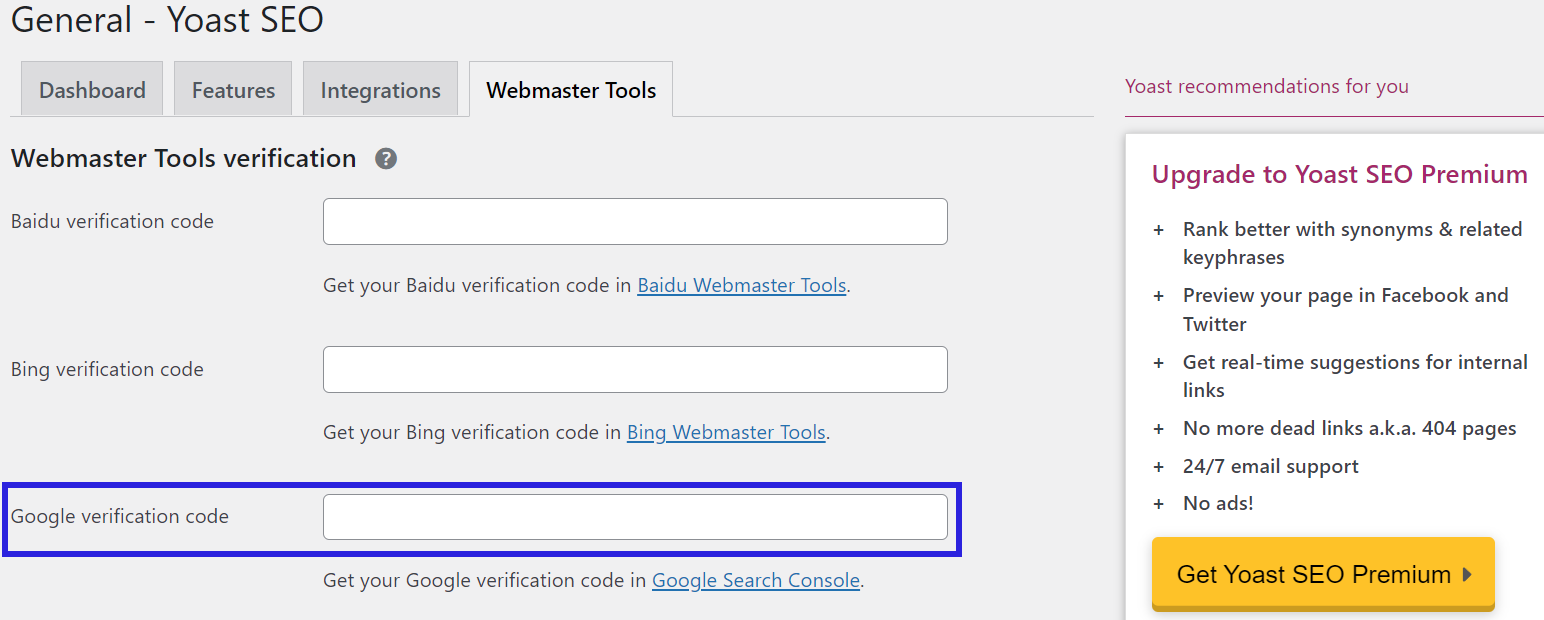
Once you’ve pasted the code, click on Save Changes. Then, return to Google Search Console and hit the VERIFY button. You should now see a green success message confirming your website’s verification.
Get started with Google Search Console
Google Search Console is an invaluable platform when optimizing your website for search engines and human readers. However, you’ll first need to verify your site before you can start using the various SEO tools. Fortunately, you can use multiple methods to verify your site with minimal effort.
To recap, these are the five methods of Google site verification for WordPress websites:
- Upload a Google site verification file to WordPress.
- Add an HTML tag to your WordPress website.
- Verify your site with Google Analytics or Google Tag Manager.
- Add a TXT record to your DNS configuration.
- Use the Yoast SEO plugin.
If you want to integrate your site with other Google services, you can also use Google’s official Site Kit plugin. Check out our Google Site Kit tutorial for more details.
Once you’ve added your site, we also have a guide on how to submit a sitemap to Google Search Console.
Do you have any questions about Google site verification for WordPress websites? Let us know in the comments section below!