Просмотр сохраненных паролей в браузере Google Chrome для устройств Android, iPhone и iPad

Не так давно, мы рассказывали о том, как посмотреть сохранённые пароли в популярных браузерах для компьютеров, сегодня же рассмотрим, как узнать логин и пароль в самом распространенном браузере для смартфонов и планшетов под управлением Android, и вторым после Safari для iOS.
Важно! Вы сможете увидеть только те логины и пароли, сайты которых перед этим были сохранены!
Как посмотреть пароль в браузере Google Chrome
Шаг 1 В открытом приложении браузера нажмите на значок «Ещё» и выберите Настройки
- на смартфонах и планшетах с Android он находится справа от адресной строки и имеет значок в виде трех вертикальных точек
- на iPhone и iPad — в правом нижнем углу экрана в виде трех горизонтальных точек
Шаг 2 Найдите пункт Пароли и нажмите на него
Android

iPhone / iPad

Шаг 3 Перед вами появится страница с перечнем сайтов, найдите сайт для которого Вы хотели бы узнать пароль и нажмите на нем. Сохраненные сайты будут не упорядочены для быстрого поиска можете воспользоваться поисковой строкой
Android

iPhone / iPad

Здесь Вы также можете установить запрос на сохранение паролей, если браузер их не сохраняет, для этого передвиньте ползунок активации вправо
Шаг 4 Чтобы увидеть пароль
- на устройствах с Android нажмите на значок
- на iPhone и iPad нажмите кнопку Показать
В будущем отыскать любой пароль сохраненный в вашем браузере Google Chrome не составит большого труда. Также если у вас добавлен аккаунт Google и настроена синхронизация, то пароли будут видны на всех ваших устройствах.
Больше полезной информации ищите на наших страницах в соц.сетях: Facebook, Twitter и Вконтакте, а также делитесь этой и другими статьями со своими друзьями
Как Посмотреть Пароль От Аккаунта Гугл Плей?
Как посмотреть, удалить или экспортировать сохраненные пароли Пароли хранятся в вашем аккаунте Google. Посмотреть список аккаунтов с сохраненными паролями можно на странице passwords.google.com или в браузере Chrome. Для этого потребуется снова войти в аккаунт.
Как найти пароль от гугл аккаунта?
На странице входа в Google аккаунт нажимаем кнопку «Забыли пароль?». Появляется очередная форма, где вас попросят ввести последний пароль который вы помните. Используйте любой пароль, применяемый раньше к профилю. Google система, окончательно не удаляет бывшие пароли и хранит их в резерве.
Как узнать свой пароль в Google Play?
Чтобы проверить безопасность сохраненных паролей, выполните следующие действия:
- Откройте приложение Chrome на телефоне или планшете Android.
- Нажмите на значок «Ещё» Настройки.
- Выберите Пароли Проверить пароли.
Как узнать пароль от почты Gmail?
Как узнать пароль от gmail?
- При вводе пароля для входа на почту, под кнопкой «Войти», внизу с права нажмите «Забыли пароль?»;
- Далее вам надо будет ответить на несколько предложенных вопросов;
- После чего вы сможете выбрать, чтобы пароль прислали вам на резервный e-mail, если он у вас есть.
Где хранятся пароли в мобильном телефоне?
Пролистайте страницу вниз до раздела «Диспетчер паролей» и откройте его. Диспетчер паролей – программа, которая хранит все ваши пароли в скрытом и/или зашифрованном виде, и, при необходимости, использует автозаполнение. Доступ к вашим паролям может быть защищен отпечатком пальца или Face ID.
Где я могу посмотреть свой пароль от почты?
Посмотреть пароль в менеджере паролей
- Откройте браузер.
- Нажмите на 3 точки и выберите Настройки:
- В разделе «Автозаполнение» кликните Пароли:
- В строке «Поиск паролей» введите ваш email:
- Нажмите по значку Глаз, чтобы узнать пароль: Как узнать пароль от почты
Что делать если забыл пароль и аккаунт?
Как изменить пароль
- На телефоне или планшете Android откройте приложение «Настройки» Google. Управление аккаунтом Google.
- В верхней части экрана нажмите Безопасность.
- В разделе «Вход в аккаунт Google» выберите Пароль. При необходимости выполните вход.
- Введите новый пароль и нажмите Изменить пароль.
Как посмотреть все сохраненные пароли на Андроиде?
Как просматривать, изменять, удалять и экспортировать пароли
- Откройте приложение Chrome. на телефоне или планшете Android.
- Справа от адресной строки нажмите на значок «Ещё».
- Выберите Настройки Пароли.
- Выполните нужное действие: Просмотр.
Как убрать код блокировки с телефона?
Забыл пароль на Андроид: разблокировка через Smart Lock
- Зайти в настройки телефона.
- Найти раздел с параметрами безопасности, выбрать «Smart Lock». В некоторых прошивках нужная вкладка называется «Безопасность и местоположение».
- Ввести код для разблокировки.
- Включить опцию.
Что делать если забыл пароль от Google Play?
Перейдя на страничку — вам, чтобы восстановить пароль от Play Market, необходимо написать, в соответствующем поле, ваш номер телефона, который вы указывали при регистрации в Google. После этого вам на телефон придет смс с кодом подтверждения, который вы укажите на странице.
Как просмотреть сохраненные пароли в Chrome для Android
На смартфонах с операционной системой Android пароли могут сохраняться в двух местах, это аккаунт Google, куда попадают пароли из браузера Google Chrome, а также сторонние браузеры и их аккаунты (Mozilla Firefox, Opera, Яндекс Браузер, UC Browser, Dolphin и другие).
Информацию, которая была сохранена в аккаунте Google, можно посмотреть через настройки Android, через сайт https://passwords.google.com/ и через настройки Google Chrome. Ниже мы рассмотрим все три этих способа.
Настройки Android
Для того чтобы посмотреть сохраненные пароли в аккаунте Google нужно открыть настройки Android и перейти в раздел «Google – Управление аккаунтом Google».

В результате перед вами появится экран с настройками аккаунта Google. Для того чтобы посмотреть сохраненные здесь пароли нужно перейти в раздел «Безопасность – Диспетчер паролей».

Здесь вы увидите список сайтов, для которых в аккаунте имеются сохраненные пароли. Для того чтобы просмотреть данные нужно кликнуть по сайту и в открывшемся окне нажать на кнопку с перечеркнутым глазом.

На этой странице можно изменить сохраненный пароли или логин, а также удалить запись о выбранном сайте.
Сайт passwords.google.com
Если у вас возникают какие-то сложно с просмотром паролей через настройки Android, то вы можете воспользоваться веб-версией. Для этого зайдите на сайт https://passwords.google.com/ и авторизуйтесь при помощи своего логина от Google аккаунта.

Здесь, точно также как в настройках Android, доступен список сайтов. Выбрав один из сайтов, вы сможете просмотреть сохраненный пароль, изменить данные или удалить информацию.
Настройки Google Chrome
Google Chrome: быстрый браузер
Developer: Google LLC
Сохраненные пароли из аккаунта Google также можно посмотреть через мобильную версию браузера Google Chrome для Android. Для этого откройте браузер, кликните на кнопку с тремя точками и перейдите в «Настройки».

В настройках мобильного браузера Google Chrome нужно открыть раздел «Пароли». Здесь будет доступен список сайтов, для которых были сохранены данные.

Кликнув по одному из сайтов, вы увидите логин и пароль, которые были для него сохранены. Здесь нельзя изменить данные, но вы можете их удалить. Для этого нужно нажать на иконку с изображением корзины, которая находится в верхней части экрана.

Обратите внимание, сохраненные данные в аккаунте Google и в браузере Chrome это одно и тоже. Поэтому изменяя информацию в одном из этих мест, она будет автоматически изменяться и в другом.


Через код подтверждения из SMS
Выберите ту платформу, которой вы пользуетесь, и следуйте инструкции:
1. Перейдите на сайт Яндекс и в правом верхнем углу нажмите Войти в почту.
2. Введите адрес электронной почты до значка @ и нажмите Войти:

3. Выберите Не помню пароль:

Как узнать пароль от электронной почты
4. Введите символы с картинки и кликните Продолжить:

5. Введите номер телефона, который привязан к аккаунту, и нажмите Продолжить:

6. Введите шестизначный код подтверждения, который придёт в SMS, и кликните Продолжить. Если у вас нет доступа к номеру телефона, обратитесь в техподдержку Яндекса.

7. Заполните поля:
- Придумайте новый пароль — введите новый пароль. Чтобы видеть символы, которые вы вводите, нажмите на значок Глаз;
- Повторите, чтобы не ошибиться — введите те же символы ещё раз;
- Выйти со всех устройств и браузеров после смены пароля — отметьте этот пункт галочкой, чтобы выйти из почты со всех устройств. Это поможет защитить ваш аккаунт.
Затем нажмите Продолжить:

Gmail
1. Перейдите на сайт Google и нажмите Войти:

2. Укажите адрес вашей электронной почты и кликните Далее:

3. Нажмите Забыли пароль?:

4. Вы увидите последние 2 цифры номера телефона, который привязан к аккаунту. Чтобы получить код подтверждения, нажмите SMS.
Обратите внимание: если у вас нет доступа к номеру телефона, восстановить доступ к электронной почте невозможно.

5. Введите код подтверждения из SMS и нажмите Далее:

6. Заполните поля:
- Пароль — введите новый пароль;
- Подтвердить — введите те же символы ещё раз;
- Показать пароль — отметьте этот пункт, чтобы видеть символы, которые вы вводите.
Затем нажмите Сохранить пароль:

Как узнать сохраненные пароли в браузерах
Как уже было сказано, если вы пользуетесь другими веб-браузерами (например, Mozilla Firefox, Opera, Яндекс Браузер, UC Browser, Dolphin и т. д.), то пароли от сайтов могут сохраняться и в них. В этом случае для просмотра этих данных нужно использовать настройки самих браузеров. Ниже мы покажем, как это делается в некоторых популярных браузерах.
Mozilla Firefox
Firefox: быстрый, приватный и безопасный браузер
В случае использования Mozilla Firefox нужно нажать на кнопку с тремя точками и перейти в настройки приложения.

После этого нужно перейти в раздел «Логины и пароли – Сохраненные пароли».

Здесь будет доступен список сайтов, для которых данный браузер сохранил данные пользователя.
Opera
Браузер Opera: быстрый и приватный
В браузере Opera нужно нажать на кнопку с большой красной кнопкой «О» и перейти в настройки приложения.

Дальше нужно пролистать настройки до блока «Конфиденциальность» и перейти в раздел «Пароли – Сохраненные пароли».

Здесь будет доступен список сайтов с данными пользователя.
Что делать если забыл пароль от аккаунта электронной почты или другого любого сайта
Дорогие друзья, сегодня речь пойдет об интернете и о тех казусах с которыми встречаются малообразованные в сфере современных технологий люди. Мы рассмотрим достаточно классическую ситуацию, в которой периодически сталкиваются все. Почему именно все? От куда у меня эта статистика? Все просто, сегодня абсолютно любой сайт имеет возможность восстановления пароля, а раз каждый сайт это умеет, значит эта опция необходима и пользуется спросом у пользователей. Конечно, многие из вас знают что делать если вдруг оказалось, что введенный вами пароль не верный, однако есть и те кто в такой момент не знают что делать, для ним и написана эта статья.
Итак, если вы столкнулись с ситуацией, когда введенный вами пароль оказался неверным, то это означает, что вы что-то делаете не так. Первым делом необходимо вспомнить, записывали ли вы куда-нибудь свой пароль и если да, то нет ничего проще, как ввести его правильно, но если нет, тогда читаем дальше.
Большинство сайтов, если не все, при регистрации делают привязку к вашему аккаунту электронной почты, либо вашему абонентскому телефонному номеру. Другими словами, при регистрации на каком-либо сайте, вы обязательно вводили своей электронный адрес, либо свой мобильный телефон, возможно даже и то и другое, если это, например, социальная сеть.
Если вы внимательно посмотрите на страницу любого сайта, то рядом с сообщением о неверно введенном вами паролем, будет ссылка вида «Что делать если вы забыли пароль». Вам необходимо щелкнуть на эту ссылку и далее действовать по инструкции.

В подобных инструкциях разыгрываются три основных варианта для восстановления пароля.
Вариант первый — вы должны ответить на секретный вопрос, указанный вами при регистрации и тогда сайт разрешит вам ввести новый пароль, который и сделает активным.
Вариант второй — вы должны будете ввести ваш электронный адрес, на котом в последствии будет выслан либо новый пароль, либо ссылка для сброса вашего забытого пароля и ввода нового, который сайт сделает активным.
Больше про Хуавей: Huawei E3131 (Мтс 420S, Мтс 420D, Мегафон M21-1) (Описание, разблокировка, прошивки, дашборды) — 3Ginfo
Вариант третий — вы должны будете ввести ваш номер мобильного телефона указанный при регистрации и вам придет СМС с кодом подтверждения, который вы должны будете ввести в соответствующем поле и тогда сайт разрешит вам установить новый пароль, который станет активным.
Таким образом, вы познакомились с информацией, что делать если вы забыли пароль от ВКонтакта, или, что делать если вы забыли пароль от Одноклассников, или, что делать если вы забыли пароль от любого другого сайта.
Если информация была для вас полезной, то не забываем посещать наш сайт, ведь каждый день здесь появляется много полезной информации способной решить ваши компьютерные проблемы.


Как отключить сохранение паролей на Android
Если вы не хотите, чтобы браузеры сохраняли ваши логины и пароли, то эту функцию можно отключить. Это следует сделать для всех веб-браузеров, которыми вы пользуетесь. Для примера мы продемонстрируем, как это делается в популярных браузерах.
Google Chrome
В браузере Google Chrome для отключения данной функции нужно открыть настройки приложения, перейти в раздел «Пароли – Сохранение паролей» и перевести переключатель в положение «Отключено».

Mozilla Firefox
В Mozilla Firefox для этого нужно открыть настройки приложения, перейти раздел «Логины и пароли – Сохранение логинов и паролей» и выбрать вариант «Никогда не сохранять».

Opera
А в Opera нужно открыть настройки приложения, перейти раздел «Пароли – Сохранять пароли» и выбрать вариант «Никогда».

В других мобильных браузерах это делается схожим способом, через меню с настройками приложения.
Где хранятся сохраненные пароли в Google Chrome
Сегодня очень много сайтов, которые требуют авторизации пользователя и при работе в Google Chrome данное правило не является исключением. Для этого вы сначала должны зарегистрироваться, а после при каждом входе постоянно подтверждать свои данные – вписывать логин и пароль. Но разработчики Гугл Хрома внедрили функцию «Автосохранение», с помощью которой ваши персональные данные сохраняются на сервере и при попытке снова войти на один из сайтов с авторизацией, подтягивает информацию о логине и пароле, в результате чего производится автоматический вход. Это очень удобно, не нужно каждый раз вводить свои регистрационные данные. Но если браузер сохраняет пароли, то можно ли их посмотреть и где?
Можно ли посмотреть сохраненные пароли в Гугл Хром
Пароли от разных сайтов хранятся не только в браузере, но и в системной папке Google Chrome. Первый вариант является доступным для любого пользователя, и посмотреть пароли Гугл не составит труда. Что вам нужно сделать:
- Запустить браузер Гугл Хром.
- Нажать на кнопку меню – три точки в правом верхнем углу.
- Переходите в «Настройки».
- В настройках ищете раздел «Автозаполнение», далее «Пароли».
На экране откроется окно с названиями сайтов и сохраненными паролями. Чтобы посмотреть код, нужно напротив зашифрованных точек нажать, напротив, на иконку с глазом и на месте точек отобразится пароль. Но в этой графе можно не найти всех паролей, если пользователь произвел соответствующие настройки. Полная информация о данных для входа на сайт с авторизацией лежит в системной папке, однако чтобы получить к ней доступ, нужно проделать серьезный путь.
Место хранения
Где можно найти файл с паролями, кроме сервера браузера Google Chrome? Данные о сайтах и информация для входа – логин и пароль, сохранена не только в браузере, но и на компьютере — системная папка. Как получить к ней доступ и где хранится файл с паролями? Содержимое о входе на конкретные сайты с авторизацией находится по следующему адресу:
- Заходите в раздел «Мой компьютер».
- Переходите на жесткий диск C.
- Открываете папку «Пользователи» или «Users».
- Далее выбираете снова User (по умолчанию, если не задано имя пользователя), либо папку с вашим персональным названием.
- После переходите в «AppData», далее«Chrome», «User Data» и последняя «Default».
- В папке «Default» нужно отыскать файл с паролями — «Login Data».
Вся информация, которая вам требуется по паролям, хранится в конечной папке — «Login Data». Однако чтобы перейти в сохраненные данные, где есть пароли от Google Chrome, вам сначала необходимо произвести соответствующие настройки, чтобы увидеть нужную папку, так как она скрыта от общего доступа. Для этого зайдите в меню Пуск, Панель управления, выберите раздел «Параметры папок» и в графе отображение поставьте галочку «Показать скрытые».
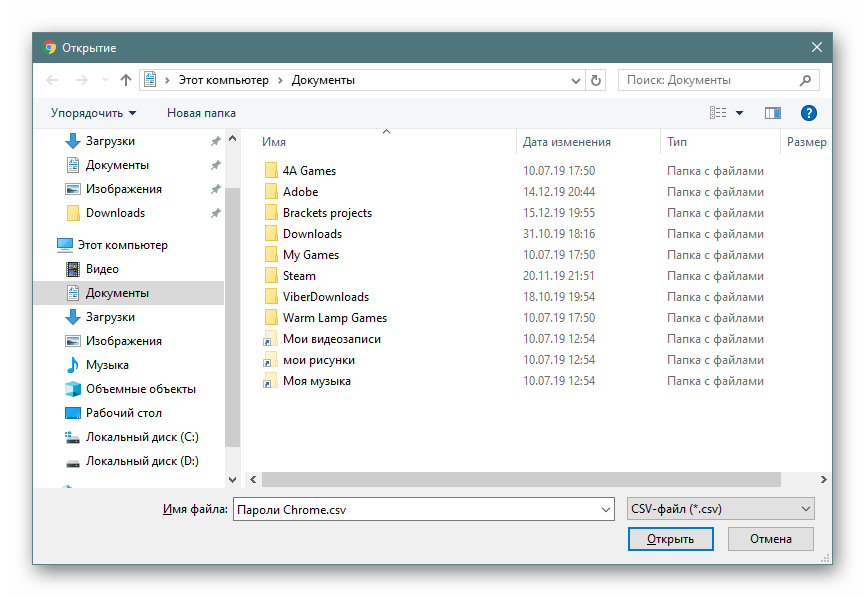
Как открыть файл с паролями в Google Chrome
Как открыть файл с паролями
Итак, вы узнали, где хранятся пароли, однако доступ получить к ним не так-то просто. Google Chrome шифрует подобные данные, используя при этом алгоритм AES. Это значит, что просто запустить файл через текстовый редактор для просмотра паролей Google Chrome не получится. Несмотря на сложность данной процедуры, шифрование данных Google Chrome позволяет создать высокий уровень безопасности при краже конфиденциальной информации. Итак, чтобы открыть файл «Login Data», вам сначала нужно скачать специальную утилиту для считывания — программа DB Browser for SQLite.
После того как вы установите SQLite, запускаете программу, нажимаете на кнопку «Открыть базу данных» и выбираете, какой файл вы хотите загрузить для прочтения. Это Login Data, по ранее описанному пути, через системную папку «Google Chrome». Когда файл распакуется в этой программе, вам для просмотра станет доступна таблица, со следующими данными:
- Origin_url — адрес сайта;
- Username_value – логин;
- Password_value – пароль.
После просмотра нужных сведений вы можете удалить программу, а можете ее оставить для использования в будущем, если снова забудете, каким ключом засекретили вход на тот или иной сайт.
Вот так просто вы сможете просмотреть необходимые пароли, которые используете в браузере Гугл Хром. Как вы поняли, они хранятся в колонке под названием «Password_value». Не стоит применять данную инструкцию ко всем браузерам, она работает только с Google Chrome. Если вы не нашли какие-то пароли и сайты, то это может обозначать только одно – данные сведения не сохранятся по причине их высокой безопасности, например, от банковских сайтов, клиент-банков, корпоративных серверов.
Процедура экспорта
Через стандартные настройки Google Chrome, можно не только посмотреть сохраненные пароли от разных сайтов, но и экспортировать их. Очень удобная функция, выполнить которую можно при помощи следующих действий:
- Запускаете браузер.
- Переходите в «Настройки», через три вертикальные точки вверху справа.
- Открываете раздел «Автозаполнение», далее пункт «Пароли».
- В графе «Сохраненные пароли», напротив, имеется кнопка с доступными функциями (три вертикальные точки), нажимаете на нее и выбираете «Экспортировать».
- Теперь останется только указать место на компьютере, куда сохранить файл с данными.
Пароли сохраняются в файле формата csv. Открыть данный файл можно любым текстовым документом, но удобнее всего для этих целей использовать Excel.
Вот так просто не только узнать, где хранятся пароли, но и посмотреть их. Подобная возможность может вас выручить, если вы хотите зайти в свою учетную запись на другом устройстве и забыли пароль. Однако будьте очень осторожны с подобными действиями, так как перенос паролей в доступное место может быть использован третьими лицами. Поэтому ответственно относитесь к данной инструкции и воплощайте ее в действие только если уверены в безопасности переноса данных.