Google keep что это за программа
Добавляйте в Google Keep списки покупок, фотографии и голосовые заметки.
- Велосипедный шлем
- Ароматические свечи
- Комнатное растение
- Серьги
- Браслет
- Шарф или палантин
- Фоторамка
Своевременные напоминания
Часто забываете что-то купить? Просто создайте напоминание, укажите место и время. Когда вы придете в магазин, Google Keep покажет вам список покупок.
Общий доступ к заметкам
Поделитесь списком покупок в Google Keep с родными, и они смогут дополнить его, пока вы ещё в магазине. Больше не придется звонить друг другу по пустякам!
Удобный и быстрый поиск
Чтобы найти заметку, просто введите запрос в строке поиска или выберите нужную категорию. Для вашего удобства все заметки можно сортировать по цвету, содержанию или наличию совместного доступа.
Заметки
- Велосипедный шлем
- Ароматические свечи
- Комнатное растение
- Серьги
- Браслет
- Лена Кузнецова
- Денис Иванов
- Оля Шумихина
- Велосипедный шлем
- Ароматические свечи
- Комнатное растение
- Серьги
- Браслет
- Шарф или палантин
- Фоторамка
Всегда под рукой
Делаете заметки на разных устройствах? Google Keep позволяет объединить все записи в одном приложении: заметка, которую вы создали с телефона, появится в веб-версии сервиса на вашем компьютере.
Для синхронизации с заметками на других устройствах необходимо подключение к Интернету.
5 причин начать использовать Google Keep прямо сейчас
Google Keep — это приложение для создания заметок. Но так кажется лишь на первый взгляд. На самом деле — это настоящий «медиакомбайн», который может не хило упростить вам жизнь и дать возможность куда лучше организовать свое свободное и рабочее время. Но и на этом его опции не заканчиваются, так что давайте разбираться, почему же вам стоит прямо сейчас проследовать в Google Play и установить Google Keep, если вы этого еще не сделали.
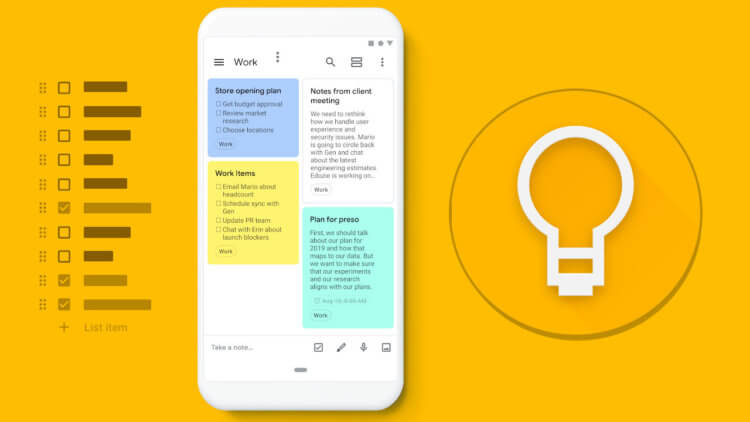
Google Keep — очень удобный инструмент для самоорганизации
Легко работать с сервисами Google
Одним из самых больших преимуществ Keep является его максимальная интеграция со всей экосистемой Google. Это означает, что если вы отправляете письма по Gmail, пересылаете файлы по Google Drive и работаете в Google Docs, вы можете легко интегрировать все элементы в Keep без лишних телодвижений. Просто выделяйте, скажем, дату, присланную по электронной почте и автоматом создавайте событие в Keep. И это лишь самый простой пример взаимодействия. Если вы пользуетесь Google Keep и знаете еще какие-то примеры его применения, дайте знать об этом в нашем чате в Телеграм.
Возможность легко делиться заметками
Все элементы, расположенные в приложении Google Keep, могут быть доступны другим пользователям без необходимости отправки посредством сторонних сервисов. Просто выбирайте заметку, изображение, расписание или что то, чем вы хотите поделиться, нажимайте «Отправить» и выбирайте нужного вам пользователя в списке контактов.
Создание общих заметок
Помимо того, что вы можете отправлять заметки конкретным пользователям, вы также можете открывать доступ к заметке определенному кругу лиц. И каждый человек сможет вносить свои правки и предложения. Внесенные изменения будут автоматически видны всем пользоватлеям, а первоначальный владелец может закрыть доступ в любое время.
Расшифровка текста с изображений
Существует масса сервисов и программ с подобными функциями, но зачем они нужны, если можно делать все в одном месте? Просто выбирайте любое изображение с текстом, загружайте его в Google Keep, и алгоритмы программы расшифруют то, что там написано с возможностью дальнейшего редактирования. Это идеально подходит для визиток, данные с которых можно тут же переносить в соответствующие контакты в записной книжке.
Встроенный диктофон и напоминания
Наверняка у вас когда-нибудь у вас была блестящая идея, но вы не записали ее сразу, а затем, когда у вас наконец появился момент, вы поняли, что забыли все детали? Используя Google Keep вы можете не просто создать голосовую заметку, но и имеете возможность расшифровать ее в дальнейшем. Google Keep автоматически преобразует голос в текст, который можно отредактировать и сохранить.
Напоминания в Google Keep организованы не менее интересно. Помимо обычных всплывающих окон и аудиосигналов, вы можете «попросить» Google Keep отправить уведомление о событии на электронную почту, прислать сообщение в мессенджере или получить специальное всплывающее окно в браузере.
Как я использую Google Keep
Приложением Google Keep я пользуюсь уже несколько лет. Раньше очень редко его открывал, но теперь настолько привык, что туда попадает каждая новая мысль, которая приходит мне в голову.
Мне нравится, что он подвязан к Google аккаунту — я не волнуюсь за сохранность заметок. За пару лет у меня несколько раз менялся телефон, и самое приятное то, что ни одна заметка не исчезла.
Распределение по ярлыкам
Всё заметки распределены по ярлыкам. Допустим, этот пост находится в «статьи Telegram», а вот в ярлыке «planning» сохраняются списки задач, которые я должен выполнить. Сейчас у меня в арсенале 42 ярлыка, и самые популярные из них:
— PHP;
— JS;
— Linux;
— GIT;
— Книги;
— Статьи Telegram;
— Статьи Facebook.
Быстрый поиск
Отлично работает поиск по словам или фразам. Есть программные команды, которые я редко использую, например, grep в linux, но иногда они очень нужны. Чтобы несколько раз не искать их в Google, я предпочитаю один раз сохранить необходимую информацию в заметке, и добавляю описание, чтобы её было проще найти.
Быстрое сохранение ссылки
Когда нет времени полностью читать понравившуюся статью, я пользуюсь специальным расширением для браузера. Достаточно выделить заголовок, либо другой текст на странице, нажать правую кнопку мыши и сохранить ссылку в заметку. Кроме того, можно сразу назначить ярлык, что очень удобно.
Создание копии
У меня есть ярлык «planning» в котором я веду список дел, которые нужно выполнить за день. Что я делаю? Я беру список задач, которые выполнял вчера, отмечаю выполненные, а потом для этой заметки создаю копию. Таким образом, копия — это список дел на сегодня. Такой подход позволяет создавать на каждый день индивидуальный список задач и, к тому же, показывает полную картину всей вашей работы по дням. Можно увидеть, как долго несрочные задачи за вами тянутся.
Графическая заметка
Порой, нужно что-то зарисовать или показать в виде графика, либо блок-схемы. В такой ситуации я использую графическую заметку. Быстро, удобно, практично.
Соавтор
Чтобы не отправлять текст через мессенджер, достаточно расшарить заметку через email.
Так же есть ещё много полезных функций — это:
— кнопка “отменить” и “вернуть”;
— напоминание по времени;
— напоминание по месту (работает, если включён GPS);
— цвет;
— фото;
— аудио.
Как использовать Google Keep
Google Keep – это простой и удобный инструмент для создания заметок, которыми можно делиться с другими пользователями.
Шаг 1. Создайте заметку
- В браузере на компьютере откройте сайт keep.google.com.
- В верхней части страницы нажмите Заметка.
- Введите текст и нажмите Готово.
Шаг 2. Внесите изменения
Вы можете редактировать, упорядочивать и архивировать заметки.
Шаг 3. Пригласите соавторов
Чтобы другие пользователи видели ваши заметки и могли их редактировать, предоставьте им доступ.