Overview

Google Data Studio is a visualization tool that allows you to discover insights in your data and communicate your insights to others. With it, you can translate data into useful dashboards and reports that tell the story behind the numbers.
The platform can be used for a wide variety of business contexts, from marketing and sales to tracking productivity and progress. Essentially, if you have a set of data, Data Studio can be used to create visualizations about it.
Google first introduced Data Studio in 2016 as part of its Google Analytics 360 suite, developed to allow customers to track and optimize Google marketing campaigns.
What are some advantages of Google Data Studio?
A main advantage of Google Data Studio is that it’s free. If you have a Google account, you can log into datastudio.google.com and get started. The platform is based in the cloud and runs on any browser.
Naturally, Data Studio integrates well with other Google products like Google Sheets, Google Analytics, and Google Ads. You can also upload CSV and Excel files or connect to MySQL database tables. When data sources have live connections to Data Studio and the data is changed or updated, those changes will be automatically reflected in Data Studio visualizations.
Because Data Studio features Google’s intuitive design sensibility, you may find it relatively easy to get started with making Data Studio dashboards.
What are some challenges with using Google Data Studio?
As noted, Data Studio is designed to integrate with other Google products. You may have some issues, however, when using non-Google software. For example, if your data is in Excel, you will need to first upload it to Google Drive as a Sheet and then connect that file to Data Studio. As another example, if you wish to use Hubspot as a source, you will need to find a third-party connector to import the data into Data Studio, and not all these connectors are free.
While Data Studio will update visualizations to reflect changes in a data source, the updates are not instantaneous, and the lag can vary from 15 minutes to several hours.
In addition, Google Data Studio does not have the range of features and complex visualizations possible with other visualization tools like Tableau and Power BI. It also does not offer personalized support. You will need to rely on help pages and other sources to troubleshoot issues.
Considering that Data Studio is based in the cloud, you may encounter typical problems with cloud-based tools that rely on the Internet connections such as issues with dependability, security, and so on.
Create Visualizations with Google Data Studio
Getting Started
- After logging into your Google account, go to datastudio.google.com.
- Click on “Blank Report”
- You will be asked to connect to a data source.
For this guide, I’m choosing Google Sheets and connecting to a file called sales_sample_data, which concerns the sales of toy cars, motorcycles and other vehicles to hobby stores and which I uploaded to my Google Drive account. This data is a public sample dataset found on Kaggle (source). (I made some edits to the data in date column.)
- Click “Add” to add a worksheet from this spreadsheet to the report. Immediately, Data Studio will open up to the first page of the blank report and create a default table. (This table can be deleted.)
Overview to Adding Charts
- In the tool bar, click “Add a chart”
A drop down will display different types of charts to add, including:
- Table
- Scorecard
- Time series
- Bar
- Pie
- Google Maps, etc.
Click on your desired chart, and it will appear on the page with default data from your source. You can move this chart to the desired position and resize it as needed.
The Properties Panel
When you have a chart selected, a properties panel will open on the right of the screen. This panel has two tabs:
- Data — allows you to change the data source, the chart’s metrics, data types and other aspects
- Style — allows you to change labels, colors, reference lines, text styles and a number of other features, depending on the type of chart
In the Data tab, two important fields are Dimension and Metric. Dimension refers to what you wish to measure, and Metric concerns the actual numbers.
Creating a Table
Task: Create a table regarding the number of orders coming from various countries.
- In the tool bar, click “Add a chart”
- Choose Table and place it in the report
- Replace the default-added field in Dimension with “Country” by dragging it over
The default metric is “Record Count” which counts up all the orders from each country, giving us this chart:
It is interesting to see how many total orders come from each country, but many of those orders are likely from repeat customers. To add another column to show the number of unique customers from each country, drag “Customer Name” as another metric.
Now the chart looks like this:
The column header names can be changed by hovering the mouse over the metric until a pencil icon appears. Let’s change them to “Total Countries” and “# of Unique Customers.”
These changes are reflected in the column headers.
Use the Style tab of the panel to change fonts, alignments, colors, borders, and other attributes.
Creating a Bar Chart
Task: Create a bar chart to visualize the most popular product lines.
- In the tool bar, click “Add a chart”
- Choose Bar and place it in the report
- Replace the default-added field in Dimension with “Productline” by dragging it over
- Replace the default-added field in Metric with “Quantity Ordered” by dragging it over
- Add “Sales” as a second metric
Google Data Studio populates the canvas with this bar chart:
Notice how the chart has both a left and a right y-axis. The left one measures “Quantity Ordered” and the right one measures “Sales.”
Use the Style tab of the panel to change the axes, bar colors, bar orientation, and other aspects of the chart.
Creating a Time Series Chart
Task: Create a time series chart to visualize sales throughout the year of 2020.
- In the tool bar, click “Add a chart”
- Choose Time Series and place it in the report
- The default-added field in Dimension is “Order Date,” which is what is wanted for this chart
- Replace the default-added field in Metric with “Sales” by dragging it over
Google Data Studio populates the canvas with this time series chart:
In the source data, the dates range from January 2019 to May 2021. To select orders only in 2020, scroll down on the Data tab in the panel and change the Default date range from Auto to Custom, click on Auto date range and use the calendar that pops up to select the desired dates.
The time series chart now looks like this:
This chart of the daily sales does not provide a lot of insights. To change the chart to monthly totals:
- Under Dimension (not Date Range Dimension), hover the mouse over the left side until a pencil icon appears
- Click on the pencil to gain access to a series of menus that will allow you to change the Date to “Month”
Google Data Studio changes the time series chart to monthly totals, and one can now easily see that the most sales occurred that year in November, likely so the clients could stock up before the Christmas rush.
Creating Additional Charts
While this guide has covered tables, bar charts, and time series charts, a similar process is used to create and customize other types of charts.
Troubleshooting
Google does not offer any direct support options with Data Studio when you run into trouble or have questions. To find answers, the best tactic is to search online for your issue, and you’ll find official help pages, community forums, and video tutorials.
Google Data Studio: что это за сервис, зачем нужен и как с ним работать

Визуализация данных востребована во многих сферах бизнеса, особенно в маркетинге. Специалистам гораздо проще анализировать наглядные отчеты с инфографикой. Формировать их позволяет Google Data Studio .
Рассказываем, как работать в сервисе.
Для чего он полезен маркетологам
Чтобы оценивать эффективность рекламных кампаний, маркетологи используют несколько систем аналитики одновременно. Google Data Studio помогает преобразовать данные из разных источников в удобные отчеты, которые позволяют быстро понять, как изменились те или иные показатели за определенный период. Это экономит время, так как не приходится долго вчитываться в текст и разбираться в цифрах — все наглядно отображено в графиках.
Google Data Studio востребован маркетологами. Это связано с тем, что в сервисе список источников данных и шаблоны подстроены именно под маркетинговые задачи.
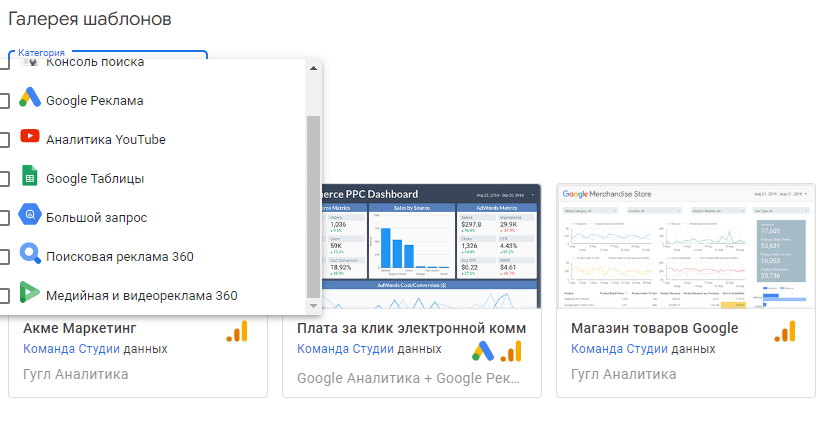
Чтобы работать в Data Studio, необходимо иметь учетную запись Google и доступ к источникам данных. Скачивать ничего не нужно — достаточно войти в сервис через любой браузер.
Плюсы и минусы
Google Data Studio — бесплатный сервис с понятным интерфейсом и широким набором возможностей. Однако это далеко не все преимущества, в их списке также стоит назвать:
- большое количество настроек и шаблонов для отчетов;
- дашборды с несколькими вкладками;
- возможность коллективной работы с разными правами доступа;
- обновление данных в режиме реального времени;
- возможность возврата отчета к любой из предыдущих версий;
- создание индивидуальных метрик.
Маркетинг 
Топ самых продаваемых товаров в России и мире
Топ самых продаваемых товаров в России и мире
Существенный недостаток только один — чем больше данных вы используете для формирования отчета, тем дольше они будут загружаться, а из-за сбоев подключения к интернету могут произойти серьезные ошибки. То есть для активной работы в сервисе вам потребуется высокоскоростной интернет.
Подключение источников данных через коннекторы
В качестве источников информации выступают различные системы аналитики. Чтобы их соединить с Google Data Studio, используют коннекторы — платформы для автоматической передачи данных между сервисами.
Google предлагает 20 коннекторов, а также позволяет использовать инструменты от сторонних разработчиков. Учитывайте, что некоторые из них платные.
Для подключения коннектора выполните следующие действия:
- Кликните на «Создать/Create» и зайдите в раздел «Источники данных / Data Source».
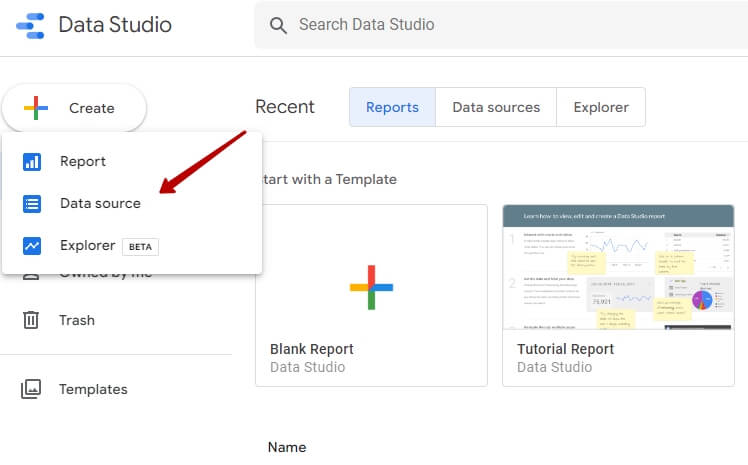
- На открывшейся странице со списком источников выберите подходящий коннектор.
- Разрешите доступ к данным.
- Выберите аккаунт и ресурс.
- Кликните «Связать».
- Настройте параметры передачи данных.
- Нажмите на кнопку «Создать отчет».
Несмотря на сложность системы обработки данных Google Data Studio не сохраняет информацию из источников и каждый раз заново запрашивает ее через API . Сохранить возможно только результаты конкретных запросов с помощью опции «Актуальность данных» . Укажите время, в течение которого будет храниться кэш, чтобы быстро находить нужные сведения.
Используйте в бизнесе как можно больше автоматизированных сервисов, чтобы освободиться от рутины. Например, Сквозная аналитика Calltouch позволяет отслеживать эффективность всех рекламных площадок без лишних трудозатрат. Система автоматически объединит данные из разных источников, и в вашем распоряжении всегда будет максимум актуальной информации.
- Анализируйте воронку продаж от показов до денег в кассе
- Автоматический сбор данных, удобные отчеты и бесплатные интеграции
Особенности расчетов
В Google Data Studio все расчеты ведутся по формулам. Если вам окажется недостаточно более 50 встроенных функций, добавьте свои. Но для этого необходимо знать язык программирования SQL — подробнее об этом читайте в справке Google .
В большинстве случаев лучше добавлять в сервис уже готовые данные — производить вычисления в источниках. Для составления стандартных отчетов этого достаточно. Если хотите производить более сложные расчеты, делегируйте это специалисту, который владеет языком программирования SQL.
Особенности визуализации
В сервисе предусмотрены различные таблицы, графики, диаграммы и древовидные карты. Несмотря на разнообразие способов визуализации использовать их несложно.
Выберите формат и закрепите его на дашборде. При необходимости поменяйте размер, скопируйте или переместите. Если понадобится какой-то особый элемент, попробуйте создать его самостоятельно.
Все способы визуализации в Google Data Studio представлены здесь .
Особенности интерактивной панели
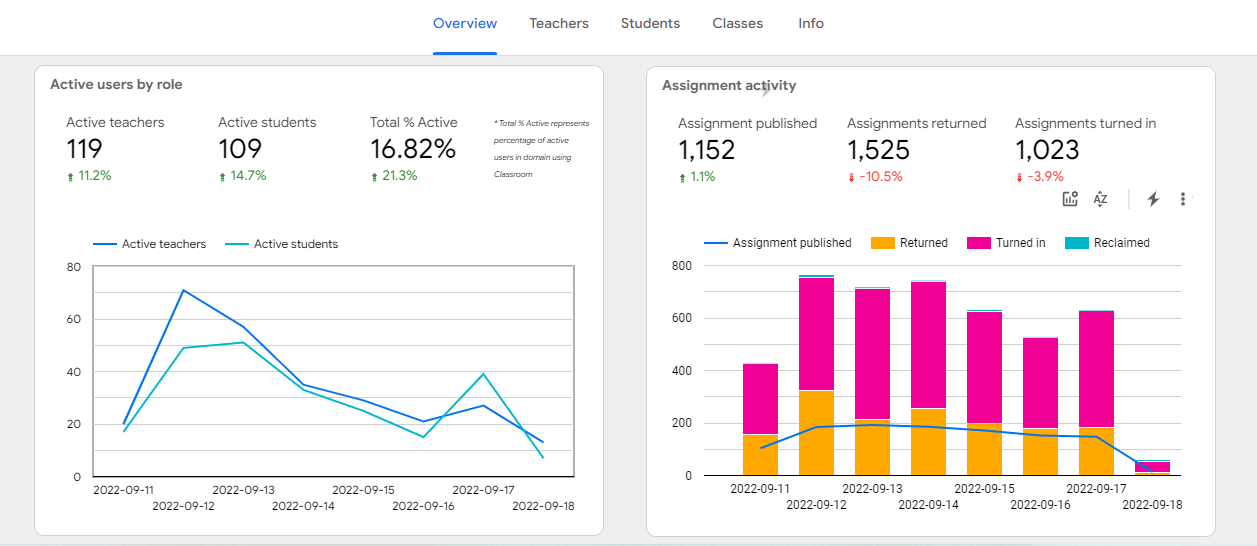
Чтобы панель была интерактивной, используйте дополнительные элементы, например слайдеры или выпадающие списки. К каждому отчету можно подобрать свой набор элементов управления. Это помогает сделать инфографику максимально информативной.
Особенности публикации
Добавляйте готовые отчеты прямо на сайт. Если перед публикацией вы хотите согласовать результат, настройте доступ к сервису для конкретных пользователей, например клиентов и коллег. Они получат версию отчетов для просмотра и редактирования. Внесенные ими изменения сохранятся автоматически, а если будет обнаружена ошибка, вы всегда сможете вернуться к предыдущей версии документа.
Дополнительная опция — рассылка отчетов по электронной почте в формате PDF . Это не менее удобный вариант согласования перед публикацией.
Наглядность и верный выбор формата подачи информации — важные условия для качественной коммуникации с клиентами. Виджет обратного звонка Calltouch — небольшой графический элемент на сайте, который способен значительно повысить конверсию. Клиенту достаточно сделать пару кликов, чтобы оставить заявку или в течение нескольких секунд связаться с оператором компании. Не упустите ни одного шанса заключить очередную сделку и будьте всегда на связи с аудиторией.
Looker Studio
Looker Studio unlocks the power of your data by making it easy to create interactive dashboards and compelling reports from a wide variety of sources, driving smarter business decisions.
Connect to data without limits
You can access a wide variety of data sources through the more than 600 partner connectors that instantly enable you to connect virtually any kind of data, without any coding or software.
Share your data story
You can share your compelling reports with your team or with the world, collaborate in real time, or embed your reports on the web.
Key features
An easy-to-use web interface
Looker Studio is designed to be intuitive and easy to use. The report editor features simple drag-and-drop objects with fully custom property panels and a snap-to-grid canvas.
Report templates
With a robust library of report templates to choose from, you can visualize your data in minutes. Connect your data sources and customize the design to meet your needs.
Data connectors
Data sources act as pipes to connect a Looker Studio report to underlying data. Each source has a unique, prebuilt connector to ensure your data is easy to access and use.
Looker Studio API
The Looker Studio API allows Google Workspace or Cloud Identity organizations to automate management and migration of Looker Studio assets. You can configure an application to use the Looker Studio API quickly and easily.
Report embedding
Embedding allows you to include your Looker Studio report in any web page or intranet, making it easier for you to tell your data story to your team or the world.
Combine data from different sources and display it in an insightful dashboard
Get the latest Looker Studio news, updates, features, benefits, and resources
Getting started with Looker Studio Pro Learn more
Introducing the next evolution of Looker, your unified BI platform Learn more
Introducing Looker Studio as our newest Google Cloud service Learn more
Documentation
Put the power of your marketing insights in everyone’s hands
See how you can build vibrant reports and dashboards with just a few clicks, and leverage reusable templates to generate fast and professional visualizations.
Learn the fundamentals of working with Looker Studio
Leverage our quickstart guide to rapidly get up and running with Looker Studio, sparking your data visualization journey.
Looker Studio Pro
Looker Studio Pro makes it easy to manage access to your reports and data source at scale with two new features: team workspaces and Google Cloud project linking.
Developing solutions with BigQuery and Looker Studio
This video walks through how to use BigQuery with Looker Studio and leverage Google Cloud’s cost-effective data warehouse to bring big data into valuable insights.
BigQuery data visualization in Looker Studio tutorial
Explore BigQuery data using Looker Studio. Connect your data, create visualizations, and share your insights with others.
Not seeing what you’re looking for?
Explore more docs
Get a quick intro to using this product.
Learn to complete specific tasks with this product.
Browse guides and resources for this product.
View APIs, references, and other resources for this product.
Pricing
Looker Studio is available at no charge for creators and report viewers.
Enterprise customers who upgrade to Looker Studio Pro will receive support and expanded administrative features, including team content management.
If you are already a Google Cloud customer, speak to your account team to sign up and get access today. Otherwise, complete this form to be notified when you can sign up for Looker Studio Pro.
Take the next step
Start building on Google Cloud with $300 in free credits and 20+ always free products.
Take the next step
Start your next project, explore interactive tutorials, and manage your account.
Гайд Google Data Studio: строим понятные и красивые отчеты
Ведение рекламных кампаний в Сети подразумевает не только аналитику, настройку и оптимизацию. Стоит понимать, какие шаги предпринимать для развития проекта, и согласовать их с заказчиком или руководителем. Чтобы двигаться дальше, нужно составить информативный и понятный отчет. Важно, чтобы в нем быстро мог разобраться не только специалист по цифровому маркетингу, но и человек, напрямую не знакомый с техническими тонкостями интернет-рекламы. Вам, скорее всего, и без отчетов все понятно.
Сегодня поговорим о Google Data Studio (GDS) — инструменте для составления визуализированных отчетов. Но сначала немного теории.
Для чего нужны отчеты Data Studio
Если вы используете для продвижения компании несколько рекламных каналов — например, Яндекс.Директ, Google Ads и YouTube, то рано или поздно столкнетесь с проблемой. Как объединить данные из них для построения общего отчета? Каждый инструмент отдельно дает довольно развернутую аналитику по входящему трафику, лидам и конверсиям — всем позициям, указанным в KPI проекта. Но попытка соединить их вручную скорее всего не увенчается успехом.
К тому же часто появляется необходимость в том, чтобы не один человек мог посмотреть на результаты работ. Во многих компаниях принята многоступенчатая система согласования. Как поделиться отчетом, например, из Google Analytics, чтобы каждый пользователь имел свой уровень доступа и мог открыть материал нажатием на одну ссылку? Никак. Сначала пользователю нужно «представиться» системе через принятие приглашения, которое придет на почту. И только потом можно перейти к просмотру отчета и редактированию, если автор предоставил такую возможность. А что если таких отчетов 10 штук?
Чтобы люди регулярно получали данные, можно подключить автоматическую отправку отчета на указанный список e-mail адресов. Но по итогу руководитель или заказчик откроет письмо и увидит однообразные таблицы с сотнями цифр. В которых разобраться неподготовленному человеку сложно, а иногда и вовсе невозможно. Важно, чтобы результаты проделанных вами работ были представлены наглядно — в виде графиков, гистограмм, диаграмм. Так, чтобы просмотрел по диагонали — и сразу понял, что к чему.
Как раз для решения таких проблем, отнимающих кучу рабочего времени, стоит рассмотреть использование Студии данных от Google. Отчеты Data Studio не только легко строятся и гибко настраиваются. Они еще также сами обновляют информацию через подключение к Гугл Аналитике, таблицам, MySQL и еще десятку различных коннекторов. Второй вариант для результатов анализа данных — показатели Data Studio могут быть представлены в виде дашборда.

Вам предложат ознакомиться с общей информацией о системе и условиях использования, с которыми нужно согласиться. Плюс еще пара полурекламных настроек. Пока важного ничего не происходит.
Затем система переведет вас на главный экран, где начинается основная работа:

Вы можете выбрать одну из готовых форм отчета или «Пустой отчет», чтобы настроить его самостоятельно.
Как может выглядеть готовая форма? На самом деле вариантов масса — финальный выбор зависит от того, какие цели вы преследуете.

После выбора шаблона система предлагает настроить отчет Data Studio под ваши параметры, подключить источники данных для формирования документа и поделиться результатами. Более подробно с доступными опциями можете ознакомиться в столбце слева.
Чтобы создать наглядный гайд Google Data Studio, мы выбрали пустой отчет — покажем, как сформировать его самостоятельно.
Коннекторы Data Studio и источники данных
Прежде чем создавать первое подключение и отчет, давайте разберёмся с данными, которые нам понадобятся. Все отчёты в Google Data Studio формируются на основе данных, которые поступают из заранее определённых источников информации. Чтобы подключиться к ним, в системе реализовано 2 ступени: коннекторы и источники данных.
Коннектором называется связка, которая служит своего рода мостиком между Google Data Studio и другими платформами.
С помощью коннектора устанавливается необходимая связь и создаётся источник данных.
Источник данных — это поток информации, который получается при работе коннектора.
К примеру, это могут быть данные из вашего личного кабинета в Менеджере рекламе Facebook или из аккаунта Гугл Аналитики — как в нашем примере. Источник данных обеспечивает полный доступ ко всем метрикам и значением, которые находятся в нужном аккаунте.
Простыми словами, коннекторы Data Studio обеспечивают доступ к потокам данных из разных систем, переводя всё это в источники данных. Именно эти показатели и поступают в наш сводный отчёт.
Коннекторы Data Studio насчитывают около 20 собственных источников, несколько сотен партнерских и публичных. Есть платные и бесплатные. Хотя, чаще всего хватает и открытых возможностей. Все коннекторы, совместимые с системой GDS, можно разделить на 3 вида.
Коннекторы системы Google
Эти коннекторы создаются командой разработчиков Google, чтобы интегрировать данные из Гугл Таблиц и других продуктов корпорации в отчетность Google Data Studio. Ими можно пользоваться и подключать их абсолютно бесплатно. Наиболее популярные из них:
- Гугл Реклама;
- Гугл Аналитика;
- MySQL и гугловский Сloud SQL;
- Аналитика Ютуб.
Партнёрские коннекторы
Данный тип создаётся сторонними разработчиками, которые тесно сотрудничают с Google. Как правило, это «связки» для систем, которым необходима визуализация и обработка данных в Google Data Studio. Например, это Яндекс.Метрика и Яндекс.Директ, Инстаграм и многие другие. Часть из них распространяется на бесплатной основе, но большинство всё-таки платные.
Коннекторы для публичного использования
Они распространяются бесплатно и доступны всем желающим. Создать их может кто угодно, необязательно сотрудничать при этом с Google. Предназначены такие коннекторы, как правило, для решения узких задач. Например, как связать данные из CRM с аккаунтом в Гугл Аналитике. Вы тоже можете сделать свой собственный публичный коннектор в Google Data Studio, если в этом есть такая необходимость. Спойлер: проще этого не делать, а подключить сквозную аналитику, которая даст всю необходимую информацию.
Подключение источника информации
В нашем примере мы будем работать с коннектором от Google, который обеспечит доступ к Гугл Аналитике.
Сначала переходим во вкладку, обозначенную цифрой 1 на скриншоте, затем нажимаем «Создать»:

Далее выбираем коннектор Data Studio, чтобы получить необходимый источник данных:

Мы взяли Гугл Аналитику в качестве примера, но вам доступно намного больше возможностей, как мы рассказывали выше.
Работа с подключенными данными
Для передачи данных из любой рекламной системы в отчет Data Studio нужно иметь доступ к ней через личный кабинет. Залогиньтесь в Гугл Аналитике, затем возвращайтесь обратно в систему GDS.

Выбирайте нужный аккаунт — да, его мы скрыли на скриншоте в целях конфиденциальности, затем ресурс и представление.

Теперь вам открыты данные для построения визуализации на основе статистических данных из аналитики. У нас доступно 513 полей.
Можно менять их названия и тип, если вдруг появилась такая необходимость. При импортировании данных из Гугл Аналитики или других источников изменить способ агрегации не получится — он стоит по умолчанию. Все проверьте и нажимайте «Создать отчет».

Теперь вы попадаете на страницу отчета Data Studio. Самое время сделать его красивую визуализацию.
Пока он выглядит вот так:

Стилизация отчета
Настроить дашборд с нуля Google Data Studio — не так сложно, как может показаться. Стоит привести все отчеты в нужный нам вид сразу. Чтобы потом не тратить время на подбор дизайнерских решений, а делать все по готовому шаблону.
Первое, что выбираем — это размер. Оптимально, если он будет аналогичным листу А4. Вертикальное или горизонтальное расположение — выбор за вами. В печатном и электронном варианте удобнее вертикальный вид. Для демонстрации — все-таки горизонтальный, по аналогии с презентацией в Power Point.
Чтобы попасть в настройки размера страниц, снимите выделение с объектов на отчете, если уже разместили их там, и кликните на «Шаблон». Прокрутите чуть вниз и увидите «Размер холста». Здесь можно задать свои параметры, а можно выбрать стандартные — например, формат горизонтальной презентации.

Перейдите во вкладку «Тема» и выберите понравившееся цветовое решение. Пусть будет «Созвездие», например, чтобы выглядело контрастнее.

Такие превентивные настройки сильно сэкономят время в будущем, когда отчет Data Studio нужно будет сформировать быстро — и на дополнительное украшение времени уже не останется.
Здесь же можно выбрать шрифт. Не мудрите, сделайте отчеты в Google Data Studio читабельными и аккуратными. Например, используйте обычную кириллицу. Кстати, о клиентоориентированности: можете выбрать фирменный шрифт заказчика, если он отрисован не вручную. А в качестве фона использовать один из цветов брендбука. Если все равно не «ложится» красиво, оставляйте классический вид отчета — мы не стремимся создать дизайнерский шедевр. Достаточно, если документ будет читабелен и приятен глазу.
Чтобы изменить шрифт или цвета таблицы, два раза кликните на объект и справа перейдите в раздел «Стиль». Можно сделать даже как в нашем примере — выделить строки контрастным цветом, если сильно хочется. Но не факт, что так делать нужно, если вы составляете официальный отчет для руководства:

Чтобы не вставлять каждый раз диапазон дат построенного отчета, кликните на иконку календаря сверху и сделайте это один раз:

А дальше можете крутить данные как вам нужно — с использованием гистограмм, диаграмм, сводок, добавляя дополнительные показатели Data Studio:

Например, вот что получилось построить в нашем отчете Google Data Studio на основе первых попавшихся данных о количестве новых пользователей за указанный период и просмотренных ими страниц:

Не забудьте сохранить отчет, который вы настроили, в шаблоны Data Studio. Тогда вам не придется каждый раз создавать его заново — можно будет пользоваться уже готовым решением.
Структура отчета Data Studio
При построении любого отчета, не обязательно даже на основе показателей Data Studio, действуйте по методу дедукции — от общего к частному. От крупных данных к более детальным. Иначе погрязнете в систематизации — и вы, и тот, кто потом эти отчеты будет смотреть.
Элементы отчета
После того, как выбран источник данных, нужно указать ту информацию, которую планируется отобразить в отчёте. В Google Data Studio действует система параметров и показателей.
Параметры — это своего рода заголовки таблицы данных. Они содержат общее описание и классификацию. Например, параметрами можно считать дату поступления данных или географический регион.
Показателями называются цифры, которые измеряют параметры. Фактически, это то, что мы хотим увидеть в каждом отчете. Например, если мы хотим создать визуальное представление, сколько человек пришло на наш сайт из за рубежа, то параметром будет «Страна», а показателем — «Сеансы».
Для каждого параметра можно выбрать несколько показателей. Например, разбить пользователей по географии. А затем уточнить их количество, а также число повторных посетителей. Найти название можно простым поиском, чтобы не прокручивать несколько сот возможных значений.
С данными разобрались. Теперь выясним, какие варианты визуализации всей этой информации можно использовать в Google Data Studio.
Один клик по разделу «Вставить» — и открывается простор для фантазии с множеством элементов.

Все эти элементы визуализации в Google Data Studio называются представлениями данных. Представления помогают визуализировать любую информацию, которая только может понадобиться. К наиболее часто используемым в Google Data Studio относятся сводки, диаграммы и таблицы.
В сводках обычно содержатся данные за выбранный период из определённого источника. С их помощью удобно составлять наглядный отчёт. Например, показать совокупное значение ROMI за месяц или продемонстрировать увеличение коэффициента конверсии.
Диаграммы и гистограммы позволяют подчеркнуть взаимосвязи и увидеть общую картину в отчете Google Data Studio. Например, выделить долю рынка компании или показать, как рекламная активность влияет на увеличение посещаемости сайта.
Таблицами пользуются все. Поэтому они одинаково легко воспринимаются и сотрудниками, и руководством. Это позволяет объединить несколько разных видов информации в привычном виде. К тому же, с их помощью удобно проводить комплексный анализ.
Помимо всего этого, в GDS существуют возможности размещения:
- Географических карт и карт эффективности.
- Изображений, URL-элементов и еще целый ворох вариантов визуализации данных.
Что у вас может получиться при их использовании:

Источники трафика
Построение этого отчета даст возможность оценить эффективность рекламных кампаний, если они запущены, а также даст понимание о том, из каких именно источников приходят ваши посетители.

В нашем случае рекламная кампания не запущена, поэтому мы видим только трафик с органических источников.
Для построения такого отчета нужно среди параметров выбрать «Источник или рекламная кампания», добавить параметр для разбивки и определить показатель. У нас это — новые пользователи. Период отчета указали заранее.
Если же рекламные кампании запущены, то информативность отчета возрастает на порядок. Вы сможете увидеть данные по заявкам со всех источников. На основе полученной информации корректируйте рекламные объявления и УТП в сторону наиболее эффективных.
Здесь же будет возможность полностью проследить путь клиентов по воронке продаж: сколько пользователей заполнили форму обратной связи и отправили её вам, сколько начали заполнять, но оставили эту затею и ушли с сайта. Сколько человек совершили покупку, а кто только положил продукты в корзину и еще находится в стадии принятия решения о приобретении заинтересовавших его товаров.
Чтобы не упустить ничего важного, можно настроить коннектор со сквозной аналитикой и подключить Google Data Studio в процесс визуализации. И тогда ваш отчет превратится в полноценный маркетинговый дашборд, отражающий все данные в режиме реального времени.

Чтобы построить подобный отчет, выберите в параметре «Город», а в показателе — «Просмотры страниц».
Аналогичная ситуация с разбивкой по типам устройств пользователей. Если на сайт чаще переходят с мобильных, уделяйте повышенное внимание удобству навигации с портативных гаджетов. И контролируйте корректность размещения элементов на экране в различных браузерах.
Для примера мы использовали другой тип визуального отображения — гистограмму:

Можно дополнить её круговой диаграммой для наглядности:

Чтобы быстро построить диаграмму или гистограмму в дополнение к той, что уже есть, кликните «Добавить», выберите в выпадающем списке нужный элемент. Когда появится движущееся поле, наведите курсор на уже построенный объект. Данные подтянутся автоматически, и вы быстро получите визуальный ряд в новом исполнении.
Чтобы быстро построить диаграмму или гистограмму в дополнение к той, что уже есть, кликните «Добавить», выберите в выпадающем списке нужный элемент. Когда появится движущееся поле, наведите курсор на уже построенный объект. Данные подтянутся автоматически, и вы быстро получите визуальный ряд в новом исполнении.
Количество лидов и конверсия по каналам
Теперь остановимся на важнейших показателях для каждого бизнеса: количестве лидов в разрезе различных каналов.
Основная задача такого отчета Data Studio — показать результативность каждого из рекламных каналов с точки зрения конверсии и стоимости привлечения лида.
Для построения визуализации нужно выбрать в параметрах «Источник», в показателях «Цена за конверсию» и «Уникальные покупки».
Эти показатели Data Studio позволят наглядно сравнить данные и определить, нужно ли вносить стратегически важные коррективы в рекламные кампании или нет.
Новые и вернувшиеся пользователи
Этот отчет Data Studio даст возможность оценить, насколько ваше предложение оказалось интересным для целевой аудитории или как отработала кампания по ретаргетингу.
Можно построить сравнительную гистограмму, в основе которой будут данные о новых и вернувшихся пользователях в разрезе определенного промежутка времени.
Кроме того, существует еще масса возможностей в Google Data Studio для вычисления значимых показателей результативности рекламных кампаний. Например, можно не только высчитать, сколько стоит привлечение 1 клиента, но и определить стоимость 1 сеанса пользователя, приведенного с рекламных источников. Для этого показатель «Стоимость» нужно разделить на количество сеансов.
Вход запрещен: настраиваем доступ к показателям Data Studio
Поделиться отчетом можно не скачивая его. Для этого есть одноименная кнопка «Предоставить доступ».

Для приглашения участников, введите их e-mail и определите уровень доступа: только просмотр или возможность редактирования.

Можно также дать общий доступ по ссылке — просматривать материалы и редактировать смогут все, у кого есть URL. Но нужно ли?
Как поделиться по ссылке — понятно.
А вот для того, чтобы встроить отчет на веб-ресурс, нужно нажать «Файл», потом скопировать код и вставить на сайт.
Регулярная рассылка на почту
Чтобы облегчить себе жизнь, можно настроить и автоматическую рассылку созданных отчетов. Для этого нужно нажать «Предоставить доступ», «Настройка рассылки».

- Все адреса электронной почты, куда необходимо направить копии отчета.
- Номера страниц — если планируете рассылать материалы выборочно.
- Время старта рассылки.
- Повтор рассылки с указанием периода.
Резюме
В нашем гайде Google Data Studio мы обзорно рассказали об основных возможностях системы. Если вы планируете погрузиться на максимальную глубину и овладеть инструментом в совершенстве, стоит потратить время и посмотреть обучающие ролики или другие материалы. Их довольно много в Сети — да и в нашем блоге.