Google chrome временные файлы windows 10
Если хотите убедиться в расположении временных файлов по указанному выше адресу более наглядно, тогда смотрите видео.
Временные файлы в Google Chrome, и как скачать видео с YouTube?
Cмотрите видео: 2 мин 22 сек.
В видео «Где находятся временные файлы в Google Chrome?» для особенно продвинутых так же наглядно показано, как скачать видео с YouTube, зная, где находятся временные файлы Chrome.

Я надеюсь, что вы догадаетесь, что нужно сначала дождаться загрузки видео (или аудио) и только потом искать файл в кэше Chrome? Я знаю, что вы смышленые, но на всякий случай написал это, вдруг, кто-то не просёк.
P.S. Ах да, вот еще что. небольшой update. Я тут искал и нашел, где скачать дистрибутив Google Chrome. Оказалось не так-то просто его найти. Дистрибутив Google Chrome запрятали немножко глубже, чем хотелось, но от нас ничего не спрячешь!
спасибо.
скачать файл наподобие f_0005d6 (с большим размером)из cache и присвоить ему *.avi (чтоб его любой WMP открывал) легко.
Подскажите в каком формате хранится видео с именами: data_1, data_2, data_3. По размеру точно видео (2-50 Мб), но ни чем не читается.
3 декабря 2011 г., 00:47
Это потоковое видео с разбивкой по кускам. Эту технологию сейчас внедрили Вконтакте, чтобы исключить возможность скачивания видео таким образом. Я пока не знаю, как его можно открыть. Если узнаете, напишите обязательно! ��
20 декабря 2011 г., 02:57
Щя сам иследованиея провел.Файлы эти хранятся тут C:\Users\Ваше_имя_компа\AppData\Local\Mozilla\Firefox\Profiles\F861DC2F.default\Cache\ у меня там куча папок просто наверное их удалит надо �� Ищите файлик в папке выглядит он примерно так 54C96d01 переименовываем его. К 54C96d01 дописываем .flv и все смотрим видео ��
А вот еще что )))
скачиваем прогу Total Commander. через нее находим папку которая написана выше открываем ее нажимаеи ctrl+b и мы видем все файлы которые есть во всех этих папках. Я скопировал их в отдельную папку. Далее в Total Commander открываю папку с скопировыными файлами. нажимаем ctrl+a далее левую правую кнопку мыши переименовать и добавляем в место второй звездочки после точки flv и все))) а уже дальше сами ковыряйтесь. Во всяк случае файлы которые не видео тоже будут играть тогда переиминовывайте их в mp3 �� да и с контактом вроде все ништяк))))
Как почистить кэш в браузере Google Chrome на компьютере и в телефоне
Мы продолжаем говорить об одном из самых стабильных, безопасных и удобных браузеров. Недавно мы обсуждали, как установить и настроить Google Chrome, и затрагивали вопрос удаления временных файлов.
Сегодня подробно разберемся, как почистить кэш в Chrome, что это такое, для чего он нужен и где находится, как влияет на работу программы, и как часто требуется его очистка.
Кэш и его функции
Ежедневно мы открываем браузер и заходим на множество сайтов. В интернете мы работаем, общаемся с коллегами, контрагентами и друзьями, ищем нужную нам информацию, смотрим фильмы и слушаем музыку.
Вы могли заметить, что одни сайты загружаются быстро, и на экране сразу появляется текст и изображения. Другие требуют больше времени, и приходится подождать несколько секунд. Скорость появления страницы на экране зависит от множества факторов:
- вид и объем информации;
- правильная настройка веб-ресурса;
- скорость интернета;
- мощность вашего компьютера.
Кроме того, важное значение имеет вопрос, заходили ли вы ранее на этот ресурс. Если вы открыли его впервые, то загрузка будет более продолжительной, чем при повторном визите, потому что браузер сохраняет изображения и другие материалы страниц, на которых вы побывали.
Это и есть кэш, иными словами, временные файлы в особом сжатом виде, которые позволяют ускорять работу программы и экономить ваше время. Все вроде продумано и очень даже логично, но если эти материалы накапливаются, то мы получаем обратный эффект. Со временем браузер начинает тормозить, плохо обновляет содержимое страниц и может отображать его некорректно.
Вот тут-то и требуется наше вмешательство и очистка куков и кэша. Но не обязательно ждать момента, когда вам придется пару минут ждать загрузки очередной страницы. Лучше работать на опережение и раз в 3 – 6 месяцев проводить уборку.
Как удалить кэш на компьютере
Google Chrome одинаково хорошо работает на ПК с ОС Windows 7 и более поздними версиями, ноутбуках и мобильных устройствах под Android. Поэтому я сначала опишу процесс на компьютере, а затем в телефоне.
Через настройки
Самый простой путь лежит через настройки. Чтобы попасть в них, идем в основное меню браузера. Для этого нужно нажать на 3 точки в правом верхнем углу программы.
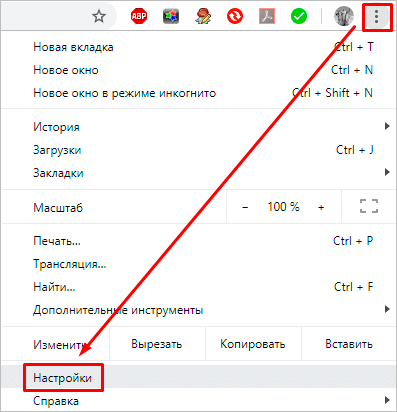
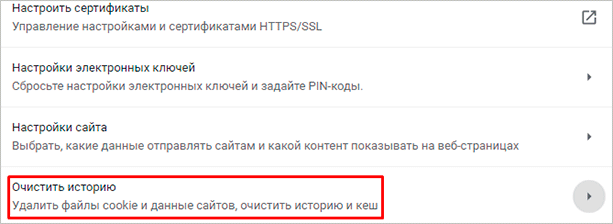
В открывшемся окне спускаемся вниз и кликаем левой кнопкой мыши по надписи “Дополнительные”. В разделе “Конфиденциальность и безопасность” находим пункт “Очистить историю” и нажимаем на него.
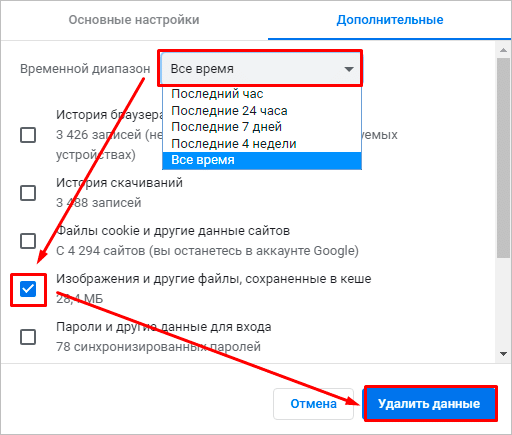
Теперь нужно убрать “птички” напротив всех пунктов, кроме “Изображения и другие файлы, сохраненные в кеше”. Затем выбираем период, я чаще всего использую вариант “Все время”, не вижу смысла накапливать ненужные материалы на диске. Но вы можете установить любой удобный вам временной интервал из списка.
Если вы давно не сбрасывали кэш, то это займет некоторое время, придется подождать. Желательно, чтобы в данный момент у вас не было срочных задач, которые нужно решать при помощи компьютера.
Через раздел “История”
Нажимаем на 3 точки, в выпавшем меню выбираем “История” и еще раз одноименный подраздел.
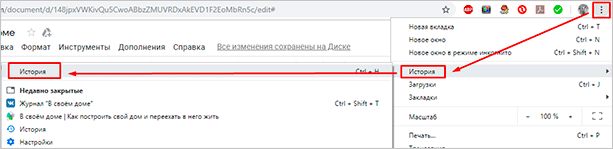
Теперь слева видим надпись “Очистить историю” и кликаем по ней. На экране появляется уже знакомое нам окно, в котором нужно выбрать временной промежуток и вид данных, которые требуется стереть.
Если вы любите быстрые решения и готовы запоминать комбинации “горячих клавиш”, то нажмите одновременно Ctrl + Shift + английская T на клавиатуре и окажетесь в разделе “История”.
Удаление файлов вручную
В Google Chrome происходит автоматическое сохранение кэшированных копий файлов на жесткий диск вашего компьютера или ноутбука. Удалить их можно через директорию программы в системе Windows.
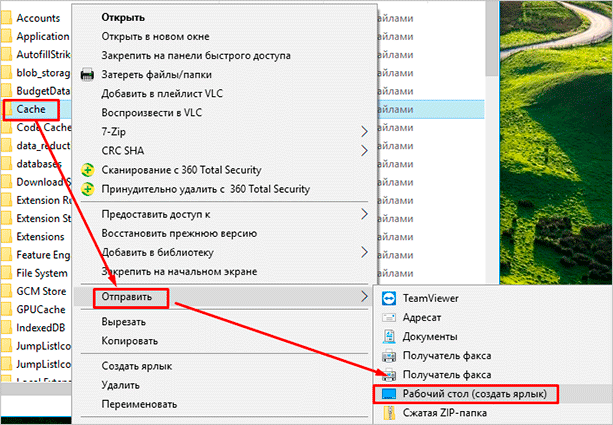
Для этого заходим на диск, на который вы установили браузер, и идем по такому пути папок: “Пользователи” – “ ” – “AppData” – “Local” – “Google” – “Chrome” – “User Data” – “Default” – “Cache”. Теперь можно удалить все файлы в этом разделе. Результат будет таким же, как при очистке кэша через меню браузера.
На первый взгляд, этот способ кажется сложным. Но, чтобы не идти каждый раз по такому длинному пути, можно вынести папку “Cache” на рабочий стол. Для этого кликните по ней правой кнопкой мыши, наведите курсор на слово “Отправить” и затем выберите пункт “Рабочий стол”. Теперь вы можете быстро и регулярно сбрасывать кэш Google Chrome.
Используем сторонние программы
Есть еще один способ убрать временные материалы со своего жесткого диска. Часто для этого используют специальную программу под названием “CCleaner”. В разделе меню “Приложения” можно быстро найти пункт, касающийся кэша браузера, и провести небольшую уборку.
Также в антивирусных программах часто присутствует раздел, который позволяет удалить все временные файлы, включая те, которые сохраняются при выходе в интернет. Это более глобальный, но тоже довольно эффективный подход.
Удаление кэша в телефоне
Если вы пользуетесь Google Chrome в своем смартфоне, то также стоит озаботиться удалением ненужных материалов, чтобы ускорить работу программы и устройства в целом.
Первый способ
Откройте приложение “Chrome” в телефоне, тапните по 3 точкам в правом углу и затем коснитесь пункта “История”.
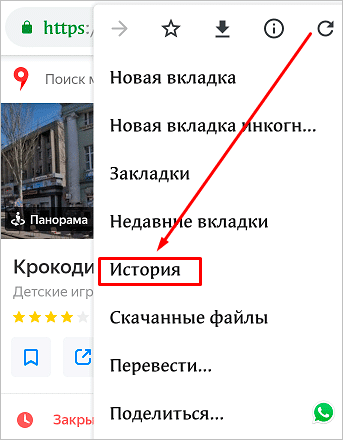
Теперь нажмите на синюю надпись.
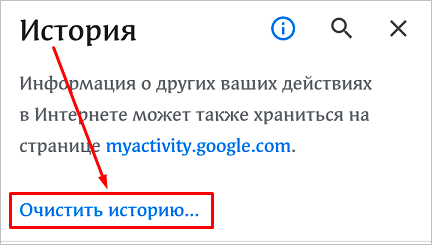
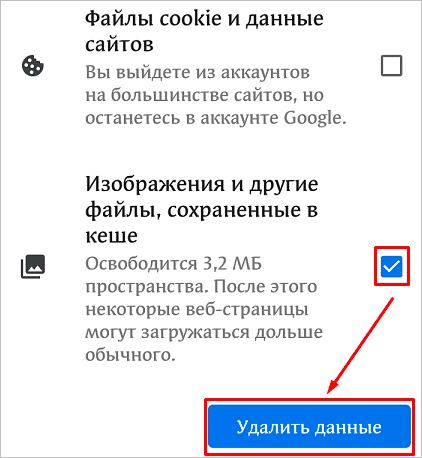
Оставьте “птичку” только рядом с последним пунктом, выберите временной интервал и подтвердите действие.
Второй способ
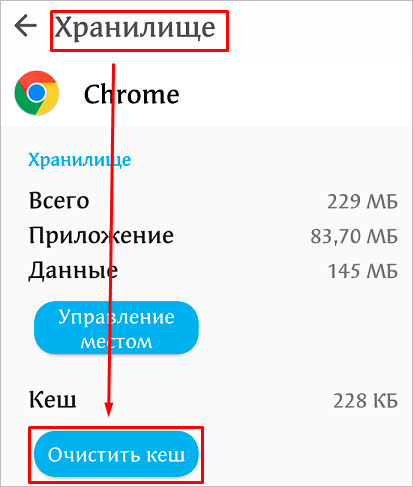
Идем в настройки гаджета и находим раздел “Приложения”. Затем тапаем по названию браузера и в меню выбираем “Хранилище данных”. Здесь есть кнопка “Очистить кеш”, нажмите на нее.
Стереть данные в смартфоне можно и при помощи сторонних программ, например, Clean Master. Это позволяет удалять все временные файлы, а не только те, что сохраняет Chrome.
Заключение
Мы разобрали несколько способов очистить кэш браузера на своем ПК, ноутбуке и телефоне. Вы можете выбрать подходящий вариант и периодически проводить небольшую уборку. Это благотворно скажется на работе самого Google Chrome и устройства в целом.
Иногда пользователи задаются вопросом, нельзя ли просто взять и отключить автоматическое сохранение кэша. Нет, такой возможности нет, потому что это нецелесообразно. При отсутствии кэширования страницы сайтов загружались бы долго, и вы на чем свет стоит ругали бы свой браузер. Поэтому надо просто помнить, что полезно наводить порядок не только в доме, но и на компьютере.
Что такое кэш в Google Chrome

Кэш Гугл Хром — это хранилище для временных файлов. Фото, аудио- и видеопотоки, текст, анимированные картинки помещаются в него в процессе загрузки веб-страницы, запрашиваемой пользователем. Когда нужно будет её снова открыть, Google Chrome из кэша «перенесёт» её элементы во вкладку, не затрачивая время и сетевой трафик на их повторную загрузку с сервера с сайта.
В Гугле Хроме иногда у пользователей возникает потребность узнать, где находится кэш-хранилище, как его посмотреть (найти в нём необходимые данные), отключить и как перенести в другую директорию (раздел диска, папку). О том, как выполняются эти действия, настройки, подробно читайте далее.
Где хранится кэш?
Чтобы открыть директорию, в которой находятся файлы с кеш-памятью, выполните эту инструкцию:
1. Закройте браузер.
2. Нажмите вместе клавиши «Win» и «R».
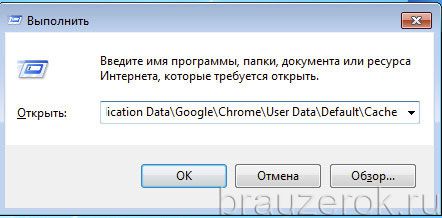
3. Скопируйте и вставьте в строчку «Открыть», на панели «Выполнить», этот путь:
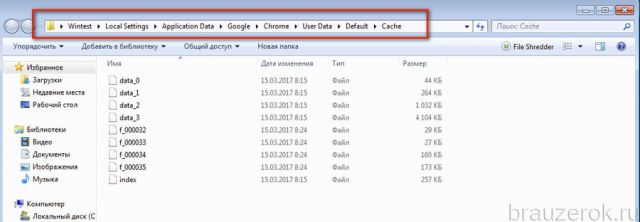
%userprofile%\Local Settings\Application Data\Google\Chrome\User Data\Default\Cache
5. В новом окне отобразится кэш браузера (группа файлов с данными).
Как удалить кэш?
Чтобы обновить кэш, убрать из него всю ранее загруженную информацию, вызовите панель для настройки и выполнение очистки (обновления) при помощи комбинации клавиш «Ctrl + Shift + Del». Подробней о том, как выполняется эта процедура, читайте тут.
Как просмотреть содержимое хранилища?
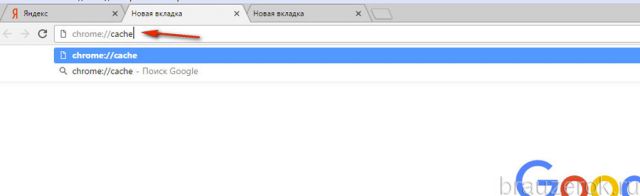
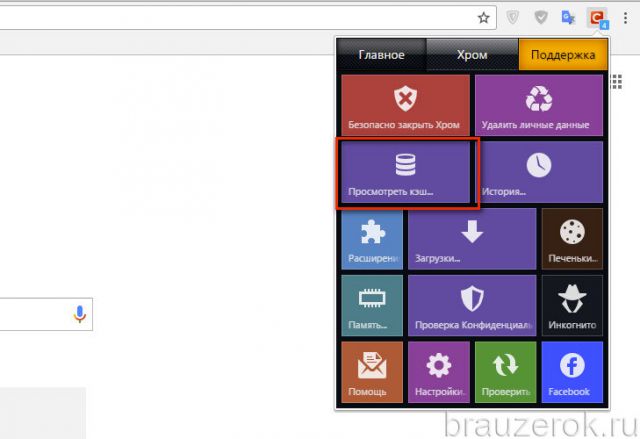
1. В адресной строке Хрома наберите запрос — chrome://cashe. Нажмите «Enter».
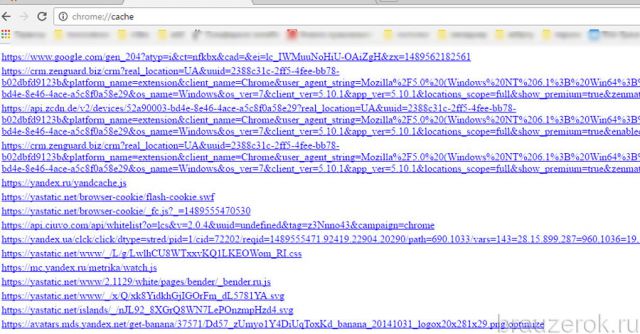
2. Все данные сохранённые в кэше данные отобразятся в новой вкладке (в виде ссылок).
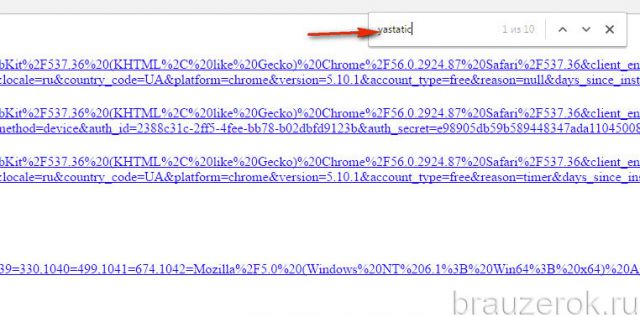
3. Чтобы быстро найти в списке необходимую информацию, нажмите одновременно клавиши «Ctrl + F». В мини-панели, появившейся вверху справа, введите необходимый запрос (название домена, файла) и нажмите «Enter».
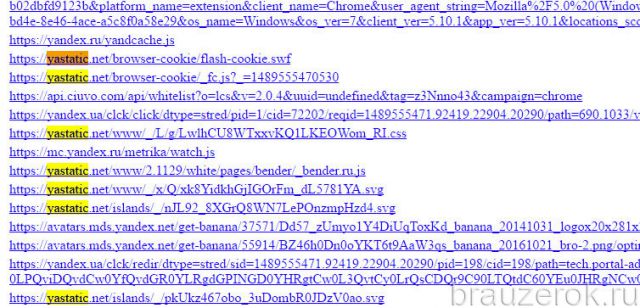
4. Найденные данные подсветятся в списке.
Как перенести папку хранилища в другую директорию?
Если вам необходимо переместить файлы кэша на другой диск или в другую папку по причине нехватки места на диске или из-за соображений безопасности, конфиденциальности данных, выполните следующие действия:
1. Закройте окно Хрома.
2. Вызовите панель «Выполнить» (Win + R).
3. В строку «Открыть» введите:
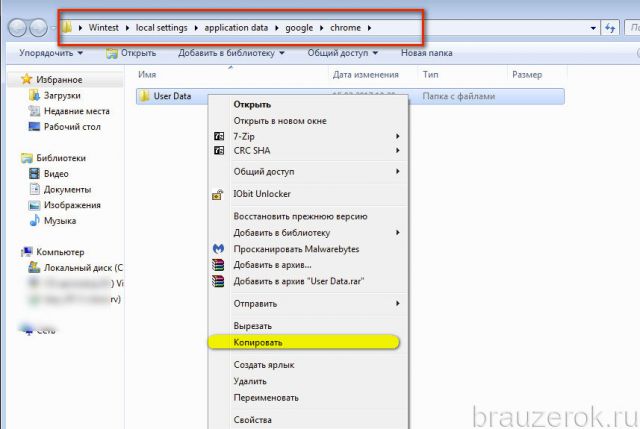
%userprofile%\\local settings\\application data\\google\\chrome
5. Откроется системное окно с папкой User Data. Скопируйте её: клик правой кнопкой → Копировать.
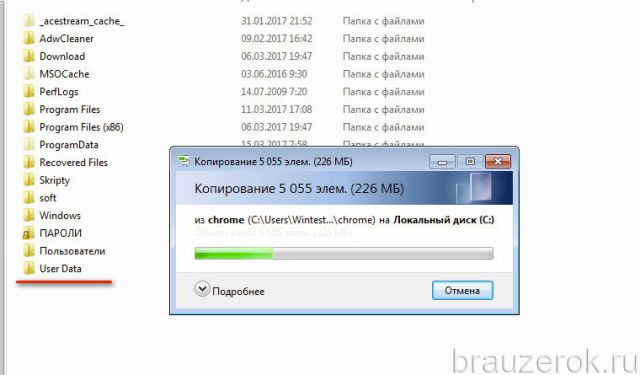
6. Вставьте скопированную папку в директорию, где вы желаете её разместить. Дождитесь завершения переноса данных.
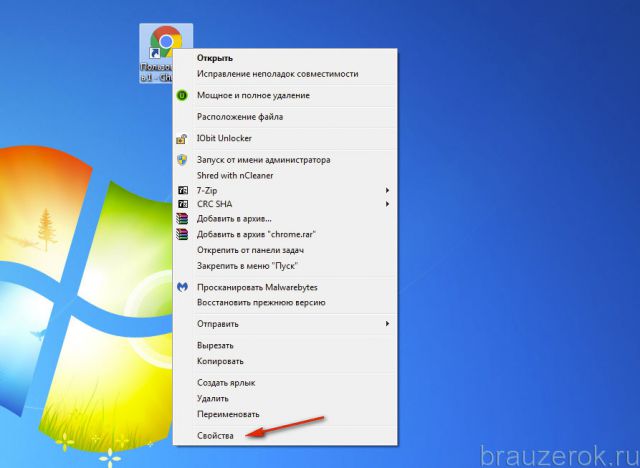
7. Клацните правой кнопкой по ярлыку браузера на рабочем столе.
8. В контекстном меню щёлкните «Свойства».
9. В строчке «Объект» после пути к исполняемому файлу добавьте с отступом в один пробел команду в формате:
Где C:\\User Data — это путь к новому месту хранения кэша (у вас может быть другое значение!).
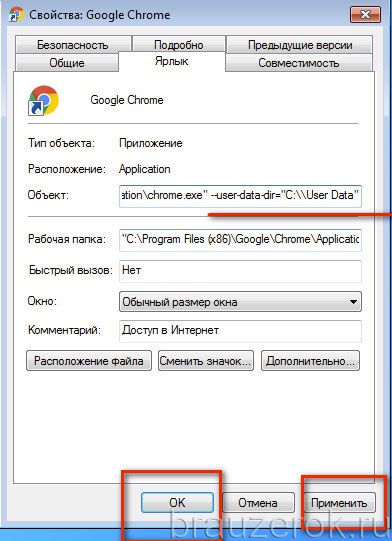
10. Нажмите «Применить» и «OK».
Таким же методом добавления дополнительных команд в свойства ярлыка вы можете создать и другие надстройки для кэша Google Chrome. Например:
—disk-cache-size= — изменить (увеличить/уменьшить) размер кэша (если установить значение «0», он будет отключен);
Как отключить сохранение данных в кэш?
1. Нажмите сочетание клавиш «Ctrl + Shift + I».
2. В открывшемся блоке кликните кнопку «три точки».
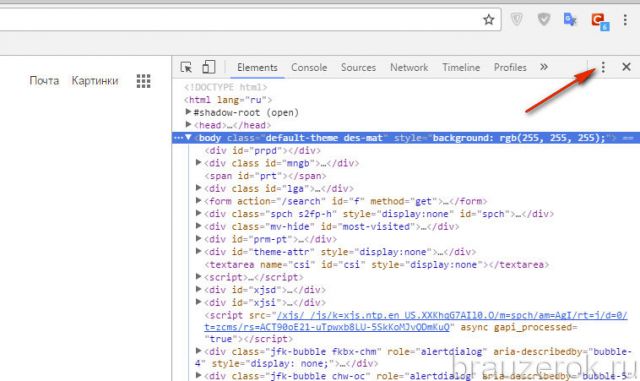
3. В выпавшем меню клацните строчку «Settings».
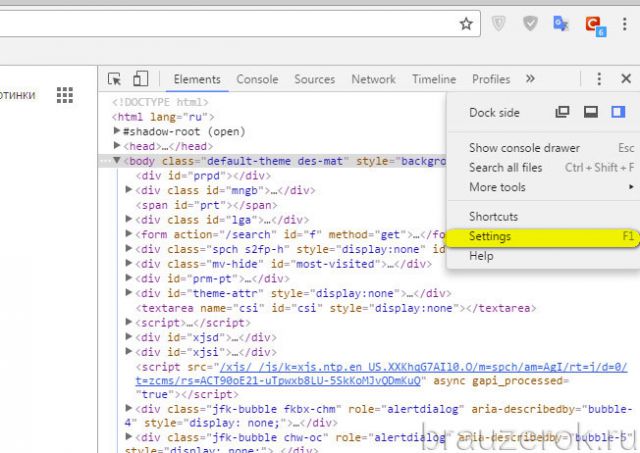
4. В подразделе «Preferences» найдите блок «Network» (прокрутите список настроек скроллом немного вниз).
Что такое кэш в Google Chrome
Кэш Гугл Хром — это хранилище для временных файлов. Фото, аудио- и видеопотоки, текст, анимированные картинки помещаются в него в процессе загрузки веб-страницы, запрашиваемой пользователем. Когда нужно будет её снова открыть, Google Chrome из кэша «перенесёт» её элементы во вкладку, не затрачивая время и сетевой трафик на их повторную загрузку с сервера с сайта.
В Гугле Хроме иногда у пользователей возникает потребность узнать, где находится кэш-хранилище, как его посмотреть (найти в нём необходимые данные), отключить и как перенести в другую директорию (раздел диска, папку). О том, как выполняются эти действия, настройки, подробно читайте далее.
Где хранится кэш?
Чтобы открыть директорию, в которой находятся файлы с кеш-памятью, выполните эту инструкцию:
1. Закройте браузер.
2. Нажмите вместе клавиши «Win» и «R».
3. Скопируйте и вставьте в строчку «Открыть», на панели «Выполнить», этот путь:
%userprofile%\Local Settings\Application Data\Google\Chrome\User Data\Default\Cache
5. В новом окне отобразится кэш браузера (группа файлов с данными).
Как удалить кэш?
Чтобы обновить кэш, убрать из него всю ранее загруженную информацию, вызовите панель для настройки и выполнение очистки (обновления) при помощи комбинации клавиш «Ctrl + Shift + Del». Подробней о том, как выполняется эта процедура, читайте тут.
Как просмотреть содержимое хранилища?
1. В адресной строке Хрома наберите запрос — chrome://cashe. Нажмите «Enter».
2. Все данные сохранённые в кэше данные отобразятся в новой вкладке (в виде ссылок).
3. Чтобы быстро найти в списке необходимую информацию, нажмите одновременно клавиши «Ctrl + F». В мини-панели, появившейся вверху справа, введите необходимый запрос (название домена, файла) и нажмите «Enter».
4. Найденные данные подсветятся в списке.
Как перенести папку хранилища в другую директорию?
Если вам необходимо переместить файлы кэша на другой диск или в другую папку по причине нехватки места на диске или из-за соображений безопасности, конфиденциальности данных, выполните следующие действия:
1. Закройте окно Хрома.
2. Вызовите панель «Выполнить» (Win + R).
3. В строку «Открыть» введите:
%userprofile%\\local settings\\application data\\google\\chrome
4. Нажмите «Enter».
5. Откроется системное окно с папкой User Data. Скопируйте её: клик правой кнопкой → Копировать.
6. Вставьте скопированную папку в директорию, где вы желаете её разместить. Дождитесь завершения переноса данных.
7. Клацните правой кнопкой по ярлыку браузера на рабочем столе.
8. В контекстном меню щёлкните «Свойства».
9. В строчке «Объект» после пути к исполняемому файлу добавьте с отступом в один пробел команду в формате:
Где C:\\User Data — это путь к новому месту хранения кэша (у вас может быть другое значение!).
10. Нажмите «Применить» и «OK».
Таким же методом добавления дополнительных команд в свойства ярлыка вы можете создать и другие надстройки для кэша Google Chrome. Например:
—disk-cache-size= — изменить (увеличить/уменьшить) размер кэша (если установить значение «0», он будет отключен);
Как отключить сохранение данных в кэш?
1. Нажмите сочетание клавиш «Ctrl + Shift + I».
2. В открывшемся блоке кликните кнопку «три точки».
3. В выпавшем меню клацните строчку «Settings».
4. В подразделе «Preferences» найдите блок «Network» (прокрутите список настроек скроллом немного вниз).
Куда Google Chrome скачивает файлы
Google Chrome — самый популярный браузер Интернета. Изо дня в день количество его пользователей только растёт. Однако и разнообразие возникающих у них вопросов не становится меньше. Один из них — как открыть загрузки в Гугл Хром. В этом материале мы разберем: в какую папку Хром сохраняет скачанные файлы, как быстро перейти к списку загрузок и как при необходимости поменять папку для скачивания.
Где по умолчанию находятся загрузки Гугл Хром
Расположение папки с загрузками отличается в зависимости от операционной системы. Рассмотрим, где она находится на компьютере с Windows, на телефоне с Android или iOS.
На компьютере
В Windows скачанные файлы по умолчанию сохраняются в папку C:\Пользователи\Имя пользователя\Загрузки
На Android
На Андроиде загрузки Google Chrome хранятся во внутренней памяти устройства. Точный адрес – storage/emulated/0/Download
На iOS
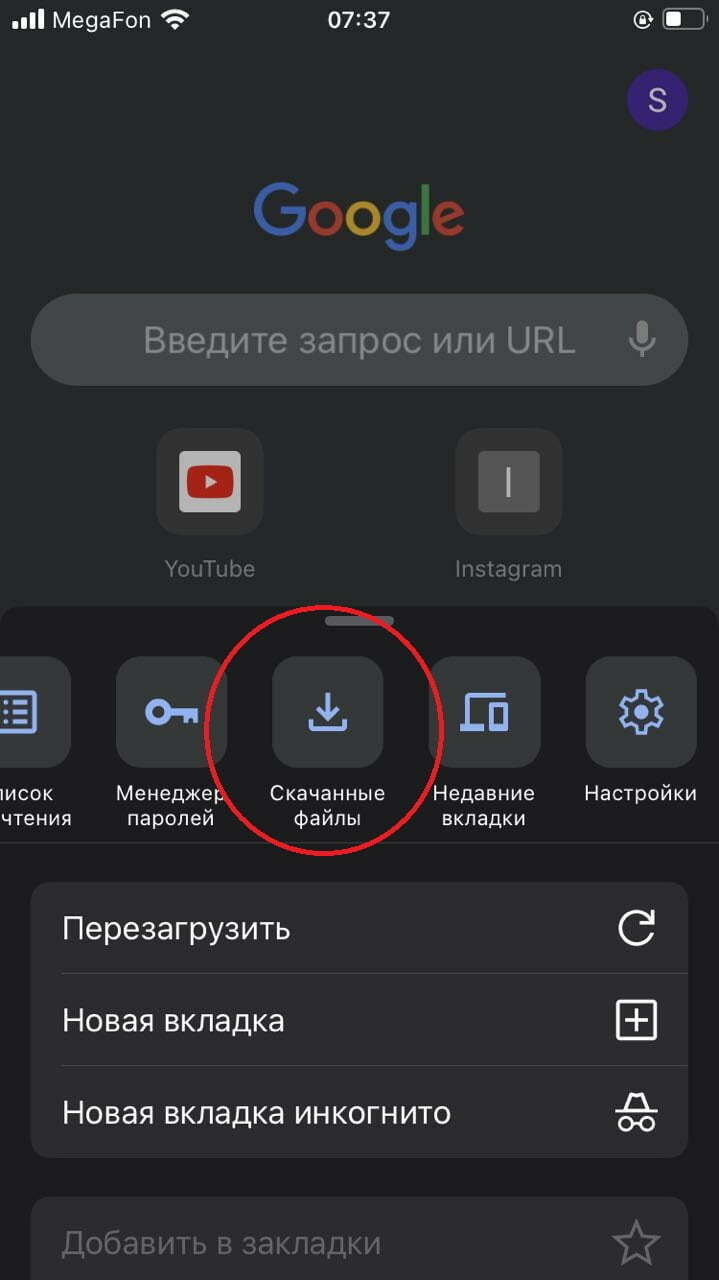
На iOS Хром хранит свои загрузки в «Скачанных файлах». Получить доступ к ним мы можем, нажав в Хроме кнопку «Еще» (три точки).
Как открыть список загрузок
Как посмотреть загрузки в Гугл Хром на ПК:
- нажать три точки в правом верхнем углу браузера;
- кликнуть «Загрузки»;
- откроется список скачанных файлов с отдельной строкой поиска по ним;
- крестик удаляет файл из списка, но не с компьютера;
- кнопка «Показать в папке» открывает Проводник Windows, позволяя вам управлять выбранным файлом: перемещать его, копировать, переименовывать, удалять.
Адрес для быстрого перехода – chrome://downloads/
Сочетание горячих клавиш – Ctrl + J
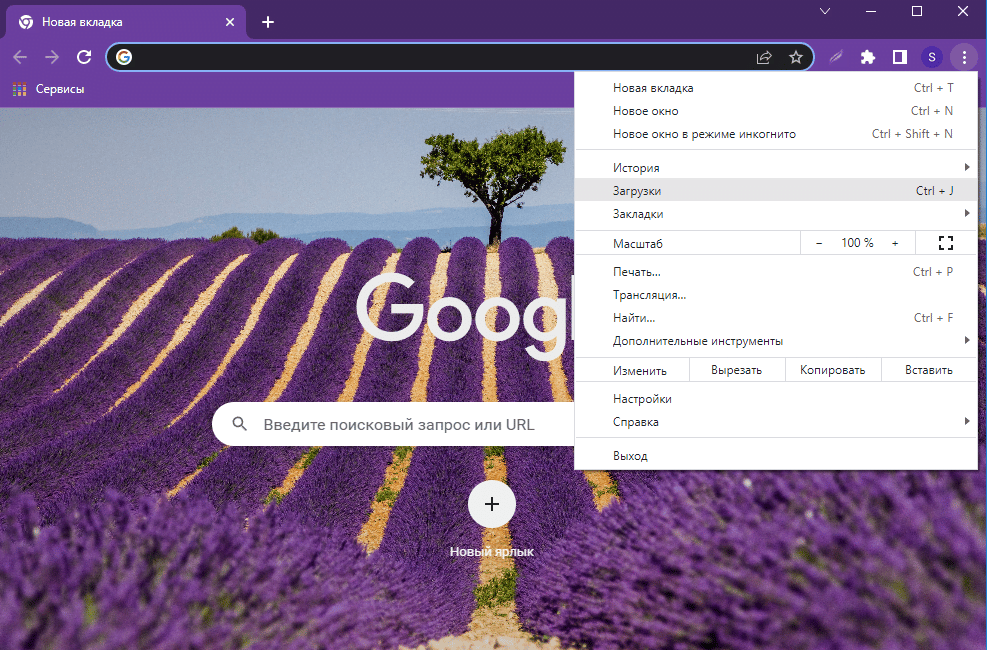
Чтобы открыть загрузки на Android, следует:
- нажать три точки рядом с адресной строкой;
- в раскрывшемся списке выбрать пункт «Загрузки»;
- для вызова контекстного меню непрерывно удерживайте палец на названии конкретного файла;
- через это меню переслать, открыть или удалить скачанный файл.
- нажимаем три точки в правом нижнем углу Chrome;
- выбираем «Скачанные файлы»;
- для действий с конкретным файлом удерживаем палец на его названии, пока не появится контекстное меню.
Как изменить папку загрузки
На ПК мы можем не только поменять папку по умолчанию (например, чтобы не захламлять системный диск C), но и заставить Хром каждый раз спрашивать место скачивания.
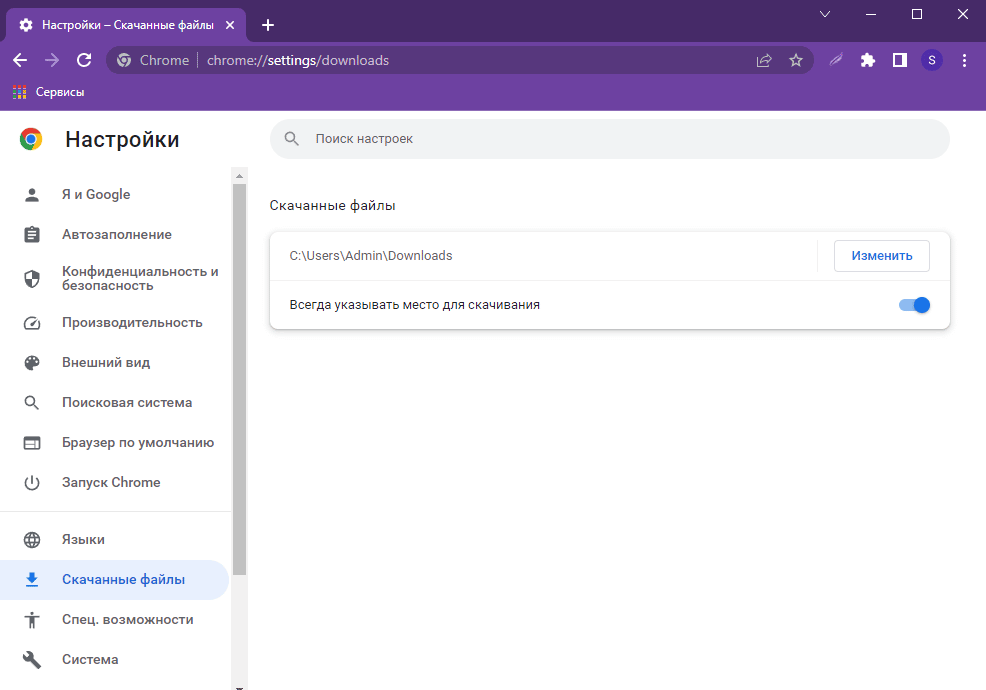
Зачем нужно каждый раз спрашивать? А чтобы сразу рассортировать разношерстные файлы: видео в папку «Видео», музыку в папку «Музыка» и т.п., а не валить всё одну кучу.
где хранятся временные файлы chrome windows 7
Если хотите убедиться в расположении временных файлов по указанному выше адресу более наглядно, тогда смотрите видео.
Временные файлы в Google Chrome, и как скачать видео с YouTube?
Cмотрите видео: 2 мин 22 сек.
В видео «Где находятся временные файлы в Google Chrome?» для особенно продвинутых так же наглядно показано, как скачать видео с YouTube, зная, где находятся временные файлы Chrome.
Я надеюсь, что вы догадаетесь, что нужно сначала дождаться загрузки видео (или аудио) и только потом искать файл в кэше Chrome? Я знаю, что вы смышленые, но на всякий случай написал это, вдруг, кто-то не просёк.
P.S. Ах да, вот еще что. небольшой update. Я тут искал и нашел, где скачать дистрибутив Google Chrome. Оказалось не так-то просто его найти. Дистрибутив Google Chrome запрятали немножко глубже, чем хотелось, но от нас ничего не спрячешь!
спасибо.
скачать файл наподобие f_0005d6 (с большим размером)из cache и присвоить ему *.avi (чтоб его любой WMP открывал) легко.
Подскажите в каком формате хранится видео с именами: data_1, data_2, data_3. По размеру точно видео (2-50 Мб), но ни чем не читается.
3 декабря 2011 г., 00:47
Это потоковое видео с разбивкой по кускам. Эту технологию сейчас внедрили Вконтакте, чтобы исключить возможность скачивания видео таким образом. Я пока не знаю, как его можно открыть. Если узнаете, напишите обязательно! ��
20 декабря 2011 г., 02:57
А вот еще что )))
скачиваем прогу Total Commander. через нее находим папку которая написана выше открываем ее нажимаеи ctrl+b и мы видем все файлы которые есть во всех этих папках. Я скопировал их в отдельную папку. Далее в Total Commander открываю папку с скопировыными файлами. нажимаем ctrl+a далее левую правую кнопку мыши переименовать и добавляем в место второй звездочки после точки flv и все))) а уже дальше сами ковыряйтесь. Во всяк случае файлы которые не видео тоже будут играть тогда переиминовывайте их в mp3 �� да и с контактом вроде все ништяк))))
Способы почистить кэш в браузере Google Chrome на Windows 7, 10 или телефоне Андроид
Очистить кэш в браузере Гугл Хром необходимо, когда он и даже весь ПК или ноутбук начинает медленно работать, некорректно открываются сайты или на дисках закончилось свободное место. Если своевременно не проводить эту процедуру, то браузеру приходится нелегко: страницы начинают медленно грузиться, контент неправильно отображаться, а автозаполнение начинает выдавать ошибки. К тому же такие файлы могут занимать даже гигабайты памяти свободного пространства на телефоне или ПК.
Чтобы найти и сбросить временные данные на Windows 7, 10 или Андроид, можно воспользоваться “Историей” или меню настроек обозревателя. А также в этом могут помочь горячие клавиши, быстрые ссылки и специальные утилиты или расширения.
О cache файлах в браузере
Google Chrome пользуется необычайной популярностью за счет своей производительности и скорости. Частично, этим браузер обязан кэш-файлам. Но для бесперебойной работы программы их нужно периодически очищать.
Cache — это архив информации о посещаемых Вами страницах и действиях в браузере Chrome. При повторной загрузке определенного сайта Гугл обращается к кэш-памяти. Часть контента подгружается с серверов, часть — прямо с накопителя. Так, страницы выводятся на экран за считаные секунды.
Память браузера хранит информацию о:
Достоинства
Среди положительных моментов файлов кэш стоит отметить такие:
Недостатки
Несвоевременная “уборка” приводит к медленной загрузке страниц и некорректному отображению контента. Вот несколько причин, почему нужно вовремя очищать такие файлы:
Где хранится на “компе”
Данные записываются к системным файлам на накопитель. В более ранних версиях браузера Chrome эта информация не была скрыта от глаз пользователя. Сейчас разработчики запретили доступ к ней.
Не стоит самостоятельно пытаться стереть эту папку. Лучше воспользоваться стандартными функциями браузера. Это будет безопаснее и быстрее.
О процедуре чистки
В каких случаях следует обновить кеш:
Поведение браузера и ПК после очистки
Все способы удалить на компьютере или ноутбуке с Виндовс 7, 10
Методы удаления на Виндовс подходят и для Linux или MacOS. Рекомендуем перед процедурой все-таки сделать бекап или перенести кэш на другой диск. А для просмотра временных файлов можно использовать программу ChromeCacheView от Nirsoft.
Через меню Хрома
Вот наиболее быстрый метод очистки cache:
В настройках браузера
Вот альтернативный метод удаления временных файлов:
Используем комбинацию горячих клавиш
Полное удаление
Чтобы почистить кэш всего за пару минут, используйте комбинацию клавиш:
Для определенной страницы: CTRL+F5
Для обнуления файлов одной вкладки зажмите комбинацию “Ctrl и F5”. Вкладка перезагрузится с уже обновленным кэшем. Это хороший вариант, если очистку браузера производить еще рано, а в интернете появилась новая версия конкретного ресурса. Кэш других страниц не пострадает.
Быстрая ссылка chrome://settings/clearBrowserData мгновенно перебросит Вас в меню очистки истории и прочих временных папок браузера.
Утилитами
Плагины, наподобие CСleaner, позволят не только стереть кэш-файлы, но и сканировать ПК на наличие вирусов, ненужных файлов или ошибок в реестре. Программа отлично справляется с решением найденных проблем.
CCleaner
Эта утилита работает не только с Google Chrome, но и с другими браузерами, а также программами и системными папками. Чтобы воспользоваться программой:
Утилита очистит кэш в браузере Google Chrome.
Wise Disk Cleaner
Это эффективный софт для поддержания системы в чистоте. Приложение работает со всеми системными дополнениями и браузерами. Она способна очистить кэш, cookies, а также выполнить дефрагментацию.
Для Wise Disk Cleaner можно задать график автоматической “уборки”.
Чтобы стереть кэш в браузере, сделайте следующее:
Расширениями
Расширения справятся с очисткой файлов кэша в браузере не хуже любой утилиты. Пользоваться таким функционалом гораздо удобнее, чем каждый раз запускать стороннюю программу.
Чтобы установить расширение, сделайте несколько простых шагов:
One Clean
Плагин очищает кэш, историю загрузок, файлы сайтов, информацию для автозаполнения, IndexedDB, локального хранилища, Web SQL, историю посещений.
Чтобы почистить кэш:
Расширение удалит все временные файлы. Чтобы стереть данные выборочно, нажмите колесико настроек. В появившемся меню снимите выделения с пунктов, которые не требуют очистки.
Chrome Cleaner
С помощью расширения можно почистить ненужные данные и историю. Кроме того, здесь легко просмотреть информацию о памяти, которую занимают файлы браузера. Чтобы запустить плагин:
“Гуру Очистки”
“Мастер очистки” может работать в фоновом режиме. Ему необязательно подключение к интернету. Плагин в один клик очищает кэш Chrome. В расширении можно настроить автоматическое удаление файлов cache при закрытии Google.
Чтобы воспользоваться плагином:
Без запуска браузера: удаляем файлы в системной папке
Попробуйте почистить cache без прямого участия Chrome.
Как узнать Имя ПК мы рассказывали в разделе «Где хранится на “компе”» этой статьи выше.
Одного конкретного сайта через инструменты разработчика
С помощью консоли разработчика кэш очищается, не задевая другие вкладки. Чтобы воспользоваться инструментом:
В меню инструментов
А вот еще один способ очистить cache для какого-либо сайта:
Нажатием кнопки “Обновить”
Чтобы перезапустить страницу без кэширования, на клавиатуре зажмите “Ctrl+F5”.
Как полностью отключить кэширование
Кэширование — очень важный процесс, облегчающий жизнь веб-обозревателю и пользователю. Отключить эту функцию полностью невозможно. Но есть несколько хитростей.
Варианты почистить на телефоне с Андроид
Память смартфона также имеет свойство засоряться. Это влияет не только на работу самого Chrome, но также и на производительность всей системы. Кроме того, объем внутреннего накопителя в телефоне более ограничен, чем в ПК или ноутбуке. Поэтому периодически производить небольшую “уборку” файлов в браузере Вашего смартфона просто необходимо.
Через раздел “История” в браузере
Чтобы воспользоваться параметрами истории:
В настройках приложения Chrome
Вот еще один вариант, как можно удалить накопившийся мусор. Для этого потребуется попасть в параметры самого смартфона:
Используем дополнительные приложения “клинеры”
Программы “клинеры” на Android отличаются друг от друга интерфейсом и наличием тех или иных опций. В целом, это надежные помощники в поддержании “чистоты” Вашего смартфона.
Список популярных:
Пример использования
Чтобы произвести “уборку” файлов с помощью приложения Power Clean, сделайте следующее:
Клинер позволяет освободить десятки гигабайт памяти.
Сброс кэша на iOS в iPhone или iPad
Почистить историю cache на iOS можно следующим образом:
Все варианты переноса кэша Гугл Хрома на другой диск
Перенести кэш Google Chrome на другой диск часто необходимо при переустановке операционной системы или самого браузера, для создания резервной копии таких данных, смене устройства (ноутбука, компьютера) на новый или просто другой. Наличие этих системных файлов браузера поможет быстрее загружать сайты, что освободит оперативную память и интернет-канал от дополнительной нагрузки.
Выполнить перенос можно простым копированием папки. Но настройка запуска обозревателя с указанием нового места хранения кешированных данных может вызвать трудности. Произвести ее можно несколькими способами: через настройку ярлыка программы, правку реестра системы, указание символической ссылки.
Что такое кэш
Кэш браузера — системная папка на виртуальном или реальном диске компьютера, где сохраняются элементы просмотренных веб-страниц: оформление сайта, видеоконтент, звуки, изображения. Это ускоряет последующие загрузки страницы, так как при повторном обращении к сайту его основные элементы грузятся из кэша. Из интернета подгружаются обновленные данные.
Если удалить временные данные, то пропадет информация о посещенных страницах. Чтобы сохранить их при замене диска, необходимо установить кэш на вновь установленный накопитель.
Перенос существующих папок
Нужные нам папки с файлами кэша размещаются по умолчанию по определенному адресу. Зная месторасположение директорий в каждой из популярных ОС, можно перенести их на другой ПК.
Место хранения файлов в разных ОС
Наиболее популярны три системы: Windows, Mac OS X, Linux. В каждой из них папка кэша, которую нужно будет перенести в новое место, находится по умолчанию в строго определенном месте.
Подготовка: создаем альтернативное место хранения
Вначале подготавливается альтернативное месторасположение кэша, куда будет выполнен перенос. Это может быть папка на реальном накопителе или же монтируется виртуальный диск. Нужно учитывать, что размер кэша достигает даже нескольких гигабайт.
Виртуальный диск
Монтируется виртуальный диск под перенос кэша на реальном носителе. Для его создания средствами Windows необходимо проделать следующие шаги:
В конце необходимо завершить монтирование. Виртуальным накопителем можно оперировать, как с обычным физическим носителем. Мы же будем использовать, чтобы перенести файлы кэша Chrome.
Отдельная папка на реальном диске
Порядок действий по переносу
Переносить кэш следует по следующему алгоритму:
Затем необходимо настроить запуск обозревателя, чтобы он после старта обращался к новому кэшу.
Настойка запуска ярлыка Хрома с указанием нового места хранения cache файлов
Для изменения условий запуска Chrome после переноса необходимо проделать следующие шаги:
Указание размера кэша при запуске
А также можно выставить размер кэша при старте обозревателя, воспользовавшись той же строкой запуска программы через ярлык. Порядок действий такой:
Если обозреватель настроен в системе как основной, то возможно, что он будет запускаться на заводских установках. Для введения новых настроек необходимо внести изменения в реестр.
Альтернативные способы для опытных пользователей
Если рассмотренный способ не помог, то для установки новых настроек необходимо внести изменения в реестр или активировать символическую ссылку, которая будет «переносить» запрос к файлам кэша в их новое место хранения.
Правка реестра
Изменить адрес с помощью реестра можно двумя путями: отредактировать команду старта или изменить локальную политику.
Изменение команды запуска
Вызывается дерево реестра с помощью “Выполнить” (Windows+R). Осуществить действия по алгоритму:
Изменение правил запуска
Вторым вариантом для указания нового пути для перенесенного кэша является изменение настроек ключа в реестре.
Создание символической ссылки
Символическая ссылка или «симлинк» будет перенаправлять запрос поиска файлов в директорию, куда кэш был перенесен как новое место хранения. Можно не изменять путь в ярлыке Google Chrome и не редактировать реестр. В директории по умолчанию создается ссылка на новое местоположение кэша. При отправке запроса «симлинк» обращается к актуальной папке. Устанавливается символическая ссылка по определенному алгоритму, Вам нужно:
Где находится кэш Google Chrome
Большинство пользователей знакомо с понятием «кэш» память. Но далеко не каждый знает, где хранится кэш браузера Google Chrome на персональном компьютере или мобильном устройстве.
В сегодняшней инструкции вы сможете узнать, где именно находится папка с кэш данными браузера Гугл Хром, а так же, как посмотреть содержимое кэша. Сразу стоит сказать, что в зависимости от устройства и операционной системы расположение характерной папки будет разным.
Как просмотреть содержимое кэша
Просмотреть содержимое кэша браузера Google Chrome на персональном компьютере не так уж и сложно. Однако для этого потребуется сделать множество действий. Если быть конкретнее, то понадобится выполнить следующие шаги:
Где находится кэш
Выше вы узнали, как посмотреть содержимое кэша. Теперь имеет смысл разобраться, а где же именно хранится кэш браузера Гугл Хром на том или ином устройстве. Ниже будут разобраны основные виды устройств.
На компьютере
Начать стоит с персонального компьютера. Обратите внимание, что независимо от того, какая именно версия операционной системы Windows установлена на вашем персональном компьютере, алгоритм действий все равно будет один и тот же. Немного ниже будет предоставлен детальный порядок действий.
Windows 10 и Windows 7
Важно сразу понять, что путь к папке с кэшем браузера Google Chrome на персональном компьютере с операционной системой Windows 7 или Windows 10 достаточно длинный. Стоит заметить, что общий путь к подходящей папки выглядит примерно так: «C:\Users\Admin\AppData\Local\Google\Chrome\UserData\Default\Cache». Однако прежде чем перейти к нахождению папки, потребуется выполнить такие действия:
Отобразить все скрытые папки
Таким образом, вы сможете отобразить все скрытые папки на вашем персональном компьютере. Это просто необходимо чтобы найти папку с кэшем браузера Гугл Хром. Теперь переходим к поиску самой папки. Для этого, проделываем весь ряд действий:
Путь к папке

На телефоне

Подводя небольшое заключение сегодняшней инструкции, можно отметить, что найти папку с кэш данными браузера Google Chrome на персональном компьютере возможно, однако для этого потребуется выполнить достаточно много действий. Безусловно, это не займет у вас много времени, если вы будете делать все действия в точности, как указано в инструкции выше.
Как почистить кэш в Google Chrome
В интернет сфере существует такое понятие, как «кэш». В сегодняшней инструкции мы разберемся с тем, что такое «кэш» и для чего он вообще нужен в браузере Google Chrome.
Помимо этого, далее вы узнаете, как очистить кэш в Гугл Хром, а так же, что произойдет после удаления данной информации. Объяснения и инструкции будут предоставлены на понятном для вас языке, поэтому, вы точно не запутаетесь.
Для чего нужен кэш
Для начала стоит разобраться, что вообще означает слово «кэш».

То есть, кэш-память нужна для того чтобы повысить скорость работы интернет сайтов, а так же уменьшить «нагрузку» на ваше устройство и интернет соединение.
Что произойдет после удаления кэша
Безусловно, кэш-память нужна. Но, если её никогда не удалять, то ничего хорошего из этого не выйдет. Можно выделить множество причин, почему необходимо своевременно удалять кэш. Но, самая главная причина это то, что со временем данные начнут занимать слишком много места на вашем устройстве и впоследствии это скажется на скорости функционирования вашей техники, будь то персональный компьютер или смартфон.
Если очистить все кэш-данные произойдет следующие:

Как удалить кэш
После ознакомления с текстом выше, можно переходить к основной части сегодняшней инструкции. Если вы все же захотели произвести очистку кэш-памяти, то для этого вам потребуется выполнить несколько последовательных действий. Ниже будут предоставлены алгоритмы действий не только для мобильных устройств, но и для персонального компьютера.
На компьютере
Если вы захотите очистить кэш браузера Google Chrome на вашем персональном компьютере, то для этого вам потребуется выполнить все представленные действия из любого метода ниже.
Через вкладку «История»
Чтобы воспользоваться первым способом, который поможет вам полностью очистить кэш в Гугл Хром для персонального компьютера, понадобится выполнить ряд простых действий:
Через пункт «Дополнительные инструменты»
Как вы уже поняли, существует далеко не один способ очистить кэш браузера Google Chrome. Для реализации второго способа проделаем такие действия:
Через консоль разработчика
Третий способ отлично подойдет тем пользователям, кто хочет очистить кэш данные только для конкретного сайта в браузере Google Chrome. Не стоит пугаться словосочетания «консоль разработчика», ведь на самом деле в очистки кэша ничего сложного не будет. Потребуется лишь выполнить такие действия:
Комбинация клавиш
Ещё один вариант вызвать меню для очистки кэша – одновременно нажать по клавишам «Ctrl» + «Shift» + «Delete». Если вы сделаете это правильно, то откроется страница в браузере для очистки кэша. Выбираете пункт «Изображения и другие файлы, сохраненные в кеше», а так же выбираете правильный временной диапазон. После чего останется только кликнуть ЛКМ по разделу «Удалить данные».

На телефоне
Очистить кэш в Гугл Хром возможно и с мобильного устройства. Удаление таких данных на смартфоне происходит аналогичным образом, что и на персональном компьютере. Немного ниже будет приведен подробный порядок действий для двух видов мобильных устройств.
Android
Для того чтобы полностью очистить кэш браузера Google Chrome для смартфона с операционной системой Android, придется выполнить такой набор действий:
iPhone
Остается лишь разобраться с устройством на базе iOS. Сразу стоит сказать, что порядок действий для айфона не сильно отличается от того, что было рассмотрено выше. Тем не менее, алгоритм действий конкретно для iPhone следующий:
Как ещё можно очистить кэш
Выше были упомянуты самые простые способы, которые помогают избавиться от старых кэш данных браузера Google Chrome. Но, если потратить больше времени и усилий, то очистить кэш в Гугл Хром можно ещё такими способами:
В сегодняшней инструкции была подробно разобрана тема удаления кэш-данных браузера Google Chrome. Теперь вы знаете, как очистить кэш в Гугл Хром с различных устройств, для чего вообще нужен кэш, а так же, что произойдет после удаления кэша. Как вы могли заметить, ничего сложного в алгоритме действий нет, необходимо лишь четко следовать всем шагам из инструкции, и тогда проблем не возникнет.