Как восстановить удаленную историю в Google Chrome Windows 10/Android/iPhone
Можно ли вы восстановить удаленную историю в Google Chrome? В этом руководстве рассматриваются все эффективные методы восстановления удаленной истории Chrome в Windows 10, Android и iPhone.
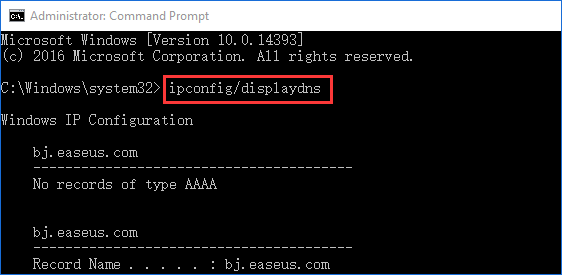
Как восстановить удаленную историю в Google Chrome с помощью CMD:
1. НажмитеWindows + R , чтобы открыть диалоговое окно «Выполнить».
2. Введите cmd в поле и нажмите кнопку ОК, чтобы открыть командную строку.
3. Введите команду:ipconfig /displaydnsа затем нажмите Enter на клавиатуре.
4. Дождитесь завершения команды, ивосстановите удаленную историю Chrome. Подробнее.
Быстрая навигация: восстановить удаленную историю в Chrome Windows 10
Другие простые и полезные способы восстановить удаленную историю Chrome в Windows 10:
| Рабочие способы решения | Пошаговая инструкция |
|---|---|
| Восстановить удаленную историю из резервной копии | Проверьте историю Chrome из локальной резервной. Все шаги |
| Восстановить историю с DNS | Нажмите Windows + R, введите cmd и нажмите «ОК». Все шаги |
| Восстановить историю из моих действий | Поиск в истории Google > нажмите «Добро пожаловать. Все шаги |
| Восстановить удаленную историю Chrome из предыдущих версий | Вы можете восстановить удаленную историю в Google. Все шаги |
Если вы по ошибке удалили всю историю просмотров Chrome или история Chrome потеряна из-за обновления Windows/Google Chrome или по другим непредвиденным причинам, вы можете находиться в полной растерянности, и не знать, как восстановить историю Chrome.
Не паникуйте. В этой статье будет показано, как восстановить удаленную историю в Chrome в Windows 10 четырьмя способами: восстановление с помощью командной строки, восстановление из My Activity или использование резервных копий Chrome. Если резервная копия Chrome утеряна, вы можете использовать одно излучшего программного обеспечения для восстановления данныхчтобы восстановить файл резервной копии и продолжить восстановление истории Chrome.
Более того, вы также узнаете, как восстановить удаленную историю в Chrome на устройствах Android и iPhone.
Способ 1. Восстановить удаленную историю Chrome из резервных копий
Когда вы просматриваете страницы в Chrome, история автоматически сохраняется на вашем локальном компьютере. Если вы очистите историю в Chrome, локальные записи также удаляются. Однако, если вы сделали резервную копию базы данных локальной истории перед удалением истории в Chrome, вы можете найти файл резервной копии и восстановить историю Chrome, импортировав записи.
Путь к локальному бэкапу истории Chrome:
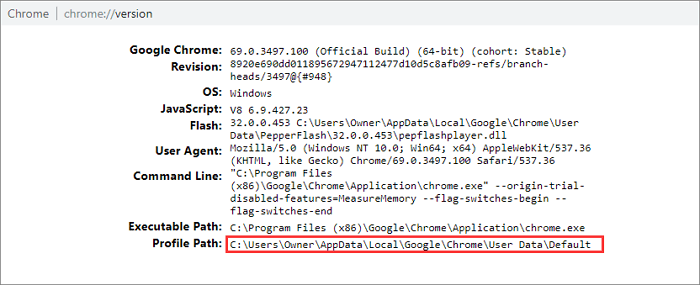
Google Chrome: C:\Users\(username)\AppData\Local\Google\Chrome\User Data\Default\
Вы можете сделать резервную копию файла локальной истории в другом месте на вашем компьютере или на любом устройстве хранения. Если вы потеряли файлы резервных копий из-за случайного удаления, форматирования устройства или по другим причинам, у вас все еще есть шанс восстановить резервную копию с помощью EaseUS Data Recovery Wizard.
Бонусный совет — Как восстановить удаленную резервную копию истории Chrome
EaseUS Data Recovery Wizard, всемирно известная программа для восстановления данных, поможет вам восстановить потерянные данные и файлы одним щелчком мыши. Вы можете использовать его длявосстановления навсегда удаленных файлов в Windows 7/8/10.
EaseUS Data Recovery Wizard
- Восстанавливает данные из корзины, жесткого диска, карты памяти, SD-карты, флэш-накопителя, цифровой камеры и видеокамеры.
- Исправляет поврежденные Excel, MP4, MOV, GIF, JPEG и JPG файлы во время восстановления данных.
- Восстанавливает потерянные данные в Windows 10 8.1/8/7/Vista/XP и Windows Server 2019 — 2003.
Шаг 1: подключите свою проблемную карту памяти к компьютеру.
Вставьте карту в картридер и подключите его к исправному ПК/ноутбуку.

Шаг 2: запустите программу восстановления данных от EaseUS и начните сканировать карту.
Запустите EaseUS Data Recovery Wizard на своем ПК и выберите карту памяти в столбце «Внешние устройства».
Затем нажмите «Сканировать», чтобы начать поиск потерянных (удаленных) данных на SD-карте.

Шаг 3: проверьте и восстановите потерянные данные.
Вы можете предварительно оценить состояние найденных фото и документов (посмотреть, открываются ли они / проверить их) — для этого достаточно двойного клика мышки по нужному файлу. Затем нажмите «Восстановить», чтобы сохранить файлы в безопасном месте на вашем ПК или внешнем хранилище.

Способ 2. Использование кэша DNS для восстановления удаленной истории Chrome
Держите компьютер подключенным к Интернету. Не выключайте и не перезагружайте компьютер после потери истории Chrome. Выполните следующие действия, чтобы восстановить удаленную историю просмотров Chrome с помощью DNS.
Шаг 1.Нажмите Windows + R, введите cmd , и нажмите «ОК». Или вы можете ввестиcmdв строке поиска Windows.
Шаг 2.В командной строке введите ipconfig /displaydns , и нажмите Enter.
После того, как вы выполните эти шаги, отобразятся все ваши недавно посещенные веб-сайты. Вы можете просмотреть всю свою недавнюю историю просмотров Chrome, а также скопировать и вставить важные веб-сайты в Chrome, где они будут снова сохранены.
Однако это решение будет отображать только ваши недавние действия в браузере, и вы не сможете восстановить с его помощью полную историю Chrome. Если вы не предпочитаете такое решение, переходите к следующему.
Способ 3. Найдите удаленную историю Google Chrome в разделе «Мои действия».
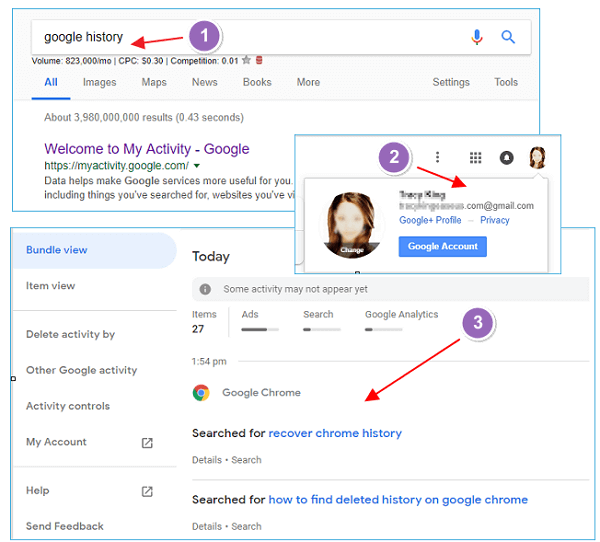
Если у вас есть учетная запись Google, вы можете восстановить историю Chrome с помощью My Activity. Google покажет вам всю вашу историю просмотров, хранящуюся в вашей учетной записи Google. Давайте посмотрим, как восстановить удаленную историю Chrome через Историю Google.
Шаг 1.Введите в поиск Google History
Шаг 2.Нажмите Welcome to My Activity — Google .
Шаг 3.Войдите в свою учетную запись Google.
Шаг 4.Все файлы истории вашего браузера будут отображаться вместе с датой и временем.
Шаг 5.Просмотрите свою историю по мере необходимости.
Способ 4. Восстановите удаленную историю в Chrome из предыдущих версий
Если вы включили функцию истории файлов в Windows 10, вы можете восстановить данные из предыдущих версий при потере файлов. Узнайте, как восстановить удаленную историю в Chrome из предыдущих версий ниже:
Шаг 1.Найдите локальное расположение Google Chrome, обычно это C:\Users\Username\AppData\Local\Google\Chrome.
Ваш путь к Google Chrome может быть другим. Вы можете ввести chrome://version/ в адресной строке Chrome, чтобы увидеть подробную информацию о пути к хранилищу.
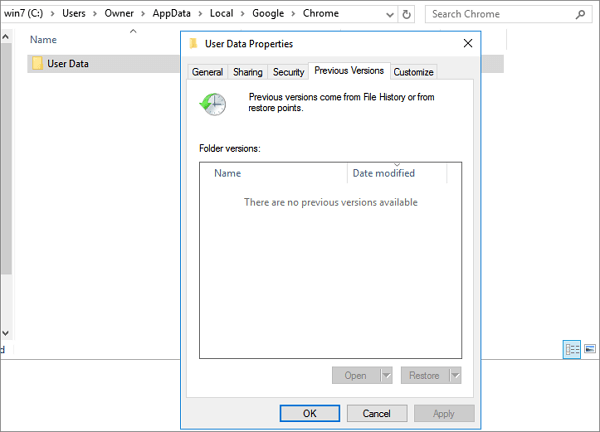
Шаг 2.Щелкните правой кнопкой мыши на папку «Данные пользователя» и выберите «Восстановить предыдущие версии».
Шаг 3.Выберите версию, которая содержит нужную вам историю. Нажмите кнопку «Восстановить», чтобы восстановить историю браузера Chrome.
Как восстановить удаленную историю в Google Chrome Android
Можно ли восстановить удаленную историю в Google Chrome на Android, если вы потеряли историю просмотров из-за случайного удаления? Что ж, вы можете восстановить удаленную историю Chrome на Android, выполнив следующие простые шаги.
Этот способ работает для пользователей, у которых есть учетная запись Google и включена синхронизация Google, которая синхронизирует всю историю просмотров в Chrome.
Шаг 1.Откройте вкладку в Google Chrome и введите эту ссылку:https://www.google.com/settings/.
Шаг 2.Когда вы войдете в свою учетную запись Google, вы увидите все, что Google записал на основе вашей активности в Интернете.
Шаг 3.Прокрутите вниз до Закладок Chrome. Вы найдете всю историю просмотров, к которой имел доступ ваш телефон Android, например, закладки и приложения.
Шаг 4.Вы можете восстановить удаленную историю в виде закладок.
Примечание. Если у вас нет учетной записи Google, вы не сможете восстановить удаленную историю Chrome таким способом. Чтобы восстановить удаленную историю в Chrome в такой ситуации, вы можете использовать профессиональноепрограммное обеспечение для восстановления данных Android- EaseUS MobiSaver for Android.
Чтобы восстановить данные с помощью этого метода, вы должны рутировать свой телефон перед запуском процесса:
Шаг 1.Подключите свой телефон Android к компьютеру. Установите и запустите EaseUS MobiSaver для Android.
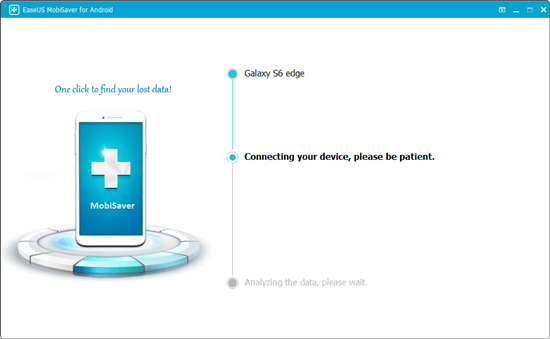
Шаг 2.Просканируйте телефон Android, чтобы найти удаленную историю Chrome.
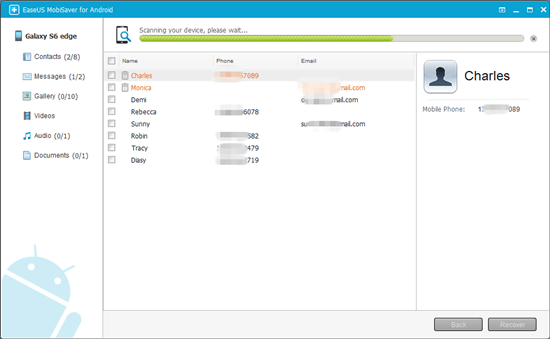
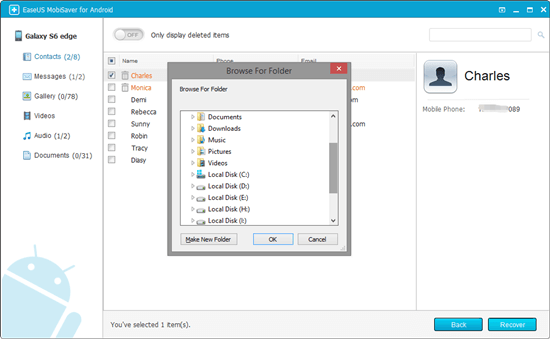
Шаг 3.Просмотрите и восстановите удаленную историю Chrome с телефона Android.
Как восстановить удаленную историю на Chrome iPhone (2 способа)
Можно ли восстановить удаленную историю на Google Chrome iPhone? Вы можете попробовать следующие два способа.
1 — Восстановите удаленную историю Chrome из данных веб-сайта
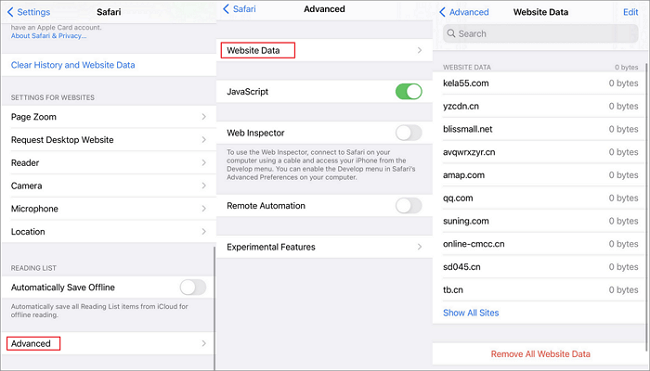
Шаг 1.Откройте свой iPhone и перейдите в «Настройки» > «Safari».
Шаг 2.Выберите Safari, прокрутите вниз и коснитесь опции «Дополнительно».
Шаг 3.Найдите и нажмите «Данные веб-сайта». Здесь вы найдете часть удаленной истории браузера.
Шаг 4.Вы можете восстановить удаленную историю в Chrome по мере необходимости.
2 — Восстановите удаленную историю в Chrome с помощью программного обеспечения для восстановления данных iPhone
Вы можете попробоватьпрограммное обеспечение для восстановления данных iPhoneчтобы восстановить удаленную историю Chrome с iPhone, iTunes или iCloud.
Шаг 1.Запустите EaseUS iPhone Chrome History Recovery и подключите свой iPhone к компьютеру.
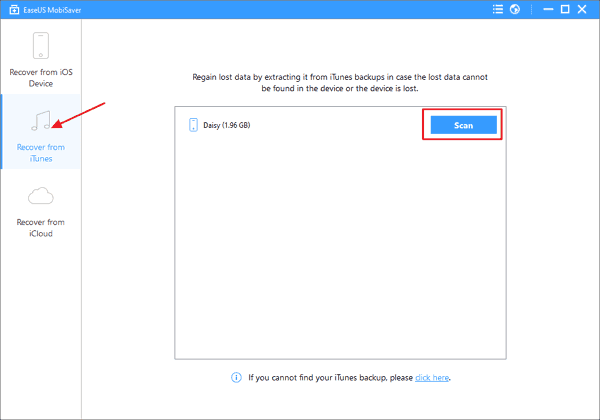
Шаг 2.Выберите «Восстановить с устройства iOS», «Восстановить из iTunes» или «Восстановить из iCloud».
Шаг 3.Просканируйте и восстанавите удаленную историю Google Chrome на вашем iPhone.
Заключение
Часто вам нужно повторно открывать страницы, которые вы ранее посещали в Chrome. Для этого вы часто обращаетесь к истории Chrome, чтобы найти записи напрямую. Чтобы предотвратить непредвиденную потерю истории из-за удаления, вам необходимо создать резервную копию истории Chrome и продолжать делать это регулярно. Если вы не хотите вручную создавать резервную копию истории Chrome, вы можете использоватьпрограммное обеспечение для резервного копирования по расписаниюдля автоматического резервного копирования.
Часто задаваемые вопросы по восстановлению удаленной истории Chrome
Вот несколько вопросов, связанных с тем, как восстановить удаленную историю в Chrome. Если у вас также есть какие-либо из этих проблем, вы найдете решение здесь.
Можно ли восстановить удаленную историю в Google Chrome?
Вы можете использовать один из четырех способов найти удаленную историю в Google Chrome:
- Воспользуйтесь кешем DNS, чтобы восстановить потерянную историю Chrome
- Восстановите удаленную историю Chrome через Историю Google
- Восстановите удаленную историю Chrome из локальных резервных копий
- Восстановите историю Chrome до предыдущих версий
Как я могу получить удаленную историю просмотров?
Как найти удаленную историю Google Chrome с помощью командной строки:
Шаг 1.Нажмите Windows + R, чтобы открыть диалоговое окно «Выполнить».
Шаг 2.Введитеcmdв текстовом поле и нажмите кнопку ОК для подтверждения.
Шаг 3.Введите комманду:ipconfig /displaydnsа затем нажмите Enter на клавиатуре.
Шаг 4.Подождите, пока команда завершится.
Как восстановить историю поиска в Google?
Шаг 1.Нажмите «Пуск», выберите «Программы» и выберите «Стандартные». Затем нажмите «Системные инструменты» и выберите «Восстановление системы».
Шаг 2.Нажмите «Восстановить мой компьютер до более раннего времени», а затем нажмите «Далее».
Шаг 3.Выберите дату и время, когда вы хотите восстановить историю, из календаря, который появится на экране. Затем нажмите «Далее». Начнется восстановление системы. Когда оно будет завершено, ваш компьютер перезагрузится.
Шаг 4.Нажмите «ОК», когда увидите подтверждающее сообщение после загрузки компьютера. Ваша история поиска в Google Internet Explorer восстановлена.
Как восстановить удаленный кеш в Chrome?
Откройте Chrome, введитеAbout:cacheв адресной строке и нажмите «Enter». Появится страница со списком кэшированных файлов и их адресами. Нажмите Ctrl + F на клавиатуре, чтобы открыть панель поиска, найти и восстановить удаленный кеш в Chrome.
Можно ли восстановить удаленную историю текста?
Можно восстановить удаленные текстовые сообщения на устройствах Android и iPhone. Вы можете использовать надежную программу восстановления данных iOS или Android. Попробуйте EaseUS восстановление данных Android или восстановление данных iOS, что-бы сделать это с легкостью. Смотрите также:
- Как восстановить удаленные текстовые сообщения на iPhone 12/X/8/7
- Как восстановить удаленные текстовые сообщения на Android
Последние статьи — Также в программе EaseUS
Эта инструкция рассказывает об ошибке, когда Windows не может получить доступ к .
Папка Загрузки удалена или пропала в Windows 10? Мы расскажем о 3 эффективных ре.
USB диск стал RAW? Здесь вы найдёте 3-шаговое решение для восстановления RAW USB.
Компьютер не может прочитать или определить USB-флешку на компьютере? Не расстра.
Как восстановить удалённую историю в Google Chrome
Если вы читаете данную статью, то столкнулись с проблемой восстановления истории, и наверняка ищете.

Как восстановить удаленную историю в Google Chrome
Я проверяю chrome истории и сделать вывод, что я ежедневно просматриваю страницы 200 и сайты 34. Может быть, вы просматриваете гораздо больше, чем я. Хотя некоторые страницы открываются непреднамеренно, поэтому, если вы не добавили их в закладку, вы, скорее всего, потеряете их в уме.

Удача в том, что Chrome имеет функцию под названием «История», где вы можете получить список всех страниц, которые вы открывали ранее, если вы не очистите свою историю просмотров. Чтобы открыть Вкладка История on Chrome легко. Нажмите на три точки значок  в правом верхнем углу и появляется выпадающее меню, где вы можете найти История колонку, наведите на нее курсор и нажмите История в правом меню. Еще один более простой способ открыть История просто нажать Ctrl + H.
На Chrome Вкладка История, вы можете искать свою историю и нажав больше с этого сайта за каждым элементом вы можете получить список всех посещенных страниц с одним и тем же доменом. Что делать, если вы не можете найти свою историю? Вы, возможно, удалили их, вы можете потерять их из-за переустановки, вы можете столкнуться с отказом системы, что может привести к невозможности просмотра вашего chrome история просмотров. Не паникуйте, у вас все еще есть шанс восстановить эти удаленные истории.
Способ 1 — восстановить удаленную историю в Google Chrome просмотрев историю на других устройствах
На Вкладка История, ты увидишь Вкладки с других устройствэто дополнительная функция, с помощью которой вы можете просматривать истории chrome просмотр на других устройствах. Если вы просматриваете на телефоне, просто найдите его, нажав на три точки значок и нажав на последние вкладки, здесь вы будете иметь всю свою недавнюю историю на всех ваших устройствах. Только вы вошли в свой аккаунт Google с Chrome на каждом устройстве, вы можете пользоваться этой функцией истории нескольких устройств. Итак, это первый способ восстановления удаленной истории в Google. Chrome просматривая их на других устройствах.
Хотя есть две ситуации, в которых вы сможете найти историю предварительного просмотра:
- Ваша требуемая история не была синхронизирована с другими устройствами до того, как вы их удалили.
- Ваше действие удаления было синхронизировано с другими устройствами, что означает, что история была удалена одновременно.
Не можете найти свою историю с помощью этого метода? Тогда вы можете попытаться найти историю в Google Моя активность где вы найдете, что ваши действия отображаются в более организованной форме.
Way 2 — восстановить удаленный Chrome История, просматривая Google Activity

Перейдите на myactivity.google.com в вашем браузере и войдите в свою учетную запись Google. Здесь будут записываться все действия, созданные вами с помощью продуктов Google, которые сортируются по поиску, Gmail, Android, истории посещенных страниц и многому другому. Вы можете найти свою историю по категории, дате или устройствам. И вы можете даже искать свой chrome просмотр истории, которая может быть кратчайшим для вас.
Way 3 — восстановить удаленный Chrome История файла резервной копии из Google Takeout

Google Takeout это служба, которая позволяет загружать содержимое в учетную запись Google для резервного копирования или использования с внешней службой. Вы можете загрузить весь свой контент или только действия на Chrome вместо. Итак, если у вас есть привычка делать резервные копии Chrome данные, загружая данные из Google Takeout регулярно, то вы, безусловно, можете восстановить свои удаленные Chrome История путем просмотра истории в загруженном файле резервной копии.
Way 4 — восстановить удаленный Chrome История с программным обеспечением для восстановления данных
Chrome генерирует файл для хранения истории просмотров в Windows или macOS. Имя файла «История» и выглядит так  это , После того, как вы удалили или очистили свою историю, файл удаляется и Chrome создать новый, когда вы начнете просматривать другие страницы позже. К счастью, все удаленные файлы в Windows или macOS можно восстановить с помощью подходящего инструмента, здесь я предлагаю вам попробовать программу восстановления данных для восстановления chrome просмотр истории файла.
Чтобы восстановить Google Chrome файл истории, вам нужно тщательно выполнить следующие шаги, так как файл очень маленький и хрупкий.
Шаг 1. Установите Восстановление данных на свой Windows или Mac, пожалуйста DO не забудьте установить на диск, отличный от того, на котором хранится файл истории.
Шаг 2. Запустите программу, выберите Другое как тип файла для сканирования и правильный диск, который хранит Chrome файл истории. щелчок Сканировать кнопку и позволить программе делать свою работу.
Шаг 3. Когда процесс анализа завершится, вы получите тысячи файлов. Для поиска файла введите «история»В окне поиска есть более эффективный способ найти его. Наконец, поставьте галочку в поле под нужным элементом и нажмите Recover.
Затем просто убедитесь, что файл помещен обратно в то место, где Chrome хранить историю. Что касается вашей справки, chrome использует каталоги в Windows и macOS, как показано ниже:
Windows: C: \ Users \ [ваше имя пользователя] \ AppData \ Local \ Google \Chrome\ Данные пользователя \ По умолчанию
MacOS: / Пользователи / $ USER / Библиотека / Поддержка приложений / Google /Chrome/По умолчанию/
Перезапустите Chrome и нажмите Ctrl + H чтобы просмотреть историю просмотров.
Как восстановить историю браузера Google Chrome
Браузер Google Chrome обрел большую популярность во всем мире благодаря практичному интерфейсу и оперативной работе. Конечно, в нем присутствует функция сохранения журнала посещения страниц. Но случается так, что пользователю понадобилось вернуться на сайт, который он посещал ранее, но кто-то подчистил историю. В такие моменты перед встает проблема: как восстановить удаленную историю? Задача трудоемкая, но реальная. Ниже описываются несколько подходов, помогающих решить эту задачу.
Можно ли восстановить историю в Гугл Хром
История браузера позволяет найти сайты, посещенные сегодня, вчера, неделю, месяц или даже несколько месяцев назад. История хранится в хронологическом порядке, пока пользователь сам ее не удалит. Некоторые юзеры очищают ее для конспирации или чтобы освободить место на диске, а иногда она удаляется случайно – почистил компьютер программой CCleaner, забыв убрать галочку с истории Chrome.
На практике существуют несколько методов восстановления истории браузера.
Варианты восстановления
Восстановить историю Гугл Хром можно с помощью возврата операционной системы к более ранней версии, синхронизации аккаунта в Google Mail, просмотра кэша браузера и с помощью специальных программ.
Аккаунт Google Mail
Наиболее простой метод восстановления истории браузера – наличие личного профиля Google mail.
Данный метод сработает в случае синхронизации аккаунта с браузером Google Сhrome.
Если Хром не был синхронизирован до того, как пропала история – придется обратиться к другим методам.
Для включения синхронизации сделать следующее:
- Открыть браузер Гугл Хром;
- В правом верхнем углу нажать на значок человечка;
- Нажать «Включить синхронизацию» и выполнить вход в аккаунт Google.
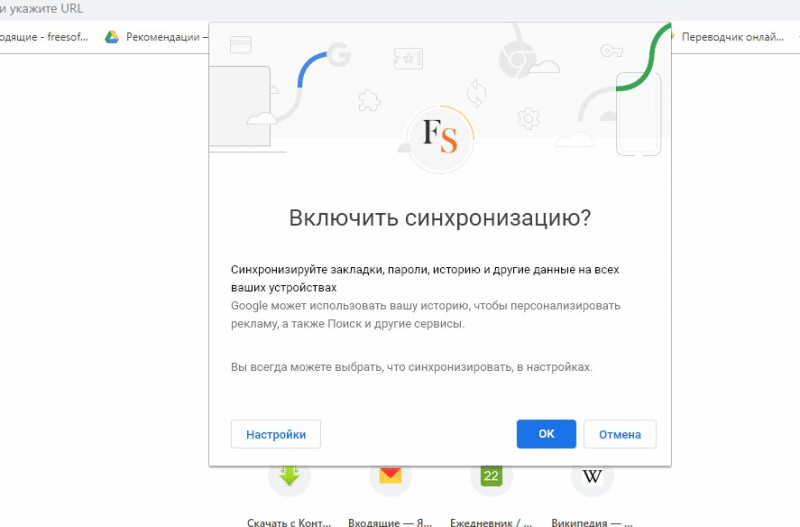
Включение синхронизации Gmail с Гугл Хром
Кроме того, включать и выключать синхронизацию можно в разделе «Я и Google», который находится в настройках браузера: три точки в правом верхнем углу – «Настройки».
Вся информация сохраняется в облаке. Даже при переустановке браузера пользователь сможет посмотреть удаленную историю в Google Chrome.
Этапы восстановления удаленной истории:
- Запустить браузер;
- Войти в личный аккаунт;
- Нажать на значок своего аккаунта в правом верхнем углу браузера и выбрать «Перейти к настройкам аккаунта Google»;
- Выбрать пункт «Данные и персонализация»;
- Перейти в раздел «Отслеживание действий»;
- При включенной функции «История приложений и веб-поиска» можно просмотреть историю посещений.
Кэш браузера
Данный способ позволит просмотреть только ограниченный список недавних историй. До 66-й версии Chrome можно было просмотреть кэш при помощи команды chrome://cache/. Теперь это не работает.
Для просмотра кэша нужны специальные программы – например, ChromeCacheView или ImageCacheView.
Программа Handy Recovery
Handy Recovery – бесплатная программа, помогающая восстановить историю браузера. Скачать ее можно на официальной странице разработчика бесплатно.
- Установить скачанный файл с утилитой на компьютер;
- Открыть Handy Recovery;
- Пройти по адресу: C:Usersимя_пользователя AppDataLocalGoogleChrome;
- Выделить папку User Data;
- Нажать на кнопку «Восстановить».
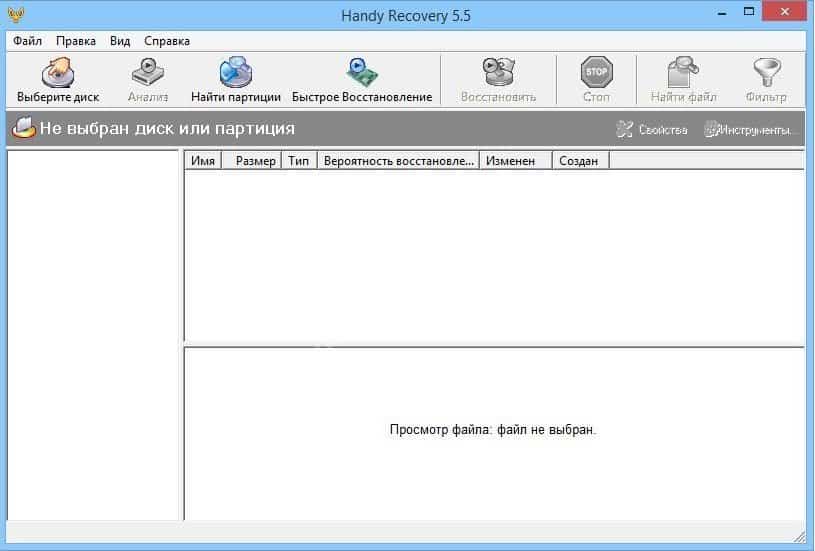
Восстановление истории Гугл Хром с помощью программы Handy Recovery
Некоторые из этих папок являются скрытыми, поэтому предварительно откройте Проводник Windows (сочетание клавиш Win+E), откройте в нем вкладку «Вид» и проставьте галочку «Скрытые элементы».
После окончания процесса восстановления истории Google Chrome следует открыть браузер, зайти в раздел «История». В списке отразятся все удаленные ранее посещаемые страницы.
Файлы Cookies
Суть метода схожа со вторым способом восстановления истории, так как получится восстановить только недавние посещаемые страницы.
- Зайти в меню Хрома, нажав на три точки в правом верхнем углу, и выбрать пункт «Настройки»;
- В разделе «Конфиденциальность и безопасность» нажать на графу «Файлы Cookie и другие данные сайтов»;
- Нажать на стрелку «Все файлы Cookie и другие данные сайта».
Метод действует при условии сохранения файлов cookies и дает весьма скудные результаты. Скорее всего, вы даже не найдете конкретных страниц – только главные страницы посещенных сайтов. Они будут отмечены цветными значками в серой массе технических кукис.
Откат системы
Суть метода в том, что мы возвращаем Windows в состояние до того момента, когда мы удалили историю. Откатываем систему во времени.
Перед проведением процедуры возврата системы, необходимо сделать резервную копию важных файлов.
Ход действий (для ОС Windows 7):
- Перейти в меню «Пуск»;
- Открыть вкладку «Панель управления»;
- Открыть раздел «Восстановление», а затем «Восстановление файлов»;
- В пункте «Выбрать резервную копию для восстановления», кликнуть на кнопку «Далее».
- Во всплывающем окне установить время отката.
- Нажать на кнопку «Готово».
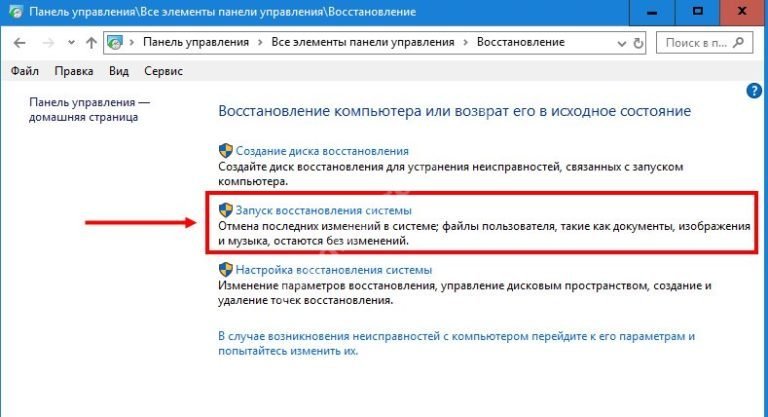
Запуск восстановления системы на компьютере
Далее требуется перезагрузить ПК, после чего можно запустить браузер Google Chrome, и проверить наличие удаленной истории.
Инструкция для ОС Windows 10:
- В строке рядом с кнопкой «Пуск» написать «Восстановление»;
- Кликнуть на появившееся соответствие;
- Выбрать пункт «Запуск восстановления системы»;
- Далее выбрать нужную точку отката, запустить загрузку данных;
- После окончания процесса создания копии, перезагрузить ПК.
Следует отметить, что не всегда точки восстановления создаются автоматически. Надо пройти в «Восстановление» и убедиться, что оно вообще включено.
Дополнительные способы восстановления
Приложение Recuva – позволяет восстановить данные всех форматов в любом браузере. Программа доступна для бесплатного скачивания.
- Запустить программу;
- Зайти в раскладку, нажав кнопку Next;
- Нажать на графу «In a specific location», нажать кнопку Browse;
- Установить место хранения файла — C:UsersИмя ПКAppDataLocalGoogleChromeUser DataDefault;
- После окончания проверки файлов, найти файл History-Journal, после чего нажать на Recover;
- Указать место сохранения файла со списком историй посещений.
Приложение DiscDigger – программа, схожая с утилитой Recuva по алгоритму действия. DiscDigger не нужно устанавливать, достаточно просто распаковать скачанный файл.
Восстановление журнала просмотров на телефоне
Процедура восстановления удаленной истории посещений Google Chrome в смартфоне несколько сложнее, чем для ПК. Ведь возврат операционной системы к предыдущей версии невозможен.
- Подключить телефон к компьютеру и воспользоваться Handy Recovery.
- Заблаговременно связать аккаунт Google Mail с браузером.
Если синхронизация была выполнена заранее, то восстановить историю Google Сhrome не составит труда.

QA инженер, руководитель отдела автоматизированного тестирования программного обеспечения. Владение Java, C/C++, JSP, HTML, XML, JavaScript, SQL и Oracle PL/SQL. Журналист и обозреватель сферы IT. Создатель и администратор сайта.