Построение диаграмм
На следующем этапе знакомства с электронными таблицами перейдем к созданию диаграмм по данным рассматриваемой нами таблицы с внесенными формулами и полученными результатами расчетов. С помощью приложения Microsoft Office Excel 2007можно легко создавать профессионально оформленные диаграммы. Выбрав тип, макет и стиль диаграммы, которые в версииOffice Excel 2007всегда доступны на ленте, каждую диаграмму можно быстро и профессионально обработать.
По мнению Ю. Шафрина,диаграммой называется графическое изображение соотношений между значениями некоторой величины. Например, в табличном процессоре Excel соотношения между числовыми величинами можно представить различными типами диаграмм: обычным графиком как частным случаем диаграммы, гистограммой, кольцевой, круговой диаграммой и т. д.
В программе Microsoft Office Excel 2007 заложены различные диаграммы, каждая из которых относится к тому или иному типу с определенным словесным обозначением (названием типа диаграммы), помимо этого, каждый тип диаграммы включает несколько вариантов представления. Для построения диаграммы пользователь может, отобразив вкладкуВставка, на линейке, перейти к группе инструментов (команд)Диаграммы,рисунки 64, 65.

Рисунок 64. Вкладка Вставка линейки инструментов программы Microsoft Office Excel 2007

Рисунок 65. Группа команд Диаграммы
В следующей таблице приведены краткие сведения о типах диаграмм, информацию о которых также можно прочесть, обращаясь к встроенной справочной системе программы, либо к всплывающим комментариям, появляющимся при подведении указателя к объекту.
НАЗВАНИЕ ТИПА ДИАГРАММЫ
ИЗОБРАЖЕНИЕ ДИАГРАММЫ
НАЗНАЧЕНИЕ ТИПА ДИАГРАММЫ
Гистограммы
Гистограмма с группировкой

Для отображения количества элементов, когда порядок категорий не важен, сравниваются значения по категориям с использованием вертикальных прямоугольников
Гистограмма с накоплением

применяется для выделения общей суммы по ряду в одной категории,
Нормированная гистограмма с накоплением

применяется для выделения относительной величины каждого ряда данных
Объемные гистограммы
Объемная гистограмма с группировкой

сравнение значения по категориям
Объемная гистограмма с накоплением

отображение вклада каждого значения в общую сумму по каждой категории
Объемная нормированная гистограмма с накоплением

отображение процентного вклада каждого значения в общую сумму по каждой категории

сравнение значений по категориям и по рядам на трех осях, когда категории и ряды одинаково важны
Цилиндрические гистограммы
Цилиндрическая с группировкой

аналогично объемной гистограмме, но вместо объемных прямоугольников используются цилиндры
Цилиндрическая с накоплением
Конические гистограммы
Коническая с группировкой

аналогично объемной гистограмме, но вместо объемных прямоугольников используются конусы
Коническая с накоплением
Нормированная коническая с накоплением
Пирамидальные гистограммы
Пирамидальная с группировкой

аналогично объемной гистограмме, но вместо объемных прямоугольников используются пирамиды
Пирамидальная с накоплением
Нормированная пирамидальная с накоплением
Графики
Графики

отображение развития процесса с течением времени (по датам или годам) или по категориям, если имеется много точек данных, порядок которых важен
График с накоплением

отображение изменения вклада каждого значения с течением времени или по категориям
Нормированный график с накоплением

отображение изменения процентного вклада каждого значения с течением времени или по категориям
График с маркерами

отображение развития процесса с течением времени (по датам или годам) или по категориям, если число точек данных невелико
График с маркерами и накоплением

отображение изменения вклада каждого значения с течением времени или по категориям
Нормированный график с маркерами и накоплением

отображение изменения процентного вклада каждого значения с течением времени или по категориям
Объемный график

отображение каждой строки или столбца как объемной ленты с тремя осями
круговые диаграммы

показывают вклад каждого значения в общую сумму, используются, если значения можно складывать вместе или имеется только один ряд данных, все значении которого являются положительными
Объемная разрезанная круговая
линейчатые
Линейчатая с группировкой

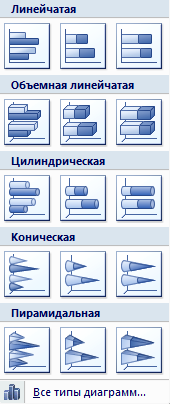
наилучшим образом подходит для сравнения нескольких значений, Линейчатые диаграммы рекомендуется использовать, если: метки осей имеют большую длину, выводимые значения представляют собой длительности.
В сгруппированных линейчатых диаграммах значения сравниваются по категориям. В сгруппированной линейчатой диаграмме категории обычно располагаются вдоль вертикальной оси, а значения — вдоль горизонтальной оси. В объемных сгруппированных линейчатых диаграммах выводятся объемные горизонтальные прямоугольники; в них нельзя вывести данные в объемном виде.
Линейчатые диаграммы с накоплением отображают отношение отдельных элементов к общей величине. В объемных линейчатых диаграммах с накоплением выводятся объемные горизонтальные прямоугольники; в них нельзя вывести данные в объемном виде.
Нормированная линейчатая диаграмма с накоплением и объемная нормированная линейчатая диаграмма с накоплением позволяют сравнить процентную долю каждого значения с итогом внутри категории. В объемных нормированных линейчатых диаграммах с накоплением выводятся объемные горизонтальные прямоугольники; в них нельзя вывести данные в объемном виде.
Горизонтальные диаграммы цилиндрического, конического и пирамидального типа используются для отображения тех же сгруппированных гистограмм, гистограмм с накоплением, нормированных гистограмм с накоплением и объемных гистограмм, которые выводятся в виде обычных гистограмм; они позволяют выводить и сравнивать данные аналогичным образом. Единственная разница состоит в том, что на этих гистограммах выводятся не горизонтальные прямоугольники, а горизонтальные цилиндры, конусы и пирамиды.
Линейчатая с накоплением
Нормированная линейчатая с накоплением
Объемная линейчатая с группировкой
Объемная линейчатая с накоплением
Объемная нормированная линейчатая с накоплением
Горизонтальная цилиндрическая с группировкой
Горизонтальная цилиндрическая с накоплением
Нормированная горизонтальная цилиндрическая
Горизонтальная коническая с группировкой
Горизонтальная коническая с накоплением
Нормированная горизонтальная коническая
Горизонтальная пирамидальная с группировкой
Горизонтальная пирамидальная с накоплением
Нормированная горизонтальная пирамидальная
с областями

Диаграммы с областями иллюстрируют величину изменений в зависимости от времени и могут использоваться для привлечения внимания к суммарному значению в соответствии с трендом. Например, данные, отражающие прибыль в зависимости от времени, можно отобразить в диаграмме с областями, чтобы обратить внимание на общую прибыль.
С областями и накоплением
Нормированная с областями и накоплением
Объемная с областями
Объемная с областями и накоплением
Объемная нормированная с областями и накоплением
точечная


Точечная диаграмма показывает отношения между численными значениями в нескольких рядах данных или отображает две группы чисел как один ряд координат x и y. Точечная диаграмма имеет две оси значений, при этом один набор значений выводится вдоль горизонтальной оси (оси X), а другой — вдоль вертикальной оси (оси Y). На точечной диаграмме эти значения объединяются в одну точку данных и выводятся с неравными интервалами, или кластерами. Точечные диаграммы обычно используются для представления и сравнения числовых значений, например, научных, статистических или инженерных данных.
Точечная с гладкими кривыми и маркерами
Точечная с гладкими кривыми
Точечная с прямыми отрезками и маркерами
Точечная с прямыми отрезками
биржевые диаграммы

Данные, которые расположены в столбцах или строках в определенном порядке, можно изобразить в виде биржевой диаграммы. Чаще используется для иллюстрации изменений цен на акции, вывода научных данных. Например, для демонстрации колебаний дневных или годовых температур, создания биржевой диаграммы необходимо правильно упорядочить выводимые данные.
поверхностные диаграммы
Поверхность, проволочная поверхность, контурная, проволочная контурная

Данные, которые расположены в столбцах или строках, можно изобразить в виде поверхностной диаграммы, когда требуется найти оптимальные комбинации в двух наборах данных. Как на топографической карте, цвета и штриховки выделяют зоны одинаковых диапазонов значений. Также можно использовать для иллюстрации категорий и наборов данных, представляющих собой числовые значения.
кольцевые диаграммы

Данные, которые расположены только в столбцах или строках, можно изобразить в виде кольцевой диаграммы, отображающей отношение частей к целому, но может содержать более одного ряда данных
пузырьковые диаграммы

В пузырьковой диаграмме могут отображаться данные столбцов электронной таблицы, при этом значения по оси X выбираются из первого столбца, а соответствующие значения по оси Y и значения, определяющие размер пузырьков, выбираются из соседних столбцов. Пузырьковые диаграммы похожи на точечные диаграммы, но они позволяют сравнивать наборы из трех, а не двух значений. Третье значение определяет размер меток-пузырьков. В качестве подтипа можно выбрать пузырьковую диаграмму или пузырьковую диаграмму с объемным эффектом.
лепестковые диаграммы
лепестковая с маркерами, заполненная лепестковая
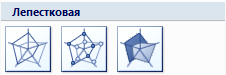
Данные, которые расположены в столбцах или строках, можно изобразить в виде лепестковой диаграммы. Лепестковые диаграммы позволяют сравнивать совокупные значения нескольких рядов данных. Лепестковые диаграммы с маркерами отображают изменения значений относительно центральной точки с маркерами для отдельных точек данных или без них. На лепестковой диаграмме с областями области, заполненные рядами данных, выделены цветом.
Представленная выше таблица включает в себя информационный материал, взятый из справочной системы программы Microsoft Office Excel 2007.
Следует отметить, что по одним и тем же данным (выделенным ячейкам таблицы) можно построить большое количество диаграмм, но наилучшим образом будут подходить определенные. Количество возможных вариантов диаграмм может стать больше, если строить различные типы диаграмм по данным, взятым из разных ячеек одной таблицы, например, несколько вариантов диаграмм могут быть получены при использовании в качестве исходных данных одной строки, или одного столбца и т. д.
В качестве типа первой диаграммы для нашего примера выберем круговую, выделим в качестве данных диапазонА2:В8, перейдя на вкладкуВставка, подведем указатель к командеКруговая, щелкнем один раз левой кнопкой мышки, вызвав подменю, как показано нарисунке 66.

Рисунок 66. Выбор типа диаграммы «Круговая» при выделении диапазона
В появившемся меню выберем первый вариант круговой диаграммы, щелкнув по изображению вида диаграммы, в результате на экране появится диаграмма, рисунок 67.
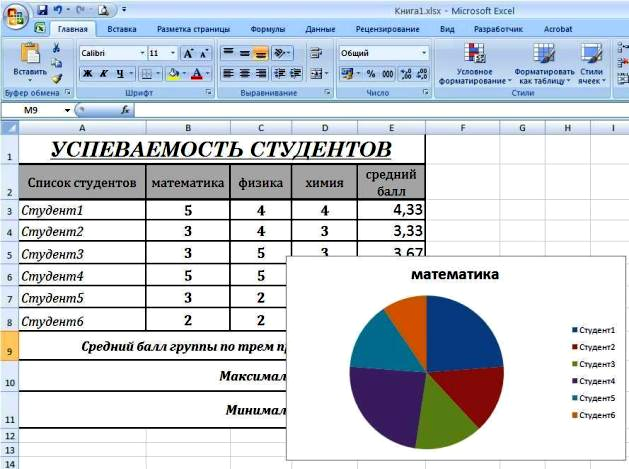
Рисунок 67. Круговая диаграмма, построенная на основе двух столбцов данных
Область, в которой размещена диаграмма, можно легко переносить в другую часть листа электронной таблицы так, что бы она не загораживала таблицу, указывая на прямоугольную область диаграммы, удерживая нажатой левую кнопку мышки. Осуществите перенос (перетаскивание) диаграммы в разные части листа, разместите диаграмму в итоге справа или снизу около таблицы, например, как на рисунке 68. Также пользователь может изменять размеры области диаграммы (прямоугольной области, в которой размещена диаграмма), подводя указатель к углам или серединам сторон прямоугольника, и перемещая его в соответствующих направлениях (вправо, влево, вниз, вверх). Способ изменения размеров области диаграммы аналогичен способам изменения автофигур в приложенияхMicrosoft Office. Для изменения размеров области диаграммы, подводя указатель к середине стороны или углу, дождитесь появления двунаправленной стрелочки, после чего нажимайте левую кнопку мышки и осуществляйте перемещение указателя, соответствующим образом изменится и прямоугольник (станет шире (уже), длиннее (короче), или размеры его изменятся с сохранением пропорций).

Рисунок 68. Результат перемещения области диаграммы и изменения размеров
Щелкните два раза левой кнопкой мышки по полученной диаграмме, обратите внимание на появившиеся вкладки: Конструктор, Макет, Формат. На вкладке Конструктор рассмотрите группу команд Макет, примените различные варианты макетов к диаграмме, оцените результат, щелкните помакету 6, в результате в области каждой доли отобразятся значения процентов, для которых желательно увеличить размер шрифта для удобства прочтения. Щелкните по одному из значений процентов, при этом они все станут выделенными, перейдите на вкладкуГлавная, изменив там настройки для шрифта, выбрав размер шрифта –20, тип шрифта –Cambria,полужирноеначертание. Аналогично, выделяя различные объекты, размещенные в области диаграммы, такие как ‑название диаграммы(математика),легенду(Студент1, Студент2, …), измените настройки для шрифтов(размер, тип, начертание). Сравните результат применениямакета 6и изменения настроек для диаграммы срисунком 69.

Рисунок 69. Результат применения макета 6 к круговой диаграмме
Также пользователь может изменять различные настройки для области диаграммы (заливку, линии), каждой дольки (цвет, рельеф), применять готовые стили для автофигур, текста (надписей), добавлять эффекты, находящиеся на вкладке Формат, см.рисунок 70.

Рисунок 70. Результат изменения настроек области диаграммы и применения стилей к частям диаграммы
Вызовите контекстное меню к диаграмме, щелкнув один раз правой кнопкой мышки, выберите пункт Форматподписей данных(рисунок 71), в результате на экране отобразится диалоговое окно, показанное нарисунке 72.

Рисунок 71.
Слева в появившемся диалоговом окне расположен список, при выборе любого пункта из списка в правой области отображаются различные элементы для изменения настроек, соответствующих параметров. Например, выбрав пункт Параметры подписи, пользователь может изменить расположение подписи, отобразить на диаграмме имена рядов, имена категорий, значения, доли, линии выноски, или не показывать их на диаграмме. Выполните некоторые преобразования, измените настройки в соответствии с изображением диалогового окнарисунка 73: включите вподписи имена категорий, значения, линии выноски,положение надписиустановитеу вершины, внутри, в качестверазделителявыберитеновую строку.Результат изменения настроек продемонстрирован нарисунке 74.

Рисунок 72. Настройка параметров подписи данных с помощью диалогового окна «Формат подписей данных»

Рисунок 73. Изменение параметров подписи данных с помощью диалогового окна «Формат подписей данных»

Рисунок 74. Результат изменения подписей данных на диаграмме
Аналогично, самостоятельно вызвав контекстное меню к диаграмме (нажатием правой кнопки мышки) и выбрав пункт Формат подписей данных, поэкспериментируйте с настройками, отображая последовательно каждый пункт списка, расположенного слева, изменяя параметры элементов, открывающихся при этом справа.
Как сделать смешанную диаграмму в Excel?
Перейдите на вкладку меню Вставка и в группе Диаграммы выполните команду Вставить комбинированную диаграмму. Выберите второй тип гистограммы: Гистограмма с группировкой и график на вспомогательной оси.
Как сделать пирамидальную диаграмму в Excel?
Чтобы создать объемную пирамидальную диаграмму, щелкните столбец, а затем в разделе пирамидальнаявыберите Объемная пирамидальная. Чтобы создать объемную линейчатую диаграмму, щелкните линия, а затем в разделе объемная линиявыберите объемная линия.
Как построить диаграмму в Excel по данным таблицы?
- В меню Вид выберите пункт Разметка страницы.
- На вкладке Вставка щелкните стрелку рядом с кнопкой Диаграмма.
- Выберите тип диаграммы и дважды щелкните нужную диаграмму. .
- В приложении Excel замените образец данных данными, которые нужно отобразить на диаграмме.
Как сделать диаграмму в Excel с процентами?
Круговые диаграммы с процентами в Excel Выделите диапазон B2:B4 выберите инструмент: «Вставка»-«Диаграммы»-«Круговая». Если кликнуть по диаграмме у нас активируется дополнительная панель. На ней выберите тип отображения с процентным соотношением долей: «Работа с диаграммами»-«Конструктор»-«Макеты диаграмм»-«Макет 6».
Как сделать гистограмму с процентами?
Столбчатая гистограмма Добавим в таблицу вспомогательные столбцы: 1 – с процентами (процентный вклад каждого вида налога в общее количество); 2 – 100%. Щелкаем по любой ячейке таблицы. Переходим на вкладку «Вставка». В группе «Диаграммы» выбираем «Нормированную гистограмму с накоплением».
Как показать проценты в столбчатой диаграмме столбцов в Excel?
1. Нажмите Kutools > Графики > Сравнение категорий > Диаграмма с накоплением с процентами для включения функции. 2. Во всплывающем Гистограмма с накоплением и процентами диалоговое окно, настройте следующим образом.
Как сделать чтобы на диаграмме были проценты?
Сделаем круговую диаграмму с процентами: Выделите диапазон B2:B4 выберите инструмент: «Вставка»-«Диаграммы»-«Круговая». Если кликнуть по диаграмме у нас активируется дополнительная панель. На ней выберите тип отображения с процентным соотношением долей: «Работа с диаграммами»-«Конструктор»-«Макеты диаграмм»-«Макет 6».
Как на диаграмме поставить цифры?
- Щелкните диаграмму, в которую вы хотите добавить надпись.
- На вкладке Формат нажмите кнопку Вставить фигурыи щелкните значок текстового поля .
- На диаграмме щелкните в том месте, где должен начинаться угол надписи, а затем перетащите указатель мыши, пока не получите нужный размер надписи.
Как найти процент от числа?
Чтобы вычислить процентное отношение чисел, нужно одно число разделить на другое и умножить на 100%. Число 12 составляет 40% от числа 30. Например, книга содержит 340 страниц.
Как быстро найти процент от суммы?
Чтобы найти проценты от какого-либо числа надо это число разделить на 100 и результат деления умножить на количество процентов. Например, чтобы найти 30% от 250, надо 250 поделить на сто (получим 2,5) и потом 2,5 умножить на 30. В результате получится 75. Таким образом, 30% от 250 = 75.
Как рассчитать процент Если есть два числа?
Правило. Чтобы найти процентное отношение двух чисел , нужно одно число разделить на другое, а результат умножить на 100. Например, вычислить, сколько процентов составляет число 52 от числа 400. По правилу: 52 : 400 * 100 — 13 (%).
Как рассчитать процентное соотношение между числами?
Процентное отношение определяет, какой процент от целого составляет данное число. Для нахождения процента нужно разделить одно число на другое и умножить на 100%. Пример: Процентное соотношение числа 25 от 50 будет составлять 50%, так как =50%.
Сколько процентов составляет 12 минут от 1 часа Ответ запишите в виде числа?
Ответ: 12/60=1/5=.
Как рассчитать процент от суммы?
Чтобы найти процент от суммы, необходимо разделить это число на 100 и умножить на число процентов.
Как найти 15% от суммы?
Первый способ – посчитать в уме: Число, от которого нужно найти процент, нужно поделить на сто и затем умножить на число процентов. Или же сразу умножить число на проценты, выраженные в сотых долях (проценты поделить на сто).
Как вычислить 20% от суммы?
Это несложно: нужно просто математически рассчитать процент. Расчет производится по формуле: НДС = НБ × Нст / 100, Где: НБ — налоговая база (то есть сумма без НДС), Нст — ставка НДС: 20 процентов (до — 18) или 10 процентов.
Как рассчитать среднее значение в процентах?
Процент рассчитывается путём деления, где в числителе дроби находится искомая часть, а в знаменателе – целое, и далее результат умножается на 100.
Как рассчитать среднее значение?
Среднее значение Это арифметическое и вычисляется путем с добавления группы чисел и деления на их количество. Например, средним значением для чисел 2, 3, 3, 5, 7 и 10 будет 5, которое является результатом деления их суммы, равной 30, на их количество, равное 6. Медиана Среднее число числа.
Как посчитать среднее значение процентов в Excel?
- В ячейке C2 вводим следующую формулу: =B2/$B$9 . .
- Используя маркер заполнения копируем эту формулу расчета процентов от суммы для всех значений.
Как посчитать общий процент в Экселе?
Математическая формула расчета процентов выглядит следующим образом: (искомая часть / целое число) * 100. Чтобы найти процент от числа, применяется такой вариант формулы: (число * процент) / 100. Либо перенести запятую в процентах на 2 знака влево и выполнить только умножение. Например, 10% от 100 – это 0,1 * 100 = 10.
Как правильно рассчитать общий процент?
В=А*Р/100%. Есть специальная формула для вычисления по проценту. При этом нужно узнать от какого значения %. Если известно В, которое составляет Р процентов от числа А, то количество А находится так.
Как рассчитать процент в математике?
Процент — это одна сотая часть от числа. Процент записывается с помощью знака «%». Чтобы перевести проценты в дробь, нужно убрать знак «%» и разделить число на 100. Чтобы перевести десятичную дробь в проценты, нужно дробь умножить на 100 и добавить знак «%».
Как в Excel добавить процент к числу?
“=(цифра) + (цифра) * (значение процента) %“. Для этого прописываем в ячейке/строке формул следующее выражение: “=“. После этого нажимаем на “Enter” и получаем готовый результат в выбранной ячейке.
Как прибавить к сумме проценты?
Прибавить проценты к числу можно, сначала рассчитав необходимый процент. Для этого заданного число надо разделить на 100%, как целое, и умножить на заданный процент. Найденное значение процента нужно прибавить к первоначальному числу для нахождения суммы.
Как в Экселе поставить знак проценты?
- Откройте диалоговое окно Format Cells (Формат ячеек), воспользовавшись контекстным меню, или нажмите комбинацию клавиш Ctrl+1.
- Выберите категорию Percentage (Процентный) и установите число десятичных знаков, отображаемых в ячейке, по своему желанию.
Как увеличить число на какой то процент?
Как увеличить число на несколько процентов. Вывод: чтобы увеличить число на 20%, следует умножить его на 1,2. Приходим к следующему общему правилу: Чтобы увеличить число A на t%, необходимо умножить A на (1+t100) ( 1 + t 100 ) .
Что значит увеличить число на?
Теория: Чтобы увеличить число на n, нужно к нему прибавить n. Например, увеличить число 4 на два: в этом случае число, которое нужно увеличить на n — 4, а n — 2, значит, 4 + 2 = 6 . . Чтобы увеличить число в m раз, надо его умножить на m.
Как увеличить число в ячейке Excel?
В свободной ячейке напишите число на которое хотите увеличить, скопируйте его. Выделите ячейки, над которыми хотите провести действие, правой кнопкой мышки, выбираете специальную вставку, там еще раз выбирете специальная ставка. В меню будет раздел Операции. Там выбирете, что хотите сделать (вычесть, прибавить и т.
Что такое увеличение в математике?
1. Увеличить в несколько раз ,значит умножить на это количество (число). . На сколько число больше или меньше другого нужно вычесть из большего меньшее число,полученное число и будет разностью.
How to Make a Pyramid Chart in Excel
A pyramid chart is in the form of a triangle with different sections representing different values. All the parts are usually represented in different colors to distinguish easily. The width of each section is different. Pyramid charts work best when data is needed to be presented hierarchically. The purpose of this article is to tell you how to create a pyramid chart in Excel and Edraw Max.
How to Make a Pyramid Chart in Excel
The pyramid chart in Excel is very easy to create. There are two ways to create a pyramid chart in Excel. Either you can use SmartArt Graphics or built-in chart tool. To create using the SmartArt Graphics, follow the below steps.
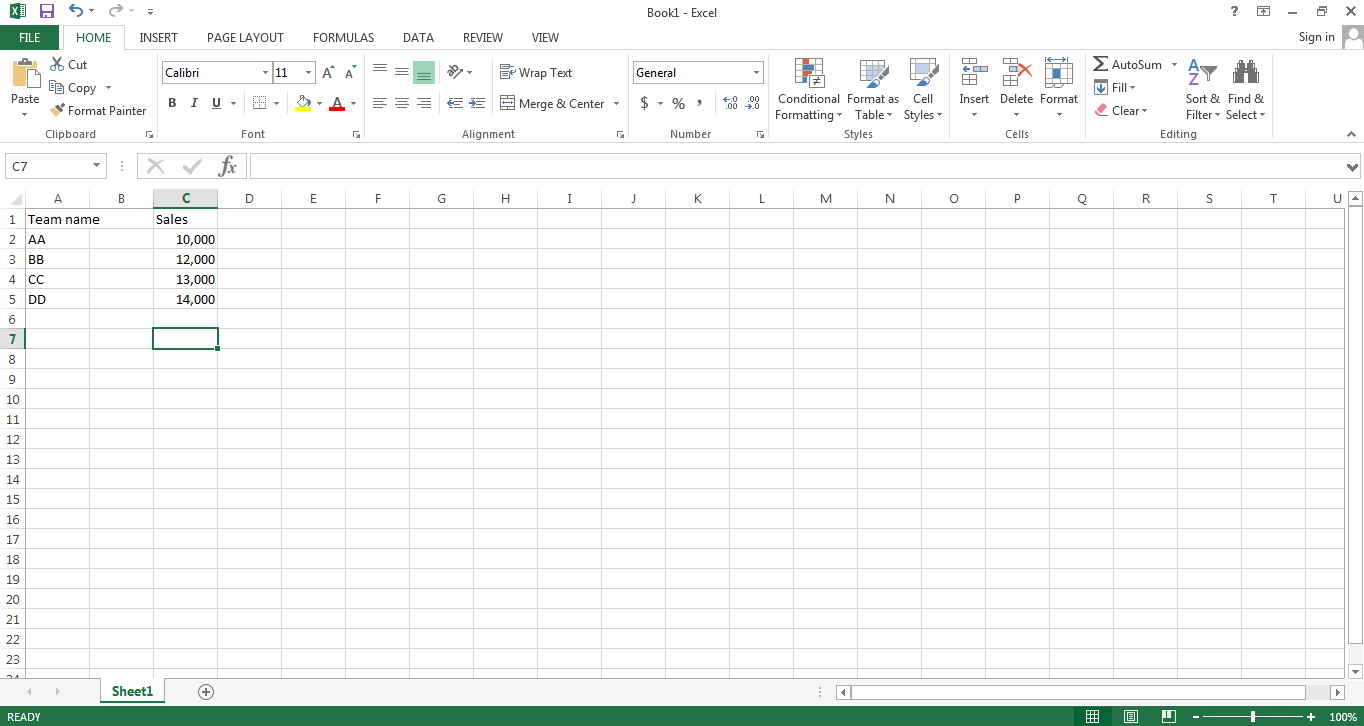
Step 1 – Open Excel and insert your values
Open Excel on your computer. Start a new worksheet and write the values that you want to represent in the pyramid chart.
Step 2 – Select SmartArt Graphics
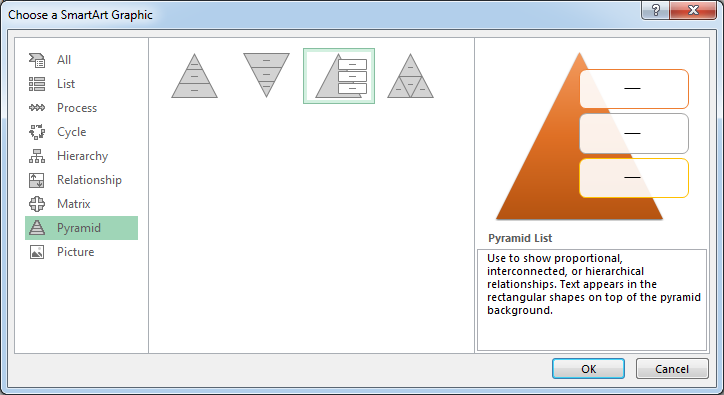
From the Insert tab, select the SmartArt Graphics and choose the Pyramid from the available options. To show the values in the chart, write your values in the small text box.
Step 3 – Insert your values
To show the values in the chart, write your values in the small text box.
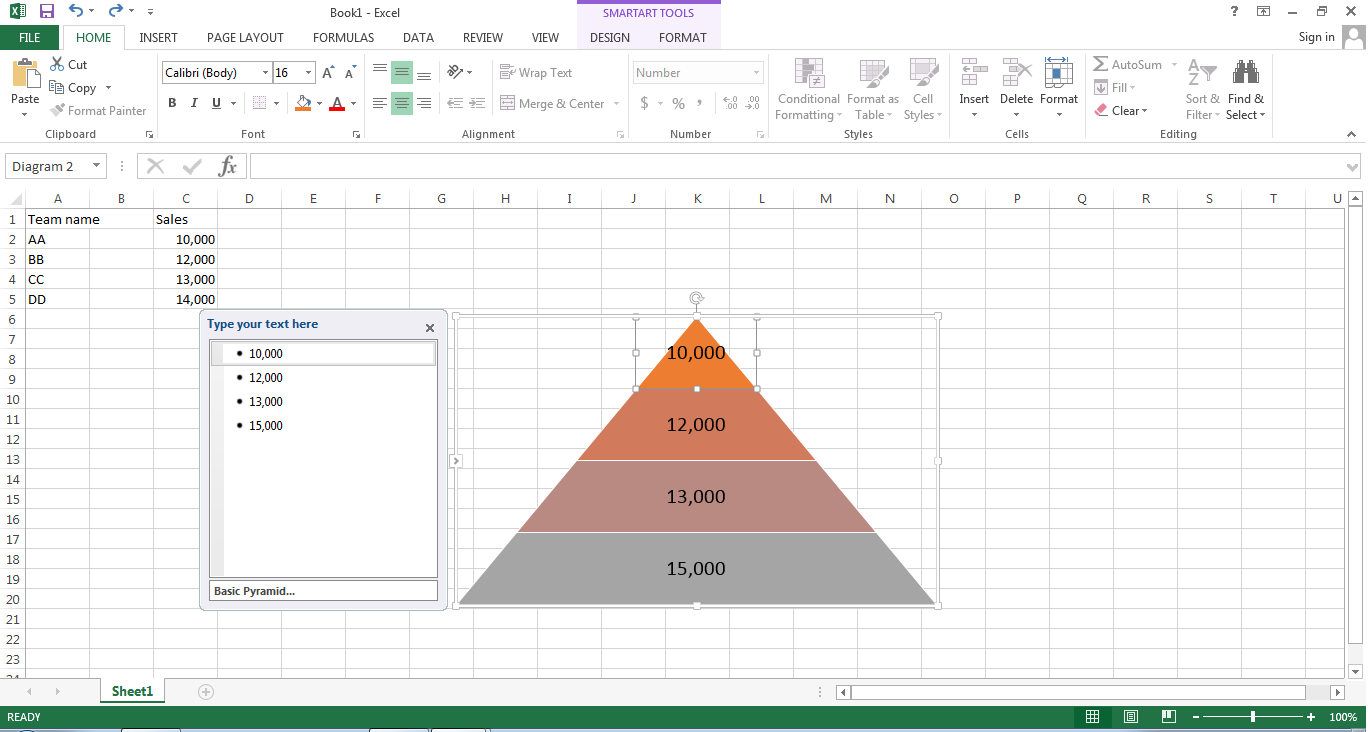
There you go! Your pyramid chart is ready.
How to Make a Pyramid Chart in Edraw Max
In case you’ve to do a quick assignment that involves creating a basic level pyramid chart that serves educational purposes, then Excel works just fine. But as far as a professional solution is concerned, there are better options available than Excel. Specialized software like Edraw Max is much better software to create a pyramid chart. It will not only serve your education purposes, but it is also a brilliant choice for expert-level pyramid charts.
Let’s learn how you can create a modern and attractive pyramid chart in Edraw Max.
Step 1 – Login to Edraw Max Online
The first requirement is to have a registered account on the Edraw Max online tool. If you’ve got one, then Log in to your account. Once you have access to the online platform, you have tons of different options to create modern and professional designs for several purposes.
Here you’ll be creating an expert yet very comprehensible pyramid chart.
Step 2 – Go to Marketing > Pyramid Diagrams
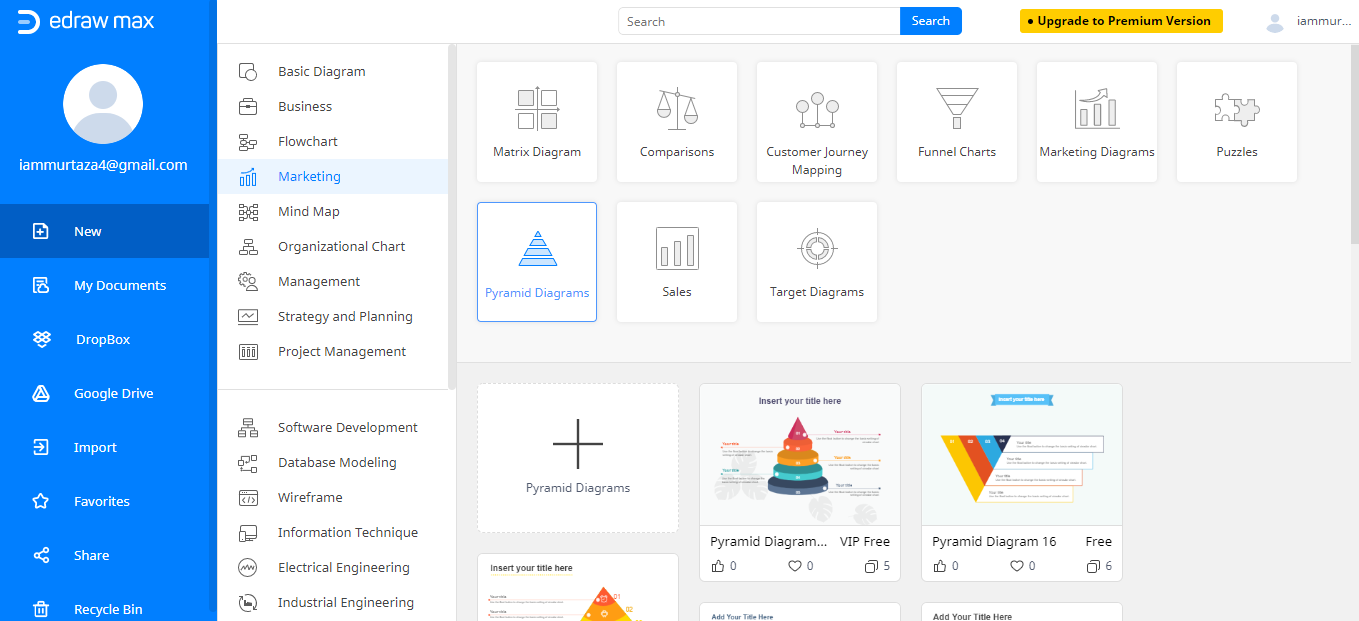
In the Marketing template, you can find the Pyramid Diagrams tab. Click this option to get access to several free and editable high-quality and very attractive templates that you can use as a base upon which you can build your pyramid chart. The primary focus should be on providing the information rightly in your pyramid chart and keeping it attractive will help to engage the readers.
Choose a template from the available options that you think can be a viable option.
Step 3 – Edit your template
Choose the right template that can act as a solid structure for your data that you want to indicate in your pyramid chart. Below is the screenshot, you can see that it is a typical pyramid chart which is perfect for the hierarchy level formation chart.
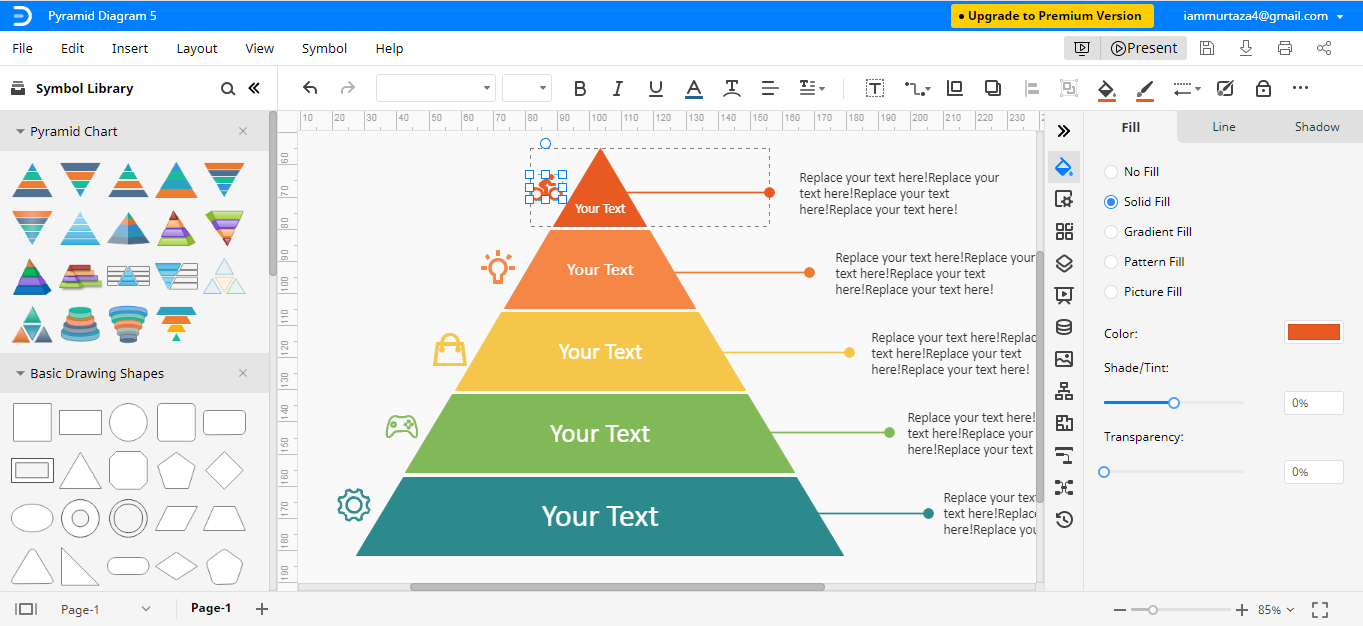
Once the template is opened in the Edraw Max editor, you can use the editing tools to transform the template into your pyramid chart. The editor’s interface is very user-friendly and navigation is also very clear so you can edit the template easily.
Step 4 – Add the required data
A complete and professional pyramid chart is a combination of multiple aspects and you’ll need to ensure that those aspects are visible in your chart. Now, as the template is visible in the editor, make sure that every section has a different color so it is distinguished from other sections. The data or information should be visible. Let’s say the background color is sharp, so the information should be in lighter colors.
To replace the text or information in the template, click the placeholder text and type whatever you want to indicate in your pyramid chart.
If none of the templates match with the blueprint that you have in your mind, then explore the Symbol Library and you’ll find different pyramid shapes that can be useful.
How to Export an Edraw Chart as an Excel File
Edraw Max enables the user to have the ease of editing the Pyramid chart in Microsoft Excel. You can save your pyramid chart in Excel format. Later on, it will be very easy to edit the final chart if you need to edit something. From the File menu, navigate to the Export option and select Export Excel (.xlsx).
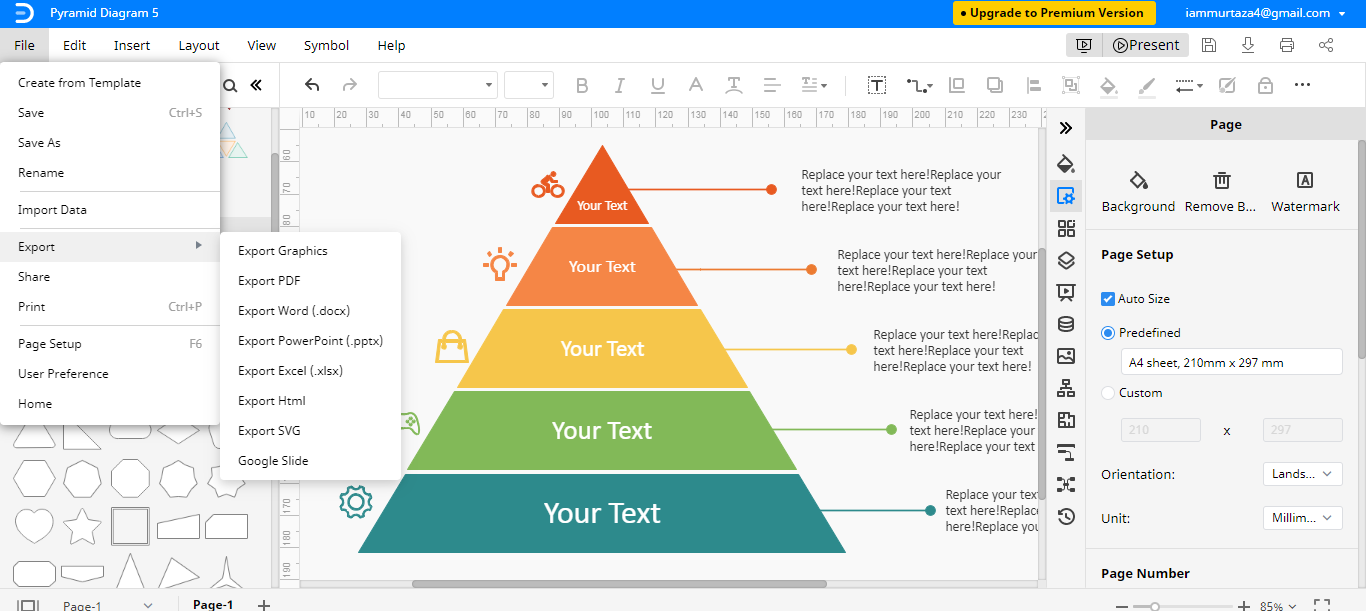
Edraw Max has cloud service integration as well which means you can save your pyramid chart directly to your cloud storage like Google Drive and Dropbox.
Microsoft Excel is complete software for accounting and finance-related tasks, but designing Pyramid charts is not its specialty. You can expect only basic level functions from Excel. On the other hand, Edraw Max is a specialist tool for creating basic to high-level charts and designs. If you’re looking to create a professional pyramid chart for your top-level audience, then Edraw Max is the right choice to create a standout pyramid chart.
Как построить пирамидальную диаграмму в excel
Вы когда-нибудь видели диаграмму пирамиды населения? А вы заинтересованы в создании диаграммы пирамиды населения? В этом руководстве будет представлен способ создания такой диаграммы пирамиды населения в Excel.
Создать диаграмму пирамиды населения
 Создать диаграмму пирамиды населения
Перед созданием диаграммы пирамиды населения вам потребуется таблица населения, включающая возрастные группы, количество мужчин и женщин в каждой возрастной группе и общее количество каждой возрастной группы, как показано ниже:

Теперь вам нужно рассчитать процентную долю каждой возрастной группы мужчин в общем количестве мужчин, а также возрастных групп женщин.
1. Выберите пустую ячейку под последней ячейкой в первом столбце, здесь я выбираю A20 и ввожу в нее «Всего», затем в A21 введите эту формулу. = СУММ (B2: B19) , Затем нажмите Enter key и перетащите его маркер вправо, чтобы заполнить эту формулу в C21. Теперь посмотрим на снимок экрана:

Функции: В приведенной выше формуле B2: B19 — это диапазон, который вы хотите суммировать.
2. Затем перейдите к пустому столбцу рядом с таблицей, это столбец E, и введите% Male в ячейку E1, затем введите эту формулу. = 0- (100 * B2 / 20 млрд руб.) в ячейку E2 и нажмите Enter затем перетащите маркер заполнения в нужный диапазон. Затем перейдите к столбцу F, который находится рядом со столбцом% Male, и введите% Female в ячейку F1, затем введите эту формулу = (100 * C2 / 20 канадских долларов) в ячейке F2 также нажмите Enter и перетащите маркер заполнения в нужный диапазон. Смотрите скриншот:

3. Перед созданием диаграммы пирамиды численности населения вам необходимо скопировать данные из этих трех столбцов на новый рабочий лист: столбец Возраст (не включая ячейку Итого), столбец% Мужской и столбец% Женский. Теперь выберите эти три столбца, нажав Ctrl ключ, а затем удерживая Ctrl + C клавиши, чтобы скопировать их и выбрать ячейку на новом листе, затем нажмите Ctrl + V ключи, чтобы вставить их. Смотрите скриншот:

Теперь вы можете создать диаграмму.
4. Выберите эти три диапазона столбцов и нажмите Вставить > Бар > Сложенный бар. Смотрите скриншот:

5. Щелкните правой кнопкой мыши по оси Y и выберите Ось формата в контекстном меню. Смотрите скриншот:

6. в Ось формата диалоговое окно, выберите Низкий в выпадающем списке Метки осейи закройте диалоговое окно. Смотрите скриншот:

В Excel 2013 в Ось формата панель, спуститесь, чтобы найти ЭТИКЕТКИ раздел, щелкните его, чтобы развернуть его параметры, и выберите Низкий из Положение ярлыка .

7. Затем, чтобы отрегулировать разрыв между сериями, выполните следующие действия:
Щелкните правой кнопкой мыши одну серию и выберите Форматировать ряд данных из контекстного меню;
Затем отрегулируйте Перекрытие серий и Ширина зазора в 100% и 0%и закройте диалоговое окно. Смотрите скриншоты:
В Excel 2013 настройте Перекрытие серий и Ширина зазора in Формат даты серии панель.
8. Щелкните правой кнопкой мыши по оси X и выберите Ось формата. Смотрите скриншот:

9. в Ось формата диалоговое окно, нажмите Число И выберите На заказ в Категория список и введите 0, 0 в Форматировать текст кода , затем нажмите Добавить добавить это к Тип list и закройте диалоговое окно. Смотрите скриншот:

В Excel 2013 спуститесь вниз и нажмите НОМЕР вкладка, чтобы развернуть ее параметр в Ось формата панель и выполните операцию, указанную выше.

На этом диаграмма пирамиды населения завершена.

Вы можете оформить его так, как вам нужно.

Относительные статьи:
- Создать воронку в Excel
- Создать биржевую диаграмму в Excel
- Создать радарную диаграмму в Excel
Лучшие инструменты для работы в офисе
Kutools for Excel Решит большинство ваших проблем и повысит вашу производительность на 80%
- Снова использовать: Быстро вставить сложные формулы, диаграммы и все, что вы использовали раньше; Зашифровать ячейки с паролем; Создать список рассылки и отправлять электронные письма …
- Бар Супер Формулы (легко редактировать несколько строк текста и формул); Макет для чтения (легко читать и редактировать большое количество ячеек); Вставить в отфильтрованный диапазон …
- Объединить ячейки / строки / столбцы без потери данных; Разделить содержимое ячеек; Объединить повторяющиеся строки / столбцы … Предотвращение дублирования ячеек; Сравнить диапазоны …
- Выберите Дубликат или Уникальный Ряды; Выбрать пустые строки (все ячейки пустые); Супер находка и нечеткая находка во многих рабочих тетрадях; Случайный выбор …
- Точная копия Несколько ячеек без изменения ссылки на формулу; Автоматическое создание ссылок на несколько листов; Вставить пули , Флажки и многое другое …
- Извлечь текст , Добавить текст, Удалить по позиции, Удалить пробел ; Создание и печать промежуточных итогов по страницам; Преобразование содержимого ячеек в комментарии …
- Суперфильтр (сохранять и применять схемы фильтров к другим листам); Расширенная сортировка по месяцам / неделям / дням, периодичности и др .; Специальный фильтр жирным, курсивом …
- Комбинируйте книги и рабочие листы ; Объединить таблицы на основе ключевых столбцов; Разделить данные на несколько листов ; Пакетное преобразование xls, xlsx и PDF …
- Более 300 мощных функций . Поддерживает Office/Excel 2007-2021 и 365. Поддерживает все языки. Простое развертывание на вашем предприятии или в организации. Полнофункциональная 30-дневная бесплатная пробная версия. 60-дневная гарантия возврата денег.
Вкладка Office: интерфейс с вкладками в Office и упрощение работы
- Включение редактирования и чтения с вкладками в Word, Excel, PowerPoint , Издатель, доступ, Visio и проект.
- Открывайте и создавайте несколько документов на новых вкладках одного окна, а не в новых окнах.
- Повышает вашу продуктивность на 50% и сокращает количество щелчков мышью на сотни каждый день!
17 авг. 2022 г.
читать 2 мин
Пирамида населения — это график, показывающий распределение населения по возрасту и полу. Это полезно для понимания состава населения и тенденции роста населения.
В этом руководстве объясняется, как создать следующую пирамиду населения в Excel:

Пример: пирамида населения в Excel
Используйте следующие шаги, чтобы создать пирамиду населения в Excel.
Шаг 1: Введите данные.
Во-первых, введите численность населения (по возрастной группе) для мужчин и женщин в отдельных столбцах:

Шаг 2: Рассчитайте проценты.
Затем используйте следующие формулы для расчета процентного соотношения как для мужчин, так и для женщин:

Шаг 3: Вставьте двухмерную линейчатую диаграмму с накоплением.
Затем выделите ячейки D2:E:11. В группе « Диаграммы » на вкладке « Вставка » щелкните параметр « Двухмерная линейчатая диаграмма с накоплением» :
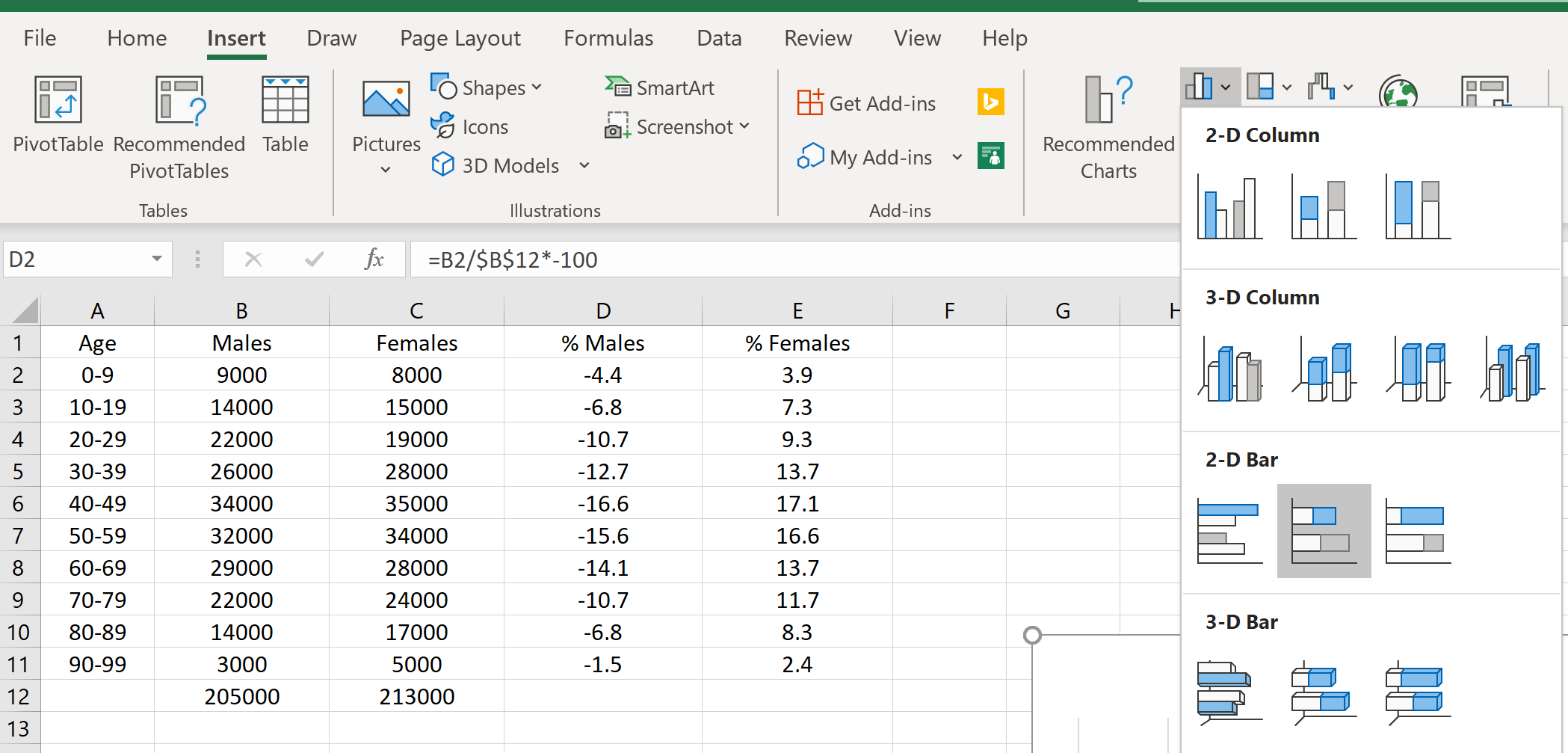
Следующая диаграмма появится автоматически:

Шаг 4: Измените внешний вид пирамиды населения.
Наконец, мы изменим внешний вид пирамиды населения, чтобы она выглядела лучше.
Удалить ширину зазора.
- Щелкните правой кнопкой мыши любой бар на графике. Затем нажмите Формат ряда данных…
- Измените ширину зазора на 0%.

Добавьте черную рамку к каждой полосе.
- Щелкните значок ведра с краской.
- Щелкните Граница.Затем щелкните Сплошная линия .
- Измените цвет на черный.

Отобразите метки оси x как положительные числа.
- Щелкните правой кнопкой мыши по оси x. Затем нажмите «Формат оси…».
- Щелкните Число .
- В поле «Код формата» введите 0.0;[Black]0.0 и нажмите « Добавить ».

Переместите вертикальную ось в левую часть диаграммы.
- Щелкните правой кнопкой мыши по оси Y. Затем нажмите «Формат оси…».
- Щелкните Ярлыки.Установите для параметра «Положение метки» значение « Низкое» .

При необходимости измените название графика и цвета. Также нажмите на любую из вертикальных линий сетки и нажмите «Удалить».
Окончательный результат должен выглядеть так:
Замечательно! Вы успешно подписались.
Добро пожаловать обратно! Вы успешно вошли
Вы успешно подписались на кодкамп.
Срок действия вашей ссылки истек.
Ура! Проверьте свою электронную почту на наличие волшебной ссылки для входа.
Успех! Ваша платежная информация обновлена.
Ваша платежная информация не была обновлена.
Примеры из Excel, хотя диаграммы также доступны в Word, PowerPoint и Outlook word. Если вы используете одну из этих программ, функции одинаковы, но при этом могут быть небольшие различия при получении исходных диаграмм.
Следующие процедуры применимы Office 2013 и более новых версиях. Office шаги 2010 г.?
Создание 3-D chart
Выберем на нем ячейки, содержащие данные, которые вы хотите использовать для диаграммы.
На вкладке Вставка щелкните Диаграммы, если вы видите только значок, или выберите диаграмму, которая вам нужна.
Вы также можете щелкнуть значок Просмотр всех диаграмм в правом нижнем разделе Диаграммы. Откроется диалоговое окно Диаграмма, в котором можно выбрать любой тип диаграммы. В каждой категории обычно есть как двух-, так и трехугодные. Выберите один из них.
Изменение 3-D формата элементов диаграммы
На 3-D chart щелкните элемент диаграммы, например полосы или линии, который вы хотите изменить формат 3-D, или сделайте следующее, чтобы выбрать его из списка элементов диаграммы.
Щелкните диаграмму.
Отобразит вкладку «Средства работы с диаграммами»с вкладками «Конструктор» и «Формат».
На вкладке Формат в группе Текущий фрагмент щелкните стрелку рядом с полем Область диаграммы, а затем выберите нужный элемент диаграммы.
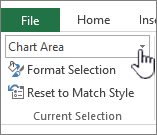
Сочетания клавиш. Вместо этого можно щелкнуть элемент диаграммы, для которого нужно изменить формат, и нажать клавиши CTRL+1. Переступить к шагу 3.
В группе Текущий выделение нажмите кнопку Формат выделения.
Нажмите кнопкуЭффекты, выберите формат 3-D, а затем выберите один или несколько из следующих параметров.
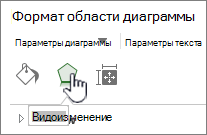
Нажмите кнопку Верхнее илиНижнее, а затем выберите нужный формат.
В полях Ширинаи Высота выберите нужный размер.
ЩелкнитеМатериальный и выберите нужный эффект.
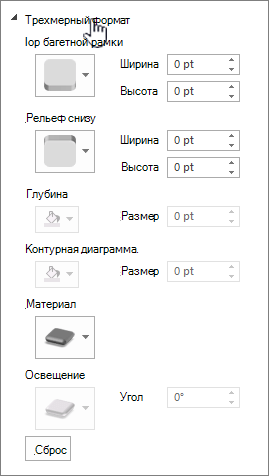
Примечание: Доступность этих параметров зависит от выбранного элемента диаграммы. Некоторые параметры, представленные в этом диалоговом окне, доступны не для всех диаграмм.
Параметры этого диалогового окна работают с выбранным элементом диаграммы. При выборе всей диаграммы создаются рамки, а при выборе ряда данных она работает только с элементами этого ряда.
Изменение глубины и интервалов в 3-D chart
Вы можете изменить глубину диаграммы в трехмерных диаграммах с осями, глубину зазора в трехмерных перспективных диаграммах и ширину зазора в трехмерных линеек или гограммах.
Щелкните трехуголевую диаграмму, которую вы хотите изменить.
В меню Формат выберите пункт Выбранный ряд данных.
На вкладке Формат ряда данных нажмите кнопку Параметрыряда и выберите нужные параметры глубины и ширины.
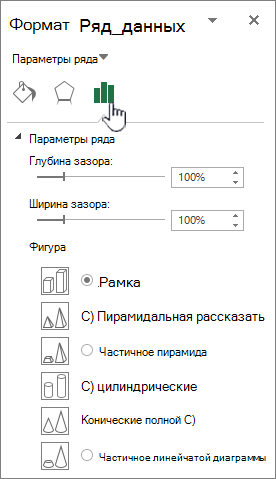
Примечание: Доступность этих параметров зависит от выбранного элемента диаграммы. Некоторые параметры, представленные в этом диалоговом окне, недоступны для диаграмм.
Изменение поворота трехуголной диаграммы
Щелкните область диаграммы для 3-D chart, которую вы хотите повернуть, или выберите Область диаграммы в списке Элементы диаграммы в списке Текущий выделение на вкладке Формат.
Сочетания клавиш. Вместо этого можно щелкнуть область диаграммы и нажать клавиши CTRL+1. Переступить к шагу 3.
На вкладке Формат области диаграммы нажмите кнопку Эффекты и выберите поворот 3-D.
Выполните одно или несколько из указанных ниже действий:
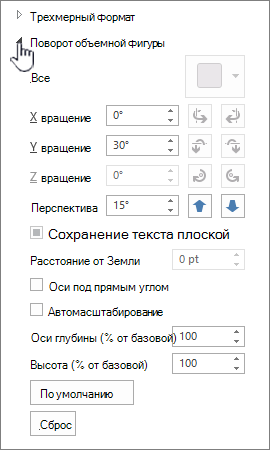
Чтобы изменить угол поворота, щелкните нужный угол поворота в полях Поворот X и Поворот Y.
Примечание: Диаграммы можно повернуть вокруг горизонтальной и вертикальной осей, но не вокруг оси глубины. Поэтому в поле Z нельзя указать угол поворота.
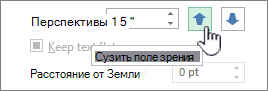
Чтобы изменить поле представления на диаграмме, щелкните нужный уровень перспективы в поле Перспектива или нажимайте кнопки Узкие поля представления или Расширить, пока не доймете до нужного результата.
Примечание: Некоторые параметры, представленные в этом диалоговом окне, недоступны для диаграмм. Сбросить прежние параметры невозможно.
Изменение масштаба 3-D chart
Масштаб трехуголной диаграммы можно изменить, указав ее высоту и глубину в процентах от ее основания.
Щелкните область диаграммы на диаграмме, которую вы хотите изменить, или выберите область диаграммы в списке Элементы диаграммы в списке Текущий выделение на вкладке Формат.
Сочетания клавиш. Вместо этого можно щелкнуть область диаграммы и нажать клавиши CTRL+1. Переступить к шагу 3.
В диалоговом оке Формат области диаграммы нажмите кнопку Поворот 3-D.
В свойствах поворота 3-D (Поворот 3-D) сделайте следующее:
Чтобы изменить глубину диаграммы, укажите процент глубины в поле Глубина (% от базового).
Чтобы изменить как глубину, так и высоту диаграммы, в полях Глубина (% от базового) и Высота (% от базового) сужайте флажки Автосметка, а затем укажите процент глубины и высоты.
Чтобы использовать представление осей с прямым углом, выберите поле Оси под прямым углом, а затем укажите нужный процент глубины в поле Глубина (% от базовой оси).
Изменить порядок рядов данных на объемной диаграмме
Вы можете изменить порядок печати рядов данных, чтобы крупные объемные маркеры данных не блокировали их меньше.
На диаграмме щелкните ось глубины или выберите Ось глубины в списке Элементы диаграммы в списке Текущий выделение на вкладке Формат.
На вкладке Формат в группе Текущий фрагмент нажмите кнопку Формат выделенного фрагмента.
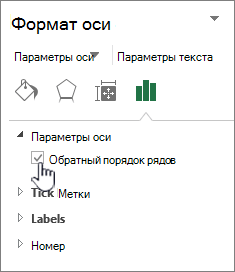
В категории Параметры оси в области Параметры осивыберите вариант Ряд в обратном порядке.
Использование прозрачности в 3-D chart
Хотя прозрачность можно использовать в объемных и двухмерных диаграммах, она особенно полезна на объемных диаграммах, где крупные маркеры данных могут скрыть более мелкие.
На объемной диаграмме щелкните ряд данных или точку данных, которые вы хотите сделать прозрачными, или выберите ряд данных из списка Элементы диаграммы в списке Текущий выделение на вкладке Формат.
Сочетания клавиш. Вместо этого можно щелкнуть элемент диаграммы, для которого нужно изменить формат, и нажать клавиши CTRL+1. Переступить к шагу 3.
На вкладке Формат в группе Текущий фрагмент нажмите кнопку Формат выделенного фрагмента.
Щелкните Заливка &линия ,нажмите кнопку Заливка и выберите Сплошная заливка ,Градиентнаязаливка или Рисунок или текстура.
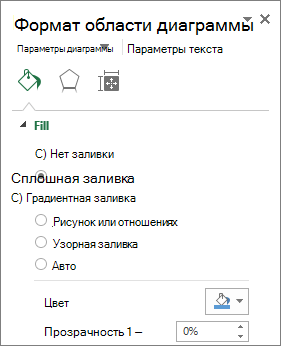
Щелкните и выберите цвет, если вы хотите изменить цвета элемента.
Щелкните его, а затем проведите по нужному проценту прозрачности.
Создание точечная диаграммы или графика в Office 2010 г.
Выберем на нем ячейки, содержащие данные, которые вы хотите использовать для диаграммы.
На вкладке Вставить в группе Диаграммы выполните одно из указанных ниже действий.
Чтобы создать 3-D column chart, щелкните Столбец ,а затем в столбце 3-Dщелкните 3-D Column.
Чтобы создать трехлинометрную цилиндровую диаграмму, щелкните Г столбец,а затем в области Цилиндр выберитеТрехуголовый цилиндр.
Чтобы создать трехмерную конусную диаграмму, щелкните Г столбец, а затем в области Coneвыберите трехмерную конус.
Чтобы создать трехуголевую пирамиду, щелкните Гограмма, а затем в области Пирамида выберитетрехуголовая пирамида.
Чтобы создать трех d line chart, щелкните Линия, а затем в области 3-D Lineщелкните 3-D Line.
Чтобы создать трехуголную диаграмму с областью, щелкните Область,а затем в области 3-Dвыберите 3-D Area.
Чтобы создать трехмерную поверхностную диаграмму, щелкните Другие диаграммы ,а затем в области Surfaceвыберите трехмерную поверхностную диаграмму или проволо 3-D Surface.
Совет: При наведении указателя мыши на тип или подтип диаграммы появляется всплывающая подсказка с его названием. Дополнительные сведения о поддерживаемых типах диаграмм см. в статье Типы диаграмм.
На 3-D chart щелкните элемент диаграммы, для которого вы хотите изменить формат 3-D, или выберите его в списке элементов диаграммы сделайте следующее:
Щелкните диаграмму.
Отобразит вкладку Средства работы с диаграммами,добавив вкладки Конструктор,Макет и Формат.
На вкладке Формат в группе Текущий фрагмент щелкните стрелку рядом с полем Область диаграммы, а затем выберите нужный элемент диаграммы.
Сочетания клавиш. Вместо этого можно щелкнуть элемент диаграммы, для которого нужно изменить формат, и нажать клавиши CTRL+1. Переступить к шагу 3.
На вкладке Макет в группе Текущий фрагмент нажмите кнопку Формат выделенного фрагмента.
Щелкните Формат 3-Dи выберите один или несколько из следующих параметров:
В области Безувеликащелкните Сверху иснизу , а затем выберите нужный формат. В полях Ширинаи Высота выберите нужный размер.
В области Surfaceщелкните Материальныйи выберите нужный эффект.
Примечание: Доступность этих параметров зависит от выбранного элемента диаграммы. Некоторые параметры, представленные в этом диалоговом окне, недоступны для диаграмм.
Совет: Эту процедуру также можно использовать для изменения формата элементов диаграммы.
Вы можете изменить глубину диаграммы в трехмерных диаграммах с осями, глубину зазора в трехмерных перспективных диаграммах и ширину зазора в трехмерных линеек или гограммах.
Щелкните трехуголевую диаграмму, которую вы хотите изменить.
В меню Формат выберите пункт Выбранный ряд данных.
На вкладке Параметры выберите нужные параметры глубины и ширины.
Щелкните область диаграммы для 3-D chart, которую вы хотите повернуть, или выберите ее в списке элементов диаграммы сделайте следующее:
Щелкните диаграмму.
Отобразит вкладку Средства работы с диаграммами,добавив вкладки Конструктор,Макет и Формат.
На вкладке Формат в группе Текущий фрагмент щелкните стрелку рядом с полем Область диаграммы, а затем выберите нужный элемент диаграммы.
Сочетания клавиш. Вместо этого можно щелкнуть область диаграммы и нажать клавиши CTRL+1. Переступить к шагу 3.
На вкладке Макет в группе Фон нажмите кнопку Поворот 3-D.
В категории Повороты 3-D в области Поворотсделайте следующее:
Чтобы изменить угол поворота, щелкните нужный угол поворота в полях Xи Y.
Примечание: Диаграммы можно повернуть вокруг горизонтальной и вертикальной осей, но не вокруг оси глубины. Поэтому в поле Z нельзя указать угол поворота.
Чтобы изменить поле представления на диаграмме, щелкните нужный уровень перспективы в поле Перспектива или нажимайте кнопки Узкие поля представления или Расширить, пока не доймете до нужного результата.
Примечание: Некоторые параметры, представленные в этом диалоговом окне, недоступны для диаграмм. Сбросить прежние параметры невозможно.
Масштаб трехуголной диаграммы можно изменить, указав ее высоту и глубину в процентах от ее основания.
Щелкните область диаграммы для 3-D диаграммы, которую вы хотите изменить, или выберите ее из списка элементов диаграммы сделайте следующее:
Щелкните диаграмму.
Отобразит вкладку Средства работы с диаграммами,добавив вкладки Конструктор,Макет и Формат.
На вкладке Формат в группе Текущий фрагмент щелкните стрелку рядом с полем Область диаграммы, а затем выберите нужный элемент диаграммы.
Сочетания клавиш. Вместо этого можно щелкнуть область диаграммы и нажать клавиши CTRL+1. Переступить к шагу 3.
На вкладке Макет в группе Фон нажмите кнопку Поворот 3-D.
В категории Повороты 3-D в области Шкаладиаграммы сделайте одно из следующих:
Чтобы изменить глубину диаграммы, укажите процент глубины в поле Глубина (% от базового).
Чтобы изменить как глубину, так и высоту диаграммы, в полях Глубина (% от базового) и Высота (% от базового) сужайте флажки Автосметка, а затем укажите процент глубины и высоты.
Чтобы использовать представление осей с прямым углом, выберите поле Оси под прямым углом, а затем укажите нужный процент глубины в поле Глубина (% от базовой оси).
Вы можете изменить порядок печати рядов данных, чтобы крупные объемные маркеры данных не блокировали их меньше.
На диаграмме щелкните ось глубины или выберите ее из списка элементов диаграммы, вы можете сделать следующее:
Щелкните диаграмму.
Отобразит вкладку Средства работы с диаграммами,добавив вкладки Конструктор,Макет и Формат.
На вкладке Формат в группе Текущий фрагмент щелкните стрелку рядом с полем Область диаграммы, а затем выберите нужный элемент диаграммы.
На вкладке Формат в группе Текущий фрагмент нажмите кнопку Формат выделенного фрагмента.
В категории Параметры оси в области Параметры осивыберите вариант Ряд в обратном порядке.
Хотя прозрачность можно использовать в объемных и двухмерных диаграммах, она особенно полезна на объемных диаграммах, где крупные маркеры данных могут скрыть более мелкие.
На объемной диаграмме щелкните ряд данных или точку данных, которые вы хотите сделать прозрачными, или выберите его из списка элементов диаграммы, вы можете сделать следующее:
Щелкните диаграмму.
Отобразит вкладку Средства работы с диаграммами,добавив вкладки Конструктор,Макет и Формат.
На вкладке Формат в группе Текущий фрагмент щелкните стрелку рядом с полем Область диаграммы, а затем выберите нужный элемент диаграммы.
Сочетания клавиш. Вместо этого можно щелкнуть элемент диаграммы, для которого нужно изменить формат, и нажать клавиши CTRL+1. Переступить к шагу 3.
На вкладке Макет в группе Текущий фрагмент нажмите кнопку Формат выделенного фрагмента.
Нажмите кнопкуЗаливка и выберите сплошная заливка,Градиентнаязаливка или Рисунок или текстура.
Щелкните его на панели прозрачность, а затем сдвиньте его до нужного процента прозрачности.
Половозрастная пирамида представляет собой диаграмму распределения населения по полу и возрасту.
Разберем принципы построения половозрастной пирамиды в Excel.
Половозрастная пирамида (также встречаются названия демографическая пирамида, диаграмма торнадо (tornado chart) и диаграмма бабочка (butterfly chart), названные так за визуальную схожесть с видом торнадо или бабочки) — это диаграмма с графическим представлением распределения населения по полу и возрасту.
В общем же случае график показывает соотношение между двумя показателями по набору параметров.
К примеру, с помощью такого типа диаграммы можно показывать распределение по продуктам в двух магазинах, сравнивать двух конкурентов между собой по различным категориям товаров и т.д.
Рассмотрим построение графика на конкретном примере.
Предположим, что у нас имеется следующая таблица (диапазон A1:C16) с данными о составе населения в разрезе пола и возраста:
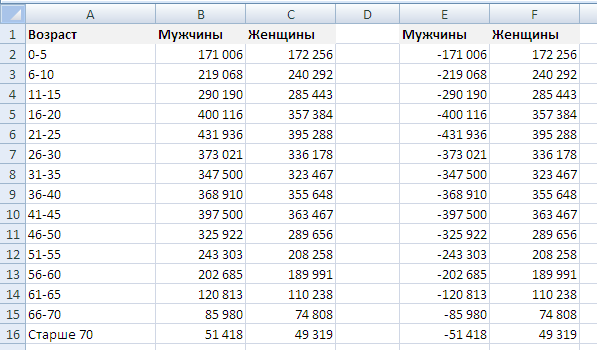
Чтобы построить график создадим вспомогательную таблицу (диапазон E1:F16), в которой один из рядов данных изменим и сделаем отрицательным, другими словами умножим на -1, а другой ряд оставим без изменений.
В этом случае при создании диаграммы столбцы с данными будут расходиться в разные стороны от вертикальной оси.
Аналогичного результата также можно добиться и без создания вспомогательных таблиц, нужно лишь изменить сами исходные данные. Для этого в любую пустую ячейку введем -1, скопируем ее, и выделив диапазон с данными (B2:B16) с помощью специальной вставки умножим значения на -1, после чего все значения в выделенном диапазоне станут отрицательными.
Теперь на основе вспомогательной таблицы непосредственно перейдем к построению пирамиды.
Выделяем данные и переходим в панели вкладок на Вставка -> Диаграмма -> Линейчатая -> Линейчатая с накоплением:
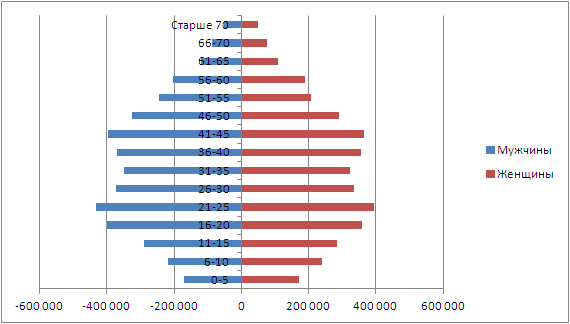
В диаграмме уже узнаются очертания половозрастной пирамиды, однако она все еще не приобрела окончательный вид.
Для этого зададим боковой зазор для рядов равным 0 (по усмотрению можно задать и отличное от 0 значение) — нажимаем правой кнопкой мыши на любой ряд, выбираем Формат ряда данных -> Параметры ряда -> Боковой зазор:
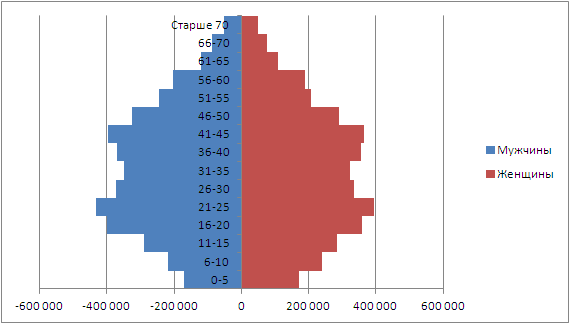
Также для лучшего восприятия диаграммы перенесем вертикальную ось категорий в левую или правую часть графика.
Нажимаем правой кнопкой мыши на ось и выбираем Формат оси -> Подписи оси -> Вверху или Внизу:
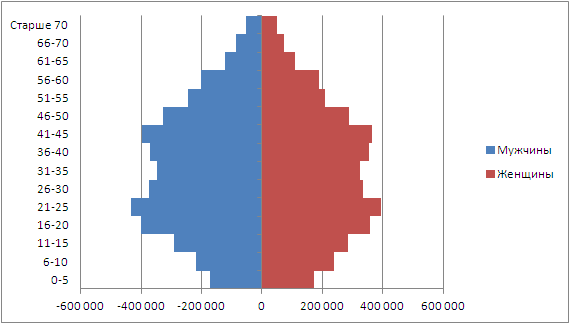
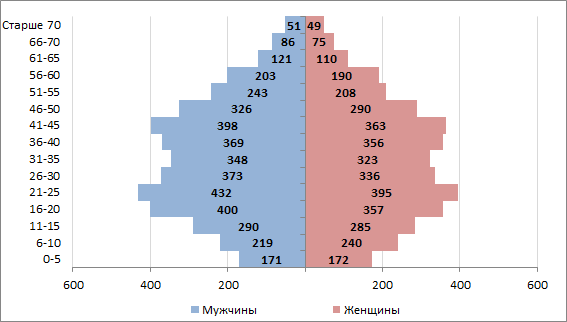
Далее настраиваем внешний вид диаграммы на свой вкус и на выходе получаем следующий вариант половозрастной пирамиды:
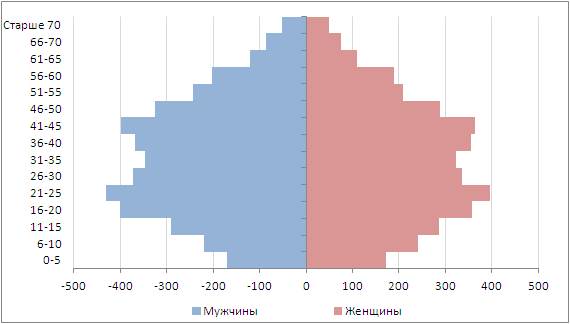
Для завершения построения нам осталось добавить подписи данных, однако в этом шаге также есть определенные трудности.
Добавление подписей
При попытке добавить подписи данных к рядам на диаграмму перед нами встает проблема — в левой части графика данные отображаются со знаком минуса:
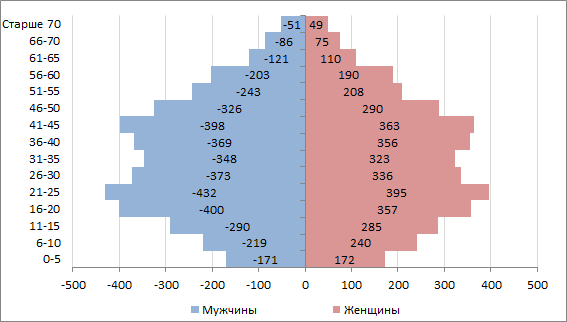
Это проблему легко можно устранить поменяв формат отображения ячеек с исходными данными, или же поменять формат отображения подписей данных на графике.
В Excel числовой формат отображения любой ячейки записывается в виде A;B;C;D (например #;-#;0), где A — вид записи, если число положительное (#), B — если число отрицательное (-#), С — в случае нуля (0), D — если в ячейке не число, а текст (обычно для чисел не используется).
Соответственно убрав минус из отображения отрицательного числа, мы получим требуемый результат.
Выделяем диапазон с данными B2:B16 (или подпись данных на графике) и в окне Формат ячейки (или Формат подписей данных) во вкладке Число прописываем новую маску отображения:
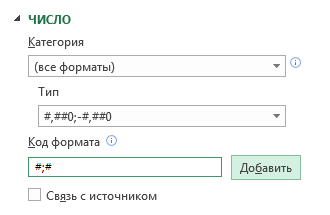
В результате мы получаем окончательный вариант половозрастной пирамиды:
Подробно ознакомиться с примером половозрастной пирамиды — скачать пример.