Как быстро заменить формулы на значения в таблице Excel
Часто перед пользователями табличного редактора Эксель встает задача, когда необходимо реализовать замену формул на значения. Осуществить это процедуру можно различными способами. В статье мы разберем множество методов, позволяющих заменить формулу на значения в табличном документе.
Первый метод: стандартная замена формул на значения
Это самый известный и распространенный способ, позволяющий заменить формулы на значения. Подробная инструкция выглядит так:
- Первоначально производим выделение того диапазона данных, в котором мы желаем реализовать замену формул на значения.
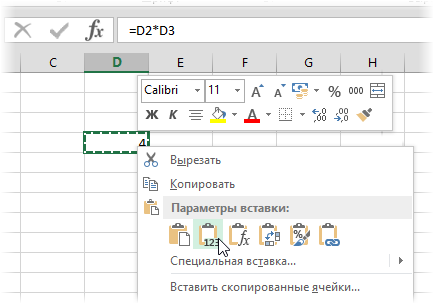
- Реализуем копирование данных. Для этого нажимаем правой клавишей мышки по выбранному диапазону и в контекстном меню кликаем на элемент «Копировать». Альтернативный вариант – использование комбинации клавиш «Ctrl+C».
- Кликаем ПКМ по выбранному диапазону. Здесь можно выбрать иконку под названием «Значения».
- Следует навести мышку на элемент «Специальная вставка», чтобы раскрыть перечень функций.
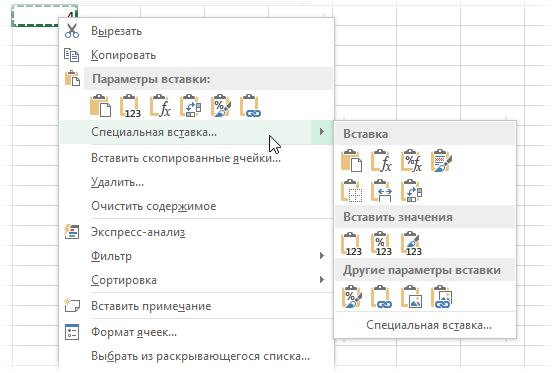
- Здесь располагаются все возможные вариации вставки значений с сохранностью форматирования исходных ячеек.
Стоит отметить, что в ранних версиях табличного редактора отсутствуют такие дополнительные значки, поэтому все операции производятся через такое окно:
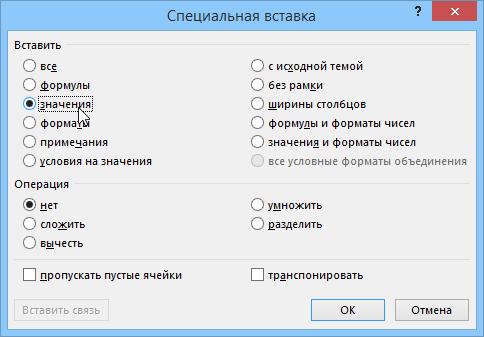
Второй метод: использование горячих клавиш табличного редактора
Все вышеприведенные манипуляции можно реализовать при помощи специальных горячих клавиш табличного редактора. Подробная инструкция выглядит так:
- Реализуем копирование нужного диапазона при помощи комбинации клавиш «Ctrl+C».
- Сюда же осуществляем обратную вставку при помощи комбинации клавиш «Ctrl+V».
- Щелкаем на «Ctrl», чтобы отобразить небольшое меню, в котором будут предложены вариации вставки.
- Щёлкаем на «З» на русской раскладке или же используем стрелочки для выбора параметра «Значения». Осуществляем подтверждение всех проделанных действий при помощи клавиши «Enter», расположенной на клавиатуре.
Третий метод: замена при помощи мышки
Этот метод позволяет осуществить процедуру замены формул на значения намного быстрее вышеприведенных методов. Здесь используется только компьютерная мышка. Подробная инструкция выглядит так:
- Производим выделение ячеек с формулами на рабочем листе табличного документа.
- Беремся за рамку выделенного фрагмента и, зажав ПКМ, осуществляем перетаскивание на два см в какую-либо сторону, а затем реализуем возврат на начальную позицию.
- После осуществления этой процедуры отобразилось небольшое специальное контекстное меню, в котором необходимо выбрать элемент, имеющий наименование «Копировать только значения».
Четвертый метод: применение специальной кнопки для вставки значений
Значительно ускорить процедуру специальной вставки можно при помощи добавления специальной кнопки «Вставить как значения» на панель быстрого доступа. Подробная инструкция по добавлению и использованию выглядит так:
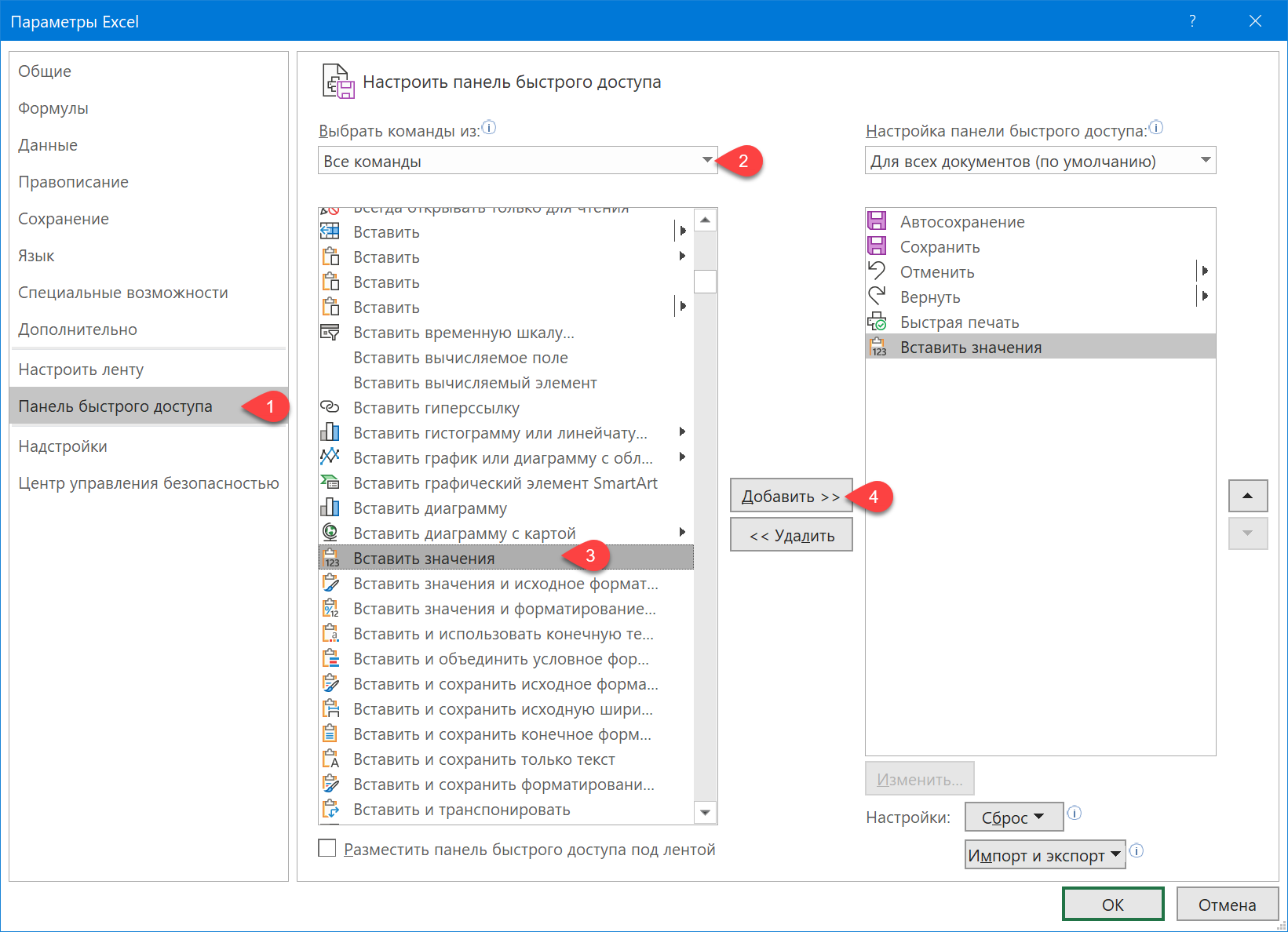
- Передвигаемся в подраздел «Файл».
- Выбираем элемент, имеющий наименование «Параметры».
- Щёлкаем левой клавишей мышки на «Панель быстрого доступа».
- На экране отобразилось окошко, в котором можно добавить разнообразные элементы на панель быстрого доступа. Раскрываем перечень под названием «Все команды».
- В раскрывшемся перечне находим элемент под названием «Вставить значения» и добавляем его на панель быстрого доступа при помощи кнопки «Добавить».
- Готово! Мы добавили эту кнопку на панель быстрого доступа.
- Теперь остается только скопировать диапазон ячеек, в котором располагаются необходимые нам формулы, а затем нажать на только что добавленную кнопку на панели быстрого доступа.
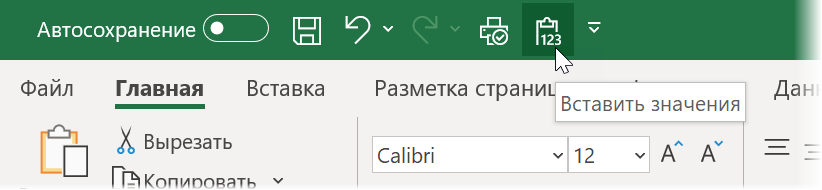
Стоит заметить, что стандартно всем кнопку на панели быстрого доступа задается комбинация клавиш «Alt+цифра». После клика на «Alt» на верхней панели покажется цифра, обозначающая эту кнопку.

Пятый метод: использование специальных макросов
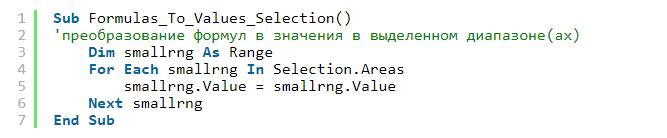
Использование макросов – самый быстрый способ, позволяющий заменить формулы на значения. Так выглядит макрос, позволяющий заменить все формулы на значения в выбранном диапазоне:
Так выглядит макрос, позволяющий заменить все формулы на значения на выбранном рабочем листике табличного документа:

Так выглядит макрос, позволяющий заменить все формулы на значения на всех рабочих листиках табличного документа:
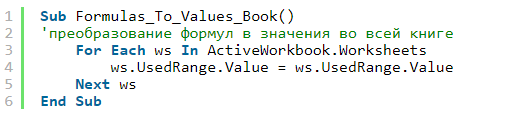
Подробная инструкция по использованию макросов выглядит так:
- При помощи комбинации клавиш «Alt+F11» открываем редактор VBA.
- Открываем подраздел «Insert», а затем жмем левой клавишей мышки по элементу «Module».
- Сюда мы вставляем один из вышеприведенных кодов.
- Запуск пользовательских макросов осуществляется через подраздел «Макросы», располагающийся в разделе «Разработчик». Альтернативный вариант – использование комбинации клавиш «Alt+F8» на клавиатуре.
- Макросы работают в любом табличном документе.
Стоит помнить, что манипуляции, реализованные при помощи макроса, нельзя отменить.
Заключение и выводы о быстрой замене формул на значения в табличном документе
Мы выяснили, что существует множество вариантов, позволяющих реализовать замену формул на значения в табличном документе. Реализовать эту процедуру можно при помощи специальной вставки, комбинаций клавиш, компьютерной мышки, персональных макросов и специальной кнопки, добавляемой на панель быстрого доступа. Каждый метод имеет свои преимущества и недостатки. Пользователь может самостоятельно подобрать для себя наиболее удобный и быстрый метод, позволяющий реализовать замену формул на значения в табличном документе.
Как преобразовать формулы в значения в Excel
Excel — полезный инструмент для вычисления, анализа и отслеживания данных. Понимание того, как использовать многочисленные функции и настройки Excel, может ускорить создание и повысить эффективность ваших отчетов. В этой статье мы обсудим преобразование формул в значения в Excel, в том числе когда использовать эту функцию и шаги для четырех различных методов преобразования.
Зачем преобразовывать формулы в значения в Excel
Вот несколько распространенных причин для преобразования формул в значения в Excel:
Быстрая вставка значений в другие рабочие книги: При перемещении и копировании данных между несколькими отчетами проще копировать и вставлять простые значения, а не сложные функции и формулы. Наличие набора простых и статичных значений повышает точность и эффективность вставки значений в новые рабочие книги и электронные таблицы.
Защитите свои формулы: Преобразование формул в значения в Excel удаляет формулу из листа навсегда. Это может помочь вам защитить конфиденциальность ваших формул, если в организации используются уникальные или передовые методы анализа или вычислений.
Предотвращение изменения значений: Изменение данных в листе Excel с формулы на статическое значение гарантирует, что значения не изменятся при вводе новых данных или добавлении новых функций.
Упрощение для конечных пользователей: Конечные пользователи и клиенты могут не обладать знаниями или способностями для понимания сложных формул. Замена длинных и технических формул и функций их определенными и простейшими значениями позволяет получить понятное для зрителя резюме и формат данных.
Как преобразовать формулы в значения в Excel с помощью Paste Special
Вот три шага, которые можно выполнить для преобразования формул в значения в листе Excel с помощью функции Paste Special инструмент:
1. Выберите ячейки с формулой
Выделите курсором все ячейки, в которых используется преобразуемая формула. Вы можете выделить несколько ячеек, щелкнув и перетащив курсор по нужному диапазону. Убедитесь, что вы выделили все ячейки и что вы выбираете только ячейки с одинаковой формулой.
2. Щелкните правой кнопкой мыши, чтобы скопировать данные
После выделения ячеек используйте щелчок правой кнопкой мыши. Появится меню с возможностью копирования выделенного диапазона. Нажмите на кнопку Копировать вариант.
3. Щелкните правой кнопкой мыши и выберите Специальная вставка и Значения
Убедитесь, что ячейки остаются выделенными. Снова щелкните правой кнопкой мыши и выберите Вставить специальный из появившегося меню буфера обмена. На этой вкладке выберите параметр Значения . Это удаляет формулу и заменяет содержимое в ячейках статическими значениями, а также удаляет формулу.
Как преобразовать формулы в значения в Excel с помощью сочетаний клавиш
Выполните следующие три шага, чтобы преобразовать формулы в значения в Excel с помощью сочетаний клавиш:
1. Выберите ячейки с формулой
Установите курсор на ячейки или диапазон, содержащий формулу, которую вы преобразовываете. Выберите и выделите ячейки, удерживая нажатой кнопку мыши и перетаскивая курсор вдоль области. Выделите только те ячейки, в которых используется формула.
2. Нажмите Control и C, чтобы скопировать формулу
Выделив нужные ячейки, нажмите Ctrl + C . Нажатие обеих этих клавиш копирует выбранную информацию в буфер обмена.
3. Нажмите Shift и F10 и V, чтобы вставить значения
После копирования выделенных ячеек вы можете вставить соответствующие значения. Чтобы вставить информацию только в виде преобразованных значений, нажмите кнопку Shift + F10 + V . В качестве альтернативы, нажмите кнопку Alt + E + S + V также вставляет преобразованные значения.
Как преобразовать формулы в значения в Excel с помощью сочетания клавиш мыши
Выполните эти шаги, чтобы преобразовать формулы в значения в Excel с помощью сочетания клавиш мыши:
1. Выберите ячейки с формулой
Щелкните и перетащите курсор на ячейки, в которых используется формула, которую вы преобразовываете. Убедитесь, что вы выделили все ячейки, которые хотите отредактировать. Сохраняйте ячейки выделенными в течение всего процесса преобразования.
2. Перетащите данные и вернитесь назад
Наведите курсор мыши на контур выбранных данных, пока не появится курсор с символом плюса. С помощью символа выберите и перетащите диапазон данных в пустой столбец, а затем верните его в исходное место. Как только вы поместите данные и курсор в исходное положение, появится меню.
3. Выберите Копировать значения
В появившемся меню есть опция Копировать значения . Выберите эту опцию, чтобы преобразовать формулу в ее вычисленные значения. Снимите выделение с ячеек и вернитесь на страницу Excel, щелкнув в другом месте страницы.
Как преобразовать только часть формулы в значения в Excel
Выполните следующие шаги при преобразовании части формулы Excel в значения:
1. Выберите ячейки с формулой
Используйте курсор для выбора и выделения ячеек, содержащих преобразуемую формулу. Вы можете выбрать несколько ячеек в группе, перетащив курсор вдоль диапазона. Вы также можете выделить несколько ячеек в разных областях, используя клавишу управления при выделении ячейки.
2. Выделите часть формулы в строке формул
Перейдите к панели формул в верхней части листа Excel. В строке формул перетащите курсор на ту часть формулы, которую нужно заменить. Убедитесь, что вы выделили всю часть и что она заканчивается закрывающими скобками, когда это необходимо. Выделите только ту часть, которую вы хотите рассчитать.
3. Нажмите F9 для расчета
После того как вы правильно выделите часть формулы, нажмите кнопку F9 на клавиатуре. Эта команда вычисляет и преобразует формулу в нужное значение. Статическое вычисленное значение заменяет выделенную часть формулы в строке формул.
4. Нажмите введите для замены части формулы
Пресса введите или Ок при появлении соответствующего запроса. Это завершает преобразование и заменяет формулу соответствующим вычисленным значением. Это преобразование удаляет выделенную часть формулы. Если вы хотите преобразовать обратно в формулу, нажмите кнопку Отменить нажмите кнопку сразу после преобразования.
Обратите внимание, что ни одна из компаний, упомянутых в этой статье, не связана с Indeed.
Как в Excel преобразовать формулы в значения
Если у вас есть диапазон ячеек с формулами, можно быстро преобразовать эти ячейки в значения (то есть в результат каждой формулы). Начиная с Excel 2007 эта довольно распространенная операция стала намного проще, чем когда-либо раньше. В предыдущих версиях вам нужно было открывать диалоговое окно Специальная вставка, но теперь этого не требуется.
Рассмотрим, как преобразовывать наборы формул в их текущие значения.
- Выберите диапазон. Он может включать ячейки с формулами и без них.
- Нажмите Ctrl+C для копирования диапазона.
- Выполните команду Главная ► Буфер обмена ► Вставить ► Вставить значения ► Значения (3).
- Нажмите Esc для отмены режима копирования.
Каждая из формул в выбранном диапазоне заменится своим текущим значением. Если вы хотите разместить результаты формул в другом месте, просто выберите другую ячейку, прежде чем выполните шаг 3. Сами исходные формулы остаются неизменными, по новый диапазон ячеек содержит их результаты.
Как превратить формулу в число в excel
В руководстве показаны различные способы преобразования формулы в результат или текстовую строку, а также преобразования формулы в виде текста в рабочую формулу, результат которой будет отображаться в Excel.
- Нажмите F2 + F9, чтобы преобразовать формулы в фактические значения.
- Используйте специальную вставку Excel для преобразования формул в фактические значения
- Нажмите Alt + E + S + V (Специальная вставка Excel)
- Используйте контекстное меню (Специальная вставка Excel)
- Добавьте апостроф (‘) для преобразования формул в текстовые строки
- Замена трюка (Ctrl + H) для преобразования формул в текстовые строки
- Функция отображения формул в Excel для преобразования формул в текстовые строки
- Сценарий VBA (макрос) для преобразования формул в текстовые строки
- Преобразование формул в текстовые строки всего двумя щелчками мыши
- Сценарий VBA (макрос) для преобразования текста в формулы
- Всего два клика, чтобы преобразовать текст в формулы
Вы можете встретить разные ситуации, когда вы хотите преобразовать формулы в текст или значения в Excel:
Вам необходимо скопировать фактические значения из файла Excel в другой файл ……
Вам нужно отправить другим людям файл Excel, но некоторые функции изменчивы, значение будет пересчитано, когда файл был открыт на другом компьютере с разными версиями Excel ……
Вы не хотите, чтобы получатель файла Excel знал, какие формулы вы использовали, потому что это результат вашей тяжелой работы; или ваша компания взимает с клиентов деньги за составление отчетов со сложными формулами. Поэтому вам нужно заменить формулы их результатами ……Не волнуйся, вот наш ExtendOffice команда перечислила несколько способов преобразования формул в текст или значения в Excel для удовлетворения потребностей различных групп.
ПРЕОБРАЗОВАТЬ ФОРМУЛЫ В ФАКТИЧЕСКИЕ ЗНАЧЕНИЯ
Перечисленные ниже методы помогут вам преобразовать формулы в их значения при одновременном удалении формул. Нажмите Ctrl + Z отменить, если вы хотите вернуть формулы.
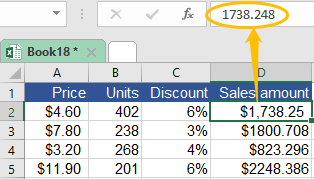
Нажмите F2 + F9, чтобы преобразовать формулы в фактические значения.
Это работает только для одной ячейки, но очень легко использовать и запоминать. Подходит для групп, которым нужно отредактировать только одну или несколько ячеек. Конкретные шаги заключаются в следующем:
1. Наведите указатель мыши на ячейку и нажмите F2 или Двойной клик в ячейке, чтобы отредактировать ее.
2. Нажмите F9, а затем ENTER.

Используйте специальную вставку Excel для преобразования формул в фактические значения
Когда вы копируете или вырезаете и вставляете в Excel, все в исходных ячейках по умолчанию будет вставлено в целевые ячейки. Но иногда это может быть не то, что вам нужно. В Специальная вставка Функция в Excel позволяет вставлять только то, что вам нужно. Чтобы получить доступ к этой функции, мы перечислили 2 способа:
• Нажмите Alt + E + S + V (Специальная вставка Excel).
1. Скопируйте исходную ячейку или диапазон, который вы хотите преобразовать в значения.
2. УДЕРЖАТЬ Alt, и нажмите E, S и V с целью.

3. Нажмите OK или нажмите ENTER.
• Используйте контекстное меню (Специальная вставка Excel).
Если вы беспокоитесь, что не можете вспомнить ярлык, указанный выше, выполните следующие действия:
1. Скопируйте исходную ячейку или диапазон, который вы хотите преобразовать в значения.
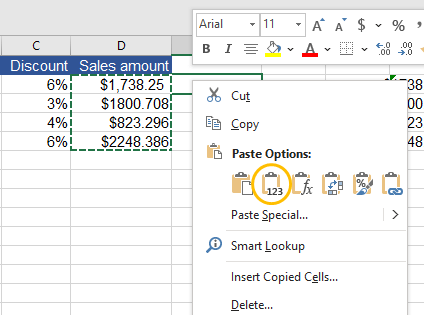
2. Щелкните правой кнопкой мыши ячейку (я) назначения, выберите значок (Значения) внизу.

Или выполните следующие действия для получения более подробной информации:
1. Скопируйте исходную ячейку или диапазон, который вы хотите преобразовать в значения.
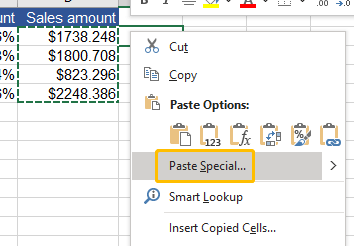
2. Щелкните правой кнопкой мыши целевую ячейку (я), выберите Специальная вставка.
3. Нажмите Ценности и OK.

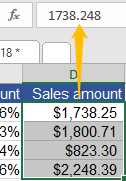
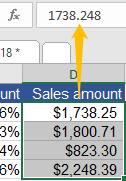
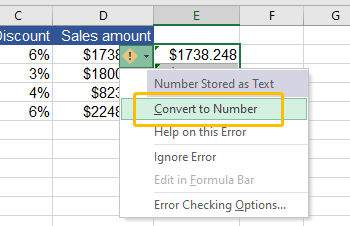
√ Небольшой совет: если в верхнем левом углу целевых ячеек есть зеленые треугольники, выберите диапазон ячеек, Кнопка трассировки ошибки (желтый значок с восклицательным знаком) появится. Щелкните по нему, выберите Преобразовать в число. Зеленые треугольники исчезнут.
Трюк с перетаскиванием правой кнопкой мыши для преобразования формул в фактические значения
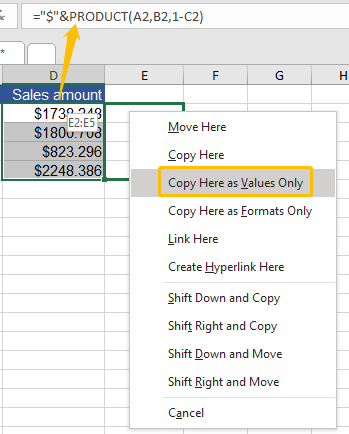
Если вам не нравится специальная вставка, вы можете преобразовать формулы в значения следующим образом:
1. Выберите исходную ячейку или диапазон ячеек.
2. Поместите курсор на границу ячейки (ячеек), теперь указатель изменится на указатель перемещения.
3. Щелкните правой кнопкой мыши (не отпускайте) указателем перемещения, перетащите ячейку в нужное место и отпустите (вы также можете перетащить ячейку в исходное место).
4. Нажмите Копировать сюда только как значения.

Сценарий VBA (макрос) для преобразования формул в фактические значения
Если вы привыкли использовать VBA (Visual Basic для приложений) в Excel, здесь у нас также есть код макроса для вас, сделайте следующее: (Обратите внимание, что после запуска кода макроса, указанного ниже, вы не сможете отменить действие. )
1. Выберите исходную ячейку или диапазон ячеек с формулами, которые вы хотите преобразовать в значения.
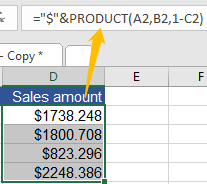
2. Нажмите Alt + F11, Microsoft Visual Basic для приложений появится окно.
3. Нажмите Вставить, А затем нажмите Модули в раскрывающемся списке.

4. Вставьте следующий код в Модули окно.
5. Нажмите F5 для запуска кода. Если нужно, нажмите Да чтобы преобразовать формулы в их результаты при автоматическом копировании книги, диалоговое окно сообщит вам, где находится резервная копия. Нажмите Нет управлять преобразованием напрямую. Помните, вы не можете отменить эту операцию.

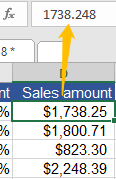
После операции это выглядит так:
Преобразование формул в фактические значения одним щелчком мыши
Для тех, кто не любит выполнять сложные шаги, Kutools for Excel это очень удобный инструмент для преобразования формул в значения и одновременного удаления формул в Excel. Это буквально займет у вас всего один клик, если у вас есть Kutools установлены:
1. Выберите диапазон исходных ячеек, найдите Диапазоны и ячейки группа во вкладке Kutools.
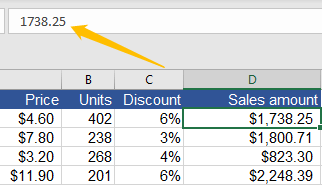
2. Нажмите К фактическому.
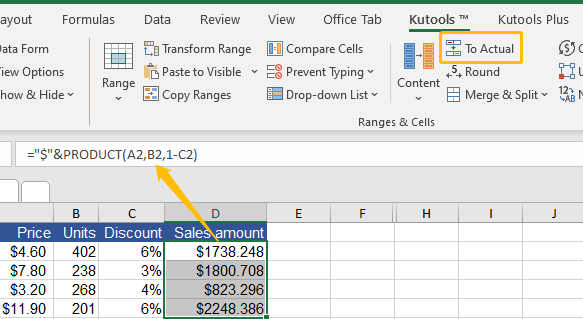
Теперь вы можете наслаждаться результатом.
ПРЕОБРАЗОВАТЬ ФОРМУЛУ В СТРОКУ ТЕКСТА
Перечисленные ниже методы помогут вам преобразовать формулы в текст, чтобы текстовая строка формул отображалась вместо их результатов.
Добавьте апостроф (‘) для преобразования формул в текстовые строки
An апостроф не позволяет Excel интерпретировать текстовую строку как формулу. Поэтому добавление апострофа всегда полезно, если вы хотите отобразить текстовую строку вместо результата формулы (текстовой строки). И это довольно просто, шаги следующие:
1. Выберите ячейку с формулой и нажмите F2 или Двойной клик в ячейке, чтобы отредактировать ее.
2. Добавьте апостроф (‘) до знак равенства (=).

3. Нажмите ENTER, теперь вы увидите текстовую строку, отображаемую в ячейке.

Замена трюка (Ctrl + H) для преобразования формул в текстовые строки
Однако в случае, если вы хотите отобразить все текстовые строки формул на текущем листе, Замените Функция в Excel — лучший выбор для решения проблемы.
1. Нажмите Ctrl + H, Вы увидите Найти и заменить окно.
2. Тип = в Найти то, что поле, введите знак равно в Заменить пунктом.

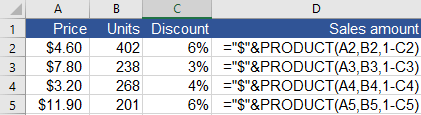
3. Нажмите Заменить все. Вы увидите все формулы на текущем листе.
Функция отображения формул в Excel для преобразования формул в текстовые строки
В Excel есть функция под названием Показать формулу скрыто во вкладке Формулы. Используя эту функцию, результаты формул можно легко преобразовать в текстовые строки формул:
Перейти на вкладку Формулы, найти Формула аудита группу, нажмите Показать формулу.

Эта функция сделает видимыми все формулы на листе, например:

Сценарий VBA (макрос) для преобразования формул в текстовые строки
Если вы предпочитаете использовать коды макросов, вам может помочь приведенный ниже код. Пожалуйста, выполните следующие действия:
1. Нажмите Alt + F11, Microsoft Visual Basic для приложений появится окно.
2. Нажмите Вставить, А затем нажмите Модули в раскрывающемся списке.
3. Вставьте следующий код в Модули окно.
4. Вернитесь на рабочий лист, введите формулу = ShowF (исходная ячейка) в ячейке назначения, например:
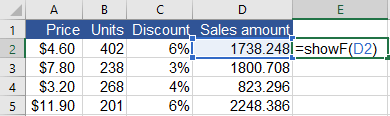
5. Нажмите ENTER. Теперь вы увидите формулу.

Преобразование формул в текстовые строки всего двумя щелчками мыши
Если вы не хотите удалять формулы, но вам нужно легко преобразовывать формулы в текстовые строки, Kutools for Excel это идеальный инструмент в Excel, который поможет вам:
Нажмите Содержание и Преобразовать формулу в текст после выбора диапазона ячеек, который вы хотите преобразовать, например:

Вот как это выглядит после преобразования.

ПРЕОБРАЗОВАТЬ ТЕКСТ В ФОРМУЛЫ
Допустим, у вас есть отчет, в котором показаны формулы и значения, или кто-то отправил вам файл Excel, в котором показаны формулы вместо их результатов.
Вот два способа преобразовать текстовые строки в формулы, чтобы напрямую отображать их результаты.
Сценарий VBA (макрос) для преобразования текста в формулы
1. Нажмите Alt + F11, Microsoft Visual Basic для приложений появится окно.
2. Нажмите Вставить, А затем нажмите Модули в раскрывающемся списке.

3. Вставьте следующий код в Модули окно.
4. Вернитесь на рабочий лист, введите формулу = Eval (исходная ячейка) в ячейке назначения, например:
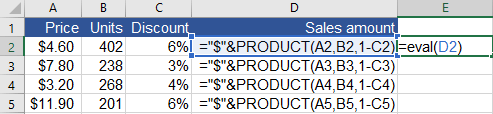
5. Нажмите ENTER. Теперь вы можете увидеть результат формулы.

Всего два клика, чтобы преобразовать текст в формулы
Если у вас есть Kutools for Excel установлен в Excel для преобразования текста в формулы: Под Kutools вкладку, вы можете просто щелкнуть Содержание и Преобразовать текст в формулу после выбора диапазона ячеек, который вы хотите преобразовать, например: