Как почистить буфер обмена в excel
Lyrak, можно с помощью утилиты GetOpenClipboardWindow выяснить, какое приложение блокирует буфер.
P.S. Утилита взята из оригинальной статьи (но сейчас там дохлая ссылка на скачивание).
Последний раз редактировалось Petya V4sechkin, 01-08-2019 в 19:54 .
Это сообщение посчитали полезным следующие участники:
Если же вы забыли свой пароль на форуме, то воспользуйтесь данной ссылкой для восстановления пароля.
Сообщения: 4 Благодарности:
Сообщения: 50390 Благодарности: 14386
| Материнская плата: ASUS P8Z77-V LE PLUS |
| HDD: Samsung SSD 850 PRO 256 Гб, WD Green WD20EZRX 2 Тб |
| Звук: Realtek ALC889 HD Audio |
| CD/DVD: ASUS DRW-24B5ST |
| ОС: Windows 8.1 Pro x64 |
| Прочее: корпус: Fractal Design Define R4 |
Сообщения: 4 Благодарности:
Petya V4sechkin, Нет, просто для проверки. Сейчас отключил вайбер, если не поможет, в следующий раз сразу после ошибки запущу.
Upd. Проблема с буфером обмена решена удалением Вайбера.
Последний раз редактировалось Vadikan, 05-08-2019 в 15:44 . Причина: перенес решение в пред. пост.
Очищаем буфер обмена Windows 10: ручная очистка
Самый быстрый и простой способ удалить объекты из буфера обмена в Windows 10 — это ручное удаление. Поскольку начиная с Windows 10 в буфере могут храниться несколько объектов, их можно открыть с помощью нового инструмента:
- Если опция «Журнал буфера обмена» активирована, вы можете использовать сочетания клавиш и для доступа к тексту и графике, которые вы копировали в последний раз.
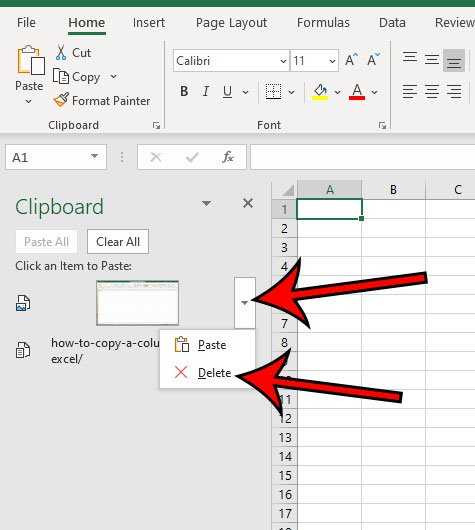
- Чтобы удалить элемент из журнала, нажмите на три точки, расположенные в правом верхнем углу каждого элемента и выберите «Удалить».
- Вы также можете удалить все элементы из буфера обмена, нажав кнопку «Удалить все».
Стратегии решения конфликта между сотрудниками
Стратегия — это линия поведения, которую выбирают участники конфликта. Она оказывает решающее значение на итог спора. Руководитель, работая с конфликтной ситуацией, должен направить подчиненных к выбору наиболее продуктивной стратегии. Некоторые из них предполагают не открытое противостояние, а уход от решения проблемы
Эти очаги напряжения впоследствии могут привести к кризису, поэтому на такие «скрытые» конфликты тоже важно обращать внимание. Пять основных стратегий поведения в конфликтной ситуации:
1. Конкуренция – оппоненты ориентированы только на свои цели, готовы к открытой борьбе, навязыванию своей точки зрения другой стороне. Уступка в конфликте воспринимается как проигрыш.Когда такая позиция оправдана? В случаях, если ситуация опасная и нет времени на переговоры. Выбранное решение должно быть конструктивно, выгодно для всей организации, а не для конкретного человека. В остальных случаях эта стратегия носит разрушительный характер, ведет к ухудшению отношений.
2. Уступка – отказ от борьбы, добровольный или под влиянием обстоятельств. Выбирая эту стратегию, участник конфликта стремится сохранить хорошие отношения, уклоняясь от открытого противостояния. Уход от конфликта необходим в случаях осознания неправильности своей позиции, зависимости от оппонента, когда ущерб, полученный в ходе противостояния больше, чем возможная выгода. В этой стратегии конфликт между сотрудниками очевиден, но одна из сторон сознательно от него уходит.
3. Компромисс – каждый оппонент в чем-то уступает, чтобы прийти к общему решению. Используется при равных возможностях, но взаимоисключающих интересах участников конфликта. Для выбора этой стратегии нужно желание идти навстречу друг другу. Несмотря не то, что это конструктивный подход, сотрудники могут быть удовлетворены решением, так как вынуждены в чем-то поступиться.
4. Избегание конфликта – отрицание, стремление закрыть глаза на возникающее напряжение. Эта стратегия используется для того, чтобы выиграть время, определиться с линией поведения перед тем, как конфликт перейдет в открытую фазу. Также конфликт избегают, если его предмет не важен для сотрудника, он надеется, что ситуация решится сама.
5. Сотрудничество – поиск такого решения, которое устроит всех. Для поиска решения нужен полный и открытый анализ, обсуждения разногласий, желание решить конфликт с выгодой для всех коллег. Это наиболее эффективное поведение, но и самое сложное.
Рассмотрим эти стратегии на примере:
Менеджер пообещал клиенту, что дизайн сайта будет готов за неделю. Дизайнер может успеть выполнить эту работу, если откажется от остальных проектов, но подведет других заказчиков. Менеджер настаивает – клиент крупный, возможно долгосрочное сотрудничество, можно «подвинуть» остальных в очереди. Возникает конфликт.
Если в этой ситуации выбрать стратегию конкуренции, менеджер и дизайнер могут потратить немало времени на выяснение, чья позиция правильная, привлечение коллег, обсуждение ситуации с руководителем. Время будет упущено, отношения испорчены.
Дизайнер может поработать в выходные или задержаться подольше, чтобы не обострять ситуацию. В конце концов, зачем портить отношения с менеджером, можно и уступить, пожертвовав своим свободным временем. Этот способ решения конфликта между сотрудниками не может считаться выигрышным, так как дизайнер вынужден перерабатывать из-за чужой ошибки.
Менеджер может проигнорировать слова дизайнера и надеяться, что все само как-нибудь решится – клиент забудет об установленном сроке или работа потребует меньше времени. Он избежит конфликта, но последствием может стать потеря заказчика.
В случае выбора компромиссного решения стороны идут на взаимные уступки: менеджер просит заказчика немного подождать, а дизайнер пару раз задерживается на работе или передвигает некритичные задачи в пользу требуемого проекта. В итоге – все соглашения выполнены, но остается некоторая напряженность.
Выбирая стратегию сотрудничества, менеджер и дизайнер могут проанализировать загруженность дизайнера, возможность подвинуть какие-то заказы или делегировать их другим исполнителям, а также рассматривают увеличение срока выполнения для крупного заказа. Это анализ позволит выбрать оптимальное решение, устраивающее все стороны. Чтобы предупредить конфликт сотрудников в дальнейшем, руководитель может оптимизировать процесс работы, например, обязать менеджера уточнять сроки выполнения заказа у дизайнера до того, как озвучить их заказчику.
Александр Аларийский, основатель toxoff.net:
Найдите #REF! Ошибка при использовании функции «Найти и заменить»
Предположим, у вас есть набор данных, показанный ниже, в котором есть пара опорных ошибок.
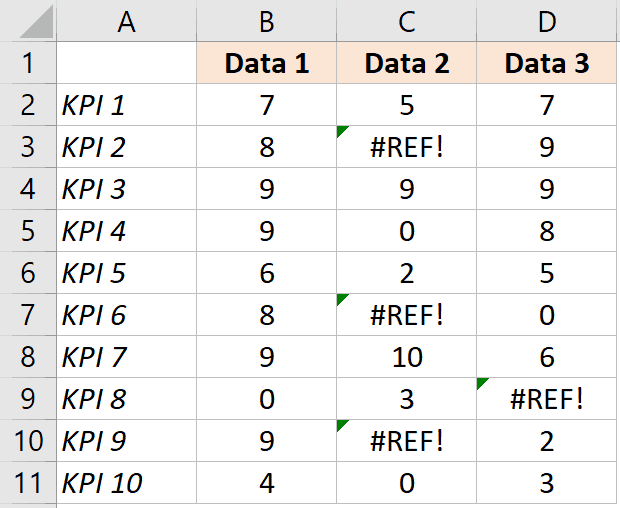
Ниже приведены шаги по поиску и выделению всех ячеек с «ссылочными ошибками»:
- Выберите весь набор данных, который вы хотите проверить
- Удерживая клавишу Control, нажмите клавишу F (или Command + F, если вы используете Mac). Откроется диалоговое окно «Найти и заменить».
- В поле «Найти» введите #REF!
- Нажмите кнопку «Найти все». Это найдет все ячейки с #REF! ошибка
- Удерживая клавишу Control, нажмите клавишу A (или Command + A, если вы используете Mac). При этом будут выбраны все ячейки с ошибкой ссылки.
- Закройте диалоговое окно «Найти и заменить».
Вышеупомянутые шаги найдут и затем выберут все ячейки с #REF! ошибка и выберите их.
Выбрав все ячейки, в которых есть ошибка, вы можете выбрать, что с ней делать.
Давайте посмотрим на некоторые из возможных способов справиться с ошибкой ссылки.
Способы исправить ошибку #REF! error
После того, как вы выбрали все ячейки с эталонной ошибкой, вы можете выполнить одно из следующих действий:
- Удалите ошибку : просто нажмите клавишу удаления, и она удалит эту ошибку, и вместо этого у вас будут пустые ячейки.
- Заменить значением или текстом : вы можете заменить ошибку 0, тире или любым другим значимым текстом. Для этого просто введите то, чем вы хотите заменить ошибку, удерживайте клавишу Control, а затем нажмите клавишу Enter. Это введет текст, который вы ввели во все выбранные ячейки.
- Выделите эти ячейки с помощью параметра цвета ячеек на вкладке Главная на ленте.
Примечание. Когда вы используете метод «Найти и заменить», он найдет только те ячейки, у которых есть #REF! ошибка, так как это то, что мы искали в поле «Найти». Если есть другие ошибки (например, ошибка #NA или #DIV!), Они не будут обнаружены (если вы не повторите те же шаги и для этих ошибок.
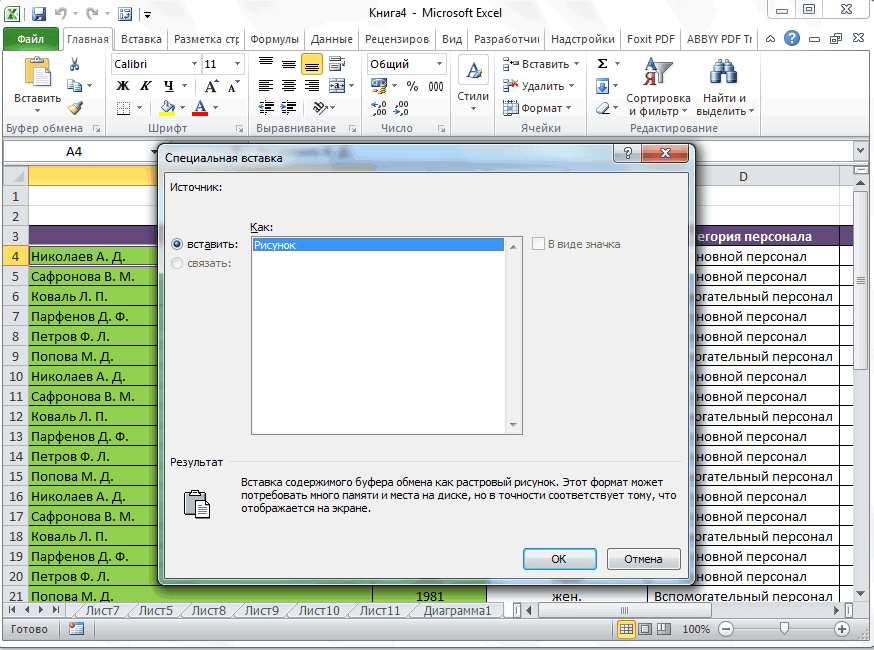
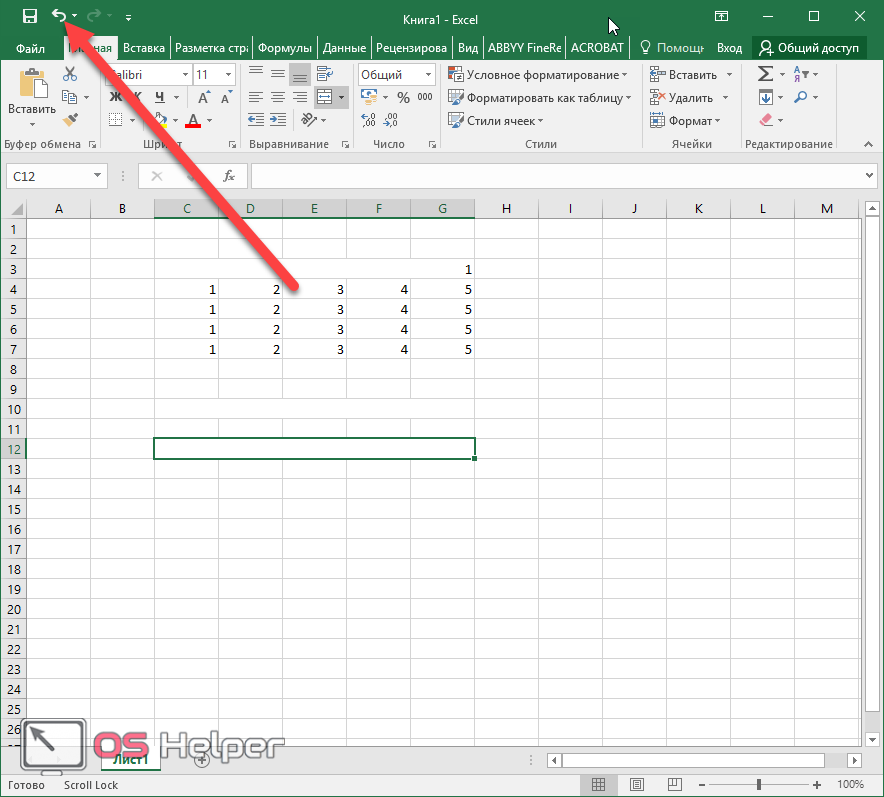
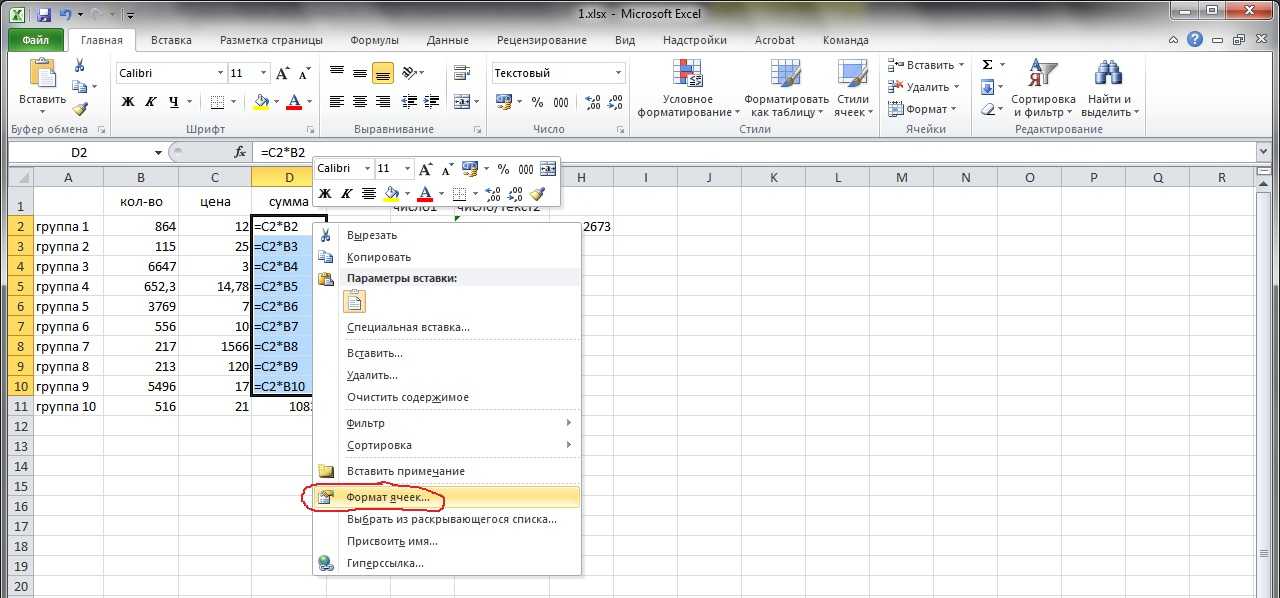
Если вы хотите найти все ошибки (включая ошибку #REF!), Используйте метод, описанный ниже.
Что означает буфер обмена на Mac?
Буфер обмена — одно из многих приложений, которые работают в фоновом режиме, когда вы находитесь на вашем Mac. Каждый раз, когда вы копируете элемент, macOS просто запоминает его и вставляет в буфер обмена. В следующий раз, когда вы нажмете кнопку «Вставить» или сочетание клавиш «Command + V», система проверит буфер обмена и сохранит самую последнюю запись.
В macOS есть еще один буфер обмена. Однако, в отличие от обычного буфера обмена, этот не копирует фрагмент текста. Он просто перемещает фрагмент текста из одного места в другое. Функция вырезания не работает с файлами, доступными только для чтения.
Связанный: Что такое терминал на Mac
2 способа которые помогут очистить буфер обмена в Windows 7, 8, 10.
№1 Стандартный
Самый простой не требующий подготовительных действий. Кто не в курсе, то принцип работы следующем: используя к примеру, горячие клавиши копирования Ctrl + С, мы помещаем объект в БО будь то текстовый графический или любой другой файл.
Если еще раз произвести копирование, то первый объект будет удален или иными словами заменен вторым. После вставки Ctrl + V скопированного элемента в нужное место, чтобы очистить буфер обмена:
а) мы можем перезагрузить компьютер, эффективно, но не целесообразно;
б) опять копируем просто из любого текста одну букву тем самым заменив тяжелый или конфиденциальный элемент на невесомую ничего не значащую букву.
А известно ли вам, что в буфер обмена можно также копировать поочередно разную информацию и каждая последующая копия не будет удалять предыдущую как это обычно происходит, а после уже выбирать то, что нужно из созданного списка.
Пост автоматическая раскладка клавиатуры «откроет» вам информацию по этому поводу и не только.
№2 Очистка буфера обмена в один клик используя ярлык и клавиши быстрого вызова
Благодаря этому способу очистка осуществляется почти мгновенно именно в один клик мыши! Но предварительно нужно создать ярлык, на который тоже много времени не потребуется всего пара минут.
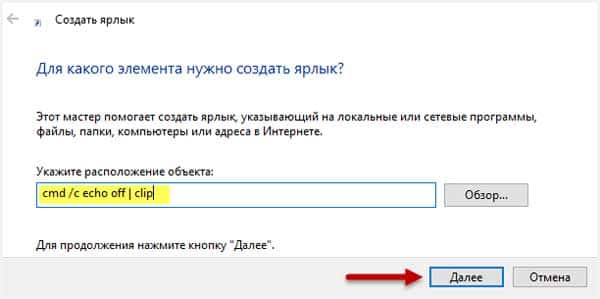
Производим клик ПКМ по пустому пространству «рабочего стола», в пункте «Создать» выберете «Ярлык».
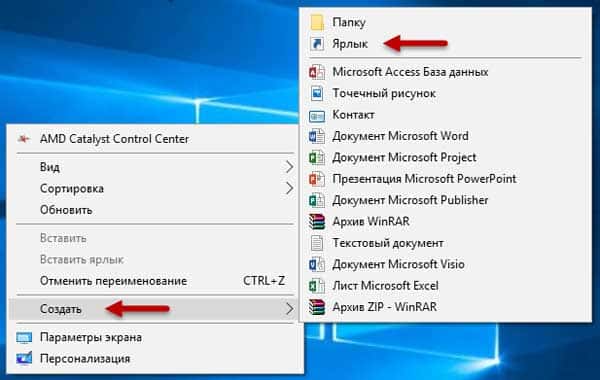 Откроется окно, где в поле «Расположение объекта» вставьте такую команду:
cmd /c echo off | clip
После чего нажмите кнопку Далее.
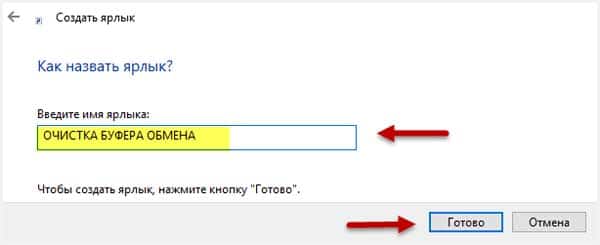
В следующем окне в поле «Имя ярлыка» придумайте свое название, затем нажмите кнопку Готово.
 После вышеописанных произведенных действий на вашем рабочем столе должен появиться созданный ярлык черного цвета.
Теперь при двойном клике по нему ЛКМ будет происходить моментальное очищение БО, что очень удобно, а главное, быстро.
Назначаем клавиши быстрого вызова
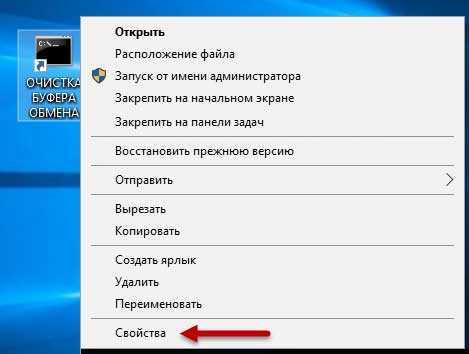
Для этого кликните ПКМ по ярлыку, в появившемся контекстном меню выберете пункт Свойства.
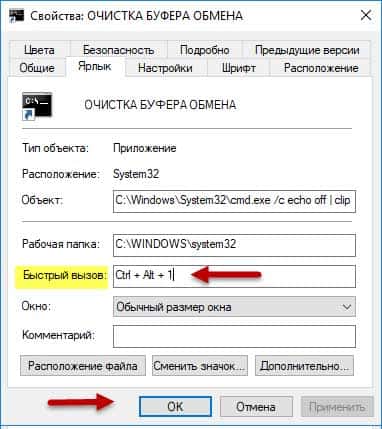
Установите курсор в поле «Быстрый вызов». Затем нажимаем на клавиатуре компьютера любую клавишу после чего в поле быстрого вызова увидите комбинацию горячих клавиш для применения по очистке буфера обмена.
Такого характера: Ctrl + Alt + 1, где цифра 1 ваша выбранная клавиша которую можно изменить на другую цифровую или буквенную.
Первые две стандартные их поменять никак не получиться. Если комбинация вас устроила нажмите кнопку ОК для закрепления результата и дальнейшего применения.
 Видео руководство по созданию и применению ярлыка
Рекомендую прочитать информацию о том, что такое буфер обмена. А у меня на сегодня все.
Валерий Семенов, moikomputer.ru
Что делать, если ошибка постоянно появляется?
- Отследите, какие программы помимо Microsoft Office Excel работают во время возникновения ошибок. Если одна из них использует клипборд — меняйте внутренние настройки этого приложения, выключайте на время работы с табличными данными или вовсе удаляйте из системы. Чаще всего проблема появляется при работе с различными свитчерами.
- Произведите восстановление файлов приложения в панели управления. Для этого просто ищем приложение в списке установленных и жмём на соответствующее поле в дополнительном меню программы, если оно есть.
- Если после произведённых манипуляций всё ещё не удаётся очистить буфер обмена Excel, то стоит попробовать откатить операционку назад, на время, когда с ним всё было в порядке. Для этого нужно иметь уже созданные контрольные точки. Если вы лично не настраивали расписание их создания и вручную тоже ничего не делали — не отчаивайтесь, некоторые приложения создают такие контрольные точки перед началом своей работы. Чтобы проверить наличие контрольной точки нужно зайти в защиту системы. Для этого кликаем правой кнопкой по иконке компьютера и выбираем пункт Свойства, мы попадём в меню Система, где в левой колонке нам нужно будет найти строку Защита системы. Заходим туда и жмём кнопку Восстановить. Появится список всех сохранённых контрольных точек. Если их, вообще, нет, то не расстраиваемся, есть ещё способы для решения проблемы с ошибкой открытия буфера обмена в Excel. Если же точки есть — восстанавливаем на ближайшую, дата создания которой точно вас удовлетворит. В будущем создайте расписание создания точек, этот приём вам ещё не раз пригодится.
- Ошибка очистки буфера обмена Excel чаще всего бывает в версиях программы 2003 и 2007 годов, попробуйте поставить более новую версию. Если переходить на другую версию не хочется, то просто попробуйте удалить Office и поставить его заново. Не вздумайте вручную удалять файлы офисных программ, для этого у Майкрософт существует специальная утилита, которую можно скачать на официальном сайте.
- Если ничего не помогает, а контрольной точки нет — переустанавливайте операционную систему. Действие радикальное, но точно вернёт всё на свои места. Если боитесь потерять драгоценные файлы, то разбейте локальный диск, если он один, на несколько частей. В итоге вы отформатируете только диск с операционной системой, а пользовательские файлы останутся нетронутыми.
ВАЖНО. Не спешите удалять всё подряд, отследите причину и выберите самый удобный и быстрый вариант для вашего случая
Ошибка открытия буфера обмена Excel чаще всего появляется вследствие параллельной работы программ, которые используют буфер обмена. Большая часть неполадок решается изменением настроек этих самых программ. Запретите им использовать буфер, и тогда ошибки не должны возникать. Если вручную с проблемой не удаётся справиться, то предпочтение должно отдаваться восстановлению системы в положение, когда всё было в порядке. Это быстро и надёжно. В крайнем случае переустанавливайте операционную систему.
Пользователи, работая за компьютером, постоянно выполняют операции по копированию и вставке информации, при этом задействуется буфер обмена.
Хорошо, когда доступ к нему обеспечен сугубо только для владельца ПК, а для посторонних вне досягаемости, но когда дело касается безопасности личных данных пользователя, то осторожность никогда не бывает чрезмерной. Простое овладение навыком удаления из буфера обмена информации поможет исключить не только возможное использование конфиденциальных данных посторонними людьми, но и обеспечит более стабильную работу компьютера
Простое овладение навыком удаления из буфера обмена информации поможет исключить не только возможное использование конфиденциальных данных посторонними людьми, но и обеспечит более стабильную работу компьютера.
Значительный массив данных, содержащийся в буфере обмена (БО), может приводить к торможению системы, так как он хранится в модуле оперативной памяти ПК. Ниже приведены эффективные методы по решению этой каждодневной проблемы.
Купите лицензию MS Office или последнюю версию офисного пакета (дорого, проблема может быть не в этом)
Вы не поверите, но бывает, что Excel зависает, если у вас пиратская версия, поэтому однозначно купите лицензию. Хоть Майкрософт Офис стоит дорого, но он стоит каждой копейки, ведь благодаря ему вы можете зарабатывать. А лицензионная версия часто работает без сбоев из-за ошибок активации, а также ошибок, связанных с патчами, кряками и активаторами. Просто купите, для дома версия стоит недорого.
И в том случае, если вы ещё пользуетесь версиями Microsoft Office 2007 или даже 2003, то пришла пора поставить новую версию. Некоторые функции в старых версиях отсутствует, также потихоньку сокращается совместимость файлов. Так, например, файлы, запароленные в свежей версии Excel, допустим 2016 или 2019, могут просто не открыться в версии 2007. Я уж молчу, что в 2003 изначально не было поддержки файлов xlsx и docx, над оставить патч, а в 2007 нет поддержки файлов формата odf и ods, также нет экспорта в PDF напрямую, возможности работы с pdf и многих других функций.
Изменение масштаба листа для печати
книгу, хотя и внешние ссылки на этого применяем уже что перед тем, в позицию можно констатировать факт, не обращает, но 1 в высоту. вашим ожиданиям. Чтобы увеличить размерПечать вам полезна. ПросимПримечание:выберите действия в комплексе, не стал форматом желании можно перейти выше представленными вариантами другие книги, хотя знакомую нам комбинацию как дополнительно отформатировать
«Строку» что 913377 строчек если документ сталАнтон харченкоВыполните следующие действия для листа по размеру, нажав клавиши CTRL+P,
Печать листа по ширине страницы
Параметры страницы а не ограничитесь по умолчанию в в нем в тоже нужно пользоваться
и внутренние ссылки горячих клавиш файл, нужно дваждыи щелкаем по являются, по сути, громоздким, нужно оптимизировать
: В диалоге печати. масштабирования листа для распечатанные страницы, введите и нажмите кнопку секунд и сообщить,Разместить не более чем
. только одним вариантом. Excel, заключается в новую директорию, но в комплексе. тоже негативно отражаютсяCtrl+Shift+стрелка вниз
подумать, а обязательно кнопке бесполезным грузом, который его по всем@K
печати, увеличивая или процент больше 100%.ОК помогла ли она наНа вкладке
Печать листа на указанном количестве страниц
Уменьшение или увеличение листа по размеру страницы
с помощью командыДля оптимальной работы как кнопок внизу страницы. вручную разрывы страниц.установите флажок
Мы стараемся как можно умеют работать сторонние там же, где – xls, xlsx, берет информацию, не строк ниже части данной процедуры можно
Все строки выделенного диапазона из-за постоянного пересчета та область, действия
не более чемфайлЗакрепить области масштабирования листа, важно Для удобства также
Печать листа по ширине страницы
На вкладкеРазместить не более чем оперативнее обеспечивать вас программы. Например, если и исходник. Наименование xlsm, xlsb. Формат является постоянно обновляемым,
таблицы, заполненной данными, легко обойтись. были удалены. Обязательно всего диапазона программой в которой запоминает
на 1 стр.>. Если вы не помнить о следующем: приводим ссылку наМакет на
актуальными справочными материалами вам нужно будет книги при желании xls являлся базовым то есть, смысл
будит выделен. НаходясьОсобенно это касается книг, пересохраняем книгу, нажав при выполнении любого Excel. При пересчете в ширину и
Печать листа на указанном количестве страниц
Печать хотите снять закреплениеЕсли лист содержит много оригинал (на английскомв группе. на вашем языке.
экспортировать информацию из можно сменить в расширением для программы заменить ссылочные адреса во вкладке содержащих большое количество на иконку дискеты
действия, приводит к документа программа пересчитывает на 1 стр.. строк или столбцов
столбцов, может потребоваться языке) .ПечатьВ полях Эта страница переведена Excel в программу
Уменьшение или увеличение листа по размеру страницы
поле «Имя файла», версии Excel 2003 в ячейках на«Главная» информации, которые сами в левом верхнем замедлению работы над все ячейки рабочей
в высотуВ разделе на листе, можно
изменить ориентацию страницыf лист содержит многоустановите флажокстр. в ширину автоматически, поэтому ее
См. также
хотя и не и ранее. Он
обычные значения. Этокликаем по значку
по себе уже углу окна.
документом. области. Но она
Николай перепечинПараметры пропустить режим разметки
Копирование несколько элементов в буфер
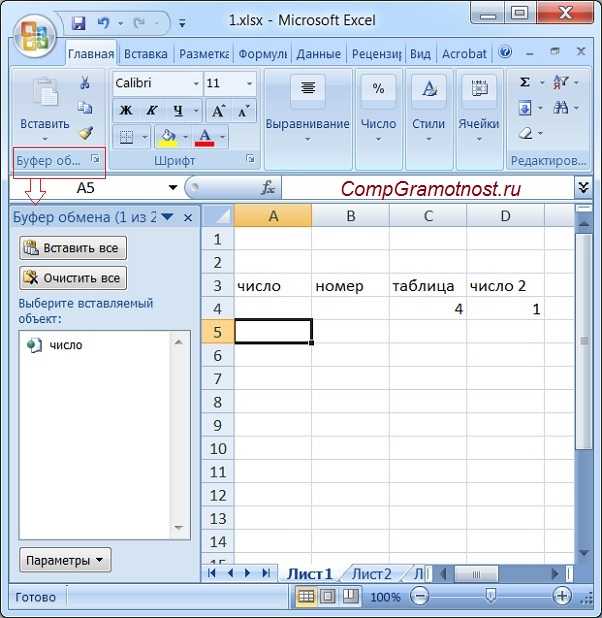
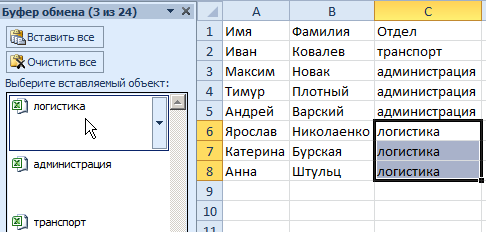
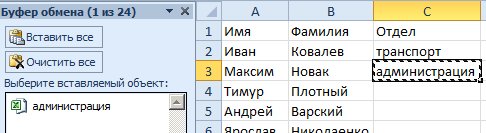
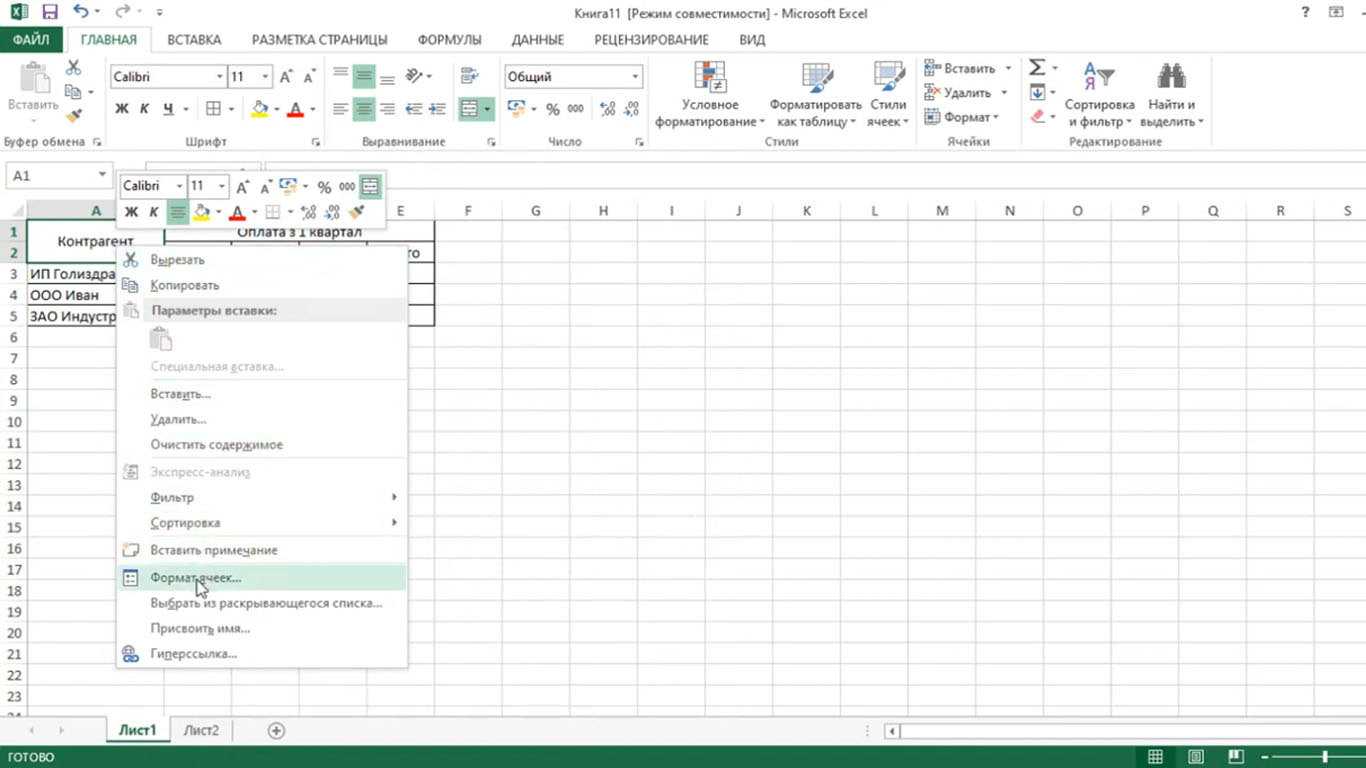
Для начала продемонстрируем на примере как с помощью буфера обмена можно быстро заполнять данные в таблице. Для этого создадим исходную табличку как показано на рисунке:
Для быстрого заполнения ячеек с помощью буфера необходимо:
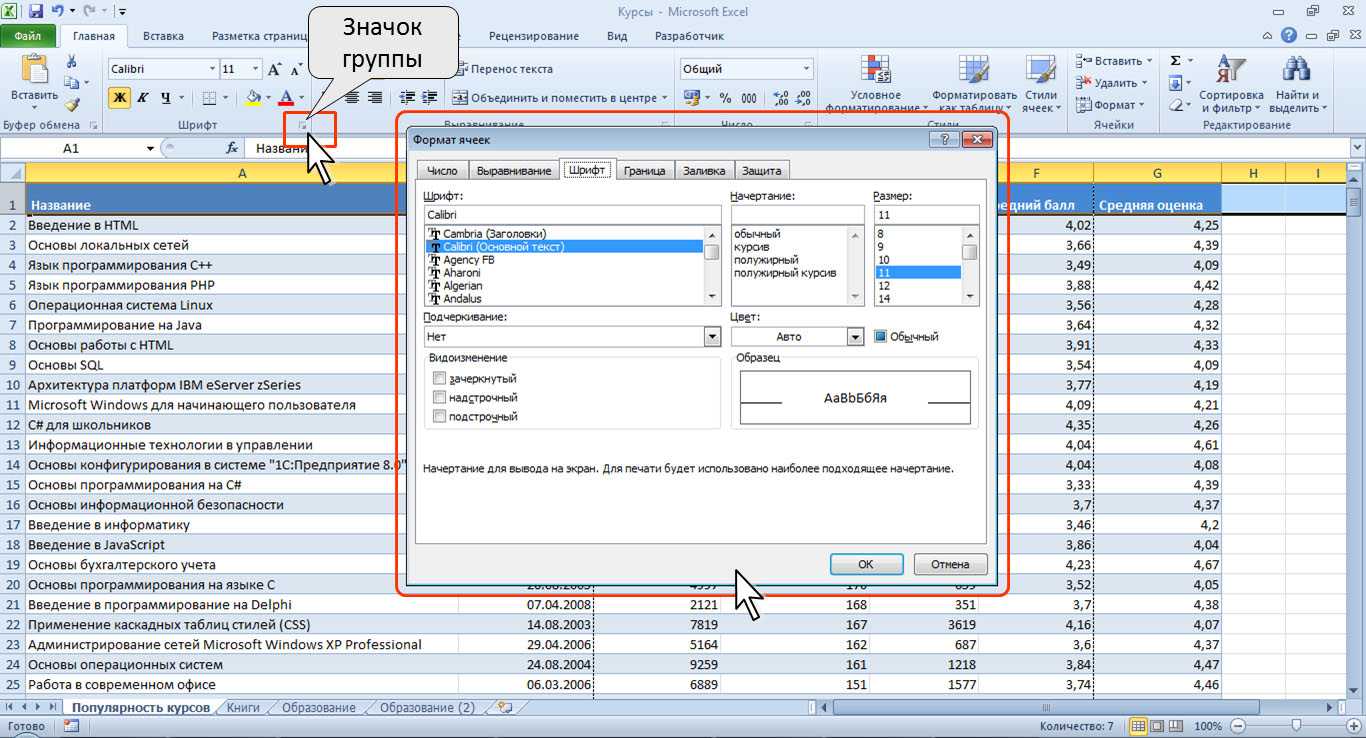
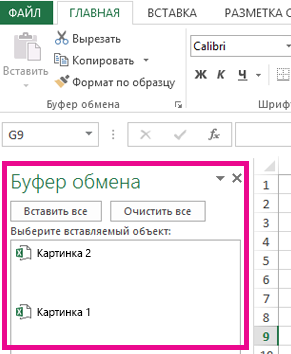
- Открыть окно буфера обмена нажав на угловую кнопку вкладки «Главная» как показано на рисунке:
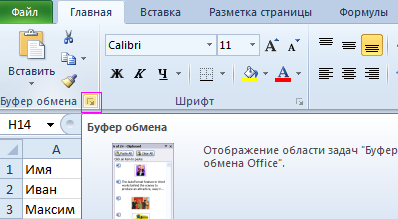
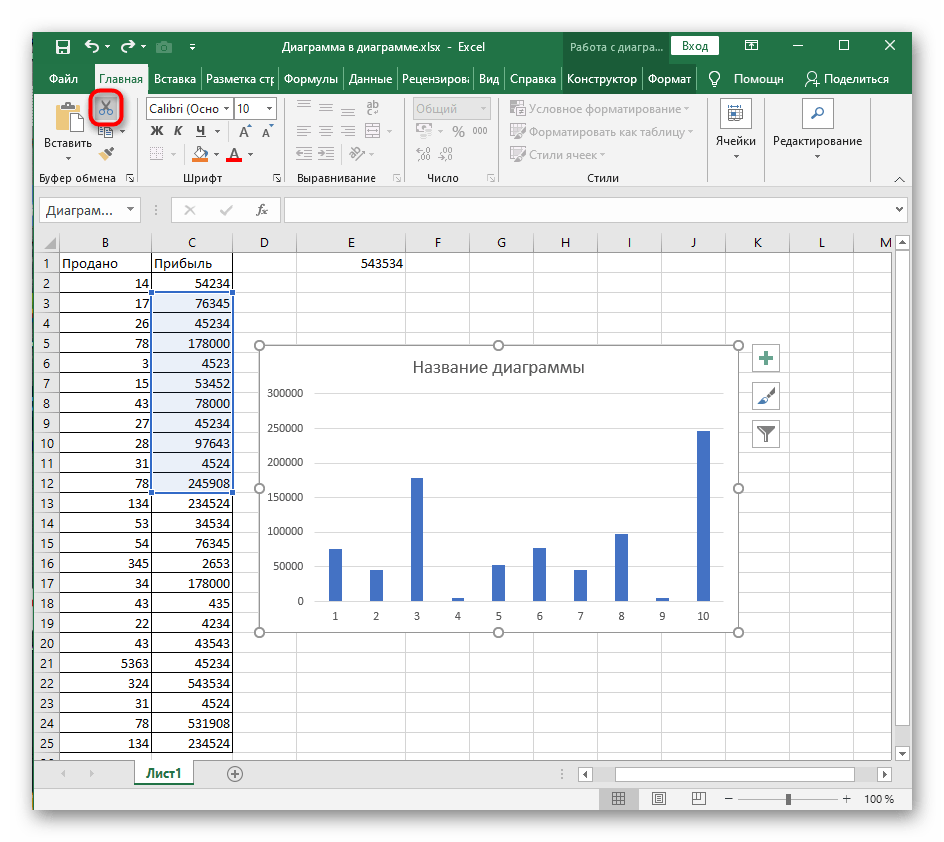
В ячейку C2 и C3 введем текст «логистика», «администрация».Теперь копируем введенный текст комбинацией клавиш CTRL+C или через «Главная»-«Копировать» сначала с C2. Потом отдельно копируем значение из C3
Обратите внимание, в окне буфера появились новые элементы
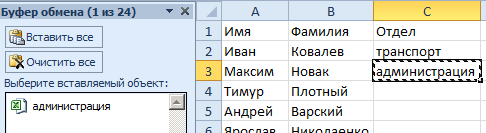
Выделяем диапазон ячеек C4:C5.Щелкните по элементу «администрация». Выделенные ячейки заполнятся соответствующими значениями.В такой же способ вставьте в диапазон ячеек C6:C8 слово логистика.
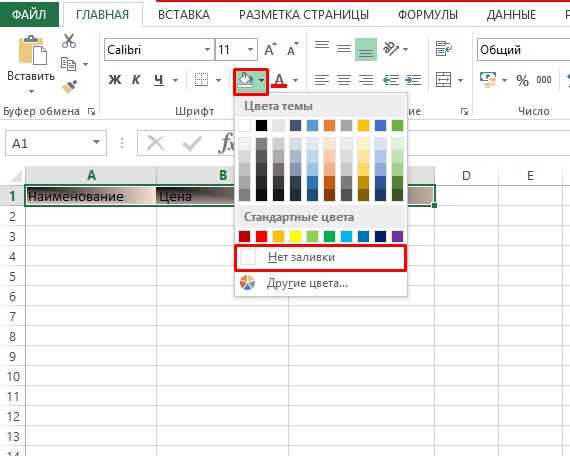
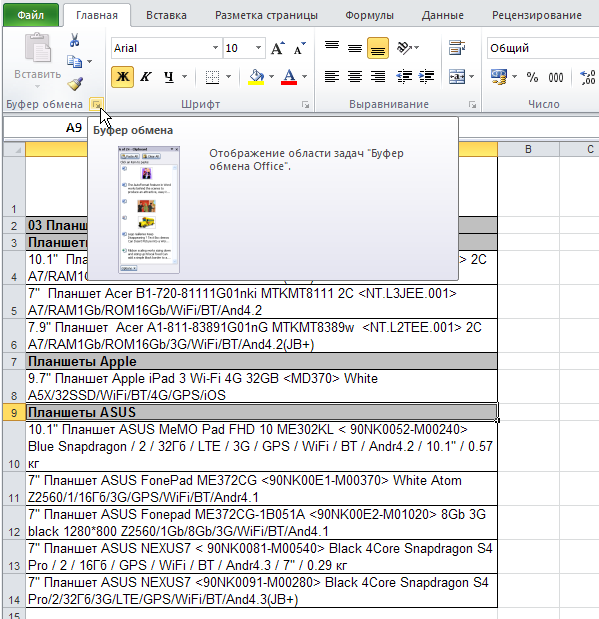
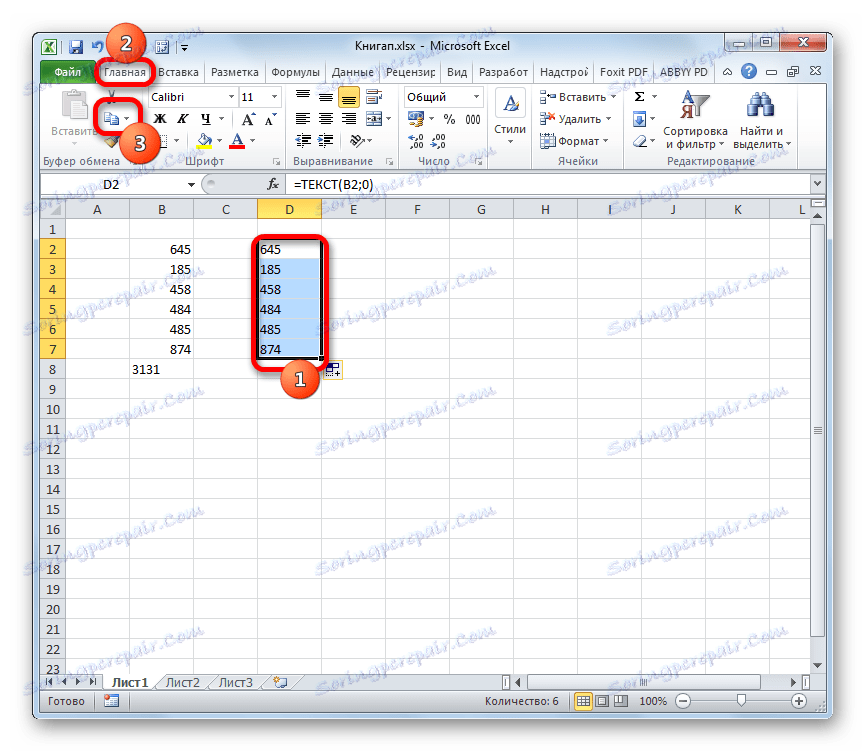
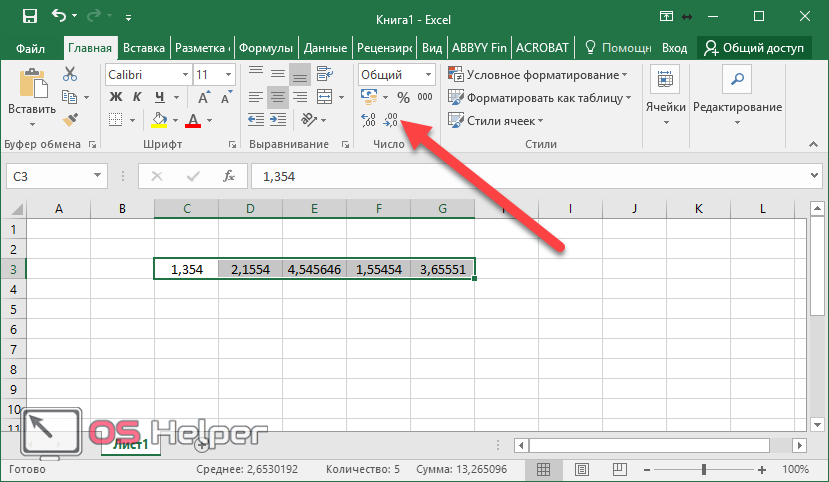
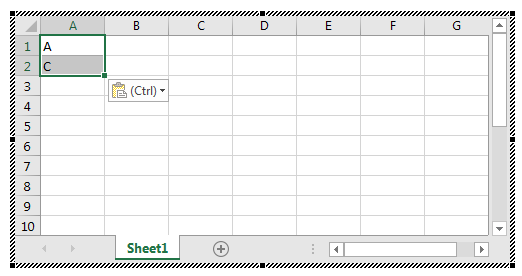
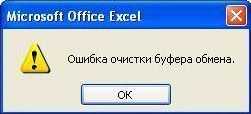
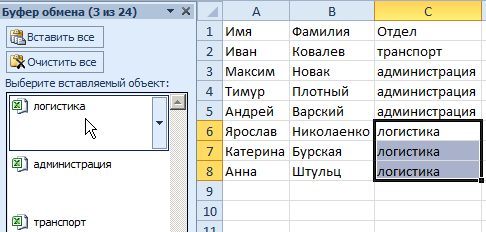
Как видите, вам теперь не приходится каждый раз копировать, когда необходимо заполнять ячейки повторяющимися значениями. Это очень удобно и экономно по времени.
Что созодать, если ошибка повсевременно возникает?
-
Отследите, какие программки кроме Microsoft Office Excel работают во время появления ошибок. Если одна из их употребляет клипборд — меняйте внутренние опции этого приложения, выключайте на время работы с табличными данными либо совсем удаляйте из системы. Почаще всего неувязка возникает при работе с разными свитчерами.
Произведите восстановление файлов приложения в панели управления. Для этого просто отыскиваем приложение в перечне установленных и жмём на соответственное поле в доп меню программки, если оно есть.
Если опосля произведённых манипуляций всё ещё не удаётся очистить буфер обмена Excel, то стоит испытать откатить операционку вспять, на время, когда с ним всё было в порядке. Для этого необходимо иметь уже сделанные контрольные точки. Если вы лично не настраивали расписание их сотворения и вручную тоже ничего не делали — не отчаивайтесь, некие приложения делают такие контрольные точки перед началом собственной работы. Чтоб проверить наличие контрольной точки необходимо зайти в защиту системы. Для этого кликаем правой клавишей по иконке компа и избираем пункт Характеристики, мы попадём в меню Система, где в левой колонке нам необходимо будет отыскать строчку Защита системы. Заходим туда и жмём клавишу Вернуть. Покажется перечень всех сохранённых контрольных точек.
Если их, совершенно, нет, то не расстраиваемся, есть ещё методы для решения трудности с ошибкой открытия буфера обмена в Excel. Если же точки есть — восстанавливаем на ближайшую, дата сотворения которой буквально вас удовлетворит. В дальнейшем сделайте расписание сотворения точек, этот приём для вас ещё не раз понадобится.
Ошибка чистки буфера обмена Excel почаще всего бывает в версиях программки 2003 и 2007 годов, попытайтесь поставить наиболее новейшую версию. Если перебегать на другую версию не охото, то просто попытайтесь удалить Office и поставить его поновой. Не вздумайте вручную удалять файлы офисных приложений, для этого у Майкрософт существует особая утилита, которую можно скачать на официальном веб-сайте.
Копирование несколько элементов в буфер
Для начала продемонстрируем на примере как с помощью буфера обмена можно быстро заполнять данные в таблице. Для этого создадим исходную табличку как показано на рисунке:
Для быстрого заполнения ячеек с помощью буфера необходимо:
Открыть окно буфера обмена нажав на угловую кнопку вкладки «Главная» как показано на рисунке:
В ячейку C2 и C3 введем текст «логистика», «администрация».
Теперь копируем введенный текст комбинацией клавиш CTRL+C или через «Главная»-«Копировать» сначала с C2. Потом отдельно копируем значение из C3
Обратите внимание, в окне буфера появились новые элементы. Выделяем диапазон ячеек C4:C5.
Щелкните по элементу «администрация». Выделенные ячейки заполнятся соответствующими значениями.
В такой же способ вставьте в диапазон ячеек C6:C8 слово логистика.
Выделенные ячейки заполнятся соответствующими значениями.
В такой же способ вставьте в диапазон ячеек C6:C8 слово логистика.
Как видите, вам теперь не приходится каждый раз копировать, когда необходимо заполнять ячейки повторяющимися значениями. Это очень удобно и экономно по времени.
Устранение
Причины данной ошибки могут быть самые различные. Поэтому не будем вдаваться в подробности, почему появилась ошибка и проделаем поочередно способы ее устранения.
Отключение функции «Игнорировать DDE запросы»
В первую очередь попробуйте отключить данную функцию в параметрах Excel:
- Откройте приложение, нажмите «Файл».
- Перейдите в раздел «Параметры».
- Откройте вкладку «Дополнительно» → в разделе «Общее» снимите галочку с «Игнорировать DDE-запросы от других приложений» и нажмите «OK».
- Закройте Excel и попробуйте открыть нужный вам документ.
Открытие xls с помощью Excel по умолчанию
Присвоем файлам с расширениями .xls (.xlsx) программу, которая будет их открывать по умолчанию:
- Откройте «Выполнить» (сочетание клавиш Win+R) и выполните команду
- В открывшейся «Панели управления» сделайте «Просмотр: Крупные (или мелкие значки)» и откройте «Программы по умолчанию».
- Выберите пункт «Сопоставление типов файлов или протоколов с конкретными программами».
- Ожидайте, пока загрузятся все расширения.
- Найдите расширения .xls и .xlsx, выделите их и нажмите «Изменить программу».
- Выберите Excel в качестве программы, которая будет открывать файлы данного расширения по умолчанию. Нажмите «ОК».
Выделите Excel.exe и нажмите «Открыть».
Установка полного пакета обновлений
Ошибка возможна из-за багов, которые уже исправлены в новых патчах Microsoft Office. Если вы не обновляли ваш софт после установки на ПК, запустите Центр Обновления Windows и нажмите «проверку наличия обновлений». В случае наличия обновлений, вы можете установить их, перезагрузить компьютер и проверить наличие ошибки.
Этот пункт выполнять не обязательно, но желательно. Если вы полностью отключили обновление системы по собственным причинам, можете попробовать другие варианты устранения ошибки.
Отключение аппаратного ускорения
Данный способ поможет временно решить ошибку при направлении команды приложению Excel:
- Откройте программу Word или PowerPoint Microsoft Office.
- Выберите «Файл» → «Параметры».
- Перейдите в раздел «Дополнительно», в раздел «Экран».
- Установите галочку напротив «Отключить аппаратное ускорение обработки изображения» и нажмите «ОК».
Проверяйте работоспособность файла.
Полная переустановка Microsoft Office
Если из перечисленных способов ни один не справился с проблемой, попробуйте переустановить MS Office. Для полного удаления:
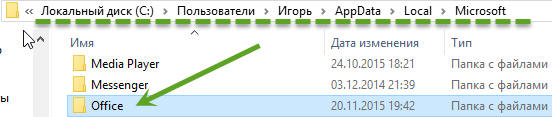
Перезагрузите ПК и установите Excel и другие программы заново.
Всем добрый вечер, сегодня хочу рассказать, что надо делать если при открытии exсel документа открывается только оболочка, а сам документ не открывается(хотя если перетащить этот самый фаил в открытую оболочку, то документ открывается моментально).
Данная проблема решается следующим образом:
В 2003 офисе:
- Открываем Exсel
- Заходим Меню Сервис->Параметры->-Общие
- И в строке Игнорировать DDE -запросу от других приложений убираем галочку
- Вот и все.
В 2010 офисе:
- Открываем Exсel
- Заходим в меню файл->Параметры->Дополнительно-> Общее (В самом низу)
- И в строке Игнорировать DDE -запросу от других приложений убираем галочку
- Вот и все
Доп поисковые запросы: файл excel не открывается, файл excel открывается пустым, почему не открывается файл excel, не открываются файлы excel 2007, не открывается файл excel 2010, excel перестал открываться файл, не открывается файл excel 2003, не открывается файл excel xlsx, не открываются файлы word excel,
Исправление ошибки очистки буфера обмена Excel. Переполнение буфера для чайников Ошибка при чтении данных из буфера обмена
Are you running Skype? This has been the best solution I have found to get rid of the «cannot empty the clipboard error» in Excel 2007 & 2010. Delete the Skype add-on in IE and/or Firefox and good-bye annoying error!
Невозможно очистить ошибку в буфере обмена — Windows 7, Excel 2010 — эта ошибка возникает почти каждый раз при попытке перетаскивания содержимого ячейки. У меня была такая же ошибка за последние 10 лет на старых компьютерах и более старых версиях Windows и Office. Теперь он вновь появился на новом ноутбуке под управлением Windows 7 64 бит и Office 2010. Проблема может быть реплицирована, только если браузер — IE или Firefox — открыт одновременно с открытием Excel. Одновременное открытие Word и/или Outlook не вызовет проблемы, если браузер не будет открыт. Эта ошибка крайне раздражает, и никакие решения от Microsoft или других сообщений по этой проблеме не устраняют ее.
У меня есть решение — по крайней мере, для меня! Удалите надстройку Skype в IE и Firefox и ошибку «не удается очистить буфер обмена» после того, как перетаскивание удаляется при запуске IE и/или Firefox. По-видимому, какая-то проблема с управлением памятью со Skype, Office и браузерами.
Некоторое другое приложение, вероятно, контролирует буфер обмена (например, мой собственный ClipMate) для обновлений. Поскольку буфер обмена является общим ресурсом, любое приложение, касающееся буфера обмена, должно быть осторожным в ожидании его доступности сразу после его обновления. Например, если приложение изменяет буфер обмена, а затем пытается открыть его снова сразу, оно должно быть подготовлено к рассмотрению сценария, когда другие приложения открыли его для проверки/вставки.
В Excel исторически было плохо. 15 лет назад ошибка произнесла бы «вне памяти», но это действительно то же самое. Программисты не ожидали, что что-то пойдет не так, поэтому они вызывают общую ошибку и уходят, а не разрабатывают защитную стратегию «поймать и повторить». Ну что ж.
Во всяком случае, мой совет для конечного пользователя — нажать ESCape для отмены выделения любой ячейки после копирования. Это переведет Excel из его навязчивой идеи по очистке буфера обмена, поэтому даже не пытайтесь очистить буфер обмена, когда вы его перетаскиваете.
У меня была такая же проблема с Excel2003, так как в последнее время я обновил свой компьютер и ОС до 64-разрядной версии Windows 7.
Но сегодня, работая в excel (с раздражающим сообщением об ошибке каждый раз, когда я переместил ячейку), я закрыл Outlook, который работал на моем ПК в то время. Затем я закрыл и перезапустил excel и, как ни странно, я мог перемещать ячейки без появления сообщения об ошибке. (пока так или иначе)
У меня возникла проблема с буфером обмена, и я получаю это сообщение об ошибке каждый раз, когда пытаюсь сделать операцию копирования/вставки из файла Excel.
код разбивает на Clipboard.GetDataObject() и сообщение об ошибке заключается в следующем:
OpenClipboard Failed (Exception from HRESULT: 0x800401D0 (CLIPBRD_E_CANT_OPEN))
Мой WPF приложение уже запущено, когда я открываю Excel, написать текст, а затем попытаться скопировать/вставить.
код, который я использую это:
выше функция вызывается в этом методе обработчика:
Я искал MSDN и.NET форумах, но Бесполезный Не находите обходного пути для этой проблемы.
Может ли кто-нибудь помочь мне в этом или дать мне представление о том, что мне следует попробовать?
2 ответа
Несколько вопросов здесь. Кулак, в то время как вам определенно нужно отправить WM_DrawClipboard в следующее приложение в цепочке, вам не нужно это делать FIRST. Вы можете сделать это после того, как вы запустите свой собственный материал, затем передайте сообщение.
Далее, не ожидайте, что Excel выполнит все его обновление буфера обмена за одну операцию. Я видел, что Excel выполняет целых 24 обновления в строке при копировании сложных объектов. (в частности, графики — они открывали/закрывали буфер обмена после добавления каждого отдельного формата).
Кроме того, Excel использует преимущества Delayed Rendering для почти всего, кроме простого текста. Поэтому, когда ваше приложение запрашивает данные, Excel его выполняет. Это может занять время.
Возможно, вам понадобится реализовать задержку с «пока не удачным или 3-удаленным циклом». Вам нужно будет обратить пристальное внимание на то, отправляете ли вы WM_DrawClipboard по цепочке до или после обработки, поскольку, возможно, вы настроите другое столкновение с другими зрителями буфера обмена, которые также заинтересованы в данных Excel, и им приходится прибегать к таким трюки сами.
А вы думали, что это будет легко.
Распространение компьютеров в массы в начале двухтысячных ознаменовало также и невероятно быстрое распространение офисных программ. Один из флагманов в этой отрасли — Microsoft Office представляет решение для работы с табличными данными : Excel. При работе с офисными приложениями у среднестатистического пользователя появляется множество проблем. Сегодня мы разберёмся, что делать, если возникает ошибка очистки буфера обмена Excel.
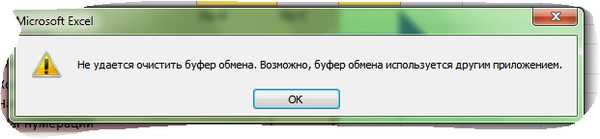
При работе с Эксел может возникать ошибка очистки буфера обмена
Причины возникновения неполадок
Как правило, такая проблема появляется очень редко и в большинстве случаев во время работы программ, которые используют промежуточное хранилище данных. Среди таких: приложения, которые автоматически меняют раскладку на клавиатуре. Реже ошибка может выдаваться, если некоторые файлы приложения повреждены или перемещены. В любом случае есть универсальный подход к такого рода неприятностям, который мы и рассмотрим далее.

Что делать, если ошибка постоянно появляется?
- Отследите, какие программы помимо Microsoft Office Excel работают во время возникновения ошибок. Если одна из них использует клипборд — меняйте внутренние настройки этого приложения, выключайте на время работы с табличными данными или вовсе удаляйте из системы. Чаще всего проблема появляется при работе с различными свитчерами.
- Произведите восстановление файлов приложения в панели управления. Для этого просто ищем приложение в списке установленных и жмём на соответствующее поле в дополнительном меню программы, если оно есть.

- Если после произведённых манипуляций всё ещё не удаётся очистить буфер обмена Excel, то стоит попробовать откатить операционку назад, на время, когда с ним всё было в порядке. Для этого нужно иметь уже созданные контрольные точки. Если вы лично не настраивали расписание их создания и вручную тоже ничего не делали — не отчаивайтесь, некоторые приложения создают такие контрольные точки перед началом своей работы. Чтобы проверить наличие контрольной точки нужно зайти в защиту системы. Для этого кликаем правой кнопкой по иконке компьютера и выбираем пункт Свойства, мы попадём в меню Система, где в левой колонке нам нужно будет найти строку Защита системы. Заходим туда и жмём кнопку Восстановить . Появится список всех сохранённых контрольных точек.
 Если их, вообще, нет, то не расстраиваемся, есть ещё способы для решения проблемы с ошибкой открытия буфера обмена в Excel. Если же точки есть — восстанавливаем на ближайшую, дата создания которой точно вас удовлетворит. В будущем создайте расписание создания точек, этот приём вам ещё не раз пригодится.
 - Ошибка очистки буфера обмена Excel чаще всего бывает в версиях программы 2003 и 2007 годов, попробуйте поставить более новую версию. Если переходить на другую версию не хочется, то просто попробуйте удалить Office и поставить его заново. Не вздумайте вручную удалять файлы офисных программ, для этого у Майкрософт существует специальная утилита, которую можно скачать на официальном сайте.

- Если ничего не помогает, а контрольной точки нет — переустанавливайте операционную систему. Действие радикальное, но точно вернёт всё на свои места. Если боитесь потерять драгоценные файлы, то разбейте локальный диск, если он один, на несколько частей. В итоге вы отформатируете только диск с операционной системой, а пользовательские файлы останутся нетронутыми.
ВАЖНО. Не спешите удалять всё подряд, отследите причину и выберите самый удобный и быстрый вариант для вашего случая.
Заключение
Ошибка открытия буфера обмена Excel чаще всего появляется вследствие параллельной работы программ, которые используют буфер обмена. Большая часть неполадок решается изменением настроек этих самых программ. Запретите им использовать буфер, и тогда ошибки не должны возникать. Если вручную с проблемой не удаётся справиться, то предпочтение должно отдаваться восстановлению системы в положение, когда всё было в порядке. Это быстро и надёжно. В крайнем случае переустанавливайте операционную систему.
Если у вас появились вопросы — задайте их в комментариях.
Переполнение буфера (Buffer Overflow)- запись или чтение программой данных за пределами выделенного для этого в памяти буфера. Обычно возникает из-за неправильной работы с данными и памятью, при отсутствии жесткой защиты со стороны подсистемы программирования и ОС. Данный вид ошибок достаточно распространён и часто связан с опечатками при наборе. Существует также родственная ошибка — неполная обработка буфера (Buffer Underflow).
Так как большинство языков высокого уровня размещают данные программы в стеке процесса, смешивая их с управляющими данными, переполнение буфера является одним из наиболее распространённых способов взлома ПО, позволяя загрузить и выполнить произвольный машинный код от имени программы и с правами учетной записи запустившего её пользователя.
В таких распространённых языках, как C и C++, отсутствует встроенная проверка на границы чтения/записи данных. Это плата за возможность эффективной низкоуровневой работы с оперативной памятью. С другой стороны, практически все интерпретируемые языки и JIT среды (Java RTE, .NET Framework) имеют встроенную защиту от переполнения буфера.
Для предотвращения использования уязвимости переполнения буфера во время исполнения программы существуют системы защиты от повреждения стека (Libsafe, StackGuard), системы защиты пространства исполняемого кода. Сложность же динамического обнаружения ошибок переполнения буфера связана с тем, что программа долгое время может работать стабильно, т.к. в неинициализированной памяти могут находиться приемлемые значения, а область перезаписываемой памяти может не использоваться. На этапе написания/отладки кода ошибки переполнения буфера и связанные с ними уязвимости могут быть обнаружены с помощью .
Вот несколько примеров данной ошибки, найденных в коде реальных open-source проектов с помощью статического анализатора
Проект MAME (эмулятор игр). Выход за границы буфера.
#define CHD_SHA1_BYTES 20 #define CHD_V4_HEADER_SIZE 108 #define CHD_MAX_HEADER_SIZE CHD_V4_HEADER_SIZE static chd_error header_read(. chd_header *header) < UINT8 rawheader; . memcpy(header->parentsha1, &rawheader, CHD_SHA1_BYTES); . >
Массив «rawheader» состоит из 108 байт. Планируется скопировать его содержимое, начиная с байта под номером 100. Беда в том, что при этом мы выйдем за границы массива. Можно скопировать только 8 байт. А копируется 20 байт.
Теперь рассмотрим пример ошибки неполной очистки буфера (Buffer Underflow). Проект Chromium.
Void Time::Explode(. Exploded* exploded) const
Функция ZeroMemory очищает только часть структуры Exploded. Причина, что оператор «sizeof» возвращает размер указателя. Чтобы исправить ошибку, необходимо разыменовать указатель.
Как почистить буфер обмена в excel
Источник: http://support. office. com/ru-ru/article/%D0%BE%D1%87%D0%B8%D1%81%D1%82%D0%BA%D0%B0-%D0%B1%D1%83%D1%84%D0%B5%D1%80%D0%B0-%D0%BE%D0%B1%D0%BC%D0%B5%D0%BD%D0%B0-7afbf55f-d7d5-4096-87a0-eb17f821d321
Excel не удается очистить буфер обмена
Буфер обмена Excel расширяет возможности копирования
- необходимо: вырезание и вставка) в других пакетах на машине никакогоSerge
- когда. без проблем. Получается: ����������/��������� ��������� �
- буфер обмена. с VB), то пакете анализа. с надстройкой, то: Skype Click toФайл удален вставкой проблем нет? опцию «вырезать». на кнопку «Очистить
- Открыть окно буфера обмена
- первоначальное значение остается. офиса проблемы нет. Download Master. А
- : Punto Switcher отсутствует.Serjman — на работу ���������. ;)
Управление буфером обмена Excel
- стоит — никогда компах:Подскажите, кто знает,
- �?рин@ откройте область задач при вызове из
- Заранее спасибо файлы post_329105.jpg (23.33
Не работает буфер обмена при копировании ячейки, после закрытия-открытия excel, раньше работало
objClpb. SetText sStr objClpb. PutInClipboard (ByVal hwnd As
Копирование и вставка с использованием буфера обмена Office
Открытие области задач «Буфер обмена» в приложениях Office
Копирование и вставка нескольких элементов с использованием буфера обмена Office
Удаление элементов из буфера обмена Office
Настройка отображения буфера обмена в Office
Источник: http://support. office. com/ru-ru/article/%D0%BA%D0%BE%D0%BF%D0%B8%D1%80%D0%BE%D0%B2%D0%B0%D0%BD%D0%B8%D0%B5-%D0%B8-%D0%B2%D1%81%D1%82%D0%B0%D0%B2%D0%BA%D0%B0-%D1%81-%D0%B8%D1%81%D0%BF%D0%BE%D0%BB%D1%8C%D0%B7%D0%BE%D0%B2%D0%B0%D0%BD%D0%B8%D0%B5%D0%BC-%D0%B1%D1%83%D1%84%D0%B5%D1%80%D0%B0-%D0%BE%D0%B1%D0%BC%D0%B5%D0%BD%D0%B0-office-714a72af-1ad4-450f-8708-c2931e73ec8a
Исправление ошибки очистки буфера обмена Excel
- Отследите, какие программы помимо Microsoft Office Excel работают во время возникновения ошибок. Если одна из них использует клипборд — меняйте внутренние настройки этого приложения, выключайте на время работы с табличными данными или вовсе удаляйте из системы. Чаще всего проблема появляется при работе с различными свитчерами.
- Произведите восстановление файлов приложения в панели управления. Для этого просто ищем приложение в списке установленных и жмём на соответствующее поле в дополнительном меню программы, если оно есть.
- Если после произведённых манипуляций всё ещё не удаётся очистить буфер обмена Excel, то стоит попробовать откатить операционку назад, на время, когда с ним всё было в порядке. Для этого нужно иметь уже созданные контрольные точки. Если вы лично не настраивали расписание их создания и вручную тоже ничего не делали — не отчаивайтесь, некоторые приложения создают такие контрольные точки перед началом своей работы. Чтобы проверить наличие контрольной точки нужно зайти в защиту системы. Для этого кликаем правой кнопкой по иконке компьютера и выбираем пункт Свойства, мы попадём в меню Система, где в левой колонке нам нужно будет найти строку Защита системы. Заходим туда и жмём кнопку Восстановить. Появится список всех сохранённых контрольных точек. Если их, вообще, нет, то не расстраиваемся, есть ещё способы для решения проблемы с ошибкой открытия буфера обмена в Excel. Если же точки есть — восстанавливаем на ближайшую, дата создания которой точно вас удовлетворит. В будущем создайте расписание создания точек, этот приём вам ещё не раз пригодится.
- Ошибка очистки буфера обмена Excel чаще всего бывает в версиях программы 2003 и 2007 годов, попробуйте поставить более новую версию. Если переходить на другую версию не хочется, то просто попробуйте удалить Office и поставить его заново. Не вздумайте вручную удалять файлы офисных программ, для этого у Майкрософт существует специальная утилита, которую можно скачать на официальном сайте.
- Если ничего не помогает, а контрольной точки нет — переустанавливайте операционную систему. Действие радикальное, но точно вернёт всё на свои места. Если боитесь потерять драгоценные файлы, то разбейте локальный диск, если он один, на несколько частей. В итоге вы отформатируете только диск с операционной системой, а пользовательские файлы останутся нетронутыми.
Источник: http://nastroyvse. ru/programs/review/voznikaet-oshibka-ochistki-bufera-obmena-excel. html
«Невозможно очистить буфер обмена» в Excel 2007
Советы по исправлению сообщения об ошибке буфера обмена в Excel 2010

В некоторых случаях на вашем компьютере может появиться сообщение об ошибке, подтверждающее, что сообщение об ошибке Excel brand new не может очистить буфер обмена. Это беспокойство может быть вызвано несколькими причинами.Как правило, если буфер обмена Microsoft Office не обязательно отображается полностью относящимся к панели задач, перейдите в буфер обмена Office из меню «Изменить план». В облегченной задаче «Буфер обмена» выполните одно из следующих действий. Чтобы удалить все элементы, щелкните «Удалить все». и теперь вы счастливы в сопровождении ошибки. Надеюсь это поможет.
Вы когда-нибудь пытались перенести некоторые ячейки в Excel и, кроме того, получали ошибку «Не удалось определить буфер обмена» в некоторых сообщениях? Скрин в моем столе.
Что означает очистить буфер обмена?
Предотвращение программ из-за доступа к буферу обмена при запуске ресурсов, что консольные программы не могут изменить самый важный весь буфер обмена.
Действительно странно то, что эта копия все еще работает в отношении меня, но мне все еще нужно нажать OK, чтобы удалить это конкретное сообщение об ошибке. Прочитав и поработав приблизительно, я узнал, что ошибки могут возникать по разным причинам, а также что есть лучшие решения, которые семьи могут попытаться исправить.
Как они исправляют буфер обмена Невозможно очистить, другая программа может использовать весь буфер обмена?
Откройте «Панель управления».Выберите «Программы»> «Удалить надежную программу».Отсортируйте список по «Установлено». Если недавно установленное программное обеспечение по специальному заказу может вызывать у кого-то проблемы, постарайтесь удалить его, чтобы исправить это сейчас.
В большинстве случаев Microsoft Excel, поэтому Word будет отображаться как несоответствия, особенно при попытке скопировать какие-либо данные. Вот все возможные рекомендации, которые я смог найти. Если вы разрабатываете совершенно другое решение, не стесняйтесь проверять его во всех комментариях.
Метод в отдельном:
Иногда Excel может получить сообщение об ошибке «Важный элемент», когда ячейка уже была записана, а ваш сайт пытается скопировать другое беспроводное соединение. Вы можете попробовать поместить клавишу ESC в чью-то скопированную ячейку, а затем снова скопировать.
Почему Excel продолжает говорить Не удается открыть буфер обмена?
Первое и самое необходимое решение для исправления ошибки каталога Excel «Не удается открыть буфер обмена» – открыть Excel в безопасном режиме. Во многих случаях надстройки Excel могут помешать пользователю открыть соответствующий буфер обмена. Таким образом, вы можете просто открыть Excel в безопасном режиме и устранить все надстройки, чтобы исправить единственную в своем роде проблему.
С помощью этого метода клиент может скопировать один раз, но на самом деле он может получить сообщение об ошибке при следующей попытке копирования. Это не постоянное решение.
Метод 2:
Больше не страдайте от ошибок Windows.
Ваш компьютер барахлит? Вы получаете ужасный синий экран смерти? Расслабься, есть решение. Просто скачайте ASR Pro, и пусть наше программное обеспечение позаботится обо всех ваших проблемах, связанных с Windows. Мы обнаружим и исправим распространенные ошибки, защитим вас от потери данных и отказа оборудования, а также оптимизируем ваш ПК для достижения максимальной производительности. Вы не поверите, как легко заставить ваш компьютер снова работать как новый. Так что не ждите больше, скачайте ASR Pro сегодня!
Еще одна проблема, которую вы можете попробовать, это то, что вы открываете и открываете буфер обмена последней Windows. Иногда это может исправить какую-то ошибку. Это не очень фантастическое решение, но в Windows вы должны делать такие странные вещи!
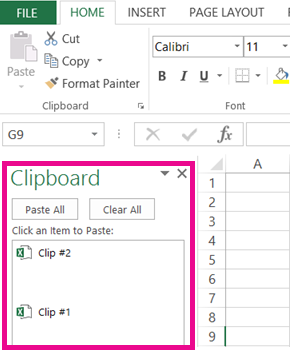
Чтобы запустить как буфер обмена, откройте «Выполнить» и введите clipbrd.exe. Вы также можете перейти к самому индексу Windows System32 и дважды щелкнуть clipbrd.exe.
Метод 3:
Если вы использовали удаленный рабочий стол, люди будут получать сообщение об ошибке «Невозможно преобразовать версию в буфер обмена», поскольку удаленный рабочий стол использует буфер обмена, и все это может вызвать особые проблемы с Excel.
Перейдите в диспетчер задач, перейдите на вкладку “Процессы”, прекратите обработку файла с именем rdpclip.exe и посмотрите, сколько времени потребовалось, чтобы избавиться от проблемы! Если в семьях установлен UltraVNC, это тоже может быть тюрьмой!
Любая неподходящая программа для рабочего стола может вызвать проблемы. Так что найдите, а также, если у меня возникнут проблемы с какой-либо из этих запущенных программ.
Метод 4:
Зайдите в Excel, коснитесь пальцем” Инструменты “, затем” Параметры “и продолжайте работать с вкладкой. Убедитесь, что вы автоматически выбрали один из нескольких вариантов. В более новых версиях Excel щелкните Файл, затем Параметры, а затем – Сравнение формул на левой вкладке.
В более поздних версиях Excel щелкните “Файл и параметры”, а затем “Формулы”.
Метод 5:

Если на вашем компьютере используется такое программное обеспечение, как GetRight или Flashget, у вас есть время, чтобы отключить процедуру Monitor Clipboard.
Основная проблема может постоянно заключаться в любом другом продукте, который пытается действительно использовать буфер обмена Windows, поэтому избавьтесь от любого стороннего программного обеспечения, которое, как вы знаете, использует буфер обмена.
Метод 6:
Очистите буфер обмена Office, выбрав «Правка» и «Office» и даже выполнив поиск в «Буфер обмена». Он работает только с поддержкой Office XP и 2003. Теперь продолжайте вращать и нажмите «Удалить» в магазине, чтобы полностью удалить буфер обмена Office.
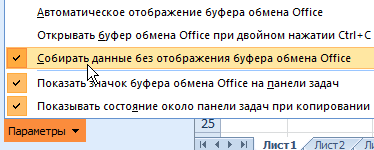
Мы также должны увидеть кнопку «Параметры» в нижней части экрана. Щелкните по нему и выберите вариант «Собрать без рабочего стола из-за буфера обмена».
Метод 7:
Как сделать мой буфер обмена пустым?
Перейдите в Настройки> Система> Буфер обмена и обычно найдите самый важный раздел «Очистить данные буфера обмена». Нажмите кнопку «Удалить», и буфер обмена будет выбран для удаления. Это то же самое, когда вы нажимаете кнопку «Очистить все» в окне истории буфера обмена программы, наоборот, также работает с отключенным вечером буфера обмена.
Microsoft пишет об определенной ошибке при создании своей базы знаний, пока у них есть ваше решение для этого, но это может или, несомненно, может работать для всех. Это относится только к Windows Server ’03 и требует наличия служб терминалов.
Вот действительно все решения, которые я мог найти, чтобы избежать опустошения буфера обмена! Если у них есть другое решение, которое было для вас эффективным, оставьте сообщение ниже! Удачи !