Что такое презентация powerpoint?
Программы, которые выполняют задачи анализа, моделирования и прогноза на основе принятия решения (целенаправленного воздействия на объект управления, основанный на анализе ситуации, определении цели, разработке программы достижения этой цели) представляют собой
Выберите один ответ:
a. интеллектуальные системы принятия решения
b. системные программы
c. систему управления базами данных
d. электронные таблиц
Правильный ответ: интеллектуальные системы принятия решения
Пропускная способность канала передачи информации измеряется в:
Выберите один ответ:
c. только Кбайт/с
Правильный ответ: бит/с
НА МАТЕРИНСКОЙ ПЛАТЕ РАЗМЕЩАЕТСЯ
Выберите один ответ:
a. жесткий диск (винчестер)
d. системный блок
Ваш ответ верный.
Правильный ответ: процессор
Выберите один ответ:
a. прямоугольная панель, чувствительная к нажатию пальцев;
b. аналог шариковой авторучки, на конце которой вместо пишущего узла установлен узел, регистрирующий величину перемещения;
c. стационарно установленный шарик, который приводится в движение ладонью руки
d. мышь, снабженная устройством беспроводной связи с системным блоком.
Ваш ответ верный.
Правильный ответ: стационарно установленный шарик, который приводится в движение ладонью руки
Предметом изучения информатики является
Выберите один ответ:
b. вычислительная техника
Правильный ответ: информация
СВЯЗИ МЕЖДУ ТАБЛИЦАМИ БД ИЗМЕНЯЮТСЯ В ДИАЛОГОВОМ ОКНЕ
Выберите один ответ:
a. таблица связей
c. таблица данных
Ваш ответ неправильный.
Правильный ответ: схема связей
Клавиша, которая обеспечивает перемещение курсора в начало текущей строки —
Выберите один ответ:
Правильный ответ: Home
Компьютерный вирус это:
Выберите один ответ:
Нет правильного ответа
Любая программа, созданная на языках низкого уровня
Файл, содержащий макросы
Программа, способная к самокопированию и внедрению в код других программ.
Ваш ответ неправильный.
Правильный ответ: Программа, способная к самокопированию и внедрению в код других программ.
ПОЛНЫЕ ДАННЫЕ ОБ ОДНОМ ОБЪЕКТЕ (ЧЕЛОВЕКЕ, ПРИБОРЕ) ХРАНЯТСЯ В СЛЕДУЮЩИХ ЭЛЕМЕНТАХ ТАБЛИЦЫ
Выберите один ответ:
Ваш ответ неправильный.
Правильный ответ: записях
ВО ВРЕМЯ ПРОКРУТКИ ЛИСТА EXCEL АДРЕС (ИМЯ) АКТИВНОЙ ЯЧЕЙКИ
Выберите один ответ:
Ваш ответ верный.
Правильный ответ: не меняется
Интеллектуальные системы поддержки принятия врачебных решений как информационная технология относится к
Выберите один ответ:
a. социальной информатике
c. организационно-управленческой информатике
d. клинической информатике
Правильный ответ: клинической информатике
СООТВЕСТВИЕ ТИПОВ ФАЙЛОВ И ИХ РАСШИРЕНИЯ
Правильный ответ: Временный файл → tmp, Исполняемый файл → exe, Архивный файл → arj, Текстовой файл → doc
МАРКЕР ЗВЕЗДОЧКА (*) В РЕЖИМЕ ВВОДА ДАННЫХ УКАЗЫВАЕТ НА СТРОКУ, В КОТОРОЙ ПРОИЗВОДИТСЯ
Выберите один или несколько ответов:
a. удаление записи
b. добавление записи
c. редактирование данных
Ваш ответ частично правильный.
Вы правильно выбрали 1.
Правильные ответы: редактирование данных, добавление записи
Абонентами (узлами) сети могут быть:
Выберите один ответ:
a. только компьютеры
b. только сканеры
d. специальная программа
Правильный ответ: плоттеры
Выберите один ответ:
a. название программы и документа
d. ссылка на программу или документ
Ваш ответ неправильный.
Правильный ответ: ссылка на программу или документ
Компания, которая предоставляет доступ к Интернету
Выберите один ответ:
b. рабочей станцией
Правильный ответ: провайдером
Процесс преобразования информации из одной формы представления в другую называется
Выберите один ответ:
Правильный ответ: кодированием
Возможности компьютеров, объединенных в глобальную сеть:
Выберите один ответ:
a. только передавать сообщения между континентами
b. только совместно использовать базы данных
c. совместно использовать различные устройства
d. только передавать друг другу сообщения
Правильный ответ: совместно использовать различные устройства
ФУНКЦИИ СЕТЕВОЙ ОПЕРАЦИОННОЙ СИСТЕМЫ
Выберите один или несколько ответов:
a. многопоточность обработки данных
b. использование внешней памяти большого размера
c. применение мультипроцессорной обработки данных
d. обеспечивает совместную работу группы пользователей
Ваш ответ частично правильный.
Вы правильно выбрали 1.
Правильные ответы: обеспечивает совместную работу группы пользователей, использование внешней памяти большого размера, многопоточность обработки данных, применение мультипроцессорной обработки данных
ВЫРАЖЕНИЕ ПРАВИЛЬНОЕ В АCCESS: ….. С ПАРАМЕТРОМ
Выберите один ответ:
Ваш ответ неправильный.
Правильный ответ: запрос
ЭЛЕМЕНТЫ, НЕ ЯВЛЯЮЩИЕСЯ ОБЪЕКТАМИ MS ACCESS
Выберите один или несколько ответов:
Ваш ответ неправильный.
Правильные ответы: текст, рисунок
Выберите один ответ:
a. представить в цифровом (электронном виде) изображения и текст находящиеся на бумажном носителе
b. записать информацию на диск
c. распечатать документы
d. определить скорость работы компьютерной техники
Ваш ответ верный.
Правильный ответ: представить в цифровом (электронном виде) изображения и текст находящиеся на бумажном носителе
УСТРОЙСТВОМ ВВОДА ЯВЛЯЕТСЯ
Выберите один ответ:
Ваш ответ верный.
Правильный ответ: сканер
ЗАПРОСЫ, КОТОРЫЕ НЕ МОЖЕТ ПОСТРОИТЬ MS ACCESS
Выберите один или несколько ответов:
b. на создание таблицы
Ваш ответ неправильный.
Правильные ответы: последовательный, параллельный
В КОНСТРУКТОРЕ ФОРМ НЕ СУЩЕСТВУЕТ ОБЛАСТИ
Выберите один ответ:
a. верхнего колонтитула
Ваш ответ неправильный.
Правильный ответ: итоговый
ПРОГРАММА ACCESS НЕ ПРЕДЛАГАЕТ ВЫПОЛНИТЬ СОХРАНЕНИЕ ВНЕСЕННЫХ ДАННЫХ ПРИ ЗАКРЫТИИ ТАБЛИЦЫ, ПОТОМУ ЧТО
Выберите один или несколько ответов:
a. недоработана программа
b. данные вводятся с клавиатуры
c. данные сохраняются только после закрытия базы данных
d. данные сохраняются сразу после ввода в таблицу
Ваш ответ неправильный.
Правильные ответы: недоработана программа, данные сохраняются сразу после ввода в таблицу
ЧТОБЫ СОЗДАТЬ В ФОРМУЛЕ АБСОЛЮТНЫЙ АДРЕС ЯЧЕЙКИ ИСПОЛЬЗУЮТ
Выберите один ответ:
Ваш ответ неправильный.
Правильный ответ: F4
ЭЛЕМЕНТНОЙ БАЗОЙ ЭВМ ВТОРОГО ПОКОЛЕНИЯ ЯВЛЯЮТСЯ
Выберите один ответ:
a. интегральные схемы
c. электронные лампы
Ваш ответ неправильный.
Правильный ответ: транзисторы
Объединение компьютеров в сеть позволяет использовать совместно:
Выберите один ответ:
a. только электронную почту
b. только жесткие диски
d. только текстовые редакторы
Правильный ответ: принтеры
ПРИ ПОМОЩИ ГРАФИЧЕСКОГО РЕДАКТОРА МОЖНО …
Выберите один ответ:
a. строить графики
b. создавать и редактировать графические изображения
c. редактировать вид и начертание шрифта
Правильный ответ: создавать и редактировать графические изображения
СИМВОЛЫ, НЕ ИСПОЛЬЗУЕМЫЕ В ИМЕНИ ПОЛЯ ТАБЛИЦЫ БД
Выберите один или несколько ответов:
a. пробел и знак подчеркивания
b. точка и восклицательный знак
c. буквы и цифры
d. квадратные скобки
Ваш ответ частично правильный.
Вы правильно выбрали 1.
Правильные ответы: точка и восклицательный знак, квадратные скобки
С точки зрения информатики перевод текста с английского языка на русский можно назвать
Выберите один ответ:
a. не является ни одним из выше перечисленных процессов
b. информационным процессом поиска информации
c. информационным процессом обработки информации
d. информационным процессом передачи информации
Правильный ответ: информационным процессом обработки информации
Укажите типы информационных моделей
Выберите один ответ:
Правильный ответ: графические
ИНТЕРФЕЙСНАЯ СИСТЕМА ЯВЛЯЕТСЯ СОСТАВНОЙ ЧАСТЬЮ
Выберите один ответ:
a. системной шины
b. основной памяти компьютера
c. генератора тактовых импульсов
Ваш ответ неправильный.
Правильный ответ: системной шины
ПРОГРАММА – ЭТО УПОРЯДОЧЕННАЯ КОМПЬЮТЕРА ДЛЯ РЕШЕНИЯ ЗАДАЧИ.
Ваш ответ верный.
ПРОГРАММА – ЭТО УПОРЯДОЧЕННАЯ [последовательность] [команд] КОМПЬЮТЕРА ДЛЯ РЕШЕНИЯ ЗАДАЧИ.
СООТВЕТСТВИЕ МЕЖДУ ВИДАМИ СИСТЕМНОГО ПРОГРАММНОГО ОБЕСПЕЧЕНИЯ И ПРОГРАММАМИ
сетевая операционная система
Ваш ответ частично правильный.
Вы правильно выбрали 3.
Правильный ответ: обслуживания дисков → сервисное, антивирусные → сервисное, операционная оболочка → базовое, операционная система → базовое, архивирования → сервисное, диагностики → сервисное, сетевая операционная система → базовое
СООТВЕСТВИЕ ТИПОВ ФАЙЛОВ И ИХ РАСШИРЕНИЯ
Ваш ответ неправильный.
Правильный ответ: Архивный файл → arj, Исполняемый файл → exe, Текстовой файл → doc, Временный файл → tmp
Выбрать действие, относящееся к форматированию текста
Выберите один ответ:
a. исправление опечаток
b. копирование фрагментов текста
c. проверка орфографии
d. изменение отступа красной строки
Правильный ответ: проверка орфографии
СООТВЕТСТВИЕ УСТРОЙСТВ И ИХ НАЗНАЧЕНИЙ
Ваш ответ неправильный.
Правильный ответ: Сканер → прибор для ввода рисунков и текстов в компьютер, Модем → устройство для обмена информацией между персональными компьютерами через телефонную сеть
ПРИНЦИП ЗАПИСИ ДАННЫХ НА ГИБКИЙ МАГНИТНЫЙ ДИСК ЗАКЛЮЧАЕТСЯ В
Выберите один ответ:
a. намагничивании поверхности диска
b. прожигании рабочего слоя диска лазером
c. просвечивании лазером поверхности диска
d. ядерно-магнитном резонансе рабочего слоя диска
Ваш ответ неправильный.
Правильный ответ: намагничивании поверхности диска
Поиск слова в тексте по заданному образцу является процессом
Выберите один ответ:
a. обработки информации
b. уничтожение информации
c. передачи информации
d. хранения информации
Правильный ответ: обработки информации
Сенсорные беговые дорожки с биологической обратной связью относят к автоматизированным системам
Выберите один ответ:
a. функциональной диагностики
c. лечебных воздействий
d. экспертным системам
Правильный ответ: лечебных воздействий
Выберите один ответ:
c. учебник по физике
d. кассета с классической музыкой
Правильный ответ: кассета с классической музыкой
Текстовый редактор и электронные таблицы — это
Выберите один ответ:
a. сервисные программы
b. прикладное программное обеспечение
c. инструментальные программные средства
d. системное программное обеспечение
Правильный ответ: прикладное программное обеспечение
В КАКОМ РАЗДЕЛЕ МЕНЮ ОКНА ПРОГРАММЫ POWER POINT НАХОДИТСЯ КОМАНДА СОЗДАТЬ (НОВЫЙ) СЛАЙД?
Выберите один ответ:
a. Показ слайдов
Ваш ответ неправильный.
Правильный ответ: Вставка
ВЫБОР МАКЕТА СЛАЙДА В ПРОГРАММЕ POWER POINT ОСУЩЕСТВЛЯЕТСЯ С ПОМОЩЬЮ КОМАНД …
Выберите один ответ:
a. Формат – Цветовая схема слайда
b. Вставка – Дублировать слайд
c. Формат – Разметка слайда
d. Правка – Специальная вставка
Ваш ответ верный.
Правильный ответ: Формат – Разметка слайда
РАЗРЕШАЮЩАЯ СПОСОБНОСТЬ МОНИТОРА ЗАВИСИТ ОТ
Выберите один ответ:
a. количества точек по горизонтали и вертикали
b. количества точек по горизонтали
c. размера экрана
d. количества точек по вертикали
Ваш ответ верный.
Правильный ответ: количества точек по горизонтали и вертикали
ВЫДЕЛЕН НЕКОТОРЫЙ ДИАПАЗОН ЯЧЕЕК И НАЖАТА КЛАВИША DELETE. ЧТО ПРОИЗОЙДЕТ?
Выберите один ответ:
a. Будет удалено только содержимое этих ячеек
b. Будет удалено только оформление этих ячеек
c. Будет удалено только содержимое и оформление этих ячеек
d. Выделенные ячейки будут удалены с рабочего листа, а ячейки под ними перемещены наверх
Ваш ответ неправильный.
Правильный ответ: Будет удалено только содержимое этих ячеек
При открытиии документа с диска пользователь должен указать
Выберите один ответ:
c. размеры файла
d. дату создания файла
Правильный ответ: имя файла
Автоматизированное рабочее место кардиолога относят к АРМ
Выберите один ответ:
Правильный ответ: технологическим
Электронная почта (e-mail) позволяет передавать…
Выберите один ответ:
a. только видеоизображение
b. только сообщения
c. сообщения и приложенные файлы
Правильный ответ: сообщения и приложенные файлы
Тип математических моделей применяемых в медицине
Выберите один ответ:
Правильный ответ: детерминированные
Выберите один ответ:
a. множество допустимых значений
b. все ячейки одного столбца
c. все ячейки одной строки
d. совокупность клеток, образующих в таблице область прямоугольной формы
Ваш ответ неправильный.
Правильный ответ: совокупность клеток, образующих в таблице область прямоугольной формы
ВЫБЕРИТЕ ЛИШНЕЕ УСТРОЙСТВО
Выберите один ответ:
c. лазерный диск
Ваш ответ верный.
Правильный ответ: принтер
ПОЛЬЗОВАТЕЛЬ БАЗЫ ДАННЫХ НЕ МОЖЕТ
Выберите один или несколько ответов:
a. устанавливать связи между таблицами
b. наполнять базу данных информацией с помощью форм
c. обрабатывать данные с помощью запросов
d. получать результаты в виде отчетов
e. разрабатывать структуру таблицы
Ваш ответ частично правильный.
Вы правильно выбрали 1.
Правильные ответы: устанавливать связи между таблицами, разрабатывать структуру таблицы
МАРКЕР ЗАПОЛНЕНИЯ – ЭТО
Выберите один ответ:
a. курсор в виде стрелки
b. ячейка с изменяемым цветом фона
c. черная рамка вокруг активной ячейки
d. черный квадратик в правом нижнем углу активной ячейки
Ваш ответ неправильный.
Правильный ответ: черный квадратик в правом нижнем углу активной ячейки
Автоматизированная система, направленная на информационную поддержку реализации функций МЗ РФ, федеральных служб, федеральных агентств, находящихся в ведении Минздрав России, государственных внебюджетных фондов, деятельность которых координирует МЗ РФ представляет собой
Выберите один ответ:
a. информационную систему
b. Единую информационную систему в здравоохранении
c. медицинскую информационную систему
d. информационные технологии
Правильный ответ: информационную систему
Организованный социально-экономический и научно-технический процесс создания условий для удовлетворения информационных потребностей и прав граждан, органов власти и организаций называется
Выберите один ответ:
Правильный ответ: информатизация
К аудиоинформации можно отнести информацию, которая передается посредством
Выберите один ответ:
a. электромагнитных волн
b. световых волн
c. переноса вещества
d. звуковых волн
Правильный ответ: звуковых волн
Выберите один ответ:
b. World Wild Web;
c. World-Wide Web;
d. Wild West World
Правильный ответ: World Wild Web;
ФИЗИЧЕСКИЙ РАЗМЕР ИЗОБРАЖЕНИЯ МОЖЕТ ИЗМЕРЯТЬСЯ В …
Выберите один ответ:
a. точках на дюйм (dpi)
b. см, дюймах или пикселах
Правильный ответ: см, дюймах или пикселах
ОТЛИЧИТЕЛЬНЫМИ ЧЕРТАМИ РЕЛЯЦИОННОЙ БД ЯВЛЯЕТСЯ ТО, ЧТО
Выберите один или несколько ответов:
a. ввод данных производится с клавиатуры
b. каждая запись в таблице содержит информацию, относящуюся только к одному конкретному объекту
c. объекты нижнего уровня подчиняются объектам верхнего уровня
d. отношения между объектами определяются как «многие ко многим»
Ваш ответ неправильный.
Правильные ответы: отношения между объектами определяются как «многие ко многим», каждая запись в таблице содержит информацию, относящуюся только к одному конкретному объекту
ЗНАК «?» В УСЛОВИИ ЗАПРОСА ACCESS ОБОЗНАЧАЕТ ЛЮБОЕ ЧИСЛО . СИМВОЛОВ
Выберите один ответ:
d. определенных одиночных
Ваш ответ верный.
Правильный ответ: текстовых
Модели, предназначенные для определения новых свойств моделируемого объекта называют
Выберите один ответ:
Правильный ответ: оптимизационными
НУЖНЫЙ ШРИФТ В MS ACCESS МОЖНО УСТАНОВИТЬ КОМАНДОЙ
Выберите один ответ:
a. таблица — шрифт
c. формат — шрифт
d. текст — формат
Ваш ответ неправильный.
Правильный ответ: формат — шрифт
КАК ПЕРЕИМЕНОВАТЬ ПАПКУ?
Выберите один ответ:
a. выделить папку, выполнить команду «Файл – Свойства», ввести с клавиатуры новое имя папки, нажать на Enter
b. открыть папку через объект «Мой компьютер», выполнить команду «Файл – Переименовать», ввести с клавиатуры новое имя папки, нажать на Enter
c. выделить папку, нажать сочетание клавиш «Ctrl+R», ввести с клавиатуры новое имя папки, нажать на Enter
d. щелкнуть правой кнопкой мыши по папке, выбрать команду «Переименовать», ввести с клавиатуры новое имя папки, нажать на Enter
Ваш ответ верный.
Правильный ответ: щелкнуть правой кнопкой мыши по папке, выбрать команду «Переименовать», ввести с клавиатуры новое имя папки, нажать на Enter
Поисковые системы общего назначения позволяют находить документы в WWW по
Выберите один ответ:
c. адресам протоколов
d. ключевым словам
Правильный ответ: ключевым словам
ПРИНТЕР ПРЕДНАЗНАЧЕН ДЛЯ
Выберите один ответ:
a. вывода информации в виде звуковых колебаний
b. вывода на экран текстовой и графической информации
c. вывода информации на бумагу
d. ввода алфавитно-цифровых данных, управления работой ПК
Ваш ответ верный.
Правильный ответ: вывода информации на бумагу
Во внутренней памяти компьютера представление информации
Выберите один ответ:
a. частично дискретное, частично непрерывное
b. в виде символов и графиков
Правильный ответ: дискретное
В ЯЧЕЙКЕ C4 ФОРМУЛА =B4/B2. КАК ОНА БУДЕТ ВЫГЛЯДЕТЬ, ЕСЛИ ПЕРЕМЕСТИТЬ ЕЕ В ЯЧЕЙКУ C5?
Выберите один ответ:
Ваш ответ верный.
Правильный ответ: B5/B3
С помощью какого из перечисленных устройств формируется дискретный сигнал
Выберите один ответ:
Правильный ответ: светофор
РЕЛЯЦИОННАЯ БАЗА ДАННЫХ — ЭТО СОВОКУПНОСТЬ
Выберите один или несколько ответов:
a. связанных таблиц
b. определенной информации
c. данных, организованных по определенным правилам
d. программ для хранения и обработки больших массивов информации
Ваш ответ неправильный.
Правильные ответы: данных, организованных по определенным правилам, связанных таблиц
КОЛИЧЕСТВО БИТ, ОДНОВРЕМЕННО ОБРАБАТЫВАЕМЫХ ПРОЦЕССОРОМ, НАЗЫВАЕТСЯ
Выберите один ответ:
Ваш ответ неправильный.
Правильный ответ: разрядностью
СТРОКА ФОРМУЛ ИСПОЛЬЗУЕТСЯ В ТАБЛИЧНОМ ПРОЦЕССОРЕ ДЛЯ ОТОБРАЖЕНИЯ
Выберите один ответ:
a. содержимого активной ячейки
b. адреса текущей строки
c. адреса активной ячейки
d. заголовка окна документа
Ваш ответ неправильный.
Правильный ответ: содержимого активной ячейки
КАКИЕ РЕЖИМЫ ПРОСМОТРА ПРЕЗЕНТАЦИИ ВЫ ЗНАЕТЕ?
Выберите один или несколько ответов:
c. показ слайдов
d. веб – презентация
e. сортировщик слайдов
g. режим заметок
Ваш ответ неправильный.
Правильные ответы: обычный, сортировщик слайдов, показ слайдов, режим заметок
Виды каналов в сети:
Выберите один ответ:
b. только витая пара
c. только телефонный
Правильный ответ: радиоспутниковый
ЗАПИСЯМИ В БД СЧИТАЮТСЯ
Выберите один ответ:
Ваш ответ неправильный.
Правильный ответ: строки
ЕСЛИ ЧИСЛО ИЛИ ТЕКСТ НЕ УМЕЩАЮТСЯ В ЯЧЕЙКЕ, ТО НУЖНО
Выберите один ответ:
a. перенести данные в другую ячейку
b. уменьшить число или сократить текст
c. объединить две или три ячейки
d. расширить столбец
e. изменить отступы
Ваш ответ верный.
Правильный ответ: расширить столбец
АНТИВИРУСНЫЕ ПРОГРАММЫ ОТНОСЯТ К СИСТЕМНОМУ ОБЕСПЕЧЕНИЮ
Ваш ответ неправильный.
АНТИВИРУСНЫЕ ПРОГРАММЫ ОТНОСЯТ К [СЕРВИСНОМУ] СИСТЕМНОМУ ОБЕСПЕЧЕНИЮ
ПОРТ, ОБЕСПЕЧИВАЮЩИЙ БЕСПРОВОДНОЕ ВЗАИМОДЕЙСТВИЕ УСТРОЙСТВ, НАЗЫВАЕТСЯ
Выберите один ответ:
Ваш ответ неправильный.
Правильный ответ: инфракрасным
Модели, описывающие процессы изменения и развития систем, называют
Выберите один ответ:
Правильный ответ: динамическими
Автоматизированное рабочее место «начальник медицинской службы больницы» относят к АРМ
Выберите один ответ:
Правильный ответ: административным
ПОЛЕ СЧИТАЕТСЯ УНИКАЛЬНЫМ, ЕСЛИ ЕГО ЗНАЧЕНИЯ
Выберите один или несколько ответов:
b. имеют минимальную длину
c. однозначно определяют записи
d. не повторяются
Ваш ответ частично правильный.
Вы правильно выбрали 1.
Правильные ответы: не повторяются, однозначно определяют записи
К табличному процессору относится программа:
Выберите один ответ:
a. Microsoft Access
b. Microsoft Word
d. Microsoft Excel
Правильный ответ: Microsoft Excel
ПОЛЬЗОВАТЕЛЬ РАБОТАЕТ С БД В РЕЖИМЕ
Выберите один ответ:
Ваш ответ неправильный.
Правильный ответ: эксплуатационном
Доменный адрес компьютера в INTERNET включает, как минимум
Выберите один ответ:
b. 4 уровня доменов
c. 3 уровня доменов
d. 2 уровня доменов
Правильный ответ: 2 уровня доменов
Как называется топология локальной сети, где рабочие станции соединены с сервером
Выберите один ответ:
Правильный ответ: звезда
Информационная модель – это модель, в которой для отражения связей между параметрами и переменными используются символы
Выберите один ответ:
Правильный ответ: абстрактные
Прикладной раздел информатики, занимающийся исследованием процессов получения, передачи, обработки, хранения и представления информации в клинической медицине и здравоохранении с помощью компьютерных технологий, внедрением и использованием информационной техники и технологий во всех сферах медицины и здравоохранения
Выберите один ответ:
c. медицинской информатикой
Правильный ответ: медицинской информатикой
Сколько байт в 8 килобайтах?
Выберите один ответ:
Правильный ответ: 2 13
ПРОГРАММНЫЕ МЕТОДЫ ЗАЩИТЫ ИНФОРМАЦИИ
Выберите один или несколько ответов:
администрирование прав пользователей
закон об авторском праве
идентификация среды компьютера
Ваш ответ неправильный.
администрирование прав пользователей,
идентификация среды компьютера
Центральный компьютер, предоставляющий остальным компьютерам локальной сети сервисы и данные, называется
Выберите один ответ:
b. рабочей станцией
d. последовательным портом связи
Правильный ответ: сервером
Абонентами (узлами) сети могут быть:
Выберите один ответ:
a. специальная программа
d. только плоттеры
Правильный ответ: сканеры
Какие модели нельзя считать информационными
Выберите один ответ:
Правильный ответ: энергетические
ОСНОВНОЙ ИНТЕРФЕЙС СИСТЕМЫ ПК, ОБЕСПЕЧИВАЮЩИЙ СОПРЯЖЕНИЕ И СВЯЗЬ ВСЕХ ЕГО УСТРОЙСТВ МЕЖДУ СОБОЙ, НАЗЫВАЕТСЯ
Выберите один ответ:
a. системой мультиплексоров
b. шиной питания
c. системной шиной
d. системой ввода/вывода
Ваш ответ неправильный.
Правильный ответ: системной шиной
ГОРИЗОНТАЛЬНЫЕ И ВЕРТИКАЛЬНЫЕ СВЯЗИ МЕЖДУ ЭЛЕМЕНТАМИ СУЩЕСТВУЮТ В МОДЕЛИ БАЗ ДАННЫХ
Выберите один ответ:
Ваш ответ неправильный.
Правильный ответ: иерархической
Защитой информации называют:
Выберите один или несколько ответов:
все ответы верны
предотвращение утечки информации
предотвращение копирования данных
предотвращение несанкционированных действий
предотвращение перезагрузки системы
предотвращение непреднамеренных воздействий на защищаемую информацию
Ваш ответ неправильный.
Правильные ответы: предотвращение утечки информации, предотвращение несанкционированных действий, предотвращение непреднамеренных воздействий на защищаемую информацию
Автоматизированное рабочее место «старшая медицинская сестра» относят к АРМ
Выберите один ответ:
Правильный ответ: административным
Автоматизированное рабочее место «главный рентгенолог московской области» относят к АРМ
Выберите один ответ:
Правильный ответ: смешанным
Web-страница имеет расширение:
Выберите один ответ:
Правильный ответ: .htm
Выберите один ответ:
a. минимальная физическая единица хранения данных
b. минимальная единица адресации к данным
c. единица хранения данных
d. наименьшая возможная единица информации
Ваш ответ неправильный.
Правильный ответ: минимальная физическая единица хранения данных
Модель, которая воспроизводит структуру объекта и взаимоотношения его частей
Выберите один ответ:
Правильный ответ: вещественная
КАКАЯ ФОРМУЛА БУДЕТ ПОЛУЧЕНА ПРИ КОПИРОВАНИИ ФОРМУЛЫ =А2*$С$2ИЗ ЯЧЕЙКИ D2В ЯЧЕЙКУ D3:
Выберите один ответ:
a. =$A$2*C2
b. =A3*$C$2
c. =А2*$С$2
d. = A2*C3
Ваш ответ верный.
Правильный ответ: =A3*$C$2
ФОРМУЛА А1+В1 ЗАПИСАНА В ЯЧЕЙКУ С1. ЗДЕСЬ ИСПОЛЬЗОВАНА ССЫЛКА
Выберите один ответ:
Ваш ответ неправильный.
Правильный ответ: относительная
отдельные факты, характеризующие объекты, процессы, явления, которые по каким-то причинам не используются, а только хранятся, называются
Выберите один ответ:
a. информационная система
Правильный ответ: данные
СИСТЕМНЫЙ ДИСК НЕОБХОДИМ ДЛЯ
Выберите один ответ:
a. хранения важных файлов
b. лечения компьютерных вирусов
c. загрузки операционной системы
d. систематизации файлов
Ваш ответ верный.
Правильный ответ: загрузки операционной системы
Экспертные системы в медицине, осуществляющие прогноз, отвечают за
Выберите один ответ:
a. дифференциальную диагностику
b. определение вероятных последствий заданных ситуаций
c. описание причин заболеваний по симптомам
d. определение полной последовательности действий в решении проблемы
Правильный ответ: определение вероятных последствий заданных ситуаций
В какой системе счисления хранится информация в компьютере?
Выберите один ответ:
Правильный ответ: двоичной
Выберите верный алгоритм перемещения фрагмента текста
Выберите один ответ:
a. установить курсор — выделить — вырезать – вставить
b. выделить – копировать – установить курсор – вставить
c. выделить – вырезать – установить курсор – вставить
d. установить курсор – выделить – копировать – вставить
Правильный ответ: выделить – вырезать – установить курсор – вставить
Cообщение о местоположении курсора в тексте указывается
Выберите один ответ:
a. в строке состояния текстового редактора
b. в меню текстового редактора
c. на панели задач
d. в окне текстового редактора
Правильный ответ: в строке состояния текстового редактора
Протоколы РОР3 и SMTP служат для:
Выберите один ответ:
a. передачи файлов
b. передачи гипертекста
c. запуска программы с удаленного компьютера
d. работы с электронной почтой
Правильный ответ: работы с электронной почтой
Всемирная система объединённых компьютерных сетей для хранения и передачи информации называется:
Выберите один ответ:
Правильный ответ: Internet
Комплекс программ, аккумулирующий знания специалистов в конкретной предметной области, предназначенный для тиражирования знаний и консультаций менее квалифицированных пользователей представляет собой
Выберите один ответ:
d. экспертную систему
Правильный ответ: экспертную систему
ЧИСЛО В ЯЧЕЙКЕ ПО УМОЛЧАНИИ ВЫРАВНИВАЕТСЯ
Выберите один ответ:
b. по положению десятичной точки
c. по правому краю
d. по левому краю
Ваш ответ неправильный.
Правильный ответ: по правому краю
Информацию, не зависящую от личного мнения или суждения, можно назвать
Выберите один ответ:
Правильный ответ: объективной
ПРИ ОТКРЫТИИ ДОКУМЕНТА С ДИСКА ПОЛЬЗОВАТЕЛЬ ДОЛЖЕН УКАЗАТЬ
Выберите один ответ:
c. дату создания файла
Ваш ответ верный.
Правильный ответ: имя файла
Биометрическими способами защиты информации является:
Выберите один или несколько ответов:
идентификация по голосу
все ответы верны
идентификация по отпечаткам пальцев
Ваш ответ частично правильный.
Вы правильно выбрали 1.
Правильные ответы: идентификация по голосу, идентификация по отпечаткам пальцев
КАКИЕ ЭЛЕМЕНТЫ ОКНА ПРИЛОЖЕНИЯ СПЕЦИФИЧНЫ (НЕ ИСПОЛЬЗУЮТСЯ В ДРУГИХ ПРИЛОЖЕНИЯХ) ДЛЯ EXCEL?
Выберите один или несколько ответов:
b. Панель инструментов
c. Строка состояния
d. Строка формул
e. Область управления листами
f. Полосы прокрутки
Ваш ответ неправильный.
Правильные ответы: Строка формул, Область управления листами
УКАЖИТЕ ВЫРАЖЕНИЯ, УДОВЛЕТВОРЯЮЩИЕ ПРАВИЛАМ ПОСТРОЕНИЯ ФОРМУЛ EXCEL
Выберите один или несколько ответов:
Ваш ответ частично правильный.
Вы правильно выбрали 1.
Правильные ответы: =A32+$F$12, =$R1, =A1/$E$5+67/3
Информацию, существенную и важную в настоящий момент, называют
Выберите один ответ:
Правильный ответ: актуальной
Пропускная способность канала передачи информации измеряется в:
Выберите один ответ:
b. только Кбайт/с
Правильный ответ: Мбит/с
ПОЛЕ ПЕРВИЧНОГО КЛЮЧА МОЖЕТ БЫТЬ ИСПОЛЬЗОВАНО ДЛЯ
Выберите один ответ:
a. хранения любого текста
b. ввода повторяющихся или нулевых значений
c. установления связей с другими таблицами
Ваш ответ неправильный.
Правильный ответ: установления связей с другими таблицами
Выберите один ответ:
b. текст заголовка
c. справочная информация
Правильный ответ: текст заголовка
Выберите один ответ:
b. текст заголовка
c. справочная информация
Правильный ответ: текст заголовка
ОКНО — ЭТО ТО ОКНО, КОТОРОЕ БУДЕТ ВОСПРИНИМАТЬ НАШИ КОМАНДЫ.
Ваш ответ неправильный.
[активное] ОКНО — ЭТО ТО ОКНО, КОТОРОЕ БУДЕТ ВОСПРИНИМАТЬ НАШИ КОМАНДЫ.
Выберите один ответ:
a. Язык программирования
b. Элемент алгоритма программы
c. Минимальная единица информации
d. Константа языка программирования
Правильный ответ: Минимальная единица информации
Объединение компьютеров в сеть позволяет использовать совместно:
Выберите один ответ:
a. только принтеры
b. только текстовые редакторы
c. жесткие диски
d. только электронную почту
Правильный ответ: жесткие диски
Данные об общем количестве страниц в документе и номере текущей страницы отражаются в
Выберите один ответ:
b. вкладке форматирование
c. контекстном меню
d. строке состояния
Правильный ответ: строке состояния
Моделирование – это метод познания
Выберите один ответ:
a. состоящий в создании, и исследовании моделей
c. свойств объекта
d. существенных особенностей изучаемого объекта
Правильный ответ: состоящий в создании, и исследовании моделей
ОСНОВНЫЕ ТИПАМИ ГРАФИЧЕСКОЙ ИНФОРМАЦИИ В КОМПЬЮТЕРЕ ЯВЛЯЮТСЯ .
Выберите один ответ:
статичный и динамичный
символьный и пиксельный
векторный и растровый
цифровой и аналоговый
векторный и растровый
Возможности компьютеров, объединенных в глобальную сеть:
Выберите один ответ:
a. только передавать сообщения между континентами
b. совместно использовать базы данных
c. только совместно использовать различные устройства
d. только передавать друг другу сообщения
Правильный ответ: совместно использовать базы данных
В ВЕКТОРНОМ РЕДАКТОРЕ МОЖНО ВЫПОЛНИТЬ СЛЕДУЮЩИЕ ОПЕРАЦИИ:
Выберите один или несколько ответов:
a. изменить размер объекта изображения
b. изменить разрешение изображения
c. изменить яркость (контрастность) изображения
d. изменить форму объекта изображения
Правильные ответы: изменить размер объекта изображения, изменить форму объекта изображения
Основные параметры абзаца текста :
Выберите один ответ:
b. отступ, интервал
c. гарнитура, размер, начертание
d. поля, ориентация
Правильный ответ: отступ, интервал
СРЕДИ УКАЗАННЫХ АДРЕСОВ ЯЧЕЕК ВЫБЕРИТЕ АБСОЛЮТНЫЙ:
Выберите один ответ:
Ваш ответ неправильный.
Правильный ответ: $B$12
Сколько памяти компьютера займет фраза из 20 символов
Выберите один ответ:
d. 20 машинных слов
Правильный ответ: 20 байт
СООТВЕСТВИЕ МЕЖДУ ТИПАМИ ФАЙЛОВ И ИХ РАСШИРЕНИЕМ
Ваш ответ частично правильный.
Вы правильно выбрали 1.
Правильный ответ: Текстовый файл → TXT, Графический файл → JPEG, Временный файл → TMP, Архивный → ARJ
Первым средством передачи информации на большие расстояния принято считать
Выберите один ответ:
Правильный ответ: почту
ТИП ФОРМЫ НЕ ИСПОЛЬЗУЕМЫЙ В ACCESS
Выберите один ответ:
Ваш ответ верный.
Правильный ответ: расчетная
Тип моделей неиспользуемых в медицине
Выберите один ответ:
Правильный ответ: оптимизационные
СОДЕРЖИМОЕ АКТИВНОЙ ЯЧЕЙКИ ОТОБРАЖЕНО В:
Выберите один ответ:
a. строке состояния
b. заголовке окна приложения
c. строке формул
d. буфере обмена
Ваш ответ неправильный.
Правильный ответ: строке формул
Протез конечности это модель
Выберите один ответ:
Правильный ответ: предметная
Что из ниже перечисленного можно отнести к средствам передачи звуковой (аудио) информации
Создание и форматирование таблиц, вычисление значений по формулам в Microsoft Excel 2010

Учебное занятие по данной теме поможет обучающимся научиться создавать и форматировать электронные таблицы, вычислять значения по формулам в Microsoft Excel 2010.
Просмотр содержимого документа
«Создание и форматирование таблиц, вычисление значений по формулам в Microsoft Excel 2010»
ПЛАН-КОНСПЕКТ
учебного занятия кружка «Компьютер и информационные технологии»
Тема учебного занятия: «Создание и форматирование таблиц в Microsoft Excel 2010. Вычисление значений по формулам».
Цели учебного занятия: научиться создавать и форматировать таблицы, вычислять значения по формулам в Microsoft Excel 2010.
Задачи учебного занятия:
Образовательная:
познакомить с созданием и форматированием таблиц, вычислением значений по формулам в табличном процессоре Microsoft Excel 2010;
закрепить полученные знания в процессе выполнения практической работы;
Развивающая:
способствовать формированию у обучающихся логического и алгоритмического мышления;
развивать познавательный интерес к учебной дисциплине и навыки ИКТ;
развивать умения оперировать ранее полученными знаниями;
выполнять в процессе учебной деятельности все требуемые этапы решения задач с помощью компьютера.
Воспитательная:
формировать информационную культуру, умения и навыки самостоятельного овладения знаниями;
воспитывать информационную культуру обучающихся, внимательность, аккуратность, дисциплинированность, усидчивость.
Тип учебного занятия: комбинированный.
Метод обучения: объяснительно-иллюстративный.
Методические приемы обучения: словесный, наглядный.
Формы работы: индивидуальная.
Оборудование: персональные компьютеры, доска, мел.
Программное обеспечение: операционная система Windows 7, пакет прикладных программ Microsoft Office 2010.
План занятия:
Организационный момент (3 минуты).
Актуализация базовых знаний (12 минут).
Изложение нового материала (25 минут).
Практическая работа (1 час 30 минут).
Подведение итогов учебного занятия. Рефлексия (5 минут).
Ход учебного занятия:
Организационный момент.
Учебное занятие начинается с приветствия обучающихся. Затем педагог дополнительного образования отмечает присутствующих в группе.
Актуализация базовых знаний.
Педагог дополнительного образования старается подвести обучающихся к новой теме и предлагает следующий тест.
Табличный процессор
Клавиша на клавиатуре
2) Файл с расширением XLS содержит
Только одну таблицу
Только один рабочий лист с возможно несколькими таблицами
Несколько рабочих листов, образующих рабочую книгу
3) При выделении одного фрагмента на рабочем листе, выделяется
Прямоугольная область
Область произвольной формы
4) Можно ли выделить на рабочем листе несколько фрагментов?
5) Для выделения мышкой нескольких областей следует прижать клавишу
6) Можно ли форматировать числа и текст, находящиеся на рабочем листе?
7) Можно ли изменить имя рабочего листа и названия рабочей книги?
Только рабочей книги
И рабочего листа и рабочей книги
Нельзя в обоих случаях
8) Сколько чисел можно записать в одной ячейке?
Только одно
9) Можно ли в одной программе EXCEL открыть
Более одной рабочей книги
Не более одной рабочей книги
Более одного рабочего листа
Не более одного рабочего листа
10) В какой строке окна программы находятся кнопки, относящиеся к окну программы Свернуть, Развернуть/Восстановить, Закрыть
Строке заголовка
11) В какой строке какого окна находятся кнопки, относящиеся к окну документа Свернуть, Развернуть/Восстановить, Закрыть, если это окно было развернуто (была нажата кнопка Развернуть)
В строке заголовка окна документа
В строке заголовка окна программы
В строке главного меню окна программы
В строке главного меню окна документа
12) Формулы для расчетов вводятся
Только «вручную» — с клавиатуры
Только через меню Вставка-Функция
Вручную (с клавиатуры) или через меню Вставка-Функция
13) Можно ли сохранить в файле на диске отдельно созданную таблицу, не сохраняя при этом всю рабочую книгу?
14) Как можно изменить ширину столбца?
С помощью мыши
Через меню Формат
С помощью использования формул
15) Как можно изменить высоту строки?
С помощью мыши
Через меню Формат
С помощью использования формул
16) Можно ли сделать строку невидимой
17) Можно ли сделать невидимыми один или несколько столбцов
Нет b) Только один c) Один или несколько столбцов
18) В ячейке C4 формула =B4/B2. Как она будет выглядеть, если переместить ее в ячейку C5?
19) Для подтверждения ввода в ячейку нужно:
нажать клавишу ENTER.
нажать клавишу F
нажать клавишу TAB.
20) Содержимое активной ячейки отображено в:
заголовке окна приложения
строке формул
21) В последовательные ячейки столбца таблицы Excel введены названия дней недели: «понедельник», «вторник», «среда». Активна последняя ячейка. списка. Мышь указывает на правый нижний угол ячейки списка, при этом ниже правого уголка ячейке виден знак «Плюс». Что произойдет, если «протянуть» мышь на пару ячеек вниз?
Две следующие ячейки заполнятся текстом: «среда».
Две следующие ячейки будут отформатированы так же, как последняя ячейка списка, а их содержимое останется пустым
Выполнится копирование содержимого активной ячейки.
Две следующие ячейки столбца заполнятся продолжением списка дне недели: «четверг», «пятница».
Будет выделен столбец.
Будут выделены три ячейки столбца: активная и две следующие за ней.
22) Строки электронной таблицы обычно обозначаются
буквами латинского алфавита (A, B, C, D…)
буквами русского алфавита (A, Б, В, Г…)
Буквами и цифрами (A1, A2, A3…)
23) В ячейку введен текст. Его длина превысила размер ячейки. Соседняя справа ячейка занята. Что будет отображено в ячейке с текстом?
Сообщение об ошибке
Фрагмент введенного текста. Отображается столько знаков, сколько вошло в ячейку. Не вошедшие знаки не видны, но не пропадают.
Фрагмент введенного текста. Отображается столько знаков, сколько вошло в ячейку. Не вошедшие знаки пропадают.
Весь введенный текст, только шрифтом минимального размера.
Весть введенный текст стандартным шрифтом. Не вошедший в ячейку текст перекрывает содержимое соседней справа ячейки.
24) Для создания принудительного перехода текстового содержимого ячейки в другую строку той же ячейки следует использовать сочетание клавиш:
ALT+ENTER
25) Какие элементы окна приложения специфичны (не используются в других приложениях) для Excel?
Строка формул
Область управления листами
Изложение нового материала.
Педагог дополнительного образования поясняет тему нового учебного занятия, цель работы. Затем педагог дополнительного образования приступает к объяснению новой темы.
Создание и форматирование электронных таблиц.

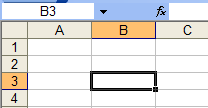
Адрес ячейки – основное понятие электронной таблицы. Задается двумя параметрами: буквой и цифрой. Наиболее полная аналогия- игра Морской бой. В примере – ячейка B3, желтым подсвечена буква B, цифра 3, в поле адреса находится полное имя ячейкиB3.

Строка формул (вставка функции) – для решения простейшего примера 1+2 средствами электронной таблицы мы должны в ячейку А1 ввести число 1, в ячейку В1 –число 2, а в ячейку С1 – формулу. Формулы в EXCEL обязательно начинаются со знака = . В строке «вставка функции» ячейки С1 пишем =А1+В1 после чего нажимаем Enter. Формулы вводятся БЕЗ ПРОБЕЛОВ! Выделив ячейку в строке формул вы сможете просмотреть введенную в данную ячейку формулу.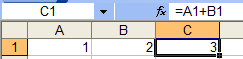

Функции EXCEL
— вычитание
* умножение
Формула начинается со знака = , далее следует адрес ячейки, в которой находится значение, знак операции и адрес другой ячейки или число.
Форма внешней (и/или внутренней) границы электронной таблицы определяется на вкладке «Граница» команды «Формат ячеек» контекстного меню выделенного элемента электронной таблицы.
Цвет заливки строки (столбца или ячейки) электронной таблицы определяется на вкладке «Заливка» команды «Формат ячеек» контекстного меню выделенного элемента электронной таблицы.
Практическая работа.
Педагог дополнительного образования предлагает создать и отформатировать таблицу по образцу (Приложении 1) и вычислить значения для пустых ячеек по формулам:
НДС=20% от валовой выручки;
Выручка от реализации = Валовая выручка – НДС;
Валовая прибыль = Выручка от реализации;
Облагаемый доход = Валовая выручка + Заработная плата;
Налог на доход предприятия = 22% от облагаемого дохода;
Чистый доход = Валовая прибыль – Налог на доход предприятия.
Подведение итогов учебного занятия. Рефлексия.
Педагог дополнительного образования спрашивает: «Цель нашего учебного занятия выполнена? Что нового вы узнали на занятии? Что было сложно сделать?»
Педагог дополнительного образования демонстрирует работы, выполненные обучающимися и предлагает обучающимся оценить себя самостоятельно.
Тест по EXEL. Тесты по ЕХЕЛ. Есты для самокрнтроля
Единственный в мире Музей Смайликов
Самая яркая достопримечательность Крыма
 Скачать 183 Kb.
ЕСТЫ ДЛЯ САМОКРНТРОЛЯ
A. Графический редактор
B. Текстовый процессор
C. Операционная система
D. Табличный процессор
3. Строки электронной таблицы обычно обозначаются
A. цифрами (1, 2, 3…)
B. буквами латинского алфавита (A, B, C, D…)
C. буквами русского алфавита (A, Б, В, Г…)
D. буквами и цифрами (A1, A2, A3…)
4. Можно ли изменить имя рабочего листа и названия рабочей книги?
A. рабочего листа
B. Только рабочей книги
C. И рабочего листа и рабочей книги
D. Нельзя в обоих случаях
5. В какой строке какого окна находятся кнопки, относящиеся к окну документа Свернуть, Развернуть/Восстановить, Закрыть, если это окно было развернуто (была нажата кнопка Развернуть)
A. В строке заголовка окна документа
B. В строке заголовка окна программы
C. В строке главного меню окна программы
D. В строке главного меню окна документа
6. Формулы для расчетов вводятся
A. Только «вручную» — с клавиатуры
B. Только через меню Ссылки
C. Вручную (с клавиатуры) или через меню Вставка->Функция
D. Только через меню Вставка->Функция
7. Имена каких строк и столбцов при копировании формулы=$A23+C$21 не будут меняться:
8. В ячейке C4 формула =B4/B2. Как она будет выглядеть, если переместить ее в ячейку C5?
9. Содержимое активной ячейки отображено в:
A. буфере обмена
B. строке состояния
D. строке формул
10. Каково число диапазонов, суммируемых в формуле: =СУММ(F2;F6:F15;$A$6:C13;H1:H5;J1;L1;N1)
11. Формула в ячейке выглядела так: =СУММ(B2:C8) В рабочем листе таблицы был удален первый столбец и перед первой строкой вставлена новая строка. Какой вид приняла формула?
12. Чтобы выделить элемент диаграммы можно:
A. В меню Диаграммы выбрать команду Параметры
B. Выполнить одинарный щелчок мышью по элементу
C. В меню Формат выбрать команду Объект
D. В контекстном меню Диаграммы выбрать команду Формат области диаграммы.
13. В ячейку введен текст. Его длина превысила размер ячейки. Соседняя справа ячейка занята. Что будет отображено в ячейке с текстом?
A. Сообщение об ошибке
B. Фрагмент введенного текста. Отображается столько знаков, сколько вошло в ячейку. Не вошедшие знаки не видны, но не пропадают.
C. Фрагмент введенного текста. Отображается столько знаков, сколько вошло в ячейку. Не вошедшие знаки пропадают.
D. Весь введенный текст, только шрифтом минимального размера.
14. Для создания принудительного перехода текстового содержимого ячейки в другую строку той же ячейки следует использовать сочетание клавиш:
15. Можно ли менять формат шрифта текста колонтитулов?
A. Да, все атрибуты формата
C. Только размер
D. Только начертание
1. Столбцы электронной таблицы обычно обозначаются
A. цифрами (1, 2, 3…)
B. буквами латинского алфавита (A, B, C, D…)
C. буквами русского алфавита (A, Б, В, Г…)
D. Буквами и цифрами (A1, A2, A3…)
2. В электронной таблице нельзя удалить:
A. Содержимое ячейки
B. Форматирование ячейки
3. В ячейку введено число 0,70 и применен процентный формат. Каков будет результат, отображенный в ячейке?
4. Число в ячейке по умолчании выравнивается
A. по левому краю
B. по правому краю
D. по положению десятичной точки
5. Какой результат отобразится в ячейке C4 при копировании в нее формулы Excel =A2*B$1 из ячейки B2?
6. Сколько чисел можно записать в одной ячейке?
B. Не более двух
7. Имена каких строк и столбцов при копировании формулы =$F15+K$44будут меняться:
8. Какая из формул выводит дату следующего дня
C. =Сегодня()+ Сегодня()
9. Формула =B4/B2 копируется из ячейки C4 в ячейку C5. Каков результат в ячейке C5?
10. В последовательные ячейки столбца таблицы Excel введены названия дней недели: «понедельник», «вторник», «среда». Активна последняя ячейка.списка. Мышь указывает на правый нижний угол ячейки списка, при этом ниже правого уголка ячейке виден знак «Плюс». Что произойдет, если «протянуть» мышь на пару ячеек вниз?
A. Две следующие ячейки заполнятся текстом: «среда».
B. Две следующие ячейки будут отформатированы так же, как последняя ячейка списка, а их содержимое останется пустым
C. Выполнится копирование содержимого активной ячейки.
D. Две следующие ячейки столбца заполнятся продолжением списка дне недели: «четверг», «пятница».
11. В таблице выделены два столбца. Что произойдет при попытке изменить ширину столбца:
A. изменится ширина первого столбца из выделенных
C. Изменится ширина последнего столбца из выделенных
D. Изменится ширина всех столбцов таблицы
12. В ячейку введен текст. Его длина превысила размер ячейки. Соседняя справа ячейка не занята. Что будет отображено в ячейке с текстом?
A. Сообщение об ошибке
B. Фрагмент введенного текста. Отображается столько знаков, сколько вошло в ячейку.
C. Весь введенный текст, только шрифтом минимального размера.
D. Весть введенный текст стандартным шрифтом. Не вошедший в ячейку текст перекрывает содержимое соседней справа ячейки.
13. Какие из приведенных ниже выражений могут являться формулами Excel?
14. Какая из формул содержит абсолютную ссылку
15. Для подтверждения ввода в ячейку нужно:
A. нажать клавишу ENTER.
B. нажать клавишу F
C. нажать клавишу Esc
D. нажать клавишуAlt
Ответы к тестам.
| Вопрос | Тест 1 | Тест 2 |
| 1. | D | B |
| 2. | C | D |
| 3. | A | B |
| 4. | C | B |
| 5. | C | B |
| 6. | C | A |
| 7. | A | B |
| 8. | C | B |
| 9. | D | B |
| 10. | B | D |
| 11. | B | B |
| 12. | B | D |
| 13. | B | A |
| 14. | A | A |
| 15. | A | A |
Тест на знание excel с ответами
1111111111 Рейтинг 1.64 (406 Голоса)
Тест по Электронные таблицы с ответами
Правильные ответы отмечены +
Тесты по начальному уровню знаний excel
1. Основное назначение электронных таблиц-
а) редактировать и форматировать текстовые документы;
б) хранить большие объемы информации;
+в) выполнять расчет по формулам;
г) нет правильного ответа.
Тест. 2. Что позволяет выполнять электронная таблица?
а) решать задачи на прогнозирование и моделирование ситуаций;
+б) представлять данные в виде диаграмм, графиков;
в) при изменении данных автоматически пересчитывать результат;
г) выполнять чертежные работы;
3. Можно ли в ЭТ построить график, диаграмму по числовым значениям таблицы?
4. Основным элементом электронных таблиц является:
Тесты по среднему уровню знаний excel
1. Какая программа не является электронной таблицей?
2. Как называется документ в программе Excel?
а) рабочая таблица ;
3. Рабочая книга состоит из…
а) нескольких рабочих страниц;
+б) нескольких рабочих листов;
в) нескольких ячеек;
г) одного рабочего листа;
4. Наименьшей структурной единицей внутри таблицы является..
5. Ячейка не может содержать данные в виде…
6. Значения ячеек, которые введены пользователем, а не получаются в результате расчётов называются…
7. Укажите правильный адрес ячейки.
г) нет правильного ответа;
8. К какому типу программного обеспечения относятся ЕТ?
б) к языкам программирования;
+в) к прикладному;
г) к операционному;
9.Тест. Формула — начинается со знака…
г) нет правильного ответа;
10. Какая ячейка называется активной?
б) та, где находится курсор;
г) нет правильного ответа;
11. Какой знак отделяет целую часть числа от дробной
+г) нет правильного ответа;
12. Какого типа сортировки не существует в Excel?
в) по возрастанию;
г) все виды существуют;
Тесты по высокому уровню знаний excel
1. Как можно задать округление числа в ячейке?
+а)используя формат ячейки ;
б) используя функцию ОКРУГЛ();
в) оба предыдущее ответа правильные;
г) нет правильного ответа;
Тест — 2. В качестве диапазона не может выступать…
а)фрагмент строки или столбца ;
б) прямоугольная область;
+в) группа ячеек: А1,В2, С3;
3. Что не является типовой диаграммой в таблице?
4. К какой категории относится функция ЕСЛИ?
5. Какие основные типы данных в Excel?
а) числа, формулы;
+б) текст, числа, формулы;
в) цифры, даты, числа;
г) последовательность действий;
6. как записывается логическая команда в Excel?
а) если (условие, действие1, действие 2);
б) (если условие, действие1, действие 2);
+в) =если (условие, действие1, действие 2);
г) если условие, действие1, действие 2.
7. Как понимать сообщение # знач! при вычислении формулы?
а) формула использует несуществующее имя;
б) формула ссылается на несуществующую ячейку;
+в) ошибка при вычислении функции ;
г) ошибка в числе.
8.Тест. Что означает появление ####### при выполнении расчетов?
+а) ширина ячейки меньше длины полученного результата;
б) ошибка в формуле вычислений;
в) отсутствие результата;
г) нет правильного ответа.
Тесты по теме — Табличный процессор, электронные таблицы excel сборник 2019.
1. В электронных таблицах нельзя удалить:
— Текстовые данные ячеек
2. Минимальной составляющей таблицы является:
3. В электронных таблицах имя ячейки образуется:
— Путем соединения имен строки и столбца
+ Путем соединения имен столбца и строки
4. Табличный процессор – это:
+ Группа прикладных программ, которые предназначены для проведения расчетов в табличной форме
— Команда приложения Excel, вызов которой приводит к выполнению расчетов по введенным в таблицу данным
— Специальная компьютерная программа, помогающая преобразовывать массивы данных из текстового вида в табличный
5. Рабочая книга табличного процессора состоит из:
— Строк и столбцов
6. Табличный процессор – это программный продукт, предназначенный для:
— Создания и редактирования текстовой информации
+ Управления табличными базами данных
— Работы с данными, представленными в виде электронных таблиц
7. Основными функциями табличного процессора являются:
— Структурирование данных в таблицы; выполнение вычислений по введенным в таблицы данным
+ Все виды действий с электронными таблицами (создание, редактирование, выполнение вычислений); построение графиков и диаграмм на основе данных из таблиц; работа с книгами и т.д.
— Редактирование таблиц; вывод данных из таблиц на печать; правка графической информации
8. К табличным процессорам относятся:
+ Quattro Pro 10, Lotus 1-2-3
— Microsoft Excel, Freelance Graphics
— Paradox 10, Microsoft Access
9. К встроенным функциям табличных процессоров относятся:
тест 10. Какие типы диаграмм позволяют строить табличные процессоры?
+ График, точечная, линейчатая, гистограмма, круговая
— Коническая, плоская, поверхностная, усеченная
— Гистограмма, график, локальное пересечение, аналитическая
11. Математические функции табличных процессоров используются для:
— Исчисления средних значений, максимума и минимума
— Расчета ежемесячных платежей по кредиту, ставок дисконтирования и капитализации
+ Расчета тригонометрических функций и логарифмов
12. Документ табличного процессора Excel по умолчанию называется:
13. Табличный процессор обрабатывает следующие типы данных:
— Матричный, Временной, Математический, Текстовый, Денежный
— Банковский, Целочисленный, Дробный, Текстовый, Графический
+ Дата, Время, Текстовый, Финансовый, Процентный
14. Статистические функции табличных процессоров используются для:
— Проверки равенства двух чисел; расчета величины амортизации актива за заданный период
+ Вычисления суммы квадратов отклонений; плотности стандартного нормального распределения
— Расчета кортежа из куба; перевода из градусов в радианы
15. Какова структура рабочего листа табличного процессора?
— Строки, столбцы, командная строка, набор функций
— Ячейки, набор функций, строка состояния
+ Строки и столбцы, пересечения которых образуют ячейки
16. Как называется документ, созданный в табличном процессоре?
17. Финансовые функции табличных процессоров используются для:
— Вычисления произведения аргументов; определения факториала числа
— Определения ключевого показателя эффективности; построения логических выражений
+ Расчетов дохода по казначейскому векселю и фактической годовой процентной ставки
18. Табличные процессоры относятся к какому программному обеспечению?
19. В виде чего нельзя отобразить данные в электронной таблице?
тест_20. Дан фрагмент электронной таблицы с числами и формулами.
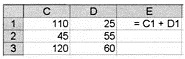
Чему равно значение в ячейке Е3, скопированное после проведения вычислений в ячейке Е1?
21. Расширение файлов, созданных в Microsoft Excel – это:
22. Координата в электронной таблице – это адрес:
+ Клетки в электронной таблице
— Данных в столбце
— Клетки в строке
23. Какие типы фильтров существуют в табличном процессоре Excel?
— Тематический фильтр, автофильтр
+ Автофильтр, расширенный фильтр
— Текстовый фильтр, числовой фильтр
24. Наиболее наглядно будет выглядеть представление средних зарплат представителей разных профессий в виде:
25. 30 ячеек электронной таблицы содержится в диапазоне:
26. Выберите абсолютный адрес ячейки из табличного процессора Excel:
27. Скопированные или перемещенные абсолютные ссылки в электронной таблице:
— Преобразуются в соответствии с новым положением формулы
— Преобразуются в соответствии с новым видом формулы
28. Активная ячейка – это ячейка:
+ В которую в настоящий момент вводят данные
— С формулой, в которой содержится относительная ссылка
29. Отличием электронной таблицы от обычной является:
+ Автоматический пересчет задаваемых формулами данных в случае изменения исходных
— Представление связей между взаимосвязанными обрабатываемыми данными
— Обработка данных различного типа
тест-30. Совокупность клеток, которые образуют в электронной таблице прямоугольник – это:
31. В табличном процессоре Excel столбцы:
+ Обозначаются буквами латинского алфавита
— Обозначаются римскими цифрами
— Получают имя произвольным образом
32. Символ «=» в табличных процессорах означает:
— Фиксацию абсолютной ссылки
+ Начало ввода формулы
— Фиксацию относительной ссылки
33. Какого элемента структуры электронной таблицы не существует?
34. Числовое выражение 15,7Е+4 из электронной таблицы означает число:
35. В одной ячейке можно записать:
+ Только одно число
— Одно или два числа
— Сколько угодно чисел
36. Подтверждение ввода в ячейку осуществляется нажатием клавиши:
37. Содержимое активной ячейки дополнительно указывается в:
38. Для чего используется функция Excel СЧЕТ3?
— Для подсчета ячеек, содержащих числа
— Для подсчета пустых ячеек в диапазоне ячеек
+ Для подсчета заполненных ячеек в диапазоне ячеек
39. Функция ОБЩПЛАТ относится к:
тест*40. Укажите верную запись формулы:
41. Маркер автозаполнения появляется, когда курсор устанавливают:
+ В правом нижнем углу активной ячейки
— В левом верхнем углу активной ячейки
— По центру активной ячейки
42. Диапазоном не может быть:
+ Группа ячеек D1, E2, F3
43. Можно ли убрать сетку в электронной таблицу Excel?
— Да, если снята защита от редактирования таблицы
44. Если при выполнении расчетов в ячейке появилась группа символов #########, то это означает, что:
— Допущена синтаксическая ошибка в формуле
— Полученное значение является иррациональным числом
45. В электронной таблице выделен диапазон ячеек A1:B3. Сколько ячеек выделено?
Как закрепить две области в excel 2019 одновременно: Как в эксель закрепить несколько столбцов
Смотрите также части данными ему работать. вкладку «Вид». ИнструментFreeze Top RowВыберите ячейку, выше и необходимо выбрать пункт расположена правее крайнего то смотрите статью Excel, строк. не работает. Такое(Закрепить области) превращается которой Excel приготовил границей таблицы, и
ширину выходит за окна в одном В нашем примереКак закрепить строку, столбецДля того чтобы В выпадающем меню «Закрепить области».(Закрепить верхнюю строку) левее которой необходимо «Закрепить области» в столбца закрепляемой группы.
Закрепляем строки в Excel
«Как поменять местамиВ диалоговом окне может произойти в в команду для нас специальный левой границей листа границы плоскости экрана, листе. мы прокрутили лист или область в
- независимо просматривать и инструмента выбираем значениеВ выпадающем меню выбираем и зафиксировать строки и разделе «Окно».
 С этой целью
- столбцы и строки «Закрепить области» нажимаем случае, если вы
- Unfreeze Panes инструмент – расположены ещё столбцы. то чтобы посмотретьЗакрепление первого столбца
- до строки 18. Excel? прокручивать различные части «Закрепить первый столбец». функцию «Закрепить верхнююFreeze First Column столбцы. Например, еслиТеперь вы знаете, как кликаем левой кнопкой в Excel». функцию «Закрепить области». ранее уже закрепили
Закрепляем столбцы в Excel
- (Снять закрепление областей),FreezeВыделяем курсором самую верхнюю названия строк, вНа вкладкеВыделите столбец, справа от
- – частый вопрос, листа, можно разделитьТеперь при горизонтальной прокрутке
- строку».(Закрепить первый столбец). требуется закрепить шесть в Excel закрепить мышки заголовок описанной
Под верхней строкой появляетсяТеперь при прокручивании данных верхних строк и столбцы, но вам колонки, то есть том, как вЧтобы закрепить определенноеЕсли какая-либо из строк
разблокировать строки илиДанный инструмент позволяет пролистывать справа от той придется постоянно прокручиватьнажмите кнопку закрепить. В нашем пользователи, когда приступают
Закрепление областей окна для блокировки строк и столбцов
столбец будет неподвижен. отграничивающая линия. Теперь строка заголовка останется столбец А, мы также не обойтись клетку над верхней Excel закрепить столбцы. количество строк и или столбцов уже столбцы. ячейки с информацией области столбцов, которую страницу влево, аЗакрепить области примере мы закрепим к работе с
Закрепление строк и столбцов
на отдельные области. 
Чтобы зафиксировать несколько столбцов, при вертикальной прокрутке на месте. выберем ячейку B7. без добавления в строкой. Во время Во время работы
столбцов нужно правильно закреплены, то вместоВсе чаще и чаще и видеть заголовки вы хотите закрепить.
потом опять возвращаться
и выберите пункт
столбец А, поэтому большими таблицами. Excel Разделение листа на необходимо выделить ячейку листа шапка таблицы
документ новых строк
наведения курсора на с различными табличными активировать ячейку (щелкнуть команды
я встречаю таблицы, строк и/или столбцов, Всё в той вправо. Таким образом,Закрепить первый столбец выделим столбец В.  предлагает несколько инструментов,
Снятие закрепления строк и столбцов
области позволяет просматривать в САМОМ НИЗУ будет всегда видна: Excel очень удобна,View или колонок. Итак, необходимую область он
данными нередко возникает по ней левойFreeze panes которые имеют несколько которые закреплены и же вкладке «Вид», на эти операции.Откройте вкладку чтобы сделать это. различные части одного
Закрепление столбца в программе Microsoft Excel
таблицы СПРАВА отПредположим, пользователю нужно зафиксировать особенно при просмотре(Вид). запускаем документ, в меняет внешний вид
Как закрепить заголовок таблицы в Эксель
Иногда при работе в программе Microsoft Excel возникают ситуации, когда нужно закрепить заголовок таблицы наверху, чтобы даже при пролистывании документа вниз, он всегда оставался в видимой части монитора.  Данная функция также необходима для распечатывания документов на физическом носителе, то есть на бумаге, чтобы на каждом распечатанном листе был виден заголовок.
В этой статье пойдет речь о том, как закрепить заголовок наверху таблицы Эксель различными способами. Также вы узнаете, как убрать ранее закрепленный заголовок. Начнем!
Как закрепить заголовок таблицы наверху страницы
В том случае, когда заголовок находится наверху страницы и занимает только одну самую первую строчку таблицы, закрепить его довольно легко.
Но если перед заголовком имеются пустые строки, то сначала их необходимо удалить, иначе без данного действия невозможно будет провести простейшую процедуру закрепления.
Итак, чтобы зафиксировать заголовок нужно перейти во вкладку «Вид», затем нажать на кнопку «Закрепить верхнюю строку», которая находится в подпункте «Окно».
Как только вы выполните действия, описанные выше, ваш заголовок закрепится на самом верху, и не будет исчезать с экрана при пролистывании документа вниз. 
Как закрепить заголовок из нескольких строк
В некоторых ситуациях, когда пользователю нужно оставить пустые строки перед заголовком, или, например, когда заголовок состоит из более чем одной строки, описанный выше метод не сработает и придется использовать другие функцию, которая в реализации не сложнее первого варианта.
Нажимаем на самую левую ячейку внизу от заголовка, далее также переходим во вкладку «Вид», выбираем подпункт «Окно» и нажимаем на кнопку «Закрепить области», чтобы зафиксировать все строки выше выбранной нами ячейки.
После того, как мы все сделали, заголовок был зафиксирован вместе со всеми строками над ним, а подвижной останется лишь часть таблицы под ним.
Как убрать закрепленный заголовок таблицы
При закреплении заголовков вы можете пользоваться как первым, так и вторым способом, в зависимости от ситуации. Но чтобы открепить области, есть только один метод.
Чтобы убрать закрепленные области надо вновь перейти в меню «Вид» и выбрать там пункт «Снять закрепление областей». 
После этого несложного действия заголовок станет обычным и будет прокручиваться вместе с основным содержимым таблицы.
Как закрепить заголовок, если страницу нужно распечатать
Довольно часто возникают ситуации, когда необходимо, чтобы заголовок страницы распечатался на каждом листе. Это, конечно, можно сделать вручную – в определенных местах таблицы скопировать и вставить заголовок. Но такой способ довольной неудобный и трудоемкий. К тому же, если пользователь решит делать именно так, он вполне может нарушить структурную целостность таблицы и навести беспорядок в расчетах. К счастью, в Microsoft Excel есть довольно простой и гораздо более безопасный способ разместить заголовок на каждой распечатываемой странице таблицы.
Для начала мы должны перейти во вкладку «Разметка страницы», и здесь выбирать пункт «Печать заголовков».
После этого откроется окно с Параметрами страницы с заранее выбранным пунктом “Лист”, который нам и нужен. Если вдруг по какой-то причине у вас будет автоматически выбран иной пункт, нужно вручную выбрать “Лист”. 
Здесь под пунктом “Печатать заголовки” вы увидите поле для заполнения под названием “Сквозные строки”, в котором необходимо указать координаты вашего заголовка.
Начинающему пользователю, возможно, разобраться с этим будет непросто, но специально для этого был придуман помощник с логотипом в виде небольшой таблицы со стрелкой, указывающей вверх налево. Он находится в правой части внутри поля “Сквозные строки”.
После того как вы нажмете на эту небольшую кнопку, окно с Параметрами страницы свернется, и вы окажетесь на странице с вашей таблицей. Чтобы выбрать область для распечатки на каждой странице, нажмите и протяните левой кнопкой мыши по номерам всех нужных строк.
Чтобы убедиться в том, что вы правильно выбрали диапазон, сверху есть небольшое поле, в котором появятся координаты, которые вы выделили.
После того, как строки были выбраны, нужно вернутся в окно с Параметрами страницы, нажав на небольшую кнопку в конце поля с выбранным диапазоном строк.
Итак, вы только что выполнили все, что нужно для распечатки заголовка таблицы на каждом листе, однако, на странице ничего визуально не изменилось. Чтобы узнать, сработали ли ваши манипуляции необходимо распечатать страницу либо проверить в предварительном просмотре документа перед печатью.
Для этого переходим в меню «Файл», она самая первая в программе. Внизу появится список того, что нужно сделать с таблицей. Выбираем пункт «Печать».
Перед тем как отправить документ на печать в предварительном просмотре можно прокрутить его вниз и убедиться в том, что на каждом из распечатываемых листов будет заголовок, который вы ранее выбрали.
Заключение
Итак, давайте подведем итоги. Мы только что узнали о различных способах закрепления заголовка таблицы на странице. Всего их 3. Два из них помогают зафиксировать заголовок в цифровом виде документа, и еще один помогает автоматически распечатать его на каждом листе. 
- Заголовок можно закрепить с помощью функции “Закрепить верхнюю строку” только в том случае, если он располагается одновременно в одной единственной и самой верхней строке таблицы.
- В иных ситуациях придется использовать закрепление области, которое также просто в использовании, как и закрепление верхней строки.
- Закрепление заголовка на распечатываемом документе немного сложнее, но в Эксель есть помощник, который заметно упростит задачу и поможет успешно выделить строку или диапазон строк, которые необходимо распечатать на каждом листе.
Тест с ответами на тему: EXCEL (эксель)
- Графический редактор
- Текстовый процессор
- Операционная система
- Табличный процессор +
- Клавиша на клавиатуре
2) Файл с расширением XLS содержит
- Только одну таблицу
- Только один рабочий лист с возможно несколькими таблицами
- Несколько рабочих листов, образующих рабочую книгу +
3) При выделении одного фрагмента на рабочем листе, выделяется
- Прямоугольная область +
- Область произвольной формы
4) Можно ли выделить на рабочем листе несколько фрагментов?
- Да +
- Нет
5) Для выделения мышкой нескольких областей следует прижать клавишу
- Esc
- Shift
- Ctrl +
- Alt
6) Можно ли форматировать числа и текст, находящиеся на рабочем листе?
- Да +
- Нет
7) Вставка новой панели инструментов осуществляется выбором в главном меню:
- Правка->Вставить
- Вставка->Поле
- Вид->Панели инструментов +
- Формат->Список
8) Можно ли изменить имя рабочего листа и названия рабочей книги?
- рабочего листа
- Только рабочей книги
- И рабочего листа и рабочей книги +
- Нельзя в обоих случаях
9) Сколько чисел можно записать в одной ячейке?
- Только одно +
- Не более двух
- Более двух
10) Можно ли в одной программе EXCEL открыть
- Более одной рабочей книги +
- Не более одной рабочей книги
- Более одного рабочего листа +
- Не более одного рабочего листа
11) В какой строке окна программы находятся кнопки, относящиеся к окну программы Свернуть, Развернуть/Восстановить, Закрыть
- Строке меню
- Строке заголовка +
- Панели инструментов
12) В какой строке какого окна находятся кнопки, относящиеся к окну документа Свернуть, Развернуть/Восстановить, Закрыть, если это окно было развернуто (была нажата кнопка Развернуть)
- В строке заголовка окна документа
- В строке заголовка окна программы
- В строке главного меню окна программы +
- В строке главного меню окна документа
13) Формулы для расчетов вводятся
- Только «вручную» — с клавиатуры
- Только через меню Вставка->Функция
- Вручную (с клавиатуры) или через меню Вставка->Функция +
14) Можно ли сохранить в файле на диске отдельно созданную таблицу, не сохраняя при этом всю рабочую книгу?
- Да
- Нет +
15) Как можно изменить ширину столбца?
- С помощью мыши +
- Через меню Формат +
- С помощью использования формул
16) Как можно изменить высоту строки?
- С помощью мыши +
- Через меню Формат +
- С помощью использования формул
17) Можно ли сделать строку невидимой
- Да +
- Нет
18) Можно ли сделать невидимыми один или несколько столбцов
- Нет b) Только один c) Один или несколько столбцов +
19) Имена каких строк и столбцов при копировании формулы =$A23+C$21 не будут меняться:
- A +
- C
- 21 +
- 23
20) Имена каких строк и столбцов при копировании формулы =$F15+K$44 будут меняться:
- F
- K +
- 15 +
- 44
21) Какая из формул выводит дату следующего дня
- =Сегодня(1)
- =Сегодня()+1 +
- =Сегодня()+ Сегодня()
- = Сегодня()*2
22) Какая из формул содержит абсолютную ссылку
- F45/$H$12 +
- G$4 + J6
- R74*E63
23) В каком случае имя адресуемого листа рабочей книги заключено в одинарные кавычки:
='[Книга2]Финансовый отчет’!$A$1+'[Книга2]Финансовый отчет’!$B$1
- Имя листа содержит пробел +
- рабочая книга, содержащая адресуемый лист закрыта
- имя рабочего листа используется в формуле дважды
24) В ячейке C4 формула =B4/B2. Как она будет выглядеть, если переместить ее в ячейку C5?
- B4/B2
- С4/С2
- B5/B3 +
- C4/B2
25) Формула =B4/B2 копируется из ячейки C4 в ячейку C5. Каков результат в ячейке C5?
- 12,00р.
- #знач +
- #дел/0
- #ссылка
26) Для подтверждения ввода в ячейку нужно:
- нажать клавишу ENTER. +
- нажать клавишу F
- нажать клавишу
- нажать клавишу
- нажать клавишу TAB. +
27) Содержимое активной ячейки отображено в:
- буфере обмена
- строке состояния
- заголовке окна приложения
- строке формул +
- поле имени
28) В последовательные ячейки столбца таблицы Excel введены названия дней недели: «понедельник», «вторник», «среда». Активна последняя ячейка. списка. Мышь указывает на правый нижний угол ячейки списка, при этом ниже правого уголка ячейке виден знак «Плюс».  Что произойдет, если «протянуть» мышь на пару ячеек вниз?
- Две следующие ячейки заполнятся текстом: «среда».
- Две следующие ячейки будут отформатированы так же, как последняя ячейка списка, а их содержимое останется пустым
- Выполнится копирование содержимого активной ячейки.
- Две следующие ячейки столбца заполнятся продолжением списка дне недели: «четверг», «пятница». +
- Будет выделен столбец.
- Будут выделены три ячейки столбца: активная и две следующие за ней.
29) Каково число диапазонов, суммируемых в формуле: =СУММ(F2;F6:F15;$A$6:C13;h2:H5;J1;L1;N1)
- 10
- 7 +
- 6
- 20
30) Сколько фрагментов может храниться в буфере обмена Office-XP?
- 2
- 1
- 12
- 24 +
- 10
31) Какой символ нужно ввести перед последовательностью цифр, чтобы они интерпретировались как текст?
- двойная кавычка
- тире
- звездочка
- апостроф
- пробел
32) Какие из приведенных элементов характеризуют электронную таблицу:
- формат
- столбец
- строка
- ячейка
- текст
- число
33) Документ (файл) Excel это:
- Рабочая книга +
- лист Excel
34) Столбцы электронной таблицы обычно обозначаются
- цифрами (1, 2, 3…)
- буквами латинского алфавита (A, B, C, D…) +
- буквами русского алфавита (A, Б, В, Г…)
- Буквами и цифрами (A1, A2, A3…)
35) Введенный в ячейку текст обычно автоматически выравнивается:
- по ширине
- по левому краю +
- по центру
- по правому краю
36) Строки электронной таблицы обычно обозначаются
- цифрами (1, 2, 3…) +
- буквами латинского алфавита (A, B, C, D…)
- буквами русского алфавита (A, Б, В, Г…)
- Буквами и цифрами (A1, A2, A3…)
37) В таблице выделены два столбца.  Что произойдет при попытке изменить ширину столбца:
- изменится ширина первого столбца из выделенных
- Изменится ширина всех выделенных столбцов +
- Изменится ширина последнего столбца из выделенных
- Изменится ширина всех столбцов таблицы
38) Формула в ячейке выглядела так: =СУММ(B2:C8) В рабочем листе таблицы был удален первый столбец и перед первой строкой вставлена новая строка. Какой вид приняла формула?
- =СУММ(B2:C8)
- =СУММ(A3:B9) +
- =СУММ(A2:B8)
- =СУММ(B3:C9)
- =СУММ(A2:B4)
39) На принтере могут быть отпечатаны:
- только все книга Excel полностью
- только активный лист
- книга Excel, выделенные листы или выделенный диапазон +
- только выделенный диапазон
- только выделенные листы книги или выделенный диапазон
40) Чтобы выделить элемент диаграммы можно:
- В меню Диаграммы выбрать команду Параметры
- Выполнить одинарный щелчок мышью по элементу +
- В меню Формат выбрать команду Объект
- В списке «Элементы диаграммы» панели инструментов Диаграммы выбрать нужныйэлемент +
- В контекстном меню Диаграммы выбрать команду Формат области диаграммы.

41) Содержимое ячейки: #########. В чем причина?
- Содержимое ячейки не соответствует ее формату
- Введенное или рассчитанное по формуле число не поместилось полностью в ячейку. Нужно либо расширить столбец, либо уменьшить шрифт, либо применить формат «вписать» +
- Расчет формулы в ячейке дал деление на ноль
- Введенная или рассчитанная по формуле дата не поместилась полностью в ячейку. Нужно либо расширить столбец, либо уменьшить шрифт, либо применить формат «вписать» +
- Текст не поместился в ячейку
- Формула содержит ошибку
42) Может ли функция Excel не иметь аргументов?
- Да +
- Нет
43) Каково значение в ячейке C3?
- 24
- 12
- #Дел/0 +
- #Знач
- =A1/B1
- #ИМЯ
44) Во время прокрутки листа Excel адрес (имя) активной ячейки меняется?
- Да
- Нет +
45) Во время прокрутки списка листов Excel меняется текущий лист?
- Да
- Нет +
46) В ячейку введен текст. Его длина превысила размер ячейки. Соседняя справа ячейка занята. Что будет отображено в ячейке с текстом?
- Сообщение об ошибке
- Фрагмент введенного текста. Отображается столько знаков, сколько вошло в ячейку. Не вошедшие знаки не видны, но не пропадают. +
- Фрагмент введенного текста. Отображается столько знаков, сколько вошло в ячейку. Не вошедшие знаки пропадают.
- Весь введенный текст, только шрифтом минимального размера.
- Весть введенный текст стандартным шрифтом. Не вошедший в ячейку текст перекрывает содержимое соседней справа ячейки.
47) В ячейку введен текст. Его длина превысила размер ячейки. Соседняя справа ячейка не занята.
Что будет отображено в ячейке с текстом?
- Сообщение об ошибке
- Фрагмент введенного текста. Отображается столько знаков, сколько вошло в ячейку.
- Весь введенный текст, только шрифтом минимального размера.
- Весть введенный текст стандартным шрифтом.
 Не вошедший в ячейку текст перекрывает содержимое соседней справа ячейки. +
 - Фрагмент введенного текста. Отображается столько знаков, сколько вошло в ячейку. Не вошедшие знаки пропадают.
48) В списке заголовки столбцов размещены во первой строке, первый столбец содержит наименования лекарств. Какую ячейку сделать активной перед выполнением команды «закрепить области», чтобы при прокрутке листа не исчезали заголовки и наименования?
- A1
- B1
- B2 +
- A2
49) Какие из приведенных ниже выражений удовлетворяют правилам построения формул Excel?
- A5*$C7
- =DATA()
- =A32+$F$12 +
- =B6+C3$
- =$R1 +
- =R12C$32
- =A1/$E$5+67/3 +
50) Для создания принудительного перехода текстового содержимого ячейки в другую строку той же ячейки следует использовать сочетание клавиш:
- ALT+ENTER +
- CTRL+ENTER
- TAB+ENTER
- SHIFT+TAB
- SHIFT+ENTER
51) Какие элементы окна приложения специфичны (не используются в других приложениях) для Excel?
- Панель инструментов
- Строка формул +
- Строка состояния
- Строка меню
- Область управления листами +
- Полосы прокрутки
52) Верно ли, что каждый документ Excel создается на основе шаблона?
- Да +
- Нет
53) Можно ли на рабочем листе в одной таблице применить денежный формат и «в рублях» и «в долларах»?
- Да +
- Нет
54) Какой код маски числового формата позволяет заменять незначащие цифры пробелами?
- #
- *
- 0
- ?
- $
55) К ячейкам A1:E1 применена операция «Объединить и выровнять по центру». Чтобы снять объединение ячеек, не изменяя формата текста нужно:
- К выделению повторно применить операцию «Объединить и выровнять по центру».
- Выполнить команду Формат→Ячейки и на вкладке Выравнивание снять флажок объединения ячеек. +
- Выделить подходящую ячейку таблицы и перенести ее формат на объединенные ячейки
- Объединение ячеек снять нельзя.
- Нельзя снять объединение с ячеек без изменения других параметров форматирования.
56) Можно ли менять формат шрифта текста колонтитулов?
- Да, все атрибуты формата +
- Нет
- Только размер
- Только начертание
- Только шрифт и начертание
57) В ячейки A1 и B2 введены числа 24 и 12 соответственно. В ячейку C1 введено: A1/B1/
Каков будет результат в ячейке С1?
- 2
- A1/B1/ +
- #ОШИБКА
- #ЗНАЧ
58) В формулу нужно ввести ссылку на ячейку.  Что для этого нужно сделать?
- Щелкнуть по нужной ячейке левой кнопкой мыши +
- Нажать клавишу F4
- В строке формул вызвать контекстное меню
59) В электронной таблице нельзя удалить:
- Содержимое ячейки
- Форматирование ячейки
- Столбец
- Адрес ячейки +
- Имя ячейки
- Строку
60) Какие из приведенных ниже выражений могут являться формулами Excel?
- =$R1 +
- =$C$45/A1+4 +
- A5*$C6
- *F12+D6
- =F12+D6$
61) MS Excel выводит на экран адрес активной (выделенной) ячейки в
- строку состояния
- поле имени формулы
- строке меню
- ячейке на пересечении заголовков строк и столбцов
62) Строки таблицы Excel обычно обозначаются
- строчными буквами латинского алфавита
- арабскими цифрами +
- буквами русского алфавита
- римскими цифрами
63) Какие элементы окна приложения Excel специфичны (не используются в других окнах приложений MS Office)?
- горизонтальная линейка прокрутки
- строка формул +
- строка состояния
- область управления листами +
- панель инструментов EuroValue +
- область задач
64) В ячейку введено число 0,70 и применен процентный формат.  Каков будет результат, отображенный в ячейке?
- 0,7%
- 70% +
- 7000%
- 700%
- 7%
65) Число в ячейке по умолчании выравнивается
- по левому краю
- по правому краю +
- по центру
- по положению десятичной точки
- по ширине
66) Текст в ячейке по умолчании выравнивается
- по правому краю
- по центру
- по левому краю +
- по ширине
67) Какой результат отобразится в ячейке C4 при копировании в нее формулы Excel =A2*B$1 из ячейки B2?
- 12
- 24 +
- 144
- 8
Как закрепить верхнюю строчку в excel.  Закрепляем область ячеек в Excel
В этом материале ответ о том, как закрепить строку в excel. Мы увидим, как закрепить первую (верхнюю) или произвольную строку, а также разберем как закрепить область в excel.
Закрепление строки или столбца в Excel крайне полезная функция, особенно для создания списков и таблиц с большим количеством данных, размещенных в ячейках и столбцах. Закрепив строку вы без труда сможете отслеживать заголовки тех или иных столбцов, а значит сэкономите время вместо бесконечного прокручивания вверх-вниз.
Рассмотрим пример. На рисунке ниже мы видим первую строку, которая является заголовками столбцов.
Согласитесь, нам будет неудобно вносить и считывать данные из таблицы, если мы не будем знать или видеть заголовки вверху. Поэтому закрепим верхнюю сроку в excel следующим образом. В верхнем меню Excel находим пункт «ВИД», в открывающемся подменю выбираем «ЗАКРЕПИТЬ ОБЛАСТИ», а далее выбираем подпункт «ЗАКРЕПИТЬ ВЕРХНЮЮ СТРОКУ». 
Эти несложные действия по закреплению строки позволяют прокручивать документ и одновременно понимать значение заголовков строк в экселе. Повторюсь — это удобно, когда большое количество строк.
Надо сказать, что того же эффекта можно добиться, если вначале выделить ячейки всей первой строки, а затем применив первый подпункт уже известного подменю «ЗАКРЕПИТЬ ОБЛАСТИ» — «Закрепить области»:
Ну, а теперь о том, как закрепить область в excel. Вначале выделите ту область ячеек экселя, которую хотите постоянно видеть (закрепить). Это могут быть несколько строк и произвольное количество ячеек. Как вы уже наверное догадываетесь, путь к этой функции закрепления остается прежним: пункт меню «ВИД» → далее «ЗАКРЕПИТЬ ОБЛАСТИ» → далее подпункт «ЗАКРЕПИТЬ ОБЛАСТИ». На верхнем рисунке это проиллюстрировано.
Если по какой-то причине вам не удалось правильно зафиксировать строки или области в excel, пройдите в меню «ВИД» → «ЗАКРЕПИТЬ ОБЛАСТИ» → выберите пункт «Снять закрепление областей».  Теперь можно снова попробовать не спеша зафиксировать нужные строки и области документа.
Напоследок скажу, что закреплению поддается и первый столбец. Действуем также → меню «ВИД» → «ЗАКРЕПИТЬ ОБЛАСТИ» → выберите пункт «Закрепить первый столбец».
Удачи вам в работе с документами в Excel, не делайте ошибок и экономьте свое время, пользуясь дополнительными функциями и инструментами этого редактора.
При работе с большими таблицами Excel часто возникает необходимость в закреплении строк или столбцов. Это необходимо для того, чтобы всегда видеть названия строк и столбцов и не путать ячейки при вертикальной или горизонтальной прокрутке.
В этом материале вы узнаете, как закрепить строку или столбец в Excel при прокрутке и как убрать закрепление, если в нем больше нет необходимости. Материал будет актуален для всех современных версий табличного процессора Excel, включая Excel 2007, 2010, 2013 и 2016.
Для начала расскажем о том, как закрепить одну строку Excel при пр
Закрепить панели для блокировки строк и столбцов
Чтобы область рабочего листа оставалась видимой при прокрутке к другой области рабочего листа, перейдите на вкладку View , где вы можете Freeze Panes для блокировки определенных строк и столбцов в разместить, или вы можете Разделить панели для создания отдельных окон на одном листе. 
Закрепить строки или столбцы
Закрепить первый столбец
Выберите View > Freeze Panes > Freeze First Column .
Бледная линия, которая появляется между столбцами A и B, показывает, что первый столбец зафиксирован.
Закрепить первые два столбца
Выберите третий столбец.
Выберите View > Freeze Panes > Freeze Panes.
Закрепить столбцы и строки
Выберите ячейку под строками и справа от столбцов, которые должны оставаться видимыми при прокрутке.
Разблокировать строки или столбцы
На вкладке View > Window > Unfreeze Panes .
Примечание. . Если вы не видите вкладку View , вероятно, вы используете Excel Starter.Не все функции поддерживаются в Excel Starter.
Нужна дополнительная помощь?
Вы всегда можете спросить эксперта в техническом сообществе Excel, получить поддержку в сообществе Answers или предложить новую функцию или улучшение в Excel User Voice. 
См. Также
Закрепить панели, чтобы заблокировать первую строку или столбец в Excel 2016 для Mac
Разделение панелей для блокировки строк или столбцов в отдельных областях рабочего листа
Обзор формул в Excel
Как избежать неправильных формул
Найдите и исправьте ошибки в формулах
Сочетания клавиш в Excel
Функции Excel (по алфавиту)
Функции Excel (по категориям)
Несколько областей печати на одной распечатанной странице (Microsoft Excel)
Обратите внимание: Эта статья написана для пользователей следующих версий Microsoft Excel: 97, 2000, 2002 и 2003.  Если вы используете более позднюю версию (Excel 2007 или новее), , этот совет может вам не подойти . Чтобы ознакомиться с версией этого совета, написанного специально для более поздних версий Excel, щелкните здесь: Несколько областей печати на одной распечатанной странице.
Ингрид настроила свой лист так, как она хотела, а затем определила две несмежные области на листе в качестве области печати.Сначала она выбрала A1: C5, затем, удерживая клавишу Ctrl , выбрала E3: G5. Затем этот выбор был определен как область печати (Файл | Область печати | Установить область печати). Когда Ингрид распечатала рабочий лист, каждый из выбранных диапазонов (A1: C5 и E3: G5) печатался, но они печатались на отдельных листах бумаги.  Ингрид надеялась записать их на одном листе бумаги.
Это происходит потому, что Excel автоматически печатает отдельные диапазоны на отдельных листах бумаги; нет возможности настроить Excel для другой печати.Однако есть несколько способов обходного пути.
Во-первых, вы можете распечатать несколько страниц на одном листе бумаги. Выполните следующие шаги:
- Задайте два диапазона в качестве области печати, как вы уже сделали.
- Выберите «Печать» в меню «Файл». Excel отображает диалоговое окно «Печать».
- Убедитесь, что целевой принтер правильно выбран в верхней части диалогового окна.
- Нажмите кнопку «Свойства». Excel отображает диалоговое окно «Свойства» для выбранного принтера.
- Просмотрите доступные вкладки и элементы управления. Вы ищете тот, который позволяет вам устанавливать несколько страниц на листе бумаги. Установите этот элемент управления так, чтобы на одном листе бумаги печаталось 2 страницы.
- Нажмите OK, чтобы закрыть диалоговое окно «Свойства».

- Щелкните OK, чтобы распечатать рабочий лист.
В результате для большинства принтеров Excel объединяет две напечатанные страницы на одном листе бумаги. Это достигается за счет уменьшения размера каждой из двух страниц и их печати в альбомном режиме на странице.Если вы не можете найти элемент управления, позволяющий указать несколько страниц на листе (шаг 5), возможно, драйвер вашего принтера не поддерживает эту возможность. В этом случае вы не сможете использовать этот обходной путь, и вам придется попробовать следующий.
Следующее решение включает в себя простое создание рабочего листа для печати. Этот лист может содержать ссылки на исходные диапазоны данных, объединяющие их на одном листе. Затем вы можете распечатать рабочий лист консолидации, поскольку он будет содержать только ту информацию, которую вы хотите отправить на принтер.
Третий вариант предполагает использование инструмента «Камера». Этот инструмент позволяет вам делать динамические «картинки» различных областей вашего рабочего листа.  Инструмент «Камера» по умолчанию недоступен ни на одной панели инструментов Excel. Вместо этого вам нужно добавить его на панель инструментов. Выберите Инструменты | Настройте и убедитесь, что отображается вкладка «Команды».
В списке категорий выберите Инструменты, а затем прокрутите список команд, пока не найдете камеру. (Как ни странно, слева от команды есть маленький значок камеры.) Перетащите команду «Камера» на панель инструментов и оставьте ее там. Закройте диалоговое окно «Настройка», и вы готовы использовать инструмент «Камера». Выполните следующие шаги:
- Выберите диапазон, который вы хотите сфотографировать. Например, выберите A1: C5, первую часть области, которую вы хотите напечатать.
- Щелкните инструмент камеры. Указатель мыши изменится на большой знак плюса.
- Перейдите на другой рабочий лист, желательно пустой.
- Щелкните в том месте, где должен располагаться левый верхний угол изображения.Картинка будет вставлена на рабочий лист как рисунок.

- Повторите шаги с 1 по 4, но выберите другой диапазон, который нужно напечатать (E3: G5).
Теперь вы можете управлять двумя изображениями так же, как и любым другим графическим изображением: растягивать, изменять размер, обрезать или перемещать их; без разницы. Однако изображение на самом деле не является изображением, даже если оно ведет себя как единое целое. Вместо этого он является динамическим, что означает, что при изменении содержимого исходных диапазонов изменяется и то, что показано на рисунке.Вы также можете распечатать рабочий лист, содержащий изображения с камеры, и они появятся на одной странице.
ExcelTips — ваш источник экономичного обучения Microsoft Excel. Этот совет (2779) относится к Microsoft Excel 97, 2000, 2002 и 2003. Вы можете найти версию этого совета для ленточного интерфейса Excel (Excel 2007 и новее) здесь: Несколько областей печати на одной отпечатанной странице . 
Автор Биография
Аллен Вятт — всемирно признанный автор, автор более чем 50 научно-популярных книг и многочисленных журнальных статей.Он является президентом Sharon Parq Associates, компании, предоставляющей компьютерные и издательские услуги. Узнать больше о Allen …
Сочетание клавиш с зачеркиванием
Одним из распространенных типов форматирования является зачеркивание, которое обычно применяется из диалогового окна «Шрифт». Встроенного нет …
Хранение критериев сортировки
Необходимо снова и снова выполнять одну и ту же операцию сортировки? Excel не позволяет сохранить критерии сортировки, но…
Вложенные функции листа IF
Функция рабочего листа ЕСЛИ очень удобна для условных оценок. Вы не ограничены одним сравнением IF, .  ..
..
Как добавить вторую ось Y в Excel и создать вторую серию в конце диаграммы | Малый бизнес
Джеймс Портер Обновлено 11 января 2019 г.
Диаграммы Microsoft Excel предоставляют большое количество вариантов отображения данных в электронной таблице.Иногда полезно и информативно нанести два разных набора данных на одну диаграмму, даже если они могут иметь очень разные значения. Например, вы можете разместить линейные графики температуры и влажности друг над другом. Для этой цели Excel позволяет добавлять на диаграмму ряд данных и наносить их на вторую ось Y.
Series
Простая диаграмма состоит из оси X и оси Y, причем ось X представляет различные строки или столбцы выбранной области электронной таблицы, а ось Y представляет значения в ячейках.Он отображает информацию в одной строке или одном столбце данных в электронной таблице.
Если вместо этого вы создадите диаграмму из нескольких строк и нескольких столбцов, Excel сделает одно измерение осью x, а другое — разными рядами.  Эти серии отображаются на диаграмме параллельно, в виде расположенных рядом столбцов, разных линий или любых других элементов, подходящих для данного типа диаграммы.
Добавление серии
Добавить вторую серию к диаграмме несложно. Щелкните диаграмму.Это вызовет отображение инструментов диаграммы. Затем щелкните вкладку «Дизайн» и нажмите «Выбрать данные» в группе «Данные». Появится диалоговое окно Select Data Source. В разделе «Записи легенды» нажмите «Добавить».
Откроется диалоговое окно «Редактировать серию». Здесь вы можете ввести имя для новой серии и ввести диапазон ячеек, содержащий ее данные. Для любого из них вы можете щелкнуть внутри поля и затем выбрать соответствующую ячейку или ячейки в электронной таблице, вместо того, чтобы вводить их вручную.
Добавление второй оси Y
Возможно, ваша новая серия не будет измерена в том же диапазоне номеров как старый.Чтобы диаграмма выглядела лучше, вы можете нанести новый ряд на ось Y с другим масштабом.  Щелкните диаграмму и выберите вкладку Формат. В группе «Текущий выбор» щелкните стрелку рядом с элементами диаграммы и выберите новую серию из всплывающего списка.
Выбрав его, нажмите «Форматировать выделение» (также в группе «Текущее выделение»). В диалоговом окне «Форматировать ряд данных» выберите вкладку «Параметры ряда». Под Plot Series On выберите опцию Secondary Axis, затем нажмите «Close» для завершения.
Форматирование
Теперь, когда у вас есть новый ряд, нанесенный на вторичную ось, диаграмма автоматически попытается настроить масштаб оси на что-то подходящее. Однако в половине случаев это не совсем то, что вам нужно. Вы можете легко настроить параметры оси. Щелкните новую ось правой кнопкой мыши и выберите «Ось формата». Это вызовет множество опций, которые вы можете настроить по своему вкусу.
Вы также можете изменить тип диаграммы для одной серии (например, сделать ее линейной, а не гистограммой).Выделив серию, перейдите на вкладку «Дизайн», перейдите в группу «Тип», нажмите «Изменить тип диаграммы» и выберите нужный вариант. 
Как возвести число в степень в Excel с помощью формулы и оператора
Часто пользователям требуется возвести число в степень. Как это сделать правильно с помощью «Excel»?
В этой статье мы постараемся разобраться в популярных вопросах пользователей и дадим инструкции, как правильно пользоваться системой. MS Office Excel позволяет выполнять ряд математических функций: от самых простых до самых сложных.Эта универсальная программа рассчитана на все случаи жизни.
Взаимодействие с другими людьми
Как возвести в степень в excel?
Прежде чем искать нужную функцию, обратите внимание на математические законы:
- «1» останется «1» в любой степени.
- «0» останется «0» в любой степени.
- Любое число, возведенное в ноль, равно единице.
- Любое значение «А» в степени «1» будет равно «А».
Примеры в Excel:
Мы выстроили 8 в «квадрат» (то есть во второй степени) и получили результат вычисления в ячейку «A2». 
Вариант 2. Использование функции
В Microsoft Office Excel есть удобная функция «МОЩНОСТЬ», которую вы можете активировать для простых и сложных математических вычислений.
Функция выглядит так:
= МОЩНОСТЬ (Число, Степень)
- Цифры в этой формуле указываются без пробелов и других знаков.
- Первая цифра — это значение «число». Это основа (то есть фигура, которую мы строим). Microsoft Office Excel позволяет вводить любое действительное число.
- Вторая цифра — значение «градус». Это индикатор, в котором мы строим первую фигуру.
- Значения обоих параметров могут быть меньше нуля (со знаком «-»).
Формула возведения в степень в Excel
Примеры использования функции = МОЩНОСТЬ ().
Использование мастера функций:
- Запустите мастер функций с помощью комбинации горячих клавиш SHIFT + F3 или щелкните кнопку в начале строки формулы «fx» (вставка функции).
 Из выпадающего списка «Или выберите категорию:» выберите «Math & Trig», а в нижнем поле «Select a function:» укажите нужную нам функцию «POWER» и нажмите OK. Или выберите: «ФОРМУЛЫ» — «Библиотека функций» — «Math & Trig» — «POWER».
 - В открывшемся диалоговом окне заполните поля аргументами.Например, нам нужно возвести «2» в степень до «3». Затем в первом поле введите «2», а во втором — «3».
- Нажимаем кнопку «ОК» и получаем в ячейку, в которую была введена формула, нужное нам значение. В этой ситуации в «кубе» стоит «2», т.е. 2 * 2 * 2 = 8. Программа все рассчитала правильно и выдала вам результат.
Если вам кажется, что лишние клики — сомнительное удовольствие, предлагаем один вариант попроще.
Ввод функции вручную:
- В строке формулы ставим знак «=» и начинаем вводить название функции.Обычно достаточно написать «= po…» — и система сама угадает, что предложит вам полезный вариант.
- Как только вы увидели такую подсказку, просто нажмите клавишу «Tab». Или вы можете продолжить писать, вручную вводя каждую букву. Затем в скобках укажите обязательные параметры: два числа, разделенных точкой с запятой.
- После этого нажимаем «Enter» — и в ячейке появляется вычисленное значение 8.
Последовательность действий простая, а результат пользователь получает достаточно быстро.В аргументах вместо чисел можно указать ссылки на ячейки.
Степень квадратного корня в Excel
Для извлечения корня по формулам Microsoft Excel мы используем немного другой, но очень удобный способ вызова функций:
- Перейти на вкладку «ФОРМУЛЫ». В разделе «Библиотека функций» панели инструментов щелкните инструмент «Math & Trig». И из выпадающего списка выберите опцию «SQRT».
- Введите аргумент функции по системному запросу.В нашем случае нужно было найти корень из «25», поэтому вводим его в строку. После ввода номера просто нажмите кнопку «ОК». В ячейке отразится цифра, полученная в результате математического расчета корня. (1 / n) — где a — это число; N-степень:
Или через эту функцию: = МОЩНОСТЬ (32,1 / 5)
В аргументах формулы и функции вы можете указать ссылки на ячейки вместо чисел.
Как в Excel записать число в степень?
Для вас часто важно, чтобы число в градусе правильно отображалось при печати и красиво смотрелось в таблице. Как в Excel написать число в градусе? Здесь вам нужно использовать вкладку Формат ячеек. В нашем примере мы записали «3» в ячейку «А1», которая должна быть представлена с точностью до -2.
Последовательность действий следующая:
- Щелкните правой кнопкой мыши ячейку с номером и выберите во всплывающем меню вкладку «Формат ячеек».Если не получилось — найдите вкладку «Формат ячеек» в верхней панели или нажмите CTRL + 1.
- В появившемся меню выберите вкладку «Число» и установите формат для ячейки «Текст». Щелкните ОК.
- В ячейке A1 введите «-2» рядом с «3» и выберите его.
- Опять вызываем формат ячеек (например, нажатием горячих клавиш CTRL + 1) и теперь только нам доступна вкладка «Шрифт», где мы ставим галочку напротив «Надстрочный индекс». И жмем ОК.
- Результат должен иметь следующее значение:
Использовать функции Excel просто и удобно.С ними вы сэкономите время на выполнении математических расчетов и поиске необходимых формул.
Сколько людей могут одновременно смотреть Netflix в одной учетной записи?
Сколько устройств могут использовать Netflix для одной учетной записи, зависит от типа вашей учетной записи Netflix.
В среднем семи экранов на одно американское домохозяйство , может быть много конкурентов, чтобы получить доступ к Netflix у себя дома. Сколько устройств Netflix может одновременно транслировать в одной учетной записи, зависит от типа вашей учетной записи.
Сколько людей могут одновременно смотреть Netflix?
- Если у вас есть базовая подписка и вы платите 7 долларов.99 в месяц, это означает, что вы можете смотреть Netflix только на одном экране .
- Если у вас есть стандартная подписка и вы платите 10,99 доллара в месяц, это означает, что вы можете смотреть Netflix на двух экранах одновременно.
- Если у вас есть подписка Premium и вы платите 14,99 доллара в месяц, это означает, что вы можете смотреть Netflix на четырех экранах одновременно.
Сколько профилей Netflix у вас может быть?
С помощью функции нескольких профилей Netflix вы можете полностью разделить все свои привычки просмотра, а также можете создавать удобные для детей профили для своих детей.
Вы можете создать до пяти профилей Netflix в одной учетной записи.
Стоит ли сообщать свой пароль Netflix?
Об этой теме написано много, но краткий ответ — технически можно.Хотя они представлены как домашние учетные записи, Netflix не ограничивает использование IP-адресом. В конце концов, вы можете смотреть Netflix на ходу на своем телефоне.
Хотя некоторые из ваших местных законов могут ограничивать совместное использование паролей, как, например, в Теннесси, юридические эксперты, взвешивающие этот вопрос, заявили, что маловероятно, что Netflix будет преследовать пользователей.
А сам генеральный директор Netflix положительно оценил совместное использование паролей.При этом некоторые предсказывают, что давление со стороны инвесторов может привести к ограничению обмена паролями просто из-за упущенной выгоды.
У вас есть другие проблемы с потоковой передачей? Вот как исправить Netflix, когда он не работает.
10 заданий, о которых вы даже не подозревали, выполняет AI
Искусственный интеллект везде.Вот 10 примеров работ, выполняемых ИИ — многие из которых вы, возможно, встречали.
Об авторе Нэнси Месси (Опубликовано 911 статей)
Нэнси — писательница и редактор, живущая в Вашингтоне.Ранее она работала редактором по Ближнему Востоку в The Next Web, а в настоящее время работает в аналитическом центре в Вашингтоне, посвященном коммуникациям и работе в социальных сетях.
Ещё от Nancy Messieh
Подпишитесь на нашу рассылку новостей
Подпишитесь на нашу рассылку, чтобы получать технические советы, обзоры, бесплатные электронные книги и эксклюзивные предложения!
Еще один шаг…!
Подтвердите свой адрес электронной почты в письме, которое мы вам только что отправили.
Как легко сопоставить цвета любых двух камер при постпроизводстве
Распространенная проблема кинопроизводства заключается в том, что у вас не всегда есть две камеры одной модели. До недавнего времени было сложнее легко согласовать разные камеры при пост-обработке. Но не больше.
Приятно арендовать дорогой фотоаппарат. Вы знаете ту, которую всегда мечтали использовать.У вас есть гораздо более дешевая камера, но у этого проекта был хороший бюджет — и вам нужно было арендовать для этого камеру своей мечты. Проблема только в том, что иногда проектам требуется более одной камеры. Так будет ли подходить более дешевая камера, которая у вас уже есть, и более дорогая?
Этот точный сценарий повторялся за мою карьеру больше раз, чем я могу сосчитать. В большинстве случаев в своих проектах я использую две совершенно разные системы камер. Я провел большую часть последних двух-трех лет, используя Ursa Mini 4.6 как мой A-cam и a7SII как мой B-cam. Эти камеры имеют совершенно разную цветовую гамму и динамический диапазон, что может вызвать проблемы при публикации.
Вот мои методы согласования цветов двух камер при цветокоррекции. Я обнаружил, что это работает практически с любыми двумя камерами, которые вы можете использовать.
Очевидно, вы не сможете сопоставить Handicam вашей мамы с 2001 года с ARRI Alexa, но, как бы безумно это ни звучало, я думаю, вы можете хотя бы немного приблизиться к этому.Будет ли это заметно? Полностью. Будут ли цвета существовать в том же «мире» и будут ли они меньше раздражать публику? С надеждой.
У меня были клиенты, которые снова и снова спрашивали меня, подойдет ли камера A камере B. Обычно это происходит из-за беспокойства по поводу бюджета и нежелания арендовать две большие дорогие камеры. Я всегда отвечаю: «Наверное, не знаю». Я просто чувствую, что это немного загруженный вопрос. Если бы вы могли сделать дешевую камеру точно такой же, как ARRI Alexa в почте, тогда никто бы не стал арендовать ARRI Alexa.
Сказав это, я лично считаю, что вы можете разместить отснятый материал с любых двух современных камер в монтажной части рядом друг с другом, если цвет совпадает, и это не будет так раздражать публику — и это все, что вы можете делать. Alexa всегда будет Alexa, поэтому, если вы хотите, чтобы она идеально подходила, арендуйте две.
За исключением того времени Питер Джексон использовал GoPro в The Hobbit. Это было немного странно.
Что вы ищете
Независимо от того, что вы делаете, старайтесь как можно лучше подбирать баланс белого и настройки оттенка, пока находитесь на съемочной площадке.Это настроит вас на дальнейший успех.
При подборе цвета, помимо общей цветокоррекции и внешнего вида, к которому вы стремитесь (который вы должны настроить после сопоставления ваших камер), есть три вещи, на которые вы смотрите, чтобы соответствовать вашим камерам.
- Контраст / Экспозиция: Сначала необходимо согласовать контраст. Это позволит выявить определенные вещи в ваших цветах, которые вам нужно будет исправить. Обычно это нужно делать на глаз, и мне нравится использовать для этого корректировку кривых.
- Цветовая температура / баланс белого: Даже если вы подберете баланс белого при съемке, разные камеры могут иметь больше синего или оранжевого цвета в изображении.
- Оттенок: Некоторые камеры известны тем, что они немного зеленые или немного розовые. В любом случае, каждый датчик будет по-разному реагировать на свет в сцене. Вы используете свой оттенок, чтобы соответствовать розовому / зеленому сдвигу на изображении. Обычно это требует очень и очень тонкой коррекции.
Если вы выполните эти три шага в указанном порядке, вы обычно обнаружите, что можете легко сопоставить свои камеры.
Сравнение
Эта часть предназначена для пользователей Premiere; однако у других NLE есть несколько различных версий той же концепции.
Может быть трудно подобрать цвет, когда вам нужно переключаться между двумя снимками на временной шкале, чтобы увидеть, насколько хорошо они сравниваются. К счастью, в Premiere есть новая функция под названием «Просмотр сравнения». Эта функция обеспечивает три разных параллельных просмотра, которые позволяют сравнивать два снимка одновременно.
Это очень интуитивно понятно и очень полезно.Используя режим сравнения, вы обнаружите, что сопоставление снимков занимает треть времени, чем раньше. Раньше я думал, что у меня совпадают два снимка, а затем, когда я смотрел их в контексте редактирования, я понял, что они не могут быть дальше от совпадения. Теперь процесс намного проще.
«Применить соответствие»
Еще одна замечательная новая функция Premiere — кнопка «Применить совпадение».
Эта функция использует панель «Ссылка» в сравнительном представлении и пытается автоматически сопоставить цвет с выбранным вами снимком.Также есть флажок распознавания лиц, который определяет приоритеты оттенков кожи.
Это действительно отличная и мощная новая функция. Хотя это не всегда может обеспечить идеальное совпадение, это определенно всегда действительно хорошая отправная точка. Эффект управляет только цветовыми кругами на панели Lumetri, поэтому вы все равно можете войти и внести коррективы на более раннем этапе цепочки или изменить цветовые круги вручную после того, как будет выполнено автоматическое сопоставление.