Как Конвертировать Контактов Excel в vCard? – Удовлетворенное решение
Вы пользователь Gmail / Thunderbird / Office 365 / Yahoo! / Lotus Notes / Android / iPhone и хотите просто конвертировать контактов Excel в vCard в формат файла для простого доступа к своим контактам? Если ответ «да», то нет необходимости беспокоиться о том, как конвертировать Excel в vCard, поскольку доступно ручное и автоматизированное решение. Прежде чем обсуждать процесс, давайте быстро разберемся с файлом vCard.
Краткое введение в vCard (файл виртуального контакта)
Файл виртуального контакта или vCard – это электронная визитная карточка, которая используется по разным причинам. Этот файл используется в качестве вложения электронной почты в объекте адресной книги по всему миру. Файл vCard включает в себя множество атрибутов, таких как имя сотрудника, идентификатор электронной почты, контактный номер, рабочий адрес, домашний адрес, фотографии и т. Д. С помощью VCF пользователи могут обмениваться контактными данными через электронные устройства. Файл vCard совместим с ОС Windows, Android, iOS, Mac и т. Д.
Быстрое решение для Конвертировать Контактов Excel в vCard VCF файл
Когда пользователи хотят экспорт контактов из Excel XLSX в vCard файл. Тогда это становится большим риском для всех пользователей. Поскольку нет прямого метода, доступного для конвертировать Excel в VCF файл. Таким образом, большинство пользователей предпочитают искать автоматизированное решение, то есть Конвертер Excel в vCard. С помощью этой программы вы можете конвертировать несколько контактов из файла Excel в vCard. Кроме того, графический интерфейс этого инструмента довольно прост, так что даже начинающий пользователь может свободно обращаться к контактам Excel в формате файла vCard без потери данных. Кроме того, это дает полное решение всего за несколько простых кликов. Выполните следующие действия, чтобы конвертировать Excel в vCard без потерь.
Шаг 1. Загрузите и запустите программное обеспечение в вашей системе.
Шаг 2. Нажмите Обзор, чтобы добавить файл Excel. После этого инструмент покажет данные предварительного просмотра файла XLS, XLSX.

Шаг 3. Сопоставьте все поля Excel с полем контактов vCard.

Шаг 4. После сопоставления полей выберите нужную версию vCard 2.1, 3.0, 4.0

Шаг 5. Наконец, нажмите кнопку Convert, чтобы начать процесс конвертировать Excel в VCF файл.

Ручной метод к Конвертировать Контактов Excel в vCard
Мера для форматирования экспорт контактов из Excel XLSX в vCard проста. Команда экспертов тестирует эту технику, и только после получения успешного результата она доставляется сюда. Для успешного выполнения этой процедуры пользователи должны пройти 3 основных этапа:
- Excel в CSV миграции
- Импорт контактов из CSV
- Экспорт контактов в формат VCF
Шаг 1: Экспорт файла Excel в CSV
Чтобы конвертировать Excel в VCF, первым шагом является экспорт контактов Excel в формат файла CSV. Для этого выполните следующие шаги:
1. Запустите программу Excel и откройте в ней файл XLS / XLSX, который необходимо экспортировать в CSV.
2. Затем нажмите на символ Office, который находится в верхнем левом углу экрана.
3. В открывшемся списке меню нажмите «Сохранить как»> «Другой формат».
4. Просмотрите местоположение, чтобы сохранить новый файл CSV.
5.Выберите CSV (с разделителями-запятыми) (* .csv) из меню Тип файла и нажмите кнопку Сохранить
6. Если ваша рабочая книга состоит из нескольких листов, на экране появится всплывающее сообщение. Нажмите на кнопку ОК для сохранения листа.
7. После этого откроется новый мастер для сохранения выбранного файла в аналогичном формате, нажмите кнопку «Да».
Шаг 2. Импорт контактов из файла CSV
После успешного преобразования Excel в CSV необходимо импортировать все контакты из выходного CSV. Для этого выполните шаги, перечисленные ниже:
1. Сначала нажмите значок Windows на вашем компьютере и найдите контакты. Выберите опцию «Контакты», которая указана в разделе «Программа».
2. Для импорта контактов в систему нажмите «Импорт».
3. Откроется новый мастер импорта в контакты Windows. Выберите CSV (значения, разделенные запятыми) >> Импорт
4. Нажмите кнопку Обзор, чтобы найти файл CSV, который необходимо импортировать.
5. Выберите контактный файл CSV и нажмите Открыть.
6. Затем нажмите кнопку «Далее» для дальнейшего процесса.
7. Сопоставьте контакты и текстовые файлы и нажмите кнопку Готово.
8. Выберите поле контакта и введите имя сотрудника >> OK.
9. Когда процесс сопоставления завершится, нажмите «Готово», чтобы начать операцию импорта.
Шаг 3: Экспорт контактов в формат файла VCF
Теперь вы импортировали контакты из файла CSV, так что вы можете экспортировать их в новый VCF. Для этого выполните следующий шаг:
1. Теперь снова перейдите в окно контактов ПК и выберите все контакты, которые необходимо экспортировать в VCF. После этого нажмите на вкладку «Экспорт».
2. Откроется мастер экспорта контактов Windows. Выберите vCards (папка с файлами .vcf) >> Экспорт.
3. Выберите место назначения, чтобы сохранить экспортированный VCF. Отсюда вы также можете создать новую папку. Затем нажмите на кнопку ОК
4. Подождите, пока контакты не будут успешно экспортированы в формат VCF, и нажмите OK.
Ограничения ручного способа Конвертировать Контактов Excel в vCard
- Применяется меньшее количество контактов
- Длительная и длительная процедура
- Требуются технические знания
- Высокие шансы на потерю данных из файла.
Вывод
Здесь мы обсудили решение экспорт контактов из Excel XLSX в vCard с помощью ручного трюка, который позволяет пользователям конвертировать только несколько контактов. Однако, если есть много контактов, это не очень хороший метод. Это становится очень длительным и трудоемким процессом. Таким образом, для мгновенного конвертировать контактов Excel в vCard пользователи могут воспользоваться профессиональным решением.
SysTools Excel to vCard Converter 7.2
SysTools Excel to vCard Converter — это небольшая программа, которая была разработана, чтобы конвертировать файлы Excel (таких форматов как XLS и XLSX) в формат vCard ( или более известный как VCF). Немного занудства, vCard — это формат файлов, который обычно используется для хранения контактной информации, если подробнее то к таким данным относятся имена, номера телефонов, адреса электронной почты, адрес проживание, второе имя, третья жена и так далее. Программа специально разработана для тех, кому необходимо перенести контактную информацию из таблиц в файлы данного типа, например, для почтовых клиентов, адресных книг или мобильных устройств.
- Преобразование файлов Excel в формат vCard, включая несколько листов и типов данных
- Позволяет пользователям сопоставлять столбцы Excel с полями vCard для обеспечения правильного преобразования
- Поддерживает массовое преобразование нескольких файлов Excel в формат vCard за один раз
- Поддерживает все версии Microsoft Excel, включая файлы XLS и XLSX
- Сохраняет целостность данных и форматирование исходного файла Excel в процессе преобразования
- Обеспечивает предварительный просмотр преобразованного файла vCard перед сохранением
- Сохраняет преобразованные файлы vCard в отдельной папке или в исходном местоположении файлов Excel
- Обеспечивает простой и удобный интерфейс для легкой навигации и использования
Программа SysTools Excel to vCard Converter предлагает бесплатную пробную версию, которая позволяет пользователям конвертировать до пяти контактов из файла Excel в формат vCard. Для неограниченного количества преобразований можно приобрести полную версию за единовременную плату в размере $29, однако ниже по ссылкам вы сможете воспользоваться генератором ключей для активации.
Размер: 13 MB
Скачать SysTools Excel to vCard Converter 7.2 + ключ бесплатно
CSV to VCF Converter для Windows
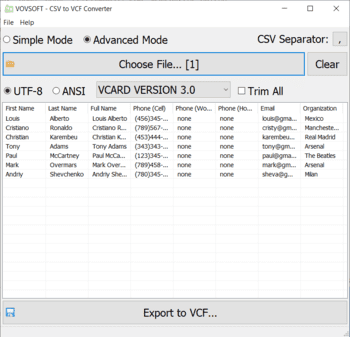
CSV to VCF Converter — программа для конвертации файлов CSV (созданных Microsoft Excel или другой совместимой офисной программой) в файлы VCF vCard. Файлы CSV — это обычные текстовые файлы, которые можно редактировать с помощью любого текстового редактора. Файлы VCF хранят информацию о ваших контактах, заключая в себе vCard (виртуальные визитные карточки). Такие файлы используются для экспорта и импорта контактов из/в мобильные телефоны (Android или iPhone), Microsoft Outlook, iCloud, Gmail и т. д.
Vovsoft CSV to VCF Converter может выполнять только одну задачу: извлекать контакты из входного контейнера CSV, а затем переносить их во вновь созданный файл VCF. Другими словами, вам просто нужно выбрать входной файл Excel и выбрать экспорт в формат VCF, и все это всего несколькими щелчками мыши. Помимо файлов CSV, эта программа также может загружать файлы Microsoft Excel (XLS и XLSX).
Особенность программы — это то, что преобразование выполняется полностью в автономном режиме. Никакая контактная информация ни в коем случае не отправляется в Интернет.
Основные возможности CSV to VCF Converter:
- CSV в VCF.
- Excel в VCF.
- XLS в VCF.
- CSV в vCard.
- Excel в vCard.
- XLS в vCard.
- TXT в VCF.
- Текст в VCF.
- XLSX в VCF.
- TXT в vCard.
- Текст в vCard.
- XLSX в vCard.
Небольшая бесплатная портативная утилита, позволяющая сканировать документы с помощью.
PDF-XChange Viewer — небольшая и полнофункциональная программа для просмотра файлов в формате PDF. .
Scan2PDF — небольшая программа, которая позволяет сканировать документы и изображения с.
Free PDF to Word Converter — простой в использовании инструмент для высококачественного.
Calibre — незаменимое приложение для чтения электронных книг всех современных форматов, а.
AVS Document Converter — универсальный инструмент для просмотра и преобразования любых типов.
Отзывы о программе CSV to VCF Converter
Отзывов о программе CSV to VCF Converter 2.0 пока нет, можете добавить.
Excel To VCard Converter для Windows
Бесплатное программное обеспечение для пользователей Excel
Конвертер Excel To VCard — это специальное программное обеспечение, которое позволяет пользователям Microsoft Excel конвертировать свои файлы в формат VCF. Это означает, что эти файлы могут использоваться различными способами как профессионально, так и лично для удовлетворения конкретных требований.
Время для преобразования
Одна из замечательных особенностей конвертера Excel To VCard заключается в том, что для начала работы требуется всего один щелчок. Пользователям просто нужно выбрать файлы Excel, в которых они нуждаются, и программное обеспечение сделает все остальное. Это означает, что даже начинающие компьютерные пользователи должны иметь возможность использовать программное обеспечение с небольшими проблемами, хотя следует отметить, что файлы Excel, которые достаточно велики, могут потребовать немного времени для преобразования, и это может повлиять на работу компьютера, поэтому лучше оставить компьютер делать свою работу до завершения преобразования.
Конверсия — просто щелчок
Люди, которые ищут бесплатный и простой способ конвертировать файлы Excel, должны убедиться, что они обращают внимание на Excel to VCard Converter. Однако следует отметить, что для использования конвертера Excel To VCard требуется копия Excel 2000 или выше, а людям, использующим более старые версии Excel, необходимо будет искать другое решение для преобразования.