Как защитить все листы сразу excel
Предположим, у вас есть книга, содержащая несколько листов, и теперь вам нужно защитить все рабочие листы или некоторые конкретные рабочие листы, обычно в Excel вы можете защищать лист только один за другим с помощью функции Защитить лист, но этот метод утомителен и требует много времени, если необходимо защитить большое количество листов. Как быстро и легко защитить сразу несколько листов в Excel?
 Защитите все листы сразу с помощью кода VBA
С помощью следующего кода VBA вы можете защитить сразу все листы активной книги одним и тем же паролем, сделайте следующее:
1. Удерживайте ALT + F11 ключи, и он открывает Microsoft Visual Basic для приложений окно.
2. Нажмите Вставить > Модулии вставьте следующий код в Окно модуля.
Код VBA: защитить все листы в книге сразу:
3, Затем нажмите F5 ключ для запуска кода и введите пароль для защищенных листов в поле подсказки, см. снимок экрана:

4. Нажмите OK, а затем введите пароль еще раз, чтобы подтвердить пароль.

5. Затем нажмите OK, и все листы были защищены одним паролем.
Защитите несколько листов одновременно с помощью Kutools for Excel
Иногда вы не хотите защищать все листы в своей книге, а хотите защитить только некоторые конкретные листы, в этой ситуации приведенный выше код не будет работать. Но с Kutools for ExcelАвтора Защитить лист утилита, вы можете быстро и легко защитить как все листы, так и отдельные листы.
После установки Kutools for Excel, выполните следующие действия:
1. Нажмите Kutools Дополнительная > Защитить лист, см. снимок экрана:

2. В Защитить лист В диалоговом окне выберите листы, которые нужно защитить. (По умолчанию проверяются все листы в текущей книге.) См. Снимок экрана:

3, И нажмите OK, а затем введите и подтвердите пароль в диалоговом окне «Защита рабочего листа». Смотрите скриншот:

4. Затем нажмите OK, выбранные листы защищены.
Снимите защиту сразу с нескольких листов с помощью kutools for Excel
Как вы могли снять защиту с нескольких защищенных листов в книге одновременно? Конечно, Kutools for Excel также предоставляет Снять защиту листа утилита, позволяющая сразу же снять с них защиту.
Пожалуйста, сделайте следующие шаги:
1. Откройте книгу, содержащую защищенные листы.
2. Затем нажмите Kutools Дополнительная > Снять защиту листа, см. снимок экрана:

3. В Снять защиту листа диалоговое окно, защищенные листы заносятся в список, затем щелкните Ok кнопку, см. снимок экрана:

4. А потом Снять защиту листа диалоговое окно появляется, чтобы напомнить вам ввести пароль, который вы создали для защиты рабочих листов, см. снимок экрана:

5. После ввода пароля нажмите Ok, все отмеченные листы в списке не защищены.
Примечание: Рабочие листы должны иметь одинаковый пароль.
Как защитить лист в Excel паролем? Защита всех листов разными паролями
Защита листа от изменений пользователями в Excel устанавливается разными способами, рассмотрим два варианта установки защиты листа, классический, при помощи стандартных средств Excel и менее распространенный — с помощью макроса.
Как установить защиту листа в Excel 2003
Для того чтобы установить защиту на лист, необходимо перейти в пункт меню Сервис/Защита/Защитить лист.

При необходимости можно установить пароль для отключения защиты, введя его дважды в диалоговых окнах.
Как установить защиту листа в Excel 2007
Кнопка «Защитить лист» расположена на вкладке «Рецензирование». Нажав её, Вы без труда установите защиту на активный лист стандартным способом.

Для отключения защиты листа можно установить пароль.
Как установить защиту листа в Excel 2010
Защита листа в Excel 2010 осуществляется аналогично тому, как это делается в Excel 2007. Для этого необходимо перейти на вкладку «Рецензирование» и нажать на кнопку «Защитить лист».

После этого можно установить пароль для отключения защиты листа.
Как защитить лист паролем в Excel 2013

Для защиты листа в Excel 2013 необходимо перейти на вкладку «Рецензирование», как и в предыдущих версиях и в группе кнопок «Изменения» нажать кнопку «Защитить лист», отметить галочками разрешенные пользователям действия и при необходимости ввести пароль с последующим его подтверждением.
Как защитить лист в Excel 2016
В Excel 2016 защита на лист устанавливается аналогично тому, как это делается в предыдущей версии. После перехода на вкладку «Рецензирование» нажимается кнопка «Защитить лист», отмечаются разрешения и при необходимости устанавливается пароль, который подтверждается повторным вводом.

Быстрая защита листов
Если в рабочей книге содержится несколько листов, то можно пройтись по каждому листу и на каждый установить защиту. Групповая защита листов в Excel не предусмотрена, только по одному. Ускорить этот процесс можно при помощи VBA-надстройки, которая устанавливается в Excel и добавляет к его стандартным возможностям дополнительный функционал. После установки надстройки на ленте Excel появляется дополнительная кнопка, при помощи которой можно вызвать диалоговое окно и выбрать нужный режим установки защиты.
Защита листов без пароля
Защитить листы рабочей книги от случайных, неосторожных действий можно без использования пароля. Для этого достаточно вызвать диалоговое окно надстройки (его изображение показано ниже), выбрать опцию «Один пароль на все листы», а текстовое поле для ввода пароля оставить пустым.
Защита листов одним паролем
При ручной установке защиты с использованием паролей, на каждом листе запрашивается подтверждение, то есть пароль приходится вносить дважды на каждом листе. Вариант вполне приемлем, когда такую операцию приходится делать редко, а количество листов небольшое. Если же защита устанавливается и снимается достаточно часто, а рабочие книги содержат несколько листов, то защитить листы от изменений можно программно, при помощи макроса (надстройки). Макрос пройдет по всем листам рабочей книге и установит защиту на те листы, которые выбрал пользователь. Если в текстовое поле диалогового окна внести пароль, то на листы рабочей книги будет установлена защита практически мгновенно. Чтобы не забыть введенный пароль, можно установить флажок в поле «Сохранить пароли отдельным файлом». В этом случае программно создается еще одна рабочая книга, которая содержит введенный пароль и сохраняется в ту же папку, в которой находится книга с защищаемыми листами.
Защита листов отдельными случайными паролями
В надстройке предусмотрена возможность программно защищать листы отдельными паролями. При выборе соответствующей опции в диалоговом окне, надстройка генерирует случайные пароли заданной длины и устанавливает защиту с использованием этих паролей. Сами пароли могут быть автоматически записаны в отдельный файл и сохранены в папку с исходной рабочей книгой. После запуска программы макрос позволяет быстро защитить листы рабочей книги разными паролями.
Выборочная защита листов паролями из файла
Если в рабочей книге Excel в столбце «A» написать имена листов, а в столбце «B» — пароли для защиты листов с соответствующими именами и сохранить эту книгу на жестком диске, то такой файл можно использовать для программной установки защиты. Если файл содержит более одного листа, то лист рабочей книги, содержащий имена и пароли должен быть активным при сохранении. В диалоговом окне программы выбирается соответствующая опция и при помощи кнопки обзора указывается файл с паролями. Этот вариант защиты можно использовать в случаях, когда необходимо установить пароли не на все листы, а выборочно.
Надстройка для быстрой установки защиты
Надстройка позволяет:
1. Быстро защитить листы рабочей книги без пароля (поле для ввода пароля должно оставаться пустым);
2. быстро установить защиту с использованием одного пароля;
3. защитить листы случайными паролями заданной длины (от 1 до 255 символов);
4. сохранить пароли в отдельный файл (файл сохраняется на жестком диске в папке с защищаемой рабочей книгой);
5. использовать для установки защиты пароли из файла (столбец «А» — имена листов, столбец «В» — пароли к ним);
6. выборочно защищать листы (в файле с именами и паролями указываются только те имена листов, которые необходимо запаролить);
7. устанавливать различные сочетания разрешенных действий для защищенных листов;
8. защищать все листы рабочей книги, видимые, скрытые и непустые листы, листы с заданными именами, номерами или определенными значениями в заданном диапазоне ячеек.
*имена листов указываются без пробелов, через точку с запятой «;»
также могут использоваться специальные символы совпадения * и ?
Следует заметить, что установка пароля при защите листа может подвергаться взлому и подбору пароля путем перебора символов и не является надежным способом защиты информации, скорее это защита от механических ошибочных изменений, а также от неопытных пользователей. Кроме защиты листа, в Excel существуют и другие способы защиты данных, такие как защита файла паролем и защита книги.
Защита листа и ячеек в Excel
На лист можно поставить защиту, при которой все могут просматривать содержание листа, но нельзя ничего в нем изменять. Так же можно заблокировать все, кроме диапазона ячеек для ввода данных. А иногда можем просто скрыть формулы или источники данных.
Как поставить защиту в Excel на лист
В таблице данных защитим ячейки листа от изменений, данных в шапке и строке итоговых значений.
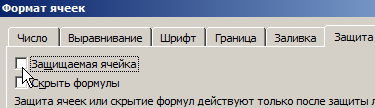
- Выделите диапазон ячеек B2:B6 и вызовите окно «Формат ячеек» (CTRL+1). Перейдите на вкладку «Защита» и снимите галочку на против опции «Защищаемая ячейка». Нажмите ОК.
- Выберите инструмент «Рицензирование»-«Защитить лист».
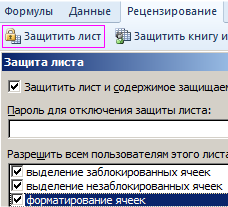
- В появившемся диалоговом окне «Защита листа» установите галочки так как указано на рисунке. То есть 2 опции оставляем по умолчанию, которые разрешают всем пользователям выделять любые ячейки. А так же разрешаем их форматировать, поставив галочку напротив «форматирование ячеек». При необходимости укажите пароль на снятие защиты с листа.
Теперь проверим. Попробуйте вводить данные в любую ячейку вне диапазона B2:B6. В результате получаем сообщение: «Ячейка защищена от изменений». Но если мы захотим отформатировать любую ячейку на листе (например, изменить цвет фона) – нам это удастся без ограничений. Так же без ограничений мы можем делать любые изменения в диапазоне B2:B6. Как вводить данные, так и форматировать их.
Как видно на рисунке, в окне «Защита листа» содержится большое количество опций, которыми можно гибко настраивать ограничение доступа к данным листа.
Как скрыть формулу в ячейке Excel
Часто бывает так, что самое ценное на листе это формулы, которые могут быть достаточно сложными. Данный пример сохраняет формулы от случайного удаления, изменения или копирования. Но их можно просматривать. Если перейти в ячейку B7, то в строке формул мы увидим: «СУММ(B2:B6)» .
Теперь попробуем защитить формулу не только от удаления и редактирования, а и от просмотра. Решить данную задачу можно двумя способами:
- Запретить выделять ячейки на листе.
- Включить скрытие содержимого ячейки.
Рассмотрим, как реализовать второй способ:
- Если лист защищенный снимите защиту выбрав инструмент: «Рецензирование»-«Снять защиту листа».
- Перейдите на ячейку B7 и снова вызываем окно «Формат ячеек» (CTRL+1). На закладке «Защита» отмечаем опцию «Скрыть формулы».
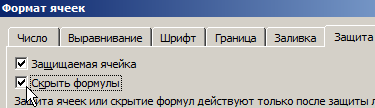
- Включите защиту с такими самыми параметрами окна «Защита листа» как в предыдущем примере.
Теперь переходим на ячейку B7 и убеждаемся в том, что в строке формул ничего не отображается. Даже результат вычисления формулы.
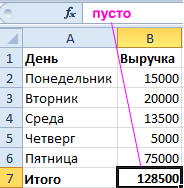
Примечание. Закладка «Защита» доступна только при незащищенном листе.
Как скрыть лист в Excel
Допустим нам нужно скрыть закупочные цены и наценку в прайс-листе:
- Заполните «Лист1» так как показано на рисунке. Здесь у нас будут храниться закупочные цены.
- Скопируйте закупочный прайс на «Лист2», а в место цен в диапазоне B2:B4 проставьте формулы наценки 25%: =Лист1!B2*1,25.
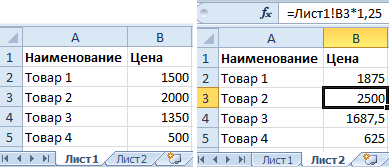
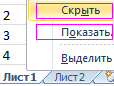
- Щелкните правой кнопкой мышки по ярлычке листа «Лист1» и выберите опцию «Скрыть». Рядом же находится опция «Показать». Она будет активна, если книга содержит хотя бы 1 скрытый лист. Используйте ее, чтобы показать все скрытие листы в одном списке. Но существует способ, который позволяет даже скрыть лист в списке с помощью VBA-редактора (Alt+F11).
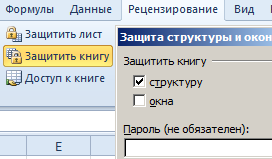
- Для блокировки опции «Показать» выберите инструмент «Рецензирование»-«Защитить книгу». В появившемся окне «Защита структуры и окон» поставьте галочку напротив опции «структуру».
- Выделите диапазон ячеек B2:B4, чтобы в формате ячеек установить параметр «Скрыть формулы» как описано выше. И включите защиту листа.
Внимание! Защита листа является наименее безопасной защитой в Excel. Получить пароль можно практически мгновенно с помощью программ для взлома. Например, таких как: Advanced Office Password Recovery – эта программа позволяет снять защиту листа Excel, макросов и т.п.
Полезный совет! Чтобы посмотреть скрытые листы Excel и узнать их истинное количество в защищенной книге, нужно открыть режим редактирования макросов (Alt+F11). В левом окне «VBAProject» будут отображаться все листы с их именами.
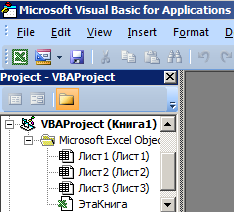
Но и здесь может быть закрыт доступ паролем. Для этого выбираем инструмент: «Tools»-«VBAProjectProperties»-«Protection» и в соответствующих полях вводим пароль. С другой стороны, если установленные пароли значит, книга скрывает часть данных от пользователя. А при большом желании пользователь рано или поздно найдет способ получить доступ этим к данным. Об этом следует помнить, когда Вы хотите показать только часть данных, а часть желаете скрыть! В данном случае следует правильно оценивать уровень секретности информации, которая предоставляется другим лицам. Ответственность за безопасность в первую очередь лежит на Вас.
Примечание. Группировка при защите листа Excel – не работает при любых настройках. Сделать доступную в полноценном режиме функцию группировки на защищенном листе можно только с помощью макросов.
Защита данных в Microsoft Excel
Microsoft Excel предоставляет пользователю несколько, условно выражаясь, уровней защиты — от простой защиты отдельных ячеек до шифрования всего файла шифрами крипто-алгоритмов семейства RC4. Разберем их последовательно.
Уровень 0. Защита от ввода некорректных данных в ячейку
Самый простой способ. Позволяет проверять что именно пользователь вводит в определенные ячейки и не разрешает вводить недопустимые данные (например, отрицательную цену или дробное количество человек или дату октябрьской революции вместо даты заключения договора и т.п.) Чтобы задать такую проверку ввода, необходимо выделить ячейки и выбрать на вкладке Данные (Data) кнопку Проверка данных (Data Validation) . В Excel 2003 и старше это можно было сделать с помощью меню Данные — Проверка (Data — Validation) . На вкладке Параметры из выпадающего списка можно выбрать тип разрешенных к вводу данных:
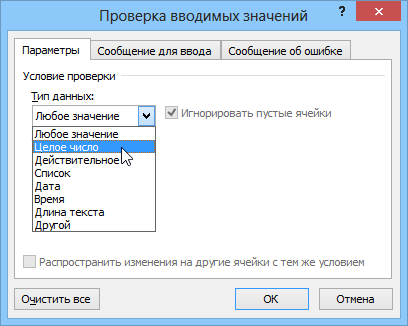
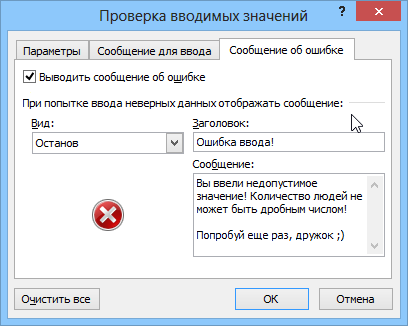
Соседние вкладки этого окна позволяют (при желании) задать сообщения, которые будут появляться перед вводом — вкладка Сообщение для ввода (Input Message) , и в случае ввода некорректной информации — вкладка Сообщение об ошибке (Error Alert) :
Уровень 1. Защита ячеек листа от изменений
Мы можем полностью или выборочно запретить пользователю менять содержимое ячеек любого заданного листа. Для установки подобной защиты следуйте простому алгоритму:
- Выделите ячейки, которые не надо защищать (если таковые есть), щелкните по ним правой кнопкой мыши и выберите в контекстном меню команду Формат ячеек(Format Cells) . На вкладке Защита(Protection) снимите флажок Защищаемая ячейка(Locked) . Все ячейки, для которых этот флажок останется установленным, будут защищены при включении защиты листа. Все ячейки, где вы этот флаг снимете, будут доступны для редактирования несмотря на защиту. Чтобы наглядно видеть, какие ячейки будут защищены, а какие — нет, можно воспользоваться этим макросом.
- Для включения защиты текущего листа в Excel 2003 и старше — выберите в меню Сервис — Защита — Защитить лист(Tools — Protection — Protect worksheet) , а в Excel 2007 и новее — нажмите кнопку Защитить лист (Protect Sheet) на вкладке Рецензирование (Reveiw) . В открывшемся диалоговом окне можно задать пароль (он будет нужен, чтобы кто попало не мог снять защиту) и при помощи списка флажков настроить, при желании, исключения:
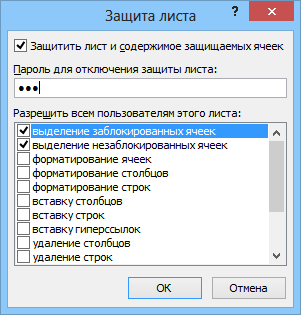
Т.е., если мы хотим оставить пользователю возможность, например, форматировать защищенные и незащищенные ячейки, необходимо установить первых три флажка. Также можно разрешить пользователям использовать сортировку, автофильтр и другие удобные средства работы с таблицами.
Уровень 2. Выборочная защита диапазонов для разных пользователей
Если предполагается, что с файлом будут работать несколько пользователей, причем каждый из них должен иметь доступ в свою область листа, то можно установить защиту листа с разными паролями на разные диапазоны ячеек.
Чтобы сделать это выберите на вкладке Рецензирование (Review) кнопку Разрешить изменение диапазонов (Allow users edit ranges) . В версии Excel 2003 и старше для этого есть команда в меню Сервис — Защита — Разрешить изменение диапазонов (Tools — Protection — Allow users to change ranges) :
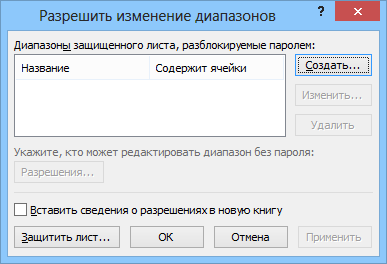
В появившемся окне необходимо нажать кнопку Создать (New) и ввести имя диапазона, адреса ячеек, входящих в этот диапазон и пароль для доступа к этому диапазону:
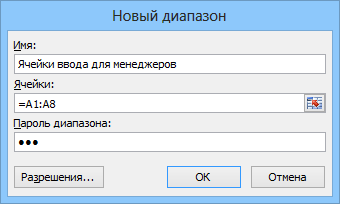
Повторите эти действия для каждого из диапазонов разных пользователей, пока все они не окажутся в списке. Теперь можно нажать кнопку Защитить лист (см. предыдущий пункт) и включить защиту всего листа.
Теперь при попытке доступа к любому из защищенных диапазонов из списка, Excel будет требовать пароль именно для этого диапазона, т.е. каждый пользователь будет работать "в своем огороде".
Уровень 3. Защита листов книги
Если необходимо защититься от:
- удаления, переименования, перемещения листов в книге
- изменения закрепленных областей ("шапки" и т.п.)
- нежелательных изменений структуры (сворачивание строк/столбцов при помощи кнопок группировки "плюс/минус")
- возможности сворачивать/перемещать/изменять размеры окна книги внутри окна Excel
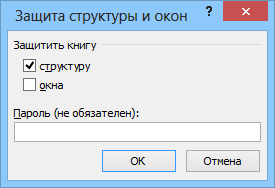
то вам необходима защита всех листов книги, с помощью кнопки Защитить книгу (Protect Workbook) на вкладке Рецензирование (Reveiw) или — в старых версиях Excel — через меню Сервис — Защита — Защитить книгу (Tools — Protection — Protect workbook) :
Уровень 4. Шифрование файла
При необходимости, Excel предоставляет возможность зашифровать весь файл книги, используя несколько различных алгоритмов шифрования семейства RC4. Такую защиту проще всего задать при сохранении книги, т.е. выбрать команды Файл — Сохранить как (File — Save As) , а затем в окне сохранения найти и развернуть выпадающий список Сервис — Общие параметры (Tools — General Options) . В появившемся окне мы можем ввести два различных пароля — на открытие файла (только чтение) и на изменение: