Как закрепить шапку в таблице Excel
При работе с документом Excel, зачастую пользователи размещают в верхней строке (или нескольких строках) информацию, которая актуальна для всей таблицы. Это могут быть заглавия столбцов, постоянные величины или другие данные, которые нужно, чтобы постоянно находились в зоне видимости при работе с таблицей, даже если она будет содержать в себе много ячеек. Верхние строки с постоянными данными принято называть шапкой. В нашей статье о том, как закрепить шапку в таблице Excel различными способами.
Как закрепить верхнюю строчку в таблице Excel
Начнет с самого распространенного случая, когда требуется закрепить в таблице Excel верхнюю строчку, которая содержит, например, названия колонок. В Excel есть специально предусмотренный для этого простого и распространенного случая инструмент. Переключитесь в раздел “Вид”, далее нажмите на пункт “Закрепить области” и в выпадающем меню выберите “Закрепить верхнюю строку”.
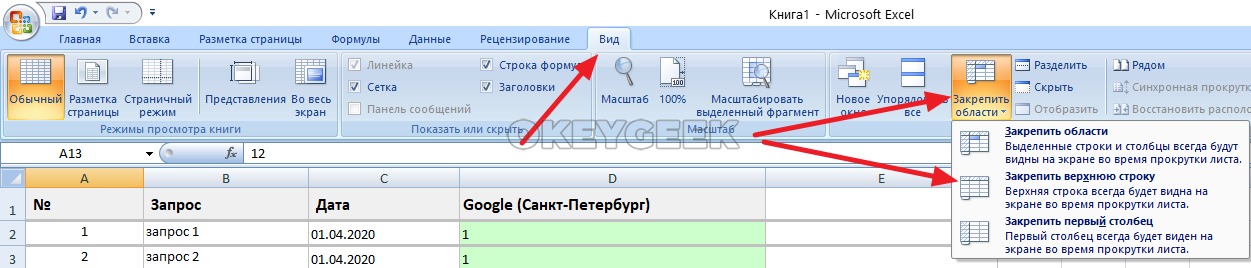
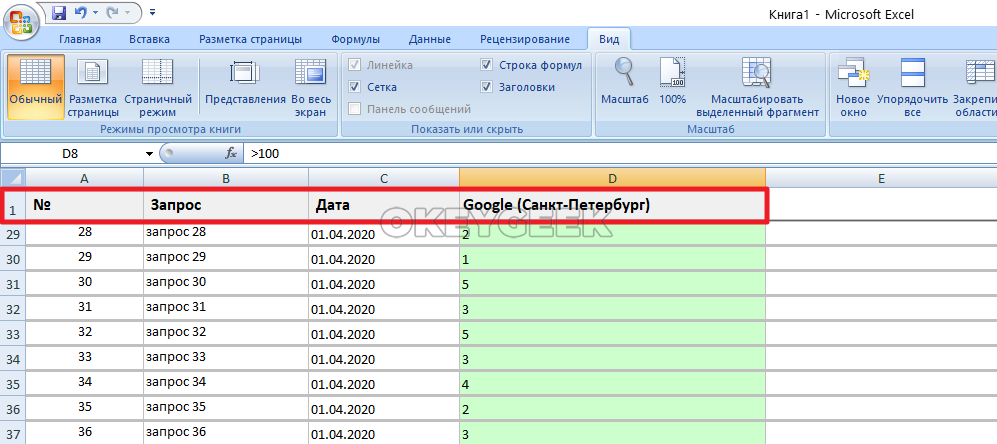
После этого верхняя строка будет закреплена, и при прокрутке таблицы вниз вы всегда будете видеть информацию, которая указана в верхней строке.
Как закрепить несколько верхних строк в таблице Excel
Рассмотрим другой вариант, когда необходимо, чтобы шапка таблицы Excel состояла из нескольких строк. Например, это могут быть многосоставные заголовки таблицы, которые дополнительно объединены в общие заголовки. Чтобы закрепить такую шапку в таблице Excel, необходимо выделить первую строку с данными после шапки, которую требуется зафиксировать.
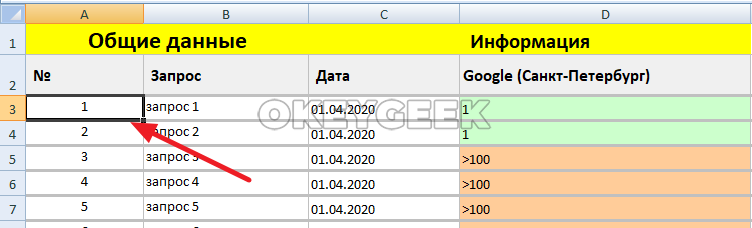
Далее в разделе “Вид” нажать “Закрепить области” и в выпадающем меню выбрать пункт “Закрепить области”.
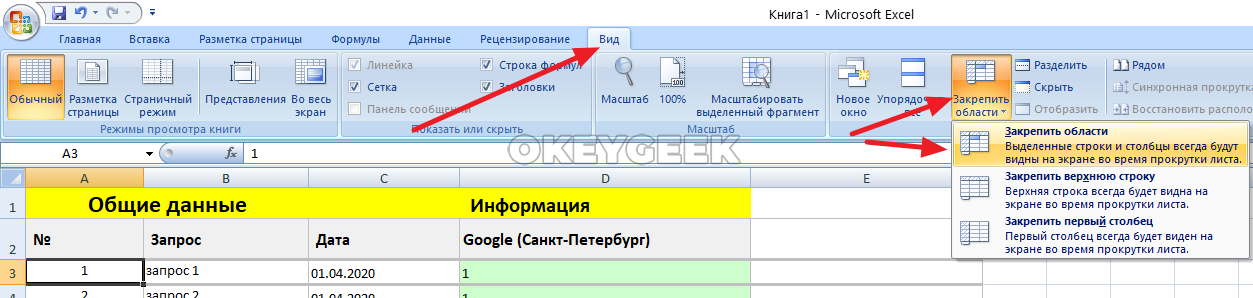
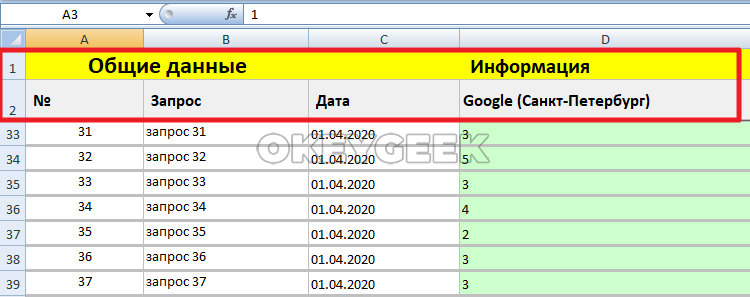
После этого все строки, которые расположены над той строкой, которая изначально была выделена, будут закреплены. При движении вниз по таблице шапка будет перемещаться следом.
Как закрепить верхнюю строку в умной таблице Excel
В Excel есть такое понятие как “умная таблица”. Это таблица, в которой по умолчанию встроены различные инструменты, например, фильтры для значений столбцов. Использовать такие таблицы очень удобно для работы с данными. Одно из преимуществ таких таблиц — это закрепленная верхняя строка. Рассмотрим способ превратить обычную таблицу Excel в умную.
Выделите диапазон ячеек, в которых входит таблица, после чего в верхнем меню в разделе “Главная” нажмите на пункт “Форматировать как таблицу” и выберите удобный вариант форматирования по цветовой гамме и другим представленным параметрам.

После этого появится окно, в котором нужно задать диапазон таблицы. Если он был изначально выделен верно, то автоматически будет прописан в данную строку. Обязательно установите галочку в пункте “Таблица с заголовками” и нажмите “ОК”.

Все, умная таблица будет создана. Если вы начнете прокручивать ее вверх, то обратите внимание, что шапка закреплена.
Как закрепить шапку таблицы в Excel. Фиксация верхней строчки, сложной шапки
При работе с длинными таблицами, не помещающимися на экране по вертикали и имеющими большое количество столбцов, периодически возникает потребность прокрутить экран с целью вывода на него верхней строки с заголовками. Для удобства в программе Excel предусмотрена возможность фиксации шапки таблицы в верхней части экрана на все время, пока открыт файл. Ниже рассмотрены варианты достижения этого.
Необходимо закрепить только одну верхнюю строку
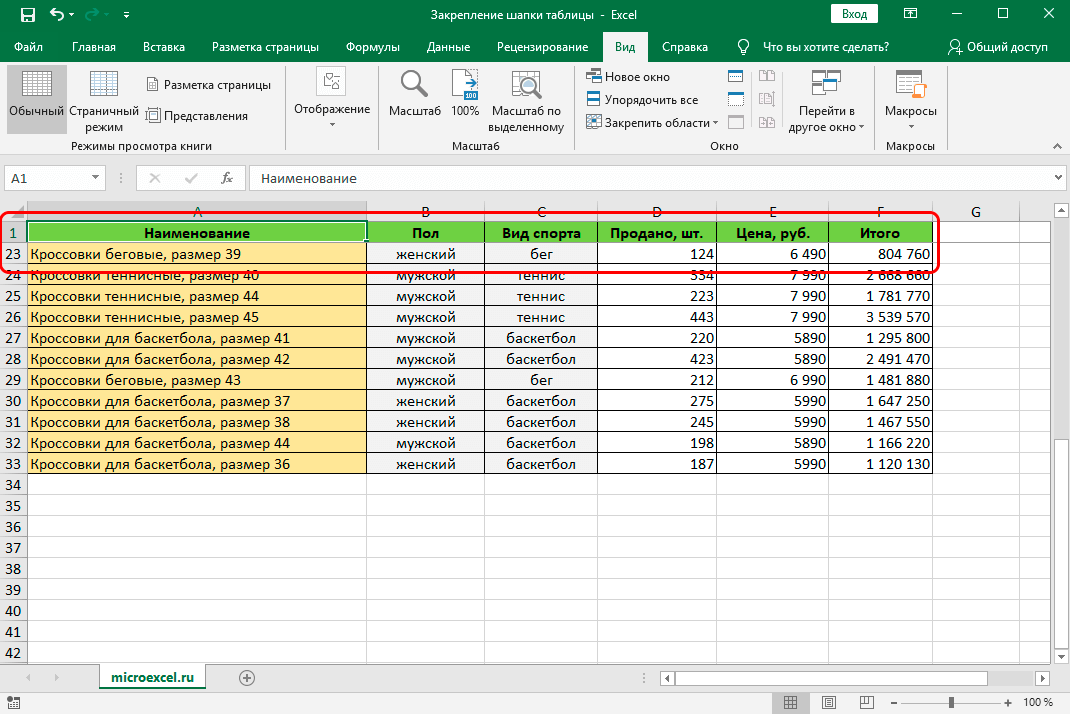
- В верхней строке ленты программы необходимо перейти на вкладку «Вид».
- В разделе «Окно» (названия разделов указаны в нижней строке ленты) найти пункт «Закрепить области» и нажать на треугольник в правой его части.
- В открывшемся перечне выбрать «Закрепить верхнюю строку», нажав левой кнопкой мыши. Результатом будет постоянное присутствие на экране строки заголовков таблицы, сохраняющееся и после закрытия файла. Верхняя строка закреплена
Закрепление шапки в несколько строк
Если требуется фиксация нескольких строк, то действовать следует по-другому:
- В крайнем левом столбце таблицы кликнуть по ячейке первой строки, не входящей в состав шапки. В данном случае это ячейка А3.
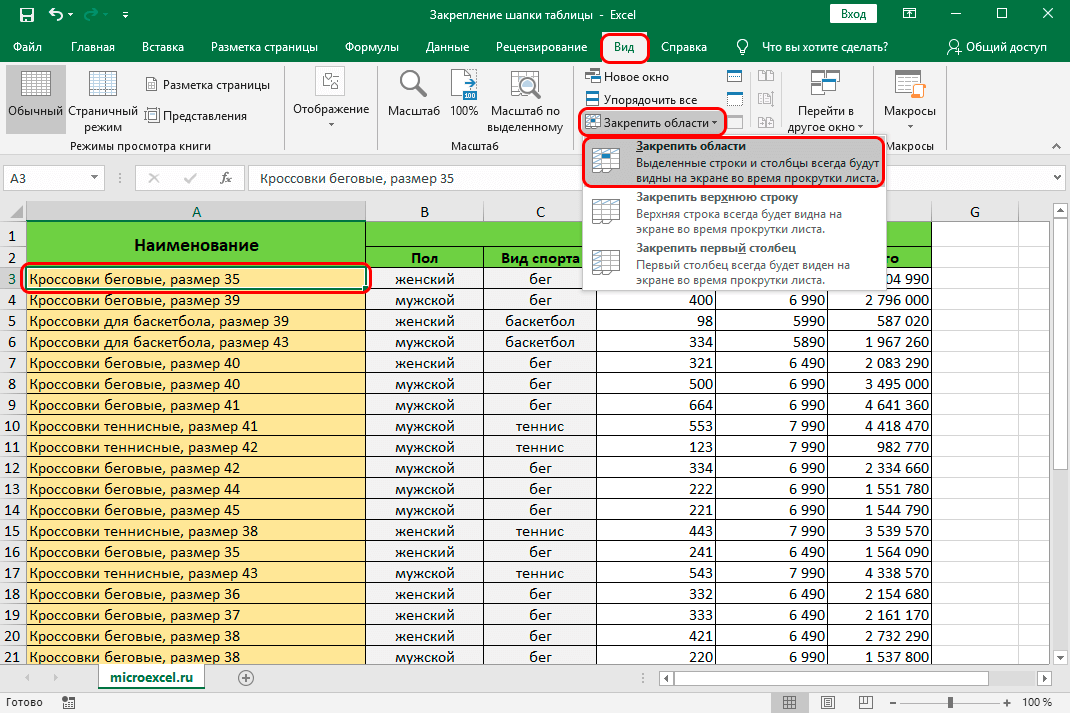 Последовательность действий по закреплению нескольких строк
 - Перейти на вкладку «Вид», щелкнуть по «Закрепить области» и в раскрывшемся перечне выбрать одноименный пункт «Закрепить области». В итоге в верхней части экрана будут зафиксированы все строки, расположенные выше той, которой принадлежит выделенная ячейка.
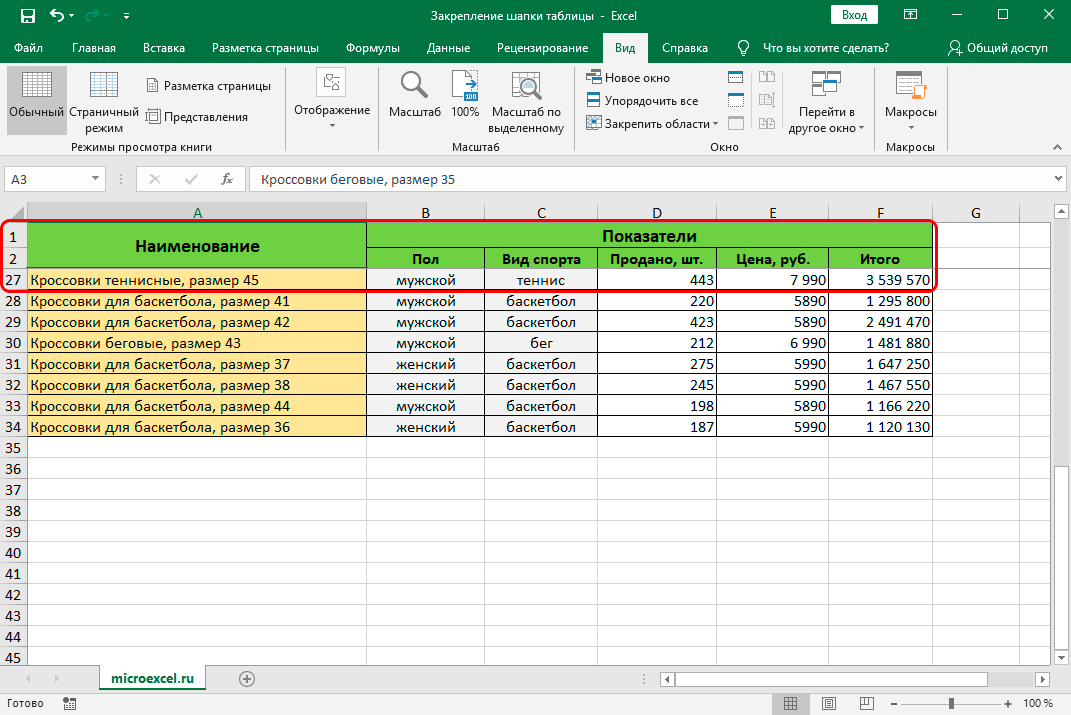 В таблице закреплена шапка, состоящая из двух верхних строк
«Умная таблица» – еще один вариант закрепить шапку
Тот, кто знаком с «умными таблицами» Excel, может воспользоваться другим полезным способом закрепления. Правда, этот вариант применим лишь в случае однострочной шапки.
- На вкладке ленты «Главная» выделить всю таблицу.
- В разделе «Стили» (в нижней строке ленты) нажать на пункт «Форматировать как таблицу». Откроется окно с набором стилей таблиц. В нем нужно кликнуть по наиболее подходящему варианту.
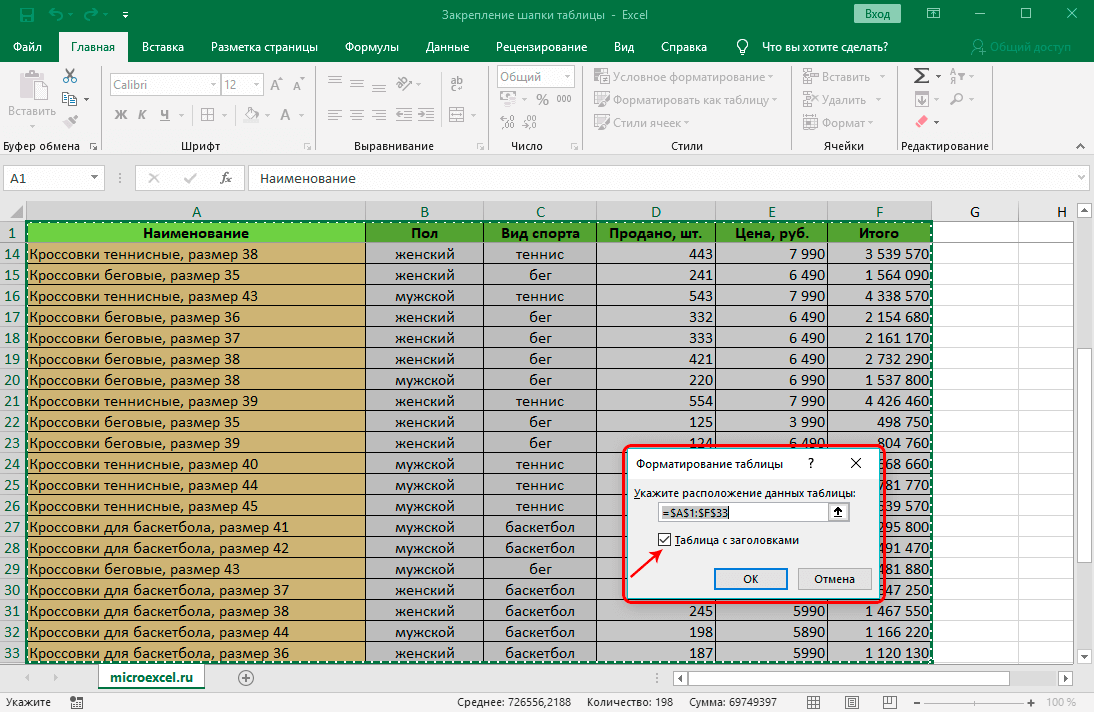 Чекбокс «Таблица с заголовками»
 - Всплывает окошко «Форматирование таблицы», в котором указаны границы будущей таблицы, а также находится чекбокс «Таблица с заголовками». Следует убедиться в том, что в последнем стоит галочка.
- Закрыть окошко нажатием на кнопку «ОК».
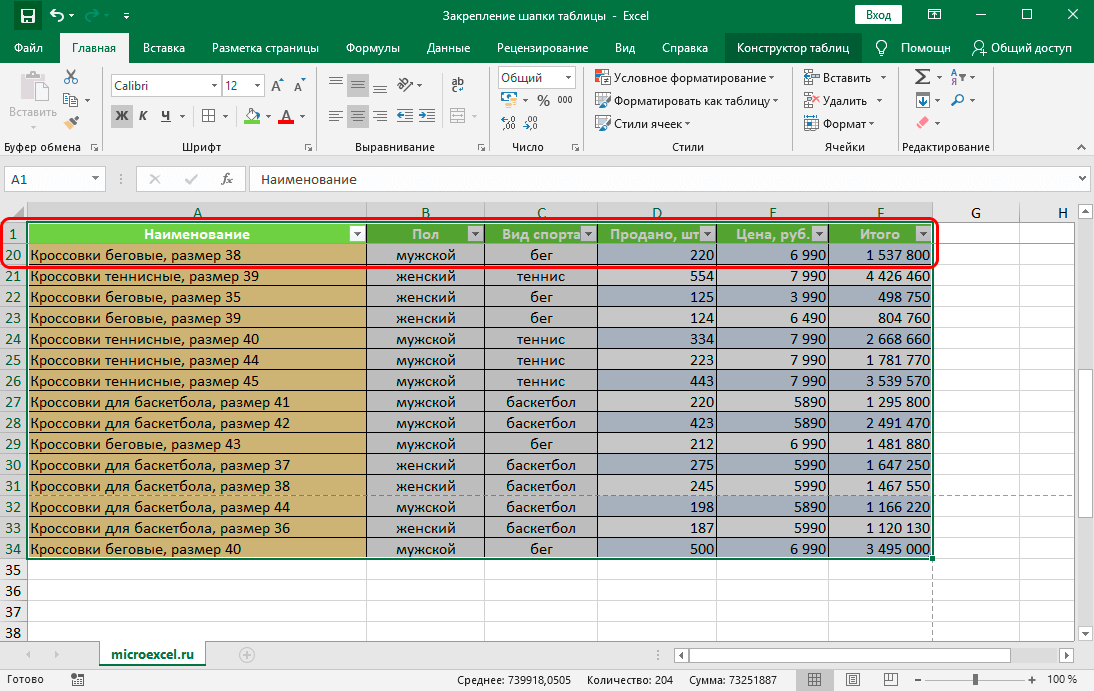 «Умная таблица» с закрепленной шапкой
Создать «умную таблицу» можно еще одним способом:
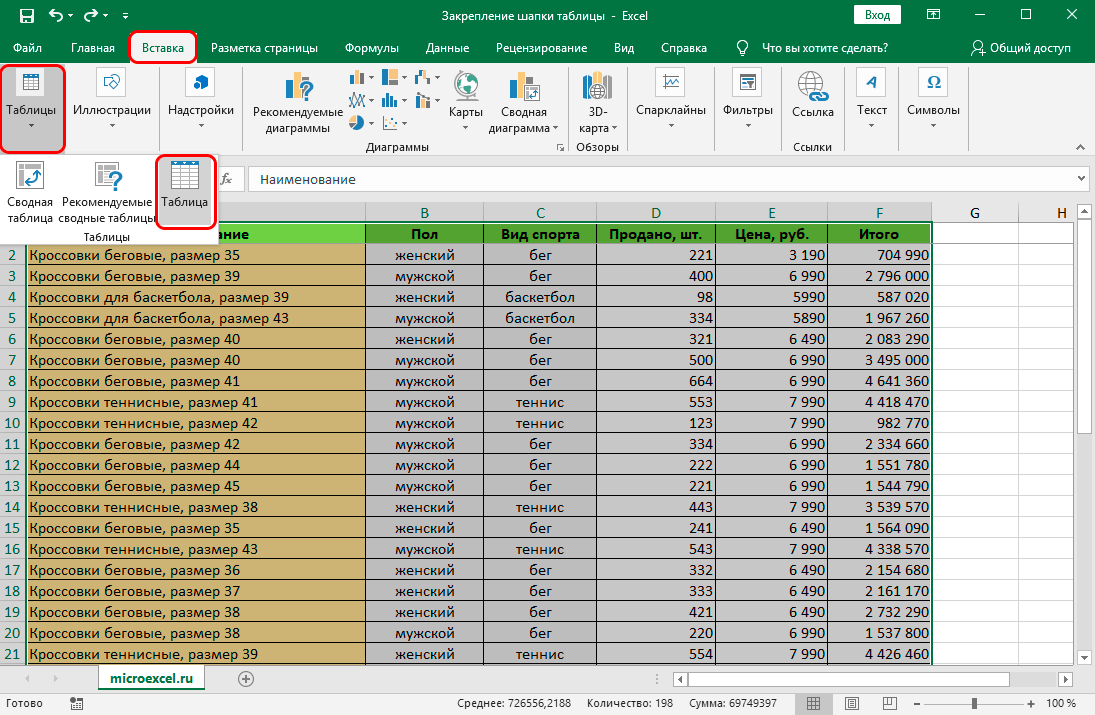
- После выделения нужной области следует перейти на вкладку ленты «Вставка» и нажать на пункт «Таблицы».
- Во всплывшем перечне кликнуть на пункт «Таблица».
- После появления окошка «Создание таблицы» с тем же содержимым, что и окно «Форматирование таблицы», нужно проделать действия, аналогичные уже изложенным выше. В итоге также появится «умная таблица» с закрепленной вверху шапкой. Второй способ создания «умной таблицы»
Как распечатать таблицу с шапкой на каждой странице
При распечатке таблицы, занимающей несколько страниц, полезно иметь ее шапку на каждой странице. Это позволяет работать с любой печатной страницей отдельно. В программе Excel такая возможность предусмотрена и реализовать ее можно следующим образом.
- Перейти на вкладку ленты «Разметка страницы» и в разделе «Параметры страницы» (в нижней строке ленты) кликнуть на окошко со стрелкой справа от надписи.
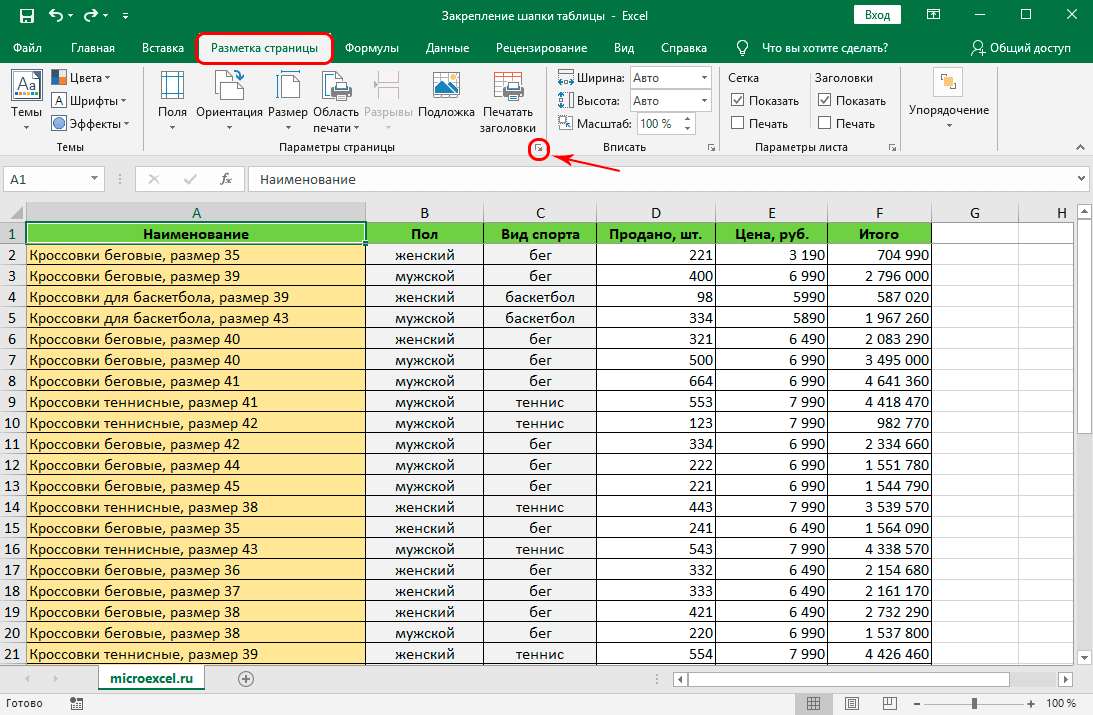 Последовательность действий в главном окне Excel
 - В открывшемся окне «Параметры страницы» перейти на вкладку «Лист».
- Кликнуть на окошко «Сквозные строки» (второе сверху).
- Вернуться в таблицу и, перемещая курсор, принявший вид черной стрелки, направленной вправо, по столбику с номерами строк, выделить строку или строки, в которых находится шапка таблицы.
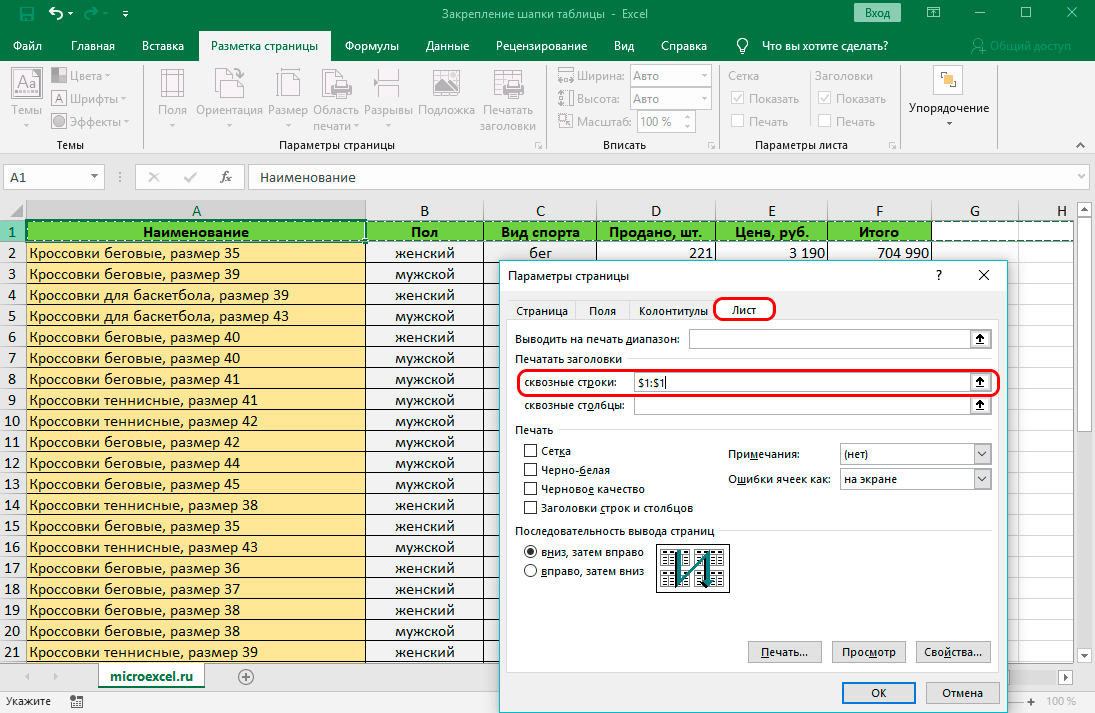 Последовательность действий в окне «Параметры страницы»
 - На этом все действия закончены, однако на экране их результат не отображается.
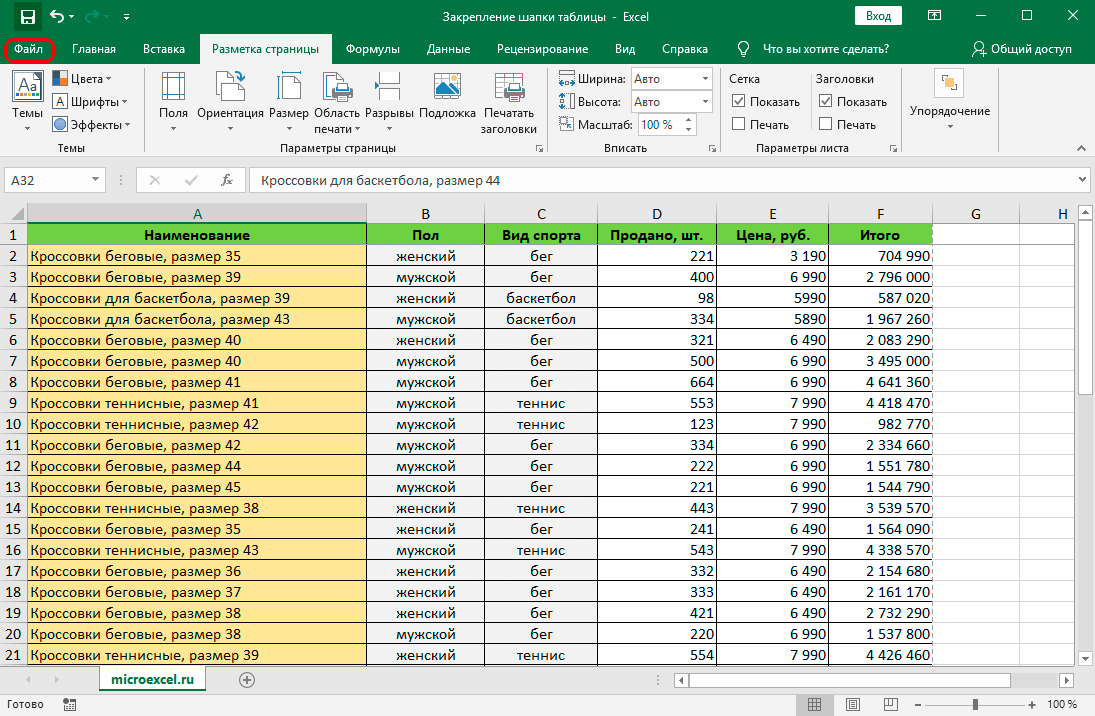 Вид таблицы после выбора шапки для печати ее на каждой странице
Важно! Чтобы убедиться в том, что цель достигнута, необходимо перейти на вкладку ленты «Файл» и кликнуть на пункт «Печать». В открывшемся окне будет отображен вид документа в результате его печати.
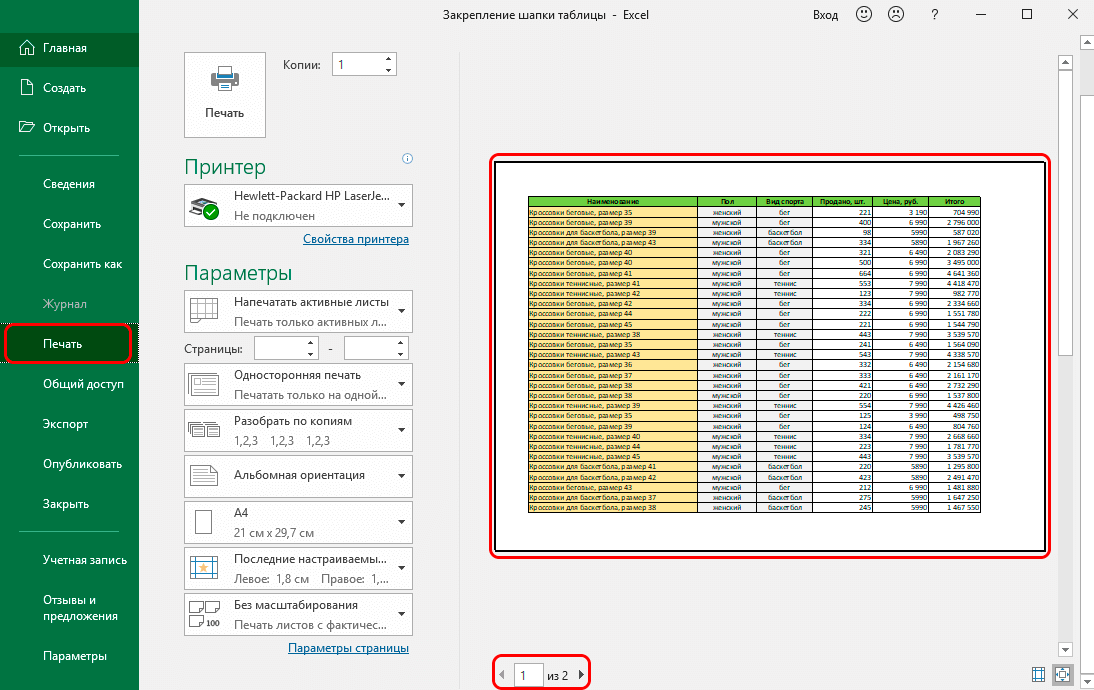
Окно просмотра вида распечатанного документа – страница 1 с шапкой
Здесь, нажимая на треугольники в нижней строке окна или прокручивая колесико мыши, при установленном на странице таблицы курсоре можно просмотреть все страницы для проверки наличия шапки на каждой из них.
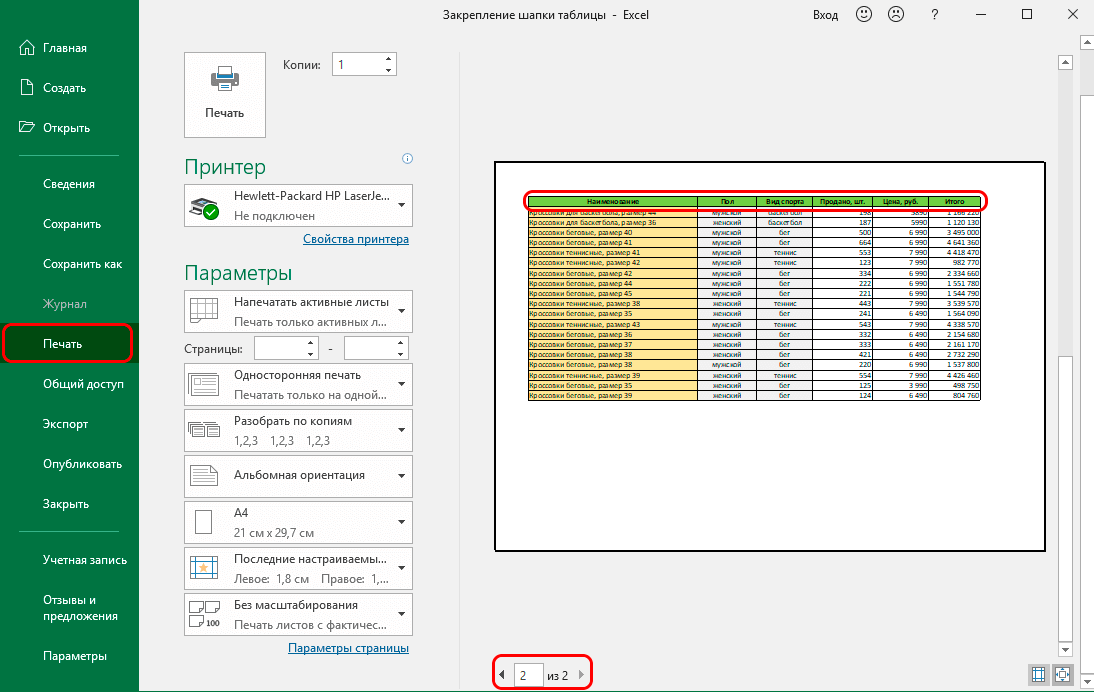
Окно предварительного просмотра перед печатью документа – страница 2 с шапкой
Выводы
В Excel существует два способа постоянного отображения на экране шапки таблицы. Один из них предполагает использование закрепления области, второй – превращение таблицы в «умную» с помощью форматирования выделенной области вставки в нее таблицы. Оба способа дают возможность закрепления одной строки, но только первый позволяет это сделать с шапкой, состоящей из большего количества строк. В Эксель имеется и дополнительное удобство – возможность распечатать документ с шапкой на каждой странице, что, безусловно, повышает эффективность работы с ним.
Закрепление шапки таблицы в Microsoft Excel

Длинные таблицы с большим количеством строк очень неудобны тем, что постоянно приходится прокручивать лист вверх, чтобы посмотреть, какому столбцу ячейки соответствует конкретное наименование раздела шапки. Конечно, это очень неудобно, а главное — значительно увеличивается время работы с таблицами, однако в целях упрощения взаимодействия программа Microsoft Excel предлагает возможность закрепить её шапку. Давайте разберемся, как это сделать.
Закрепление шапки таблицы в Excel
Есть несколько вариантов решения поставленной задачи. Это зависит от сложности таблицы и её типа. Все способы закрепления шапки для дальнейшего электронного просмотра или печати документа мы рассмотрим ниже.
Вариант 1: Закрепление верхней строчки
Если шапка таблицы находится на верхней строчке листа и является простой, то есть состоит из одной строчки, то в таком случае закрепить её элементарно просто.

-
Переходим во вкладку «Вид», кликаем по кнопке «Закрепить области» и выбираем пункт «Закрепить верхнюю строку».
Вариант 2: Закрепление сложной шапки
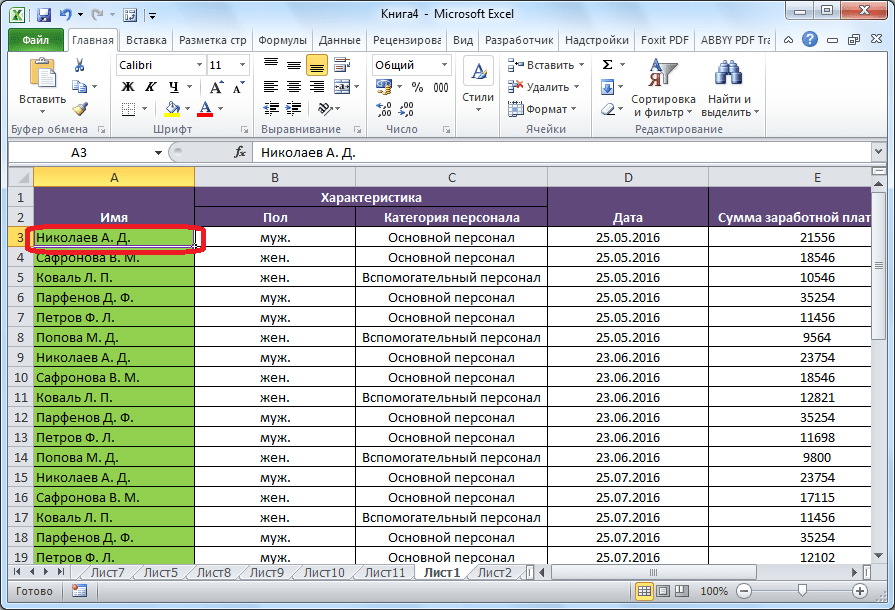
Предыдущий метод не будет работать, если шапка сложная, то есть состоит из двух или более строчек. В этом случае нужно закрепить не только верхнюю строчку, а область таблицы из нескольких строк.
-
Прежде всего выделяем первую слева ячейку, расположенную под самой шапкой таблицы.
Вариант 3: Закрепление шапки с помощью создания «умной таблицы»
Зачастую шапка расположена не в самом верху, а чуть ниже, так как на первых строчках располагается наименование таблицы. В этом случае, конечно, можно закрепить всю область шапки вместе с наименованием, но, закреплённые с ним строки будут занимать место на экране, сужая видимый обзор столбцов и строк, что не каждый пользователь сочтёт удобным и рациональным. Здесь подойдёт создание так называемой «умной таблицы», но для использования данного способа шапка должна состоять не более, чем из одной строки.
-
Чтобы создать «умную таблицу», находясь во вкладке «Главная», выделяем вместе с шапкой всю область значений, которую намереваемся включить в таблицу. Далее в группе инструментов «Стили» жмём на кнопку «Форматировать как таблицу» и в открывшемся перечне стилей выбираем тот, который пришёлся больше по душе.
Вариант 4: Закрепление шапки на каждой странице при печати
Бывают ситуации, когда шапку надо закрепить на каждой странице распечатываемого документа. Тогда при распечатке таблицы с множеством строк не понадобится идентифицировать столбцы, заполненные данными, сличая их с наименованием в шапке, которая располагалась бы только на первой странице.
-
Чтобы закрепить шапку на каждой странице при печати переходим во вкладку «Разметка страницы». В блоке инструментов «Параметры страницы» на ленте жмём по значку в виде наклонной стрелочки, который расположен в его нижнем правом углу.
Каким из рассмотренных выше способов воспользоваться, зависит от структуры таблицы, и от того, зачем вам нужно закрепление. При использовании простой шапки легче всего воспользоваться закреплением верхней строки листа, если шапка многоуровневая – тогда следует закреплять область. Если над шапкой имеется наименование таблицы или другие строки, можно отформатировать диапазон ячеек, заполненных данными, как «умную таблицу». Когда вы планируете пускать документ на печать, рационально будет закрепить шапку на каждом листе документа с помощью функции сквозной строки.
Как в экселе закрепить шапку таблицы
Excel – это практичная программа для хранения и анализа данных в формате таблиц. Преимуществом программы является возможность персонализировать настройки, в зависимости от объема информации и функций, которые требуются для ее анализа. Каждый пользователь программы, рано или поздно сталкивается с вопросом – как в Excel закрепить шапку таблицы? В этой статье мы на наглядных примерах расскажем, как это сделать
Что такое шапка таблицы?
Ни одна таблица не обходится без шапки. Это – верхняя строка, в которой прописывается значение каждого столбца. Шапка может состоять из одной строки, а может быть сложной. Зачастую, пользователя программы Excel приходится иметь дело с длинными таблицами, состоящими из десятков ячеек и сотен страниц. Для удобного пользования таблицами, производитель Microsoft Office добавил в Excel возможность закреплять шапку, чтобы прокручивая таблицу вниз, вы понимали, к какому значению шапки относятся данные из каждой ячейки.
Как закрепить шапку таблицы? Вариант 1
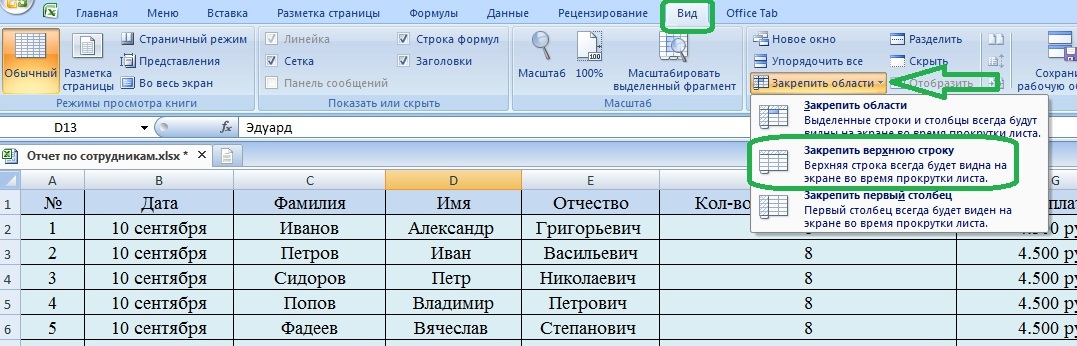
В зависимости от сложности шапки, варианты ее закрепления могут отличаться. Если шапка состоит из одной строки, то достаточно будет пройти во вкладку «Вид». Далее в меню – «Закрепить области» необходимо выбрать — «Закрепить верхнюю строку», как показано на рисунке.
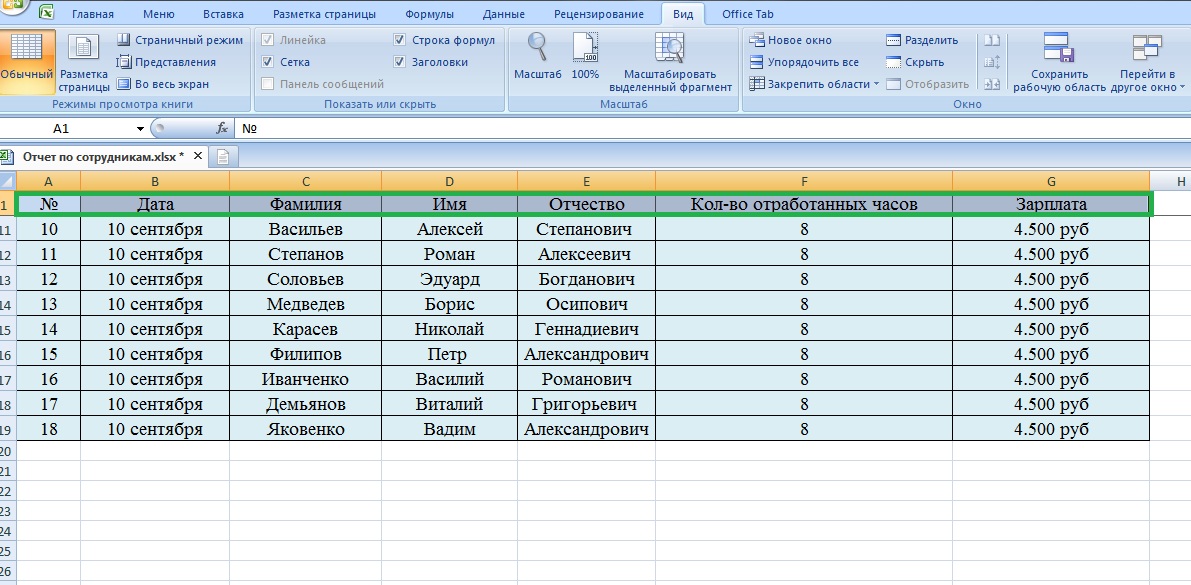
Теперь первая строка будет отображаться, даже если вы спуститесь к самым нижним ячейкам таблицы.
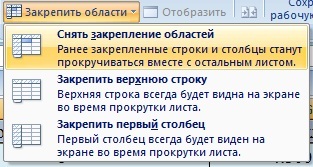
Чтобы открепить шапку, необходимо выбрать функцию – «Снять закрепление областей» в меню «Закрепить области», как показано на рисунке.
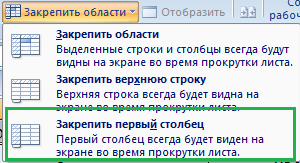
Примечание: помимо закрепленной шапки, программа Excel делает возможным закреплять первый столбец. Это очень удобно, если в вашей таблице горизонтальная ориентация, а не классическая вертикальная.
Вариант 2: закрепление сложной шапки
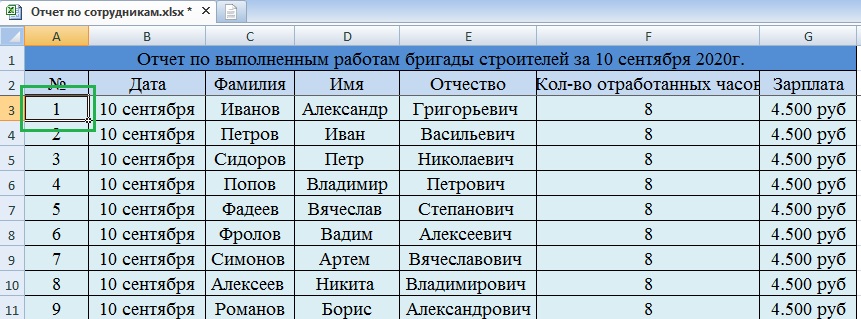
Если в шапке таблицы не одна, а несколько строк, первый метод работать не будет. Для того чтобы закрепить такую шапку, необходимо выбрать курсором первую ячейку в столбце.
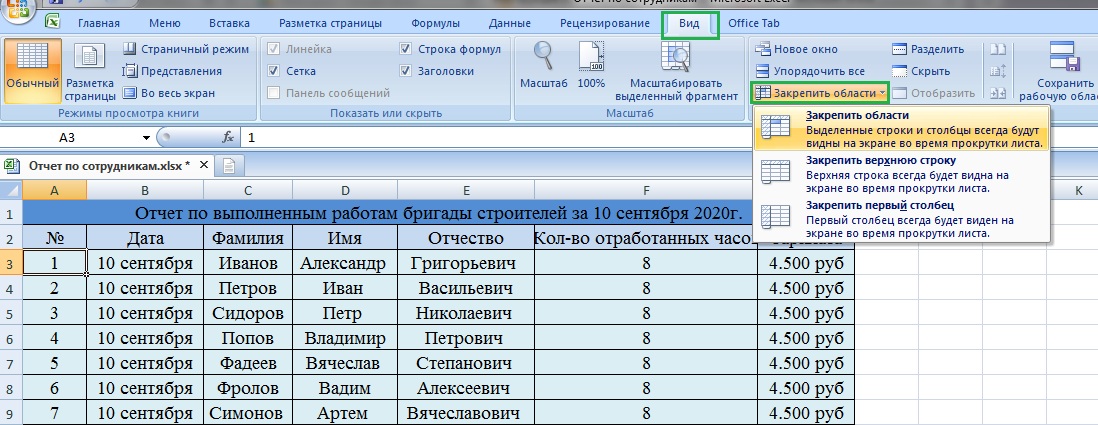
Затем следует зайти в меню «Вид», выбрать функцию «Закрепить области» и выбрать – «Закрепить области».
После этого «сложная шапка» всегда будет оставаться на месте, делая возможным пролистывание таблицы до самых нижних строк.
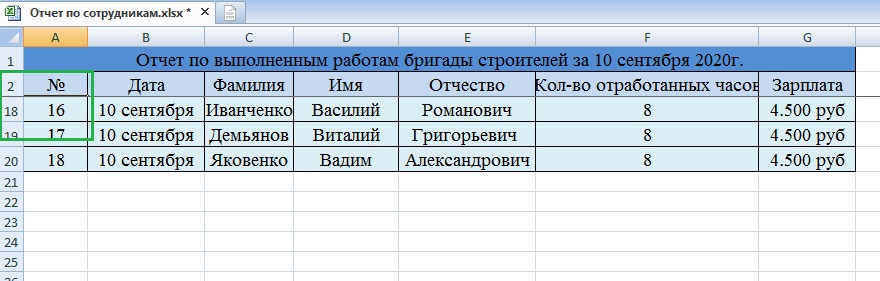
Вариант 3: Умные таблицы
Не все таблицы могут начинаться с шапки. В некоторых случаях, пользователи прописывают в верхней части таблицы дополнительные данные, примечания, заметки и только потом идет описание ячеек. В таких случаях может пригодиться подменю «Форматировать как таблицы», которое расположено в меню «Главное».
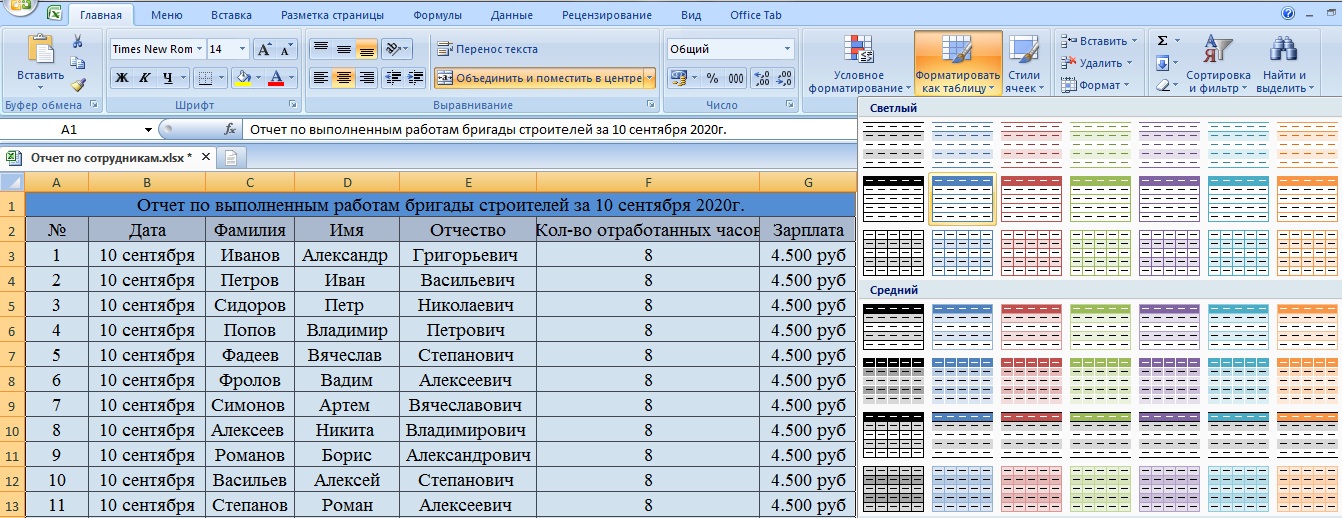
Здесь следует выбрать любой понравившийся стиль, после чего открывается окно – «Форматирование таблицы». В нем указан диапазон выбранных ячеек. В нашем случае – это =$A$1:$G$21. Далее следует поставить галочку в графе – «Таблица с заголовками». Благодаря этой функции будет корректно настроена шапка таблицы.
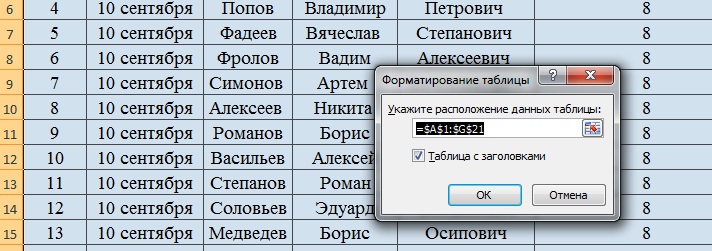
Альтернативный вариант создания «умной таблицы»
Такой же функционал по созданию умных таблиц представлен в подменю «Таблица» в меню – «Вставка». Выбрав это меню, вы снова увидите похожее диалоговое окно с прописанным диапазоном ячеек. Как и в предыдущем методе, здесь также стоит обратить внимание на графу – «Таблица с заголовками», не забыв проставить там галочку.
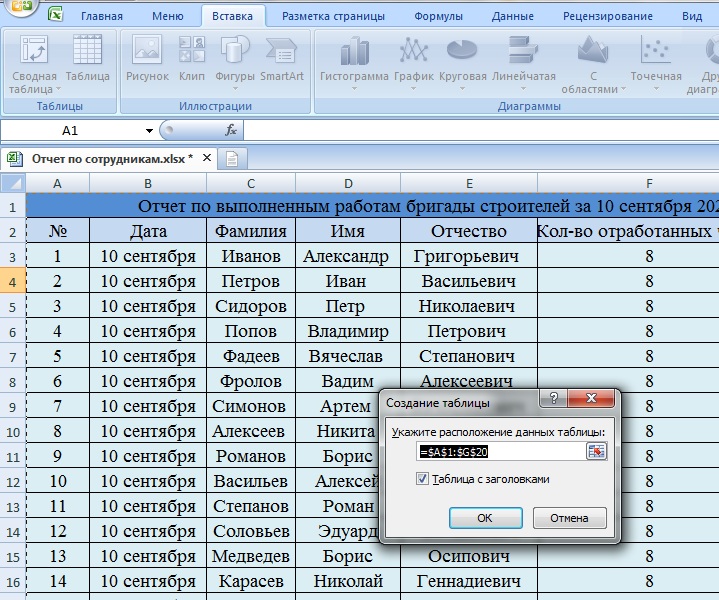
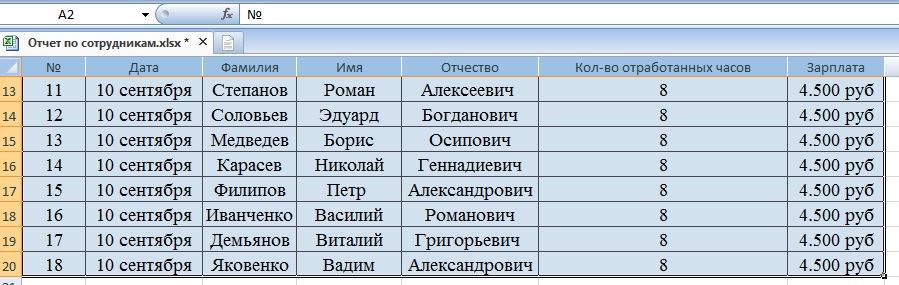
Стиль таблицы немного изменился, а шапка по-прежнему располагается вверху таблицы при пролистывании строк.
Вариант 4: Распечатывание документов
Бывают случай, когда шапку необходимо закрепить на каждый лист документа, который необходимо распечатать. Это очень удобно. К примеру, вам необходимо распечатать таблицу на 8 листов формата А4. Шапка может располагаться только на первом листе. В таком случае, изучая данные в ячейках таблицы, вам придется постоянно оглядываться на первый лист, чтобы вспомнить наименования каждого столбца. Но если шапка будет прописана на каждом из 8 листов, это значительно упростит изучение информации.
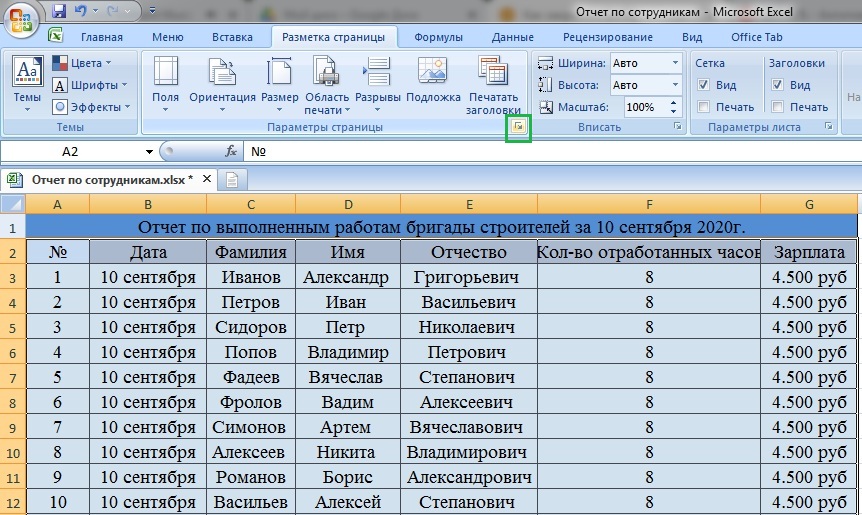
Для закрепления шапки на каждой странице таблицы необходимо пройти в меню «Разметка страницы» и выбрать иконку со стрелочкой в подменю «Параметры страницы».
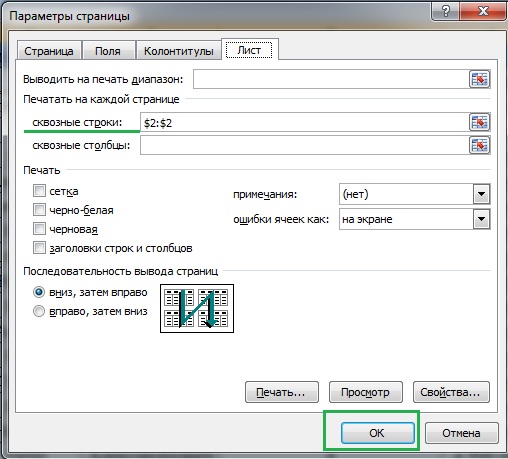
В открывающемся окне параметров страницы на вкладке «Лист» необходимо указать «Сквозные строки».
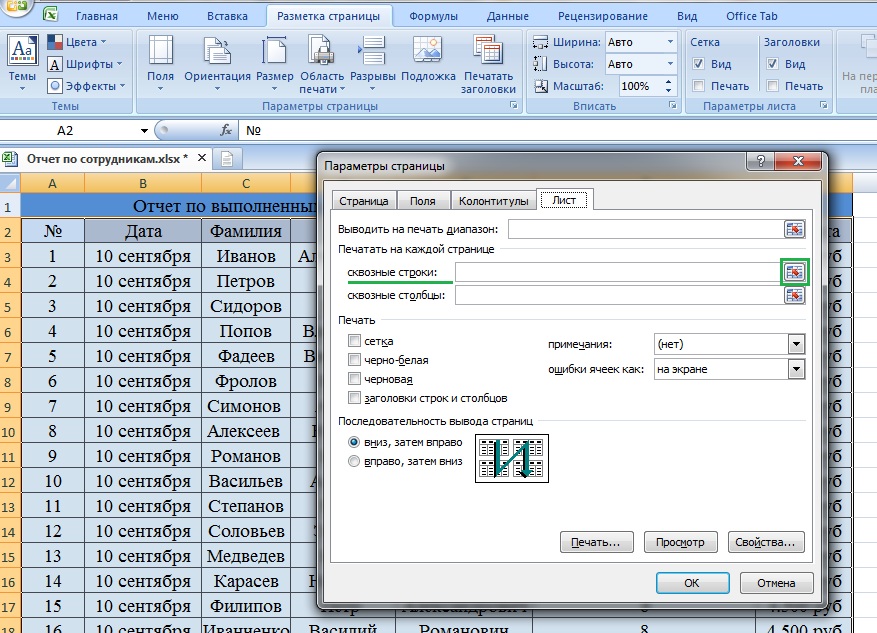
После этого, поверх таблицы откроется окно «Параметры страницы». Необходимо кликнуть на строку шапки и нажать на кнопку в правой части поля параметров страницы.
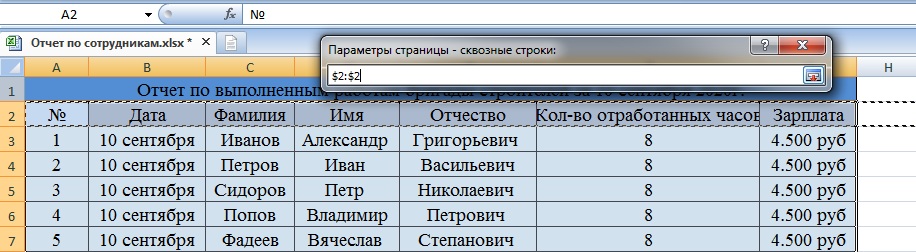
После этого адрес сквозных строек будет прописан в основном меню параметров страницы, и необходимо подтвердить действие, нажав на «ОК».
Если вы хотите посмотреть, как будет выглядеть файл при печати, необходимо пройти по вкладке «Файл» и выбрать меню «Печать». Опция «предварительный просмотр» покажет нам, как будет выглядеть финальный вариант таблицы перед печатью. В этом меню можно скролить таблицы, что подтвердит наличие шапки на каждой странице документа.
Метод закрепления шапки в таблицах Excel зависит от их вида, сложности и ваших целей. В некоторых случаях бывает достаточно закрепить верхнюю строчку. Умные таблицы помогают делать шапки с указанием полезных дополнений. Шапка на каждой странице документа – это еще больше удобства в пользовании документом. Какой вариант выбрать – решать пользователю. Мы лишь можем в очередной раз заметить, как богат Excel функциями персональных настроек.