Как удалить макросы из файла Microsoft Excel
Вы хотите, чтобы удалить макросы VBA из файла Microsoft Excel.? В этом руководстве я объясню вам, как это сделать. Обычно эти макросы используются для автоматизации нескольких задач, которые могут постоянно требоваться в файле Excel. Если вам не нужны макросы, вы можете их удалить. Либо вы можете удалить те, которые вам не нужны. В противном случае вы также можете удалить все макросы, присутствующие в файле.
Есть три способа удалить макросы из файла Excel. Я упомянул все три из них. Вы можете удалить модуль, состоящий из макросов. Во-вторых, вы можете удалить те макросы, которые вам не нужны на листе. Еще один простой процесс — изменить формат файла Excel, чтобы он больше не поддерживал макросы VBA. Это автоматически удалит макросы из этого файла. Давайте проверим эти методы.
- 1 Как удалить макросы из файла Excel
- 1.1 Удалить модуль, состоящий из макросов
- 1.2 Измените расширение имени файла Excel на XLSX, чтобы удалить макросы
- 1.3 Удалить конкретный макрос
Как удалить макросы из файла Excel
Вот решение для удаления макросов.
Удалить модуль, состоящий из макросов
Вы должны получить доступ к визуальному базовому редактору, чтобы удалить нужный модуль.
- Открыть редактор Visual Basic
- Нажмите на Разработчик > Visual Basic
- Далее нажмите на Вид в строке меню
- Теперь нажмите на Обозреватель проекта
- Вы должны открыть модуль, объект рабочего листа или ThisWorkbook в зависимости от того, где будут находиться макросы.
- Когда код откроется, вы можете выбрать все макросы и нажать Удалить
- В противном случае, если вам нужно специально удалить макрос, выберите только эту часть и нажмите кнопку «Удалить».
Кроме того, вы также можете щелкнуть правой кнопкой мыши модуль в проводнике проекта и в меню выбрать «Удалить модуль», чтобы удалить его.
Измените расширение имени файла Excel на XLSX, чтобы удалить макросы
Макросы поддерживаются только в следующих форматах файлов Excel.
- .XLSM
- .XLSB
- .XLS
Вам необходимо изменить формат файла на формат файла XLSX, и это приведет к удалению всех активных макросов из этого файла.
- Идти к Файл > Сохранить как
- Затем нажмите на Просматривать
- Найдите файл с расширением XLSM, XLSB или XLS.
- Затем выберите этот файл
- в Сохранить как тип щелкните, чтобы развернуть раскрывающееся меню
- В списке нажмите на опцию Книга Excel (* .xlsx)
- Нажмите Сохранять
- Появится всплывающее окно с сообщением, что при сохранении в формате XLSX функции проекта VB не могут быть сохранены.
- Поскольку вам нужен файл Excel без макросов, щелкните да продолжить
Этот метод полезен, если вам нужно удалить все макросы из файла. На самом деле, я рекомендую этот метод, так как он самый простой в применении.
Удалить конкретный макрос
Если вы хотите удалить только один конкретный макрос или несколько макросов, вы должны следовать этому методу.
- Под Разработчик вкладка в Excel нажмите Макросы [вы также можете открыть диалоговое окно макроса, щелкнув Вид]
- В диалоговом окне «Макрос» выберите Эта рабочая тетрадь от Описание
- В этой книге выберите макрос из списка имеющихся макросов.
- Выберите макрос и щелкните Удалить на правой панели
- Повторите шаги, если вы хотите удалить и другие макросы.
Итак, это все три способа удалить макросы из файла Microsoft Excel. в зависимости от ваших требований вы можете использовать любой из трех описанных здесь методов.
Полезные советы на все случаи в жизни
Электронный журнал полезных советов, советы без воды и по сути. Пишут и делятся советами простые и открытые люди которым есть чем безвозмездно поделиться
Применяется к: Excel 2016 Excel 2013 Excel 2010 Excel 2007
Ниже описывается создание и удаление макроса в Excel 2013 и 2016.
Запись макроса
При записи макроса все необходимые действия записываются средством записи макроса. Такими действиями может быть ввод текста или чисел, выбор ячеек или команд на ленте или в меню, форматирование, выделение ячеек, строк или столбцов, а также выделение ячеек путем перетаскивания указателя мыши. Команды для записи, создания и удаления макросов доступны на вкладке ленты Разработчик.
- Если вкладка Разработчик недоступна, выполните следующие действия для ее отображения:
- Откройте вкладку Файл.
- Нажмите кнопку Параметры и выберите команду Настройка ленты.
- В категории Настройка ленты в списке Основные вкладки установите флажок Разработчик, а затем нажмите кнопку ОК.
ВНИМАНИЕ : Для предотвращения запуска потенциально опасного кода по завершении работы с макросами рекомендуется вернуть параметры, отключающие все макросы.
Нравится? Поделись с друзьями в социальных сетях, нажми поделиться
- На вкладке Разработчик в группе Код нажмите кнопку Запись макроса.
- В поле Имя введите имя макроса .
ПРИМЕЧАНИЕ : Первым символом имени макроса должна быть буква. Последующие символы могут быть буквами, цифрами или знаками подчеркивания. В имени макроса не допускаются пробелы; в качестве разделителей слов следует использовать знаки подчеркивания. Если используется имя макроса, являющееся ссылкой на ячейку, может появиться сообщение об ошибке, указывающее на недопустимое имя макроса.
- В поле Сохранить в выберите книгу, в которой нужно сохранить макрос.Если вам нужно, чтобы данный макрос был всегда доступен при работе в Excel, выберите вариант Личная книга макросов. При выборе этого варианта создается скрытая личная книга макросов (Personal.xlsb) (если она еще не существует), в которой сохраняется данный макрос. В Windows 7 и Windows Vista эта книга сохраняется в папке C:\Users\имя_пользователя\Application Data\Microsoft\Excel\XLStart. В Microsoft Windows XP эта книга сохраняется в папке C:\Documents and Settings\имя_пользователя\Application Data\Microsoft\Excel\XLStart, откуда она будет автоматически загружаться при каждом запуске приложения Excel. Если вы хотите автоматически выполнять макрос из личной книги в другой книге, следует также сохранить эту книгу в папке XLStart, чтобы при запуске Excel открывались обе книги.
- Введите описание макроса в поле Описание.
- Для начала записи макроса нажмите кнопку ОК.
- Выполните действия, которые нужно записать.
- На вкладке Разработчик в группе Код нажмите кнопку Остановить запись .
Создание макроса с помощью VBA
- На вкладке Разработчик в группе Код нажмите кнопку Visual Basic.
- При необходимости в меню Insert выберите команду Module.
ПРИМЕЧАНИЕ : Модули будут созданы автоматически для всех листов книги.
Нравится? Подпишись на рассылку полезных советов от prodma.ru
[wysija_form > Копирование части макроса для создания нового макроса
- Откройте книгу, содержащую макрос, который нужно скопировать.
- На вкладке Разработчик в группе Код нажмите кнопку Макросы.
- В поле Имя выберите имя макроса, который нужно скопировать.
- Нажмите кнопку Изменить.
- В окне редактора Visual Basic выделите строки макроса, которые нужно скопировать.
СОВЕТ : Чтобы скопировать макрос целиком, включите в выделенную часть строки Sub и End Sub.
Личную книгу макросов (файл Personal.xls) редактировать нельзя, поскольку она является скрытой книгой, которая всегда открыта. Сначала ее следует отобразить с помощью команды Показать. Этот файл также можно открыть в редакторе Visual Basic, нажав клавиши ALT+F11.
Назначение макроса объекту, графическому объекту и элементу управления
Как удалить макрос в excel
Иногда вы записываете и создаете макросы в Excel или получаете книги с макросами. В некоторых случаях вам нужно будет удалить все макросы из книги. Здесь мы расскажем о двух способах быстрого и удобного удаления всех макросов в Excel.
Удалите все макросы один за другим с помощью команды Macro
Обычно мы можем удалить макросы один за другим с помощью команды Macro в Excel.
Шаг 1. Пожалуйста, нажмите Вид > Макрос > Макросы просмотра, см. снимок экрана:

Шаг 2: Затем вы попадаете в Макрос диалоговое окно. Выберите макрос, который вы хотите удалить, и выберите Все открытые книги из раскрывающегося списка в Макросы в площадь. Смотрите скриншот:

Шаг 3: нажмите Удалить кнопку, и выбранный макрос будет удален, и вы можете повторить шаги 2 и 3, чтобы удалить другие макросы один за другим.
Эта команда макроса может каждый раз удалять только один макрос. Хотя не требуется закрывать диалоговое окно «Макрос», мы должны удалить все макросы один за другим, повторяя щелчки мышью. Это будет нормально для нескольких макросов, но удаление большого количества с помощью этого метода должно быть утомительным.
Удалить все макросы из текущей книги с помощью Kutools for Excel
Kutools for Excel‘s Удалить все макросы позволяет удалить все макросы из всей книги одновременно одним щелчком мыши.
Перед применением Kutools for Excel, Пожалуйста, сначала скачайте и установите.
1: нажмите Kutools > Удалить > Удалить все макросы, см. снимок экрана:

2. Затем появится окно с подсказкой, в котором сообщается, что все макросы были успешно удалены. Нажмите кнопку ОК.
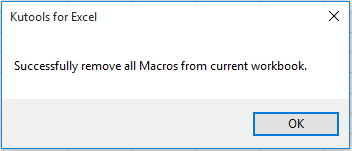
Внимание: Если Доверять доступ к объектной модели проекта VBA Если опция не включена в вашей книге, появится диалоговое окно с напоминанием о необходимости включить эту опцию перед удалением всех макросов из текущей книги.

Если вы хотите получить бесплатную пробную версию ( 30 -день) этой утилиты, пожалуйста, нажмите, чтобы загрузить это, а затем перейдите к применению операции в соответствии с указанными выше шагами.
Пакетное удаление всех макросов из нескольких книг с помощью Kutools for Excel
Помимо удаления всех макросов в книге с помощью Kutools for Excel, вы также можете одновременно удалить все макросы из нескольких книг с помощью Пакетное удаление всех макросов полезности Kutools for Excel.
1. Нажмите Kutools > Удалить > Пакетное удаление всех макросов чтобы включить эту утилиту.

2. в Удалить все макросы В диалоговом окне вы можете увидеть, что все открытые книги отображаются в диалоговом окне. Если вы хотите удалить все макросы из других книг, нажмите кнопку Добавить и нажмите кнопку Файл or Папка возможность выбрать книги, из которых нужно удалить макросы. Смотрите скриншот:
Внимание: Вы можете нажать
 кнопку, чтобы удалить ненужную книгу.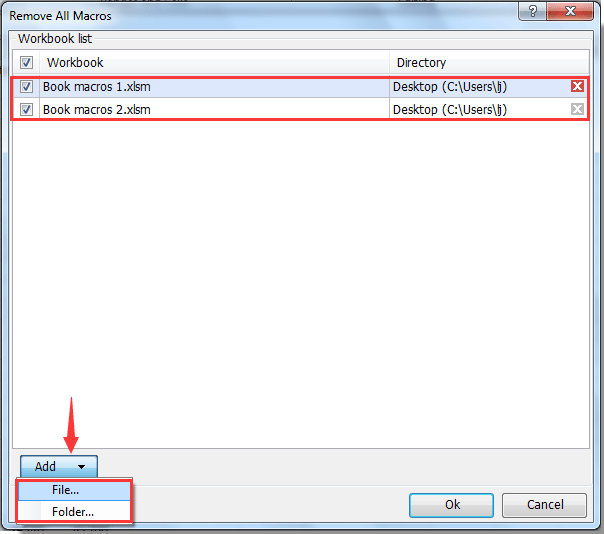
3. Теперь все выбранные книги отображаются в Удалить все макросы диалоговое окно, щелкните OK кнопку, чтобы начать удаление. Смотрите скриншот:
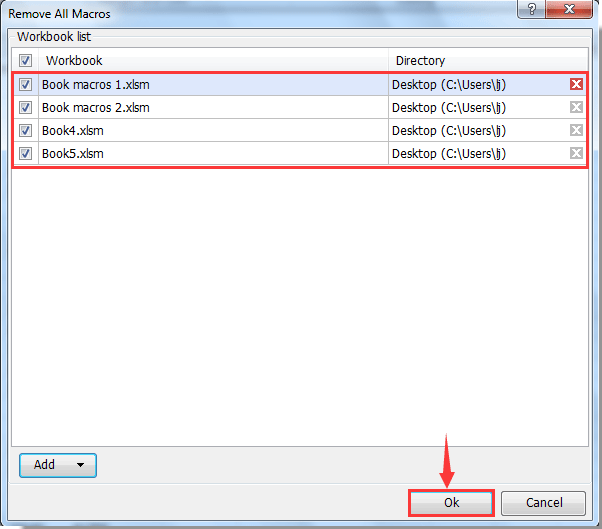
4. Затем появится диалоговое окно, в котором указано, сколько макросов было удалено, щелкните значок OK кнопку.

Теперь все макросы в выбранных книгах успешно удалены. И вы получите новую книгу с отчетом об удаленном списке внутри.

Если вы хотите получить бесплатную пробную версию ( 30 -день) этой утилиты, пожалуйста, нажмите, чтобы загрузить это, а затем перейдите к применению операции в соответствии с указанными выше шагами.
Удаление макроса
Для удаления макроса надо открыть книгу, содержащую макрос, и выполнить команду Сервис/ Макрос/ Макросы/ в поле Макросы из выбрать Эта книга/ в списке Имя макроса выбрать имя макроса, который нужно удалить/ нажать кнопку Удалить.
Лабораторная работа № 7
ЦЕЛЬ: изучить процедуру создания и запуска макросов различными способами.
Создание макроса
Откройте Лист Динамика книги Динамика.xls.
В этой книге создайте Макрос1, который форматирует таблицу со следующими параметрами: для строки названия таблицы установите заливку сиреневого цвета, размер шрифта – 20 пт., для видов преступлений – заливка желтым цветом, цвет текста – синий. Назначьте макросу сочетание клавиш Ctrl—G.
Отмените форматирование таблицы и проверьте выполнение макроса.
Создайте Макрос2, который выполняет очистку форматов.
Назначение макросов кнопкам
На панель инструментов Форматирование добавьте кнопку и назначьте ей макрос: Сервис/ Настройка/ Команды/ в окне Категории выбрать Макросы/ перетащить Настраиваемую кнопку из окна Команды на панель инструментов Форматирование/ щелкнуть левой клавишей мыши по кнопке/ Назначить макрос/ Выбрать из списка макросов Макрос1/ ОК.
Измените вид кнопки.
Подключите панель инструментов Формы и добавьте на лист Динамика кнопку. Назначьте этой кнопке Макрос2.
Введите текст кнопки – Удаление форматирования и отформатируйте кнопку с параметрами по вашему выбору.
Проверьте действие кнопки, созданной на панели инструментов Форматирование.
Проверьте действие кнопки Удаление форматирования.
Удаление макросов
После проверки задания преподавателем удалите кнопку с панели инструментов Форматирование и все созданные вами макросы.
КОНТРОЛЬНЫЕ ВОПРОСЫ
Объясните назначение и понятие макросов.
Приведите примеры использования макросов.
Перечислите способы создания макросов.
Перечислите способы выполнения макрокоманд.
Как добавить кнопку на панель инструментов?
Как назначить кнопке макрос?
Как удалить макрос?
Домашнее задание № 7
Создайте в рабочей книге Домашние задания макрос, применяющий к таблице листа Сведения автоформат таблицы Классический 2.
Присвойте макрос кнопке на панели инструментов.
Проверьте действие макроса.
Отмените форматирование таблицы.
Сохраните изменения в рабочей книге.
Управление базами данных в excel Базы данных в Excel
Microsoft Excel содержит широкий набор средств для создания и эффективного управления базами данных или списками.
Базами данных или списками в Excel принято называть любую совокупность связанной информации, объединенной по некоторому признаку и структурированной специальным образом в форме списка. Списки Microsoft Excel предоставляют средства, упрощающие управление и анализ групп связанных данных на листе Excel. Для создания списка нужно выделить диапазон данных, из которых необходимо создать список, и выполнить команду Данные/ Список/ Создать список. Если у выбранных данных есть заголовки, то можно установить флажок Список с заголовками. Если имя списка не задано, Excel автоматически присвоит ему имя Столбец1, Столбец2 и т.д. После создания списка он будет выделен синей границей. Кроме того, в каждый столбец списка автоматически добавляется раскрывающийся автофильтр, а вниз списка помещается строка ввода, отмеченная (рис. 19).