Как из excel перенести контакты в google?
Есть контакты в excel около 1000шт. Их нужно перенести в google.
Я экспортировал из google некоторые контакты в формате .csv
Далее хочу контакты их excel переписать в файлик google и импортировать обратно.
Мои контакты имеют вид (в первом столбике ФИО, втором телефоны):
Фамилия Имя Отчество 81234567890
Фамилия Имя 8-123-456-78-90
Фамилия Имя +7-123-456-78-90
Контакты google имеют вид (в одной ячейке):
Имя Фамилия,Имя,,Фамилия. * My Contacts. Mobile,+71234567890,,
Вопрос: как, используя формулы, привести мои контакты к формату google?
Вопрос: может быть, есть путь проще?
Погуглив немного, сам придумал решение.
1. Приводим телефоны к единому виду. Выделяем столбец с телефонами и вызываем «найти и заменить». Далее заменить последовательно все дефисы, пробелы, скобки и обратные скобки на «ничего».
Здесь главное, что последние 10 символов у всех номеров получатся одинакового формата.
2. Получаем по отдельности Имя, Фамилию и Телефон в трёх соответствующих колонках.
Эти колонки я расположил правее от соответствующих A и B (см. скрин ниже).
ИМЯ:
=СЖПРОБЕЛЫ(ПСТР(ПОДСТАВИТЬ(A2;» «;ПОВТОР(» «;ДЛСТР(A2)));ДЛСТР(A2)*(2-1)+1;ДЛСТР(A2)))
ФАМИЛИЯ:
=ПСТР(A2;1;НАЙТИ(» «;A2)-1)
ТЕЛЕФОН (правые 10 символов):
=ПРАВСИМВ(B2;10)
3. Теперь склеиваем все данные формулой
Эта колонка так же находится правее.
=C2&» «&D2&»,»&»»&C2&»,,»&»»&D2&». * My Contacts. Mobile,+7″&»»&E2&»,,»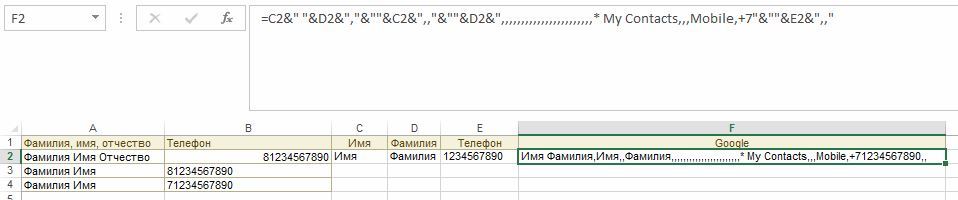
4. Протягиваем все формулы до конца столбика.
5. Копируем значения в скаченный файл google с расширением .csv
6. Импортируем полученные контакты обратно в google.
Радуемся 🙂
Как создать файлы CSV, VCF, DAT для импорта контактов в почтовые клиенты и телефоны

Здравствуйте, друзья. Сегодня поговорим о таких полезных функциях, как импорт и экспорт контактов. Для чего они нужны? Человек в силу разных обстоятельств часто меняет или приобретает новые мобильные устройства, заводит дополнительные аккаунты и электронные почтовые ящики. Каждый раз заполнять адресную книгу вручную – процесс трудоёмкий, утомительный и не очень приятный. Рассматриваемые функции призваны облегчить данную задачу. Экспортировать – это вынести перечень имеющихся адресов в сторонний файл заданного формата, импортировать – это загрузить данные их созданного документа в новую адресную книгу. Ниже я вам расскажу, как создать файл csv для импорта контактов в аккаунт Google, почту от Яндекса и Outlook, а также о том, как перенести адреса в новый смартфон Андроид и телефон Nokia на платформе S30+.
Что такое csv и как создать
CSV – это тот самый документ заданного формата, который используется для переноса адресов между почтовыми службами. Он представляет собой своеобразную табличку — хранилище данных, разделённых запятыми. Создать его можно двумя способами:
- Экспортировать из имеющейся адресной книги почтовой службы.
- Создать вручную посредством программ Microsoft Excel, OpenOffice и других.
Почтовые клиенты
Друзья, чтобы вы воочию увидели, как выглядит файл csv, сначала расскажу, как создать его для экспорта контактов из Google и Яндекс.Почты с помощью функционала самих почтовых сервисов, а также о том, как их из этого файла импортировать обратно.
Начнём с Google, для экспорта сделайте следующее:
- Зайдите в свой аккаунт Google (по умолчанию считаем, что он у вас есть и там имеются адреса).
- Нажмите значок меню приложений сверху справа, который выглядит как 9 точек в три ряда.
- Перейдите в «Контакты».

- Пометьте адреса для импорта галочками (место для постановки галочки появится при наведении на имя).
- С левой стороны в основном меню нажмите на «Ещё».
- Выберите пункт «Экспортировать».

- Установите настройки экспорта – используемые адреса (только выбранные или все), формат будущего файла, в данном случае Google CSV (также там можно выбрать Outlook CSV для переноса данных в одноимённую программу или vCard для создания документа на sd-карте для мобильных устройств). Подтвердите действие нажатием команды «Экспортировать».

- После этих действий CSV будет создан. По умолчанию он сохранится в папке «Загрузки» на вашем ПК. Внизу экрана появится оповещение о его скачивании. Нажмите на стрелочку, чтобы отобразить список возможностей, и выберите пункт «Показать в папке». После чего откроется папка, где нужный документ contacts.csv будет подсвечен системой.

Друзья, вот вы его создали. Если вы его откроете, то увидите, что верхняя строка – это название разделов – Имя, Телефон, Почта и других.

В случае с Google они будут написаны по-английски. Имена, написанные русским языком закодируются, латиницей – останутся как есть. Разделы отделены запятыми. Если какой-то столбец не имеет данных, то вместо них тоже ставится запятая.

Чтобы выполнить импорт контактов в новый аккаунт Google из созданного вами contacts.csv, проделайте следующее:
- Зайдите в нужный аккаунт и, пользуясь всё тем же меню приложений, перейдите в «Контакты».
- Нажмите на «Ещё» справа и выберите команду «Импортировать».

- Нажмите кнопку «Выбрать».

- Найдите на компьютере contacts.csv (чаще всего он так и остаётся в папке «Загрузки») и откройте.

- Название contacts.csv должно отобразиться рядом с синей кнопкой, нажмите команду «Импортировать».

Друзья, вот и вся нехитрая наука. По такому принципу осуществляются импорт и экспорт во все почтовые сервисы. Для закрепления материала опишу ещё, как импортировать контакты пользуясь тем же принципом в адресную строку Яндекс.Почты:
- Зайдите в старый электронный ящик от Яндекса, где нужно скопировать адреса и перейдите в «Контакты».

- Нажмите на «Ещё» и выберите сначала действие «Сохранить…».
- Настройте параметры экспорта, укажите язык и почтового клиента и запустите процесс создания CSV.
- Зайдите в новую почту, куда требуется поместить адреса и перейдите в «Контакты».
- Нажмите на «Ещё» и выберите действие «Загрузить».
- Найдите на ПК созданный ранее документ и запустите процесс импортирования.

Вручную
Друзья, теперь, когда вы представляете, что такое CSV-файл, попробуйте создать его вручную:
- Откройте пустой документ Microsoft Excel или OpenOffice.
- В первую строку поместите заголовки для столбцов сведений – имя, фамилия, телефон, почта и так далее.
- Заполните таблицу (необязательно писать данные в каждый имеющийся столбец, часть ячеек могут быть пустыми, названия удалять нельзя).

- Сохраните документ в формате csv – файл, сохранить как, настройте расположение, задайте имя, выберите нужное расширение из списка («CSV (разделитель — запятая) (*.csv)»), нажмите «Сохранить».

Outlook
Друзья, полученный CSV-файл вы можете использовать для импорта контактов в Outlook:
- Откройте Outlook.
- В списке команд меню «Файл» выберите «Импорт и экспорт».

- Отметьте пункт «… из другой программы или файла».

- Укажите тип «Значения, разделённые запятыми».

- Нажмите на кнопку «Обзор» и найдите созданный ранее документ, определитесь с тем, нужны ли вам дубликаты (одинаковые адреса в CSV и уже имеющиеся в Outlook) и отметьте нужный пункт.

- Укажите папку для импорта «Контакты».

- Нажмите кнопку «Готово».

Посмотреть скопированные значения можно нажатием на значок «Люди» в нижней части окна программы. Импорт также можно сделать не из созданного собственноручно CSV, а экспортированного из почтовых клиентов. При настройке параметров экспорта необходимо установить параметр Outlook CSV (я писал об этом выше).
Телефоны
Вкратце расскажу о том, как перенести контакты из одного телефона на другой.
Андроид
На смартфонах с платформой Андроид сделать это очень просто:
- Зайдите в «Контакты».
- Раскройте содержимое меню (три точки в правом верхнем углу).
- Выберите пункт «Импорт/экспорт».
- Укажите действие «Экспорт в файл VCF».
- Отметьте галочками нужные имена или пункт «Выбрать все».
- Нажмите команду «Готово».
- Выдвиньте варианты мест сохранения нажатием на иконку из трёх горизонтальных полосок в верхнем левом углу и выберите sd-карту.
- Нажмите «Сохранить».
Результатом выполненных действий станет появление на карте памяти документа VCF. Чтобы импортировать адреса в другой смартфон, переставьте в него карту памяти, проделайте те же действия до пункта 4 предыдущего списка, укажите действие «Импорт из файла VCF», наёдите созданный ранее VCF и запустите процесс.
В телефонах Nokia на платформе S30+ импортировать контакты можно следующим образом:
- В контактах, настройках или опциях найдите функцию Backup (резервное копирование).
- Сделайте копию телефонных номеров и сохраните её на карте памяти (она будет выглядеть как backup.dat).
- Переставьте карту памяти в то устройство, куда требуется скопировать данные.
- Запустите импортирование из этого файла.
Друзья, вот и все премудрости, о которых я хотел вам сегодня поведать. Если что-то непонятно, задавайте вопросы в комментариях. До свидания.
Импорт контактов Google из CSV
В Google контактах есть возможность импорта и экспорта контактов через файл CSV. Google поддерживает несколько форматов файлов CSV из таких приложений как Outlook, Outlook Express, Yahoo! Mail, Hotmail, Eudora и некоторых других. При импорте контактов из указанных почтовых клиентов не должно возникнуть проблем. Но как импортировать контакты из других программ?
В Google контактах есть возможность импорта и экспорта контактов через файл CSV. Google поддерживает несколько форматов файлов CSV из таких приложений как Outlook, Outlook Express, Yahoo! Mail, Hotmail, Eudora и некоторых других. При импорте контактов из указанных почтовых клиентов не должно возникнуть проблем. Но как импортировать контакты из других программ?
Очень хорошо если импортируемые контакты уже содержатся в файле CSV или таблице Excel. Если нет, то CSV придется заполнять вручную.
Чтобы понять как должна быть представлена информация в CSV файле, нам понадобится шаблон. Шаблон можно получить путем экспорта одной записи из Google Контактов
Получаем шаблон CSV-файла
- Отмечаем один контакт и жмем ссылку «Экспортировать».

2. Выбираем пункт «Google CSV» и нажимаем кнопку «Экспортировать»

Редактирование CSV
Редактирование CSV-файла можно выполнить в Microsoft Excel. Но не пытайтесь открыть файл с контактами Google обычным способом (кликнув по нему мышкой) — в этом случае разбивки данных по столбцам не произойдет и кириллические символы будут показаны в некорректной кодировке (проще говоря получите кракозябры).

Чтобы открыть CSV файл с помощью Excel, нужно создать пустой файл и импортировать в него данные из CSV.
- Запустите Excel, выберите в меню «Файл > Создать > Пуста книга».

2. Откройте меню «Данные > Получение внешних данных > Из текста».

3. Выберите файл csv и нажмите кнопку [Импорт].

3. На 1 шаге «Мастер текстов (импорт)» укажите следующие настройки:
- Формат данных: с разделителями
- Формат файла: Юникод (UTF-8)
- Отметьте галочкой пункт «Мои данные содержат заголовки«

4. На 2 шаге мастера укажите разделитель «запятая» и нажмите кнопку «Готово» (3 шаг можно пропустить).

5. В окне «Импорт данных» ничего менять не нужно, просто нажмите кнопку [OK].

6. Теперь у вас есть шаблон контактов Google, который остается заполнить данными.

7. После того как все контакты добавлены в шаблон сохраните его в формате «CSV (разделитель — запятая)(*.csv)».

8. Согласитесь с предупреждением о том, что некоторые возможности станут недоступны в формате CSV.

Импорт CSV файла в Google Контакты
Откройте Google Контакты и нажмите ссылку «Импортировать».

Выбираем наш файл с импортируемыми записями и жмем кнопку «Импорт».

Если данные не импортировались, то возможно они некорректно заполнены. Проверьте файл и попробуйте снова.
26 thoughts on “ Импорт контактов Google из CSV ”
Здравствуйте. Мне нужно импортировать в Контакты 105 файлов csv. Как их перенести все, а не по одному?
- admin Автор записи 07.11.2019 в 06:42
Здравствуйте. Задача не простая. Боюсь что у Google нет такого инструмента. Думаю Вам стоит задать вопрос в поддержку Google support.google.com.
Задача простая, если делать через командную строку Windows. Подробнее можно прочитать здесь https://hsp.kz/kak-obedinit-csv-fajly/ или воспользоваться поисковиком, ищите «объединение файлов csv».
Инструкция:
1. Поместите Ваши файлы CSV в одну папку. (для удобства проще всего сложить все файлы в корень какого либо диска, и назвать папку к примеру — hsp).
2. Запускаем командную строку.
3. Переходим в папку которую только что создали, вводим в командную строку: cd c:\hsp
4. Жмем Enter Командная строка
5. Далее вводим: copy *.csv hsp.csv
(hsp.csv – имя финального файла)
6. Жмем Enter и видим что соединение прошло успешно:
В итоговом файле будет дублироваться строка заголовка с каждого файла.
Если есть острая необходимость её удалить, это можно сделать через тот же Excel, использую функцию «Заменить», (вызывается сочетанием клавиш Ctrl+H )или через любой другой редактор csv файлов.
Спасибо за интересное решение. Попробовать можно. И возможно удастся, если у google нет ограничений на количество записей в файле CSV. А если в этих 105 файлах по 1000 записей в каждом. Здесь только опытным путем можно узнать.
только что залил 2800 контактов по этому мануалу — полет нормальный)
Большой респект автору.
Не забываем, что в excel надо перед сохранением проверить формат всех ячеек — должен быть только Текст
Огромнейшее Вам СПАСИБО.
Добрый день! Подскажите, пожалуйста, как при импорте контактов в гугл сделать так чтобы русские имена в гугле не отображались какими то непонятными иероглифами
Нужно преобразовать кодировку csv в юникод.
Открываем файл csv в программе Notepad++ или юзаем онлайн перекодировщик. Сохраняем в UTF8 и будет нам щастье
Щасье пишется без Т )
Ребят, совсем не догоняюююю.
при импорте получили закорючки вместо имени
может есть у кого ссылка на перекодировщик онлайн нормальный?
и какой изначальный формат кода выбрать тож не ясно(((
реально получил удовольствие от того как четко все прописано. БОЛЬШОЕ СПАСИБО нереально четко и точно прописано.
Здравствуйте у меня 5 файла по 11500 контактов каждому одного импортировал польностью а дальше не получается то импортирует 1000 то 1500 то 1200 кароче никак даже на новом аккаунте тоже такая проблема. Скажите пожалуйста как импортировать все контакты?
- admin Автор записи 27.11.2021 в 11:31
У вас огромный объем данных, даже затрудняюсь дать точное решение в такое ситуации ) Возможно в Google есть какие-то ограничение на число контактов.
у гугла ограничение по единовременному импорту — 3000 контактов и общее ограничение 25000.
Работает! Спасибо! Но без перекодирования в UTF8 через Notepad++ не обошлось.
Рабочий способ!
Здравствуйте! Такой вопрос: Переношу контакты с Notion в CSV файл, потом с CSV в Google контакты и не распознает поля E-mail. Вносит не в E-mail, а в заметки. В заметки вносит все поля, которые не распознает. Что делать?
Здравствуйте. В таком случае только вручную копировать данные в нужный столбик. Столбик для электронной почты называется E-mail 1 — Value
огромный респект автору- 62 контакта перенес, создав один файл
очень круто! лучи добра вам в карму, товарищ! ��
Мне нужно внести только ФИО и номер телефона, какие столбцы шаблона нужно использовать? Пробовала переводить, но не нашла «номер телефона»
- admin Автор записи 09.10.2022 в 20:29
Самый простой способ понять какакие поля вам нужны. Это создать в гугл один контакт только с теми данными, которые вам нужны и затем выгрузить только этот контакт. Этот файл будет для вас шаблоном-образцом.
ОГРОМНОЕ СПАСИБО. Помогли.
Спасибо большое за доступное для чайников описание процесса!
Скачала шаблон-образец, заполнила в экселе нужными данными (данные из сторонней программы, столбцы с ФИО, телефоном), сохранила в CSV файл, перекодировала, залила в гугл. Контакты появились в папке Группы-Импортировано. а айфон их не видит. Хотя синхронизация с контактами гугл происходит, те контакты, что расположены в верхней папке Контакты (без групп) в айфоне отобразились.
В эту верхнюю папку контакты данные попадают только если открыть контакт и нажать на кнопку «Добавить в контакты» рядом с кнопкой «Изменить». Есть ли другой способ? Мне надо около 20000 контактов внести, вручную это делать нет свободного времени.
Ой, сама нашла — все очень просто оказалось. Еще раз большое спасибо за статью — самая толковая инструкция на просторах интернета!
Способы импорта контактов из Excel в Android

Импорт контактов Это очень важный процесс, когда нам приходится менять устройства. Есть разные способы упорядочить контакты и не потерять их. Сегодня мы расскажем вам, как импортировать контакты из Excel в Android и другие инструменты, которые помогут вам везде брать с собой всю повестку дня.
Шаг за шагом, как импортировать контакты и переместить их с одного устройства на другоеили сохраните их в файл, который можно взять с собой куда угодно. Технический прогресс предлагает вам преобразовать данные вашего календаря в табличную информацию, которую вы можете открыть в других приложениях. Затем просто загрузите его в приложение для чтения и переконвертируйте их, чтобы ваша адресная книга была готова к использованию.
Подготовка информации
к импортировать контакты из excel в android, сначала мы должны иметь наши контакты в файле в формате CVS. Этот файл исходит из офисного приложения, а затем мы его конвертируем, чтобы его можно было прочитать в Контактах Android.
Вы можете экспортировать лист Google CSV из веб-версии контактов Google. Позже мы редактируем в нашем приложении Excel, чтобы добавить новые контакты. Наконец, мы импортируем файл CSV в учетную запись Google и синхронизируем его с мобильным телефоном.
Создайте контактный лист для импорта из Excel в Android
Войдите в веб-сайт https://contacts.google.com из любого веб-браузера, и вы получите доступ к диспетчеру контактов вашей учетной записи Android. Отсюда вы можете импортировать и экспортировать контактные листы для чтения в файле Excel.
к см. наш список контактов мы должны начать с нашей учетной записи Gmail. В кнопке в правом верхнем углу мы найдем возможность войти или добавить другую учетную запись. Не забудьте ввести данные доступа учетной записи, которую вы загрузили на свой мобильный телефон.
Вы увидите список со всеми вашими контактами, выберите один, и вы увидите кнопка с тремя вертикальными точками. Там вы найдете меню с опцией «Экспорт», которая преобразует информацию об этом контакте в файл CSV, который открывается в Excel.
Следующий шаг для экспорт эксель в андроид заключается в том, чтобы открыть файл CSV в Excel для мобильных устройств. При открытии файла появляется электронная таблица с контактной информацией, вы можете заполнить остальные ячейки, информацию о каждом новом контакте, который вы хотите включить.
В столбец А мы поместим имена, в столбец АЕ — числа, а в каждую метку с именем — соответствующие данные. Когда мы закончим редактирование электронной таблицы, выберите значок дискеты, выберите «Сохранить как». выберите CSV в качестве выходного формата . Мобильная операционная система Android спросит вас, хотите ли вы сохранить CSV в качестве формата. Нажмите Да, чтобы продолжить после предупреждения о возможной потере данных, и файл будет готов к импорту.
Импортируйте файл CSV в Google
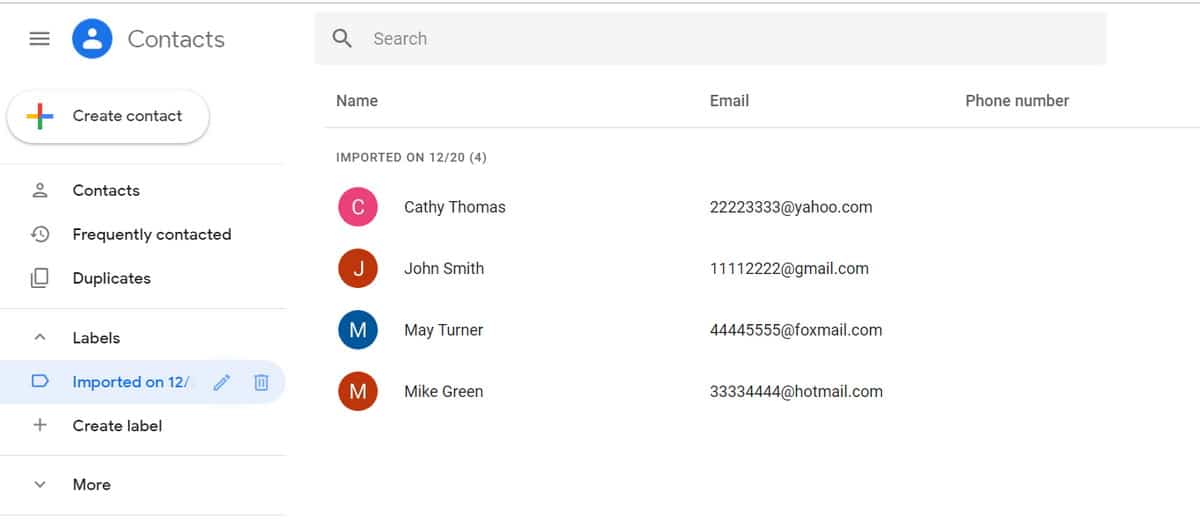
Вернувшись на веб-сайт управления контактами, мы можем выбрать Опция импорта в меню слева. Мы нажимаем кнопку «Выбрать файл» и ищем CSV-файл, который мы хотим загрузить прямо в наш список контактов. Таким образом, мы открываем электронную таблицу, и наши контакты будут обновлены информацией, которую мы загрузили.
Синхронизируйте контакты с Android
Другой вариант импорта контактов из Excel в Android — это инструмент синхронизации. В этом случае, прежде чем мы загрузим контакты из CSV в нашу учетную запись, мы выбираем учетные записи, которые мы хотим синхронизировать. Этот шаг обновляет список данных, чтобы вся последняя информация была готова к использованию на нашем мобильном телефоне.
Вы должны убедиться, что на вашем телефоне активирована функция синхронизации контактов, иначе изменения не будут зарегистрированы. В меню параметров вы можете выбрать «Синхронизировать сейчас», чтобы принудительно выполнить обновление.
Заключительные советы по импорту контактов из Excel в Android
Когда мы загружаем файл CSV на страницу контактов Google, все контакты и элементы, используемые этой учетной записью, синхронизируются. Вам не нужно импортировать контакты напрямую из Excel на Android, иначе все контакты будут храниться на вашем телефоне, а не в вашем аккаунте.
Выводы
La импорт и экспорт контактов Очень важно постоянно обновлять наш телефон. Из списка контактов мы можем отправлять сообщения и связываться с нашими коллегами, друзьями и семьей, но не только по телефону. Приложения для обмена сообщениями также обнаруживают эти контакты, чтобы иметь возможность отправлять мультимедийный контент.
Есть даже банковские приложения, которые облегчают транзакции, идентифицируя номера телефонов. Поддерживать актуальность списка контактов и упрощать импорт контактов между Excel и Android очень легко, как только вы освоите это. Процесс сохранения в CSV-таблице, открытия в Excel, редактирования и последующего импорта для обновления нашего списка на самом сайте.
Содержание статьи соответствует нашим принципам редакционная этика. Чтобы сообщить об ошибке, нажмите здесь.
Полный путь к статье: Androidsis » Учебники » Способы импорта контактов из Excel в Android