Что делать, если Excel не отвечает на компьютере и как это исправить
 Обновлено Лиза Оу / 25 марта 2022 г. 09:20
Excel не отвечает — это проблема, которая, скорее всего, случится с кем угодно. Предположим, вы работаете над новым файлом Excel для работы, бизнеса, учебы, личных или других целей, но программа внезапно зависает, зависает или перестает отвечать на запросы. На экране может появиться новое окно с сообщением, что Excel не отвечает или Excel перестал работать. Возможно, первое, что вы делаете, это паникуете и беспокоитесь о файле Excel, над которым работаете, если вы его еще не сохранили. Возможно, вы не знакомы с этой проблемой, так как впервые сталкиваетесь с таким обстоятельством.
Когда Excel не отвечает, как сохранить файл, над которым вы работаете, является вашей первой заботой. Если вы столкнулись с таким обстоятельством и не знаете, как правильно поступить, не беспокойтесь, потому что этот пост сообщит вам об этом.

Часть 1. Почему мой Excel не отвечает
Прежде чем углубляться в то, что делать, вы должны знать, что вызвало это. Различные факторы вызывают зависание, зависание, остановку и зависание Excel. И к таким факторам и причинам относятся следующие:
- Использование устаревшей программы Microsoft Excel делает ее менее эффективной и несовместимой с версией операционной системы вашего компьютера.
- Когда Excel используется в другом процессе, действия, которые вы пытаетесь выполнить, могут быть недействительными, и Excel может не отвечать.
- Установленные надстройки в программе мешают вашему Excel работать неправильно.
- Когда проблема заключается в самой программе MS Office, она остается нерешенной.
- Когда на вашем компьютере используется устаревшее антивирусное программное обеспечение или когда Excel конфликтует с антивирусным программным обеспечением, установленным на вашем компьютере.
- Когда какая-то другая программа на вашем компьютере конфликтует с программой Excel.
- Некоторые программы работают в фоновом режиме на вашем компьютере, мешая работе Excel.
FoneLab Data Retriever — восстанавливайте потерянные / удаленные данные с компьютера, жесткого диска, флэш-накопителя, карты памяти, цифровой камеры и многого другого.
- С легкостью восстанавливайте фотографии, видео, контакты, WhatsApp и другие данные.
- Предварительный просмотр данных перед восстановлением.
Вот некоторые из наиболее вероятных причин, по которым Excel перестает отвечать на запросы. Ознакомьтесь со следующими 5 решениями и попытайтесь исправить, что Excel не отвечает на вашем компьютере.
Часть 2. Что делать, если Excel не отвечает
Способ 1. Откройте Excel в безопасном режиме на ПК с Windows
Безопасный режим для Excel позволяет использовать программу без запуска специальных программ. Использование Excel в безопасном режиме позволяет обойти некоторые функции и настройки. Такие функции будут обходить альтернативные места запуска, измененные панели инструментов, папку xlstart и надстройки.
Однако такого безопасного режима для Excel нет только на Mac. Если вы являетесь пользователем Mac, перейдите к следующим частям.
Шаги, чтобы открыть Excel в безопасном режиме:
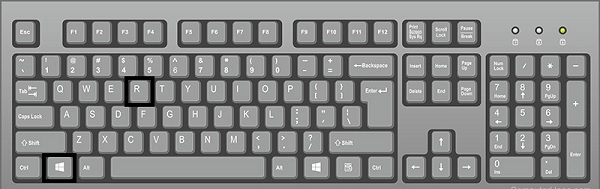
Шаг 1 Для начала нажмите кнопку Windows + R ключи полностью на вашем компьютере. Эта комбинация клавиш открывает Run диалоговое окно.
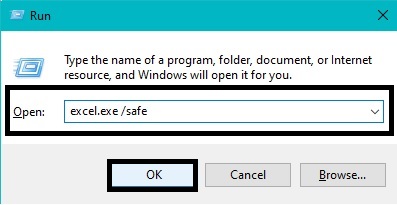
Шаг 2 От этого Run диалоговое окно, введите excel.exe / сейф, Затем нажмите Enter.
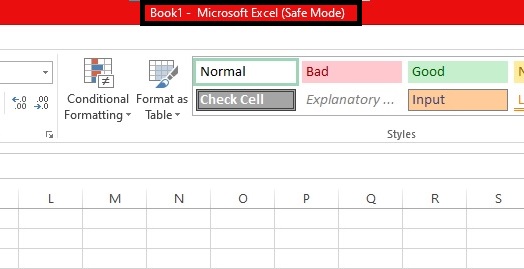
После этого Microsoft Excel автоматически откроется и войдет в безопасный режим. Это откроет программу Microsoft Excel в безопасном режиме.
Шаг 3 Наконец, вернитесь к Не отвечающий файл Excel or Окно.
Вы должны получить доступ к файлу Excel, над которым вы работали, с помощью этого метода. Если это так, скопируйте все данные и сохраните их в новый файл Excel. Однако, если это не работает, вы можете проверить версию Microsoft Office, которую вы используете.
FoneLab Data Retriever — восстанавливайте потерянные / удаленные данные с компьютера, жесткого диска, флэш-накопителя, карты памяти, цифровой камеры и многого другого.
- С легкостью восстанавливайте фотографии, видео, контакты, WhatsApp и другие данные.
- Предварительный просмотр данных перед восстановлением.
Способ 2. Обновите Office до последней версии на Windows и Mac
Использование последней версии всех программ на вашем компьютере может быть лучшим и наиболее эффективным средством для улучшения взаимодействия с пользователем. Однако использование устаревшей программы может привести к различным неудобствам, таким как низкая производительность, частые зависания и другие уязвимости в программе. Получите максимум от Excel и других программ Microsoft Office. Кроме того, избегайте проблем, таких как зависание, настроив автоматические обновления, чтобы ваши программы всегда были в актуальном состоянии.
Действия по обновлению Office до последней версии в Windows:
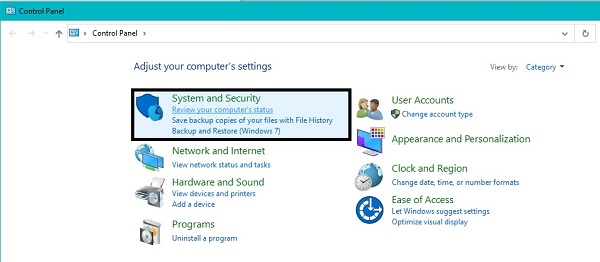
Шаг 1 Во-первых, откройте Панель управления на твоем компьютере.
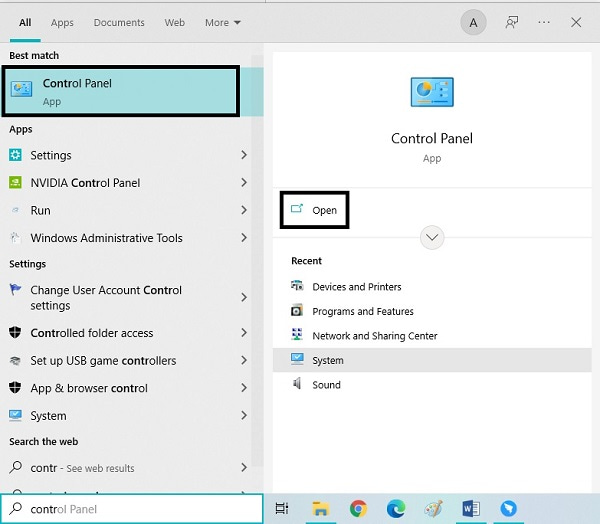
Шаг 2 Во-вторых, выберите Система и безопасность из главного меню.
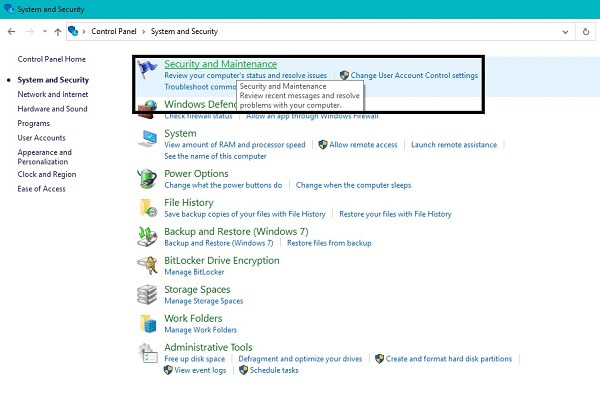
Шаг 3 В-третьих, нажмите Безопасность и обслуживание чтобы открыть все доступные параметры обслуживания.
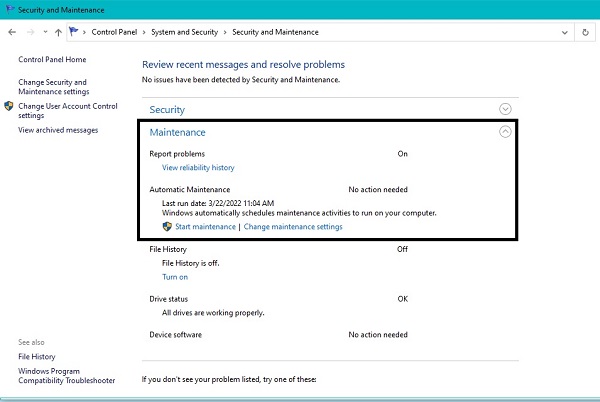
Шаг 4 Наконец, нажмите Start техническое обслуживание для настройки Автоматический режим и обновить все, что необходимо обновить.
Действия по обновлению Office до последней версии на Mac:
Шаг 1 Откройте App Store, затем нажмите Updates.
Шаг 2 Оттуда нажмите Обновить все или выберите правильный.
Этот процесс автоматически установит последнюю версию Microsoft Office, которая включает в себя исправление существующих проблем. И наоборот, возможно, вы заметили, что Excel перестает отвечать каждый раз, когда вы используете макросы. Таким образом, следующее решение лучше всего подходит для вас.
Способ 3. Перекомпилируйте макросы на Windows и Mac
Макросы в Microsoft Excel — это действие или набор действий для более эффективной работы в программе. Эта функция лучше всего подходит для многократного или частого использования Excel, поскольку позволяет записывать макросы, а затем автоматизировать аналогичные задачи. Создание макроса означает запись каждого щелчка мыши и нажатия клавиш, создавая автоматизацию для будущего использования. Excel может использовать более значительную часть памяти, вызывая проблемы с неответом.
Шаги для перекомпиляции макросов в Windows:
Шаг 1 Сначала откройте Excel и перейдите к Застройщик, После этого нажмите Визуальный Бейсик затем перейдите к Tools .
Шаг 2 Затем нажмите Опции, затем перейдите к Общие на вкладке Опции окно. Затем очистите Компилировать on Спрос.
Шаг 3 После этого щелкните правой кнопкой мыши Модули, А затем выберите Вставить. Наконец, сохраните файл Excel и закройте программу.
Шаги для перекомпиляции макросов на Mac:
Шаг 1 Откройте приложение Excel приложение, затем нажмите Настройки.
Шаг 2 Затем нажмите Безопасность и конфиденциальность, Выбрать Отключить все макросы без уведомления or Отключить все макросы с уведомлением.
Однако, если это не помогает вашему Excel не отвечать, вы можете обратиться к следующему решению. Возможно, проблема не в макросах, а в надстройках.
FoneLab Data Retriever — восстанавливайте потерянные / удаленные данные с компьютера, жесткого диска, флэш-накопителя, карты памяти, цифровой камеры и многого другого.
- С легкостью восстанавливайте фотографии, видео, контакты, WhatsApp и другие данные.
- Предварительный просмотр данных перед восстановлением.
Способ 4. Отключить надстройки Excel в Windows
В Excel надстройки подобны расширению программы, что позволяет использовать различные функции на разных платформах. Эта функция позволяет лучше использовать Excel при чтении и записи данных, таких как объекты Excel. Но это также может вызвать проблемы в определенных условиях. Вы должны отключить их, чтобы решить эти проблемы.
Действия по отключению надстроек Excel:
Шаг 1 Сначала нажмите Файл в верхней части Excel, затем нажмите Опции. С Вариант Excel окна, щелкните Надстройки.
Шаг 2 Затем выберите тип надстроек, которые вы хотите отключить, нажмите Go, А затем выберите Тип.
Шаг 3 После этого снимите галочки со всех надстроек, которые нужно удалить. Наконец, нажмите OK.
После выполнения этого метода, когда ваш Excel по-прежнему не отвечает, вы можете перейти на следующий уровень решения.
Способ 5. Переустановите Microsoft Excel на вашем Windows или Mac
Удаление Microsoft Excel и повторная установка на компьютер — наиболее эффективный способ решения проблем. Удаление программы на вашем компьютере удаляет все данные и функции, которые в настоящее время находятся в нем, а также все проблемные вопросы.
Действия по переустановке Microsoft Excel в Windows:
Шаг 1 Начнем с посещения Панель управления, затем направляемся в Программы.
Шаг 2 После этого отправляйтесь в Программы и компоненты, затем перейдите к Microsoft Офис.
Шаг 3 Наконец, щелкните правой кнопкой мыши на нем, затем нажмите Удалить.
Действия по переустановке Microsoft Excel на Mac:
Шаг 1 Перейдите в Приложения меню в Mac Finder. Перейдите к Microsoft Офис, затем нажмите Command кнопку.
Шаг 2 После этого нажмите кнопку Control при выборе Все приложения MS Office, После этого нажмите Переместить в корзину.
Шаг 3 Вскоре после удаления приложения на Mac перейдите на официальный сайт Microsoft Office и загрузите программу.
Шаг 4 После этого вернитесь к Finder, перейдите в Скачать, затем нажмите Установить. Наконец, перезагрузите Mac.
Предположим, вам удалось решить проблему с Microsoft Excel, и он снова стал отлично работать. Однако, возможно, вы не можете сохранить файл, над которым работали, когда возникла проблема. Не беспокойтесь, потому что есть решение, позволяющее вернуть потерянные файлы.
Часть 3. Excel не отвечает — как восстановить утерянный Excel с помощью FoneLab Data Retriever
FoneLab Data Retriever является эффективным и безопасным инструментом для извлечения данных. Этот инструмент популярен, так как он никогда не испортит качество исходных данных, как если бы вы их потеряли. Кроме того, этот инструмент имеет функцию предварительного просмотра, чтобы увидеть, что вам нужно восстановить. Прежде всего, FoneLab Data Retriever позволяет вам восстановить данные из вашей Windows или компьютеры Mac, жесткий диск, флэш-накопитель, карта памяти, цифровая камера и другие.
FoneLab Data Retriever — восстанавливайте потерянные / удаленные данные с компьютера, жесткого диска, флэш-накопителя, карты памяти, цифровой камеры и многого другого.
- С легкостью восстанавливайте фотографии, видео, контакты, WhatsApp и другие данные.
- Предварительный просмотр данных перед восстановлением.
Шаги о том, как восстановить потерянный Excel с помощью FoneLab Data Retriever:
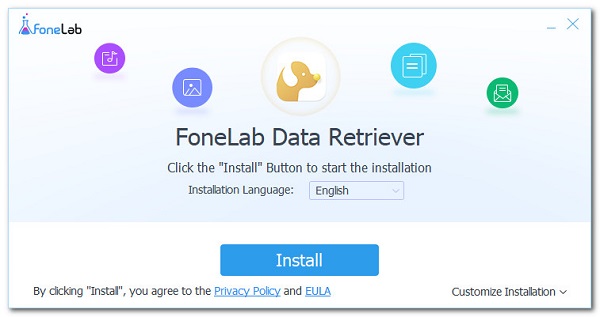
Шаг 1 Во-первых, нажмите кнопку загрузки ниже, чтобы загрузить и установить FoneLab Data Retriever на свой компьютер.
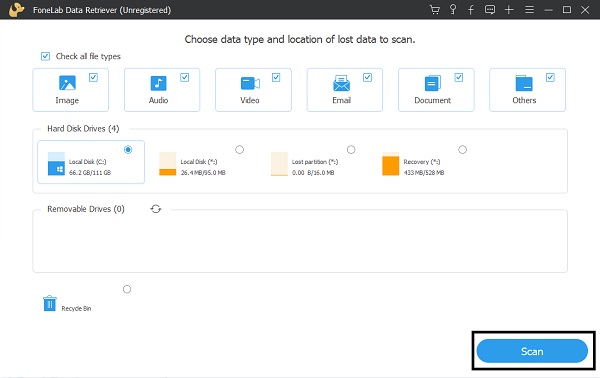
Шаг 2 Далее поставьте галочку напротив Документ и другие данные, которые вы хотите получить, затем нажмите Сканировать.
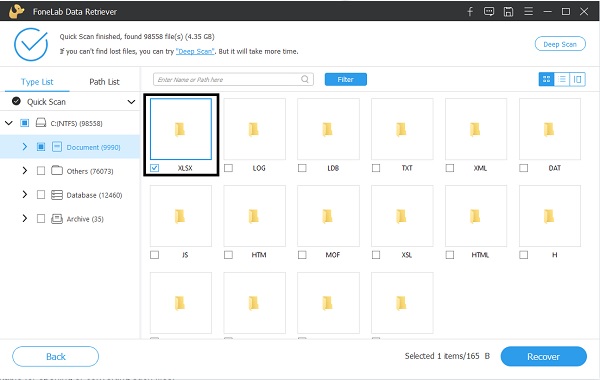
Шаг 3 Затем нажмите кнопку XLSX папку, чтобы увидеть все извлекаемые файлы Excel.
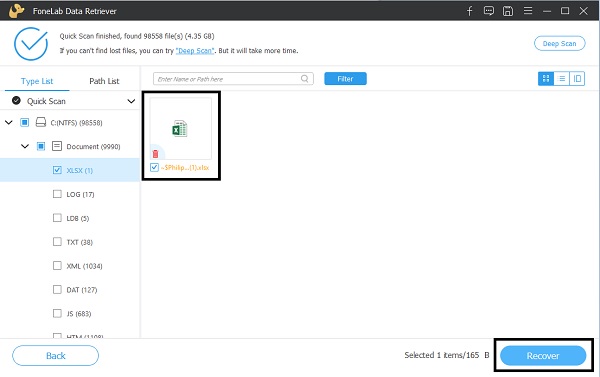
Шаг 4 Наконец, выберите все файлы Excel, которые вы хотите получить, затем нажмите кнопку Recover кнопку.
Часть 4. Часто задаваемые вопросы о том, что Microsoft Excel не отвечает
Что произойдет, если вы случайно нажмете «Не сохранять в Excel»?
Невозможность сохранить файл Excel, над которым вы работаете, при закрытии программы может быть проблемой, если у вас нет правильного решения. Первоначально вы можете открыть новое окно Excel, а затем нажать Инфо. Оттуда нажмите Управление версиями, затем нажмите Восстановить несохраненный документ. В худшем случае вы можете использовать FoneLab Data Retriever чтобы получить файл Excel.
В чем разница между Сохранить и Сохранить как в Excel?
Наблюдения и советы этой статьи мы подготовили на основании опыта команды Save. опция позволяет сохранить все изменения в уже сохраненном файле автоматически. Наоборот, Сохранить как это то, что позволяет вам сохранить существующий файл как другой файл с новым именем файла или только что созданный файл, который еще не был сохранен.
Заключение
В заключение, вы только что узнали о возможных причинах, по которым Excel не отвечает, и о решениях по их устранению. Как вы, возможно, заметили, различные причины вызывают эту проблему и тот факт, что для нее существуют различные решения. Исправьте свою программу Excel и используйте ее с оптимальной производительностью.
Более того, FoneLab Data Retriever Это очень рекомендуемый инструмент, поскольку он позволяет восстановить любые данные, независимо от того, как вы их потеряли или где они были изначально сохранены.
FoneLab Data Retriever — восстанавливайте потерянные / удаленные данные с компьютера, жесткого диска, флэш-накопителя, карты памяти, цифровой камеры и многого другого.
эксель не отвечает на виндовс 10
Здесь дело в том, что проблема здесь может быть связана с любым количеством причин, а это значит, что мы собираемся обсудить несколько исправлений, которые, скорее всего, исправят ситуацию до конца статьи. Мы предлагаем попробовать каждый вариант, пока он не подойдет вам, так что давайте приступим к этому.
Excel не работает или не отвечает
Вы могли увидеть любое из следующих сообщений об ошибках:
Мы рассмотрим следующие варианты:
1] Запустите Excel в безопасном режиме
Если все проблемы решены, то это просто означает, что у вас есть шанс отключить одну или несколько надстроек, если они активированы.
2] Отключить надстройки по отдельности
Хорошо, поэтому убедитесь, что вы все еще активны, прежде чем переходить к деактивации надстроек. Да, это можно сделать, даже если вы не в безопасном режиме, но, поскольку мы не уверены, что вызывает автоматическое закрытие Excel, лучше выбрать более безопасный маршрут.
3] Установите последние обновления
Возможно, ваша установка Office еще не получила новые обновления из-за определенного параметра в Windows 10. Чтобы быть уверенным, что вы всегда будете получать самые последние обновления, нажмите ключ Windows + I запустить приложение «Настройки».
После этого нажмите Обновление и безопасность и выберите Дополнительные параметры. В этом разделе пользователи должны увидеть « Давать мне обновления для других продуктов Microsoft, когда я обновляю Windows. ». Убедитесь, что он включен, затем вернитесь на один шаг назад и нажмите « Проверить наличие обновлений». ».
Если обновления действительно доступны, установите их, перезагрузите компьютер и еще раз проверьте, решена ли проблема сбоев.
4] Проверьте, генерируется ли файл сторонним
Существуют определенные ситуации, когда стороннее приложение генерирует файлы Excel. Однако в этом случае файлы могут быть сгенерированы неправильно, что означает, что некоторые вещи могут работать не так, как должны.
Здесь нужно запретить стороннему приложению работать с файлом Excel, а затем попытаться открыть этот файл в Excel. Если это все еще не работает, то проблема заключается в другом.
5] Выполните выборочный запуск
На данный момент, мы должны задаться вопросом, включен ли на вашем компьютере выборочный запуск. Возможно, некоторые вещи не загружаются должным образом после перезагрузки, поэтому в этом случае мы рекомендуем включить выборочный запуск, если он еще не включен.
Как исправить ошибку Excel, которая не отвечает / продолжает сбой или зависание
Вы когда-нибудь сталкивались с досадными ошибками при работе в Excel? Что-нибудь вроде того, что не отвечает на листы или не отвечает во время важной задачи? Если да, то эта статья предназначена только для вас. Мы перечислили возможные решения проблемы отсутствия ответа Microsoft Excel в операционных системах Windows.
Excel используется миллионами людей по всему миру дома и в офисах для различных задач, связанных с управлением данными и финансовыми расчетами. Это приложение от Microsoft не является исключением, когда речь идет о неожиданных проблемах или ошибках. От обновлений операционной системы до новых надстроек и вредоносных программ — существует множество причин, по которым Microsoft Excel во многих случаях зависает или перестает отвечать на запросы. Давайте рассмотрим рабочие решения, которые помогут вам справиться с этим сценарием.
4 лучших исправления для Excel, не отвечающего или зависающего
Способ 1 Отключить надстройки
Мы устанавливаем ряд надстроек для улучшения функциональности Excel или других программ MS Office. У большинства пользователей (включая меня) возникали сбои в работе различных приложений Microsoft после установки надстройки. Таким образом, это решение может сработать для вас, если вам надоело получать повторяющиеся ошибки Excel.
Первый шаг — отключить надстройку — запустить Excel в «безопасном» режиме. «Безопасный» режим предотвратит загрузку надстройки вместе с Excel, и вы можете отключить эти надстройки. Хорошо, давайте сделаем это поэтапно.
Откройте команду RUN, нажав клавишу Windows + R и введите excel.exe / safe.

Теперь перезапустите Excel и посмотрите, решена ли проблема. Если ошибок нет, вы можете изолировать конкретную надстройку, которая конфликтует с Excel, отключив надстройки одну за другой.
Способ 2 Ремонт Microsoft Office
Это один из наиболее эффективных способов решения проблем с зависанием при работе с Excel или любыми приложениями Office, поскольку есть вероятность, что один из установленных файлов был поврежден или мог быть удален.

Если у вас есть Office 365, у вас будет возможность быстрого ремонта через Интернет. Сначала попробуйте быстрый ремонт и посмотрите, поможет ли он. При онлайн-ремонте будет загружен полный пакет Office 365 из Интернета и переустановлен, что может занять некоторое время.
Способ 3 Обновление Microsoft office
По умолчанию Microsoft Office устанавливает обновления автоматически, но в случае, если Excel или любые другие программы Office выдают ошибки, лучше получить последние обновления.

Закройте экран после того, как получите сообщение «Вы в курсе». Вот и все.
Примечание. В особых случаях вы можете столкнуться с проблемой зависания Excel, особенно после обновлений Windows или Office. Вам необходимо проверить историю установленных обновлений из панели управления и удалить недавно установленные обновления. В некоторых случаях это поможет после перезагрузки компьютера.
Способ 4 изменение принтера по умолчанию
Этот метод может показаться неуместным для Excel, но я решил много ошибок, связанных с Microsoft Office, изменив принтер по умолчанию в разделе настроек принтера. Когда программа Excel загружается, она связывается с принтером компьютера по умолчанию. Если есть проблема с настройками принтера или драйвером принтера по умолчанию, Excel зависнет или не ответит.
Решение состоит в том, чтобы выбрать другой принтер в качестве «Принтера по умолчанию». Наконец, откройте файл Excel и посмотрите, помог ли этот шаг в вашей ситуации.
Дополнительные шаги, чтобы попробовать
Вы можете попробовать некоторые из следующих методов, если проблема не исчезнет.
Теперь у вас есть все способы исправить ошибки, связанные с отсутствием ответа Excel. Поделитесь своим опытом, если какое-либо из решений, не упомянутых здесь, работает для вас.
Приложение Excel не отвечает, зависает или прекращает работать
В этой статье рассмотрены действия по устранению неполадок, которые помогут устранить наиболее распространенные проблемы, когда вы получаете ошибку Excel не отвечаете, Excel зависает или зависает при запуске или Excel книге. Такие проблемы могут возникать по одной или нескольким из перечисленных ниже причин.
Используйте решения, приведенные в этой статье, в указанном порядке. Если вы уже пробовали один из этих методов, но он не помог, перейдите к следующему решению в списке.
Примечание: При возникновении проблем с открытием файлов Excel после обновления Windows 7 до Windows 10 см. статью Ошибки при открытии файлов Office после перехода с Windows 7 на Windows 10.
Запуск Excel в безопасном режиме
Сейф режиме можно запускать Excel запуска, не сталкиваясь с определенными программами запуска. Вы можете открыть Excel в безопасном режиме, нажав и удерживая нажатой CTRL во время запуска программы, или с помощью переключателя /safe (excel.exe /safe) при запуске программы из командной строки. При запуске Excel в безопасном режиме она обходить такие функции и параметры, как альтернативное расположение запуска, измененные панели инструментов, папка xlstart и Excel надстройки. Однако надстройки COM исключаются.
Если проблема устранена после запуска Excel в безопасном режиме, см. в этой Excel.
Если проблема не устранена после запуска Excel в безопасном режиме, переначните к следующему элементу в этом списке.
Установка последних обновлений
Возможно, вам потребуется настроить Windows обновления для автоматической загрузки и установки рекомендуемых обновлений. Установка важных рекомендаций и оптимальных обновлений часто может устранить проблемы, заменив их и исправив уязвимости. Чтобы установить последние Office обновлений, выполните действия, которые можно найти в статье Обновление Office и компьютера.
Если установка последних обновлений для Office не решила проблему, перейдите к следующему пункту списка.
Проверка того, что Excel не используется другим процессом
Если Excel используется другим процессом, эти сведения будут отображаться в строке состояния в нижней части Excel окна. Если в это время попытаться выполнить другие действия, Excel может не отвечать. Подождите, пока задание выполнится, прежде чем начинать другие действия.
Если Excel не используется другим процессом, перейдите к следующему пункту в списке.
Выявление возможных проблем с надстройками
Хотя надстройки могут улучшить ваш опыт, они могут периодически мешать работе или конфликтовть с Excel. Попробуйте запустить Excel без надстроек, чтобы проверить, не решится ли проблема.
Выполните одно из указанных ниже действий.
Если вы работаете в Windows 10, выберите Начните > Все приложения > Windows Система > Выполнить > введите Excel /safe в поле Выполнить, а затем нажмите кнопку ОК.
Если вы запущены Windows 8, в меню Приложения > введите Excel /safe в поле Выполнить, а затем нажмите кнопку ОК.
Если вы работаете Windows 7, нажмите кнопку Начните > введите Excel /safe в поиске программ и файлов,а затем нажмите кнопку ОК.
Если проблема устранена, щелкните Файл > Параметры > Надстройки.
Выберите Надстройки COM и нажмите кнопку Перейти.
С очистки всех флажков в списке нажмите кнопку ОК.
Закройте приложение Excel и снова запустите его.
Если проблема не возникает при перезапуске Excel, включите надстройки по одной, пока она не будет возникать. Это позволит понять, какая надстройка вызывает проблему. Перезапускайте Excel после включения каждой надстройки.
Если отключение надстроек не решило проблему, перейдите к следующему пункту в списке.
Изучение Excel файлов и их содержимого
Excel файлы могут существовать на компьютере в течение долгого времени. Они обновляются с версии на версию и часто перенабьются от одного пользователя к другому. Часто пользователь наследует файл Excel, но не знает, что входит в него. Проблемы с производительностью или сбоем могут быть причиной следующих причин:
Формулы, ссылаясь на столбцы.
Формулы массива, ссылающие на неравные числа элементов аргументов.
Сотни, или, возможно, тысячи скрытых или 0 объектов высоты и ширины.
Избыточные стили, вызванные частым копированием и копированием в книгу.
Слишком много и недопустимых имен.
Если эти действия не устраняют проблему, пере продолжите работу с следующим элементом в списке.
Проверка того, создается ли файл третьей стороной
Иногда Excel файлы создаются сторонним приложением. В этом случае файлы могут быть созданы неправильно, а некоторые функции могут работать неправильно при их Excel. В этом случае проверьте функции в новых файлах за пределами стороннего приложения. Если функции работают правильно, убедитесь, что третьей стороне известно об этой проблеме.
Если проблема не устранена после проверки за пределами стороннего приложения, пере продолжите работу с следующим элементом в списке.
Выборочный запуск, чтобы определить, конфликтуют ли программы, процессы или службы с Excel
При Windows запуска несколько приложений и служб запускаются автоматически, а затем запускаются в фоновом режиме. Такие приложения и службы могут мешать другому программному обеспечению на компьютере. Выборочная загрузка (также называется «чистой загрузкой») поможет выявить проблемы с конфликтующие приложениями. Чтобы выполнить выборочное запуск, в зависимости от версии Windows выберите одну из следующих ссылок, а затем выполните действия, следующие в статье:
Windows 10, Windows 7, Windows 8: выборочный запуск с помощью system ConfigurationWindows Vista: выборочный запуск с помощью system
ConfigurationWindows XP: создание и настройка учетных записей пользователей в
Windows XP
Выборочная загрузка помогает выявить процесс, службу или приложение, которые конфликтуют с Excel.
Если после повторного создания профиля ваша проблема не устранена, пере продолжите работу с следующим элементом в списке.
Восстановление программ Office
Если Excel перестает отвечать на запросы или прекращает работать, восстановление программ Office может устранить проблемы за счет автоматического исправления ошибок в файлах Office. Инструкции по восстановлению см. в этой Office приложении.
Если восстановление программ Office не решило проблему, перейдите к следующему пункту в списке.
Проверка актуальности версии антивирусной программы и наличия конфликтов с Excel
Если антивирусная программа не обновлена, Excel может работать неправильно.
Проверка актуальности антивирусной программы
Для защиты от новых вирусов поставщики антивирусных программ периодически выпускают обновления, которые можно скачать из Интернета. Скачайте последние обновления, посетив сайт поставщика своей антивирусной программы.
Проверьте, не конфликтует ли антивирусная программа с Excel:
Если антивирусная программа поддерживает интеграцию с Excel, вы можете столкнуться с проблемами производительности. В таком случае можно отключить интеграцию Excel с антивирусной программой. Вы также можете отключить все надстройки антивирусной программы, установленные в Excel.
Важно: Изменение параметров антивирусной программы может привести к уязвимости компьютера для вирусных, мошеннических или вредоносных атак. Корпорация Майкрософт не рекомендует изменять параметры антивирусной программы. Используйте это решение на свой страх и риск.
Возможно, вам придется обратиться к поставщику антивирусной программы, чтобы узнать, как настроить ее таким образом, чтобы исключить интеграцию с Excel или сканирование в Excel.
Дополнительные сведения
Дополнительные возможности по устранению неполадок
Если упомянутые выше методы не уладили проблему, проблема может быть как в файле, так и в среде. В следующем разделе описано, как устранить дополнительную проблему, которая может привести Excel зависать или аварийно сбой.
Факторы, влияющие на среду
Факторы, влияющие на среду, так же важны, как содержимое файла, и надстройки при устранении сбоя. Чтобы определить причину проблемы, с помощью следующих действий:
Выполните основные действия по устранению неполадок.
Проверьте файлы в максимально чистой среде.
В следующих разделах описаны некоторые области, которые стоит и далее и далее.
Место хранения файла
При перемещении файла на локальном уровне вы сможете определить, что с файлом что-то не так или с файлом, а также с местом его с ним. При Excel файла в сети или на веб-сервере может возникнуть ряд проблем. Сохраните файл локально. Это необходимо сделать в следующих сценариях:
• Перенаправленная папка «Мои документы» на сервер
• Открытие файлов из веб-папки или SharePoint
• Удаленный рабочий стол/Citrix
• Виртуализированная среда. Дополнительные сведения о программном обеспечении Майкрософт, которое работает в виртуализированной среде, см. в следующей статье: Политика поддержки программного обеспечения Корпорации Майкрософт, запущенного в программном обеспечении для виртуализации оборудования, не от корпорации Майкрософт.
Excel файлы могут стать довольно большими при добавлении большого количества форматирования и фигур. Убедитесь, что в вашей системе достаточно ОЗУ для запуска приложения. Требования к системе для Microsoft Office приложений можно найти в следующих статьях Майкрософт:
Office 2010 в 2010 г. были представлены 64-битные версии Office, чтобы использовать более крупные вычислительные мощности. Чтобы узнать больше о 64-битных выпусках Office, перейдите к следующим статьям Майкрософт:
Принтеры и драйверы видео
При запуске Excel проверяется драйверы принтера и видео по умолчанию, которые будут отображать Excel книги. Excel является интенсивной печатью, и она будет работать медленнее, Excel файлы сохраняются в страничный режим. Проверка файла с помощью различных принтеров, таких как драйвер принтера «Автор документов Microsoft XPS» или видеока драйвера VGA, определяет, есть ли проблема с определенным принтером или видео драйвером.
Если у вас по-прежнему возникли проблемы с Excel после устранения указанных здесь методов, обратитесь в службу поддержки Майкрософт за помощью в устранении неполадок.
Дополнительные сведения
Вы всегда можете задать вопрос специалисту Excel Tech Community или попросить помощи в сообществе Answers community.
Наверх 8 Простой способ исправить проблему с Excel, которая не отвечает на проблемы в Windows 10 / 8 / 7 / XP
Размещено от Билл Фаррелл Июль 21, 2022 16: 07
Когда вы редактируете книгу или сохраняете некоторые изменения, внезапно появляется всплывающее окно, которое Excel не отвечает. Как решить эту проблему и получить данные обратно? Все больше и больше пользователей сообщают, что Excel не отвечает, падает, зависает или перестает работать. Иногда вы можете получить сообщение об ошибке; В других случаях это просто замерзает. В этом уроке мы обсудим, как эффективно решить эту проблему.
Часть 1 : Все эффективные способы исправить Excel не отвечают
Когда Excel заморожен, вы можете попробовать следующие распространенные способы исправить это.
Способ 1: обновить Windows
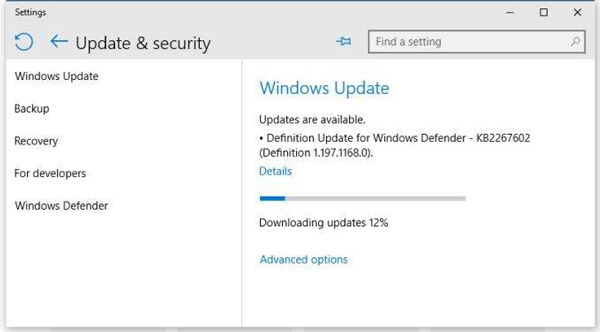
Microsoft регулярно выпускает обновления для Windows, чтобы исправлять ошибки и вводить новые функции. Если вам интересно, Excel не отвечает, как сохранить, пришло время установить последние обновления для вашего компьютера.
Шаг 1 : Откройте меню «Пуск», нажмите «Панель управления» и перейдите в «Система и безопасность».
Шаг 2 : Выберите параметр «Автоматически устанавливать все обновления для Windows». Когда это будет сделано, попробуйте еще раз Excel.
Путь 2: открой Excel в безопасном режиме
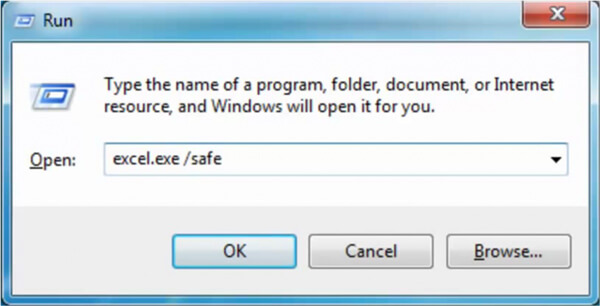
Шаг 1 : Нажмите «Win + R» одновременно, чтобы открыть диалоговое окно «Выполнить».
Шаг 2 : Введите «excel.exe / safe» и нажмите клавишу «Enter», чтобы открыть программу Excel в безопасном режиме. Теперь откройте свою книгу, Excel 2016 не должен больше не отвечать.
Безопасный режим также позволяет решить проблему, когда Файл Excel поврежден, Файл Excel не отвечает и т.д.
Способ 3: отключить надстройки COM
Хотя Microsoft не предоставляет надстройки для Excel, она поддерживает сторонние надстройки. И если вы установили надстройки намеренно или непреднамеренно, они могут нести ответственность за то, что Microsoft Excel не отвечает. Решение простое, отключив его.
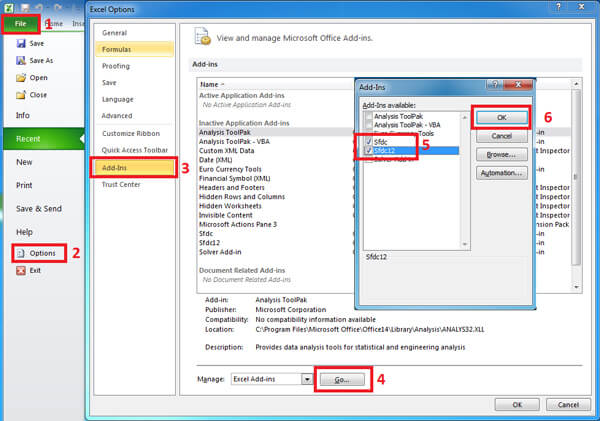
Шаг 1 : Перейдите в «Файл»> «Параметры»> «Надстройки» в программе Excel.
Шаг 2 : Найдите в нижней части всплывающего диалогового окна, выберите «Надстройки COM» в раскрывающемся меню «Управление» и выберите «Перейти».
Шаг 3 : Снимите флажки рядом с надстройками COM и нажмите «ОК», чтобы отключить их.
Способ 4: убедитесь, что файл Excel не открывается повторно
Когда мы открываем файл Excel, мы дважды щелкаем по нему. И для загрузки файла Excel требуется некоторое время. В некоторых случаях люди нажимают кнопку мыши несколько раз. В результате файл открывается многократно и зависает. Что делать, если Excel не отвечает в таком случае? Закройте программу Excel, подождите несколько минут, а затем дважды щелкните файл, чтобы открыть его. Имейте в виду, что дождитесь полной загрузки файла excel.
Если ваш файл Excel создан сторонними программами, вам лучше убедиться, что он совместим с версией Excel на вашем компьютере.
Путь 5: обновите антивирусное программное обеспечение или отключите его
Многие люди используют антивирус на своем компьютере, который работает в фоновом режиме и занимает много места. Если антивирусное программное обеспечение устарело, это может вызвать много проблем, включая зависание Excel. Таким образом, вы всегда должны обновить антивирусное программное обеспечение. Если проблема не устранена, попробуйте использовать Excel после отключения антивирусного программного обеспечения.
Способ 6: удаление ошибок из файла Excel
Иногда Excel Frost не имеет ничего общего с программным обеспечением, кроме самого файла. Наиболее распространенные факты вызывают проблемы включают в себя:
1. Формулы массивов, ссылающиеся на неодинаковое количество элементов в аргументах.
2. Чрезмерные стили или условное форматирование.
3. Слишком много скрытых или 0 объектов высоты и ширины.
4. Неверно определены имена.
Вы можете проверить каждый из них и легко решить проблему.
Способ 7: удаление программного обеспечения конфликтует с Excel
Люди обычно устанавливают различные программы и сервисы на свои компьютеры для выполнения разнообразных задач. Некоторые из них могут включаться автоматически после включения компьютера. Если какая-либо программа или служба конфликтуют с Excel, Excel не отвечает.
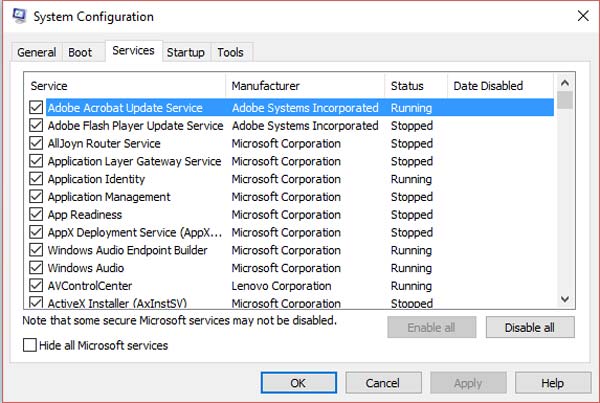
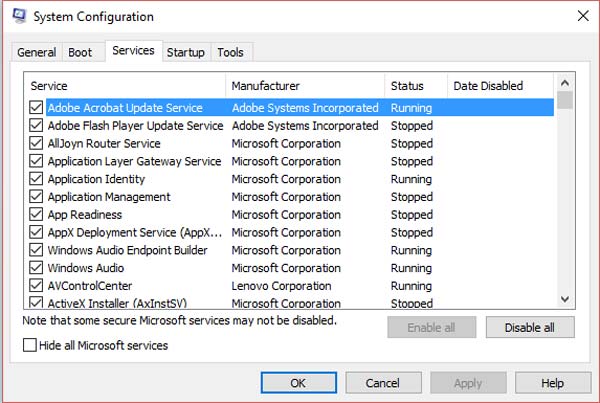
Шаг 1 : Откройте диалоговое окно «Выполнить», введите «msconfig» и нажмите клавишу «Ввод», чтобы открыть диалоговое окно «Конфигурация системы».
Шаг 2 : Снимите флажки напротив каждой ненужной программы и службы и нажмите «ОК» для подтверждения.
Шаг 3 : Перезагрузите компьютер и попробуйте Excel снова, он должен работать нормально.
Способ 8: переустановить Office
Последнее решение заключается в переустановке Office, если Excel часто происходит.
Шаг 1 : Зайдите в «Панель управления»> «Программы»> «Удалить программу».
Шаг 2 : Найдите Microsoft Office, щелкните его правой кнопкой мыши и выберите «Удалить».
Шаг 3 Затем перейдите на веб-сайт Microsoft, загрузите нужную версию Office, следуйте инструкциям на экране, чтобы переустановить ее на своем компьютере, а затем используйте свой регистрационный код для регистрации.
Часть 2 Восстановить файлы Excel, когда Excel не отвечает
If ваш файл Excel поврежден и это приводит к зависанию Excel, вам понадобится профессиональная программа восстановления Excel, как Apeaksoft Восстановление данных, чтобы вернуть свой Excel, даже несохраненный, Его основные функции:
Как восстановить файлы Excel, когда Excel не отвечает
Шаг 1 : Проверка файлов Excel для восстановления
Установите Data Recovery на свой компьютер и запустите его. Найдите раздел типа данных и установите флажок «Документ». Затем перейдите в область местоположений и выберите, где сохранен файл Excel. Нажмите кнопку «Сканировать», чтобы запустить восстановление данных.
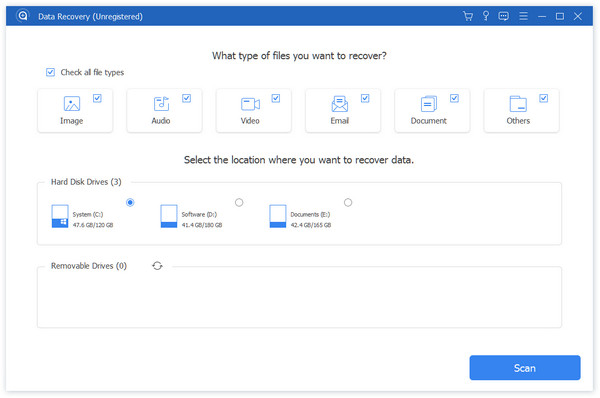
Шаг 2 : Просмотр файлов Excel перед восстановлением
После сканирования выберите параметр «Документ» на левой боковой панели, а затем откройте папку с именем XLSX или XLS. Если файлов Excel слишком много, используйте функцию «Фильтр» на верхней ленте, чтобы быстро найти файл Excel. Если стандартное сканирование не включает желаемый файл, нажмите кнопку «Глубокое сканирование», чтобы выполнить глубокое сканирование.

Шаг 3 : Восстановить данные из файла Excel в один клик
Выберите все нужные файлы Excel и нажмите кнопку «Восстановить», чтобы начать извлечение данных из файлов Excel, когда Excel не отвечает. После этого вы можете проверить все восстановленные файлы.

Заключение
Excel в основном используется людьми и компаниями для сохранения различных данных, от финансовых данных до продаж, от списка покупок до счетов. Для Excel важно работать слаженно, чтобы обеспечить безопасность данных. Если у вас возникла проблема с зависанием Excel, наши руководства и предложения могут решить проблему и вернуть данные.
Наверх 8 Простой способ исправить проблему с Excel, которая не отвечает на проблемы в Windows 10 / 8 / 7 / XP
Когда вы редактируете книгу или сохраняете некоторые изменения, внезапно появляется всплывающее окно, которое Excel не отвечает. Как решить эту проблему и получить данные обратно? Все больше и больше пользователей сообщают, что Excel не отвечает, падает, зависает или перестает работать. Иногда вы можете получить сообщение об ошибке; В других случаях это просто замерзает. В этом уроке мы обсудим, как эффективно решить эту проблему.
Часть 1 : Все эффективные способы исправить Excel не отвечают
Когда Excel заморожен, вы можете попробовать следующие распространенные способы исправить это.
Способ 1: обновить Windows
Microsoft регулярно выпускает обновления для Windows, чтобы исправлять ошибки и вводить новые функции. Если вам интересно, Excel не отвечает, как сохранить, пришло время установить последние обновления для вашего компьютера.
Шаг 1 : Откройте меню «Пуск», нажмите «Панель управления» и перейдите в «Система и безопасность».
Шаг 2 : Выберите параметр «Автоматически устанавливать все обновления для Windows». Когда это будет сделано, попробуйте еще раз Excel.
Путь 2: открой Excel в безопасном режиме
Общеизвестно, что безопасный режим — это решение для устранения различных проблем в Windows. Аналогично, Excel также может работать в безопасном режиме.
Шаг 1 : Нажмите «Win + R» одновременно, чтобы открыть диалоговое окно «Выполнить».
Шаг 2 : Введите «excel.exe / safe» и нажмите клавишу «Enter», чтобы открыть программу Excel в безопасном режиме. Теперь откройте свою книгу, Excel 2016 не должен больше не отвечать.
Безопасный режим также позволяет решить проблему, когда Файл Excel поврежден, Файл Excel не отвечает и т.д.
Способ 3: отключить надстройки COM
Хотя Microsoft не предоставляет надстройки для Excel, она поддерживает сторонние надстройки. И если вы установили надстройки намеренно или непреднамеренно, они могут нести ответственность за то, что Microsoft Excel не отвечает. Решение простое, отключив его.
Шаг 1 : Перейдите в «Файл»> «Параметры»> «Надстройки» в программе Excel.
Шаг 2 : Найдите в нижней части всплывающего диалогового окна, выберите «Надстройки COM» в раскрывающемся меню «Управление» и выберите «Перейти».
Шаг 3 : Снимите флажки рядом с надстройками COM и нажмите «ОК», чтобы отключить их.
Способ 4: убедитесь, что файл Excel не открывается повторно
Когда мы открываем файл Excel, мы дважды щелкаем по нему. И для загрузки файла Excel требуется некоторое время. В некоторых случаях люди нажимают кнопку мыши несколько раз. В результате файл открывается многократно и зависает. Что делать, если Excel не отвечает в таком случае? Закройте программу Excel, подождите несколько минут, а затем дважды щелкните файл, чтобы открыть его. Имейте в виду, что дождитесь полной загрузки файла excel.
Если ваш файл Excel создан сторонними программами, вам лучше убедиться, что он совместим с версией Excel на вашем компьютере.
Путь 5: обновите антивирусное программное обеспечение или отключите его
Многие люди используют антивирус на своем компьютере, который работает в фоновом режиме и занимает много места. Если антивирусное программное обеспечение устарело, это может вызвать много проблем, включая зависание Excel. Таким образом, вы всегда должны обновить антивирусное программное обеспечение. Если проблема не устранена, попробуйте использовать Excel после отключения антивирусного программного обеспечения.
Способ 6: удаление ошибок из файла Excel
Иногда Excel Frost не имеет ничего общего с программным обеспечением, кроме самого файла. Наиболее распространенные факты вызывают проблемы включают в себя:
1. Формулы массивов, ссылающиеся на неодинаковое количество элементов в аргументах.
2. Чрезмерные стили или условное форматирование.
3. Слишком много скрытых или 0 объектов высоты и ширины.
4. Неверно определены имена.
Вы можете проверить каждый из них и легко решить проблему.
Способ 7: удаление программного обеспечения конфликтует с Excel
Люди обычно устанавливают различные программы и сервисы на свои компьютеры для выполнения разнообразных задач. Некоторые из них могут включаться автоматически после включения компьютера. Если какая-либо программа или служба конфликтуют с Excel, Excel не отвечает.
Шаг 1 : Откройте диалоговое окно «Выполнить», введите «msconfig» и нажмите клавишу «Ввод», чтобы открыть диалоговое окно «Конфигурация системы».
Шаг 2 : Снимите флажки напротив каждой ненужной программы и службы и нажмите «ОК» для подтверждения.
Шаг 3 : Перезагрузите компьютер и попробуйте Excel снова, он должен работать нормально.
Способ 8: переустановить Office
Последнее решение заключается в переустановке Office, если Excel часто происходит.
Шаг 1 : Зайдите в «Панель управления»> «Программы»> «Удалить программу».
Шаг 2 : Найдите Microsoft Office, щелкните его правой кнопкой мыши и выберите «Удалить».
Шаг 3 Затем перейдите на веб-сайт Microsoft, загрузите нужную версию Office, следуйте инструкциям на экране, чтобы переустановить ее на своем компьютере, а затем используйте свой регистрационный код для регистрации.
Часть 2 Восстановить файлы Excel, когда Excel не отвечает
If ваш файл Excel поврежден и это приводит к зависанию Excel, вам понадобится профессиональная программа восстановления Excel, как Apeaksoft Восстановление данных, чтобы вернуть свой Excel, даже несохраненный, Его основные функции:
- Извлечение данных из файлов Excel одним щелчком мыши, когда Excel не отвечает.
- Доступность различных фактов приводит к тому, что Excel не работает нормально, например, устаревшее программное обеспечение, вирусная атака, сбой системы и многое другое.
- Поддержка различных типов данных и форматов, включая XLSX, XLS и другие.
- Восстановите данные файла Excel в оригинальном качестве.
- Предварительно просмотрите все файлы Excel и решите восстановить все из них или определенные рабочие книги.
- Быстрее, легче и безопаснее.
- Совместим с 10 / 8.1 / 8 / 7 / Vista / XP.
Как восстановить файлы Excel, когда Excel не отвечает
Шаг 1 : Проверка файлов Excel для восстановления
Установите Data Recovery на свой компьютер и запустите его. Найдите раздел типа данных и установите флажок «Документ». Затем перейдите в область местоположений и выберите, где сохранен файл Excel. Нажмите кнопку «Сканировать», чтобы запустить восстановление данных.
Шаг 2 : Просмотр файлов Excel перед восстановлением
После сканирования выберите параметр «Документ» на левой боковой панели, а затем откройте папку с именем XLSX или XLS. Если файлов Excel слишком много, используйте функцию «Фильтр» на верхней ленте, чтобы быстро найти файл Excel. Если стандартное сканирование не включает желаемый файл, нажмите кнопку «Глубокое сканирование», чтобы выполнить глубокое сканирование.
Шаг 3 : Восстановить данные из файла Excel в один клик
Выберите все нужные файлы Excel и нажмите кнопку «Восстановить», чтобы начать извлечение данных из файлов Excel, когда Excel не отвечает. После этого вы можете проверить все восстановленные файлы.
Заключение
Excel в основном используется людьми и компаниями для сохранения различных данных, от финансовых данных до продаж, от списка покупок до счетов. Для Excel важно работать слаженно, чтобы обеспечить безопасность данных. Если у вас возникла проблема с зависанием Excel, наши руководства и предложения могут решить проблему и вернуть данные.
Что делать, если Эксель не отвечает и завис. Завис эксель что делать.
В качестве альтернативы можно полностью удалить приложение и установить его заново. Для этого выберите опцию «Удалить» в разделе 4, а затем загрузите новую версию с официального сайта.
Зависает excel или долго открываются файлы excel — что делать?
Я отец двух сыновей, IT-специалист, предприниматель и просто человек, который любит делиться полезной информацией о Windows, Unix, Linux, Web, SEO и многом другом с другими людьми!
Я поделюсь своим опытом решения задач с ловушками в Excel. Вчера я столкнулся со странной ошибкой во время работы на нескольких компьютерах: Файлы Excel и Word стали открываться с большими тормозами (при том, что Excel не использовал в процессе даже 1% процессора, т.е. нагрузка на компьютер была нулевой). После анализа производительности моего компьютера стало ясно, что проблема не связана ни с антивирусной программой, ни с самим Excel. На втором компьютере ситуация была идентичной: файлы Excel открывались медленно.
1 Вариант
Наиболее распространенной ситуацией является то, что принтер по умолчанию не работает или не подключен и находится в «нерабочем состоянии». Чтобы решить эту проблему, просто смените принтер по умолчанию на другой, и проблема зависания Excel исчезнет!
Бывает, что Excel использует 15%-20% вычислительной мощности при работе с файлом, этого не должно быть! Проверьте размер файла, возможно, он весит несколько десятков или сотен мегабайт, если это так, то он явно будет замедлять вашу работу. Если у вас есть изображения, вам необходимо уменьшить размер изображения перед загрузкой в Excel, другими словами, вам нужно оптимизировать файл.
3 Вариант (excel или word при открытии зависает)
При запуске текстового процессора Microsoft Word или Microsoft Excel появляется сообщение: «Проверьте на вирусы». Это означает, что когда вы открываете файл, антивирусная программа проверяет его на наличие вирусов и т.д., и антивирусная надстройка в Office активируется. Для меня эта функция — что-то для параноиков и совершенно бесполезна. Но это раздражает, поэтому мы узнаем, как его отключить.
1 Вариант: Решить проблему с глюками Excel и дополнениями можно радикально �� Просто удалите антивирус (не всегда корректно, но описать стоит).
- Закройте приложение Word или Excel
- Найдите файл Word Add-in Library (WLL) в папках автозагрузки. По умолчанию папки запуска имеют следующие пути: Microsoft Office 2003
- C:\Program Files\Microsoft Office\Office11\STARTUP
- C:\Documents and Settings\User_Name\Application_Name\Microsoft\Word\STARTUP
- Удалите файл WLL и запустите Word снова.
Microsoft Office 2007
- C:Program Files\Microsoft Office\Office12\STARTUP
- C:\Documents and Settings\User_Name\Application_Name\Microsoft\Word\STARTUP
- Удалите файл WLL и запустите Word снова.
Microsoft Office 2010
4 Решение (очень долгое время открытия, проблема только с Windows XP)
Этот вариант решения проблемы замораживания Excel подходит только для Windows XP, и решение заключается в редактировании команды при открытии файла в Проводнике.
- Пуск ->Панель управления ->Свойства папки ->Типы файлов -> ищем в списке формат XLS -> далее нажимаем «Дополнительно» ->Выберите действие Open и нажмите на кнопку Edit.
- В разделе Application, Run Action замените «C:
- И под подсказками DDE введите в командную строку rem, см.
- Нажмите OK везде, перезагрузите компьютер и наслаждайтесь жизнью!
5 Вариация (документы Excel долго открываются по сети).
Этот метод работает только с документами Office из сетевых папок.
Эта проблема характерна для компьютеров с установленным Microsoft Office Validation Add-In (KB2501584). Это обновление, которое должно было защитить содержимое документов, привело к тому, что открытый файл стал гоняться по сети, вызывая ненужный стресс и раздражение. Есть два способа решения проблемы: 1) Просто удалите это обновление через установку и удаление программ или через реестр.