Заливка ячеек в зависимости от значения в Microsoft Excel

При работе с таблицами первоочередное значение имеют выводимые в ней значения. Но немаловажной составляющей является также и её оформление. Некоторые пользователи считают это второстепенным фактором и не обращают на него особого внимания. А зря, ведь красиво оформленная таблица является важным условием для лучшего её восприятия и понимания пользователями. Особенно большую роль в этом играет визуализация данных. Например, с помощью инструментов визуализации можно окрасить ячейки таблицы в зависимости от их содержимого. Давайте узнаем, как это можно сделать в программе Excel.
Процедура изменения цвета ячеек в зависимости от содержимого
Конечно, всегда приятно иметь хорошо оформленную таблицу, в которой ячейки в зависимости от содержимого, окрашиваются в разные цвета. Но особенно актуальна данная возможность для больших таблиц, содержащих значительный массив данных. В этом случае заливка цветом ячеек значительно облегчит пользователям ориентирование в этом огромном количестве информации, так как она, можно сказать, будет уже структурированной.
Элементы листа можно попытаться раскрасить вручную, но опять же, если таблица большая, то это займет значительное количество времени. К тому же, в таком массиве данных человеческий фактор может сыграть свою роль и будут допущены ошибки. Не говоря уже о том, что таблица может быть динамической и данные в ней периодически изменяются, причем массово. В этом случае вручную менять цвет вообще становится нереально.
Но выход существует. Для ячеек, которые содержат динамические (изменяющиеся) значения применяется условное форматирование, а для статистических данных можно использовать инструмент «Найти и заменить».
Способ 1: условное форматирование
С помощью условного форматирования можно задать определенные границы значений, при которых ячейки будут окрашиваться в тот или иной цвет. Окрашивание будет проводиться автоматически. В случае, если значение ячейки, вследствие изменения выйдет за пределы границы, то автоматически произойдет перекрашивание данного элемента листа.
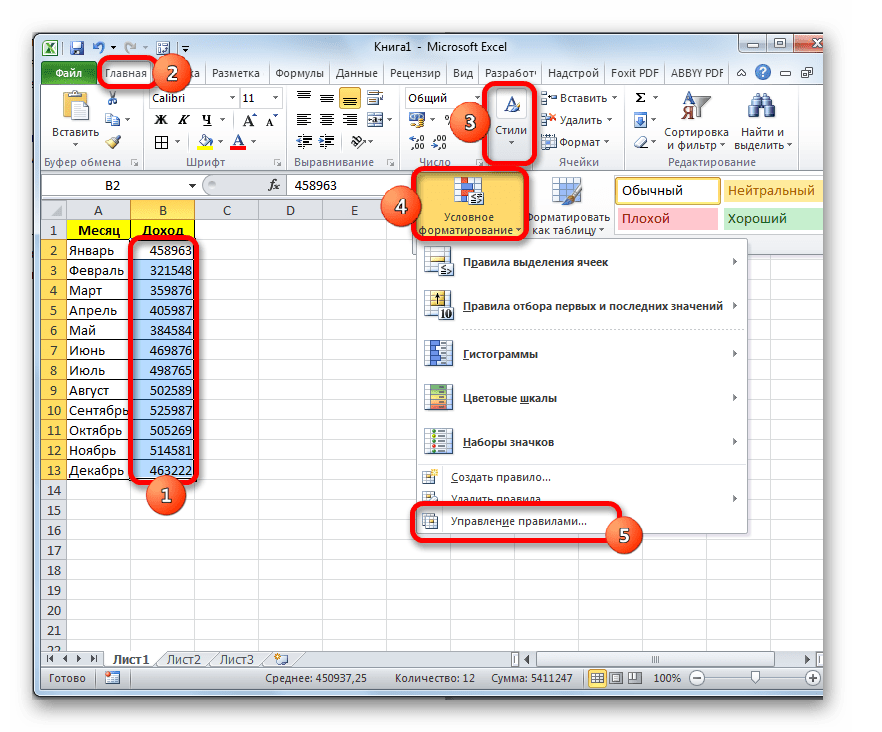
Посмотрим, как этот способ работает на конкретном примере. Имеем таблицу доходов предприятия, в которой данные разбиты помесячно. Нам нужно выделить разными цветами те элементы, в которых величина доходов менее 400000 рублей, от 400000 до 500000 рублей и превышает 500000 рублей.
- Выделяем столбец, в котором находится информация по доходам предприятия. Затем перемещаемся во вкладку «Главная». Щелкаем по кнопке «Условное форматирование», которая располагается на ленте в блоке инструментов «Стили». В открывшемся списке выбираем пункт «Управления правилами…».
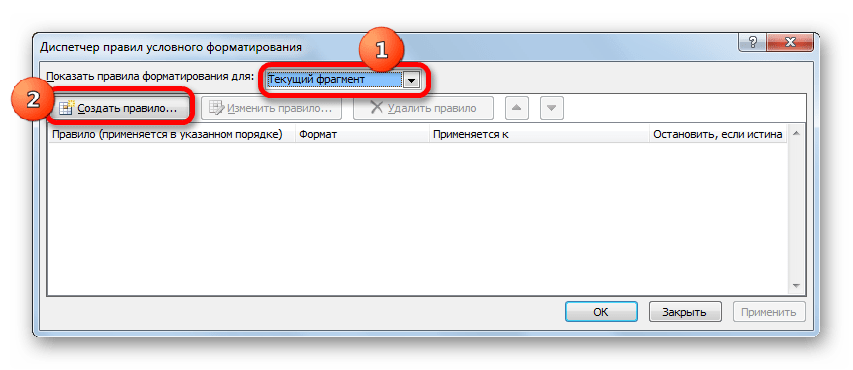
- Запускается окошко управления правилами условного форматирования. В поле «Показать правила форматирования для» должно быть установлено значение «Текущий фрагмент». По умолчанию именно оно и должно быть там указано, но на всякий случай проверьте и в случае несоответствия измените настройки согласно вышеуказанным рекомендациям. После этого следует нажать на кнопку «Создать правило…».
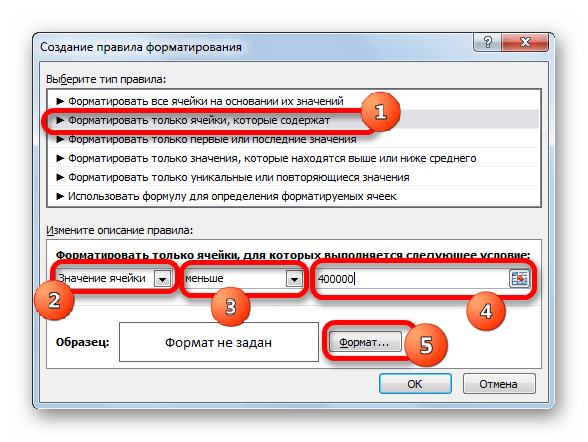
- Открывается окно создания правила форматирования. В списке типов правил выбираем позицию «Форматировать только ячейки, которые содержат». В блоке описания правила в первом поле переключатель должен стоять в позиции «Значения». Во втором поле устанавливаем переключатель в позицию «Меньше». В третьем поле указываем значение, элементы листа, содержащие величину меньше которого, будут окрашены определенным цветом. В нашем случае это значение будет 400000. После этого жмем на кнопку «Формат…».
- Открывается окно формата ячеек. Перемещаемся во вкладку «Заливка». Выбираем тот цвет заливки, которым желаем, чтобы выделялись ячейки, содержащие величину менее 400000. После этого жмем на кнопку «OK» в нижней части окна.

Кроме того, можно использовать условное форматирование несколько по-другому для окраски элементов листа цветом.
- Для этого после того, как из Диспетчера правил мы переходим в окно создания форматирования, то остаемся в разделе «Форматировать все ячейки на основании их значений». В поле «Цвет» можно выбрать тот цвет, оттенками которого будут заливаться элементы листа. Затем следует нажать на кнопку «OK».
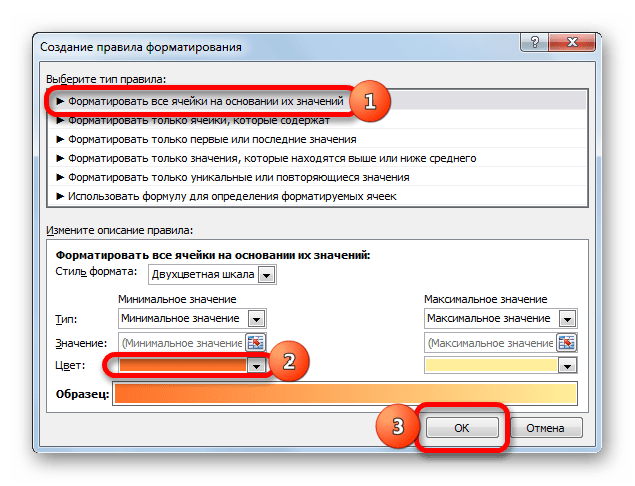
- В Диспетчере правил тоже жмем на кнопку «OK».
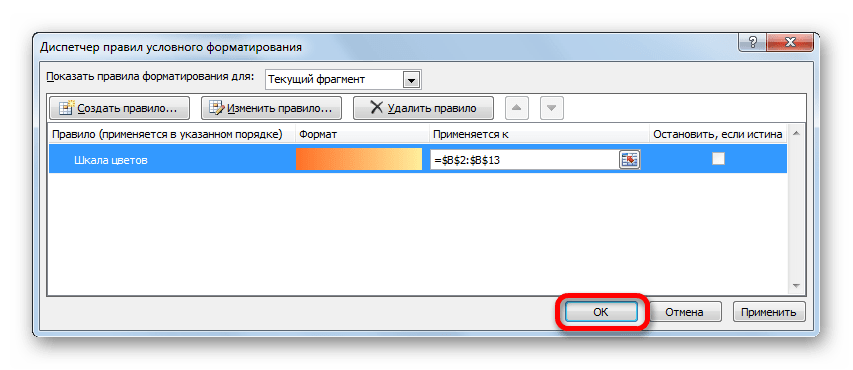
- Как видим, после этого ячейки в колонке окрашиваются различными оттенками одного цвета. Чем значение, которое содержит элемент листа больше, тем оттенок светлее, чем меньше – тем темнее.
Способ 2: использование инструмента «Найти и выделить»
Если в таблице находятся статические данные, которые не планируется со временем изменять, то можно воспользоваться инструментом для изменения цвета ячеек по их содержимому под названием «Найти и выделить». Указанный инструмент позволит отыскать заданные значения и изменить цвет в этих ячейках на нужный пользователю. Но следует учесть, что при изменении содержимого в элементах листа, цвет автоматически изменяться не будет, а останется прежним. Для того, чтобы сменить цвет на актуальный, придется повторять процедуру заново. Поэтому данный способ не является оптимальным для таблиц с динамическим содержимым.
Посмотрим, как это работает на конкретном примере, для которого возьмем все ту же таблицу дохода предприятия.
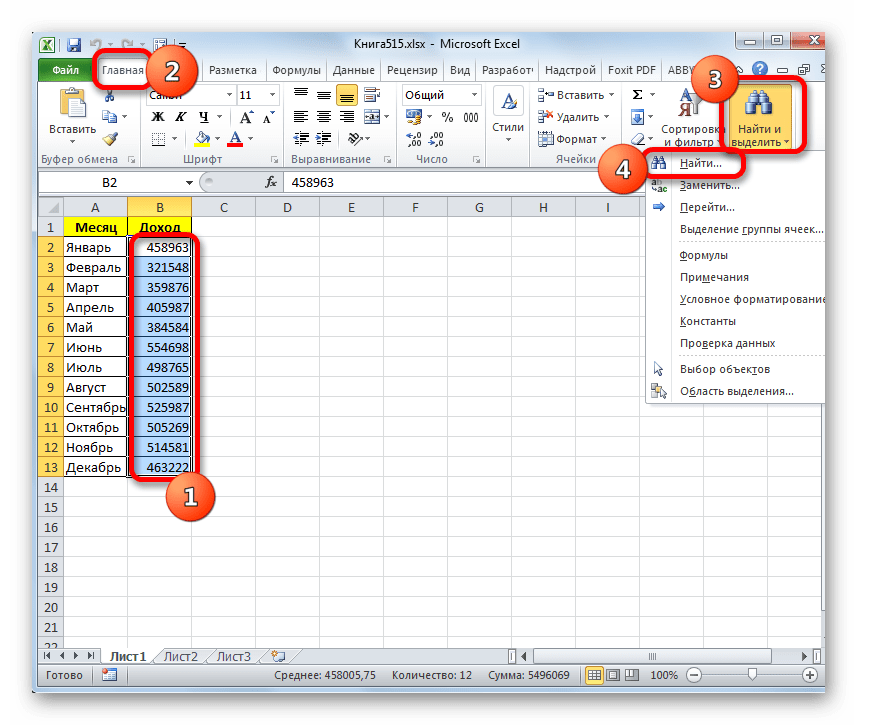
- Выделяем столбец с данными, которые следует отформатировать цветом. Затем переходим во вкладку «Главная» и жмем на кнопку «Найти и выделить», которая размещена на ленте в блоке инструментов «Редактирование». В открывшемся списке кликаем по пункту «Найти».
- Запускается окно «Найти и заменить» во вкладке «Найти». Прежде всего, найдем значения до 400000 рублей. Так как у нас нет ни одной ячейки, где содержалось бы значение менее 300000 рублей, то, по сути, нам нужно выделить все элементы, в которых содержатся числа в диапазоне от 300000 до 400000. К сожалению, прямо указать данный диапазон, как в случае применения условного форматирования, в данном способе нельзя.
Но существует возможность поступить несколько по-другому, что нам даст тот же результат. Можно в строке поиска задать следующий шаблон «3. ». Знак вопроса означает любой символ. Таким образом, программа будет искать все шестизначные числа, которые начинаются с цифры «3». То есть, в выдачу поиска попадут значения в диапазоне 300000 – 400000, что нам и требуется. Если бы в таблице были числа меньше 300000 или меньше 200000, то для каждого диапазона в сотню тысяч поиск пришлось бы производить отдельно.
Как видим, существует два способа окрасить ячейки в зависимости от числовых значений, которые в них находятся: с помощью условного форматирования и с использованием инструмента «Найти и заменить». Первый способ более прогрессивный, так как позволяет более четко задать условия, по которым будут выделяться элементы листа. К тому же, при условном форматировании цвет элемента автоматически меняется, в случае изменения содержимого в ней, чего второй способ делать не может. Впрочем, заливку ячеек в зависимости от значения путем применения инструмента «Найти и заменить» тоже вполне можно использовать, но только в статических таблицах.
Изменение цвета таблицы в Excel
На данном уроке мы узнаем, как поменять цвет таблицы в Excel. Для этого оформим исходную таблицу из предыдущего урока с помощью форматирования фона и границ ячеек.
Сразу переходим к практике. Выделяем всю таблицу A1:D4.
На закладке «Главная» щелкаем по инструменту «Границы», который расположен в разделе «Шрифт». Из выпадающего списка выберите опцию «Все границы».
Теперь снова в этом же списке выберите опцию «Толстая внешняя граница». Далее выделяем диапазон A1:D1. В этом же разделе инструментов щелкните по «Цвет заливки» и укажите на «Темно-синий». Рядом в инструменте «Цвет текста» укажите «Белый».
Пример изменения цвета таблиц
На рисунках отображается процесс изменения границ в практике: 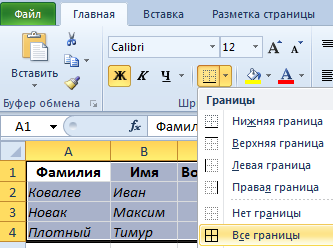
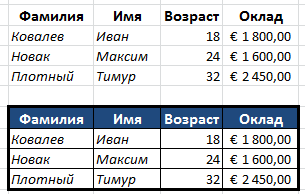
Поменять цвет таблицы в Excel можно и с помощью более функционального инструмента.
Выделите снова всю таблицу A1:D4. Нажмите комбинацию горячих клавиш CTRL+1 или CTRL+SHIFT+P. Появится многофункциональное диалоговое окно «Формат ячеек»
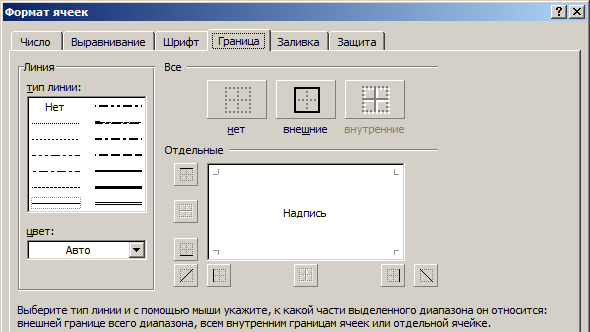
Сначала перейдите на закладку «Границы». В разделе инструментов «Все» данной закладки, сделайте щелчок по кнопке «внутренние». Теперь в разделе тип линии выберите самую толстую линию (вторая снизу в правой колонке). При необходимости ниже задайте цвет для границ таблицы. Дальше возвращаемся в раздел «Все» и кликаем по кнопке «внешние». Для подтверждения настроек форматирования границ нажмите ОК.
Так же можем сделать цветной текст. Выделите заголовки исходной таблицы A1:D1. Откройте окно «Формат ячеек». Теперь перейдите на вкладку «Шрифт». В поле цвет текста укажите на «Желтый». Чтобы изменить цвет выделенной ячейки в Excel, перейдите на вкладку «Заливка» и выберите «Черный». Для подтверждения изменения формата ячеек жмем ОК. Заливка ячеек в Excel позволяет выделить цветом строку или столбец.
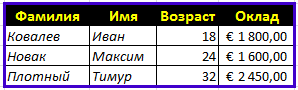
Как видите в окне «Формат ячеек» находится множество инструментов, которые расширяют возможности форматирования данных.
Полезный совет! Форматируйте данные в последнюю очередь. Так вы сэкономите рабочее время.
Форматирование открывает широкие возможности для экспонирования данных. Изменение шрифтов и размеров текста, установка фоновых цветов и узоров, покраска цветов границ и выбор тип их линий и т.п. Но стоит только немного переусердствовать с изменением цвета и лист Excel стает пестрым и нечитабельным.
Как в Excel выделить ячейку цветом при определенном условии: примеры и методы
Не все фирмы покупают специальные программы для ведения дел. Многие пользуются MS Excel, ведь эта хо.

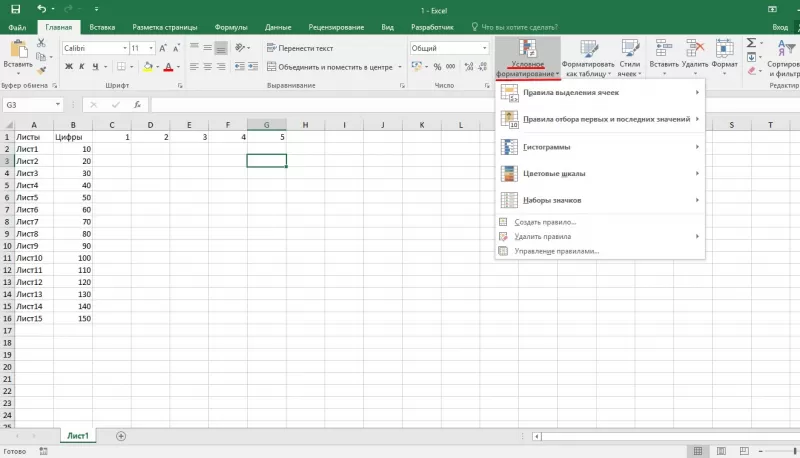
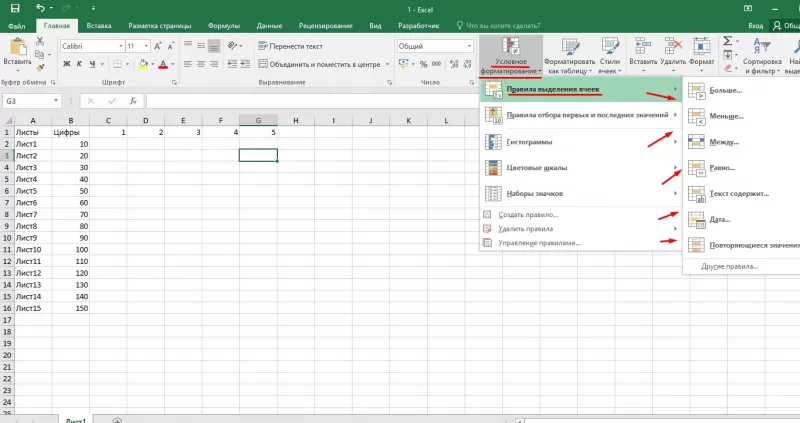
- находят в таблице числовые значения, которые больше установленного;
- находят значения, которые меньше установленного;
- находят числа, находящиеся в пределах заданного интервала;
- определяют значения равные условному числу;
- помечают в выбранных текстовых полях только те, которые необходимы;
- отмечают столбцы и числа за необходимую дату;
- находят повторяющиеся значения текста или числа;
- придумывают правила, необходимые пользователю.
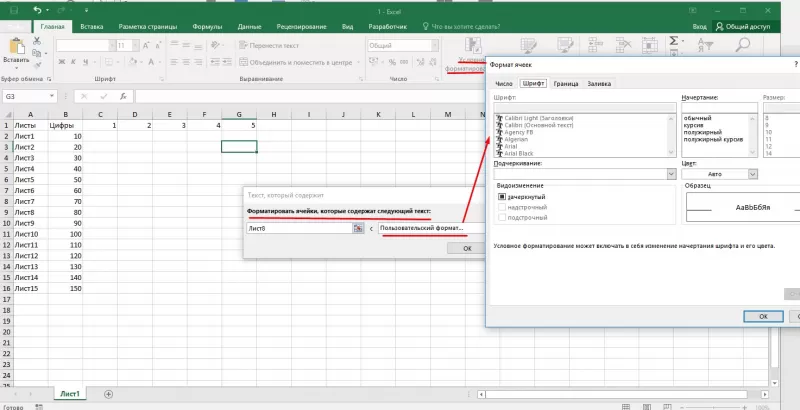
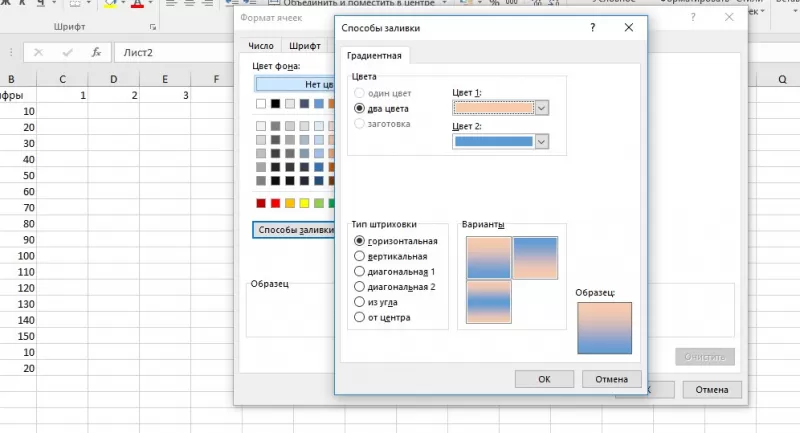
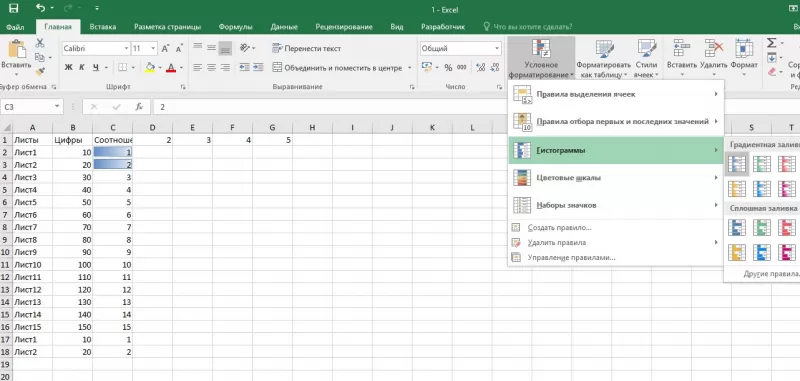
- выделить цветом первое или последнее N-ое количество ячеек;
- применить форматирование к заданному проценту ячеек;
- выделить ячейки, содержащие значение выше или ниже среднего в массиве;
- во вкладке «Другие правила» задать необходимый функционал.
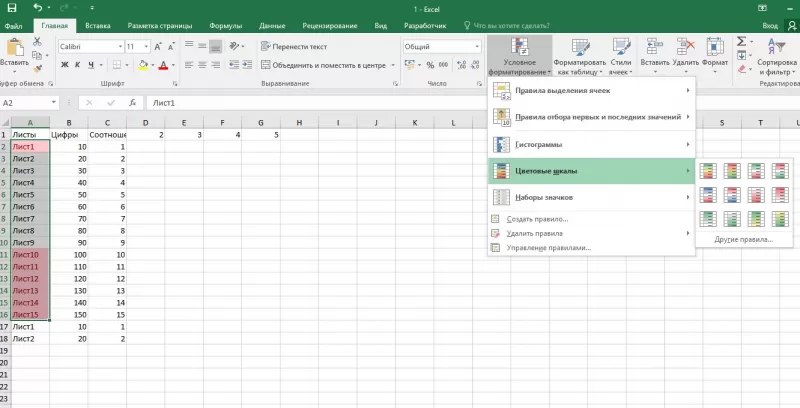
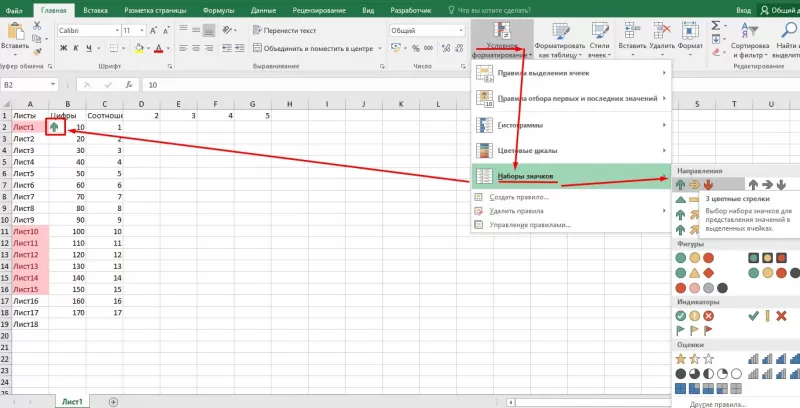
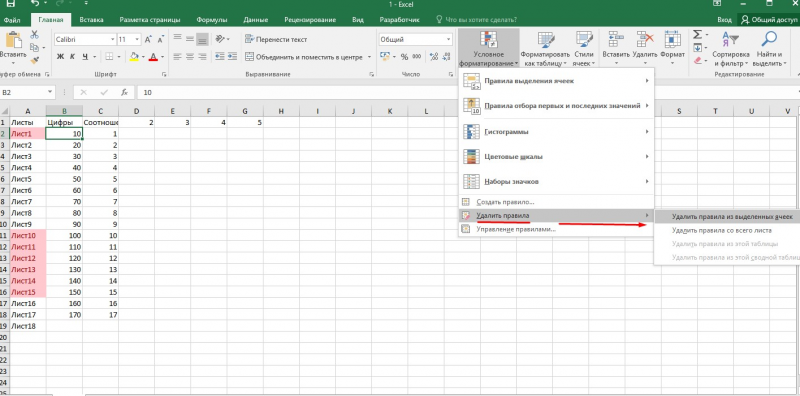
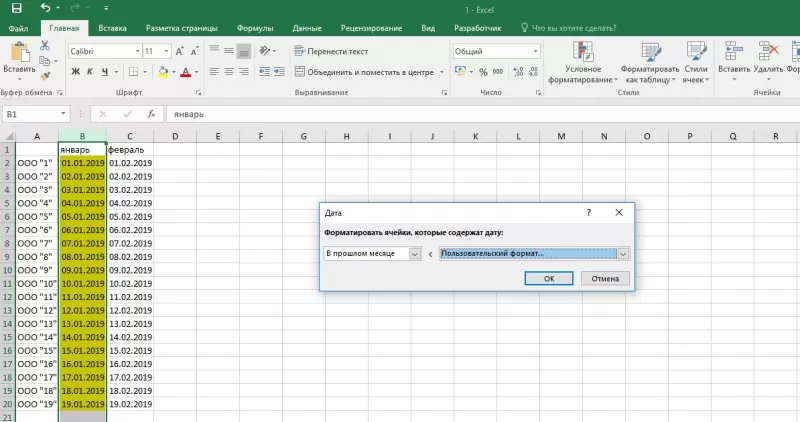
- выделяем столбцы с датами (в нашем случае за январь);
- находим инструмент «Условное форматирование»;
- в «Правилах выделения ячеек» выбираем пункт «Дата»;
- в правой части форматирования открываем выпадающее окно с правилами;
- выбираем подходящее правило (на примере выбраны даты за предыдущий месяц);
- в левом поле устанавливаем готовый цветовой подбор «Желтая заливка и темно-желтый текст»
- выборка окрасилась, жмем «ОК».
Изменение цвета ячейки в зависимости от значения Excel
Вам приходится работать с очень большими таблицами в Excel, которые содержат много данных? Тогда вам знакома ситуация, когда нужно найти какое-то значение, но на это уходит время. Ведь не легко это сделать в большом количестве цифр или других значений.
В такой ситуации вам поможет цветное оформление ячеек со значением. Большинство пользователей выделяют ячейки вручную с помощью функции «Цвет заливки». Такой способ удобен только в том случае, если данных немного. Если же в таблице много данных, и в процессе они могут меняться, такой способ не подойдет.
Для такого случая в табличном редакторе Эксель есть функция для визуального выделения важных данных в ячейках. При помощи этой функции вы не просто измените цвет ячейки, но и согласно значению, облегчив себе работу в поиске нужных данных, да и визуальное оформление таблицы станет лучше.

Как выбрать функцию, изменяющую цвет ячейки согласно значению
Для выбора функции заливки нужно определить тип таблицы и ее содержание:
- динамическая. В этой таблице данные могут меняться массово;
- статистическая таблица, в которой находятся постоянные данные.
Определившись с типом таблицы, выбираем функцию:
- «Условное форматирование» подойдет для таблиц с меняющимися данными, в итоге цвет ячейки изменится одновременно с корректировкой данных;
- «Найти и выделить» используется для таблиц с постоянной информацией, поэтому цвет ячейки будет постоянным.
И дополнительно рассмотрим процесс заливки пустых строк и с ошибками.
Справка! В статье мы работаем в Эксель версии 2016. Для версий 2007, 2010 и 2013 описываемые действия будут аналогичными, возможно незначительное отличие в названиях опций.
Работа с функцией «Условное форматирование»
Для одновременного изменения цвета ячейки согласно значению применим настройки функции «Условное форматирование».

Закрасим ячейки с цифрами:
- 39 и больше красным;
- 36,5 и меньше зеленым.
Шаг 1. Выделим с помощью левой кнопки мышки ячейки с данными. Не выделяются столбцы и строки, имеющие название.

Шаг 2. Во вкладке «Главная» ищем группу «Стили».

Шаг 3. Нажимаем левой кнопкой мышки по иконке «Условное форматирование».

Шаг 4. В раскрывшемся меню щелкаем по строке с названием «Создать правило».

Шаг 5. Выделим левым кликом мышки функцию «Форматировать только ячейки…».

Шаг 6. В части окна под названием «Измените описание правила» выставляем нужные параметры, согласно описанным выше условиям:
-
графу «Значение ячейки» оставляем по умолчанию;


Шаг 7. Нажимаем по кнопке «Формат».

Шаг 8. В открытом окне «Формат ячеек» активируем щелчком мышки вкладку «Заливка», если она не открылась по умолчанию.

Шаг 9. Левой кнопкой мышки нажимаем по подходящему цвету в палитре. В блоке «Образец» появится выбранный цвет.

Шаг 10. Если цвет устраивает, кликаем по «ОК».

Шаг 11. Проверяем выставленные параметры, кликаем по «ОК», чтобы настройки отобразились в таблице.

Шаг 12. Создаем другое правило, согласно второму условию, перейдя в «Условное форматирование».

Шаг 13. Выбираем второй тип правила.

Шаг 14. В графе «между» выставляем «меньше или равно», вводим цифру 36,5.

Шаг 15. Жмем по кнопке «Формат».

Шаг 16. Выбираем зеленый цвет, кликаем по «ОК».

Шаг 17. Проверяем все настройки, жмем по «ОК».

Таким образом мы создали в одной таблице два правила с разной заливкой.

Если мы подкорректируем в некоторых ячейках цифры, в итоге автоматически изменится и цвет.

Применим функцию заливки одним цветом разных оттенков.
-
С помощью левой клавиши мышки выделим все данные.


В итоге получаем цветные ячейки разного оттенка, темный оттенок окрашивает меньшие значения, чем больше значение, тем оттенок светлее.

Работа с функцией «Найти и выделить»
При помощи функции «Найти и выделить» мы определим постоянный цвет ячейкам согласно их значениям. Для примера рассмотрим работу с функцией на таблице с доходами компании за целый год. Окрасим все данные разными цветами, выбрав нужный диапазон. Итак, переходим к действиям:
-
Выделим ячейки с доходом.


-
от 40000 до 50000 печатаем в строке «Найти» комбинацию «4. », нажимаем «Найти все» и проделываем те же действия, как и для первого диапазона;


Важно! Перед каждой задачей не забывайте выделять данные в ячейках, так как функция «Найти» будет искать значения только в выделенном фрагменте.
В итоге данные в таблице окрашены в разные цвета согласно значениям.

Инструкция по закрашиванию пустых ячеек и с ошибками
Для закрашивания особых ячеек мы применим настройки функции «Условное форматирование». Следуем ниже описанным действиям:
-
Выделяем все строки с данными.


Пустые ячейки закрасятся в обозначенный цвет.

Таким же способом закрашиваются и ячейки с ошибками. Из списка необходимо выбрать «Ошибки», определится с цветом в блоке «Формат» и сохранить настройки нажатием по функции «ОК».

Как изменить созданные правила
Если вам вдруг необходимо изменить в созданных правилах условия, выполните описанные ниже действия:
-
Щелкните по иконке с названием «Условное форматирование».


Справка! В настройках окна «Диспетчер правил условного форматирования» вы также можете удалить правило или создать новое, выбрав соответствующую функцию.

Заключение
Теперь вы знаете несколько способов для закрашивания ячеек со значением. Дополнительно мы показали, как изменить цвет в пустых ячейках и с ошибками. Надеемся эти навыки пригодятся вам в работе с таблицами и значительно облегчат ее.