Скачиваем объявления с Avito за 5 минут, не умея программировать
Вставляем адрес в поле «Start URL» в следующем формате:
https://www.avito.ru/telefonica?p=%5B1-12%5D (для того, чтобы расширение прошло по всем страницам)
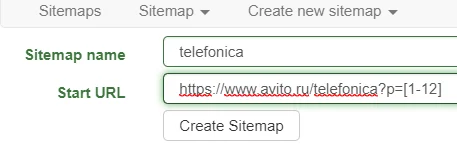
Кликаем «Create Sitemap»
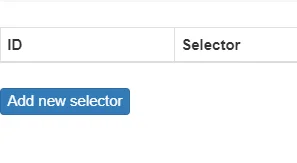
Кликаем «Add New Selector»
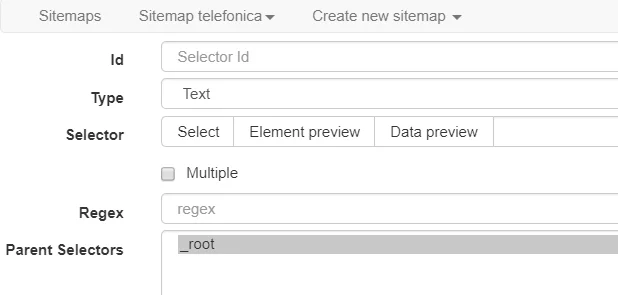
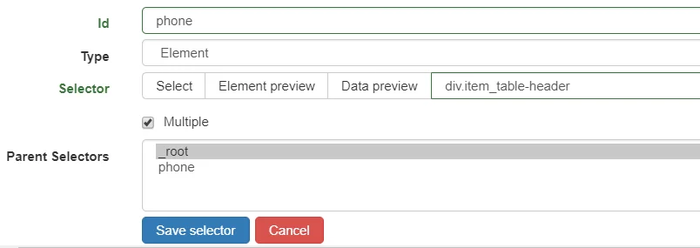
Id — пишем любое название для удобства, например, Phone
Type — выбираем «Element»
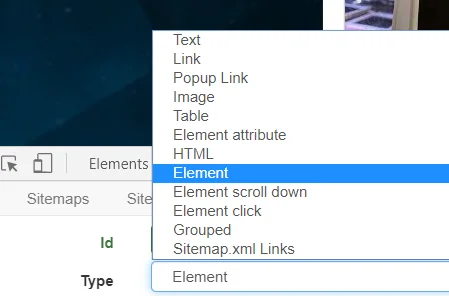
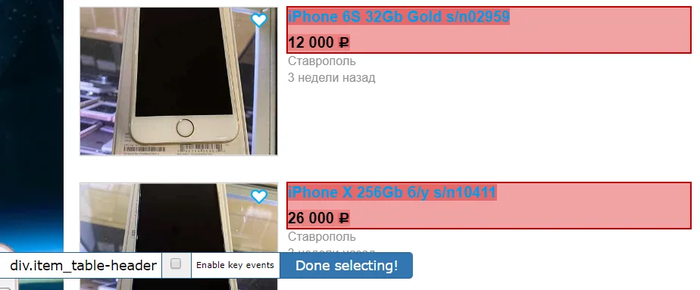
Наводим курсор мыши около цены до появления такого прямоугольника и кликаем на него
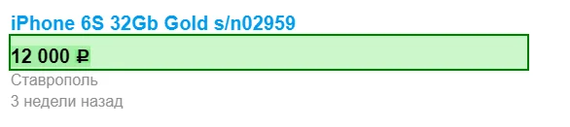
Нажимаем клавишу «P» на клавиатуре (английская буква), появляется такой прямоугольник
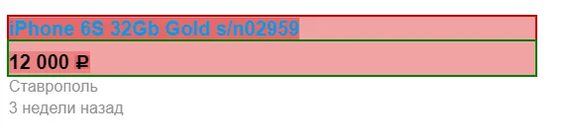
Кликаем около цены у объявления ниже, появится второй прямоугольник. Скроллим страницу, убеждаемся, что всё выделилось.
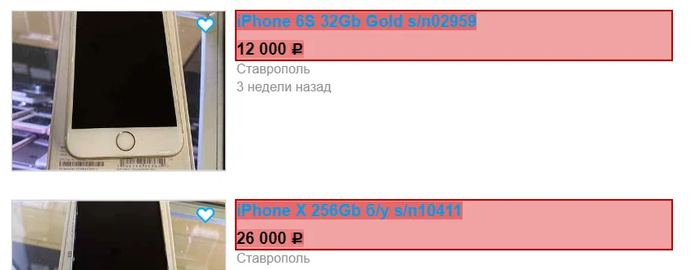
Кликаем «Done Selecting»
Отмечаем чекбокс «Multiple», кликаем «Save Selector»
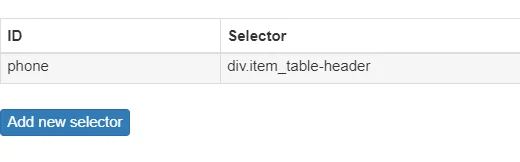
Кликаем на строчку «phone»
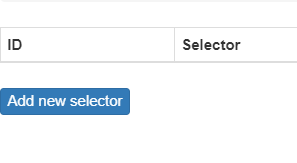
Кликаем «Add New Selector»
Кликаем «Select», появится рамочка, в ней наводим курсор около названия телефона, пока не буде так, кликаем. Нажимаем «Done Selecting»
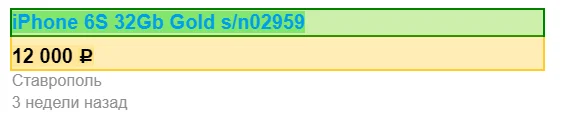
Кликаем «Save Selector».
Кликаем «Add new selector», аналогично добавляем цену телефона.
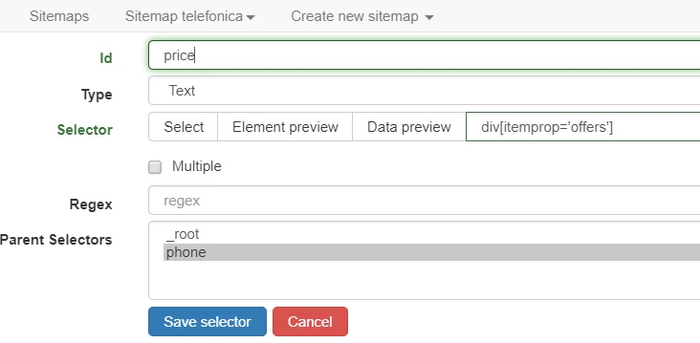
Кликаем «Sitemap %NAME%»>»Scrape»
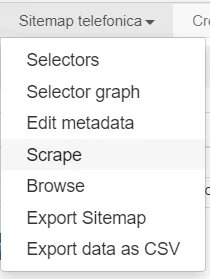
Ничего не меняем, кликаем «Start Scraping»
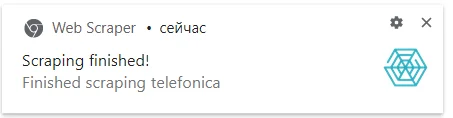
Появится такое уведомление
Импортируем файл в Excel: «Данные»>»Из текста»>выбираем скачанный CSV>следуем указаниям мастера импорта текстов
Как создать файл для автозагрузки объявлений
Автозагрузка упрощает работу с большим количеством объявлений — с ней удобно публиковать, редактировать и продвигать их. Но у небольших компаний часто нет специалиста, который мог бы помочь с инструментом, поэтому предпринимателям или маркетологам приходится разбираться самостоятельно. В статье рассказываем, как создать файл с информацией об объявлениях, чтобы воспользоваться автозагрузкой.
Автозагрузка доступна пользователям со статусом «Компания»:
- На «Расширенном» или «Максимальном» тарифах во всех категориях.
- На «Базовом» тарифе — только для категорий «Недвижимость» и «Транспорт», кроме «Запчастей и аксессуаров».
Это упрощённая инструкция для тех, кто не планирует использовать API или интегрировать Авито со своей CRM. Познакомьтесь с общей статьёй по автозагрузке, если хотите узнать больше:
Для автозагрузки подойдут файлы форматов XLS и XLSX — обычные таблицы в Excel
Для автозагрузки можно использовать файлы четырёх форматов: XML, CSV, XLS и XLSX. В этой статье мы не будем рассматривать XML и CSV, разобраться в них с нуля довольно сложно. Расскажем про XLS и XLSX — это привычные таблицы в Excel.
XLS — устаревший формат таблицы, который широко использовали до 2007 года. Может некорректно открываться на некоторых устройствах.
XLSX — современный формат таблицы, который можно открыть и отредактировать практически на любом устройстве. Мы рекомендуем использовать его, потому что он новее. Но принципиальной разницы нет: алгоритмы Авито отлично распознают и обработают и XLS, и XLSX.
Если у компании уже есть объявления на Авито, скачайте их в виде файла
Чтобы это сделать, зайдите в профиль, перейдите во вкладку «Автозагрузка» и нажмите «Настройки». Или перейдите по прямой ссылке, если уже авторизованы в сервисе. Нажмите «Скачать файл с объявлениями» и введите почту, на которую хотите получить файл с объявлениями.

Нажмите «Скачать файл с объявлениями»
В этом файле будут собраны уже опубликованные объявления. Их параметры можно легко отредактировать и загрузить файл обратно — опубликованные объявления автоматически обновятся. А можно добавить новые строки — тогда после загрузки файла система сама создаст из них объявления на Авито.

Так выглядит таблица с уже опубликованными объявлениями
Если у компании ещё нет объявлений, скачайте шаблон файла для автозагрузки
Работать в нём будет намного проще, чем создавать документ с нуля.
- Откройте страницу с шаблонами .
- Перейдите в нужную категорию товаров. У каждой категории товаров верхнего уровня, например «Для дома и дачи», есть свой шаблон — в нём добавлено несколько примеров, как заполнить объявления для разных подкатегорий: «Мебель и интерьер», «Бытовая техника» и так далее. Если хотите создать объявления для товаров из разных категорий верхнего уровня, то нужно скачать несколько шаблонов.
- Нажмите «Скачать шаблон».
Теперь можно заполнить шаблон информацией о ваших предложениях. Чтобы не заполнять длинную таблицу на одном листе, советуем создавать отдельный лист под каждую категорию товаров. Так проще ориентироваться в объявлениях, потому что не будут мешать параметры, которые относятся к другой категории.
Система публикует на Авито только те объявления, которые находятся в последнем загруженном файле. Если вы сначала загрузите файл с предметами мебели, а после него — файл с бытовой техникой, то система снимет с публикации объявления из первого файла и опубликует только предложения техники.
Когда редактируете объявление, обращайте внимание на обязательные параметры
Строки в таблице — это объявления, одна строка — одно объявление. Столбцы — это параметры. Вот как с ними работать:
Нельзя редактировать или удалять столбцы AvitoId и Id. Если в файле уже есть эти значения, не меняйте их. Это технические параметры, с помощью которых автозагрузка связывает объявления в файле и профиле. Если их поменять, система может ошибиться. Например, не обновить старое объявление, а опубликовать новое. Или заблокировать новое объявление как дубль.
Нельзя удалять столбцы с обязательными параметрами. Для каждого товара есть обязательные и необязательные параметры — посмотреть их можно на странице с правилами:
Если случайно удалите столбец с необязательным параметром, после загрузки файла система уберёт этот параметр из всех объявлений. При следующей выгрузке можно добавить параметр обратно в таблицу, загрузить файл на Авито, и значение вернётся на место. Если случайно удалите обязательный параметр, то система выдаст предупреждение и не примет файл.
Внимательнее со столбцом «Адрес». Это обязательный параметр объявлений. Если его удалить, система не примет файл. А если случайно изменить город, система примет файл и может списать деньги за новое размещение. Но изменение адреса внутри города бесплатно, потому что магазин мог переехать, а товар — попасть с одного склада на другой.
Чтобы добавить объявление, заполните параметры на новой строчке таблицы
Чтобы узнать параметры каждого типа товаров и посмотреть инструкции, как их заполнять, изучите правила:
Вот основные моменты:
Не заполняйте столбец AvitoId, потому что объявление ещё не существует на Авито. Когда вы первый раз загрузите файл, система сама присвоит каждому объявлению свой AvitoId.
Столбец Id заполните той нумерацией, которая вам удобна. Можно писать любой набор цифр, но лучше завести какую-то систему, чтобы не запутаться. Например, 001, 002, 003 и так далее. Главное — у всех объявлений должен быть свой Id. Если у двух объявлений будут одинаковые Id, то система опубликует только одно объявление, а у второго выдаст ошибку.
Можно заполнить только обязательные параметры — они собраны в отдельную вкладку. У каждого параметра есть подробное описание и пример заполнения — достаточно просто скопировать название параметра к себе в таблицу и добавить значение по аналогии с примером.
Стоит добавить и необязательные параметры — они помогут точнее описать товар, чтобы покупатели быстрее нашли ваши объявления среди других. А ещё с помощью необязательных параметров можно применить опции автозагрузки. Например, создать отложенную публикацию или подключить услуги продвижения.
Ссылки на фотографии должны быть только прямые. По этой ссылке файл должен либо сразу скачиваться, либо открываться без элементов интерфейса облачного хранилища.
Перед загрузкой файла на Авито проверьте, нет ли в нём ошибок
У Авито есть сервис, который поможет найти ошибки в файле:
Система смотрит только на технические моменты: корректно ли составлен файл с точки зрения шаблона и правильно ли он заполнен. Например, если параметр может быть заполнен только двумя значениями, система проверит, входят ли значения из таблицы в список или нет.
Если система найдёт ошибку в необязательном параметре, то покажет жёлтое предупреждение — этот параметр не будет опубликован. Если найдёт ошибку в обязательном, покажет красное предупреждение и объявление не будет опубликовано целиком.

Система не проверяет объявления по смыслу. Некоторые из них могут быть отклонены дальше на модерации, потому что нарушают какие-то правила
Если вы уже загрузили файл на Авито, то также можно посмотреть, всё ли в нём верно. Для этого нужно зайти в историю загрузок. Там показаны все объявления, которые были обработаны, и подробно расписано, если с ними что-то не так.

В истории загрузок сохраняются все файлы, которые вы когда-либо загружали на Авито
Если вы не успели что-то поменять в объявлениях вручную в личном кабинете, то можете исправить ошибки в последнем загруженном файле. Для этого скопируйте параметр, в котором есть ошибка, и с помощью поиска найдите его в файле. Затем загрузите файл обратно на Авито. А если уже редактировали объявления в личном кабинете, то заново скачайте файл и исправьте ошибки в нём.
Редактируйте или добавляйте новые объявления с помощью автозагрузки — инструмент особенно полезен тем, кто публикует много размещений.
Парсер сайта объявлений Avito.ru
Настроить парсер avito.ru, собрать данные по объявлениям о продаже недвижимости (описание квартиры, адрес, цена, контактные данные продавца, включая контактный телефон).
| Образец выгрузки информации с сайта Avito.ru в формате Excel | 33.17 КБ |
| avito.ru_obrazec.xlp | 8.38 КБ |
Один из самых популярных сайтов объявлений Avito.ru частично защищен от парсинга. При попытке отследить запросы которые отправляются при работе с сайтом инструментами разработчика, запускается скрипт, который препятствует этому. Также номер телефона защищен от парсинга (чтобы его увидеть необходимо нажать на кнопку «показать телефон»).
Тестовая настройка, выложенная в данной статье, скачивает информацию об объявлениях с первых двух страниц раздела о продаже квартир в г. Москве (начальная ссылка для парсинга задается в исходных данных).
Выводится гиперссылка на объявление на сайте avito.ru, название объявления, время и дата размещения, номер объявления на сайте avito, цена за объект продажи, станция метро, адрес, описание объекта, контактное лицо и телефон (в тестовой настройке вывод телефона отключен).
Дополнительно могут быть настроены следующие столбцы: количество комнат, площадь квартиры, этаж, тип дома (панельный, кирпичный), новостройка или вторичное жилье и другие.
При необходимости доступно скачивание фотографий объекта.
Данный парсер может быть переработан под любые разделы сайта avito.ru
Внимание! Вывод номера телефона возможен только если парсинг осуществляется с территории России, Украины, Белоруссии. Для парсинга номера телефона из других стран необходимо использование прокси-сервера (в программу и настройки не входит).
Для приобретения полной версии настройки этого парсера, обращайтесь на почту, с указанием ссылки на эту статью.
Name already in use
Work fast with our official CLI. Learn more about the CLI.
Sign In Required
Please sign in to use Codespaces.
Launching GitHub Desktop
If nothing happens, download GitHub Desktop and try again.
Launching GitHub Desktop
If nothing happens, download GitHub Desktop and try again.
Launching Xcode
If nothing happens, download Xcode and try again.
Launching Visual Studio Code
Your codespace will open once ready.
There was a problem preparing your codespace, please try again.
Latest commit
Git stats
Files
Failed to load latest commit information.
README.md
- Версия Python — от 3.6.x
Что делает парсер:
- Название товара
- Цена товара
- URL товара
- Номер телефона продавца
с сайта https://avito.ru/ и импортирует их в Excel таблицу.
Для того чтобы запустить скрипт:
git clone https://github.com/DimaKalbfleysh/Avito.git
Потом запустить файл main и поменять параметры:
About
Парсер Авито. Парсер собирает данные (с номерами телефона) и импортирует их в Excel таблицу.