Парсинг контактов адресной книги Яндекс.почты в CSV на Python
Как-то в процессе работы возник вопрос как на корпоративном домене в Яндексе выгрузить все контакты организации из адресной книги Яндекс.почты в файл .csv или .xls, чтобы было красиво и потом удобно работать с этими данными в MS Excel.
Оказывается, что стандартными средствами Яндекс.почты можно выгрузить только в Vcard формат, что мне совсем не подходит. Нужно потом его как-то конвертировать сторонними средствами. Такие попадались на просторах интернета, что совсем неудобно.
На помощь пришел Python.
C помощью библиотеки BeautifulSoup очень удобно и быстро парсить html и вынимать всю нужную нам информацию.
Для парсинга нам понадобится Python 3, библиотека BeautifulSoup и браузер с инспектором кода.
Для начала импортируем необходимые для работы библиотеки.
В результате анализа кода страницы выявлено, что данные которые нам нужны спрятаны в тегах span с классами:

mail-AbookEntry-Contact — содержит имя контакта
mail-AbookEntry-Emails — содержит список Email-ов
Сохраняем нашу веб страницу на диск в папку со скриптом, я назвал ее просто “contacts.html”. Если в адресной книге много контактов, то перед сохранением не забываем нажать “Показать все контакты” в конце страницы.

Открываем сохраненную страницу и получаем весь код внутри тегов span, сохраняя их в три списка:
Каждый элемент списка l_res это список с кусочками кода с нашей страницы, соответствующий строке с контактом.
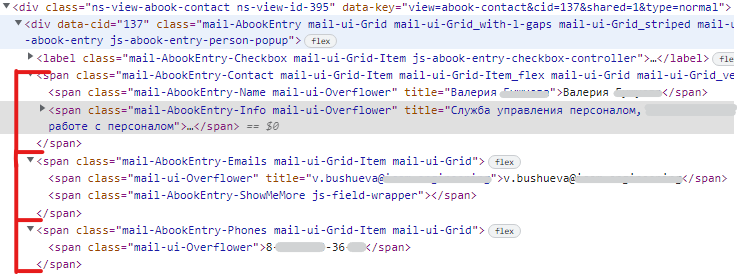
3 группы, которые содержит элемент-список результирующего списка l_res
Пробегаем циклом по нашему списку l_res:
Так как i элемент это тоже список, содержащий группы, показанные выше на рисунке, то проходим по всем элементам этого списка.
Может быть такое, что у контакта несколько Email-ов. В коде они хранятся в списке ul с классом _nb-popup-menu, а каждый email обернут в теги li и a.

Для начала находим и получаем содержимое тегов li:
Пробегаем по каждому полученному li и извлекаем текст Email, обернутый в тег a с классом _nb-popup-link
Добавляем к результирующему списку с данными о контакте строку с разделителями \r\n, чтобы в ячейке был перенос, если несколько email-ов.
В результате одного прохода мы получаем список со строками следующего формата:
[ ‘Имя контакта’, ‘Email_1\r\nEmail_2…Email_k’, ‘Телефон’ ]
Я использую разделитель ‘;’ только, чтобы при открытии было красиво в Excel.
И так проходим по всему списку, дописывая в файл CSV строки с данными о контактах.
Если использовать разделитель ‘,’ и убрать дополнительные Email-ы в получившемся файле, то можно импортировать всё в Outlook.
Как создать файлы CSV, VCF, DAT для импорта контактов в почтовые клиенты и телефоны

Здравствуйте, друзья. Сегодня поговорим о таких полезных функциях, как импорт и экспорт контактов. Для чего они нужны? Человек в силу разных обстоятельств часто меняет или приобретает новые мобильные устройства, заводит дополнительные аккаунты и электронные почтовые ящики. Каждый раз заполнять адресную книгу вручную – процесс трудоёмкий, утомительный и не очень приятный. Рассматриваемые функции призваны облегчить данную задачу. Экспортировать – это вынести перечень имеющихся адресов в сторонний файл заданного формата, импортировать – это загрузить данные их созданного документа в новую адресную книгу. Ниже я вам расскажу, как создать файл csv для импорта контактов в аккаунт Google, почту от Яндекса и Outlook, а также о том, как перенести адреса в новый смартфон Андроид и телефон Nokia на платформе S30+.
Что такое csv и как создать
CSV – это тот самый документ заданного формата, который используется для переноса адресов между почтовыми службами. Он представляет собой своеобразную табличку — хранилище данных, разделённых запятыми. Создать его можно двумя способами:
- Экспортировать из имеющейся адресной книги почтовой службы.
- Создать вручную посредством программ Microsoft Excel, OpenOffice и других.
Почтовые клиенты
Друзья, чтобы вы воочию увидели, как выглядит файл csv, сначала расскажу, как создать его для экспорта контактов из Google и Яндекс.Почты с помощью функционала самих почтовых сервисов, а также о том, как их из этого файла импортировать обратно.
Начнём с Google, для экспорта сделайте следующее:
- Зайдите в свой аккаунт Google (по умолчанию считаем, что он у вас есть и там имеются адреса).
- Нажмите значок меню приложений сверху справа, который выглядит как 9 точек в три ряда.
- Перейдите в «Контакты».

- Пометьте адреса для импорта галочками (место для постановки галочки появится при наведении на имя).
- С левой стороны в основном меню нажмите на «Ещё».
- Выберите пункт «Экспортировать».

- Установите настройки экспорта – используемые адреса (только выбранные или все), формат будущего файла, в данном случае Google CSV (также там можно выбрать Outlook CSV для переноса данных в одноимённую программу или vCard для создания документа на sd-карте для мобильных устройств). Подтвердите действие нажатием команды «Экспортировать».

- После этих действий CSV будет создан. По умолчанию он сохранится в папке «Загрузки» на вашем ПК. Внизу экрана появится оповещение о его скачивании. Нажмите на стрелочку, чтобы отобразить список возможностей, и выберите пункт «Показать в папке». После чего откроется папка, где нужный документ contacts.csv будет подсвечен системой.

Друзья, вот вы его создали. Если вы его откроете, то увидите, что верхняя строка – это название разделов – Имя, Телефон, Почта и других.

В случае с Google они будут написаны по-английски. Имена, написанные русским языком закодируются, латиницей – останутся как есть. Разделы отделены запятыми. Если какой-то столбец не имеет данных, то вместо них тоже ставится запятая.

Чтобы выполнить импорт контактов в новый аккаунт Google из созданного вами contacts.csv, проделайте следующее:
- Зайдите в нужный аккаунт и, пользуясь всё тем же меню приложений, перейдите в «Контакты».
- Нажмите на «Ещё» справа и выберите команду «Импортировать».

- Нажмите кнопку «Выбрать».

- Найдите на компьютере contacts.csv (чаще всего он так и остаётся в папке «Загрузки») и откройте.

- Название contacts.csv должно отобразиться рядом с синей кнопкой, нажмите команду «Импортировать».

Друзья, вот и вся нехитрая наука. По такому принципу осуществляются импорт и экспорт во все почтовые сервисы. Для закрепления материала опишу ещё, как импортировать контакты пользуясь тем же принципом в адресную строку Яндекс.Почты:
- Зайдите в старый электронный ящик от Яндекса, где нужно скопировать адреса и перейдите в «Контакты».

- Нажмите на «Ещё» и выберите сначала действие «Сохранить…».
- Настройте параметры экспорта, укажите язык и почтового клиента и запустите процесс создания CSV.
- Зайдите в новую почту, куда требуется поместить адреса и перейдите в «Контакты».
- Нажмите на «Ещё» и выберите действие «Загрузить».
- Найдите на ПК созданный ранее документ и запустите процесс импортирования.

Вручную
Друзья, теперь, когда вы представляете, что такое CSV-файл, попробуйте создать его вручную:
- Откройте пустой документ Microsoft Excel или OpenOffice.
- В первую строку поместите заголовки для столбцов сведений – имя, фамилия, телефон, почта и так далее.
- Заполните таблицу (необязательно писать данные в каждый имеющийся столбец, часть ячеек могут быть пустыми, названия удалять нельзя).

- Сохраните документ в формате csv – файл, сохранить как, настройте расположение, задайте имя, выберите нужное расширение из списка («CSV (разделитель — запятая) (*.csv)»), нажмите «Сохранить».

Outlook
Друзья, полученный CSV-файл вы можете использовать для импорта контактов в Outlook:
- Откройте Outlook.
- В списке команд меню «Файл» выберите «Импорт и экспорт».

- Отметьте пункт «… из другой программы или файла».

- Укажите тип «Значения, разделённые запятыми».

- Нажмите на кнопку «Обзор» и найдите созданный ранее документ, определитесь с тем, нужны ли вам дубликаты (одинаковые адреса в CSV и уже имеющиеся в Outlook) и отметьте нужный пункт.

- Укажите папку для импорта «Контакты».

- Нажмите кнопку «Готово».

Посмотреть скопированные значения можно нажатием на значок «Люди» в нижней части окна программы. Импорт также можно сделать не из созданного собственноручно CSV, а экспортированного из почтовых клиентов. При настройке параметров экспорта необходимо установить параметр Outlook CSV (я писал об этом выше).
Телефоны
Вкратце расскажу о том, как перенести контакты из одного телефона на другой.
Андроид
На смартфонах с платформой Андроид сделать это очень просто:
- Зайдите в «Контакты».
- Раскройте содержимое меню (три точки в правом верхнем углу).
- Выберите пункт «Импорт/экспорт».
- Укажите действие «Экспорт в файл VCF».
- Отметьте галочками нужные имена или пункт «Выбрать все».
- Нажмите команду «Готово».
- Выдвиньте варианты мест сохранения нажатием на иконку из трёх горизонтальных полосок в верхнем левом углу и выберите sd-карту.
- Нажмите «Сохранить».
Результатом выполненных действий станет появление на карте памяти документа VCF. Чтобы импортировать адреса в другой смартфон, переставьте в него карту памяти, проделайте те же действия до пункта 4 предыдущего списка, укажите действие «Импорт из файла VCF», наёдите созданный ранее VCF и запустите процесс.
В телефонах Nokia на платформе S30+ импортировать контакты можно следующим образом:
- В контактах, настройках или опциях найдите функцию Backup (резервное копирование).
- Сделайте копию телефонных номеров и сохраните её на карте памяти (она будет выглядеть как backup.dat).
- Переставьте карту памяти в то устройство, куда требуется скопировать данные.
- Запустите импортирование из этого файла.
Друзья, вот и все премудрости, о которых я хотел вам сегодня поведать. Если что-то непонятно, задавайте вопросы в комментариях. До свидания.
Как просто выгрузить все контакты из Яндекс почты: пошаговая инструкция
Яндекс почта – это удобный и популярный почтовый сервис, который используют миллионы пользователей по всему миру. Однако, когда речь идет о выгрузке всех контактов из почты, пользователи часто сталкиваются с сложностями.
Но не все так плохо! В этой статье мы расскажем о самых эффективных способах, которые помогут вам выгрузить все контакты из Яндекс почты за несколько минут. Мы поделимся с вами несколькими процессами, которые шаг за шагом показывают, как получить полный список ваших контактов из почты.
Наши инструкции подходят как для пользователей Яндекс почты на ПК, так и для мобильной версии. Следуя нашим рекомендациям, вы сможете сохранить и перенести все адреса своих знакомых из Яндекс почты в другую почтовую службу в одно нажатие.
Как выгрузить контакты из почты
Шаг 1: Зайти в настройки почты
Перед тем, как начать выгрузку контактов, нужно зайти в настройки почты. Для этого необходимо нажать на иконку шестеренки в правом верхнем углу экрана и выбрать пункт «Настройки».
Шаг 2: Выбрать опцию «Контакты»
В настройках необходимо выбрать опцию «Контакты». Она может находиться как в главном меню, так и в дополнительных настройках. Обычно она обозначена иконкой адресной книги.
Шаг 3: Выгрузка контактов
Для выгрузки контактов нужно нажать на кнопку «Экспорт» или «Выгрузить контакты». В зависимости от почтового сервиса, формат экспорта может быть разным. Чаще всего доступны форматы CSV и vCard.
Следуя этим простым шагам, вы быстро сможете выгрузить все контакты из почты. Эта функция особенно полезна, если вы хотите перенести свои контакты в другую почту или произвести резервное копирование.
Как экспортировать контакты из почты Mail.ru?
Шаг 1. Откройте почту Mail.ru и перейдите в секцию «Контакты»
Для начала экспорта контактов вам нужно зайти в свою почту Mail.ru и перейти в раздел «Контакты».
Шаг 2. Выберите нужные контакты и нажмите на кнопку «Экспорт»
Выберите необходимые контакты, которые вы хотите экспортировать, и нажмите на кнопку «Экспорт», которая находится в правой части страницы.
Шаг 3. Выберите формат экспорта и нажмите кнопку «Сохранить»
В появившемся меню выберите необходимый формат экспорта, например, CSV или VCF, и нажмите кнопку «Сохранить».
Шаг 4. Сохраните файл на своем компьютере
После нажатия на кнопку «Сохранить» откроется окно загрузки файла, где вы сможете выбрать место сохранения и название файла. После этого нажмите «Сохранить».
Теперь у вас есть файл со списком ваших контактов, который можно импортировать в другую почтовую службу или открыть в программе для просмотра контактов.
Как выгрузить все контакты
Шаг 1: Войти в свою Яндекс почту
Для того, чтобы начать выгружать все контакты из Яндекс почты необходимо войти в свой аккаунт. Для этого нужно перейти на страницу яндекс.ру и нажать на кнопку «Почта».
Шаг 2: Зайти в раздел «Контакты»
После того, как Вы вошли в свою почту, необходимо перейти в раздел «Контакты». Обычно он находится слева в меню.
Шаг 3: Выбрать опцию «Экспорт»
Далее нужно выбрать опцию «Экспорт», которая находится на верхней панели. Затем, на следующей странице нужно выбрать формат, в который хотите экспортировать все контакты — Excel или vCard.
Шаг 4: Сохранить файл на компьютер
После того как вы выбрали нужный формат экспорта контактов, необходимо нажать на кнопку «Скачать». Файл с контактами сохранится на Ваш компьютер.
Получилось! Теперь все Ваши контакты из Яндекс.Почты сохранены на Вашем компьютере и доступны для использования.
Как импортировать контакты из почты
1. Экспортируйте контакты из источника
Прежде чем импортировать контакты в другую почту, вам нужно экспортировать их из источника. Это может быть любая почта, включая Яндекс почту, Gmail или Outlook.
В большинстве почтовых сервисов существует возможность экспорта контактов в формате CSV, который является популярным стандартом для передачи табличных данных. Проверьте инструкции на сайте почтового сервиса, чтобы узнать, как экспортировать контакты в формате CSV.
2. Импортируйте контакты в новую почту
После того, как вы экспортировали контакты из источника, вы можете импортировать их в новую почту. Опять же, ознакомьтесь с инструкциями на сайте почтового сервиса, чтобы понять, как импортировать контакты. Обычно этот процесс осуществляется через опцию импорта в настройках почты.
Если вам нужно импортировать большое количество контактов, то может быть проще отформатировать ваш файл CSV в определенный вид. Например, вы можете использовать столбцы для имени, фамилии, адреса электронной почты, телефона и т.д. Такой файл будет более удобен для импорта и позволит сохранить информацию в правильном формате.
3. Проверьте и обновите ваш список контактов
После импорта важно проверить, что все ваши контакты корректно добавлены в новую почту. Убедитесь, что все контакты сохранены в правильном формате, и добавьте любые дополнительные детали, которых не было в оригинальном списке контактов.
Не забудьте также обновить свой список контактов, если вы добавили новые контакты в источнике. В большинстве случаев вам придется повторить процесс экспорта и импорта, чтобы добавить новые контакты в новую почту.
- Совет: Если вы хотите сохранить свой список контактов в безопасном месте, вы можете создать резервную копию в виде файла CSV. Это также упростит процесс импорта контактов в другой почтовый сервис в будущем.
Как перенести контакты из Яндекс почты в Outlook
Шаг 1: Экспорт контактов из Яндекс почты
Первым шагом необходимо скачать файл с контактами из Яндекс почты. Для этого необходимо:
- Открыть Яндекс почту и перейти в раздел «Контакты».
- Выбрать нужные контакты или выбрать все контакты.
- Нажать на кнопку «Экспорт» и выбрать формат файла — CSV или VCF.
- Сохранить файл на компьютере.
Шаг 2: Импорт контактов в Outlook
После экспорта контактов из Яндекс почты необходимо импортировать их в Outlook. Для этого нужно:
- Открыть Outlook и перейти в раздел «Контакты».
- Нажать на кнопку «Импорт/экспорт» в меню «Файл».
- Выбрать опцию «Импорт из файла CSV или Excel».
- Выбрать файл контактов, который был скачан из Яндекс почты и нажать на кнопку «Далее».
- Выбрать папку для импорта контактов в Outlook и нажать на кнопку «Далее».
- Подтвердить импорт контактов и нажать на кнопку «Готово».
В результате, все контакты из Яндекс почты будут импортированы в Outlook. Теперь вы можете использовать эти контакты в своих сообщениях и управлять ими в Outlook.
Как экспортировать почту из Яндекса
1. Использование встроенной функции экспорта
Автоматическая функция экспорта почты из Яндекса позволяет гибко настроить параметры выгрузки данных. Чтобы воспользоваться данной функцией, необходимо выполнить следующие действия:
- Откройте почтовый ящик Яндекс.
- Перейдите в меню настроек (иконка шестеренки в правом верхнем углу).
- Выберете вкладку «Экспорт почты».
- Установите необходимые параметры экспорта (включая временной диапазон) и нажмите «Экспорт».
- Вам будет предложено сохранить полученный файл на компьютере в формате CSV.
2. Использование сторонних сервисов
Если вы не хотите заморачиваться с настройками экспорта в Яндекс.Почте, то вы можете воспользоваться сторонними сервисами, предназначенными для импорта и экспорта почты. Например, можно воспользоваться сервисом «Yandex Backup», который позволяет сохранить все сообщения из Яндекс.Почты в формате EML на локальном компьютере. Для этого необходимо зарегистрироваться на сайте сервиса и подключить Яндекс.Почту.
3. Использование почтового клиента
Если у вас есть предпочтения по почтовым клиентам, то вы можете воспользоваться их функциями экспорта почты. Например, в Microsoft Outlook можно настроить подключение к почтовому ящику Яндекса и сохранить все сообщения в локальной папке. Для этого необходимо создать новый аккаунт в Outlook, выбрать тип почты «IMAP» и настроить параметры подключения к серверу Яндекс.Почты.
Как достать контакты из почты
Используйте экспорт
Для того, чтобы достать контакты из почты, можно воспользоваться функцией экспорта. Зайдите в раздел «Контакты» и выберите «Экспорт». Выберите нужный формат — CSV, vCard или HTML. После этого вам будет отправлен файл на указанный адрес электронной почты.
Используйте поиск
Если вы не хотите экспортировать все контакты, а нужны только конкретные, воспользуйтесь функцией поиска. Введите ключевое слово, например фамилию или имя контакта, и система найдет все соответствующие контакты. Вы можете экспортировать найденные контакты или использовать их на сайте почтового сервиса.
Используйте сторонние сервисы
Существуют сторонние сервисы, которые позволяют извлекать контакты из Яндекс.Почты. Некоторые из них работают в браузере, другие — на уровне компьютера. Обычно вы должны предоставить доступ к своей почте, а после этого сможете получить список адресов и другую информацию о контактах.
Как перенести адресную книгу на другую почту
Шаг 1: Экспортировать контакты
Первым шагом необходимо экспортировать контакты с почты, где они находятся. Для этого откройте адресную книгу и выберите опцию «Экспорт». Обычно данные экспортируются в формате .csv или .vcf.
Шаг 2: Загрузить контакты на новую почту
Откройте почту, куда хотите загрузить контакты. Выберите опцию «Импорт» и загрузите файл, который вы экспортировали на предыдущем шаге. После того, как файл будет загружен, вы сможете увидеть свои контакты в новой адресной книге.
Шаг 3: Проверить информацию о контактах
Теперь, когда адресная книга загружена на другую почту, необходимо убедиться, что информация о контактах сохранена корректно. Убедитесь, что все контакты были успешно загружены и информация о них не была повреждена в процессе экспорта и импорта.
Шаг 4: Удалить старую адресную книгу
После того, как вы загрузили адресную книгу на новую почту и проверили ее на наличие ошибок, необходимо удалить старую адресную книгу с той почты, откуда вы ее экспортировали. Это поможет вам не запутаться и избежать дублирования данных.
Как скачать все вложения из почты Яндекс
Шаг 1: Открыть нужное письмо
Чтобы скачать все вложения из почты Яндекс, нужно открыть письмо, в котором они находятся. Для этого выберите письмо из списка сообщений и кликните на него.
Шаг 2: Найти раздел «Вложения»
Когда письмо откроется, найдите раздел «Вложения». Обычно он находится под текстом письма и содержит список файлов, которые были прикреплены к нему.
Шаг 3: Скачать все вложения
Чтобы скачать все вложения одновременно, нажмите на ссылку «Скачать все» (она находится на верхней части списка вложений). Если вы хотите скачать только определенное вложение, кликните на его название.
После нажатия на ссылку «Скачать все» начнется загрузка архива, в котором будут содержаться все выбранные вами файлы. Размер архива может быть большим, в зависимости от количества и размера вложений.
После загрузки архива распакуйте его на своем компьютере и сохраните все вложения на жесткий диск или в том месте, где вы их храните.
Таким образом, процесс скачивания всех вложений из почты Яндекс является достаточно простым и не занимает много времени.
Как перенести почту с Яндекса
1. Выберите сервис для переноса почты
Первый шаг в переносе почты с Яндекса — выбрать сервис, который позволит перевести все ваши сообщения и контакты на другую платформу. Некоторые из сервисов, доступных для использования:
- Google Почта
- Outlook.com
- mail.com
2. Создайте новый аккаунт по нужному адресу электронной почты
Чтобы перенести все ваши сообщения и контакты на другую платформу, вам нужно создать новый аккаунт по нужному адресу электронной почты. Это позволит вам легче ориентироваться в новом сервисе и своих сообщениях, когда они будут перенесены.
3. Используйте инструмент Яндекса для экспорта почты
Для экспорта вашей почты с Яндекса вам нужно установить специальное расширение Yandex.Mail Exporter. Это расширение позволяет быстро и легко экспортировать все ваши сообщения и контакты из вашего Яндекс-аккаунта.
4. Импортируйте вашу почту в новый ящик
После экспорта вашей почты с Яндекса и создания нового ящика электронной почты вы можете импортировать все вашим новым адресом на другой платформе. Обычно импорт обрабатывается автоматически, но если возникнут сложности, вам могут потребоваться дополнительные инструкции от технической поддержки сервиса.
5. Проверьте все данные и настройки
После того, как вы успешно перенесли всю свою почту и контакты на новую платформу, вам нужно проверить все данные и настройки, чтобы убедиться, что ваша новая почтовая учетная запись полностью настроена по вашему желанию. Обычно, вам понадобится настроить фильтры спама, разметить важные сообщения и задать автоматические ответы на вашу почту.
Как экспортировать данные из Яндекс
1. Выгрузка контактов из Яндекс почты
Для выгрузки контактов из Яндекс почты нужно войти в почтовый ящик и перейти в раздел «Контакты». В правом верхнем углу откроется меню, в котором нужно выбрать «Экспорт». Затем выберите формат выгрузки и нажмите «Экспорт». Готово!
2. Экспорт данных из других сервисов Яндекс
Для экспорта данных из других сервисов Яндекс, необходимо зайти в соответствующий сервис и найти функцию экспорта данных. Например, для выгрузки заметок из сервиса Яндекс.Диск нужно выбрать нужную заметку и нажать на кнопку «Скачать».
- Если нужно экспортировать данные Яндекс.Денег, то для этого нужно перейти в «Мои кошельки» и выбрать «Выписка по всем операциям». Затем нужно выбрать формат выгрузки и скачать файл с данными.
- Для экспорта дневника из сервиса Яндекс.Дневник, нужно выбрать нужную запись и нажать на кнопку «Экспорт».
3. Заключение
Выгрузка данных из Яндекс возможна для всех пользователей этой поисковой системы. Главное знать, где искать нужную функцию экспорта данных. Не забывайте сохранять важную информацию, чтобы не потерять ее в будущем.
Как сохранить контакты с Яндекс почты
Использование экспорта для сохранения контактов
Яндекс почта предлагает возможность экспорта контактов в виде файла CSV. Для того чтобы сохранить все свои контакты, необходимо выполнить следующие шаги:
- Перейдите в раздел «Контакты» в правом верхнем углу страницы.
- Выберите все контакты, которые вам необходимо сохранить, нажав на флажки рядом с именами.
- Нажмите на кнопку «Экспорт» в верхнем меню.
- Выберите формат файла CSV и нажмите на кнопку «Экспортировать».
Полученный файл можно открыть в редакторе таблиц, например в программе Excel.
Использование стороннего сервиса для сохранения контактов
Если у вас есть опасения потерять контакты в Яндекс почте, можно воспользоваться сторонним сервисом для их сохранения. Существует множество онлайн-сервисов, которые позволяют экспортировать контакты с Яндекс почты:
- Sync2
- Zoho CRM
- Efficient Address Book
Для использования этих сервисов необходимо создать учетную запись, подписаться на платный тариф и провести интеграцию с Яндекс почтой по инструкции. Однако, это обеспечит максимальную безопасность ваших контактов и удобство в работе с ними.
Как выгрузить почты из Яндекс
1. Подготовка к экспорту
Первым шагом необходимо зайти в свой почтовый ящик Яндекс и перейти во вкладку «Контакты».
Далее откройте меню «Импорт и экспорт» и выберите нужный формат экспорта в соответствующем разделе.
Оптимальным форматом для экспорта является CSV, так как он может быть открыт большинством программ для работы с таблицами.
2. Экспорт данных
После определения формата экспорта необходимо выбрать все контакты, которые вы хотите экспортировать. Это может быть сделано выбором соответствующих чекбоксов на странице «Контакты».
После выбора контактов нажмите на кнопку «Экспорт» и выберите путь и имя файла экспорта.
3. Импорт данных
Для импорта контактов создайте файл в нужном формате (обычно CSV) и убедитесь, что структура файла соответствует требованиям, указанным в Яндекс почте.
Затем зайдите в раздел «Импорт и экспорт» в меню «Контакты» и выберите соответствующий формат импорта.
Выберите файл для импорта и укажите соответствие колонок в файле и полям контактов в Яндекс почте.
4. Проверка результата
Для проверки успешности экспорта и импорта данных зайдите в раздел «Контакты» в Яндекс почте и проверьте список контактов.
Убедитесь, что все контакты были экспортированы и импортированы корректно, иначе повторите экспорт или импорт данных.
Как скачать все письма из Яндекс почты
Шаг 1: Зайти в настройки Яндекс почты
Для того, чтобы начать скачивание всех писем из Яндекс почты, необходимо зайти в настройки своей почты. Чтобы это сделать, нужно нажать на иконку шестеренки в правом верхнем углу и выбрать пункт «Настройки».
Шаг 2: Выбрать пункт «Экспорт» в разделе «Почта и адресная книга»
В настройках почты выбрать пункт «Экспорт», который находится в разделе «Почта и адресная книга».
Шаг 3: Выбрать формат экспорта
Выберите формат, в котором хотите скачать письма. Доступны два формата: .eml и .mbox. Первый формат поддерживается большинством почтовых клиентов, а второй используется в основном программой Outlook.
Шаг 4: Нажать кнопку «Экспортировать»
Если вы все сделали правильно, то на экране появится окно загрузки, в котором будет предложено сохранить файл с экспортированными письмами.
Шаг 5: Дождаться окончания экспорта
Экспорт писем может занять некоторое время в зависимости от количества писем в почтовом ящике. Не закрывайте окно до тех пор, пока экспорт не будет завершен. По завершении экспорта будет выведено сообщение.
Как выгрузить переписку с яндекс почты?
Нажмите под полем ввода письма → Файлы из Почты. Выберите папку, где лежит письмо с нужным вложением. Выберите файл и нажмите кнопку Прикрепить.
Как скачать письмо с электронной почты?
- Откройте Gmail на компьютере.
- Откройте письмо.
- Нажмите на значок «Ещё» .
- Выберите Скачать сообщение.
Как сохранить все письма с яндекс почты на компьютер?
- Откройте вкладку Файл.
- Выберите в меню Открыть и экспортировать → Импорт и экспорт.
- Выберите пункт Экспорт в файл.
- Если после экспорта вы хотите импортировать письма в другой ящик с помощью Outlook, выберите Файл данных Outlook (. .
- Нажмите кнопку Далее.
Как сохранить цепочку писем в Яндекс почте?
- Откройте свой почтовый ящик и найдите ту цепочку писем, которую вы хотите сохранить.
- Рядом с темой писем находится кнопка с изображением принтера. .
- Открывается окно настроек печати. .
- Указываем место сохранения и имя файла и получаем нашу переписку в красивом и компактном виде в фомате PDF.
Как распечатать с электронной почты на принтер?
- Откройте сообщение в диалог, который вы хотите напечатать.
- Нажмите стрелку вниз справа от кнопки «Ответить».
- В появившемся меню выберите пункт «Печать», чтобы получить окно для печати с использованием печатной команды браузера.
Как сделать архив электронной почты Яндекс?
- На Яндекс. Почте зайдите в «Управление аккаунтом», выберите пункт «Пароли приложений».
- В открывшемся окне нажмите «Создать новый пароль». Выберите «Почта» в качестве приложения. Введите название «Handy Backup» и нажмите «Создать».
Как сделать письмо вложением?
- Выберите сообщение, которое хотите переслать, и перейдите на вкладку Главная . .
- В группе Ответить выберите Дополнительные действия с ответом . .
- Выберите Переслать как вложение . .
- В текстовом поле Кому введите адрес электронной почты получателя. .
- Выберите Отправить .
Как переслать несколько писем в Яндекс почте?
Как прикрепить несколько писем в Яндекс Почте к письму
Чтобы прикрепить несколько писем, выделите нужные в списке всех писем в почтовом аккаунте. И нажмите сверху “Переслать”. Письма будут прикреплены в нижней части письма. У получателя они будут в виде файлов в формате EML.
Сколько файлов можно прикрепить к письму Яндекс?
В почте mail.ru можно прикрепить к письму до 100 файлов, размер каждого из которых до 2 ГБ. В Яндекс. Почте, если размер вложений превышает 25 МБ, файлы автоматически загрузятся на ваш Яндекс.
Как сохранить файл с электронной почты на рабочий стол?
Для того, чтобы загрузить вложения из полученного письма в Почте Windows Live, откройте нужно письмо и щелкните правой кнопкой на эскиз файла и выберите Сохранить как. Затем выберите нужно Вам расположение на жестком диске компьютера и нажмите Сохранить.
Как сохранить письмо из почты на телефон?
- Откройте приложение Gmail на устройстве Android.
- Откройте письмо.
- Нажмите на значок Сохранить на диске .
- По завершении отобразится уведомление «Сохранено на Диске».
Как сохранить все письма из почты на компьютер?
Откройте папку, где вы хотите сохранить копии ваших писем, в вашем файловом менеджере. Запустите Outlook, затем перейдите в папку Inbox (Входящие). Выберите все сообщения, которые хотите сохранить, и просто перетащите их в папку.