.Аргументы функций
Аргументы – это информация, которую функция использует, чтобы вычислить новое значение или произвести действие. Аргументы всегда находятся справа от имени функции и заключены в скобки. Большинство аргументов имеют определенный тип. Фактически, задаваемый аргумент должен либо иметь подходящий тип, либо такой тип, который Microsoft Excel может преобразовать в подходящий тип.
Аргументами функции могут являться числовые значения, ссылки на ячейки, диапазоны, имена, текстовые строки и вложенные функции.
Если при описании синтаксиса функции за аргументом следует многоточие (. ), то это означает, что может быть несколько аргументов такого же типа. Некоторые функции могут иметь до 30 аргументов, при условии, что общее количество символов в формуле не превышает 1024. Например, синтаксис функции МАКС имеет следующий вид:
Любая из следующих формул является допустимой:
Функции с пустой парой скобок после имени не требуют аргументов, тем не менее необходимо включать эти пустые скобки в формулу, чтобы Microsoft Excel распознал функцию.
Многие имена аргументов в описании синтаксиса функции намекают на то, какую информацию следует задавать в качестве фактического значения аргумента. Например, у функции ОКРУГЛ(число; количество_цифр) первый аргумент должен быть числом и второй также должен быть числом.
Аналогично, такие слова, как число, ссылка, флаг, текст, массив, если они использованы в качестве имени аргумента, указывают, что аргумент должен иметь соответствующий тип. Слово Значение подразумевает, что аргументом может быть все, что является отдельным значением. То есть значение может быть числом, текстом, логическим значением или значением ошибки.
Использование аргументов
Аргументом может быть все, что доставляет значение требуемого типа. Например, функция СУММ, которая суммирует свои аргументы, может воспринять от 1 до 30 аргументов. Функции СУММ могут быть переданы аргументы любого из следующих четырех видов, лишь бы они доставляли число или числа:
– значение, которое является числом, например: СУММ(1;10;100);
– формула, которая своим результатом имеет число, например: СУММ(0,5+0,5;СРЗНАЧ(5;5);10^2). Функции, которые используются в качестве аргументов других функций, как в предшествующем примере, называются вложенными функциями. В этом примере функция СРЗНАЧ является аргументом функции СУММ. Уровень вложенности функций в формулах может достигать семи;
– ссылка на ячейку или на интервал ячеек, который содержат числа или формулы, доставляющие числа, например:
СУММ(A1;A2)
Второй пример эквивалентен формуле СУММ(A1;A2;A3;A4;A5). Преимущество использования интервала состоит в том, что аргумент A1:A5 считается за один аргумент, в то время как А1, А2, А3, А4, А5 считаются за пять аргументов. Если требуется сложить более 30 чисел, то придется использовать интервалы, потому что функция не может иметь более 30 аргументов;
– имя, которое ссылается на значение, формулу, ячейку или интервал ячеек, содержащие числа или формулы, доставляющие числа, например: СУММ(Основание; Приращение).
Типы аргументов. Аргументами функций могут быть любые из следующих объектов.
Числа. Примерами чисел являются 5,003, 0, 150,286 и -30,05. Числа без десятичной запятой называются целыми. Примерами целых являются 5, 0, 150, и -30. Числа могут иметь до 15 значащих цифр.
Текст. Примерами текстов являются «а», «Слово», «знак/пунктуации» и «» (пустой текст). Текстовые значения, используемые в формулах, должны быть заключены в двойные кавычки. Если сам текст содержит двойные кавычки, то их следует удваивать. Например, чтобы определить длину (в символах) текста «в «доброе» старое время», можно использовать формулу:
ДЛСТР(«в «»доброе»» старое время»)
Текстовые значения могут иметь до 32000 символов, считая двойные кавычки. Текстовая константа, которая не содержит символов, записывается так: «» и называется «пустой текст».
Примечание. Если текст, используемый в качестве аргумента, не заключен в двойные кавычки, то Microsoft Excel предполагает, что это имя, и пытается подставить вместо него значение, на которое имя ссылается. Если текст без кавычек не является именем, и, следовательно, не имеет значения, Microsoft Excel вернет значение ошибки #ИМЯ?.
Логические значения. Логическими значениями являются ИСТИНА и ЛОЖЬ. Логическими аргументами могут быть также выражения, такие, как B10>20, значениями которых являются значения ИСТИНА или ЛОЖЬ.
Значения ошибки. Значениями ошибки являются #ДЕЛ/0!, #Н/Д, #ИМЯ?, #ПУСТО!, #ЧИСЛО!, #ССЫЛКА! и #ЗНАЧ!.
Ссылки. Примерами ссылок являются $А$10, A10, $A10, A$10, R1C1 или R[10]C[-10]. Ссылки могут указывать на отдельные ячейки, интервалы ячеек или множественные выделения ячеек и могут быть относительными, абсолютными или смешанными. Если ссылка используется в качестве аргумента, который должен быть числом, текстом, логическим значением или значением ошибки, то в качестве фактического аргумента используется содержимое ячейки, определяемой ссылкой.
Функции, которые возвращают ссылки, показывают значения, на которые указывают ссылки, а не сами ссылки. Чтобы представить множественное выделение как один ссылочный аргумент, нужно заключить его в еще одну пару скобок, например:
Массивы. Массивы позволяют управлять тем, как аргументы и функции вводятся в ячейки. Использование массивов позволяет упростить разработку некоторых формул рабочего листа и позволяет экономить память. В Microsoft Excel определены два типа массивов: диапазоны массива и диапазоны констант. Диапазоном массива называется непрерывный диапазон ячеек, использующих общую формулу; диапазон констант представляет собой набор констант, используемых в качестве аргументов функций.
Использование точек с запятой в списке аргументов
Отдельные аргументы должны быть разделены точками с запятой, но при этом не должно быть лишних точек с запятой. Если точка с запятой используется только для того, чтобы отметить место аргумента, а сам аргумент не указывается, то Microsoft Excel подставляет значение по умолчанию для этого аргумента, если только аргумент не является обязательным. Например, если ввести (;арг2;арг3) в качестве списка аргументов для функции с тремя аргументами, то Microsoft Excel подставит подходящее значение вместо арг1. Если ввести (арг1;;), то будут подставлены подходящие значения вместо арг2 и арг3.
Для тех функций, которые считают количество аргументов до вычисления, лишние точки с запятой будут учитываться при подсчете числа аргументов и, следовательно, будут влиять на способ вычисления значения функции. Например, СРЗНАЧ(1;2;3;4;5) равно 3, но СРЗНАЧ(;;1;2;3;4;5) равно 2,14.
Для большинства аргументов значение, подставляемое вместо опущенного аргумента, это 0, ЛОЖЬ или «» (пустой текст), в зависимости от того, каков должен быть тип аргумента. Для опущенного ссылочного аргумента значением по умолчанию обычно является активная ячейка или выделение.
Как работать с аргументами функции в таблицах Excel
В Excel есть большое количество полезных функций, и каждая из них имеет свой собственный, уникальный набор аргументов. Вы, вероятно, уже запомнили аргументы тех функций, которые часто используете, но что насчет других?
Лучший способ вставки функции — использование диалогового окна Мастер функций. Это окно вызывается любым из следующих способов.
- Нажмите кнопку Вставить функцию, расположенную в группе Формулы ► Библиотека функций.
- Нажмите кнопку Вставить функцию слева от строки формул.
- Нажмите Shift+F3.
Если вы не знаете имя функции, которая вам нужна, то можете найти ее, набрав текст в поле Поиск функции и нажав кнопку Найти (рис. 80.1). После того как вы определите функцию, нажмите кнопку ОК, и вы увидите окно Аргументы функции, которое ознакомит вас с аргументами данной функции, как показано на рис. 80.2.

Рис. 80.1. Используйте окно Мастер функций, чтобы найти нужную вам функцию
Между прочим, если вы вводите функцию вручную (без помощи диалогового окна Мастер функций), то можете нажать Ctrl+A для открытия диалогового окна Аргументы функции. Это сочетание клавиш работает, только если вы еще не вводили какие-либо аргументы для функции.

Рис. 80.2. Окно Аргументы функции помогает ввести аргументы функции
В некоторых случаях вы можете включить «фиктивные» аргументы для функции — заполнители, которые позже будут заменены. Этот подход окажется полезным, если вы еще не знаете, ссылки на какие ячейки будут использованы. Для вставки названий аргументов в качестве заполнителей нажмите Ctrl+Shift+A после ввода имени функции. Excel использует названия аргумента в качестве самих аргументов.
Например, если нажать Ctrl+Shift+A при вводе функции ВПР, то Excel вставит следующие названия: =ВПР(искомое_значение;таблица;номер_столбца;интервальный_просмотр) . Формула, конечно, возвращает ошибку, так что вы должны заменить фиктивные аргументы фактическими значениями или ссылками на ячейки.
Как работать с Мастером функций в Excel. Вызов, выбор функций, заполнение аргументов, выполнение функции
Менеджер функций Microsoft Excel упрощает работу с вычислениями. Он избавляет от необходимости вводить формулу по одному символу, а после искать ошибки в расчетах, возникшие из-за опечаток. Богатая библиотека менеджера функций Excel содержит шаблоны для разных случаев, кроме тех, когда нужно создать вложенную формулу. Чтобы работа с таблицами занимала меньше времени, пошагово разберем использование этого инструмента.
Шаг №1: открыть Мастер функций
Перед тем, как обратиться к инструменту, выберите ячейку для записи формулы – кликните мышкой, чтобы вокруг клетки появилась жирная рамка. Существует несколько способов запуска Мастера функций:
- Нажать кнопку «Fx», которая расположена слева от строки для работы с формулами. Этот способ самый быстрый, поэтому пользуется популярностью среди владельцев Microsoft Excel.
- Перейти во вкладку «Формулы» и нажать большую кнопку с тем же обозначением «Fx» в левой части панели.
- Выбрать нужную категорию в «Библиотеке функций» и кликнуть на надпись «Вставить функцию» в конце строки.
- Воспользоваться комбинацией клавиш Shift+F Это тоже удобный способ, но есть риск забыть нужное сочетание.
Шаг №2: выбрать функцию
Менеджер функций содержит большое количество формул, распределенных по 15 категориям. Инструменты поиска позволяют быстро найти нужную запись среди многих. Поиск совершается с помощью строки или по отдельным категориям. Необходимо изучить каждый из этих методов. В верхней части окна Менеджера находится строка «Поиск функции». Если вы знаете название нужной формулы, впишите его и нажмите «Найти». Ниже появятся все функции с похожим на вписанное слово названием.
Поиск по категориям помогает, когда имя формулы в библиотеке Excel неизвестно. Кликните по стрелке в правом конце строки «Категория» и выберите нужную группу функций по тематике.
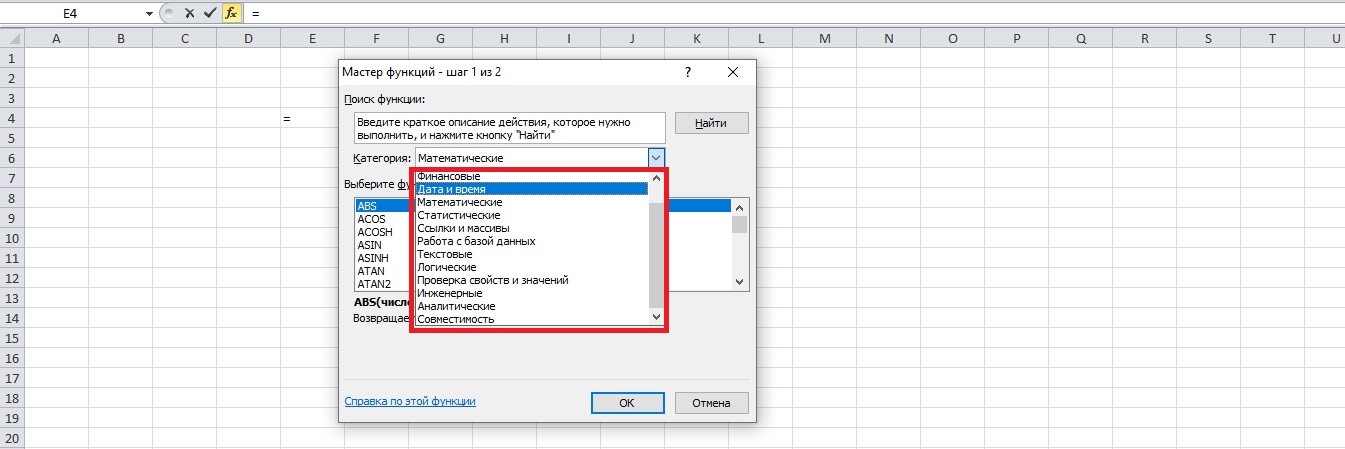
Представленные в списке группы
Среди названий категорий есть и другие строки. Выбор «Полного алфавитного перечня» приводит к появлению списка всех функций библиотеки. Опция «10 недавно использовавшихся» помогает тем, кто часто выбирает одинаковые формулы для работы. Группа «Совместимость» ‒ это перечень формул из старых версий программы.
Если в категории нашлась нужная функция, кликните на нее левой кнопкой мыши, строка станет синей. Проверьте правильно ли сделан выбор и нажмите «ОК» в окошке или «Enter» на клавиатуре.
Шаг №3: заполнить аргументы
На экране появится окно для записи аргументов функции. Количество пустых строк и тип каждого аргумента зависит от сложности выбранной формулы. Разберем этап на примере логической функции «ЕСЛИ». Добавить значение аргумента можно письменно с помощью клавиатуры. Вбейте в строку нужное число или информацию другого типа. Программа также дает возможность выбирать ячейки, содержимое которых станет аргументом. Вот два способа сделать это:
- Вписать название ячейки в строку. Вариант неудобен по сравнению со вторым.
- Нажать на нужную ячейку левой кнопкой мыши, по краю появится пунктирный контур. Между названиями клеток можно вписать математические знаки, это делается вручную.
Чтобы указать диапазон ячеек, зажмите крайнюю из них и потяните в сторону. Движущийся пунктирный контур должен захватывать все нужные клетки. Быстрое переключение между строками аргументов осуществляется с помощью клавиши Tab.
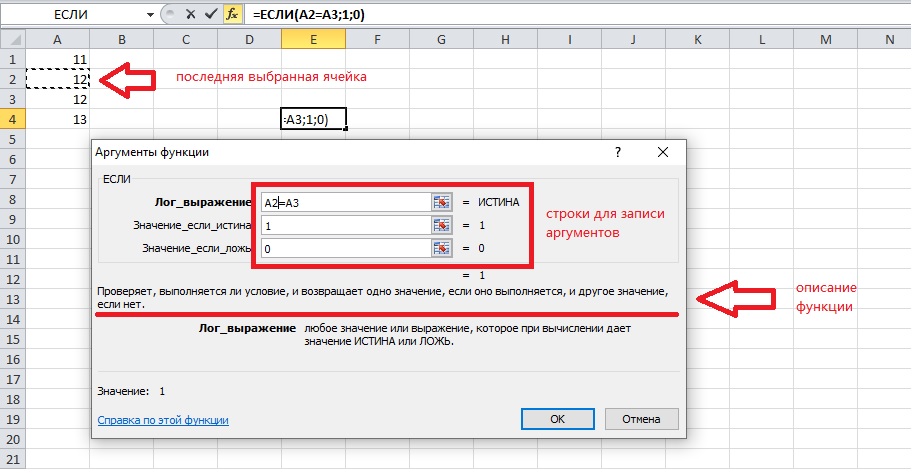
Элементы интерфейса, которые используются при выборе аргументов
Иногда количество аргументов увеличивается самостоятельно. Не нужно этого пугаться, поскольку так происходит из-за смысла конкретной функции. Такое часто случается при использовании математических формул Менеджера. Аргумент не обязательно состоит из цифр – существуют текстовые функции, где части выражения выражены словами или предложениями.
Шаг №4: выполнить функцию
Когда все значения установлены, а их правильность проверена, нажмите «ОК» или Enter. Нужное число или слово появится в ячейке, куда была добавлена формула, если вы все сделали верно.
В случае ошибки всегда можно исправить неточность. Выберите ячейку с функцией и выполните вход в Менеджер, как это было показано в шаге №1. На экране снова появится окно, где нужно изменить значения аргументов в строках.
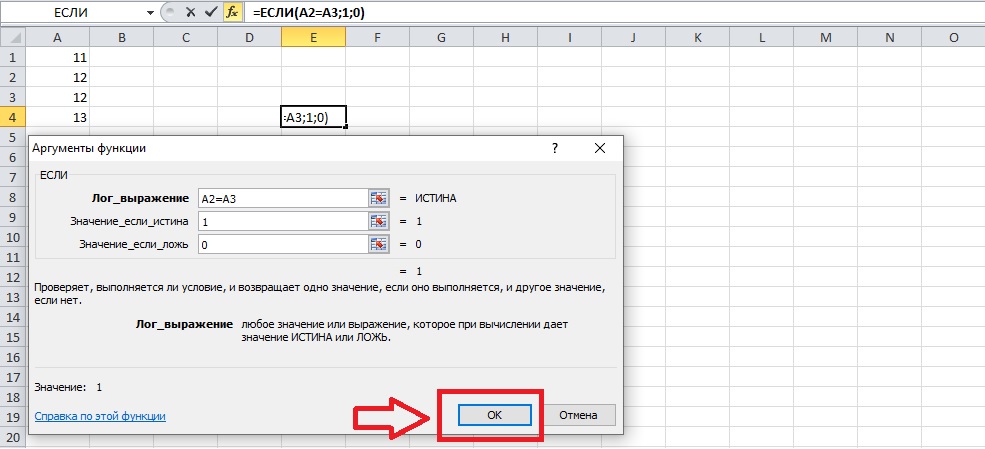
Окно для изменения значения аргументов
Если была выбрана не та формула, очистите содержимое ячейки и повторите действия предыдущих шагов. Выясним, как убрать функцию из таблицы:
- выберите нужную ячейку и нажмите Delete на клавиатуре;
- щелкните дважды по ячейке с формулой – когда в ней появится выражение вместо финального значения, выделите его и нажмите клавишу Backspace;
- нажмите один раз на клетку, над которой вы работали в Менеджере функций, и удалите информацию из строки для формул – она располагается чуть выше таблицы.
Теперь функция выполняет свое назначение – делает автоматический расчет и немного освобождает вас от монотонной работы.
Работа с функциями в Excel на примерах
Функции в Excel – это вычислительные инструменты пригодны для самых разных отраслей деятельности: финансы, статистика, банковское дело, бухгалтерский учет, инженерство и проектирование, анализ исследовательских данных и т.д.
Лишь мизерная часть возможностей вычислительных функций включено в данный учебник с уроками по Excel. На простых примерах и далее будем рассматривать практическое применение функций.
Функция вычисления среднего числа
Как найти среднее арифметическое число в Excel? Создайте таблицу, так как показано на рисунке:
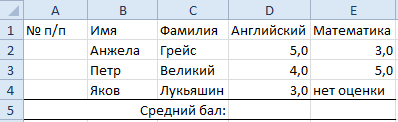
В ячейках D5 и E5 введем функции, которые помогут получить среднее значение оценок успеваемости по урокам Английского и Математики. Ячейка E4 не имеет значения, поэтому результат будет вычислен из 2 оценок.
- Перейдите в ячейку D5.
- Выберите инструмент из выпадающего списка: «Главная»-«Сумма»-«Среднее». В данном выпадающем списке находятся часто используемые математические функции.
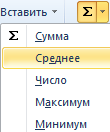
- Диапазон определяется автоматически, остается только нажать Enter.
- Функцию, которую теперь содержит ячейка D5, скопируйте в ячейку E5.
Функция среднее значение в Excel: =СРЗНАЧ() в ячейке E5 игнорирует текст. Так же она проигнорирует пустую ячейку. Но если в ячейке будет значение 0, то результат естественно измениться.
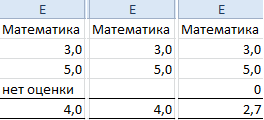
В Excel еще существует функция =СРЗНАЧА() – среднее значение арифметическое число. Она отличается от предыдущей тем, что:
- =СРЗНАЧ() – пропускает ячейки которые не содержат чисел;
- =СРЗНАЧА() – пропускает только пустые ячейки, а текстовые значения воспринимает как 0.
Функция подсчета количества значений в Excel
- В ячейки D6 и E6 нашей таблицы введите функцию подсчета количества числовых значений. Функция позволит нам узнать количество поставленных оценок.
- Перейдите в ячейку D6 и выберите инструмент из выпадающего списка: «Главная»-«Сумма»-«Число».
- На этот рас нам не подходит автоматическое определение диапазона ячеек, поэтому его нужно исправить на D2:D4. После чего жмем Enter.
- Из D6 в ячейку E6 скопируйте функцию =СЧЕТ() – это функция Excel для подсчета количества не пустых ячеек.
На данном примере хорошо видно, что функция =СЧЕТ() игнорирует ячейки, которые не содержат числа или пусты.
Функция ЕСЛИ в Excel
В ячейки D7 и E7 введем логическую функцию, которая позволит нам проверить, все ли студенты имеют оценки. Пример использования функции ЕСЛИ:
- Перейдите в ячейку D7 и выберите инструмент: «Формулы»-«Логические»-«ЕСЛИ».
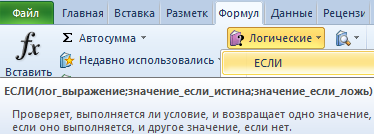
- Заполняем аргументы функции в диалоговом окне как показано на рисунке и жмем ОК (обратите внимание вторая ссылка $A$4 — абсолютная):
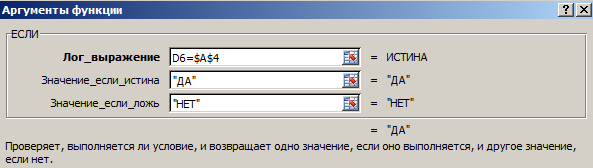
- Функцию из D7 копируем в E7.
Описание аргументов функции: =ЕСЛИ(). В ячейке A4 у нас количество всех студентов, а в ячейке D6 и E6 – количество оценок. Функция ЕСЛИ() проверяет, совпадают ли показатели D6 и E6 со значением A4. Если совпадают, то получаем ответ ДА, а если нет – ответ НЕТ.
В логическом выражении для удобства применяется 2 типа ссылок: относительная и абсолютная. Это позволяет нам скопировать формулу без ошибок в результатах ее вычисления.
Примечание. Закладка «Формулы» предоставляет доступ только к наиболее часто используемым функциям. Больше можно получить, вызвав окно «Мастер функций» нажав на кнопку «Вставить функцию» вначале строки формул. Или нажать комбинацию клавиш SHIFT+F3.
Как округлять числа в Excel
- Создайте исходную таблицу так как показано на рисунке:

- Ячейку B2 отформатируйте так, чтобы были отображены только 2 знака после запятой. Это можно сделать с помощью диалогового окна «Формат ячеек» или инструментом расположенном на закладке «Главная»-«Уменьшить разрядность»
- В столбце C проставьте формулу вычитания 1,25 из значений столбца B: =B-1,25.
Теперь вы знаете, как пользоваться функцией ОКРУГЛ в Excel.
Описание аргументов функции =ОКРУГЛ():
- Первый аргумент – это ссылка на ячейку значение, которой нужно округлить.
- Второй аргумент – это количество знаков после запятой, которое нужно оставить после округления.
Внимание! Форматирование ячеек только отображает округление но не изменяет значение, а =ОКРУГЛ() – округляет значение. Поэтому для вычислений и расчетов нужно использовать функцию =ОКРУГЛ(), так как форматирование ячеек приведет к ошибочным значениям в результатах.