Выделение всего столбца, кроме первых X (заголовочных) ячеек в Excel
Я знаю, что могу выбрать все ячейки в определенном столбце, нажав на дескриптор заголовка столбца (т.е. А или АБ). Но возможно ли затем исключить из него несколько ячеек, например заголовки моей таблицы данных?
пример
Я хотел бы выбрать ячейки данных определенного столбца для установки проверки данных (что в конечном итоге будет отображать выпадающий список значений, определенных в именованном диапазоне). Но я не хочу, чтобы мои ячейки заголовка данных были включены в этот выбор (поэтому они не будут отображать эти выпадающие списки и не будут проверяться). Что если позже я решу изменить параметры проверки этих ячеек?
Как я могу выбрать свою колонку тогда?
Sidenote
Я знаю, что могу установить проверку данных для всего столбца, а затем выбрать только те ячейки, которые я хочу исключить, и очистить их проверку данных. Что я хотел бы знать, так это то, что на первом этапе можно сделать правильный выбор, чтобы избежать второго.
Я попытался щелкнуть дескриптор столбца, чтобы выделить весь столбец, а затем щелкнуть CTRL и щелкнуть те ячейки, которые я не хочу включать в свой выбор, но он не сработал, как ожидалось.
Как выделить весь столбец в excel без заголовка
Если у вас есть длинный список с заголовком на вашем листе, и вы хотите выбрать весь столбец, кроме заголовка, вы можете выбрать их, перетаскивая мышь, но этот метод слишком проблематичен, когда список очень длинный. Здесь у меня есть несколько хитростей, чтобы вы могли быстро выбрать весь столбец, кроме заголовка или первой строки в Excel.
Выберите весь столбец (включая или исключая пустые ячейки), кроме заголовка с Kutools for Excel 
Выбрать весь столбец (исключая пустые ячейки), кроме заголовка с ярлыком
Если ваш список не содержит пустых ячеек, вы можете использовать ярлык, чтобы выбрать весь столбец, кроме первой строки.
Выберите заголовок или первую строку вашего списка и нажмите Shift + Ctrl + ↓(кнопка раскрывающегося списка), то был выбран список, кроме первой строки.
Внимание: Если в вашем списке есть пустые ячейки, он будет выбирать список, пока не появится первая пустая ячейка с помощью этого метода.
Выбрать весь столбец (включая пустые ячейки), кроме заголовка с определенным именем
Если список содержит пустые ячейки, и ярлык не может решить выбор, теперь вы можете определить имя для столбца, которое вы можете выбрать, кроме первой строки в Excel.
1. Нажмите Формула > Определить имя, см. снимок экрана:

2. в Определить имя диалоговом окне укажите желаемое имя и выберите Workbook в Объем список, а затем введите = $ A $ 2: $ A $ 1048576 (A — это столбец, который вы хотите выбрать, в Excel 2003 вы можете изменить $ A $ 1048576 на $ A $ 65536) в Относится к текстовое окно. Смотрите скриншот:

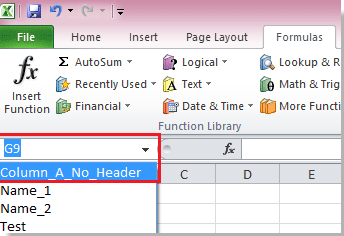
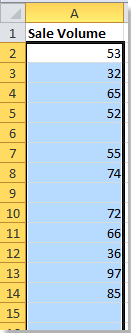
3. Затем выберите имя, которое вы определили на шаге выше, из Имя Box, вы можете увидеть весь столбец, но первая строка выбрана.
 |
 |
 |
Выберите весь столбец (включая пустые ячейки), кроме заголовка с VBA
Кроме того, помимо Определить имя функцию, вы можете использовать VBA для выбора всего столбца, кроме первой строки.
1. Выберите ячейку столбца, который хотите выделить, и нажмите Alt + F11 для открытия Microsoft Visual Basic для приложений окно.
2. Во всплывающем окне щелкните Вставить > Модули, а затем вставьте в модуль следующий код VBA.
VBA: выберите весь столбец, кроме заголовка
3. Нажмите Run , то выбирается столбец, в котором выбрана ячейка, за исключением первой строки.
Функции: Макрос VBA будет выбирать от второй до последней ячейки с содержимым в столбце, который вы активировали на шаге 1.
Выберите весь столбец (включая или исключая пустые ячейки), кроме заголовка с Kutools for Excel
Вышеупомянутые методы могут быть для вас немного хлопотными, но использование Выбрать помощника по диапазону особенность Kutools for Excel вам будет легко выбрать весь столбец (включая или исключая пустые ячейки), кроме первой ячейки.
После установки Kutools for Excel, пожалуйста, сделайте, как показано ниже 🙁 Бесплатная загрузка Kutools for Excel Сейчас!)
Если вы хотите выбрать столбец enrire, кроме первой ячейки, которая включает пустые ячейки, выполните следующие действия:
1. Сначала выберите весь столбец и нажмите Kutools > Выберите Инструменты > Выбрать помощника по диапазону. Смотрите скриншот:

2. в Выберите помощника рейнджера диалог, проверьте Отменить выбор ячеек, затем выберите заголовок выбранного столбца и щелкните Закрыть чтобы закрыть диалог. Смотрите скриншот:

Затем был выбран весь столбец, кроме заголовка.
Если вы хотите выбрать весь столбец, кроме первой ячейки, а также исключая пустые ячейки, сделайте следующее:
1. Сначала выберите весь столбец, а затем щелкните Kutools > Выберите > Выбрать помощника по диапазону.
2. Проверьте Отменить выбор ячеек в диалоговом окне poppingd, а затем выберите заголовок используемого столбца.
3. Не снимая выделения с ячеек, нажмите Kutools > Выберите > Выбрать непустые ячейки. Смотрите скриншот:
Теперь выделены все ячейки столбца, кроме заголовков и пустых ячеек.
Выделение столбца в excel горячие клавиши

Если требуется выделить несколько столбцов, то после выделения первого просто нажмите Shift + Стрелка Вправо или Shift + Стрелка Влево.
Ещё один способ выделения столбца – это использование мыши. Чтобы выделить столбец можно просто навести мышь на букву этого столбца, затем просто кликните левой клавишей мыши, когда появится черная стрелка вниз.
Выделение диапазона ячеек в Excel
Диапазоны в Excel раньше назывался блоками. Диапазон – это выделенная прямоугольная область прилегающих ячеек. Данное определение понятия легче воспринять на практических примерах.
В формулах диапазон записывается адресами двух ячеек, которые разделенные двоеточием. Верхняя левая и правая нижняя ячейка, которая входит в состав диапазона, например A1:B3.
Обратите внимание! Ячейка, от которой начинается выделение диапазона, остается активной. Это значит, что при выделенном диапазоне данные из клавиатуры будут введены в его первую ячейку. Она отличается от других ячеек цветом фона.
К диапазонам относятся:
- Несколько ячеек выделенных блоком (=B5:D8).
- Одна ячейка (=A2:A2).
- Целая строка (=18:18) или несколько строк (=18:22).
- Целый столбец (=F:F) или несколько столбцов (=F:K).
- Несколько несмежных диапазонов (=N5:P8;E18:H25;I5:L22).
- Целый лист (=1:1048576).
Все выше перечисленные виды блоков являются диапазонами.
Работа с выделенным диапазоном ячеек MS Excel
Выделение диапазонов – это одна из основных операций при работе с Excel. Диапазоны используют:
- при заполнении данных;
- при форматировании;
- при очистке и удалении ячеек;
- при создании графиков и диаграмм и т.п.
Способы выделения диапазонов:
- Чтобы выделить диапазон, например A1:B3, нужно навести курсор мышки на ячейку A1 и удерживая левую клавишу мышки провести курсор на ячейку B3. Казалось бы, нет ничего проще и этого достаточно для практических знаний. Но попробуйте таким способом выделить блок B3:D12345.
- Теперь щелкните по ячейке A1, после чего нажмите и удерживайте на клавиатуре SHIFT, а потом щелкните по ячейке B3. Таким образом, выделился блок A1:B3. Данную операцию выделения условно можно записать: A1 потом SHIFT+B3.
- Диапазоны можно выделять и стрелками клавиатуры. Щелкните по ячейке D3, а теперь удерживая SHIFT, нажмите клавишу «стрелка вправо» три раза пока курсор не переместится на ячейку G3. У нас выделилась небольшая строка. Теперь все еще не отпуская SHIFT, нажмите клавишу «стрелка вниз» четыре раза, пока курсор не перейдет на G7. Таким образом, мы выделили блок диапазона D3:G7.
- Как выделить несмежный диапазон ячеек в Excel? Выделите мышкой блок B3:D8. Нажмите клавишу F8 чтобы включить специальный режим. В строке состояния появится сообщение: «Расширить выделенный фрагмент». И теперь выделите мышкой блок F2:K5. Как видите, в данном режиме мы имеем возможность выделять стразу несколько диапазонов. Чтобы вернутся в обычный режим работы, повторно нажмите F8.
- Как выделить большой диапазон ячеек в Excel? Клавиша F5 или CTRL+G. В появившемся окне, в поле «Ссылка» введите адрес: B3:D12345 (или b3:d12345) и нажмите ОК. Таким образом, вы без труда захватили огромный диапазон, всего за пару кликов.
- В поле «Имя» (которое расположено слева от строки формул) задайте диапазон ячеек: B3:D12345 (или b3:d12345) и нажмите «Enter».
Способ 5 и 6 – это самое быстрое решение для выделения больших диапазонов. Небольшие диапазоны в пределах одного экрана лучше выделять мышкой.
Выделение диапазонов целых столбцов или строк
Чтобы выделить диапазон нескольких столбцов нужно подвести курсор мышки на заголовок первого столбца и удерживая левую клавишу протянуть его до заголовка последнего столбца. В процессе мы наблюдаем подсказку Excel: количество выделенных столбцов.

Выделение строк выполняется аналогичным способом только курсор мышки с нажатой левой клавишей нужно вести вдоль нумерации строк (по вертикали).
Выделение диапазона целого листа
Для выделения диапазона целого листа следует сделать щелчок левой кнопкой мышки по верхнему левому уголку листа, где пересекаются заголовки строк и столбцов. Или нажать комбинацию горячих клавиш CTRL+A.
Выделение несмежного диапазона
Несмежные диапазоны складываются из нескольких других диапазонов.
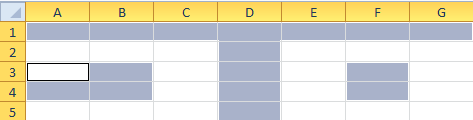
Чтобы их выделять просто удерживайте нажатие клавиши CTRL, а дальше как при обычном выделении. Также в данной ситуации особенно полезным будет режим после нажатия клавиши F8: «Расширить выделенный фрагмент».