Функция ОСНОВАНИЕ в Excel переводит число в систему счисления
Функция ОСНОВАНИЕ выполняет преобразование числового значение в указанную систему счисления (двоичная, восьмеричная, шестнадцатеричная и т. д.) и возвращает соответствующий результат в виде текстовой строки.
Примеры использования функции ОСНОВАНИЕ в Excel
Пример 1. Для хранения чисел в БД удобно использовать их представление в двоичной системе счисления. Выполнить преобразование представленных значений.
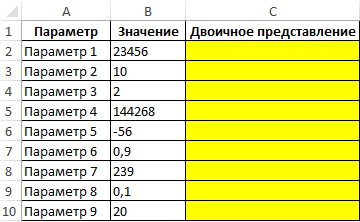
Для преобразования используем формулу:
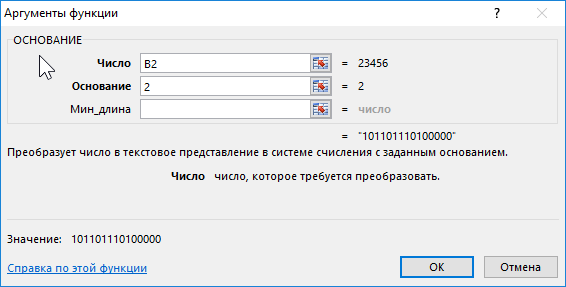
- B2 – число, которое требуется преобразовать;
- 2 – указатель вида системы счисления.
Выполним преобразование для всех чисел. Полученный результат:
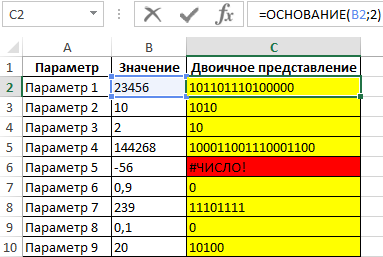
Ошибка #ЧИСЛО! Возникла потому, что -56 находится вне диапазона допустимых значений (отрицательное число). Результат вычисления формулы =ОСНОВАНИЕ(0,9;2) эквивалентен результату =ОСНОВАНИЕ(0;2), поскольку рассматриваемая функция усекает дробные значения аргумента число до целых значений.
Перевод числа из одной системы счисления в другую в Excel
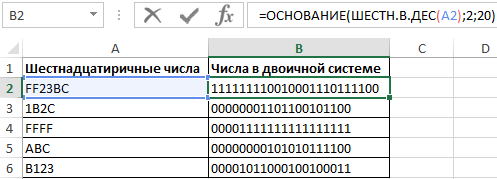
Пример 2. Преобразовать числа, записанные в шестнадцатеричной системе счисления в двоичную систему с длиной полученной строки не менее 20 символов.
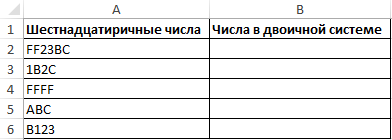
В Excel предусмотрена формула ШЕСТН.В.ДВ, однако она поддерживает значения из диапазона от FFFFFFFE00 до 1FF. Поэтому выполним промежуточное преобразование в десятичную систему и воспользуемся функцией ОСНОВАНИЕ для перевода в двоичную:
- ШЕСТН.В.ДЕС(A2) – исходное число, преобразованное в десятичную систему счисления;
- 2 – указание на вид системы счисления;
- 20 – минимальное количество символов в возвращаемой строке.
Сложение чисел в разных системах счисления в Excel
Пример 3. Отобразить результаты сложения двух чисел, записанных в двоичной системе, в виде чисел в десяти- и тридцатидвухричных системах счисления.
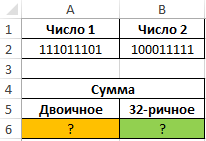
В ячейке A6 запишем следующую формулу:
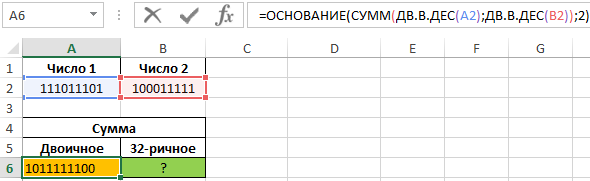
Функция ДВ.В.ДЕС преобразует числа из двоичной в десятеричную систему.
В ячейке B6 запишем формулу:
В данном способе выполняется преобразование в понятную многим десятичную систему счисления, в которой и выполняется операция сложения чисел (вместо, например, алгоритма сложения в столбик в двоичной системе, где необходимо учитывать правила: 0+0=0, 1+1=10 и т. д.). Функцией ОСНОВАНИЕ выполняется преобразование результата в требуемые системы исчисления. Пример расчета:
Системы исчисления в программе «Эксель».

В мире существует множество различных способов записи чисел и систем исчисления. В текущем столетии самыми популярными являются системы исчисления:
• Двоичная;
• Восьмеричная;
• Десятеричная;
• Шестнадцатеричная.
Программа «Excel» предусматривает возможность обработки информации в этих системах.
Для удобства перевода чисел из различных систем в привычную большинству пользователей десятеричную систему, а так же перевода чисел между восьмеричной, двоичной, шестнадцатеричной системами существует целый ряд функций. Эти функции позволяют произвести перевод чисел из одной системы в другую.
Рассмотрим эти функции:
• ДЕС.В.ДВ( ) – переводит десятичные числа в двоичные;
• ДЕС.В.ВОСЬМ( ) – переводит десятичные числа в восьмеричные;
• ДЕС.В.ШЕСТН( ) – переводит десятичные числа в шестнадцатеричные;
• ВОСЬМ.В.ДВ() – переводит восьмеричные в двоичные;
• ВОСЬМ.В.ДЕС() – переводит восьмеричные десятичные;
• ВОСЬМ.В.ШЕСТН() – переводит восьмеричные в шестнадцатеричные;
• ШЕСТН.В.ВОСЬМ() – переводит шестнадцатеричные в восьмеричные;
• ШЕСТН.В.ДВ() – переводит шестнадцатеричные в двоичные;
• ШЕСТН.В.ДЕС() – переводит шестнадцатеричные в десятичные;
• ДВ.В.ВОСЬМ() – переводит двоичные в восьмеричные;
• ДВ.В.ДЕС() – переводит двоичные в десятичные;
• ДВ.В. ШЕСТН() – переводит двоичные в шестнадцатеричные.
Пример использования:
• Установить курсор в ячейку, которой будет присвоено значение;
• Выбрать необходимую функцию при помощи мастера функций в зависимости от того в какую систему исчисления вы хотите перевести число;
• В появившемся окне указать ячейку с переводимым числом или прописать само число;
• Указать количество разрядов – количество знаков в написании числа при необходимости (для функций перевода в десятичную систему количество разрядов не указывается).
• Нажать «Enter» или «Ok».
Как быстро и легко перевести числа в двоичную систему с помощью Excel?
Двоичная система является одной из самых важных в информатике. Она используется для хранения и обработки информации в электронных устройствах. Для того чтобы понимать работу двоичных чисел, необходимо знать, как перевести числа из десятичной системы в двоичную. Данный процесс может быть трудным для многих людей, поэтому Excel является хорошим инструментом для облегчения данного процесса.
Excel является мощным инструментом для работы с числами и таблицами. Кроме того, Excel может решать сложные математические задачи и выполнять конвертацию в различные системы счисления, включая двоичную. Это облегчает процесс перевода чисел из десятичной системы в двоичную, тем самым, позволяя легко и быстро получать результаты.
В данной статье мы подробно рассмотрим, как переводить числа из десятичной системы в двоичную с помощью Excel. Мы также рассмотрим некоторые полезные формулы и функции, которые могут быть использованы в Excel, чтобы облегчить процесс конвертации. Таким образом, вы сможете быстро и легко переводить числа в двоичную систему с помощью Excel, без каких-либо сложных действий.
Как перевести числа в двоичную систему с помощью Excel?
Перевод чисел в двоичную систему с помощью программы Excel может быть быстрым и легким способом решения задачи. Для этого нужно использовать функцию DEC2BIN, которая позволяет конвертировать десятичное число в двоичное.
Чтобы использовать функцию в Excel, необходимо открыть новый документ и ввести число, которое нужно представить в двоичной системе. Далее, в пустую ячейку написать «=DEC2BIN(A1)» (где А1 — адрес ячейки, в которой находится десятичное число) и нажать кнопку Enter.
Excel мгновенно выполнит расчет и предоставит результат в двоичном формате. Если вы хотите перевести несколько чисел, то повторите вышеописанные шаги для каждого числа отдельно.
Кроме функции DEC2BIN, Excel предоставляет и другие функции, которые могут быть полезны при конвертации чисел. Например, функция BIN2DEC позволяет преобразовать двоичное число в десятичное, а функции HEX2BIN и BIN2HEX — переводят числа между двоичной и шестнадцатеричной системами счисления.
В целом, Excel является мощным инструментом для работы с числовыми данными, и использование его функций не только экономит время и усилия, но и снижает ошибки при расчетах.
В таблице ниже показано, какие параметры принимает функция DEC2BIN:
| Аргументы | Описание | Примеры |
|---|---|---|
| число | Обязательный аргумент. Число, которое нужно перевести в двоичную систему счисления. | =DEC2BIN(10) |
| количество_разрядов | Необязательный аргумент. Число, указывающее, сколько разрядов должен содержать двоичный формат числа. По умолчанию равен 10. | =DEC2BIN(10, 8) |
Польза от умения переводить числа в двоичную систему
Умение переводить числа в двоичную систему представляет собой важную компетенцию для любого, кто работает с битовыми операциями в информатике и программировании. Это особенно нужно в областях, связанных с разработкой и программированием компьютерных систем и устройств.
Кроме того, умение переводить числа в двоичную систему может быть полезно в повседневной жизни. Например, при работе с сетей передачи данных, когда важно понимать, как информация передается в виде нулей и единиц.
Также, перевод чисел в двоичную систему может помочь в работе с системами безопасности, когда необходимо зашифровать информацию в виде битов.
Кроме того, умение переводить числа в двоичную систему помогает усвоить базовое понимание компьютерных систем и их функционирования, что может быть полезно не только в профессиональной сфере, но и в повседневной жизни.
Как работает двоичная система
Двоичная система является основной системой счисления в компьютере и электронике. Она основывается на использовании всего двух цифр — 0 и 1. Каждая цифра в двоичной системе называется бит (binary digit).
Число в двоичной системе счисления записывается справа налево, где каждая цифра в числе представляет степень двойки, начиная с 0. Таким образом, первая цифра представляет значение 2 в степени 0, вторая цифра — значение 2 в степени 1, третья цифра — значение 2 в степени 2 и т.д.
Например, число 1010 в двоичной системе счисления представляет собой 1 х 2^3 + 0 х 2^2 + 1 х 2^1 + 0 х 2^0, что равно 8 + 0 + 2 + 0 = 10.
Использование двоичной системы счисления в компьютере обусловлено тем, что все компьютерные операции могут быть выражены в виде манипуляций с двоичными числами. В результате, двоичная система счисления является фундаментальной для компьютерных наук и технологий.
Перевод десятичных чисел в двоичную систему вручную
Двоичная система счисления используется в электронике и компьютерной технике для представления данных. В этой системе числа записываются только двумя символами — 0 и 1, что упрощает их обработку и хранение. Перевод чисел из десятичной системы в двоичную основан на делении числа на 2 и записи остатков в обратном порядке.
Для перевода числа 37 в двоичную систему необходимо последовательно делить его на 2, пока не получится ноль. При этом записываются остатки от деления в обратном порядке, начиная с последнего остатка:
- 37 / 2 = 18 остаток 1
- 18 / 2 = 9 остаток 0
- 9 / 2 = 4 остаток 1
- 4 / 2 = 2 остаток 0
- 2 / 2 = 1 остаток 0
- 1 / 2 = 0 остаток 1
Таким образом, число 37 в двоичной системе будет записываться как 100101.
Если число имеет дробную часть, то перевод десятичной части идет аналогично, путем последовательного умножения дробной части на 2, при этом целая часть каждого умножения записывается в двоичном виде:
- 0.6875 * 2 = 1.375 (1)
- 0.375 * 2 = 0.75 (0)
- 0.75 * 2 = 1.5 (1)
- 0.5 * 2 = 1 (1)
Таким образом, число 0.6875 будет записываться в двоичной системе как 0.1011.
Использование Excel для перевода чисел в двоичную систему
Шаг 1: Введите число в Excel
Чтобы начать перевод числа в двоичную систему, введите число, которое вы хотите преобразовать, в любую ячейку в Excel.
Шаг 2: Используйте функцию DEC2BIN
Для преобразования числа в двоичную систему используйте функцию DEC2BIN. Нажмите на ячейку, где вы хотите получить результат и введите формулу =DEC2BIN(A1), где A1 — это ячейка, содержащая исходное число. Нажмите Enter, чтобы завершить вычисление.
Шаг 3: Получите результат
Когда вы выполните шаг 2, вы получите результат в двоичной системе в выбранной вами ячейке. Если вы хотите изменить формат отображения числа, выберите нужную ячейку и перейдите в раздел Формат числа, чтобы выбрать соответствующий формат.
Шаг 4: (Дополнительно) Используйте таблицу истинности
Если вы хотите перевести не одно, а несколько чисел в двоичную систему, вы можете использовать таблицу истинности. Создайте таблицу, содержащую исходные числа, а затем добавьте столбцы, где вы будете использовать функцию DEC2BIN для перевода чисел в двоичную систему.
- В первой строке столбца введите формулу =DEC2BIN(A2)
- Скопируйте эту формулу вниз по столбцу, чтобы перенести ее на все строки таблицы
- Вы получите двоичные значения для всех чисел
Использование Excel для перевода чисел в двоичную систему легко и быстро. Следуйте простым шагам, представленным выше, и вы сможете получить двоичные значения для любых чисел в Excel.
Примеры выполнения перевода в Excel
Пример 1
Для перевода числа 145 в двоичную систему, создайте столбец A в Excel и введите числовое значение в ячейку A1. Далее, в ячейку B1 введите формулу =ДЕСТЬВОДА_ДВ(ЧИСТ.СИМВ(A1;»0″)), которая вернет двоичное представление числа 145. Результат будет отображен в ячейке B1 как 10010001.
Пример 2
Для перевода числа 255 в двоичную систему, создайте столбец A в Excel и введите числовое значение в ячейку A2. Далее, в ячейку B2 введите формулу =ДЕСТЬВОДА_ДВ(ЧИСТ.СИМВ(A2;»0″)), которая вернет двоичное представление числа 255. Результат будет отображен в ячейке B2 как 11111111.
Пример 3
Для перевода числа 62 в двоичную систему, создайте столбец A в Excel и введите числовое значение в ячейку A3. Далее, в ячейку B3 введите формулу =ДЕСТЬВОДА_ДВ(ЧИСТ.СИМВ(A3;»0″)), которая вернет двоичное представление числа 62. Результат будет отображен в ячейке B3 как 111110.
В формуле =ДЕСТЬВОДА_ДВ(x), x — ячейка, содержащая числовое значение, а ЧИСТ.СИМВ(x;»0″) удаляет все пробелы из ячейки, содержащей числовое значение.
Перевод отрицательных чисел в двоичную систему
Перевод отрицательных чисел в двоичную систему несколько сложнее, чем перевод положительных чисел. В двоичной системе наибольшее число, которое можно представить в n-разрядном коде, это 2^(n-1)-1. Если же число выходит за этот предел, то оно записывается в дополнительном коде, который позволяет работать с отрицательными числами.
Для перевода отрицательного числа в двоичную систему нужно записать его абсолютную величину в двоичном коде и затем применить преобразование к дополнительному коду.
- Шаг 1: Преобразуйте число в его абсолютное значение в двоичном коде, как при переводе положительного числа в двоичную систему.
- Шаг 2: Инвертируйте все биты, полученные в первом шаге.
- Шаг 3: Добавьте единицу к инвертированным битам.
Полученное значение будет дополнительным кодом отрицательного числа, которое можно использовать в дальнейших вычислениях.
| 10-разрядный двоичный код | Абсолютное значение | Инверсия | Дополнительный код |
|---|---|---|---|
| 11100101 | 001011 | 110100 | 110101 |
В этом примере мы хотим перевести -37 в двоичную систему. Сначала мы записываем абсолютное значение 37 в двоичном коде: 001011. Затем мы инвертируем биты и добавляем единицу, чтобы получить дополнительный код: 110101. Если мы декодируем этот код обратно в десятичную систему, мы получим -37.
Ручной перевод в Excel для отрицательных чисел
Перевод отрицательных чисел в двоичную систему может вызвать некоторые сложности, однако Excel предлагает простой способ для решения этой задачи.
Для начала необходимо записать отрицательное число в дополнительном коде, то есть инвертировать все биты числа и прибавить к нему единицу:
- Для числа -3 в двоичной системе: 00000011
- Инверсия: 11111100
- Добавляем единицу: 11111101
Затем проводим стандартный перевод числа в двоичную систему, разбивая его на группы по 4 бита и используя таблицу символов:
| Значение | Биты |
|---|---|
| 0 | 0000 |
| 1 | 0001 |
| 2 | 0010 |
| 3 | 0011 |
| 4 | 0100 |
| 5 | 0101 |
| 6 | 0110 |
| 7 | 0111 |
| 8 | 1000 |
| 9 | 1001 |
| A | 1010 |
| B | 1011 |
| C | 1100 |
| D | 1101 |
| E | 1110 |
| F | 1111 |
Результатом будет двоичное представление отрицательного числа. Для получения десятичного значения необходимо провести обратный перевод из двоичной системы.
Как видно, процесс ручного перевода отрицательных чисел в двоичную систему с использованием Excel не сильно отличается от стандартного перевода положительных чисел. Однако необходимо помнить о дополнительном коде и проводить все операции с числами в соответствии с этой системой.
Как использовать формулу для перевода отрицательных чисел в Excel
Использование формулы для перевода положительных чисел в двоичную систему в Excel
Перевод положительных чисел в двоичную систему в Excel легко выполняется с помощью формулы. Для перевода числа из десятичной системы в двоичную, можно использовать формулу:
number — это число, которое нужно перевести в двоичную систему; places (опционально) — количество разрядов в двоичной системе.
Использование формулы для перевода отрицательных чисел в двоичную систему в Excel
Для перевода отрицательных чисел в двоичную систему в Excel нужно использовать другую формулу:
number — это число, которое нужно перевести в двоичную систему. Формула работает только для 8-разрядной двоичной системы (от -128 до 127).
Если вы хотите перевести отрицательное число в двоичную систему с большим количеством разрядов, то нужно использовать другую формулу:
Здесь ABS() используется для получения абсолютного значения number, а places — для указания количества разрядов в двоичной системе, равного или большего, чем необходимо.
Пример использования формулы для перевода отрицательных чисел в двоичную систему
| Десятичное число | Двоичное число |
|---|---|
| -10 | =BITAND(-10,255) |
| -128 | =BITAND(-128,255) |
| -255 | =DEC2BIN(ABS(-255),8) |
В Excel можно быстро и легко перевести как положительные, так и отрицательные числа в двоичную систему с помощью соответствующих формул. Используйте эти инструменты, чтобы быстро и точно переводить числа из одной системы в другую.
Особенности использования функции DEC2BIN в Excel
DEC2BIN — функция в Excel, которая позволяет переводить десятичные числа в двоичную систему. Она может быть очень полезной для тех, кто работает с двоичными данными или для тех, кто хочет быстро узнать двоичное представление чисел, используемых в повседневной жизни.
Однако, при использовании функции DEC2BIN, следует учитывать несколько особенностей. Во-первых, функция принимает только положительные числа, то есть, если вы хотите перевести отрицательное число в двоичную систему, нужно будет использовать другие методы.
Во-вторых, функция возвращает текстовую строку, а не числовое значение. Это может быть неудобно, если вам нужно использовать результат в других формулах или функциях. В таких случаях вам нужно будет использовать другие методы, чтобы преобразовать текст в число.
Наконец, функция может принимать до двух аргументов — число, которое нужно перевести в двоичную систему, и количество разрядов в двоичной системе. По умолчанию, функция вернет двоичное представление числа с использованием минимального количества разрядов.
В целом, функция DEC2BIN может быть очень полезна для перевода чисел в двоичную систему, но вам нужно быть внимательными при использовании ее и учитывать ее особенности.
Использование условного форматирования для отображения двоичных чисел в ячейках
Для того, чтобы отображать двоичные числа в ячейках Excel, можно использовать функцию УСЛОВНОЕ ФОРМАТИРОВАНИЕ. Это позволяет автоматически выводить двоичные значения в ячейках в зависимости от заданных условий.
Например, можно задать условие, что если значение ячейки меньше 10, то оно должно быть отображено в двоичной системе. Для этого нужно выбрать ячейку, зайти в меню «Формат ячейки», выбрать вкладку «Условное форматирование», создать новое правило и задать формат ячейки для соответствующего условия.
Также можно использовать формулы в условном форматировании, если желаемые условия не ограничиваются только размером числа в ячейке. Например, можно задать условие, что если значение ячейки делится на 2 без остатка, то оно должно быть отображено в двоичной системе, а если не делится, то в десятичной. Для этого нужно выбрать ячейку, зайти в меню «Формат ячейки», выбрать вкладку «Условное форматирование», создать новое правило и задать соответствующую формулу в поле «Форматировать значения, где эта формула истинна».
Использование условного форматирования позволяет упростить процесс перевода чисел в двоичную систему и автоматически отображать результаты в зависимости от заданных условий. Это может быть полезно в случае работы с большим количеством чисел или в задачах, требующих многократного перевода чисел в двоичную систему.
Вопрос-ответ:
Как быстро перевести большое число в двоичную систему с помощью Excel?
Для перевода числа в двоичную систему с помощью Excel можно использовать формулу =DEC2BIN(). Введите в ячейку формулу =DEC2BIN(номер ячейки с числом) и нажмите Enter. Таким образом, число будет переведено в двоичную систему и отображено в ячейке.
Можно ли использовать Excel для перевода не только целых, но и десятичных чисел?
Да, можно. Для этого нужно использовать формулу =DEC2BIN(номер ячейки с числом; количество знаков), где количество знаков — это количество символов, которое нужно отобразить после запятой.
Можно ли переводить числа в двоичную систему без использования формул в Excel?
Да, можно. Для этого нужно выбрать нужную ячейку, кликнуть на нее правой кнопкой мыши и выбрать в контекстном меню «Формат ячейки». В открывшемся окне выберите вкладку «Число» и в выпадающем списке «Категория» выберите «Двоичный». Нажмите «ОК» и введенное в ячейку число отобразится в двоичном виде.
Как перевести несколько чисел одновременно в двоичную систему в Excel?
Для перевода нескольких чисел в двоичную систему в Excel нужно выбрать несколько ячеек, в которые нужно ввести формулу =DEC2BIN(), а затем ввести эту формулу в первую ячейку. После этого выделите первую ячейку, зажмите левую кнопку мыши на захватывающем квадрате (квадратике в правом нижнем углу ячейки) и перетащите квадрат до последней ячейки, где вы хотите увидеть результат. Это заполнит выбранные ячейки числами, переведенными в двоичную систему.
Можно ли перевести в Excel не только цифровые значения, но и текст?
Нет, нельзя. Формула =DEC2BIN() работает только с числами, поэтому для перевода текстовых значений в двоичную систему нужно использовать другие методы редактирования.
Как проверить правильность перевода числа в двоичную систему в Excel?
Для проверки правильности перевода числа в двоичную систему в Excel можно воспользоваться формулой =BIN2DEC(), которая переводит число из двоичной системы в десятичную. Введите в ячейку формулу =BIN2DEC(номер ячейки с двоичным числом) и нажмите Enter. Если результат совпадает с исходным числом, значит, перевод был выполнен правильно.
Как в excel переводить из одной системы счисления в другую
Для Преобразование систем счисления полезности Kutools for Excel, легко переводить из одной системы счисления в другую без использования формул. Например, вы можете легко преобразовать двоичный код в шестнадцатеричный, восьмеричный в десятичный, десятичный в шестнадцатеричный, ascii в шестнадцатеричный и т. Д. Всего за несколько кликов в Excel.
Нажмите Kutools > Конверсия > Преобразование систем счисления. Смотрите скриншоты:
 |
 |
 |
Примечание: если вы переместили Режим панели инструментов of Kutools в Узкий, Пожалуйста, нажмите Kutools > Содержание > Преобразование систем счисления. Смотрите скриншот:
Преобразование двоичного кода в шестнадцатеричный или наоборот без использования формулы
Для преобразования двоичного кода в шестнадцатеричный вам необходимо сделать следующее.
1. Выберите диапазон с двоичными значениями, который необходимо преобразовать в шестнадцатеричный, а затем примените утилиту, нажав Kutools > Конверсия > Преобразование систем счисления.
2. в Преобразование систем счисления диалоговое окно, выберите Двоичный в первом Тип конверсии выберите Шестнадцатеричная во втором поле, а затем щелкните OK кнопка. Смотрите скриншот:

Внимание: Для преобразования шестнадцатеричного в двоичный формат замените параметры, просто нажав  кнопку, как показано на скриншоте выше.
3. Затем Kutools for Excel всплывает диалоговое окно, в котором указано, сколько ячеек было преобразовано, щелкните значок OK кнопку.

Теперь все двоичные значения в выбранном диапазоне немедленно преобразуются в шестнадцатеричное, как показано ниже.

Преобразование восьмеричного числа в десятичное или наоборот без использования формулы
Кроме того, с помощью этой утилиты вы можете легко преобразовать восьмеричное число в десятичное или наоборот.
1. Выберите диапазон с восьмеричными значениями, который необходимо преобразовать в десятичное, а затем примените утилиту, нажав Kutools > Конверсия > Преобразование систем счисления.
2. в Преобразование систем счисления диалоговое окно, выберите восьмеричный в первом Тип конверсии выберите Десятичная дробь во втором поле, а затем щелкните OK кнопка. Смотрите скриншот:

Внимание: Для преобразования десятичного числа в восьмеричное замените параметры в Преобразование систем счисления диалог, как вам нужно.
3. Затем Kutools for Excel всплывает диалоговое окно, в котором указано, сколько ячеек было преобразовано, щелкните значок OK кнопку.

Вы можете видеть, что все восьмеричные значения в выбранном диапазоне немедленно преобразуются в десятичные. Смотрите скриншот:

Преобразование десятичной дроби в шестнадцатеричную или наоборот без использования формулы
В этом разделе рассказывается о преобразовании десятичной системы счисления в шестнадцатеричную или наоборот с помощью утилиты преобразования систем счисления. Kutools for Excel.
1. Выберите диапазон с десятичными значениями, который необходимо преобразовать в шестнадцатеричный, и нажмите Kutools > Конверсия > Преобразование систем счисления применить утилиту.
2. в Преобразование систем счисления диалоговое окно, выберите Десятичная дробь в первом Тип конверсии выберите Шестнадцатеричная во втором поле, а затем щелкните OK кнопка. Смотрите скриншот:

Внимание: Для преобразования шестнадцатеричного числа в десятичное необходимо выбрать Шестнадцатеричная в первом Тип конверсии поле и выберите Десятичная дробь во втором поле. Или просто нажмите кнопку для обмена опциями.
3. Затем Kutools for Excel всплывает диалоговое окно, в котором указано, сколько ячеек было преобразовано, щелкните значок OK кнопку.

Затем все десятичные значения в выбранном диапазоне преобразуются в шестнадцатеричное, как показано ниже.

Преобразование ascii в шестнадцатеричный или наоборот без использования формулы
Чтобы преобразовать символ ascii в шестнадцатеричный или наоборот, сделайте следующее.
1. Выберите диапазон с символами ascii, который нужно преобразовать в шестнадцатеричный, затем щелкните Kutools > Конверсия > Преобразование систем счисления применить утилиту.
2. в Преобразование систем счисления диалоговое окно, выберите ASCII Характеристики в первом Тип конверсии выберите Шестнадцатеричная во втором поле, а затем щелкните OK кнопка. Смотрите скриншот:

Внимание: Для преобразования шестнадцатеричного числа в десятичное выберите Шестнадцатеричная в первом Тип конверсии поле и выберите Символы ASCII во втором поле.
3. Затем Kutools for Excel всплывает диалоговое окно, в котором указано, сколько ячеек было преобразовано, щелкните значок OK кнопку.

Теперь все символы ascii в выбранном диапазоне преобразованы в шестнадцатеричный. Смотрите скриншот:

Демо: преобразование между разными системами счисления без использования формул в Excel
Kutools for Excel
Описанный выше функционал — лишь одна из 300 мощных функций Kutools for Excel.
Предназначен для Excel(Office) 2021, 2019, 2016, 2013, 2010, 2007 и Office 365. Бесплатно скачать и использовать в течение 60 дней.