Как выделить точку на графике в excel
Если у вас есть столбчатая диаграмма, на которой вы хотите выделить самые высокие или самые маленькие точки данных разными цветами, чтобы выделить их, как показано на следующем снимке экрана. Как вы могли определить самые высокие и самые маленькие значения, а затем быстро выделить точки данных на диаграмме?
- Выделите максимальные и минимальные точки данных на диаграмме с помощью вспомогательного столбца
- Выделите максимальные и минимальные точки данных на диаграмме с помощью мощной функции

Выделите максимальные и минимальные точки данных на диаграмме с помощью вспомогательного столбца
Чтобы завершить эту работу, вы должны сначала получить наибольшее и наименьшее значения, а затем создать диаграмму на их основе. Пожалуйста, сделайте так:
1. Введите или скопируйте приведенную ниже формулу в пустую ячейку рядом с данными:
2. Затем перетащите дескриптор заполнения вниз к ячейкам, которые вы хотите заполнить формулой, и отобразятся наибольшее и наименьшее значение в конкретном столбце, см. Снимок экрана:
Внимание: В приведенной выше формуле B2: B10 — данные столбца, которые вы хотите использовать.

3. Затем выберите диапазон данных, включая ячейки формулы, и нажмите Вставить > Вставить столбец или гистограмму > Кластерный столбец, см. снимок экрана:

4. И диаграмма была вставлена, затем щелкните правой кнопкой мыши любую полосу столбца диаграммы и выберите Форматировать ряд данных, см. снимок экрана:

5. В Форматировать ряд данных панель, под Варианты серий вкладку, измените Перекрытие серий в 100%, и две серии данных были перекрыты, создавая вид выделенных максимальных и минимальных значений, см. снимок экрана:

6. Наконец, вы можете выполнить дальнейшее форматирование, например отформатировать самые высокие и самые маленькие точки данных разными цветами по своему усмотрению.

Выделите максимальные и минимальные точки данных на диаграмме с помощью мощной функции
Если у вас есть Kutools for Excel, С его Таблица цветов по значению вы можете раскрасить полосу диаграммы любыми цветами в зависимости от ваших значений.
Примечание: Чтобы применить это Таблица цветов по значению, во-первых, вы должны скачать Kutools for Excel, а затем быстро и легко примените эту функцию.
После установки Kutools for Excel, пожалуйста, сделайте так:
1. Сначала вставьте столбчатую или столбчатую диаграмму на основе ваших данных, а затем выберите диаграмму, щелкните Kutools > Графики > Инструменты для диаграмм > Таблица цветов по значению, см. снимок экрана:

2. В Цвет заливки диаграммы в зависимости от значения диалоговом окне выполните следующие действия:
- Выберите Наибольшие (X) значения из Данные раскрывающийся список и укажите число в X текстовое окно; (Например, если вы введете число 1, самая большая точка данных будет окрашена, если вы введете цифру 2, будут окрашены две самые большие точки данных.)
- Затем выберите понравившийся цвет из Цвет заливки падать.
- Наконец, нажмите Заполнять кнопку.

3. Чтобы выделить наименьшую точку данных, выполните следующие действия:
- Выберите Наименьшие (X) значения из Данные раскрывающийся список и укажите число в X текстовое окно; (Например, если вы введете число 1, самая маленькая точка данных будет окрашена, если вы введете цифру 2, самые маленькие две точки данных будут окрашены.)
- Затем выберите понравившийся цвет из Цвет заливки падать.
- Наконец, нажмите Заполнять кнопку.

4. После заливки цветом определенной точки данных закройте диалоговое окно.
Как выделить точки данных в точечной диаграмме в excel?
У меня есть точечная диаграмма с рядом чисел в Excel. Большую часть времени эти цифры высоки (>1000). Я хотел бы отобразить точечную диаграмму с этими числами в цвете по умолчанию, но если число < 1000, то отобразите их красным цветом. Поэтому, по сути, я хочу выделить именно их.


09.05.2023 1:30 3654

4 ответа
есть по крайней мере три способа выполнить то, о чем вы спросили:
- добавление вспомогательной серии для выделенных точек (как pnuts),
- ручное форматирование (как добавил рис Гибсон),
- добавление форматирования «band»для выделения значений.
метод вы выберете, будет во многом зависеть от вашего макета диаграммы (точечные диаграммы могут быть выложены по крайней мере двумя способами), сколько баллов нужно выделить и как часто они будут меняться. Я включил образцы 2-х различных способов выделить ваши моменты: добавление вспомогательной серии и добавление выделенной группы (лично я почти никогда не буду вручную выделять несколько пунктов).
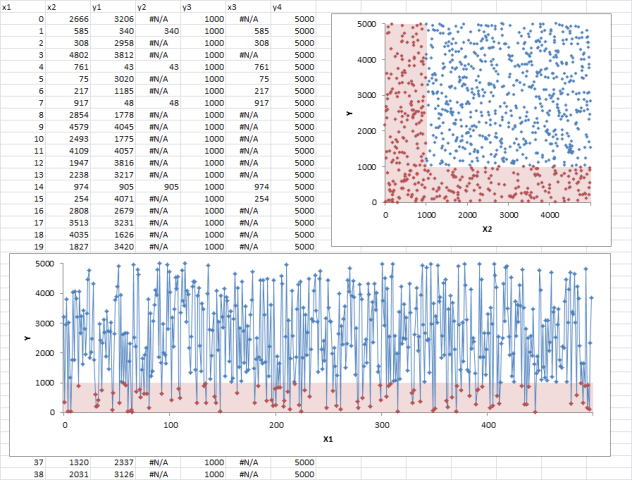
если ваша точечная диаграмма выложена в традиционной конфигурации XY (например, верхняя правая диаграмма), вам нужно будет рассмотреть, какие значения оси вы оцениваете, чтобы быть меньше, чем 1000 (по вертикали или по горизонтали или оба)? Я выделил для образец. Общие шаги для этого:
- организовать ваши базовые данные (два столбца X2 and Y1 в этом примере).
- создайте базовую диаграмму, используя базовые данные (синие значения-исходные ряды).
- создайте вспомогательный столбец для выделенных значений (в данном случае менее 1000, X3 and Y1 for the vertical и X2 & Y2 for the horizontal ). Если вы выделяете обе оси, вам понадобятся два вспомогательных столбца); или
- создать вспомогательный столбец для выделенных полос (в данном случае Y4 ).
- после добавления вспомогательного столбца необходимо изменить тип диаграммы серии на столбец.
- затем измените форматирование на предпочтительный цвет, измените пробел на 0, и вам, вероятно, понадобится настроить метки оси.
если ваша точечная диаграмма выложена больше как линейный график, как нижний график (который является гораздо более гибким, чем типичный линейный график), то вам нужно будет сделать вещи немного иначе:
- организовать ваши базовые данные (два столбца X1 and Y1 в этом примере).
- создайте базовую диаграмму, используя ваши базовые данные (синие значения в исходном ряду).
- создайте вспомогательный столбец для выделенных значений (в данном случае менее 1000, X1 and Y2 в этом примере); или
- создайте вспомогательный столбец для выделенных полос (в данном случае Y3 ), и следовать столбцами форматирования от выше.
EDIT: стоит отметить, что в выделенных значениях я вернул NA (), если значение не соответствовало целевому требованию. Это удерживает точку от построения вообще, вместо того, чтобы иметь дело с точками, построенными как 0 (или какое-либо другое значение).

участок высоких и низких значений из отдельных столбцов (или строк):
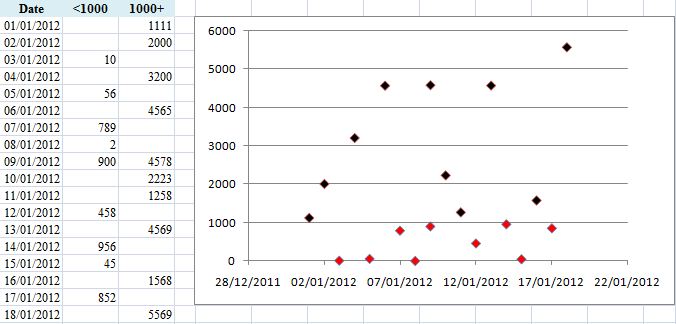 Формы точек данных и их цвета, вероятно, нужно будет изменить, если вы хотите красный + другой цвет и определенную форму, но теперь каждый «серия» может быть выбран отдельно (нажав на одну из точек данных из каждой «серии», в свою очередь) и форматирование в соответствии. Я так понимаю, что как форматировать (описанный повсюду) не является обязательной частью ответа на ваш вопрос.
Excel не поддерживает ‘Условное форматирование в диаграммах’.
Если вы не можете построить эти числа в отдельных сериях (в соответствии с решением pnuts), то другой вариант заключается в том, чтобы вручную окрасить каждую точку данных (щелкните правой кнопкой мыши|форматировать точку данных), пока у вас не слишком много. Это хлопот, хотя, если ваши изменения данных.
для людей с теми же проблемами, есть полезный инструмент с именем FunFun, что позволяет людям использовать веб-языки, такие как Html, Css и JavaScript в Excel.
Javascript имеет множество мощных библиотек для визуализации данных, таких как диаграммы.JS и Д3, которые можно использовать с этой надстройки Excel для создания любой диаграммы.
Если вы хотите протестировать различные библиотеки, Funfun содержит онлайн-редактор со встроенной электронной таблицей, где вы можете увидеть вывод вашего кода мгновенно.
Я сделал эту диаграмму с диаграммой.JS на норм сайт, что я сразу загрузить в Excel вставить ссылку на норм онлайн редакторе ниже:
Как выделить точки на графике Excel?
Выделить график и подвести указатель к точке. Появится координаты точки. и запускать через Alt+F8, а не через кнопку (в 2000 нажатие кнопки снимает выделение с диаграммы).
Как провести линию на графике Excel?
На диаграмме выберите ряд данных, к который нужно добавить линию, и щелкните вкладку «Конструктор диаграмм». Например, щелкните одну из линий графика. Будут выделены все маркер данных этого ряд данных. Нажмите кнопку «Добавить элемент диаграммы»и выберите «Линии сетки».
Как поставить точки на диаграмме?
Выберите данные, которые нужно показать на точечной диаграмме. На вкладке Вставка в группе Диаграммы щелкните Точечная. Выберите тип Точечная с маркерами.
Как построить вертикальную линию на графике в Excel?
Чтобы добавить вертикальные линии сетки, выберите пункт Вертикальные линии сетки по основной оси, а затем выберите нужный параметр. Чтобы добавить вспомогательные вертикальные линии, выберите Линии сетки на вспомогательной вертикальной оси.
Как построить систему координат в Excel?
На вкладке «Вставка» выбираем точечную диаграмму с гладкими кривыми. Для добавления еще одного графика выделяем имеющиеся, и на вкладке «Конструктор» нажимаем «Выбрать данные». В новом окошке в графе «Элементы легенды» нажимаем «Добавить», и указываем ячейки для «Имя ряда:», «Значения X:» и «Значения Y:».
Как поставить точку на графике в ворде?
- Разместите указатель курсора в месте, где должна находиться жирная точка, и перейдите во вкладку «Вставка» на панели быстрого доступа. .
- В группе инструментов «Символы» нажмите кнопку «Символ» и выберите в ее меню пункт «Другие символы».
Как добавить горизонтальную линию на графике в Excel?
Перейдите к вкладке «Макет». В группе «Оси» откройте меню кнопки «Сетка». В меню «Сетка» наведите курсор на пункт «Горизонтальные линии сетки по основной оси». В списке команд выберите пункт «Дополнительные параметры линий сетки на основной горизонтальной оси».
Как рисовать на графике в Эксель?
- Щелкните в области диаграммы.
- На вкладке Вставка в группе Иллюстрации нажмите кнопку Рисунки.
- Найдите рисунок, который нужно вставить, и дважды щелкните его. .
- Чтобы изменить размер рисунка, перетащите его маркер изменения размера от центра рисунка или к его центру.
Как сделать сплошную линию в Excel?
В программе необходимо кликнуть по вкладке Вставка (на верхней панели инструментов). В меню, которое откроется, выбираем Фигуры. Появляется окошко, где находится пункт Линии. Здесь и выбираем линию, которую нам нужно нарисовать (прямую, волнистую и другие).
Как сделать легенду в диаграмме?
- Щелкните диаграмму.
- Нажмите кнопку Элементы диаграммы рядом с таблицей.
- Установите флажок Легенда. Теперь на диаграмме отображается легенда.
Как поставить маркеры на графике?
- Выделите линию с маркерами данных, которые требуется изменить.
- В меню Формат выберите команду Выделенный ряд, а затем — вкладку Узор.
- Укажите нужные параметры в группе Маркер.
Как в Excel добавить несколько вспомогательных осей?
- Создайте свой график в Excel так, будто у вас одинаковые единицы измерения.
- Перейдите на график и щелкните правой кнопкой мыши на данных линии, где вы хотите добавить вторую ось. .
- Выберите «Формат ряда данных».
- Под «Ось» установите переключатель на «Вспомогательная ось».
- Выберите OK.
Как построить прямую на графике в Excel?
Выделите обе заполненные колонки и перейдите на вкладку «Вставка» в меню Excel. В группе команд «Диаграммы» раскройте выпадающий список «Точечная» и выберите наиболее подходящий вид графика. Сразу после этого табличный редактор рассчитает точки и поместит график в этот же лист документа.
Как выделить точку на графике в excel
Есть большое количество экспериментальных данных, которые приходится обрабатывать. Среди данных есть «выбитые точки», которые не относятся к полезному сигналу, но вследствие их большого значения получается, что полезный сигнал — просто прямая рядом с нулем. Есть ли в excel ( пользуюсь 2010, но планирую перейти на 2013) такая возможность, чтобы выделить точку на графике с одновременным ее выделением в столбце данных? Мне нужно ее удалить именно в столбце, а не на графике, тк постоянно приходится тасовать данные, строить разные зависимости. Сейчас приходится искать эти точки вручную по координатам. 
[moder]Правила форума читали?
где файл?
Есть большое количество экспериментальных данных, которые приходится обрабатывать. Среди данных есть «выбитые точки», которые не относятся к полезному сигналу, но вследствие их большого значения получается, что полезный сигнал — просто прямая рядом с нулем. Есть ли в excel ( пользуюсь 2010, но планирую перейти на 2013) такая возможность, чтобы выделить точку на графике с одновременным ее выделением в столбце данных? Мне нужно ее удалить именно в столбце, а не на графике, тк постоянно приходится тасовать данные, строить разные зависимости. Сейчас приходится искать эти точки вручную по координатам.
[moder]Правила форума читали?
где файл? Yodo
Сообщение Есть большое количество экспериментальных данных, которые приходится обрабатывать. Среди данных есть «выбитые точки», которые не относятся к полезному сигналу, но вследствие их большого значения получается, что полезный сигнал — просто прямая рядом с нулем. Есть ли в excel ( пользуюсь 2010, но планирую перейти на 2013) такая возможность, чтобы выделить точку на графике с одновременным ее выделением в столбце данных? Мне нужно ее удалить именно в столбце, а не на графике, тк постоянно приходится тасовать данные, строить разные зависимости. Сейчас приходится искать эти точки вручную по координатам.
[moder]Правила форума читали?
где файл? Автор — Yodo
Дата добавления — 05.02.2015 в 12:56