Статья для начинающих о том, вставлять новые строки или столбцы в таблицу «Excel»
Одной из самых распространенных «проблем», с которыми сталкиваются новички, только начинающие работать с программой «Excel», является загвоздка с добавлением не одной строки, а сразу нескольких строк в центр уже существующей таблицы.
Решается данная «проблема» довольно легко, что называется «в один клик» мыши.
Давайте рассмотрим, как быстро добавить несколько строк в центр таблицы на примере:
Предположим, что имеется таблица с перечнем рабочих специальностей: сантехники, электрики и слесари КиП работающих на заводе имени Красного Стахановца.
| № п.п. | Должность | ФИО |
| 1 | Сантехник | Макаров С.С. |
| 2 | Сантехник | Степанов В.В. |
| 3 | Сантехник | Стольник К.М. |
| 4 | Сантехник | Стрельник У.К. |
| 5 | Сантехник | Аридзе А.А. |
| 6 | Сантехник | Казан У.К. |
| 7 | Сантехник | Бейкин М.М. |
| 8 | Сантехник | Вернель К.С. |
| 9 | Сантехник | Эдуардов А.К. |
| 10 | Электрик | Степлерр В.С. |
| 11 | Электрик | Сидоров А.В. |
| 12 | Электрик | Петров С.В. |
| 13 | Электрик | Степаненко А.С. |
| 14 | Электрик | Степанов С.А. |
| 15 | Электрик | Самойлов С.С. |
| 16 | Электрик | Сидоров А.И. |
| 17 | Электрик | Стерн А.М. |
| 18 | Электрик | Самаров В.М. |
| 19 | Электрик | Омаров С.М. |
| 20 | Электрик | Стрелин Е.Г. |
| 21 | Слесарь автоматизации | Жерех А.В. |
| 22 | Слесарь автоматизации | Жмыхов А.К. |
| 23 | Слесарь автоматизации | Кожемякин С.С. |
| 24 | Слесарь автоматизации | Строгунов В.С. |
| 25 | Слесарь автоматизации | Артухов А.А. |
Вдруг на заводе вводят 20 новых ставок литейщиков чугунных форм.
Перечень литейщиков по неизвестным нам причинам нужно добавить между сантехниками и электриками.
Естественно, чтобы внести новый список в таблицу нам потребуется добавить сразу двадцать новых строк в середину таблицы.
Как это сделать?
- Для внесения новых строк следует поставить курсор на границу между сантехниками и электриками.
- Обязательно, чтобы курсор стоял на первой позиции, которая должна будет переместиться вниз, то есть на первом электрике (в нашем случае).

- Далее выделяем двадцать сток вниз (сквозным выделением).
- Когда строки выделены, кликаем по ним правой кнопкой мыши.

- В появившемся после клика мыши меню выбираем пункт «Вставить».

Как вставить несколько столбцов в таблицу «Excel».

Аналогичным способом можно добавлять и столбцы в таблицу «Эксель».
Чтобы добавить несколько столбцов в таблицу нужно выделить столбцы (справа налево). И вставить новые кликом по пункту «Вставить» в контекстном меню.
Добавить комментарий Отменить ответ
Этот сайт использует Akismet для борьбы со спамом. Узнайте, как обрабатываются ваши данные комментариев.
Добавление столбца в Microsoft Excel

Для работы в Microsoft Excel первоочередной задачей является научиться вставлять строки и столбцы в таблицу. Без этого умения практически невозможно работать с табличными данными. Давайте разберемся, как добавить колонку в Экселе.
Вставка столбца
В Экселе существует несколько способов вставить столбец на лист. Большинство из них довольно просты, но начинающий пользователь может не сразу со всеми разобраться. Кроме того, существует вариант автоматического добавления строк справа от таблицы.
Способ 1: вставка через панель координат
Одним из самых простых способов вставки является операция через горизонтальную панель координат Excel.
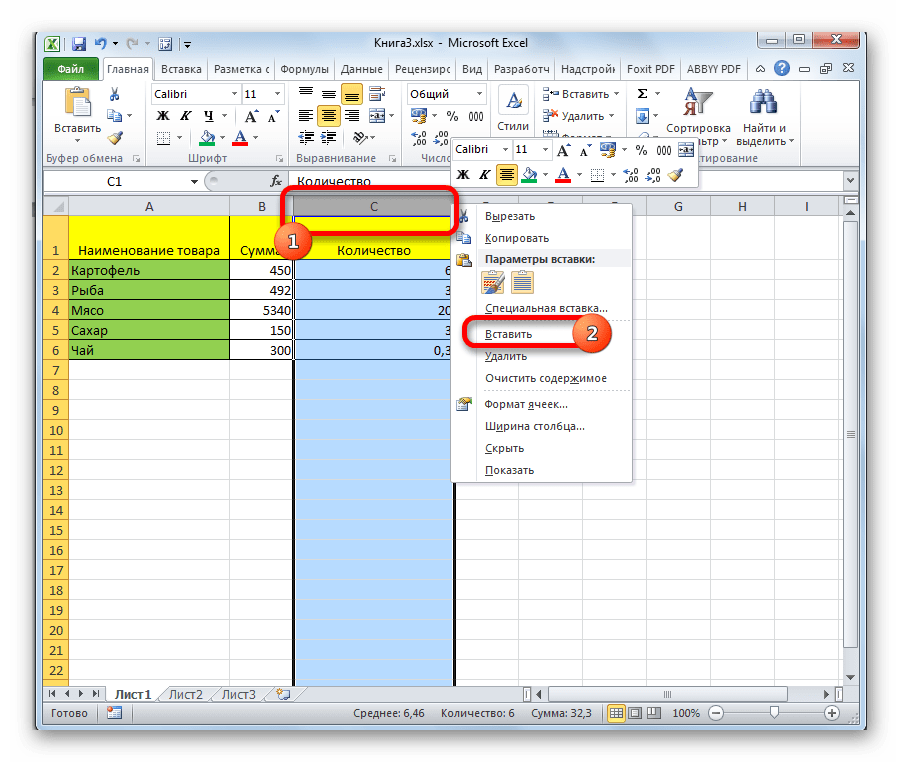
- Кликаем в горизонтальной панели координат с наименованиями колонок по тому сектору, слева от которого нужно вставить столбец. При этом колонка полностью выделяется. Кликаем правой кнопкой мыши. В появившемся меню выбираем пункт «Вставить».
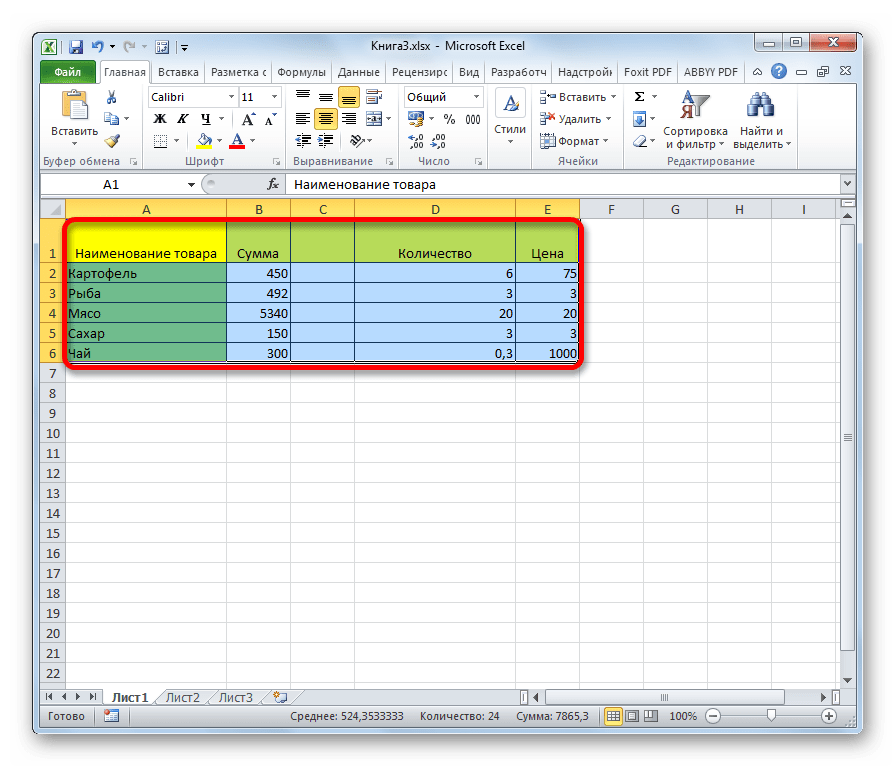
- После этого слева от выделенной области тут же добавляется новый столбец.
Способ 2: добавление через контекстное меню ячейки
Можно выполнить данную задачу и несколько по-другому, а именно через контекстное меню ячейки.

- Кликаем по любой ячейке, находящейся в столбце справа от планируемой к добавлению колонки. Кликаем по этому элементу правой кнопкой мыши. В появившемся контекстном меню выбираем пункт «Вставить…».
- На этот раз добавление не происходит автоматически. Открывается небольшое окошко, в котором нужно указать, что именно пользователь собирается вставить:
- Столбец;
- Строку;
- Ячейку со сдвигом вниз;
- Ячейку со сдвигом вправо.
Способ 3: кнопка на ленте
Вставку столбцов можно производить, используя специальную кнопку на ленте.
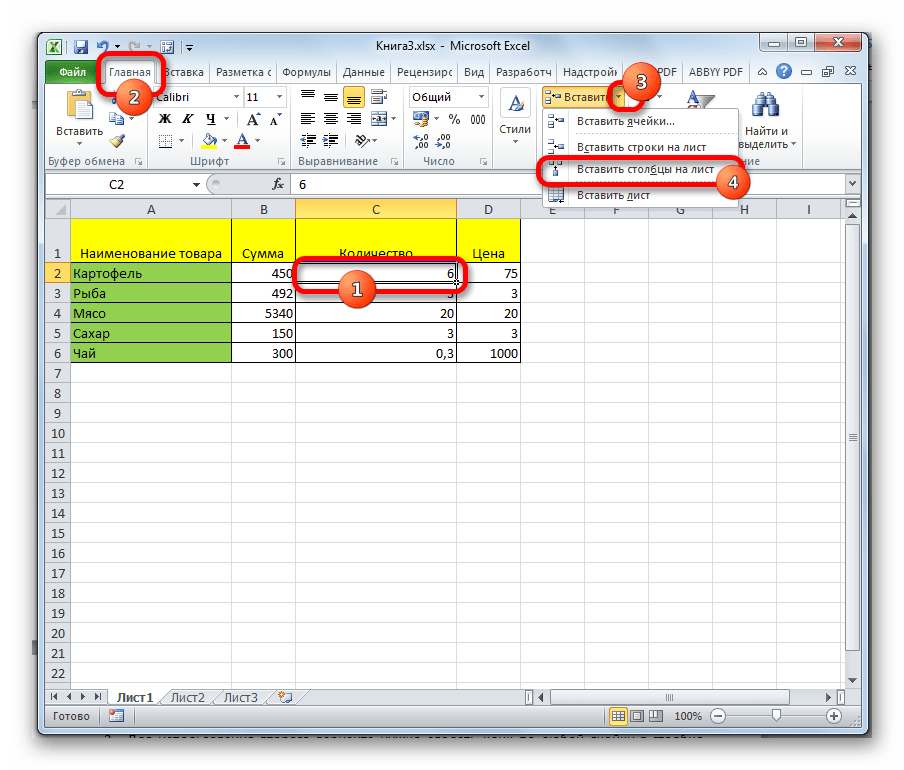
- Выделяем ячейку, слева от которой планируется добавить столбец. Находясь во вкладке «Главная», кликаем по пиктограмме в виде перевернутого треугольника, расположенного около кнопки «Вставить» в блоке инструментов «Ячейки» на ленте. В открывшемся меню выбираем пункт «Вставить столбцы на лист».
- После этого колонка будет добавлена слева от выделенного элемента.
Способ 4: применение горячих клавиш
Также новую колонку можно добавить с помощью горячих клавиш. Причем существует два варианта добавления
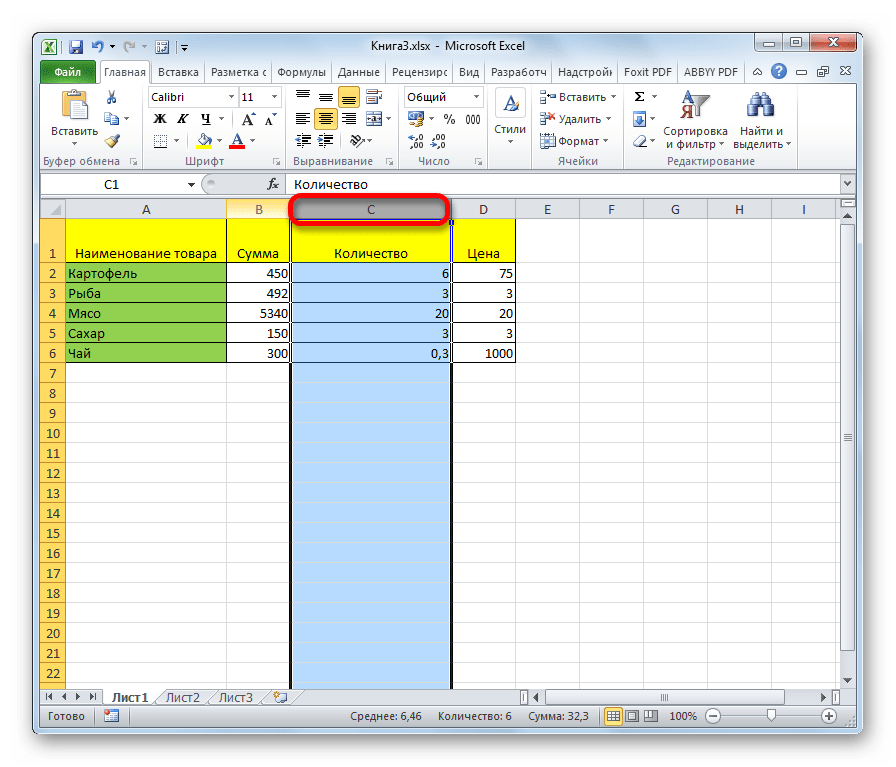
- Один из них похож на первый способ вставки. Нужно кликнуть по сектору на горизонтальной панели координат, расположенному справа от предполагаемой области вставки и набрать комбинацию клавиш Ctrl++.
- Для использования второго варианта нужно сделать клик по любой ячейке в столбце справа от области вставки. Затем набрать на клавиатуре Ctrl++. После этого появится то небольшое окошко с выбором типа вставки, которое было описано во втором способе выполнения операции. Дальнейшие действия в точности такие же: выбираем пункт «Столбец» и жмем на кнопку «OK».
Способ 5: вставка нескольких столбцов
Если требуется сразу вставить несколько столбцов, то в Экселе не нужно для этого проводить отдельную операцию для каждого элемента, так как можно данную процедуру объединить в одно действие.

- Нужно сначала выделить столько ячеек в горизонтальном ряду или секторов на панели координат, сколько столбцов нужно добавить.
- Затем применить одно из действий через контекстное меню или при помощи горячих клавиш, которые были описаны в предыдущих способах. Соответствующее количество колонок будет добавлено слева от выделенной области.
Способ 6: добавление столбца в конце таблицы
Все вышеописанные способы подходят для добавления колонок в начале и в середине таблицы. Их можно использовать и для вставки столбцов в конце таблицы, но в этом случае придется произвести соответствующее форматирование. Но существуют пути добавить колонку в конец таблицы, чтобы она сразу воспринималась программой её непосредственной частью. Для этого нужно сделать, так называемую «умную» таблицу.
- Выделяем табличный диапазон, который хотим превратить в «умную» таблицу.
- Находясь во вкладке «Главная», кликаем по кнопке «Форматировать как таблицу», которая расположена в блоке инструментов «Стили» на ленте. В раскрывшемся списке выбираем один из большого перечня стилей оформления таблицы на свое усмотрение.

- После этого открывается окошко, в котором отображаются координаты выделенной области. Если вы что-то выделили неправильно, то прямо тут можно произвести редактирование. Главное, что нужно сделать на данном шаге – это проверить установлена ли галочка около параметра «Таблица с заголовками». Если у вашей таблицы есть шапка (а в большинстве случаев так и есть), но галочка у этого пункта отсутствует, то нужно установить её. Если же все настройки выставлены правильно, то просто жмем на кнопку «OK».
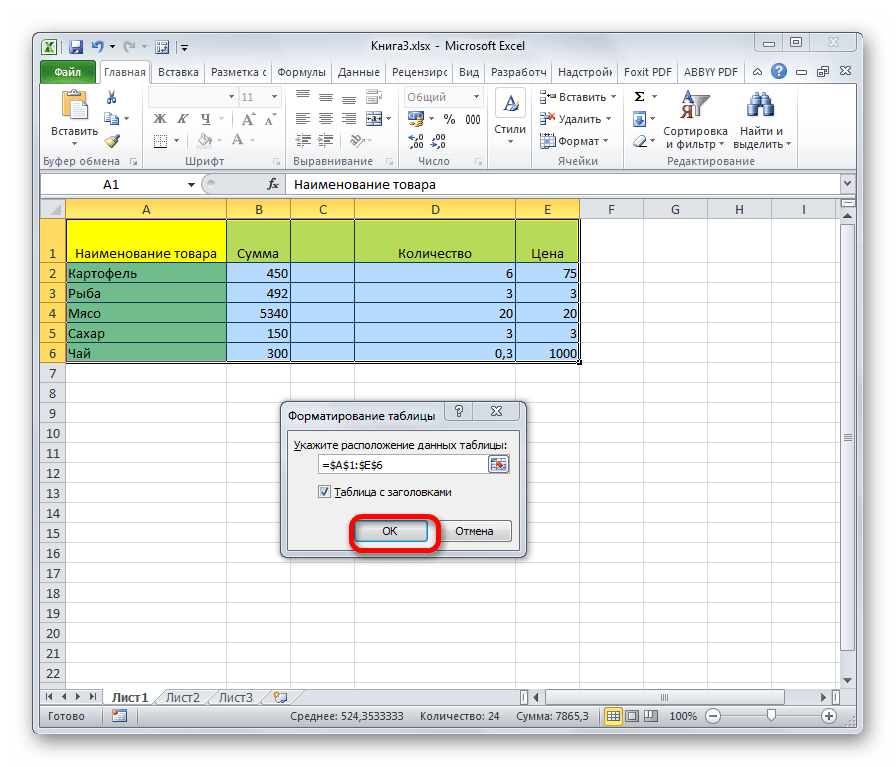
- После данных действий выделенный диапазон был отформатирован как таблица.

- Теперь для того, чтобы включить новый столбец в состав этой таблицы, достаточно заполнить любую ячейку справа от нее данными. Столбец, в котором находится данная ячейка, сразу станет табличным.
Как видим, существует целый ряд способов добавления новых столбцов на лист Excel как в середину таблицы, так и в крайние диапазоны. Чтобы добавление было максимально простым и удобным, лучше всего создать, так называемую «умную» таблицу. В этом случае, при добавлении данных в диапазон справа от таблицы он автоматически будет включен в неё в виде новой колонки.
Как вставить сразу несколько столбцов в excel
Если вам нужно быстро вставить 10 пустых строк между строкой 2 и строкой 3 или вставить 10 пустых строк над определенной строкой в Excel, как бы вы это сделали? Обычно вы можете вставлять каждую пустую строку одну за другой. В этой статье рассматриваются сложные способы быстрой вставки нескольких пустых строк или столбцов в Excel.
- Быстрая вставка нескольких пустых строк или столбцов с помощью команды Вставить
- Быстро вставляйте несколько пустых строк или столбцов с помощью горячих клавиш 1
- Быстро вставляйте несколько пустых строк или столбцов с помощью горячих клавиш 2
- Быстро вставьте несколько пустых строк или столбцов с помощью Kutools for Excel
- Вставьте несколько пустых строк / столбцов между каждой строкой / столбцом
- Вставить несколько пустых строк / столбцов между несколькими строками / столбцами случайным образом
Вставьте несколько пустых строк или столбцов с помощью функции вставки
Например, нам нужно вставить 3 пустые строки между строкой 4 и строкой 5 на листе, мы можем применить функцию «Вставить», чтобы завершить работу.
1. Выбирать 3 целые строки под Ряд 4. (В моем случае я выбираю из Ряд 5 в Ряд 7 как показано на скриншоте ниже.) 
2. Нажмите Главная > Вставить > Вставить строки листа (или Вставить столбцы листа как вам нужно). 
Внимание: Вы также можете щелкнуть правой кнопкой мыши выбранные строки и выбрать Вставить из контекстного меню. Смотрите скриншот: 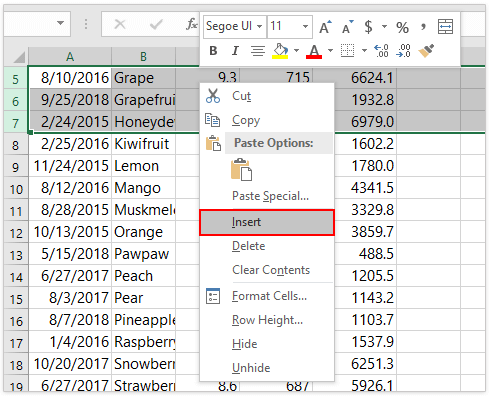
Затем он вставит сразу 3 пустые строки под строкой 4. Таким же образом можно вставить несколько пустых столбцов. Например, вы можете быстро вставить 10 пустых столбцов перед столбцом 3.
Быстро вставляйте несколько пустых строк / столбцов между каждой строкой / столбцом в Excel
Обычно мы можем легко вставлять пустые строки, выбирая строки, щелкая правой кнопкой мыши и выбирая «Вставить» из контекстного меню в Excel. Но с Kutools for Excel’s Вставить пустые строки и столбцы вы можете легко вставить несколько пустых строк или столбцов между двумя выбранными строками или столбцами в Excel. Более того, эта утилита также поддерживает массовую вставку пустых строк / столбцов между каждыми n строками / столбцами.
Kutools for Excel — Включает более 300 удобных инструментов для Excel. Полнофункциональная бесплатная пробная версия 30 -день, кредитная карта не требуется! Get It Now
Быстро вставляйте несколько пустых строк или столбцов с помощью горячих клавиш 1
Мы по-прежнему возьмем пример вставки 3 пустых строк между строкой 4 и строкой 5. В этом методе я представлю горячие клавиши для быстрого выполнения миссии.
1. Выбирать 3 целые строки под Ряд 4. (В моем случае я выбираю из Ряд 5 в Ряд 7.)
2, Удержание другой ключ без разблокировки, нажмите I ключа и R ключ последовательно. 
Теперь между Ряд 4 и Ряд 5 немедленно.
Заметки:
(1) Чтобы вставить несколько пустых столбцов, сначала выберите несколько столбцов и нажмите I ключа и C клавишу последовательно, удерживая другой .
(2) Нажатие кнопки F4 Клавиша повторяет последнее действие и каждый раз вставляет 3 строки. 
Быстро вставляйте несколько пустых строк или столбцов с помощью горячих клавиш 2
Вы также можете применить комбинацию горячих клавиш Ctrl + Shift + + клавиши на клавиатуре почты, чтобы легко вставить несколько пустых строк или столбцов.
1. Выбирать 3 целые строки под Ряд 4. (В моем случае я выбираю из Ряд 5 в Ряд 7.)
2, нажмите Ctrl, Shift, и + одновременно. 
Заметки:
(1) Чтобы вставить несколько пустых столбцов, сначала выберите несколько столбцов, а затем нажмите Ctrl, Shift, и + ключи вместе.
(2) Нажатие кнопки F4 Клавиша повторяет последнее действие и каждый раз вставляет 3 строки.
Быстро вставьте несколько пустых строк или столбцов с помощью Kutools for Excel
Есть ли способ вставить несколько пустых строк или столбцов без учета и выбора необходимого количества строк, а также без повторного нажатия F4? Да, Kutools for Excel‘s Вставить пустые строки и столбцы инструмент может помочь вам с этим удобно справиться.
Kutools for Excel — Включает более 300 удобных инструментов для Excel. Полнофункциональная бесплатная пробная версия 30 -день, кредитная карта не требуется! Get It Now
После установки Kutools for Excel, пожалуйста, сделайте следующее:
1. Выберите Ряд 4 и Ряд 5 в этом случае и щелкните Kutools > Вставить > Вставить пустые строки и столбцы, см. снимок экрана: 
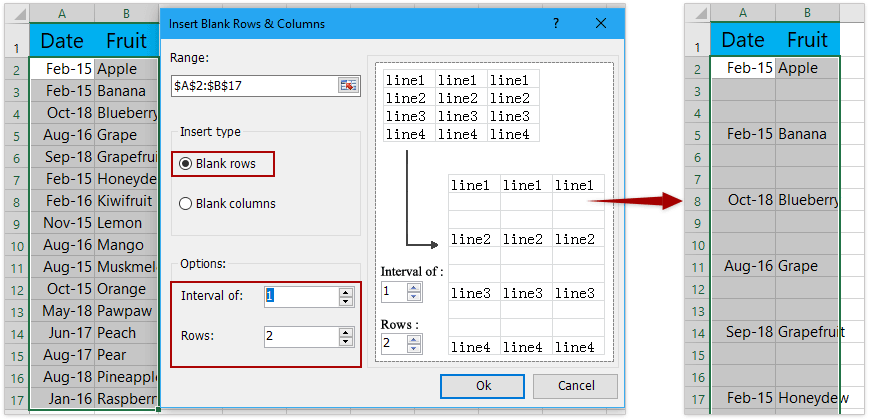
2. В Вставить пустые строки и столбцы диалогового окна, выберите Тип вставки тебе нужно. Войти 1 в Интервал поле и введите 10 в Ряды поле Опции раздел. Смотрите скриншот: 
3. Затем нажмите OK, и 10 пустых строк вставляются между строкой 4 и строкой 5 в мгновение ока. 
Наблюдения и советы этой статьи мы подготовили на основании опыта команды Вставить пустые строки и столбцы Функция удобна для вставки нескольких пустых строк / столбцов между двумя или каждыми n строками / столбцами. Получите бесплатную пробную версию!
Вставьте несколько пустых строк / столбцов между каждой строкой / столбцом
Kutools for ExcelФункция «Вставить пустые строки и столбцы» также может легко вставлять несколько пустых строк или столбцов между каждыми n строками или столбцами в выделенном фрагменте.
Kutools for Excel — Включает более 300 удобных инструментов для Excel. Полнофункциональная бесплатная пробная версия 30 -день, кредитная карта не требуется! Get It Now
1. Выберите диапазон, в который вы добавите несколько пустых строк или столбцов между каждыми n строками или столбцами, и нажмите Kutools > Вставить > Вставить пустые строки и столбцы. 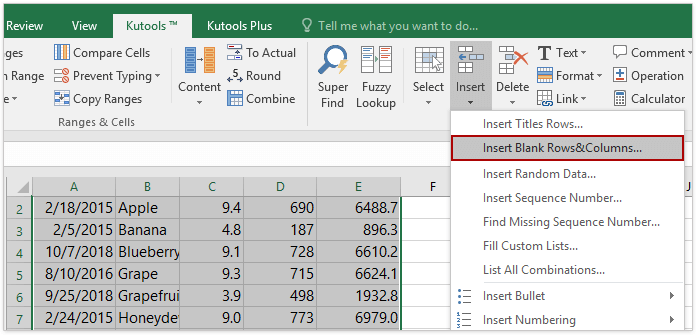
2. В диалоговом окне «Вставить пустые строки и столбцы»:
(1) Проверить Пустые строки or Пустые столбцы вариант как вам нужен;
(2) Укажите необходимый интервал. Например, вам нужно вставить пустые строки между каждым 2 строки, введите 2 в Интервал коробка;
(3) Укажите количество пустых строк, которые вы будете вводить между каждыми n строками или столбцами в Ряды коробка (или Колонкакоробка s). 
3, Нажмите Ok кнопку.
Теперь вы увидите, что указанное количество пустых строк или столбцов вставлено с определенным интервалом строк или столбцов в выделенном фрагменте. 
Наблюдения и советы этой статьи мы подготовили на основании опыта команды Вставить пустые строки и столбцы Функция удобна для вставки нескольких пустых строк / столбцов между двумя или каждыми n строками / столбцами. Получите бесплатную пробную версию!
Вставить несколько пустых строк / столбцов между несколькими строками / столбцами случайным образом
Этот метод представит функцию случайной сортировки диапазона, чтобы легко вставлять несколько пустых строк или столбцов между несколькими строками или столбцами в Excel.
Kutools for Excel — Включает более 300 удобных инструментов для Excel. Полнофункциональная бесплатная пробная версия 30 -день, кредитная карта не требуется! Get It Now
1. Выберите диапазон, в который вы будете вставлять пустые строки (или столбцы) случайным образом, а пустые строки ниже диапазона (или пустые столбцы справа от диапазона). Смотрите скриншот: 
2. Нажмите Kutools > Диапазон > Сортировка диапазона случайным образом. Смотрите скриншот: 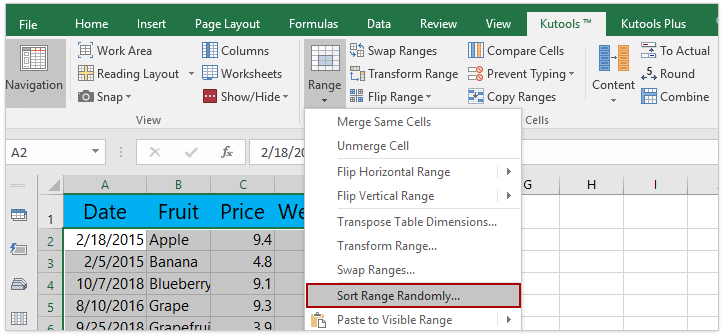
3. В диалоговом окне «Сортировать диапазон случайным образом» установите флажок Целые строки (или Целые столбцы) вариант под Сортировать и нажмите Применить кнопку. 
Теперь выбранные пустые строки (или пустые столбцы) случайным образом вставляются в указанный диапазон. Смотрите скриншот: 
Это удобно Сортировка диапазона случайным образом функция может сортировать ячейки в выделении, каждую строку / столбец, а также выбирать определенное количество ячеек / строк / столбцов в выделении. Получите бесплатную пробную версию!
Примечание: быстро удалите все пустые строки
Для Удалить пустые строки особенность Kutools for Excel, вы можете быстро удалить все пустые строки из выбранного диапазона, активного рабочего листа, выбранных рабочих листов или всей книги одним щелчком мыши!

Kutools for Excel — Включает более 300 удобных инструментов для Excel. Полнофункциональная бесплатная пробная версия 30 -день, кредитная карта не требуется! Get It Now
Как вставить строку или столбец в Excel между строками и столбцами
Создавая разного рода новые таблицы, отчеты и прайсы, нельзя заранее предвидеть количество необходимых строк и столбцов. Использование программы Excel – это в значительной степени создание и настройка таблиц, в процессе которой требуется вставка и удаление различных элементов.
Сначала рассмотрим способы вставки строк и столбцов листа при создании таблиц.
Обратите внимание, в данном уроке указываются горячие клавиши для добавления или удаления строк и столбцов. Их надо использовать после выделения целой строки или столбца. Чтобы выделить строку на которой стоит курсор нажмите комбинацию горячих клавиш: SHIFT+ПРОБЕЛ. Горячие клавиши для выделения столбца: CTRL+ПРОБЕЛ.
Как в Excel вставить столбец между столбцами?
Допустим у нас есть прайс, в котором недостает нумерации позиций:
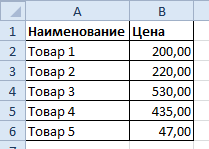
Чтобы вставить столбец между столбцами для заполнения номеров позиций прайс-листа, можно воспользоваться одним из двух способов:
- Перейдите курсором и активируйте ячейку A1. Потом перейдите на закладку «Главная» раздел инструментов «Ячейки» кликните по инструменту «Вставить» из выпадающего списка выберите опцию «Вставить столбцы на лист».
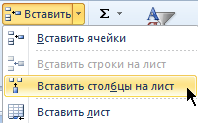
- Щелкните правой кнопкой мышки по заголовку столбца A. Из появившегося контекстного меню выберите опцию «Вставить»
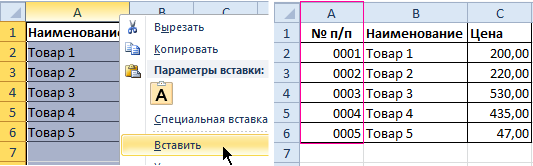
Теперь можно заполнить новый столбец номерами позиций прайса.
Вставка нескольких столбцов между столбцами одновременно
В нашем прайсе все еще не достает двух столбцов: количество и единицы измерения (шт. кг. л. упак.). Чтобы одновременно добавить два столбца, выделите диапазон из двух ячеек C1:D1. Далее используйте тот же инструмент на главной закладке «Вставить»-«Вставить столбцы на лист».
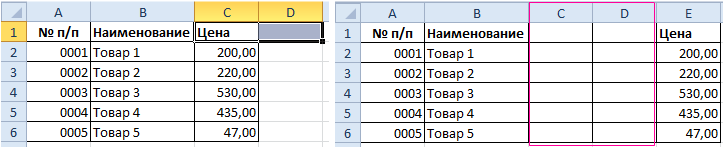
Или выделите два заголовка столбца C и D, щелкните правой кнопкой мышки и выберите опцию «Вставить».
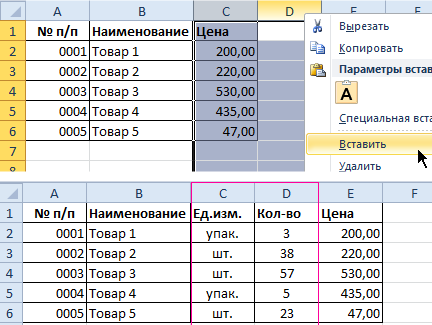
Примечание. Столбцы всегда добавляются в левую сторону. Количество новых колонок появляется столько, сколько было их предварительно выделено. Порядок столбцов вставки, так же зависит от порядка их выделения. Например, через одну и т.п.
Как вставить строку в Excel между строками?
Теперь добавим в прайс-лист заголовок и новую позицию товара «Товар новинка». Для этого вставим две новых строки одновременно.
Выделите несмежный диапазон двух ячеек A1;A4(обратите внимание вместо символа «:» указан символ «;» — это значит, выделить 2 несмежных диапазона, для убедительности введите A1;A4 в поле имя и нажмите Enter). Как выделять несмежные диапазоны вы уже знаете из предыдущих уроков.
Теперь снова используйте инструмент «Главная»-«Вставка»-«Вставить строки на лист». На рисунке видно как вставить пустую строку в Excel между строками.
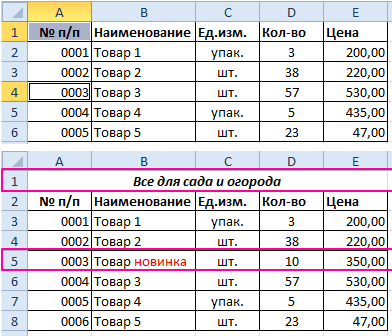
Несложно догадаться о втором способе. Нужно выделить заголовки строк 1 и 3. Кликнуть правой кнопкой по одной из выделенных строк и выбрать опцию «Вставить».
Чтобы добавить строку или столбец в Excel используйте горячие клавиши CTRL+SHIFT+«плюс» предварительно выделив их.
Примечание. Новые строки всегда добавляются сверху над выделенными строками.
Удаление строк и столбцов
В процессе работы с Excel, удалять строки и столбцы листа приходится не реже чем вставлять. Поэтому стоит попрактиковаться.
Для наглядного примера удалим из нашего прайс-листа нумерацию позиций товара и столбец единиц измерения – одновременно.
Выделяем несмежный диапазон ячеек A1;D1 и выбираем «Главная»-«Удалить»-«Удалить столбцы с листа». Контекстным меню так же можно удалять, если выделить заголовки A1и D1, а не ячейки.
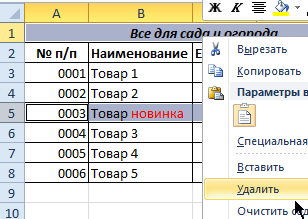
Удаление строк происходит аналогичным способом, только нужно выбирать в соответствующее меню инструмента. А в контекстном меню – без изменений. Только нужно их соответственно выделять по номерам строк.
Чтобы удалить строку или столбец в Excel используйте горячие клавиши CTRL+«минус» предварительно выделив их.
Примечание. Вставка новых столбцов и строк на самом деле является заменой. Ведь количество строк 1 048 576 и колонок 16 384 не меняется. Просто последние, заменяют предыдущие… Данный факт следует учитывать при заполнении листа данными более чем на 50%-80%.