Вставка изображений в документы Word и Excel
В этой статье описывается, как вставить различные изображения (например, печати и подписи) в создаваемые документы Word и Excel, при помощи надстройки для заполнения документов по шаблонам.
Если во всех создаваемых документах нужны одни и те же картинки (например, оттиск печати и подпись руководителя), — то просто изначально вставьте изображения в используемые шаблоны.
В этом случае, использование дополнительных возможностей программы не требуется.
Рассмотрим случай, когда для каждой строки исходной таблицы Excel,
нам требуется сформировать документы с различными картинками.
Добавим в нашу исходную таблицу 2 столбца, в которых будут указаны имена вставляемых файлов-картинок:
| ФИО | PasteImage — печать | PasteImage — подпись | Паспорт серия | Паспорт номер |
|---|---|---|---|---|
| Быков Андрей Евгеньевич | печать 1.PNG | подпись 1.PNG | 6507 | 401091 |
| Лобанов Семен Семенович | печать 2.PNG | подпись 2.PNG | 6512 | 448568 |
| Купитман Иван Натанович | печать 3.PNG | подпись 3.PNG | 6509 | 731703 |
Обратите внимание, — столбцы с именами вставляемых картинок, ОБЯЗАТЕЛЬНО должны в названии содержать слово PasteImage
Т.е. столбец может называться, например, PasteImage, или PasteImage_1, или Печать — PasteImage,
но метка PasteImage обязательно должна присутствовать, — по неё программа определяет, что надо вставить именно картинку из файла, а не текст (имя файла)
Изображения с указанными именами файлов ищутся в заданной папке.
Путь к папке с картинками необходимо указать в настройках, на вкладке «Дополнительно»:

Отмеченные на скриншоте зелёными стрелками галочки — тоже желательно включить, это нам тоже может пригодиться.
После того, как вы выбрали папку с картинками, и включили отображение подменю «Дополнительно» на панели инструментов программы, — можно облегчить ввод имён файлов в ячейки.
Есть несколько способов ввода имени файла в ячейку:
Способ 1: скопировать имя файла (в Проводнике Windows), вручную вставить в ячейку.
Способ простейший, подробного описания не требует.
Способ 2: нажать комбинацию клавиш Ctrl + Shift + I, и в диалоговом окне выбрать нужный файл картинки.
После выбора файла, его имя будет автоматически вставлено в выделенную ячейку.
Можно и без горячей клавиши обойтись, — аналогичный пункт есть в подменю «Дополнительно»
Способ 3: выбрать имя файла из выпадающего списка в ячейке.
Чтобы в ячейках появился список из всех доступных файлов, выделите диапазон ячеек,
и в меню программы нажмите «Дополнительно» — «Вставить список имён файлов картинок в виде выпадающего списка»

В результате, в выделенных ячейках появится выпадающий список с именами файлов:

Теперь осталось только вставить коды полей (названия столбцов, в фигурных скобках) в шаблоны Word
Код поля (в нашем случае, это и ) можно вставить (только для шаблонов Word) как просто внутри текста (или отдельной строкой),
так и в объекты типа «НАДПИСЬ» — для шаблонов формата Word и Excel (например, чтобы печать, вставляемая из файла PNG с поддержкой прозрачности, была поверх текста)
Чтобы вставить печать поверх текста:
1) открываем наш шаблон Word / Excel, и на ленте нажимаем ВСТАВКА — НАДПИСЬ
2) размещаем вставленный объект «НАДПИСЬ» в нужное место документа (например, над текстом М.П.)
и задаём нужную ширину надписи, а высоту делаем побольше (с запасом)
ВНИМАНИЕ: вставленная картинка (например, печать) будет автоматически масштабирована (пропорционально уменьшена) до ширины надписи
Это может пригодиться, если у вас картинка в большом разрешении (качественная), а вставлять в документ её надо в уменьшенном размере
3) вставляем внутрь надписи код поля

4) при выделенной надписи, на ленте Excel на вкладке ФОРМАТ, включаем режим НЕТ КОНТУРА и НЕТ ЗАЛИВКИ:

Если вы все сделали правильно, — заполненный документ со вставленными печатями будет выглядеть примерно так:
Как добавить подпись в Microsoft Excel (с советами)
Подпись — это персонализированная подпись, в которой указывается имя человека, часто написанное от руки скорописью. Подписи могут использоваться разными способами, например, для заверения документов или подтверждения того, что человек прочитал определенный документ. Может быть полезно узнать, как добавить подпись в Excel, особенно если вы используете эту программу для работы или личных проектов. В этой статье мы рассмотрим, когда может быть важно использовать подпись, и изучим список шагов, как добавить подпись в Excel.
Когда важно добавить подпись в Excel?
Вот несколько ситуаций, в которых может быть важно знать, как добавить подпись в Excel:
Отправка кому-либо документа на подпись: Одна из наиболее распространенных причин добавления опции подписи в Excel — это когда вы хотите, чтобы кто-то другой подписал документ.
Подписание документа за другого человека: Вам также будет полезно знать, как добавить подпись в Excel на случай, если кто-то попросит вас подписать документ.
Подписание документа с другими подписантами: Если кто-то просит вас подписать документ, который другие уже подписали или могут подписать после вас, может быть полезно знать, как подписать документ с помощью функций Excel.
Добавление подписи в Excel
Вот несколько методов добавления подписи в Excel: один — когда вы просите о подписи, а другой — когда вы ее предоставляете:
Как добавить строку подписи в Excel при запросе на подпись
Вот несколько шагов по добавлению поля для запроса подписей других людей в Excel:
1. Выберите ячейку, в которой вы хотите разместить линию подписи
Строка подписи — это специально отведенное место, где читатели или получатели документов могут добавить свою подпись. Первый шаг при добавлении строки подписи в таблицу Excel — щелкнуть по ячейке, в которой она должна появиться. Убедитесь, что вы нажимаете и выделяете только ту ячейку, в которой хотите создать строку подписи, поскольку Excel обычно применяет изменения ко всем выделенным ячейкам, что может привести к появлению нескольких строк подписи, если вы нажмете сразу на несколько ячеек.
2. Открыть Вставить меню
После щелчка на ячейке, в которую вы хотите поместить строку подписи, перейдите к ячейке Вставить меню. Обычно она появляется на панели инструментов в верхней части экрана Excel. Когда вы открываете Вставить меню, появится несколько вариантов функций и элементов для вставки, включая диаграммы, таблицы и надстройки.
3. Найти Линия подписи опцию в Текст меню
В Вставить меню, найдите пункт Текст кнопка, позволяющая добавлять различные типы текстовых элементов в электронную таблицу. Это может включать такие опции, как Текстовое поле и верхний и нижний колонтитулы. Из этого списка выберите вариант, который гласит строка подписи открывается окно, в котором представлены методы редактирования и добавления строки подписи.
4. Заполните окно настройки строки подписи
При нажатии на кнопку Строка подписи в Вставить текст появится окно настроек, которое можно использовать для редактирования информации в строке подписи. Многие люди обмениваются таблицами Excel в цифровом виде, поэтому добавление редактируемой строки подписи может быть полезно для проектов, требующих подписи нескольких участников, так как это позволяет включить несколько строк, конкретные даты и другие детали. Некоторые другие детали, которые вы можете настроить в окне настройки, — это имя, профессиональное звание и адрес электронной почты подписывающего лица.
5. Нажмите OK и сохранить строку подписи
После добавления всей информации, которую вы хотите включить в строку подписи, нажмите кнопку OK кнопку, чтобы закрепить эти изменения. Затем найдите и нажмите кнопку Сохранить в верхней части экрана Excel. Это позволяет сохранить изменения, чтобы ваша строка подписи отображалась у всех, кто откроет электронную таблицу в следующий раз, даже после закрытия файла.
Как добавить подпись в Excel при предоставлении подписи
Вот некоторые шаги по добавлению личной подписи в Excel для чужой электронной таблицы:
1. Откройте файл Excel
Сначала откройте файл Excel, который вы хотите подписать. Обычно это можно сделать, щелкнув по значку, который появляется в сообщении или на домашнем экране. Если вы получили электронную таблицу по электронной почте, вам также может понадобиться загрузить файл на свой компьютер, чтобы открыть его. Затем вы можете найти его либо на рабочем столе, либо в вашем Загрузить папка.
2. Откройте значок Подписать диалоговое окно в строке подписи
Открыв документ Excel, найдите строку подписи. Затем дважды щелкните строку подписи или щелкните ее правой кнопкой мыши и выберите Подписать открыть Подписать диалоговое окно. Откроется новое окно, в котором вы можете добавить свою подпись.
3. Добавьте свою подпись
Когда у вас есть Подписать откроется диалоговое окно, и вы сможете вставить свою подпись. Чтобы добавить цифровую подпись, вы можете просто ввести свое имя рядом со строкой X который появится в окне. После этого ваше имя отображается печатными буквами. Вы также можете использовать рукописную подпись, если открываете файл на планшете, мобильном телефоне или другом электронном устройстве с сенсорным экраном. С помощью этих устройств вы можете использовать палец или перо со стилусом, чтобы подписать свое имя скорописью рядом с надписью X в Подписать диалоговое окно.
4. Нажмите Подписать и сохранить документ
После написания или ввода подписи нажмите кнопку OK для завершения работы. В верхней части экрана нажмите Сохранить сохранить изменения, чтобы они сохранились после закрытия документа. Затем вы можете отправить подписанный документ обратно отправителю или следующему лицу, которое будет его подписывать.
Советы по добавлению подписи в Excel
Вот несколько советов, которые вы можете использовать при добавлении подписи в Excel:
Как подписать документ в Word и Excel электронной подписью
Чтобы подписать документ в Word или Excel электронной подписью, нужно установить плагин КриптоПро Office Signature. В нем можно создать два вида подписи: с графическим обозначением и без него.
Подпись без графического обозначения
Подпись с графическим обозначением
В документе не будет элемента подписи, но программа все равно проверит сертификат и проинформирует, что документ подписан.
Такую подпись будем называть невидимой.
В месте, где должна стоять подпись, отобразится графический элемент, который вы задаете сами. Это может быть скан вашей подписи или просто фамилия.
Такую подпись будем называть видимой.
Как подписать документ невидимой подписью
Шаг 1. Установите плагин КриптоПро Office Signature на компьютер.
Если подписываете и работаете с документами Word или Excel, установите на компьютер программу КриптоПро CSP и плагин КриптоПро Office Signature. Это нужно для того, кто подписывает, и для того, кто получает документ. Иначе созданная подпись не отобразится.
Электронная подпись для любых задач
В комплекте сертификат, сертифицированный токен и лицензия «КриптоПро» — все, что нужно для работы
С помощью плагина сможете подписывать документы, созданные в Microsoft Office 2007, 2010, 2013, 2016 и 2019 года.
Чтобы скачать плагин, зайдите на официальную страницу продукта. Без лицензии он будет работать 90 дней. Потом сможете пользоваться, если купите лицензию и введете ее серийный номер в настройках. Для физических лиц лицензия стоит 2 100 ₽, для юридических — 1 200 ₽.
Шаг 2. В Microsoft Office версии 10 и новее зайдите во вкладку «Файл» и на странице «Сведения» кликните «Добавить электронную подпись».
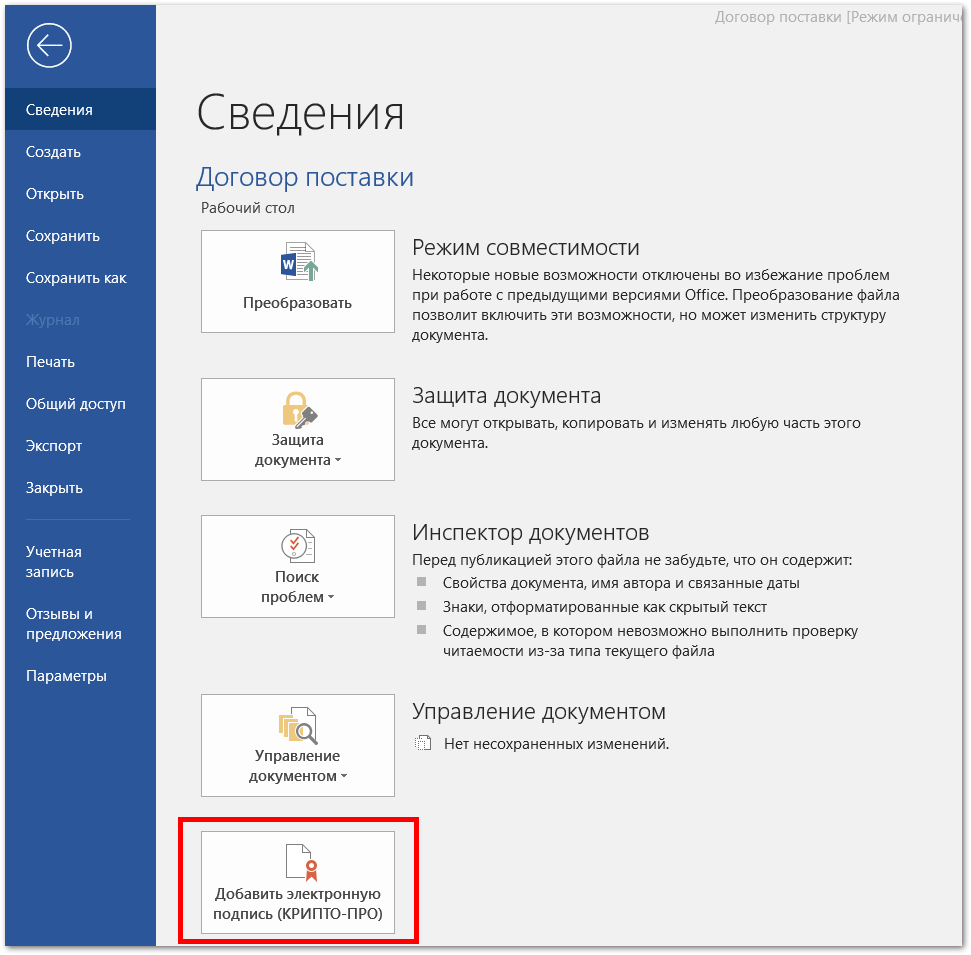
Шаг 3. Если появилось окно с предупреждением, кликните «Да» и сохраните файл в формате Word или Excel.
Шаг 4. Вставьте носитель с ЭЦП в компьютер.
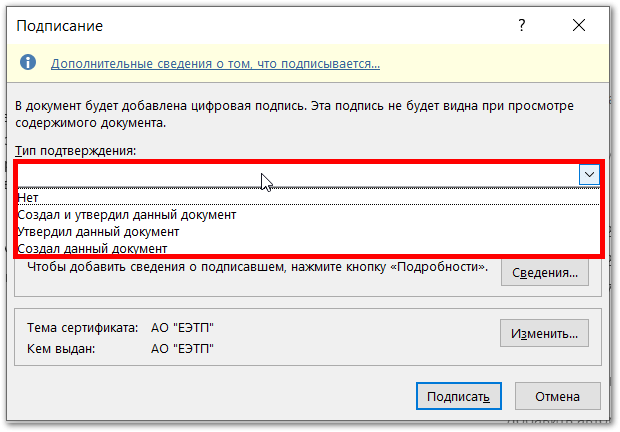
Шаг 5. В окне «Подписание» выберите подходящие параметры. Например, если вы готовили проект договора, выберите пункт «Создал данный документ». Если только согласовываете текст, выберите «Утвердил данный документ»
Поле «Цель подписания» можно оставить пустым.
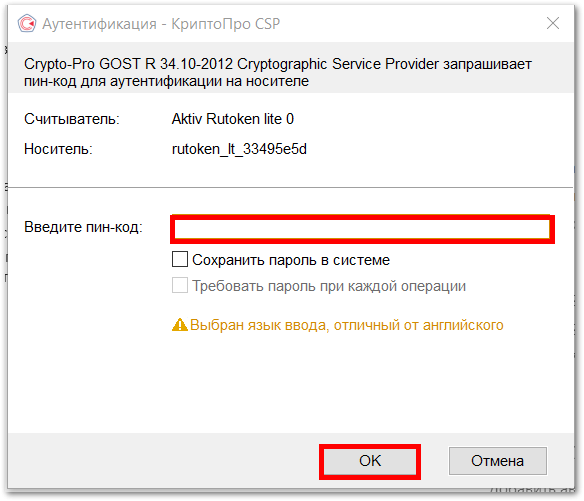
Шаг 6. Кликните «Подписать», введите пин-код электронной подписи и кликните «Ок». Документ подписан.
Чтобы подписать документ ЭЦП в Microsoft Office 3 и 7 версии, во вкладке «Сервис» выберите пункт «Параметры» → «Безопасность». Кликните на кнопку «Цифровые подписи» → «Добавить». Выберите сертификат, установленный на компьютер и кликните «Ок». Введите пин-код электронной подписи. Если подпись создана, в правом нижнем углу появится красная иконка.
Любой документ можно подписать несколькими подписями. Для этого второй подписант должен выполнить действия, описанные выше, не меняя содержание текста.
Как подписать документ видимой подписью
Шаг 1. Установите плагин КриптоПро Office Signature. О том, как это сделать, рассказали выше. Вставьте токен в компьютер.
Шаг 2. Откройте документ, который нужно подписать. Зайдите во вкладку «Вставка». В разделе «Текст» выберите пункт «Строка подписи КРИПТО-ПРО».
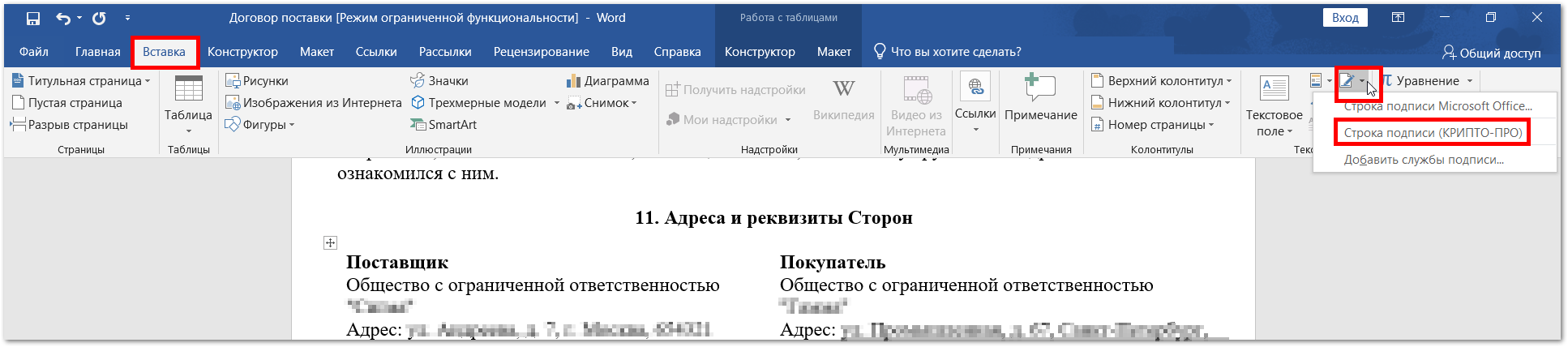
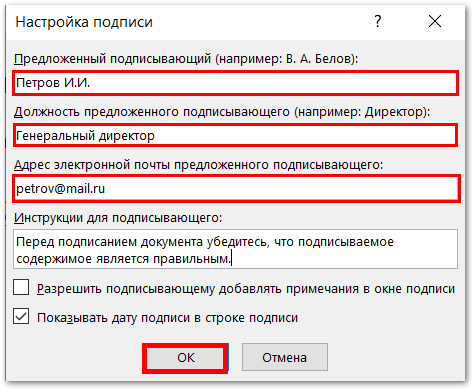
Шаг 3. Установите настройки подписи: ФИО, должность и электронная почта подписанта.
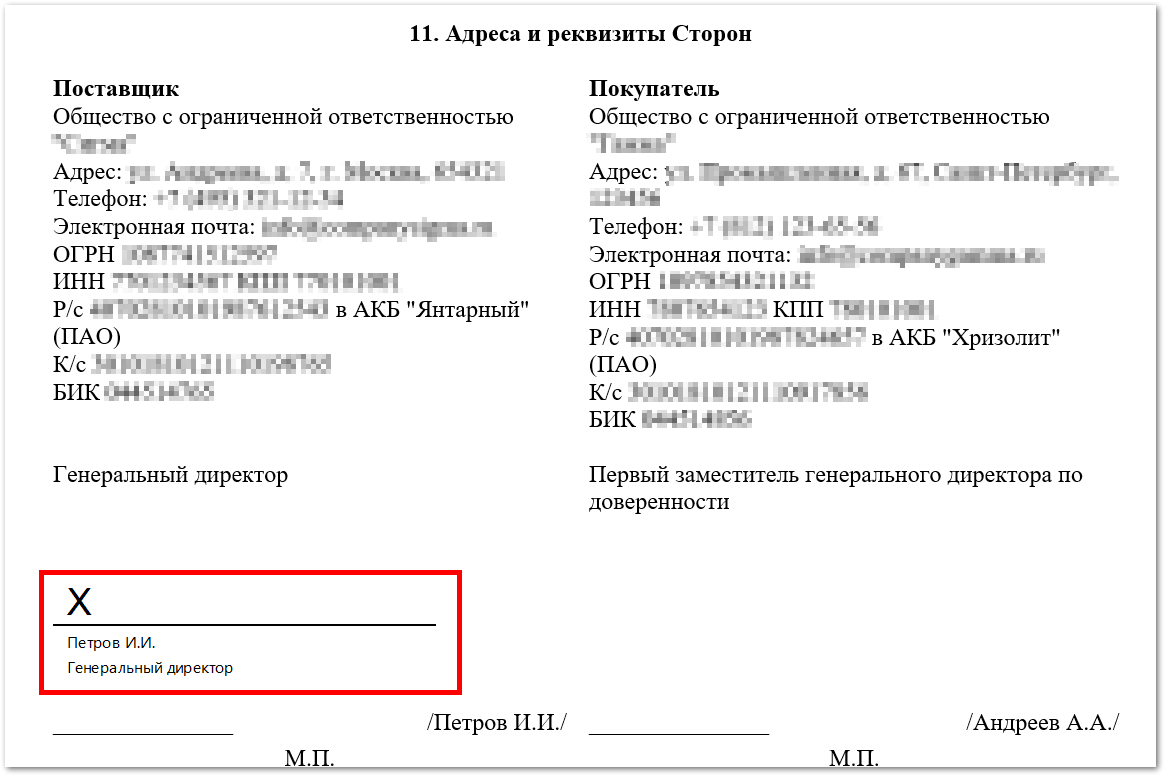
Шаг 4. В документе появится крестик — графическое изображение подписи. Его можно переместить в любое место.
Шаг 5. Кликните на подпись правой кнопкой мыши и выберите «Подписать». В новом окне введите свою фамилию или загрузите изображение подписи.
Как проверить, действительна ли подпись
Шаг 1. Откройте подписанный файл, кликните на кнопку «Просмотр подписей».
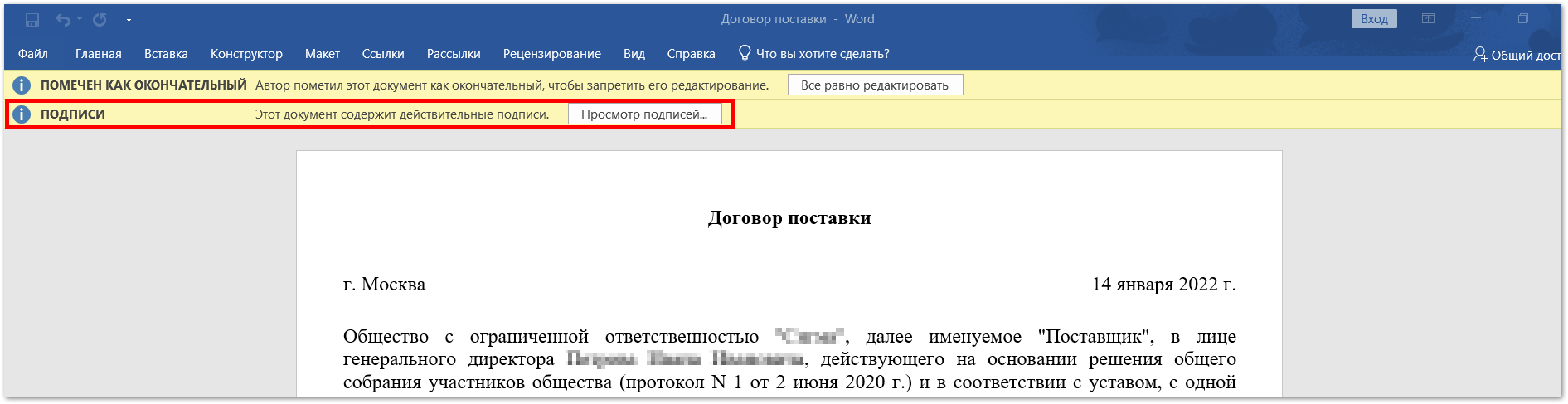
Шаг 2. В открывшемся боковом поле увидите, кто подписал документ и когда. Если кликните на стрелку и выберите «Состав подписи» , увидите развернутую информацию, в том числе, действительна ли подпись.
Второй способ, как подписать документ ЭЦП в Word и Excel — использовать программу КриптоАРМ. О том, как это сделать, рассказали в статье. Чтобы подписать документ в pdf, используйте инструкцию из статьи.