Excel: имя уже существует в месте назначения
После очистки всех имен в списке диспетчера имен на листе в Excel, я попытался переместить лист заново и все еще получил всплывающее сообщение «имя уже в месте назначения». Что мне не хватает, пожалуйста
2 ответа 2
Давным-давно у меня была похожая проблема, и я обнаружил, что причина в том, что некоторые рабочие листы были перемещены или скопированы из других рабочих книг, которые также имеют именованные диапазоны.
Вы можете попробовать эти шаги, чтобы избавиться от проблемы.
- Закройте все открытые рабочие книги, если они есть, и закройте Excel.
- Перезапустите Excel, а затем откройте книгу.
- Нажмите Ctrl+F3 и отфильтруйте именованные диапазоны на ошибки.
- Удалить все ошибочно названные диапазоны.
- Готово с ОК.
- Сохраните и закройте книгу.
Теперь, когда вы копируете или перемещаете листы, вы не должны сталкиваться с этой ошибкой.
Имя уже существует копирование листа в excel
После очистки всех имен в списке Менеджера имен на листе в Excel, я попытался переместить лист снова и снова, получив всплывающее сообщение «имя уже в пункте назначения».
2 ответа
С давних времен у меня была схожая проблема, и я обнаружил, что некоторые рабочие листы были перемещены или скопированы из других книг, в которых также были названы диапазоны.
Вы можете попробовать эти шаги, чтобы избавиться от проблемы.
- Закройте все открытые книги, если они есть. неисправность Excel.
- Перезагрузите Excel и откройте книгу.
- Нажмите Ctrl+F3 и отфильтруйте именованные диапазоны на ошибки.
- Удалите все ошибочные именованные диапазоны.
- Закончите с помощью OK.
- Сохранить & amp; закройте рабочую книгу.
Теперь, когда вы копируете или перемещаете листы, вы не должны сталкиваться с этой ошибкой.
- Возможно, у вас есть несколько формул, с меткой Named Ranges не может быть удалены, так что лучше RENAME NAMED RANGES у источника избегайте дубликатов. Я думаю, Rename это наилучшее решение.
Примечание: Мы стараемся как можно оперативнее обеспечивать вас актуальными справочными материалами на вашем языке. Эта страница переведена автоматически, поэтому ее текст может содержать неточности и грамматические ошибки. Для нас важно, чтобы эта статья была вам полезна. Просим вас уделить пару секунд и сообщить, помогла ли она вам, с помощью кнопок внизу страницы. Для удобства также приводим ссылку на оригинал (на английском языке).
Если в Excel отображается диалоговое окно конфликт имен, это связано с тем, что вы пытаетесь скопировать один или несколько листов в книгу с одинаковыми именованными диапазонами.
Предположим, что лист, который вы пытаетесь скопировать, и книга, в которую нужно скопировать файл, содержат именованный диапазон с именем интерестратес, Excel обнаружит этот конфликт и отобразит следующее сообщение:
Имя "Интерестратес" уже существует. Нажмите кнопку Да, чтобы использовать эту версию имени, или кнопку Нет, чтобы переименовать версию "Интерестратес", которую вы перемещаете или копируете.
Примечание: Диалоговое окно "конфликт имен" появится для каждого экземпляра конфликтующего диапазона имен.
Решение
Если появится диалоговое окно выше, выполните одно из указанных ниже действий.
Нажмите кнопку Да, чтобы использовать имя конфликтующего диапазона в целевой книге.
Что происходит при нажатии кнопки "Да"
Excel скопирует конфликтующий диапазон имен в конечную книгу. Это означает, что в целевой книге будут содержаться два одинаковых именованных диапазона.
Предупреждение: Если в книге есть формулы, ссылающиеся на конфликтующие именованные диапазоны, то копирование этих диапазонов повлияет на эти формулы и приведет к ошибкам в книге. Если вы не знакомы с данными в конечной книге, не нажимайте кнопку Да. Вместо этого нажмите кнопку нет, чтобы переименовать конфликтующий диапазон.
Нажмите кнопку нет, чтобы переименовать конфликтующий диапазон имен. Откроется следующее диалоговое окно.
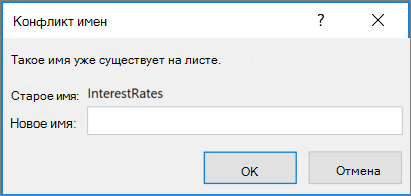
В разделе новое имя введите новое имя диапазона. Новое имя не будет принято, если оно
начинается с буквы или знака подчеркивания,
— Это ссылка на ячейку, например A1, А123 или КСФД21.
содержит пробелы или символы (,/, *, [,]. ) или
совпадает с именем другого диапазона в книге, в которую выполняется копирование.
Нажмите кнопку ОК.
Дополнительные сведения
Вы всегда можете задать вопрос специалисту Excel Tech Community, попросить помощи в сообществе Answers community, а также предложить новую функцию или улучшение на веб-сайте Excel User Voice.
я работал над электронной таблицей Microsoft Excel 2007 в течение нескольких дней. Я работаю с основным шаблоном, таким как sheet, и неоднократно копирую его на новый лист. До сегодняшнего дня это происходило без проблем. Однако в середине сегодняшнего дня это вдруг изменилось, и я не знаю, почему. Теперь, всякий раз, когда я пытаюсь скопировать лист, я получаю около десяти диалоговых окон, каждый из которых имеет другой объект диапазона имен (показан ниже как "XXXX"), и я нажимаю да для каждого из них:
формула или лист, который вы хотите переместить или скопировать, содержит имя "XXXX", которое уже существует на целевом листе. Вы хотите использовать эту версию названия?
- чтобы использовать имя, определенное на целевом листе, нажмите кнопку Да.
- чтобы переименовать диапазон, указанный в Формуле или листе, нажмите кнопку Нет и введите новое имя в диалоговом окне конфликт имен.
объекты диапазона имен ссылаются на ячейки в лист. Например, E6 называется именем диапазона PRE на нескольких листах (и все вместе) и некоторые формулы относятся к PRE вместо $E . Один из "XXXX" выше это PRE . Эти диапазоны имен должны разрешаться только в пределах листа, на котором они отображаются. Это не было проблемой раньше, несмотря на тот же диапазон имен, существующий на нескольких листах раньше. Я хочу сохранить диапазон имен.
что могло измениться в моей таблице, чтобы вызвать это изменения в поведении? Я вернулся к предыдущим листам, созданным таким образом, и теперь они тоже дают сообщение при копировании. Я попробовал другой компьютер и другого пользователя, и такое же поведение наблюдается повсюду. Я могу только заключить, что что-то в электронной таблице изменилось. Что это может быть и как я могу вернуть старое поведение, при котором я могу копировать листы с диапазонами имен и не получать никаких предупреждений?
ищем в Name Manager Я вижу, что диапазоны имен жалуются на шоу дважды, один раз в область Template и снова как scope Workbook . Если я удалю область Template те, предупреждение уходит на копию, однако, я получаю кучу ошибок #REF. Если я удалю область Workbook ones, все кажется в порядке, и предупреждения о копировании тоже уходят, так что, возможно, это ответ, но я нервничаю о том, какой эффект это удаление будет иметь и интересно, как Workbook они появились в первую очередь.
будет ли безопасно просто удалить Workbook Диспетчер имен ограниченные записи и как они могли бы появиться без моего ведома с самого начала?
Excel: имя уже существует в месте назначения
После очистки всех имен в списке диспетчера имен на листе в Excel, я попытался переместить лист снова и снова получил всплывающее сообщение «имя уже в месте назначения». Что мне не хватает, пожалуйста
2 ответа на вопрос
Давным-давно у меня была похожая проблема, и я обнаружил, что причина в том, что некоторые рабочие листы были перемещены или скопированы из других рабочих книг, которые также имеют именованные диапазоны.
Вы можете попробовать эти шаги, чтобы избавиться от проблемы.
- Закройте все открытые рабочие книги, если они есть, и закройте Excel.
- Перезапустите Excel, а затем откройте книгу.
- Нажмите Ctrl+F3 и отфильтруйте именованные диапазоны на ошибки.
- Удалить все ошибочно названные диапазоны.
- Готово с ОК.
- Сохраните и закройте книгу.
Теперь, когда вы копируете или перемещаете листы, вы не должны сталкиваться с этой ошибкой.
Отредактировано:
- Возможно, у вас есть несколько формул с пометкой, Named Ranges которые нельзя удалить, чтобы лучше RENAME использовать NAMED RANGES исходную книгу, чтобы избежать дубликатов. Я думаю, что Rename это лучшее из возможных решений.
Надеюсь, это также сработает для вас.
У меня была похожая проблема, поэтому я расскажу вам, как я от нее избавился. Сначала нажмите на вкладку формул на ленте и нажмите «Диспетчер имен»>, прокрутите список определенных имен и посмотрите, к чему относится это имя. У меня был один, который ссылался на другую книгу, я удалил ее, и это решило проблему. Надеюсь, это вам тоже поможет!
Разбор и исправление ошибки «#ИМЯ?» в Excel
Я уверен, что каждый человек, который когда-либо работал с программой Excel хотя бы раз сталкивался с ошибкой «#ИМЯ?».
Все ошибки возникают не просто так, на это есть причина, или как в нашем случае, множество причин. Есть несколько методик, как можно определить где конкретно у вас ошибка и как её убрать.
Сейчас мы разберемся с этим!
Почему появляется ошибка «#ИМЯ?»
Допустим, вы вызвали функцию, а она вместо ожидаемого ответа, выдает вам ошибку «#ИМЯ?». Это значит что функция не может быть выполнена, на это есть много причин.
Я продемонстрирую вам несколько самых частых причин, почему возникает эта ошибка.
Ошибка в вызове функции
Наверное, самая частая причина — это ошибка в самом названии функции, при её вызове.

К примеру, вам нужно вызвать функцию «ВПР». А вы не заметили и написали «ВР», программа не поймет что вы хотите сделать и выдаст именно такую ошибку.
На картинке вы можете увидеть, что я получил ошибку «#ИМЯ?» вместо результата выполнения функции именно из-за этого.
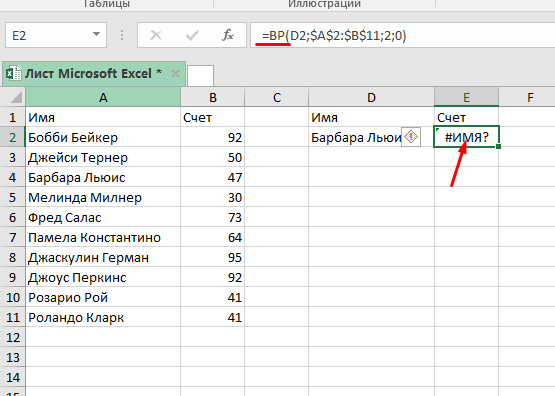
Самый быстрый способ исправить такие ошибки: это навести курсор на имя функции, программа выведет вам подсказку и все станет ясно, поскольку если подсказки не будет, то скорее всего проблема именно в имени функции.
Ошибка в указании созданного диапазона элементов
Вы можете допустить ошибку, когда при вызове функций, в аргументах, используете диапазоны элементов. Если вы допустите ошибку в имени этого диапазона, то Excel не поймет вас и вернет ошибку «#ИМЯ?».
На картинке вы можете увидеть, что я создал диапазон.
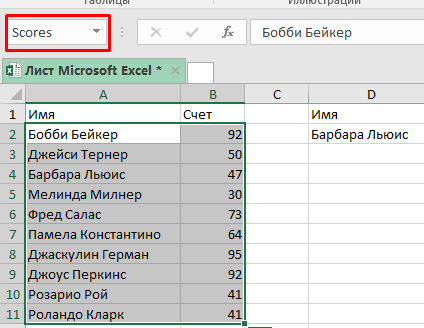
Я намеренно допустил ошибку в аргументах, при вызове функции, и программа вернула мне ошибку «#ИМЯ?».
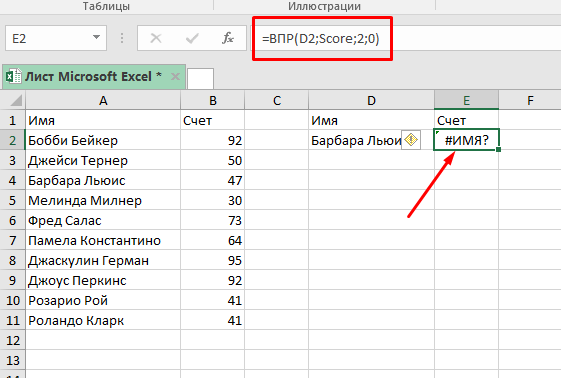
Исправить это довольно просто: когда, в аргументах, указываете диапазон элементов внимательно смотрите меняется ли его цвет. Если цвет изменился, то вы верно указали название диапазона, если же нет, то скорее всего проблема в этом.
А вообще в Excel есть встроенная опция автозаполнения, которая показывает вам полное имя диапазона, когда вы начинаете писать его.
В нашем случае, когда я начал писать имя и написал всего 3 буквы, Excel уже выдал мне в подсказке полное его название. Так будет и в вашем случае, он поможет вам не ошибиться, если вы будете обращать на это внимание.
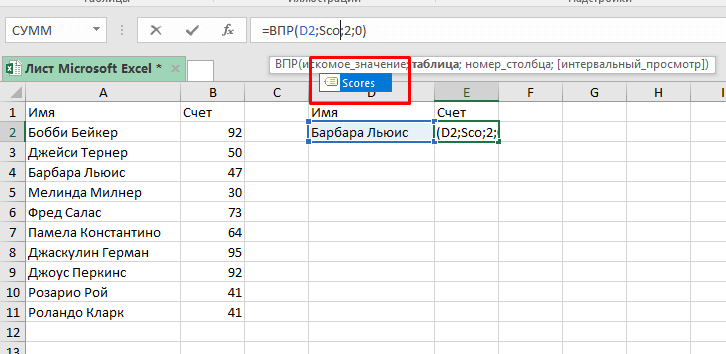
Наверное, лучший способ не допускать ошибок, это обращать внимание на эти подсказки и пользоваться ими, поскольку сама программа помогает вам и исключает ошибки в названиях диапазонов.
Некорректный(или несуществующий) диапазон ячеек
В моментах, когда вы прописываете названия диапазонов ячеек вручную очень просто допустить ошибку. На самом деле их может быть несколько.
- Не указали двоеточие, при указании диапазона ячеек (A2B11 вместо A2:B11);
- Указали некорректный (диапазон, которого в соответствии с возможностями Excel, просто не может быть) максимальный диапазон который можно указать это A1: XFD1048576. Допустим вы указали диапазон больше, чем максимально возможный. В таком случае вы тоже получите ошибку «#ИМЯ?».
Попытка вызвать функцию из старой версии Excel, в котором ее еще не добавили
Практически в каждой новой версии Excel есть отличия от старой. Одним из таких отличий является добавление новых функций.
В Microsoft Excel 2019 и в 365 добавили довольно много новых функций. Например, FILTER, SORTBY и другие.
А если вы используете Excel 2010, вы не можете использовать функции, которые были добавлены в версии 2013 и 2016, потому что в 2010 их еще не было.
При попытке использования, вы увидите эту, уже хорошо знакомую нам, ошибку «#ИМЯ?».
Программа не может понять, какую функцию вы пытаетесь вызвать, потому что не знает её, делает вывод что вы ошиблись в названии функции и выдает вам эту ошибку.
Исправить это можно только одним способом — установка Excel новой версии, в которой нужные вам функции уже есть.
Допустим, по работе, вы отправляете человеку таблицу, где вы использовали функции новой версии Excel. В таком случае вам нужно убедиться, что человек будет открывать таблицу в такой же(или выше) версии программы. Поскольку если он открывает в старой версии, есть шанс что ему просто выдаст ошибки в тех функциях, которых нет в его версии Excel.
Нет выделения текста в функции
В аргументах функции, обычно, текст заключают в кавычки. Если вы забыли это сделать, Excel может вернуть вам ошибку «#ИМЯ?».
Зачем это нужно? Дело в том что, когда текст заключается в кавычки, даже если это цифры, Excel придает таким данным текстовый формат.
К примеру, мы попытались вызвать функцию ДЛСТР и написали в аргументах Excel, но без кавычек. Как и ожидалось, программа выдала нам ошибку «#ИМЯ?».
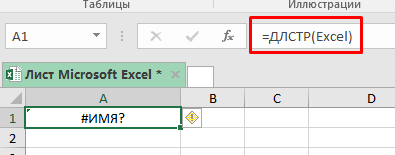
Иногда программа может сама понять, что в вашей функции не так и предложит вам добавить кавычки. Вы конечно можете отказаться, но если дадите согласие, она автоматически поставит весь текст в аргументах функции в кавычки.
Способы исправить ошибку «#ИМЯ?»
Итак, я описал несколько проблем, из-за которых у вас может возникнуть эта ошибка. Теперь, я покажу вам как все это можно исправить или вообще не допустить.
С помощью помощника вызова функции
В тот момент, когда мы начинаем писать название функции, программа пытается помочь нам и показывает варианты функций, в зависимости от того что вы набираете на клавиатуре.
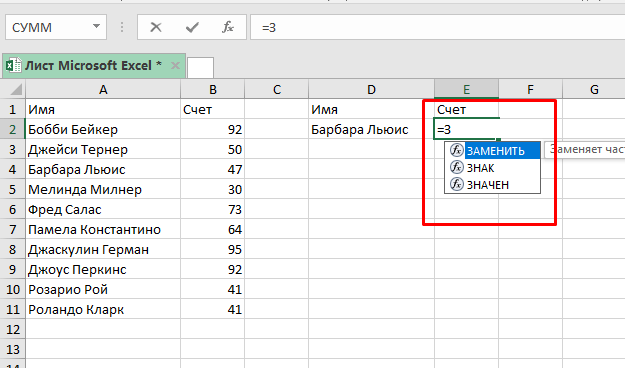
Как вы видите на картинке, я написал букву «З» и Excel сразу же выдал мне список функций, которые начинаются на эту букву. Если вы выбираете функции из этого списка и щелкаете на них левой кнопкой мыши, функция сама вставляется в ячейку и ошибки здесь точно не будет.
Используя окно «Вставка функции»
Бывает так, что вы сомневаетесь в правильности написания аргументов, которые нужно указать в функции, тогда вам поможет окно «Вставка функции».
Открыть это окно довольно просто, щелкните на fx рядом с полем «Имя».
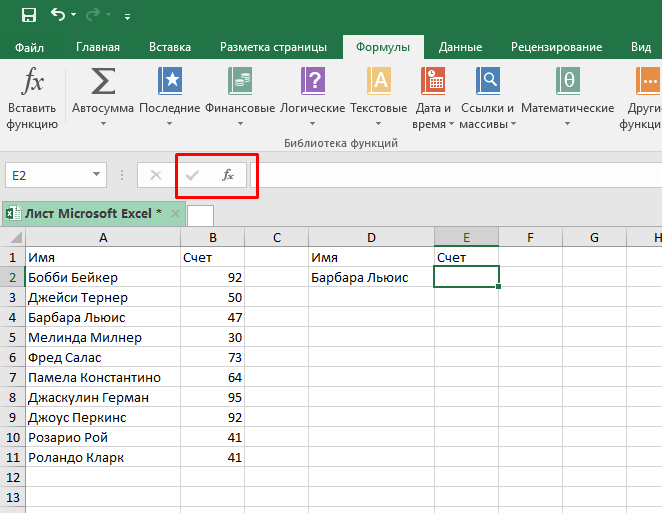
У вас откроется окно, где вам нужно будет указать нужную функцию. После этого нажмите далее.
На второй странице этого окна будут указаны все аргументы, которые принимает выбранная вами функция и тип данных аргументов (число, текст и так далее).
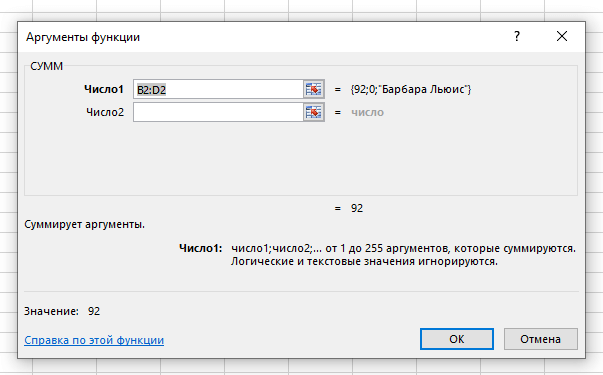
В том случае, если у вас нет опыта по работе с Excel, а в частности и с функциями, я советую пользоваться этим окном. Так как в нём вероятность, что вы допустите ошибку, гораздо ниже, чем при самостоятельном указании функций и их аргументов.
С помощью диалогового окна «Диспетчер имен»
В случае если вы много работаете в Excel, постоянно делаете диапазоны элементов и строите сложные конструкции вычислений, то логично, что случайных ошибок будет достаточно.
И лучший вариант — использовать диалоговое окно «Диспетчер имен».
Там будут указаны абсолютно все диапазоны элементов и таблицы. Можно будет выбирать их прямо из этого окна(все элементы будут в списке).
Как открыть «Диспетчер имен»:
- Щелкните на раздел «Формулы»;
- Далее выберите «Диспетчер имен».
Вы увидите диалоговое окно со списком всех существующих элементов. Здесь вы можете удобно создавать/редактировать/удалять новые элементы, такие как диапазоны ячеек и т.д.
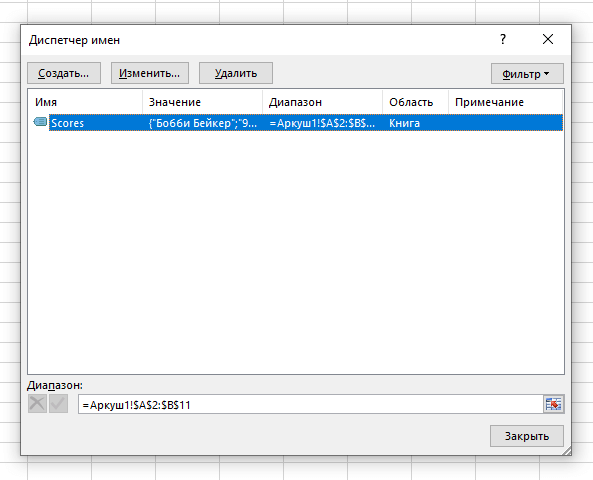
Горячие сочетания клавиш для открытия «Диспетчера имен»:
Также есть возможность добавить диапазоны элементов в формулу буквально за мгновение. Для этого вы можете использовать опцию “Использовать в формуле” из меню в разделе “Формулы”. Там будут указаны все существующие диапазоны элементов.
Методы найти сразу все ошибки «#ИМЯ?»
До этого момента мы с вами разбирались в причинах возникновения этой ошибки. Также я показал вам некоторые методы как сделать так, чтобы ошибка пропала, либо вообще не появлялась.
У тех кто вынужден много работать в Excel, часто бывает, что кто-то отправляет вам уже готовую таблицу, а вам предстоит найти все ошибки и исправить их.
Сейчас я продемонстрирую вам, как можно сделать это наиболее быстро и эффективно.
Используя функцию «Выделить группу ячеек»
С помощью функции «Выделить группу ячеек», все проблемные ячейки могут быть быстро найдены.
Однако использование данного метода выделит ошибки не только «#ИМЯ?», а вообще все, которые есть в выделенном диапазоне.
Как использовать это:
- Выделите диапазон ячеек, в котором нужно найти ошибки;
- Щелкните на раздел «Главная»;
- Нажмите на функцию «Найти и выделить»;
- Теперь выбирайте «Выделить группу ячеек…»;
- В открывшемся окне уберите все галочки и выберите только ошибки, во вкладке «формулы»;
- Подтвердите.
После этого все ячейки, в которых Excel найдет ошибки, будут автоматически выделены.
С помощью опции «Найти и заменить»
Этот способ поможет вам в том случае, если вам нужно выделить только ячейки, где возникла ошибка «#ИМЯ?».
Ниже пошагово описано, что нужно делать:
- Выделите диапазон ячеек, в котором вы хотите выполнить поиск ошибок;
- Нажмите горячие клавиши CTRL + F (COMMAND + F если у вас Mac);
- В поле «Найти» укажите полное название ошибки, в нашем случае это «#ИМЯ?»;
- Щелкните «Параметры»;
- Измените опцию «Область поиска» на «значения»;
- А теперь жмите на кнопку «Найти все».
Excel найдет все указанные названия ошибок и выведет их вам списком.
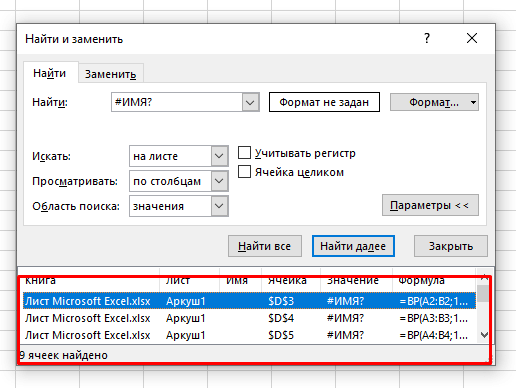
Когда Excel уже вывел вам список ошибок, можно выбирать по одной и исправлять ошибки или выделить/удалить все эти проблемные ячейки за раз.
Это универсальный и точный способ, потому что, таким образом, вы можете найти любые ошибки по их названиям.
В этой статье мы разобрали многое, причины по которым ошибка «#ИМЯ?» может возникать, способы устранения таких ошибок, а также универсальные методы поиска такого рода ошибок в выбранном диапазоне ячеек или по всей таблице.