Как вставить числа в excel в разные ячейки
День добрый.
Подскажите пожалуйста.
Есть данные через пробел в другой программе, к примеру:
122 15а6 88888 3
Как можно их скопировав из другой программы вставить в эксель, чтобы значения разделенные пробелами вставились в отдельные ячейки.
Спасибо.
День добрый.
Подскажите пожалуйста.
Есть данные через пробел в другой программе, к примеру:
122 15а6 88888 3
Как можно их скопировав из другой программы вставить в эксель, чтобы значения разделенные пробелами вставились в отдельные ячейки.
Спасибо. mefisto
Сообщение День добрый.
Подскажите пожалуйста.
Есть данные через пробел в другой программе, к примеру:
122 15а6 88888 3
Как можно их скопировав из другой программы вставить в эксель, чтобы значения разделенные пробелами вставились в отдельные ячейки.
Спасибо. Автор — mefisto
Дата добавления — 12.11.2017 в 15:20
Как быстро переносить данные в Excel
Сейчас я продемонстрирую вам как можно переносить данные в Excel с сохранением их позиций (строк и столбцов).
Перенос с помощью опции «Специальная вставка»
С помощью опции «Специальная вставка» можно делать разные вещи, к примеру, переносить данные.
Допустим, мы имеем такую таблицу:
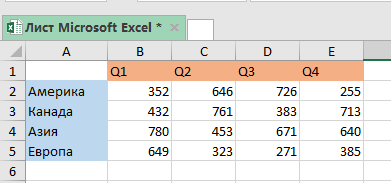
так, предположим, нам нужно перенести эти данные. Сделаем это с помощью «Специальной вставки».
- Выделим нужные ячейки;
- Скопируем их (правой кнопкой мышки, «Копировать», либо CTRL + C);
- И вставим их, правой кнопкой на ячейку, начиная от которой вы хотите начать вставку скопированной таблицы;
- Обязательно отметьте опцию «транспонировать»;
- Подтвердите.
Итак, мы перенесли таблицу с сохранением позиций (строк и столбцов).
Используя этот метод, мы также скопируем все функции и форматы ячеек. Но если вам необходимо перенести только содержимое ячеек, в окне «Специальная вставка», выберите соответствующую опцию.

А также обращаю ваше внимание, перенос данных таким образом «создаст» таблицу со статичными данными, т.е. если в первоначальную таблицу будут вноситься изменения, в новой табличке их не будет.
Однако, в случае, когда, нужно выстроить связь между таблицами, можно использовать методы, которые мы рассмотрим далее.
Перенос с помощью опции «Специальная вставка» и «Замена»
В предыдущем способе переноса данных мы, в конечном итоге, получаем таблицу со статичными данными в ячейках. А сейчас посмотрим как можно выстроить связь между первоначальной табличкой (данные которой мы переносим) и новой.
Допустим, мы имеем ту же таблицу:
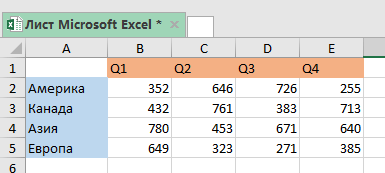
А теперь перенесем эти данные и выстроим связь:
- Выделим ячейки;
- Скопируем их (CTRL + C, либо правой кнопкой мышки);
- Выберите место, куда вы хотите перенести нашу изначальную таблицу;
- В открывшемся окошке, щелкните на «Вставить связь» (если есть галочка на опции «транспонировать» её необходимо снять);
- Выделите ячейки с новой табличкой (которую мы только что сделали с помощью функции «Специальная вставка») и откройте функцию «Заменить» в «Найти и выделить»;
- А теперь, нужно сделать следующее:
- В поле «Найти» введите: «=»;
- В поле «Заменить на» введите: «!@#» (мы используем «!@#», потому что это уместно в нашем конкретном случае, если для вас эта строка подойдет, это будет отлично, однако, обратите внимание, что вам может понадобиться «своя» строка).
- Щелкаем на «Заменить все».
- Копируем полученное в предыдущем шаге;
- Выбираем удобное место для вставки и жмём правой кнопкой мыши, «Специальная вставка»;
- В открывшемся окне, поставьте галочку на опции «транспонировать»;
- ОК;
- Опять открываем «Найти и заменить», в поле «Найти» пишем: «!@#», а в поле «Заменить на» пишем: «=»;
Таким образом, мы получили новую, связанную со старой, табличку.
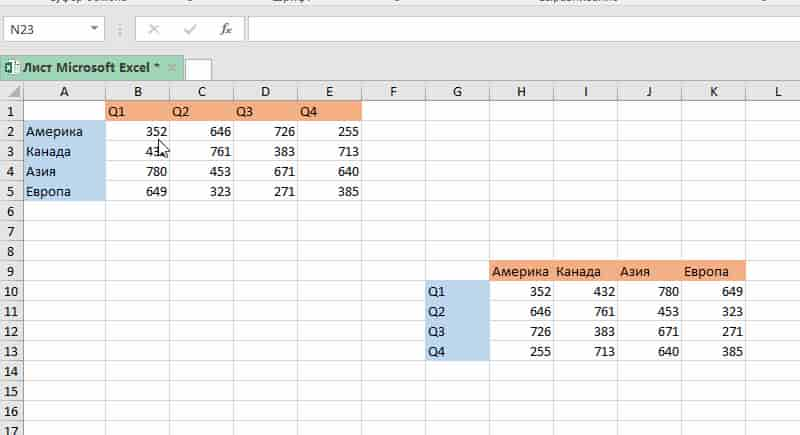
Важная информация: Мы использовали, так называемый, «метод ссылок», поэтому в левой верхней ячейке мы получили «0», хотя в первоначальной табличке там ничего не было. Это происходит потому, что ссылка на пустую таблицу возвращает значение «0», вы можете просто удалить его вручную.
Перенос с помощью функции «ТРАНСП»
У этой функции есть как плюсы, так и минусы, рассмотрим их позже.
Допустим, мы имеем ту же табличку:
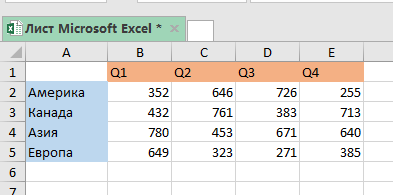
Сейчас будем вызывать функцию:
- Выделите диапазон ячеек, куда будем переносить нашу табличку. Обратите внимание, что вам нужно выделить точно такой же диапазон (имеется в виду столько же строк и столько же столбцов) как и в первоначальной табличке;
- Пропишите следующую формулу: «=ТРАНСП(A1:E5)» после того как впишете это, вам необходимо нажать не просто ENTER, а CTRL + SHIFT + ENTER. Это очень важно, так как мы используем диапазон ячеек.
- Так как мы работаем с диапазоном ячеек, чтобы подтвердить введение формулы, вам нужно обязательно нажать CTRL + SHIFT + ENTER;
- После вставки, как в прошлом способе, вы не сможете редактировать отдельные части новой таблицы, так как это все результат одной функции «ТРАНСП»;
- Эта функция переносит только значения из старых ячеек в новые, формат ячеек скопирован не будет.
Перенос с помощью преобразования данных в разных версиях Excel
Преобразование данных — хорошая функция Excel, ей довольно удобно пользоваться.
Эта функция по умолчанию есть в Excel 2016, но в более старых версиях (2013/2010) её еще не было, поэтому если вы хотите использовать её в старых версиях, нужно будет установить ее как дополнение.
Допустим, мы имеем все ту же таблицу:
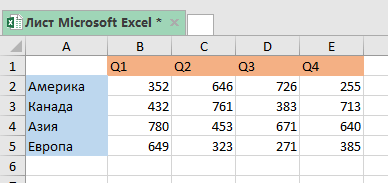
Как выполнить перенос данных этим методом:
В Excel 2016
- Выделите диапазон ячеек, который необходимо перенести;
- В открывшемся окне поставьте галочку на опции «Таблица с заголовками» и нажмите ОК;
- Открылся редактор, нам нужно щелкнуть на «Преобразование»;
- На параметре «Использовать первую строку в качестве заголовков» щелкните на стрелочку, смотрящую вниз и выберите «Использовать заголовки как первую строку»;
- Вернитесь во вкладку «Преобразование»;
- Щелкните на опцию «Использовать первую строку в качестве заголовков»;
- Щелкните на раздел «Файл» и, из списка, выберите «Закрыть и загрузить».
Левая верхняя ячейка, которая была пустой, получила название «Столбец1», но вы можете просто удалить её. В этом способе можно так сделать.
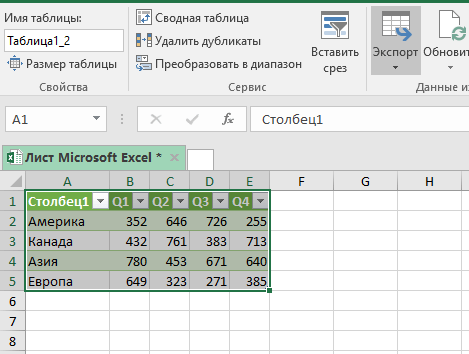
В Excel 2013/2010
В этих версиях программы, вам необходимо установить «Преобразование данных» как дополнение.
Щелкните здесь чтобы установить его (инструкция по установке будет по ссылке).
После установки, перейдите во вкладку «Преобразование данных» -> «Данные Excel» -> «Из таблицы».
Вставка в отфильтрованные строки
Весьма распространенная ситуация, вопрос про которую мне задают почти на каждом тренинге. Есть таблица, в которой Фильтром (Данные — Фильтр) отобраны несколько строк. Задача — вставить какие-либо нужные нам значения именно в видимые отфильтрованные строки, пропуская при этом скрытые. Обычное копирование-вставка при этом не сработает, т.к. данные вставятся не только в видимые, но и в скрытые ячейки. Давайте посмотрим, как можно обойти эту проблему.
Способ 1. Вставка одинаковых значений или формул
Если вам нужно вставить одни и те же значения во все отфильтрованные строки списка, то все просто. Предположим, что у нас есть вот такой список сделок:
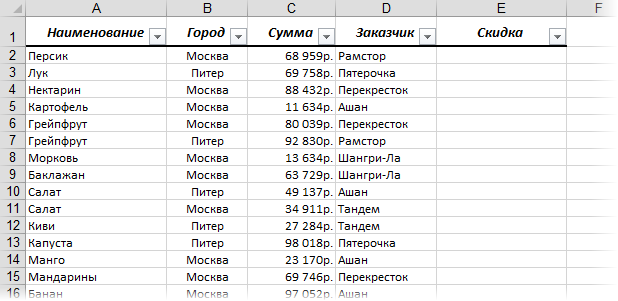
. и в нем нужно поставить фиксированную скидку в 1000 рублей каждому "Ашану".
Фильтруем наш список Автофильтром, оставляя на экране только "Ашаны". Вводим нужное значение в первую ячейку и протягиваем (копируем за правый нижний угол ячейки) вниз:
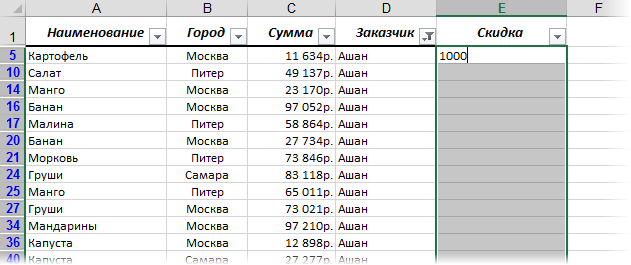
Умный Excel в данном случае понимает, что вы хотите ввести значения именно в отфильтрованные ячейки и делает то, что нужно:
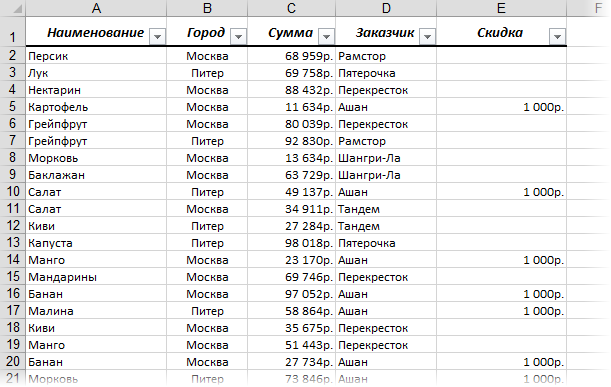
Такой способ подойдет и для ввода значений и для ввода формул. Например, если скидка для "Ашанов" не фиксированная, а составляет 10% от суммы сделки, то в первую отфильтрованную строку можно ввести не константу (1000), а формулу (=C2*10%) и также скопировать вниз.
Способ 2. Макрос вставки любых значений
Другое дело, если вам необходимо вставить в отфильтрованные ячейки не одинаковые значения или формулы, а разные, да еще и брать их из другого диапазона. Тогда придется использовать несложный макрос. Нажмите сочетание клавиш Alt+F11, в открывшемся окне Visual Basic вставьте новый пустой модуль через меню Insert — Module и скопируйте туда этот код:
Как легко сообразить, макрос запрашивает у пользователя по очереди два диапазона — копирования и вставки. Затем проверяет, чтобы их размеры совпадали, т.к. разница в размерностях вызовет впоследствии ошибку при вставке. Затем макрос перебирает все ячейки в диапазоне вставки и переносит туда данные из диапазона копирования, если строка видима (т.е. не отфильтрована).
Ссылки по теме
Можно еще немного проще:
1. отфильтровать
2. выделить весь столбец — F5 — Выделить — Только видимые
3. не снимая выделения, ввести формулу в первую ячейку и нажать Ctrl+Enter

Спасибо за полезное уточнение


Позволю себе выложить здесь ссылку «в тему»(надеюсь Николай не будет против): Как вставить скопированные ячейки только в видимые/отфильтрованные ячейки
Достаточно давно написал код, который выложен в статье. Можно скопировать только видимые ячейки и вставить так же только в видимые. Могут быть скрыты как строки, так и столбцы. В общем совершенно без разницы что и как скрыто, вставлено будет в то, что видно
Я только «за», спасибо — ценная штука!

Не за что, Самвел

Спасибо Вам большое! Ваши «ПРИЕМЫ» спасает огромное количество рабочих часов!
Повесила макрос на горячую клавишу и красота
Вопрос.
1. Как провести копирование данных из одного фильтрованного диапазона в аналогичных по размерам другой?
2. Как сохранить макрос так, чтоб его можно было использовать в других открытых\созданных файлах, чтоб он стал «постоянным»?

1. Вот так:
Sub PasteToVisible()
Dim copyrng As Range, pasterng As Range
Dim cell As Range, i As Long
‘запрашиваем у пользователя по очереди диапазоны копирования и вставки
Set copyrng = Application.InputBox(«Диапазон копирования», «Запрос», Type:=8)
Set pasterng = Application.InputBox(«Диапазон вставки», «Запрос», Type:=8)
‘проверяем, чтобы они были одинакового размера
If pasterng.Cells.Cells.Count <> copyrng.Cells.Count Then
MsgBox «Диапазоны копирования и вставки разного размера!»,vbCritical
Exit Sub
End If
‘переносим данные из одного диапазона в другой только в видимые ячейки
For Each cell In pasterng
If cell.EntireRow.Hidden = False Then
cell.Value = Cells(cell.Row, copyrng.Column).Value
End If
Next cell
End Sub


Николай Павлов, большое спасибо за макрос! Я, хоть и сталкивалась с excel, но с макросами дела не имела. А тут понадобилось в большущую таблицу выгрузки сайта, фильтруя ее значения, вставлять не цифры и формулы, а текст, уникальные названия товаров. Копировать значения ячеек по одному совершенно нереально, долго и запутаешься. А с макросом (диапазон вставки и копирования были на разных листах одной книги) все получилось, пока с одним значением фильтра. Но встретились в конце такая закавыка.
Фильтр сняла, вернее, поставила галочки у всех значений, как у вас в видео. Здесь было все нормально, все вернулось к прежнему виду, правда, я не проверила всю портянку. Только вот почему-то после нажатия кнопки сохранить мне выпало окошко — как будто ошибка. Там написано:
«выгрузка.csv» может содержать возможности несовместимые с форматом «CSV( разделители — запятые)». Сохранить книгу в этом формате?
Чтобы сохранить этот формат, удалив все несовместимые возможности, нажмите кнопку Да.
Чтобы сохранить все возможности, нажмите кнопку нет и сохраните файл в формате последней версии excel.
Чтобы узнать, какие возможности могут быть потеряны, нажмите кнопку Справка.
И вот я теперь не знаю, на какую кнопку нажимать, и что за возможности потеряются. Файл выгрузки большой — столбцов много, мне можно менять значения только одного столбца. Подскажите, что значит это сообщение?
Работа с ячейками в Excel

Работа с ячейками в Excel
Внесение данных в ячейку
Существует несколько способов для того, чтобы ввести данные в ячейки в Excel:
- Выбрать нужную ячейку — Напечатать необходимые данные — Нажать Enter или Tab.
- Выбрать нужную ячейку — Напечатать необходимые данные в строке формул — Нажать Enter.

Для того, чтобы ввести одинаковые данные сразу в несколько ячеек необходимо выделить нужные ячейки, ввести текст, после чего нажать Ctrl + Enter.
Выделение ячеек
Для выделения отдельной ячейки в Excel необходимо кликнуть по этой ячейке.
Для выделения нескольких ячеек необходимо удерживая нажатой клавишу Ctrl кликнуть по всем требуемым ячейкам.
Для выделения нескольких расположенных подряд ячеек необходимо выделить первую из них (верхнюю левую) и удерживая нажатой клавишу Shift кликнуть по последней (нижняя правая).
В этом видео-уроке мы рассказали о выделении диапазонов данных в Excel:
Добавление ячеек
Добавление ячеек в Excel осуществляется следующим образом:
1. Выбрать ячейку, рядом с которой необходимо вставить еще одну ячейку;
2. На вкладке Главная, в группе Ячейки выбрать Вставить – Вставить ячейки:
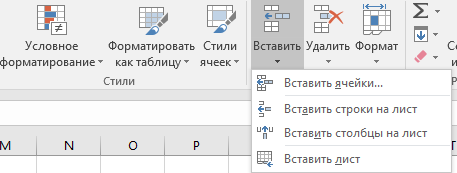
3. В появившемся окне выбрать один из пунктов:
- Добавить ячейки, со сдвигом вправо;
- Добавить ячейки, со сдвигом вниз.
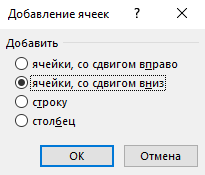
Выделенная ячейка будет сдвинута в указанном направлении, а на ее место будет добавлена новая. Ячейки в соседних столбцах/строках останутся на прежних местах.
Удаление ячеек
Удаление ячеек в Excel осуществляется одним из следующих способов:
1. Выбрать ячейку, которую необходимо удалить.
На вкладке Главная, в группе Ячейки выбрать Удалить – Удалить ячейки:
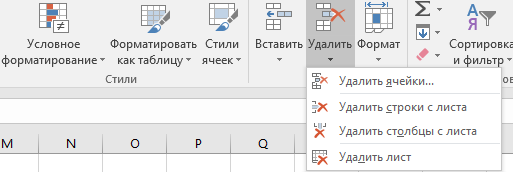
В появившемся окне выбрать один из пунктов:
- Удалить ячейки, со сдвигом влево;
- Удалить ячейки, со сдвигом вверх.
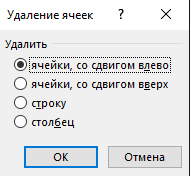
Выделенная ячейка будет удалено, а ячейки правее/ниже будут сдвинуты в выбранном вами направлении.
2. Кликнуть правой кнопкой мыши по ячейке, которую необходимо удалить.
В появившемся окне выбрать один из пунктов:
- Удалить ячейки, со сдвигом влево;
- Удалить ячейки, со сдвигом вверх.
Выделенная ячейка будет удалено, а ячейки правее/ниже будут сдвинуты в выбранном вами направлении.
Копирование, вставка и перемещение ячеек
Для того, чтобы подвинуть ячейку, необходимо захватить ячейку за одну из ее границ и переместить в нужном направлении.
Также ячейку можно скопировать нажатием клавиш Ctrl+C,
либо вырезать (Ctrl+X) если на старом месте данные больше не нужны,
после чего вставить скопированные/вырезанные данные в нужном месте (Ctrl+V)
Аналогичные действия можно применить сразу к нескольким ячейкам, выделив их предварительно.
Объединение ячеек
Excel позволяет объединить несколько ячеек в одну.
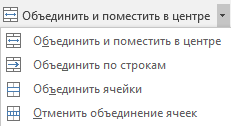
Для этого необходимо выбрать ячейки, которые должны быть объединены, затем на вкладке Главная в группе Выравнивание нажать на кнопку Объединить и поместить в центре:
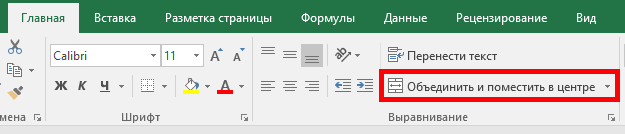
Объединены могут быть как ячейки в одной строке/столбце, так и сразу в нескольких.
Сравните таблицу до и после объединения ячеек A1 и B1:
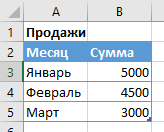 До объединения
 После объединения
По нажатию на треугольник, расположенный в правой части кнопки Объединить и поместить в центре вам будут также доступны дополнительные опции:
- Объединить по строкам — позволяет выделить ячейки, расположенные в нескольких строках, но слияние произвести в каждой строке отдельно;
- Объединить ячейки — действие аналогично основному действию кнопки, но без помещения содержимого ячейки в центре;
- Отменить объединение ячеек — обратное действие: разделяет объединенные ранее ячейки. Для использования команды необходимо предварительно выбрать ячейку, которая должны быть разъединена.
Размеры ячеек
Ширина столбцов
Для того, чтобы изменить ширину столбца в Excel, необходимо выполнить одно из следующих действий:
1. Потянуть за правый край того столбца, который вы хотите увеличить или уменьшить:
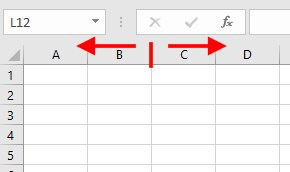
Если необходимо одновременно изменить размер двух и более столбцов, выделите их и потяните за правый край в том же месте.
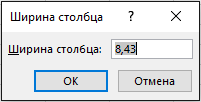
2. Выделить нужный столбец, кликнуть по нему правой кнопкой мыши, выбрать пункт Ширина столбца, в появившемся окне задать нужное значение:
Высота строк
Для того, чтобы изменить высоту строки в Excel, необходимо выполнить одно из следующих действий:
1. Потянуть за нижний край той строки, которую вы хотите увеличить или уменьшить:
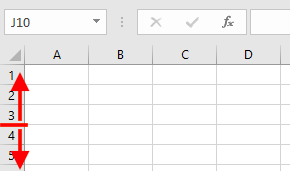
Если необходимо одновременно изменить размер двух и более строк, выделите их и потяните за нижний край в том же месте.
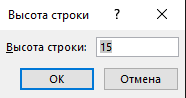
2. Выделить нужную строку, кликнуть по нему правой кнопкой мыши, выбрать пункт Высота строки, в появившемся окне задать нужное значение:
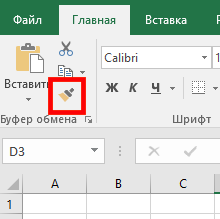
Если вы хотите установить размер столбца/строки по аналогии с другим столбцом/строкой, выделите столбец/строку, который берете за образец, нажмите Формат по образцу и кликните по заголовку столбца/строки, который необходимо изменить.
Воспользовавшись кнопкой Формат, расположенной на вкладке Главная в группе Ячейки, вы сможете: