Как перевести сумму или число прописью в Excel
Часто нужно перевести число в текст в Excel так, чтобы оно отображалось прописью (словами) на русском или других языках. Так как по умолчанию нет готовой функции, создадим свою пользовательскую функцию с помощью макросов.
Пример использования пользовательской функции для преобразования числа суммы в текстовые слова, которую можно скачать в конце статьи:
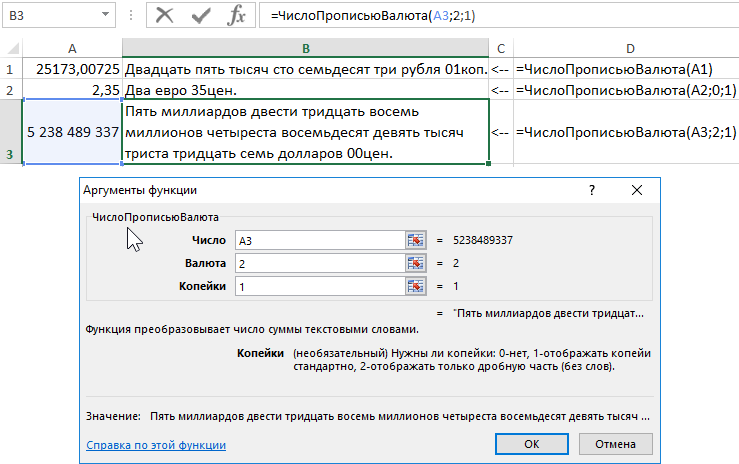
Для создания пользовательской функции, которая сможет перевести число в текст прописью , нам нужно выполнить 3 простых шага:
- Открыть редактор макросов ALT+F11.
- Создать новый модуль и в нем нужно написать функцию особенным способом: Function вместо Sub . Тогда наша функция «ЧислоПропись» будет отображаться в списке мастера функций (SHIFT+F3), в категории «Определенные пользователем».
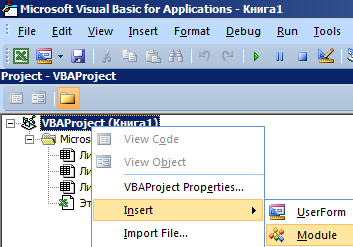
- Вставить в модуль следующий код и сохранить:
Function ЧислоПропись(Число As Currency ) As String
‘до 999 999 999 999
On Error GoTo Число_Error
Dim strМиллиарды As String , strМиллионы As String , strТысячи As String , strЕдиницы As String , strСотые As String
Dim Поз As Integer
strЧисло = Format(Int(Число), "000000000000" )
‘Миллиарды’
Поз = 1
strМиллиарды = Сотни(Mid(strЧисло, Поз, 1))
strМиллиарды = strМиллиарды & Десятки(Mid(strЧисло, Поз + 1, 2), "м" )
strМиллиарды = strМиллиарды & ИмяРазряда(strМиллиарды, Mid(strЧисло, Поз + 1, 2), "миллиард " , "миллиарда " , "миллиардов " )
‘Миллионы’
Поз = 4
strМиллионы = Сотни(Mid(strЧисло, Поз, 1))
strМиллионы = strМиллионы & Десятки(Mid(strЧисло, Поз + 1, 2), "м" )
strМиллионы = strМиллионы & ИмяРазряда(strМиллионы, Mid(strЧисло, Поз + 1, 2), "миллион " , "миллиона " , "миллионов " )
‘Тысячи’
Поз = 7
strТысячи = Сотни(Mid(strЧисло, Поз, 1))
strТысячи = strТысячи & Десятки(Mid(strЧисло, Поз + 1, 2), "ж" )
strТысячи = strТысячи & ИмяРазряда(strТысячи, Mid(strЧисло, Поз + 1, 2), "тысяча " , "тысячи " , "тысяч " )
‘Единицы’
Поз = 10
strЕдиницы = Сотни(Mid(strЧисло, Поз, 1))
strЕдиницы = strЕдиницы & Десятки(Mid(strЧисло, Поз + 1, 2), "м" )
If strМиллиарды & strМиллионы & strТысячи & strЕдиницы = "" Then strЕдиницы = "ноль "
‘strЕдиницы = strЕдиницы & ИмяРазряда(" ", Mid(strЧисло, Поз + 1, 2), "рубль ", "рубля ", "рублей ")
‘Сотые’
‘strСотые = strКопейки & " " & ИмяРазряда(strКопейки, Right(strКопейки, 2), ‘"копейка", "копейки", "копеек")
ЧислоПропись = strМиллиарды & strМиллионы & strТысячи & strЕдиницы
ЧислоПропись = UCase(Left(ЧислоПропись, 1)) & Right(ЧислоПропись, Len(ЧислоПропись) — 1)
Число_Error:
MsgBox Err.Description
End Function
Function Сотни(n As String ) As String
Сотни = ""
Select Case n
Case 0: Сотни = ""
Case 1: Сотни = "сто "
Case 2: Сотни = "двести "
Case 3: Сотни = "триста "
Case 4: Сотни = "четыреста "
Case 5: Сотни = "пятьсот "
Case 6: Сотни = "шестьсот "
Case 7: Сотни = "семьсот "
Case 8: Сотни = "восемьсот "
Case 9: Сотни = "девятьсот "
End Select
End Function
Function Десятки(n As String , Sex As String ) As String
Десятки = ""
Select Case Left(n, 1)
Case "0" : Десятки = "" : n = Right(n, 1)
Case "1" : Десятки = ""
Case "2" : Десятки = "двадцать " : n = Right(n, 1)
Case "3" : Десятки = "тридцать " : n = Right(n, 1)
Case "4" : Десятки = "сорок " : n = Right(n, 1)
Case "5" : Десятки = "пятьдесят " : n = Right(n, 1)
Case "6" : Десятки = "шестьдесят " : n = Right(n, 1)
Case "7" : Десятки = "семьдесят " : n = Right(n, 1)
Case "8" : Десятки = "восемьдесят " : n = Right(n, 1)
Case "9" : Десятки = "девяносто " : n = Right(n, 1)
End Select
Dim Двадцатка As String
Двадцатка = ""
Select Case n
Case "0" : Двадцатка = ""
Case "1"
Select Case Sex
Case "м" : Двадцатка = "один "
Case "ж" : Двадцатка = "одна "
Case "с" : Двадцатка = "одно "
End Select
Case "2" :
Select Case Sex
Case "м" : Двадцатка = "два "
Case "ж" : Двадцатка = "две "
Case "с" : Двадцатка = "два "
End Select
Case "3" : Двадцатка = "три "
Case "4" : Двадцатка = "четыре "
Case "5" : Двадцатка = "пять "
Case "6" : Двадцатка = "шесть "
Case "7" : Двадцатка = "семь "
Case "8" : Двадцатка = "восемь "
Case "9" : Двадцатка = "девять "
Case "10" : Двадцатка = "десять "
Case "11" : Двадцатка = "одиннадцать "
Case "12" : Двадцатка = "двенадцать "
Case "13" : Двадцатка = "тринадцать "
Case "14" : Двадцатка = "четырнадцать "
Case "15" : Двадцатка = "пятнадцать "
Case "16" : Двадцатка = "шестнадцать "
Case "17" : Двадцатка = "семнадцать "
Case "18" : Двадцатка = "восемнадцать "
Case "19" : Двадцатка = "девятнадцать "
End Select
Десятки = Десятки & Двадцатка
End Function
Function ИмяРазряда(Строка As String , n As String , Имя1 As String , Имя24 As String , ИмяПроч As String ) As String
Select Case n
Case "1" : ИмяРазряда = Имя1
Case "2" , "3" , "4" : ИмяРазряда = Имя24
Case Else : ИмяРазряда = ИмяПроч
End Select
End If

Можно написать алгоритм макро программы по-другому и еще сделать так, чтобы она дописывала валюту суммы прописью. Для этого создайте Module2 и введите в него следующий код:
Function ЧислоПрописьюВалюта(Число As Double , Optional Валюта As Integer = 1, Optional Копейки As Integer = 1)
Attribute ЧислоПрописьюВалюта.VB_Description = "Функция преобразовывает число суммы текстовыми словами"
Attribute ЧислоПрописьюВалюта.VB_ProcData.VB_Invoke_Func = " \n1"
Dim Edinicy(0 To 19) As String : Dim EdinicyPoslednie(0 To 19) As String
Dim Desyatki(0 To 9) As String : Dim Sotni(0 To 9) As String : Dim mlrd(0 To 9) As String
Dim mln(0 To 9) As String : Dim tys(0 To 9) As String
Dim SumInt, x, shag, vl As Integer : Dim txt, Sclon_Tys As String
‘———————————————
Application.Volatile
‘———————————————
Edinicy(0) = "" : EdinicyPoslednie(0) = IIf(Валюта = 0, "евро" , IIf(Валюта = 1, "рублей" , "долларов" ))
Edinicy(1) = "один " : EdinicyPoslednie(1) = IIf(Валюта = 0, "один евро" , IIf(Валюта = 1, "один рубль" , "один доллар" ))
Edinicy(2) = "два " : EdinicyPoslednie(2) = IIf(Валюта = 0, "два евро" , IIf(Валюта = 1, "два рубля" , "два доллара" ))
Edinicy(3) = "три " : EdinicyPoslednie(3) = IIf(Валюта = 0, "три евро" , IIf(Валюта = 1, "три рубля" , "три доллара" ))
Edinicy(4) = "четыре " : EdinicyPoslednie(4) = IIf(Валюта = 0, "четыре евро" , IIf(Валюта = 1, "четыре рубля" , "четыре доллара" ))
Edinicy(5) = "пять " : EdinicyPoslednie(5) = IIf(Валюта = 0, "пять евро" , IIf(Валюта = 1, "пять рублей" , "пять долларов" ))
Edinicy(6) = "шесть " : EdinicyPoslednie(6) = IIf(Валюта = 0, "шесть евро" , IIf(Валюта = 1, "шесть рублей" , "шесть долларов" ))
Edinicy(7) = "семь " : EdinicyPoslednie(7) = IIf(Валюта = 0, "семь евро" , IIf(Валюта = 1, "семь рублей" , "семь долларов" ))
Edinicy(8) = "восемь " : EdinicyPoslednie(8) = IIf(Валюта = 0, "восемь евро" , IIf(Валюта = 1, "восемь рублей" , "восемь долларов" ))
Edinicy(9) = "девять " : EdinicyPoslednie(9) = IIf(Валюта = 0, "девять евро" , IIf(Валюта = 1, "девять рублей" , "девять долларов" ))
Edinicy(11) = "одиннадцать " : EdinicyPoslednie(11) = IIf(Валюта = 0, "одиннадцать евро" , IIf(Валюта = 1, "одиннадцать рублей" , "одиннадцать долларов" ))
Edinicy(12) = "надцать " : EdinicyPoslednie(12) = IIf(Валюта = 0, "надцать евро" , IIf(Валюта = 1, "надцать рублей" , "надцать долларов" ))
Edinicy(13) = "тринадцать " : EdinicyPoslednie(13) = IIf(Валюта = 0, "тринадцать евро" , IIf(Валюта = 1, "тринадцать рублей" , "тринадцать долларов" ))
Edinicy(14) = "четырнадцать " : EdinicyPoslednie(14) = IIf(Валюта = 0, "четырнадцать евро" , IIf(Валюта = 1, "четырнадцать рублей" , "четырнадцать долларов" ))
Edinicy(15) = "пятнадцать " : EdinicyPoslednie(15) = IIf(Валюта = 0, "пятнадцать евро" , IIf(Валюта = 1, "пятнадцать рублей" , "пятнадцать долларов" ))
Edinicy(16) = "шестнадцать " : EdinicyPoslednie(16) = IIf(Валюта = 0, "шестнадцать евро" , IIf(Валюта = 1, "шестнадцать рублей" , "шестнадцать долларов" ))
Edinicy(17) = "семнадцать " : EdinicyPoslednie(17) = IIf(Валюта = 0, "семнадцать евро" , IIf(Валюта = 1, "семнадцать рублей" , "семнадцать долларов" ))
Edinicy(18) = "восемнадцать " : EdinicyPoslednie(18) = IIf(Валюта = 0, "восемнадцать евро" , IIf(Валюта = 1, "восемнадцать рублей" , "восемнадцать долларов" ))
Edinicy(19) = "девятнадцать " : EdinicyPoslednie(19) = IIf(Валюта = 0, "девятнадцать евро" , IIf(Валюта = 1, "девятнадцать рублей" , "девятнадцать долларов" ))
»———————————————
Desyatki(0) = "" : Sotni(0) = "" : tys(0) = "тисячь " : mln(0) = "миллионов " : mlrd(0) = "миллиардов "
Desyatki(1) = "десять " : Sotni(1) = "сто " : tys(1) = "тысяча " : mln(1) = "миллион " : mlrd(1) = "миллиарда "
Desyatki(2) = "двадцать " : Sotni(2) = "двести " : tys(2) = "тысячи " : mln(2) = "миллиона " : mlrd(2) = "миллиарда "
Desyatki(3) = "тридцать " : Sotni(3) = "триста " : tys(3) = "тысячи " : mln(3) = "миллиона " : mlrd(3) = "миллиарда "
Desyatki(4) = "сорок " : Sotni(4) = "четыреста " : tys(4) = "тысячи " : mln(4) = "миллиона " : mlrd(4) = "миллиарда "
Desyatki(5) = "пятьдесят " : Sotni(5) = "пятьсот " : tys(5) = "тысяч " : mln(5) = "миллионов " : mlrd(5) = "миллиардов "
Desyatki(6) = "шестьдесят " : Sotni(6) = "шестьсот " : tys(6) = "тысяч " : mln(6) = "миллионов " : mlrd(6) = "миллиардов "
Desyatki(7) = "семьдесят " : Sotni(7) = "семьсот " : tys(7) = "тысяч " : mln(7) = "миллионов " : mlrd(7) = "миллиардов "
Desyatki(8) = "восемьдесят " : Sotni(8) = "восемьсот " : tys(8) = "тысяч " : mln(8) = "миллионов " : mlrd(8) = "миллиардов "
Desyatki(9) = "девяносто " : Sotni(9) = "девятьсот " : tys(9) = "тысяч " : mln(9) = "миллионов " : mlrd(9) = "миллиардов "
‘———————————————
On Error Resume Next
SumInt = Int(Число)
For x = Len(SumInt) To 1 Step -1
shag = shag + 1
Select Case x
Case 12 ‘ — сотни миллиардов
vl = Mid(SumInt, shag, 1)
txt = txt & Sotni(vl)
Case 11 ‘ — десятки миллиардов
vl = Mid(SumInt, shag, 1)
If vl = "1" And Mid(SumInt, shag + 1, 1) <> 0 Then GoTo 10 Else txt = txt & Desyatki(vl) ‘ — если конец триады от 11 до 19 то перескакиваем на единицы, иначе — формируем десятки
Case 10 ‘ — единицы миллиардов
vl = Mid(SumInt, shag, 1)
If shag > 1 Then
If Mid(SumInt, shag — 1, 1) = 1 Then txt = txt & Edinicy(Mid(SumInt, shag — 1, 2)) & "миллиарда " Else txt = txt & Edinicy(vl) & mlrd(vl) ‘числа в диапозоне от 11 до 19 склоняются на "мільярдов" независимо от последнего числа триады
Else
txt = txt & Edinicy(vl) & mlrd(vl)
End If
Case 9 ‘ — сотни миллионов
vl = Mid(SumInt, shag, 1)
txt = txt & Sotni(vl)
Case 8 ‘ — десятки миллионов
vl = Mid(SumInt, shag, 1)
If vl = "1" And Mid(SumInt, shag + 1, 1) <> 0 Then GoTo 10 Else txt = txt & Desyatki(vl) ‘ — если конец триады от 11 до 19 то перескакиваем на единицы, иначе — формируем десятки
Case 7 ‘ — единицы миллионов
vl = Mid(SumInt, shag, 1)
If shag > 2 Then
If (Mid(SumInt, shag — 2, 1) = 0 And Mid(SumInt, shag — 1, 1) = 0 And vl = "0" ) Then GoTo 10
End If
If shag > 1 Then
If Mid(SumInt, shag — 1, 1) = 1 Then txt = txt & Edinicy(Mid(SumInt, shag — 1, 2)) & "миллиона " Else : txt = txt & Edinicy(vl) & mln(vl) ‘числа в диапозоне от 11 до 19 склоняются на "миллиардов" независимо от последнего числа триады
Else
txt = txt & Edinicy(vl) & mln(vl)
End If
‘-КОНЕЦ БЛОКА_______________________
Case 6 ‘ — сотни тысяч
vl = Mid(SumInt, shag, 1)
txt = txt & Sotni(vl)
Case 5 ‘ — десятки тысяч
vl = Mid(SumInt, shag, 1)
If vl = 1 And Mid(SumInt, shag + 1, 1) <> 0 Then GoTo 10 Else txt = txt & Desyatki(vl) ‘ — если конец триады от 11 до 19 то перескакиваем на единицы, иначе — формируем десятки
Case 4 ‘ — единицы тысяч
vl = Mid(SumInt, shag, 1)
If shag > 2 Then
If (Mid(SumInt, shag — 2, 1) = 0 And Mid(SumInt, shag — 1, 1) = 0 And vl = "0" ) Then GoTo 10
End If
Sclon_Tys = Edinicy(vl) & tys(vl) ‘ — вводим переменную Sclon_Tys из-за иного склонения тысяч в русском языке
If vl = 1 Then Sclon_Tys = "одна " & tys(vl) ‘ — для тысяч склонение "один" и "два" неприменимо ( поэтому вводим переменную Sclon_Tys )
If vl = 2 Then Sclon_Tys = "две " & tys(vl) ‘ — для тысяч склонение "один" и "два" неприменимо ( поэтому вводим переменную Sclon_Tys )
If shag > 1 Then
If Mid(SumInt, shag — 1, 1) = 1 Then Sclon_Tys = Edinicy(Mid(SumInt, shag — 1, 2)) & "тисяч "
End If
txt = txt & Sclon_Tys
‘-КОНЕЦ БЛОКА_______________________
Case 3 ‘ — сотни
vl = Mid(SumInt, shag, 1)
txt = txt & Sotni(vl)
Case 2 ‘ — десятки
vl = Mid(SumInt, shag, 1)
If vl = "1" And Mid(SumInt, shag + 1, 1) <> 0 Then GoTo 10 Else txt = txt & Desyatki(vl) ‘ — если конец триады от 11 до 19 то перескакиваем на единицы, иначе — формируем десятки
Case 1 ‘ — единицы
If Mid(SumInt, shag — 1, 1) <> 1 Or Mid(SumInt, shag — 1, 2) = "10" Then vl = Mid(SumInt, shag, 1) Else vl = Mid(SumInt, shag — 1, 2)
txt = txt & EdinicyPoslednie(vl)
End Select
10: Next x
a = Число
b = Int(a)
c = (Round(a — b, 2)) * 100
If c < 10 And c >= 1 Then c = "0" + CStr(c)
If c = 0 Then c = CStr(c) + "0"
d = ""
If Валюта = 1 Then d = "коп." Else d = "цен."
If Валюта > 2 Or Валюта < 0 Then MsgBox "Укажите параметр 0-2"
If Валюта > 2 Or Валюта < 0 Then GoTo 11
If Копейки = 0 Then
d = ""
c = ""
End If
If Копейки = 2 Then d = ""
If Копейки > 2 Or Копейи < 0 Then MsgBox "Укажите параметр 0, 1 или 2"
If Копейки > 2 Or Копейки < 0 Then GoTo 11
ЧислоПрописьюВалюта = UCase(Left(txt, 1)) & LCase(Mid(txt, 2)) + " " + CStr(c) + d
11:
End Function
Sub DescribeFunction()
Dim FuncName As String
Dim FuncDesc As String
Dim Category As String
Dim ArgDesc(1 To 3) As String
FuncName = "ЧислоПрописьюВалюта"
FuncDesc = "Функция преобразовывает число суммы текстовыми словами"
Category = 1 ‘Text category
ArgDesc(1) = "Исходная сумма"
ArgDesc(2) = "(необязательный) Тип отображаемой валюты 0-Евро, 1-Рубли, 2-Доллары."
ArgDesc(3) = "(необязательный) Нужны ли копейки: 0-нет, 1-отображать копейи стандартно, 2-отображать только дробную часть (без слов)."
Application.MacroOptions _
Macro:=FuncName, _
Description:=FuncDesc, _
Category:=Category, _
ArgumentDescriptions:=ArgDesc
End Sub
Также не забудьте добавить в рабочую книгу код вызова макроса регистрации DescribeFunction, чтобы отображать описание атрибутов для пользовательской функции:
Кроме того благодаря данному макросу DescribeFunction функция будет доступна в группе: «ФОРМУЛЫ»-«Библиотека функций»-«Финансовые»-«ЧислоПрописьюВалюта»

Если мы указываем число (от 0 до 2)в параметре второй функции «ЧислоПрописьюВалюта» то функция автоматически подставит нужную валюту в сумме прописью:
- 1-рубли;
- 2-доллары;
- 0-евро;
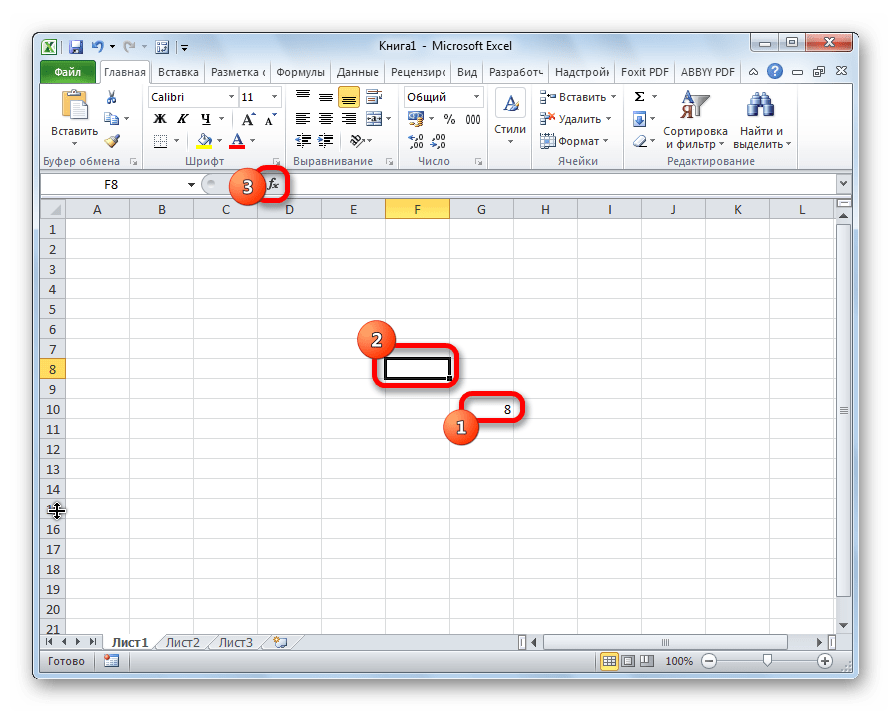
Как видите, этот VBA-код макроса преобразует числа в слова. После вставки данного кода в модуль редактора макросов, у нас работает новая функция, которую можно вызвать из мастера (кнопка fx возле строки формул).
Украинская версия функции ЧислоСловоВалюта для перевода сумм в гривны находиться в следующем файле:
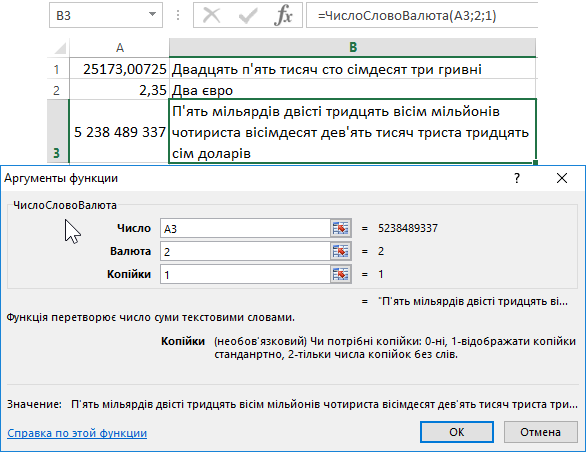
Теперь вы можете быстро перевести сумму в слова прописью. Чтобы воспользоваться готовым решением рекомендуем скачать пример числа прописью в Excel. Данный файл содержит уже готовую пользовательскую функцию и VBA-код макроса, который доступен в модуле из редактора.
Сумма прописью в Microsoft Excel

При заполнении различных финансовых документов часто требуется прописать сумму не только числом, но и прописью. Конечно, это занимает гораздо больше времени, чем обычное написание с помощью цифр. Если подобным образом нужно заполнить не одно, а много документов, то временные потери становятся огромными. Кроме того, именно в записи суммы прописью наиболее часто встречаются грамматические ошибки. Давайте выясним, как сделать так, чтобы числа прописью вносились автоматически.
Использование надстройки
В Эксель нет встроенного инструмента, который бы помогал автоматически переводить цифры в слова. Поэтому для решения поставленной задачи используют специальные надстройки.
Одной из самых удобных является надстройка NUM2TEXT. Она позволяет поменять цифры на буквы через Мастер функций.
-
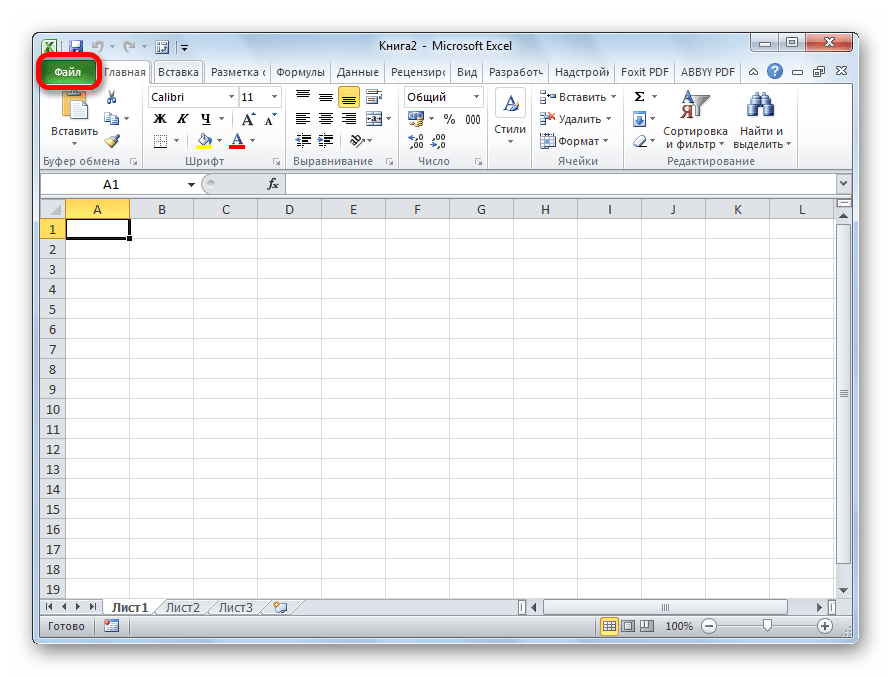
Открываем программу Excel и переходим во вкладку «Файл».
Можно в поле занести адрес любой ячейки. Это делается либо путем ручной записи координат этой ячейки, либо простым кликом по ней в то время, когда курсор находится в поле параметра «Сумма». Жмем на кнопку «OK».
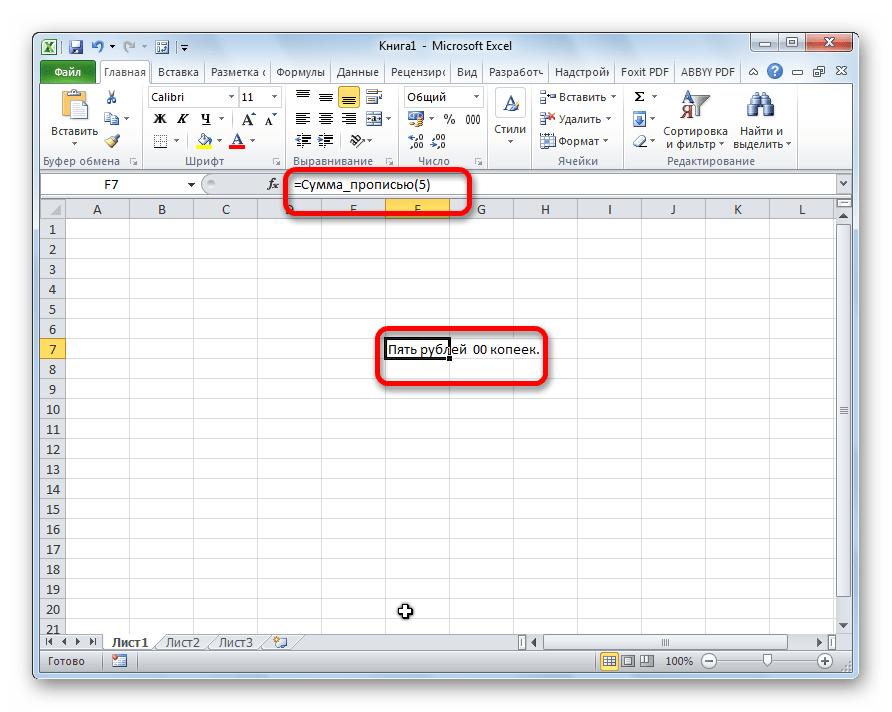
Функцию можно также записать и вручную без вызова мастера функций. Она имеет синтаксис Сумма_прописью(сумма) или Сумма_прописью(координаты_ячейки). Таким образом, если вы в ячейке запишите формулу =Сумма_прописью(5) , то после нажатия кнопки ENTER в этой ячейке отобразиться надпись «Пять рублей 00 копеек».
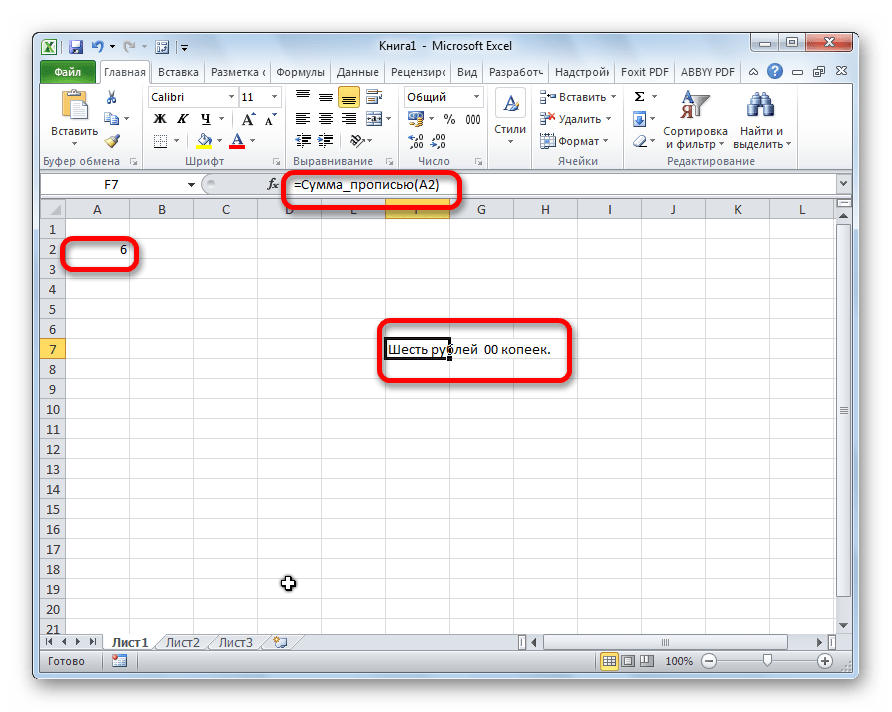
Если вы введете в ячейку формулу =Сумма_прописью(A2) , то в таком случае, любое число, внесенное в ячейку A2 будет отображаться тут денежной суммой прописью.
Как видим, несмотря на то, что в Excel нет встроенного инструмента для преобразования чисел в сумму прописью, эту возможность можно довольно легко получить, просто установив необходимую надстройку в программу.
Числа прописью в Excel быстро и без вспомогательных инструментов!
Зачастую бывают такие ситуации, когда записанные при помощи цифр числа в Excel должны быть представлены в виде прописи, например, подобное потребоваться при составлении договоров, чеков, накладных и так далее.
Естественно, данную задачу можно легко решить при помощи VBA, либо же различных Add-In-ов, однако, в таком случае эти самые Add-In-ы придется устанавливать, либо же интегрировать макросы VBA. В этом же посте я хочу поделиться интересным решением данной задачи при помощи всего одной формулы.
Вот пример её действия:
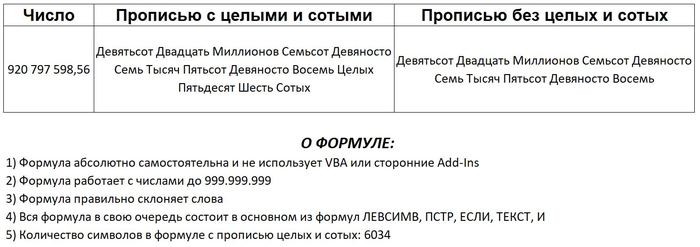
Файл с формулой можно скачать по следующей ссылке:
Как можете заметить, в функции очень много ссылок на одну и ту же ячейку – H6. Естественно, вручную перетаскивать все ссылки H6 не вариант (их 97!). Поэтому вот как работаем с этой формулой:
1. Её текст можно скопировать из файла по ссылке и вставить в ячейку, где в будущем нужна пропись цифры
2. Выбираем две ячейки, включая ячейку с формулой (показываю на примере самого файла по ссылке – в формуле с выводом сотых заменим ссылку на новое значение в ячейке C6):
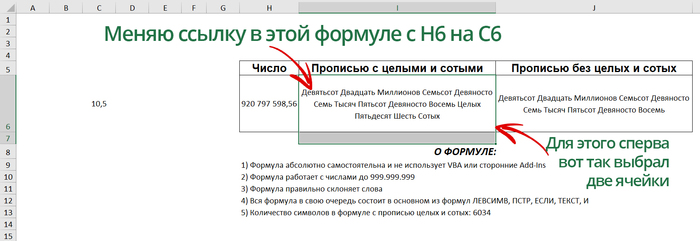
Лучше всего, чтобы вторая выбранная ячейка была пустой, или в крайнем случае не содержала той же самой ссылки, так как мы её сейчас будем автоматически менять.
3. Вызываем окно поиска и замены с помощью CTRL+H
4. В «Найти» вписываем заменяемый адрес – H6, в «Заменить на» — адрес новой нужной ячейки – например, C6
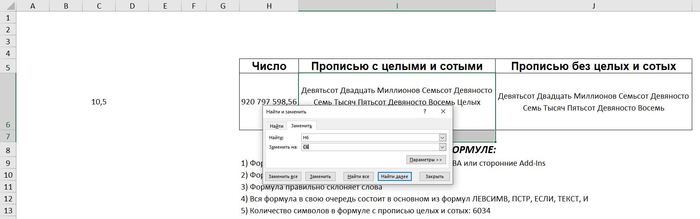
5. Нажимаем на «Заменить все». Замена происходит лишь в обеих выбранных ячейках (именно для этого мы и выбирали вторую ячейку, чтобы ограничить замену лишь на выбранный диапазон). Готово! Формула сразу ссылается на нужное значение:
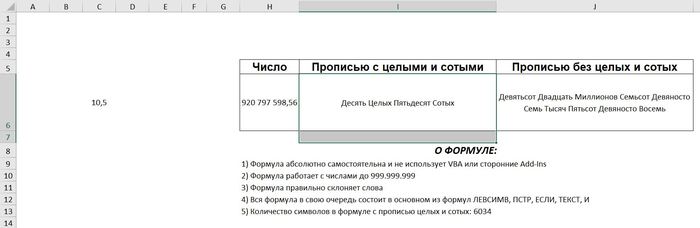
Из особенностей формулы:
1. Формула абсолютно самостоятельна и не использует VBA или сторонние Add-Ins
2. Формула работает с числами до 999.999.999
3. Формула правильно склоняет слова
4. Вся формула в свою очередь состоит в основном из формул ЛЕВСИМВ, ПСТР, ЕСЛИ, ТЕКСТ, И, ВЫБОР
5. Количество символов в формуле с прописью целых и сотых: 6034
Вот в этом видео разобран принцип работы формулы, то, как её использовать, а также рассказаны еще некоторые детали, обязательно советую его посмотреть:

661 пост 14.8K подписчиков
Правила сообщества
2. Публиковать посты соответствующие тематике сообщества
3. Проявлять уважение к пользователям
4. Не допускается публикация постов с вопросами, ответы на которые легко найти с помощью любого поискового сайта.
По интересующим вопросам можно обратиться к автору поста схожей тематики, либо к пользователям в комментариях
Важно — сообщество призвано помочь, а не постебаться над постами авторов! Помните, не все обладают 100 процентными знаниями и навыками работы с Office. Хотя вы и можете написать, что вы знали об описываемом приёме раньше, пост неинтересный и т.п. и т.д., просьба воздержаться от подобных комментариев, вместо этого предложите способ лучше, либо дополните его своей полезной информацией и вам будут благодарны пользователи.
Утверждения вроде «пост — отстой», это оскорбление автора и будет наказываться баном.
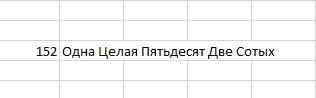
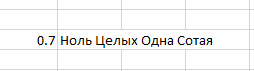
полагаю, в данном случае намного эффективнее использовать макрос. его можно импортировать несколькими движениями и создать кнопочку на панели быстрого доступа, либо создать пользовательскую функцию. если кто-то захочет использовать много таких формул в документе, он начнет безбожно глючить
ты текстом формулу выложить не мог?
Решение интересное. Но макросом тут все же проще.
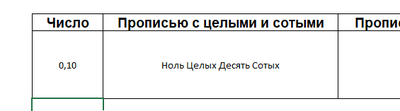
Осталось только осознать тот факт, что бывают не только сотые но и десятые)
Читать ещё на Пикабу
EXCEL — ЭТИ СТРАШНЫЕ МАКРОСЫ – НАЧАЛО
Я решил с двух ног ворваться в тему макросов.

Кто-то про них слышал, кто-то даже видел, отдельные сверхразумы их даже использовали. Сегодня будет ознакомительный пост: что это вообще такое и как с этим начать работать. Обратите внимание – этот пост тех, кто не знает, что такое макросы и никогда с ними не работал
Первым делом нужно включить вкладку «Разработчик». По умолчанию в Excel ее спрятали, чтобы не взорвать мозг юзерам. Идем в Параметры -> Настройка ленты -> Основные вкладки -> Разработчик (поставить галочку).

Теперь идем в эту вкладку, нажимаем «Записать макрос» выбираем имя жмакаем «ок». Все, теперь любые действия в Excel надежным образом записываются.

Давайте теперь что-то сделаем. На пример поменяем заливку ячейки А1, в ячейку A2 напишем значение «Мама, я программист», а в ячейке А3 пропишем формулу текущей даты «=Сегодня()»

Останавливаем запись макроса. Нажимаем иконку «Макросы», выбираем наш макрос как мы его обозвали, нажимаем кнопку «изменить».

Появляется окно Microsoft Visual Basic for Applications. Кстати оно также вызывается комбинацией клавиш (Alt + F11) У меня почему-то вызывается только левым Altом, а правым нет, видимо намекая на то что для написания макросов лучше иметь 2 руки (хотя я и одной нажать могу). Появился редактор языка VBA – это язык, который написан специально под офис чтобы на нем писать макросы. В основном окне видим саму эту запись, которую автоматически сделал Excel.
Sub Макрос2()
With Selection.Interior
.Pattern = xlSolid
.PatternColorIndex = xlAutomatic
.Color = 255
.TintAndShade = 0
.PatternTintAndShade = 0
End With
Range(«A2»).Select
ActiveCell.FormulaR1C1 = «Мама, я программист»
Range(«A3»).Select
ActiveCell.FormulaR1C1 = «=TODAY()»
Range(«A4»).Select
End Sub
Такой инструмент автоматической записи называется макрорекордер, по началу он хорошо помогает вообще понять, что происходит. Теперь давайте разберемся как выглядит записанный макрос (записанный макрос у автора этой статьи может различаться с записанным макросом у вас поскольку форма записи с макроса зависит от последовательности нажатий, способах ввода информации и криворукости пользователь, в любом случае автор этой статьи снимает с себя всю ответственность за любые действия которые привели или могут привести к изменению годовых отчетов, искажению пространственное – временного континуума и прочих непредвиденных вымираний.)
Теперь давайте разбираться что делает этот макрос
Sub Макрос2()
With Selection.Interior
.Pattern = xlSolid
.PatternColorIndex = xlAutomatic
.Color = 255
.TintAndShade = 0
.PatternTintAndShade = 0
End With
(Весь этот кусок от начала говорит нам о том, что с тем элементом что был выделен ранее происходит некоторое дерьмо, в том числе изменение цвета. Вот там, где Color = 255. Все остальное это параметры заливки, которые по итогу не менялись, но макрорекордер решил их тоже записать, на всякий. Это связано с внутренними особенностями работы excel как я понял. Вообще привыкайте к тому что макрорекордер пишет много того что потом вообще можно удалить. Конструкция With – End With позволяет делать несколько действий с одним объектом, на пример выше берется объект Selection.Interior, то есть фон выбранной области и ряду параметров этой заливки назначаются конкретные значения. То есть With нужен для облегчения записи кода, чтобы Selection.Interior не писать вначале каждой строчки.
Range(«A2»).Select –выделяем ячейку «A2»
ActiveCell.FormulaR1C1 = «Мама, я программист» – пишем в ячейку значение
Range(«A3»).Select – выделяем ячейку «А3»
ActiveCell.FormulaR1C1 = «=TODAY()» –пишем в ячейку формулу
Range(«A4»).Select – зачем то выделяем ячейку А4.
End Sub
Теперь при создании нового листа и запуске этого макроса он будет делать все то же самое.
Тут стоит понимать, что половину того что записал макрос можно опустить, так как нам важен результат, а не путь по которому к этому результату пришли, а макрорекордер записывает именно путь. На пример вместо всей конструкции With можно записать
так как мы точно знаем, что хотим поменять только цвет в ячейке А1. Также вместо того чтобы выделять ячейку, а потом в активной ячейке писать формулу можно сразу записать нужное значение в ячейку
Range(“A2”).Value = ”Мама, я программист”
или писать формулу как в третей ячейке
С формулами и значениями лично мне не понятно, как excel их интерпретирует, но в макрорекордре он записывает любой ввод в ячейку как ввод формулы. Благо лично у меня при написании макросов не возникает необходимости писать формулы в ячейки. На пример вместо вставки формулы как это было выше можно написать Range(“A3”).Value = Date(), тогда макрос вставит сразу текущую дату в ячейку как значение.
Опытные макроделы пишут макросы сразу без их записи макрорекордером, но это полезный инструмент для самостоятельного изучения при написании макросов: если не знаешь, что как делается в VBА то запускаешь и делаешь, потом смотришь что он там написал.
Теперь давайте напишем какой ни будь полезный макрос, я буду писать строчки и как можно подробнее их комментировать. Комментарии от программы отделяются символом «‘», он ставится вначале комментария. Прошу учесть, что я самоучка и многого не знаю, и просто напишу так ка делаю это сам, возможно есть более изящные решения. Напоминаю, что это просто ознакомительный опус для тех, кто не в зуб ногой.
Sub Colorization()
‘начало нашего макроса и его название
Dim x As Integer
‘объявляем переменную х типа интеджер, это тип для целых чисел от -32 768 до 32 767 (2 байта),
‘она нам нужна для перебора ячеек
For x = 1 To ActiveSheet.UsedRange.Rows.Count
‘перебираем х от 1 до конца использованной части листа, то есть не весь лист, а там где есть данные.
‘Тут цикл For повторяется от этой строки до строки Next x, которая прописана ниже
If Cells(x, 1).Value = «красный» Then Cells(x, 1).Interior.Color = RGB(255, 0, 0)
‘если значение в ячейке равно «красный» то закрашиваем ячейку в красный цвет. Функция If выполняет часть
‘после Then если условие между If и Then верно. Так как у нас необходимое действие занимает одну
‘строку можно писать в таком виде, если же действий несколько применяется конструкция:
‘If … Then
‘…
‘…
‘End If
If Cells(x, 1).Value = «зеленый» Then Cells(x, 1).Interior.Color = RGB(0, 255, 0)
‘как выше только в зеленый цвет
If Cells(x, 1).Value = «синий» Then Cells(x, 1).Interior.Color = RGB(0, 0, 255)
‘в синий цвет
Next x ‘берем следующее значение х, конец цикла For, который мы начали выше
End Sub ‘конец макроса
Как работает этот макрос: берет первый столбец, сначала 1 ячейку, смотрит что в ней написано, и если это равно «красный», «зеленый» или «синий», то красит фон ячейки в этот цвет, если нет по пропускает. Потом берет вторую и т. д. до конца активной части текущего листа.
Для проверки работы макроса нам нужен лист, где в первом столбце будут случайным образом прописаны цвета «красный», «зеленый», «синий». Запускаем макрос – когда он отработает ячейки будут раскрашены:

Некоторые пояснения: если не писать просто Cells то макрос будет делать все в активном листе активного окна. Но макрос может идти и в другие листы, файлы, даже в другие приложения офиса, но об этом не сегодня.
После того, как макрос поработал с документом, не удастся кнопкой «назад» вернуть все изменения, так что, если данные важны, то сохраняйте их отдельно и макросом работайте с копией, макросы беспощадны.
Итак, на этом пока все. Надеюсь теперь те, кто никогда не видел макросов получат о них начальное представление. Дальше буду писать про более практичное применение.
Как в excel сделать чтобы цифры писались прописью
При заполнении различных финансовых документов часто требуется прописать сумму не только числом, но и прописью. Конечно, это занимает гораздо больше времени, чем обычное написание с помощью цифр. Если подобным образом нужно заполнить не одно, а много документов, то временные потери становятся огромными. Кроме того, именно в записи суммы прописью наиболее часто встречаются грамматические ошибки. Давайте выясним, как сделать так, чтобы числа прописью вносились автоматически.
Использование надстройки
В Эксель нет встроенного инструмента, который бы помогал автоматически переводить цифры в слова. Поэтому для решения поставленной задачи используют специальные надстройки.
Одной из самых удобных является надстройка NUM2TEXT. Она позволяет поменять цифры на буквы через Мастер функций.
-
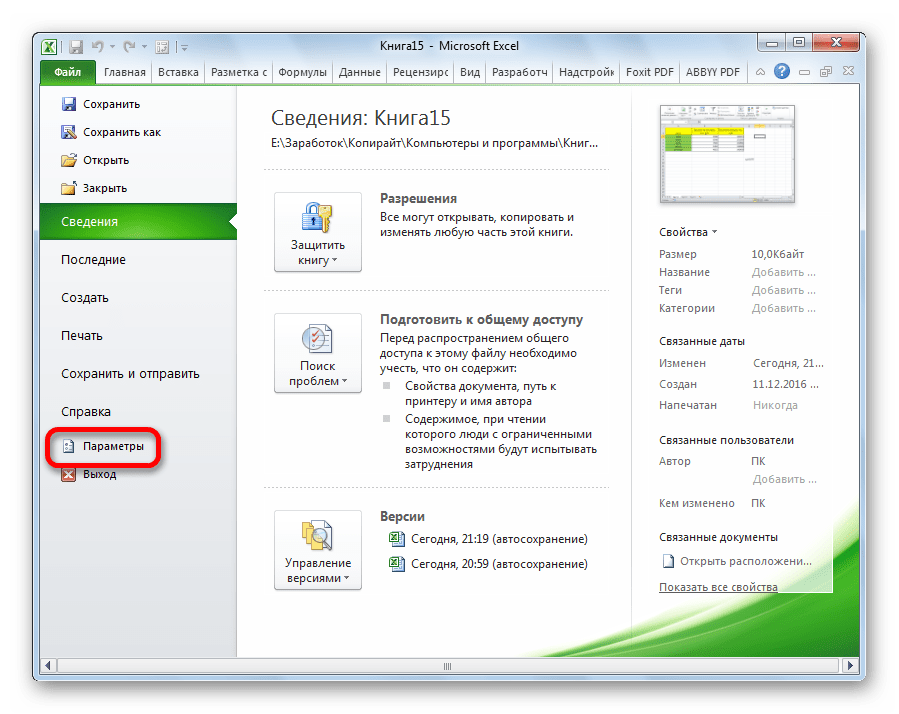
Открываем программу Excel и переходим во вкладку «Файл».
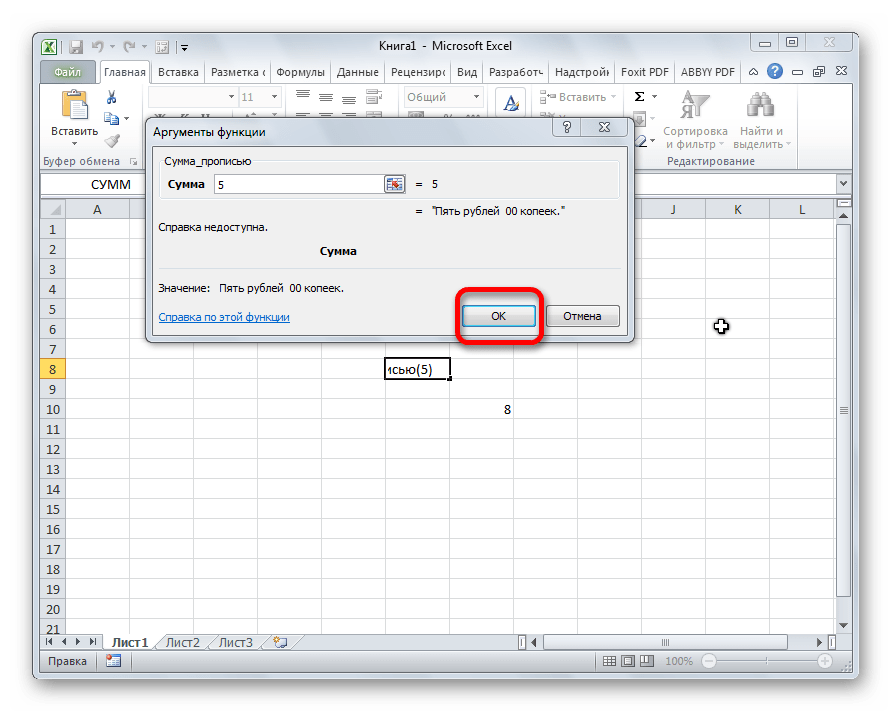
Можно в поле занести адрес любой ячейки. Это делается либо путем ручной записи координат этой ячейки, либо простым кликом по ней в то время, когда курсор находится в поле параметра «Сумма». Жмем на кнопку «OK».

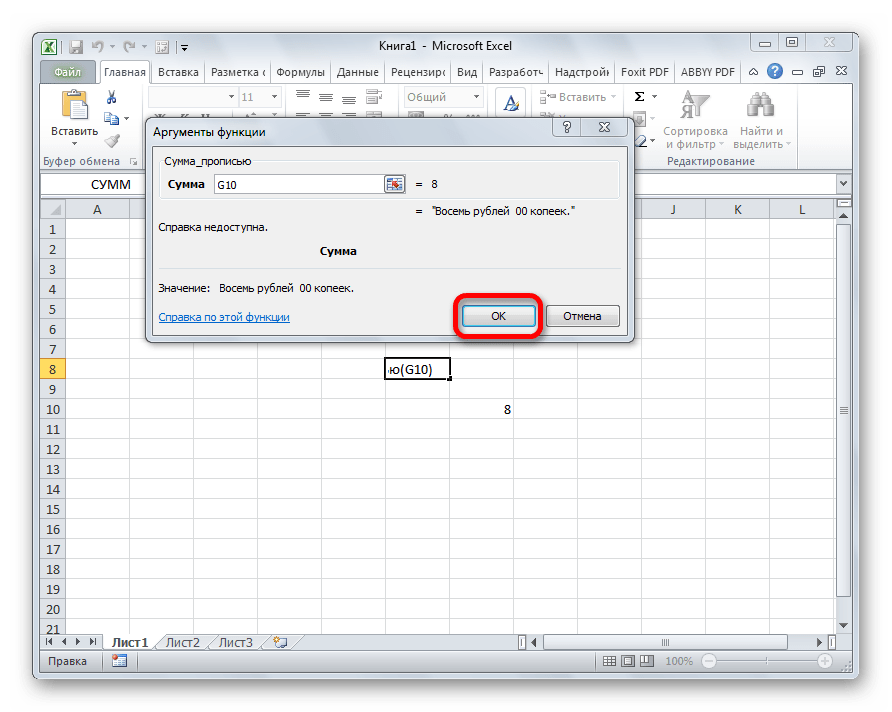
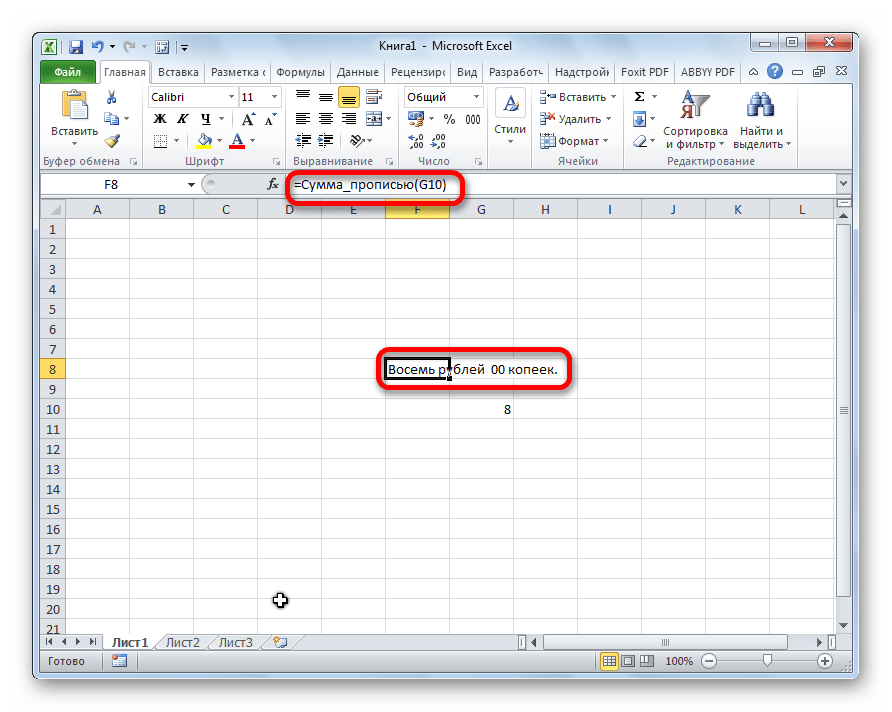
Функцию можно также записать и вручную без вызова мастера функций. Она имеет синтаксис Сумма_прописью(сумма) или Сумма_прописью(координаты_ячейки). Таким образом, если вы в ячейке запишите формулу =Сумма_прописью(5) , то после нажатия кнопки ENTER в этой ячейке отобразиться надпись «Пять рублей 00 копеек».
Если вы введете в ячейку формулу =Сумма_прописью(A2) , то в таком случае, любое число, внесенное в ячейку A2 будет отображаться тут денежной суммой прописью.
Как видим, несмотря на то, что в Excel нет встроенного инструмента для преобразования чисел в сумму прописью, эту возможность можно довольно легко получить, просто установив необходимую надстройку в программу.

Мы рады, что смогли помочь Вам в решении проблемы.
Опишите, что у вас не получилось.
Наши специалисты постараются ответить максимально быстро.
Помогла ли вам эта статья?
Еще статьи по данной теме:
- Число прописью в Excel — формула
-
В русских рублях, все буквы строчные
Написать число или сумму прописью кажется довольно тривиальной задачей. Но если это нужно делать десятки раз на дню и с множеством документов, нужна автоматизация. Идеальным решением была бы формула в Excel.
Можно ли сделать такую формулу? Можно! А главное, что вам делать ничего не придется (только скопировать), потому что я уже сделал её за вас! Но обо всем по порядку.
 Сопоставление чисел и их эквивалентов прописью
Если попытаться описать алгоритм, который будет учитывать все нюансы, окажется, что все на так просто, как кажется:
- в зависимости от того, на какую цифру заканчивается число, его падеж и число могут быть:
- единственное, именительный (двадцать один рубль)
- единственное, родительный (двадцать два/три/четыре рубля)
- множественное, родительный (двадцать, двадцать пять/шесть/семь/восемь/девять рублей)
И это далеко не все нюансы. Есть ли варианты, которые их все учитывают?
Большинство руководств в интернете предлагают решения на VBA и надстройки. Также предлагаются формулы на основе именованных диапазонов.
Но зачастую необходимо обмениваться файлами между разными компьютерами, и в таких случаях формулы попросту «полетят», и данные будут повреждены, т.к. вместе с файлом нужно будет портировать и код надстроек, что никто делать обычно не будет.
В случае с именованными диапазонами — нужно будет создавать их заново (а их около десятка!).
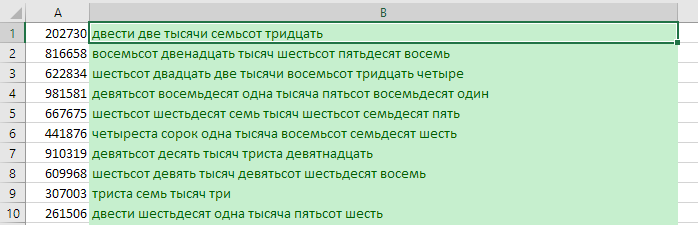 Число прописью в Excel — примеры сопоставления
Возможна ли формула без применения VBA, макросов и надстроек?
Черт возьми, да! Я долго размышлял, прежде чем ее сделать, но мне это удалось.
Вот эта формула! Вставьте ее в любую ячейку, кроме A1, т.к. она преобразует значение этой самой ячейки:
Формула работает с любыми целыми числами от 1 до миллиарда, не включая его. Если дано число с десятичными знаками после запятой, формула берет только целую часть, иными словами, округляет всегда вниз.
Если вы хотите округлять такие числа обычным округлением по математическим правилам, замените процедурой найти и заменить во всей формуле:
Сумма прописью с копейками в Excel
Для записи суммы прописью с копейками по всем канонам, нужно соблюсти ряд условий:
- Рубли пишутся словами, первая буква обычно заглавная;
- Словоформа слова «рубль» должна соответствовать количеству;
- Копейки пишутся цифрами, но падеж и число слова «копейка» тоже должны соответствовать числу.

Сумма прописью с копейками в Excel — пример таблицы соответствия суммы и текста
Трудно в это поверить, но и такая формула тоже существует. Аналогично, без применения VBA, макросов и надстроек.
Формула огромна, но замечательно справляется с любыми суммами до миллиарда. Работать будет в любой версии Excel от 2007 и старше — в 2003 не была доступна такая глубина вложений функций.
Вот и она, просто скопируйте ее, и она преобразует числовое значение ячейки A1 в сумму прописью с копейками.
В русских рублях, все буквы строчные
Формула выводит сумму в рублях, копейки оставляет цифрами. Если регистр первой буквы не важен, можно использовать её.
Тройной клик по формуле выделит её целиком
В русских рублях, первая буква заглавная
В Excel нет простой функции, которая бы позволила сделать только первую букву ячейки заглавной, поэтому в первой конфигурации формула была в 2 раза длиннее из-за использования ЛЕВСИМВ и ДЛСТР.
Но в комментариях было предложено отличное решение — функцией ПОДСТАВИТЬ заменить пробелы на букву, которой в числах нет (например, Ф или Z), что сделает все как бы одним словом, на результате использовать функцию ПРОПНАЧ, и после заменить букву обратно на пробелы. Сейчас используется этот вариант формулы, он короче.
Тройной клик по формуле выделит её целиком.
В русских рублях с копейками прописью
Если нужно, чтобы копейки тоже были написаны прописью, то формула будет чуть длиннее, такой:
В белорусских рублях
Тройной клик по формуле выделит ее целиком.
Если вам не нужно делать первую букву заглавной, просто «оберните» всю эту гигантскую формулу функцией СТРОЧН.
Сумма и число прописью в Гугл таблицах
Прелесть формул выше в том, что они с минимальными модификациями портируются в Google Spreadsheets, где их замечательно можно использовать.
Ниже пример таблицы с указанными формулами:
Посмотреть сам файл и скопировать к себе можно по ссылке:
Сумма прописью — формула для Openoffice Calc
У формулы выше были проблемы с импортом в Openoffice, т.к. тот в отличие от Excel (2007 и старше), поддерживает максимум 42 уровня вложенности в формулах, а не 64.
Поэтому пришлось полностью переделать логику формулы и сделать ее сложной формулой массивов.
Так она выглядит в Excel:
А так — после импорта в Openoffice Calc:
UDF-функции надстройки !SEMTools
Для тех, у кого ОС Windows и Excel 2010 и выше, и кто не готов пользоваться указанными формулами, есть простое решение — установить надстройку, в которой присутствует код, скрывающий все эти вычисления «под капот». Одна из таких — разработанная мной надстройка !SEMTools.
В ней для решения задачи преобразования числа и суммы в их прописной вариант есть 2 лаконичные функции:
Единственное ограничение — эти формулы будут работать только на тех компьютерах, где установлена надстройка.
Процедуры !SEMTools
Еще более простое, но не всегда удобное решение — процедуры (макросы). В надстройке для Excel !SEMTools доступны макросы преобразования чисел в сумму и число прописью в 1 клик.
Вызов процедур находится в меню «Изменить символы» в группе «ИЗМЕНИТЬ» на панели надстройки. Макрос преобразует числа на месте, превращая их в текст. Можно выделить как одну, так и несколько ячеек:
Функционал доступен в полной версии надстройки.
Перевод чисел прописью в другие падежи
Зачастую после получения числа или суммы прописью нужно указать его в другом падеже.
Например, «сумма в размере пятисот тысяч трехсот трех рублей». !SEMTools справляется и с этой задачей — смотрите раздел склонение по падежам в Excel.
Надстройка !SEMTools для Excel поможет буквально за пару кликов написать числа или суммы прописью.
Скачайте и убедитесь в этом сами!При работе с финансовыми документам часто требуется указывать сумму не только в виде числа, но и прописью. Безусловно, такое занятие способно отнять немало времени, особенно, когда речь идет не об одном документе. К тому же, при написании сумм прописью не исключены грамматические ошибки, на поиск и устранение которых также потребуются дополнительные трудозатраты. К счастью, в Эксель можно автоматизировать данный процесс и ниже мы рассмотрим, как именно это сделать.
Специальная надстройка NUM2TEXT
В программе Excel не предусмотрен какой-либо специальный инструмент, позволяющий выполнить автоматический перевод цифр в соответствующие текстовые значения. Однако в этом деле может помочь специальная надстройка NUM2TEXT, которая работает через функцию.
Алгоритм действий следующий:
- В верхней строке окна программы кликаем по меню “Файл”.

- В перечне слева выбираем пункт “Параметры”.

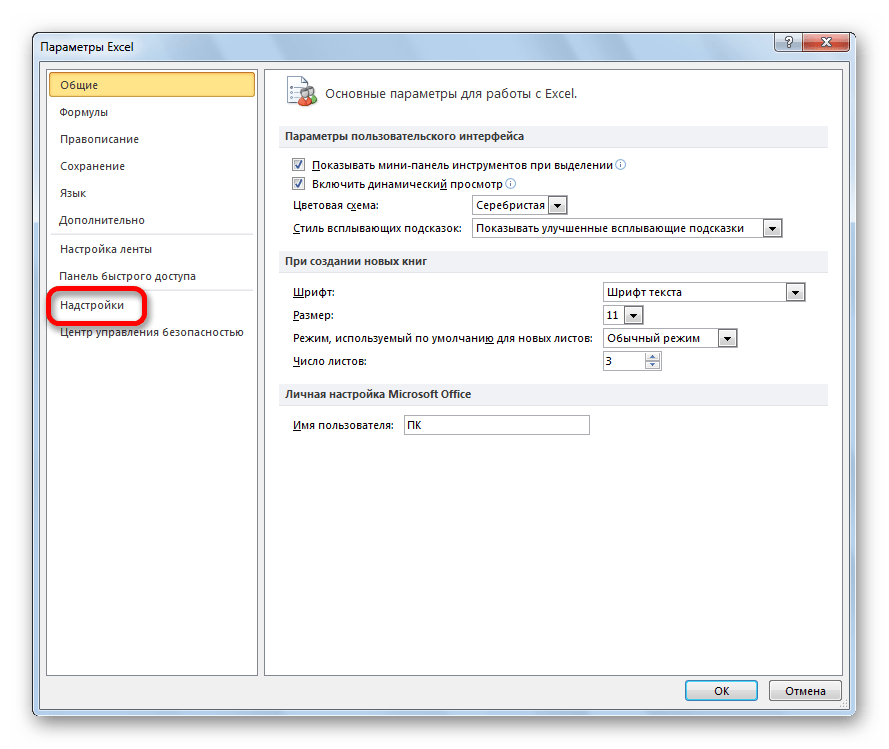
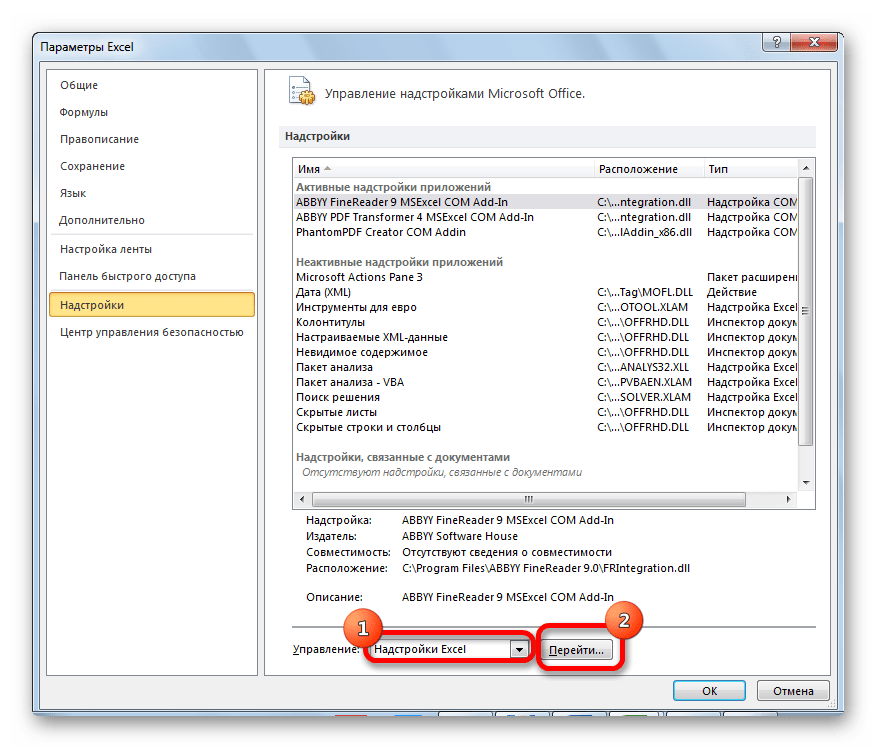
- В открывшихся параметрах программы кликаем по разделу “Надстройки”. В нижней части окна щелкаем по кнопке “Перейти” рядом с пунктом “Управление”, значение которого должно быть установлено как “Надстройки Excel”.

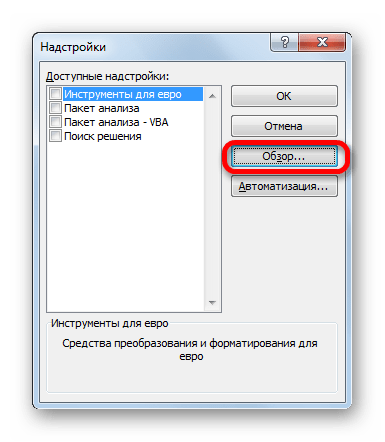
- На экране отобразится окно надстроек, в котором нажимаем кнопку “Обзор”.

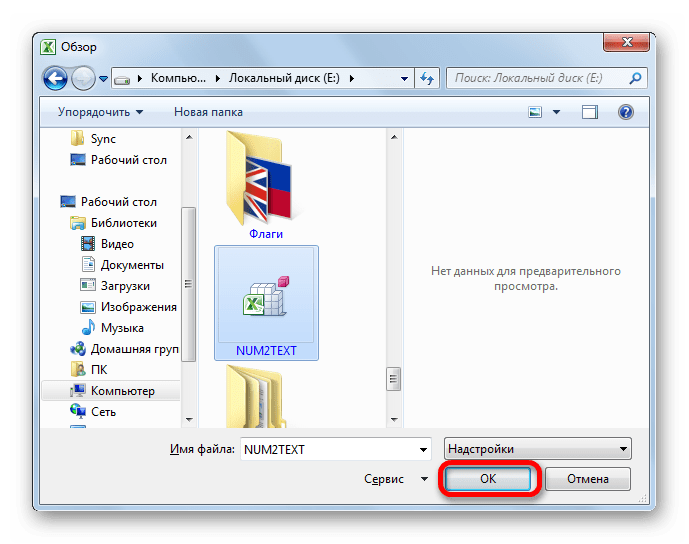
- Откроется окно обзора, где мы переходим в папку, в которой находится заранее скачанный файл надстройки “NUM2TEXT.xla”. Выбираем его и щелкаем кнопку OK.
 Примечание: Официального сайта, с которого можно скачать надстройку, к сожалению нет, однако, в интернете ее достаточно легко найти, воспользовавшись поисковой системой. Главное – скачивайте файл с надежных источников, обязательно с расширением “xla”. Не лишним будет после загрузки файла на компьютер проверить его с помощью антивирусной программы.
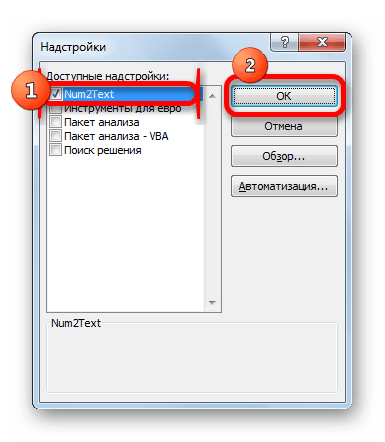
 - Система снова вернет нас в прежнее окно, где мы можем заметить, что в списке надстроек появилась и только что добавленная. Ставим флажок напротив нее (если это по какой-то причине не произошло автоматически), затем нажимаем кнопку OK.

- Теперь нам нужно убедиться, что надстройка работает. Для этого пишем в любой незаполненной ячейке случайное число. После этого переходим в другую свободную ячейку и жмем кнопку “Вставить функцию” (fx) слева от строки формул.

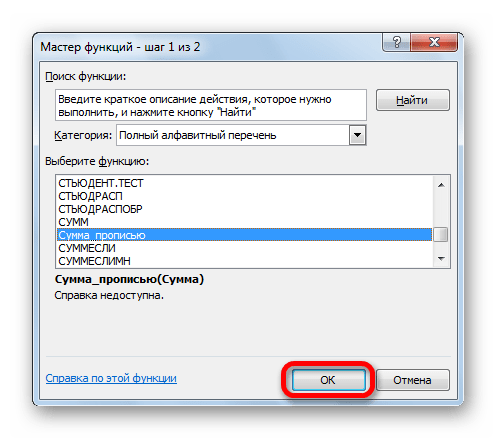
- В окне вставки функции выбираем категорию “Полный алфавитный перечень”, находим строку “Сумма_прописью”, щелкаем по ней, затем – по кнопке OK.

- Откроется окно с единственным аргументом функции – “Сумма”. В поле для ввода значения аргумента мы можем написать как обычное число, так и указать адрес ячейки, который печатаем вручную или выбираем в таблице кликом по нужному элементу (при этом, курсор должен находится в поле для ввода информации). После того, как значение аргумента заполнено, щелкаем OK.

- В ячейке с функцией отобразился результат в виде суммы прописью, что и требовалось.
 Причем, если мы поменяем число в исходной ячейке, на которую ссылается функция, значение в финальной ячейке также изменится.
Ручной ввод формулы функции
Опытные пользователи довольно часто предпочитают вместо использования вставки функции и последующего заполнения ее аргументов в отдельных окнах сразу писать конечную формулу в ячейке.
В данном случае, формула выглядит следующим образом:
=Сумма_прописью(Сумма)
В качестве аргумента “Сумма”, как мы ранее уже отметили, может быть указано как конкретное число, так и ссылка на ячейку.
Например, вот как выглядит финальная формула с числом 21: =Сумма_прописью(21) .

После того, как она набрана в нужной ячейке, нам остается только нажать Enter, чтобы получить результат.

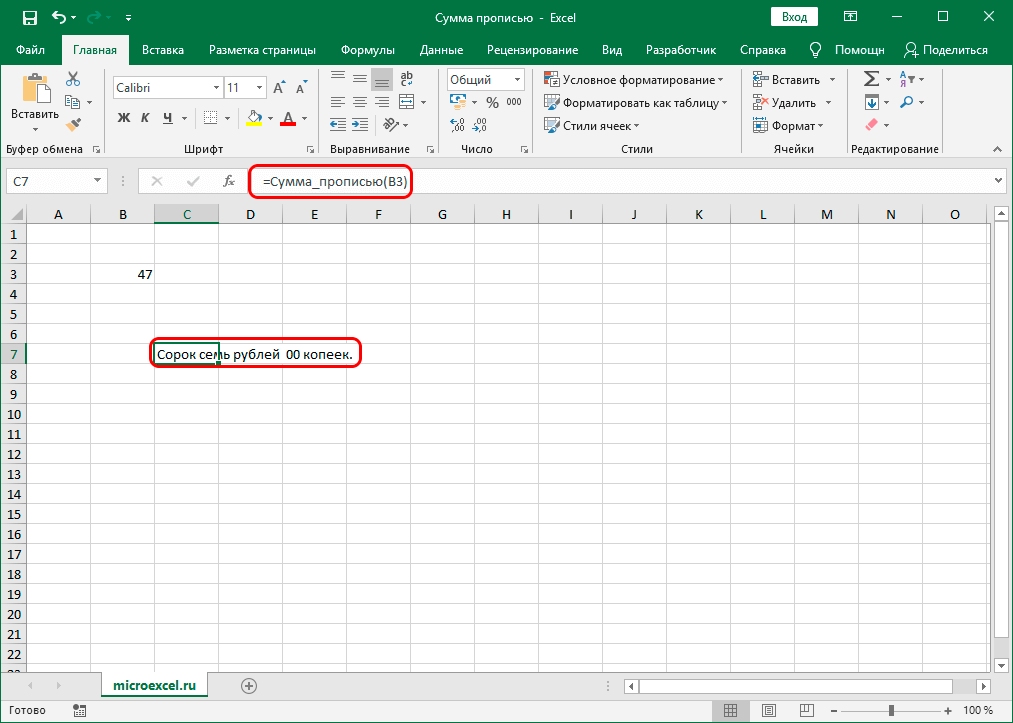
Или же мы можем вместо числа указать адрес ячейки: =Сумма_прописью(B3) .

После нажатия клавиши Enter мы также получаем результат в виде суммы прописью в ячейке с формулой.
Заключение
Несмотря на то, что в Эксель по умолчанию не предусмотрена функция, позволяющая перевести числовое значение в сумму прописью, тем не менее, выполнить данную задачу в программе можно, установив специальную надстройку. Данный процесс не займет много времени и не требует особых пользовательских навыков.
Во многих документах мы можем видеть строку, в которой требуется указать сумму не в числовом виде, а прописью. Это защищает отчетность от подделки, ведь цифру легко переправить. А вот длинную запись незаметно исправить не так-то просто. Сумма прописью в Excel доступна только в виде надстроек или с использованием формул. Встроенного инструмента не имеется.
Как в Excel сделать сумму прописью
Скачать файл надстройки
Чтобы получить эту возможность, вы можете скачать надстройку «Сумма прописью» в Excel бесплатно на нашем сайте.
Разместите его в любом удобном каталоге и подключите. Для этого следует пройти следующие этапы:
Эта функция «сумма_прописью» работает в Excel 2007, 2010, 2016
Данная надстройка работает только для рублей. Если вам нужна другая валюта, скачайте еще файл sumprop.xla. Действуя по аналогии подключите надстройку для получения суммы прописью в Excel.
Для проверки введем в ячейке A3 произвольное число. Пусть это будет десятичная дробь. Также вызовем окно вставки функций и найдем новые функции для вывода суммы прописью.

Как видите, нам стали доступны:- Сумма Прописью
- Сумма Прописью Доллары
- Сумма Прописью Евро
- Сумма Прописью Евро
Переведем число в евро. Выбираем соответствующую функцию и кликаем по ячейке с числом.

После нажатия ОК получаем результат.
С помощью этих инструментов преобразование числа в текст прописью в Excel выполняется очень просто. Если по каким-то причинам вы не хотите устанавливать их в Excel, можно воспользоваться другим способом.Формула суммы прописью в Excel — как написать число
Для вывода числа прописью в Excel можно создать формулу. Приведем пример:
ПОДСТАВИТЬ(ПРОПНАЧ(ИНДЕКС(n_4;ПСТР(ТЕКСТ(A3;n0);1;1)+1)&ИНДЕКС(n0x;ПСТР(ТЕКСТ(A3;n0);2;1)+1;ПСТР(ТЕКСТ(A3;n0);3;1)+1)&ЕСЛИ(-ПСТР(ТЕКСТ(A3;n0);1;3);»миллиард»&ВПР(ПСТР(ТЕКСТ(A3;n0);3;1)*И(ПСТР(ТЕКСТ(A3;n0);2;1)-1);мил;2);»»)&ИНДЕКС(n_4;ПСТР(ТЕКСТ(A3;n0);4;1)+1)&ИНДЕКС(n0x;ПСТР(ТЕКСТ(A3;n0);5;1)+1;ПСТР(ТЕКСТ(A3;n0);6;1)+1)&ЕСЛИ(-ПСТР(ТЕКСТ(A3;n0);4;3);»миллион»&ВПР(ПСТР(ТЕКСТ(A3;n0);6;1)*И(ПСТР(ТЕКСТ(A3;n0);5;1)-1);мил;2);»»)&ИНДЕКС(n_4;ПСТР(ТЕКСТ(A3;n0);7;1)+1)&ИНДЕКС(n1x;ПСТР(ТЕКСТ(A3;n0);8;1)+1;ПСТР(ТЕКСТ(A3;n0);9;1)+1)&ЕСЛИ(-ПСТР(ТЕКСТ(A3;n0);7;3);ВПР(ПСТР(ТЕКСТ(A3;n0);9;1)*И(ПСТР(ТЕКСТ(A3;n0);8;1)-1);тыс;2);»»)&ИНДЕКС(n_4;ПСТР(ТЕКСТ(A3;n0);10;1)+1)&ИНДЕКС(ЕСЛИ(-ПСТР(ТЕКСТ(A3;n0);14;6);n1x;n0x);ПСТР(ТЕКСТ(A3;n0);11;1)+1;ПСТР(ТЕКСТ(A3;n0);12;1)+1));»z»;» «)&ЕСЛИ(ОТБР(ТЕКСТ(A3;n0));;»Ноль «)&ЕСЛИ(-ПСТР(ТЕКСТ(A3;n0);14;6);ЕСЛИ(ОСТАТ(МАКС(ОСТАТ(ПСТР(ТЕКСТ(A3;n0);11;2)-11;100);9);10);»целых «;»целая «)&ПОДСТАВИТЬ(ИНДЕКС(n_4;ПСТР(ТЕКСТ(A3;n0);14;6)/10^5+1)&ИНДЕКС(n1x;ОСТАТ(ПСТР(ТЕКСТ(A3;n0);14;6)/10^4;10)+1;ОСТАТ(ПСТР(ТЕКСТ(A3;n0);14;6)/1000;10)+1)&ЕСЛИ(ЦЕЛОЕ(ПСТР(ТЕКСТ(A3;n0);14;6)/1000);ВПР(ОСТАТ(ПСТР(ТЕКСТ(A3;n0);14;6)/1000;10)*(ОСТАТ(ЦЕЛОЕ(ПСТР(ТЕКСТ(A3;n0);14;6)/10^4);10)<>1);тыс;2);»»)&ИНДЕКС(n_4;ОСТАТ(ПСТР(ТЕКСТ(A3;n0);14;6)/100;10)+1)&ИНДЕКС(n1x;ОСТАТ(ПСТР(ТЕКСТ(A3;n0);14;6)/10;10)+1;ОСТАТ(ПСТР(ТЕКСТ(A3;n0);14;6);10)+1);»z»;» «)&ИНДЕКС(доля;ДЛСТР(ПСТР(ТЕКСТ(A3;n0);14;6));(ОСТАТ(МАКС(ОСТАТ(ПСТР(ТЕКСТ(A3;n0);14;6)-11;100);9);10)>0)+1);)
Для ее использования вам необходимо указать несколько массивов Excel:
- n_1 =
- n_2 =
- n_3 =
- n_4 =
- n_5 =
- n0 =»000000000000″&ПСТР(1/2;2;1)&»0#####»
- n0x =ЕСЛИ(n_3=1;n_2;n_3&n_1)
- n1x =ЕСЛИ(n_3=1;n_2;n_3&n_5)
- доля =
- мил =
- тыс =
Просто скопируйте эту таблицу на лист Excel, а формулу вставляйте туда, где необходима сумма прописью. Вышеприведенная конструкция предназначена для ячейки A3. Не забудьте поменять адрес.
В англоязычном Excel формула суммы прописью будет выглядеть следующим образом:
Как видим, это не самый удобный способ преобразовать число в текст прописью в Excel.
Преобразование с помощью макросов Excel
Можно написать собственную функцию, которая произведет конвертацию суммы прописью. Нажмите сочетание ALT+F11 и в открывшемся разработчике Excel VBA вставьте новый модуль.

В него добавьте следующий код.Теперь эту функцию можно вызвать обычным путем и получить сумму прописью. Она находится в разделе функций Excel «Определенные пользователем».

В качестве аргумента укажите адрес с числом.
Перевод в сумму прописью осуществляется только для целых чисел.
Дробное число требует дополнительной формулы:Вместо ячейки A7 подставляйте свой адрес. Копейки в таком исполнении будут выводиться в виде числа.

Мы рассмотрели все способы представления суммы прописью в Excel. Выбирайте для себя самый удобный и пользуйтесь с удовольствием!Отличного Вам дня!
Запишем число прописью в Excel без использования
VBA
. Вспомогательные диапазоны разместим в личной книге макросов. Кроме того, добавим руб./коп. для записи денежных сумм, например: четыреста сорок четыре руб. 00 коп.Иногда требуется записать число прописью:
256
записать как
двести пятьдесят шесть
. Набирать этот текст безумно скучно, кроме того легко ошибиться, поэтому давно написаны макросы на VBA, которые легко справляются с этой задачей.Число прописью (статичный вариант)
приведено решение этой задачи позволяющей перевести число в текстовую форму по следующему алгоритму:
- вводим число в определенную ячейку;
- с помощью формул, вспомогательных диапазонов с текстом и
Это не всегда удобно. Хочется по аналогии с функциями на VBA написать что то вроде =ЧислоПрописью(А1) и получить результат. Все промежуточные вычисления должны быть «за кадром». Но, создание пользовательских функций это прерогатива VBA.
Тем не менее, можно предложить следующее решение с помощью обычных формул:
- разместить в Личной книге макросов (PERSONAL.XLSB) вспомогательные диапазоны, содержащие некоторые числа прописью (от 0 до 999);
- создать формулу, переводящую в текст любое число от 0 до 1 млрд. с помощью вспомогательных диапазонов и
Именованную формулу
ЧислоПрописью
сВ результате вышеуказанных манипуляций можно будет, например, записав в ячейке
G
6
исходное число, а в ячейке
G7
формулу=ЧислоПрописью
, и получить нужный результат.
Все это реализовано в
файле примера
.
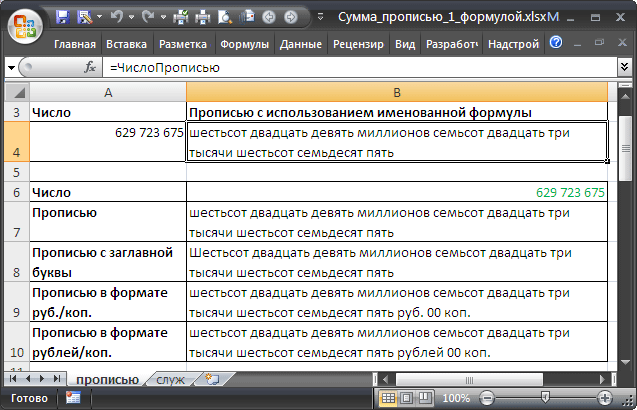
Как и в примере статьи
Число прописью (статичный вариант)
на листе
Служ
размещены вспомогательные диапазоны, содержащие некоторые числа прописью в Excel.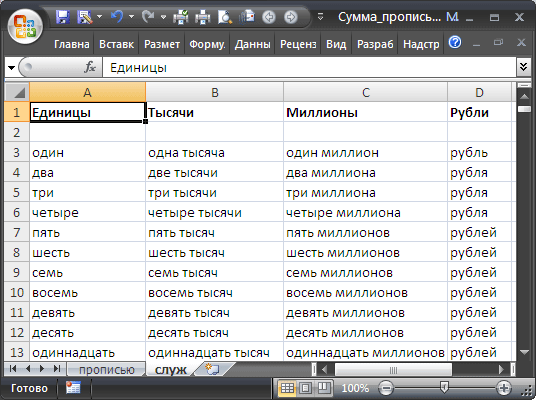
Теперь эти диапазоны длиннее (числа от 1 до 999) и содержат слова
тысяча
и
миллион
с учетом склонения. Также создан диапазон для отображения слова
Рублей
с учетом склонения.Теперь все готово для записи формулы переводящей исходное число (ячейка
B
6
) в текст:=СЖПРОБЕЛЫ( ИНДЕКС(Миллионы;ОСТАТ(ОТБР(B6/1000000);1000000)+1)&» «& ИНДЕКС(Тысячи;ОСТАТ(ОТБР(B6/1000);1000)+1)&» «& ИНДЕКС(Единицы;ОСТАТ(B6;1000)+1))
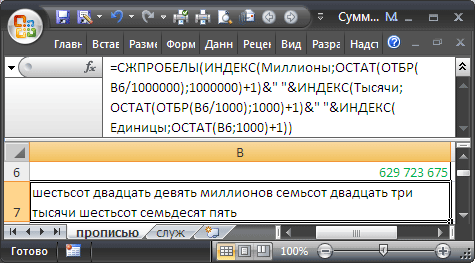
Задача в принципе решена, осталось только разместить вспомогательные диапазоны в Личную книгу макросов PERSONAL.XLSB, для того чтобы формула, переводящая число в текст была доступна в любой книге.
В Windows XP эта книга находится в папке C:Documents and Settingsимя_пользователяApplication DataMicrosoftExcelXLStart, откуда она будет автоматически загружается при каждом запуске приложения Excel. В Windows Vista эта книга хранится в папке C:Usersимя_пользователяApplication DataMicrosoftExcelXLStart.
Если Личная книга макросов еще не была создана, то скопируйте лист
Служ
из файла примера в новую книгу, и сохраните ее в директорию C:Documents and Settingsимя_пользователяApplication DataMicrosoftExcelXLStart (для XP) под именем PERSONAL.XLSB.Если Личная книга макросов уже была ранее создана, то через меню
отобразите ее, скопируйте в нее лист
Служ,
сохраните Личную книгу макросов (можно ее потом скрытьТеперь откройте
книгу, в которой нужно записать число прописью
. Исходное число разместите, например, в ячейке
А1
. Введите в нужную ячейку формулу:=ЕСЛИ(A1;СЖПРОБЕЛЫ( ИНДЕКС(PERSONAL.XLSB!Миллионы;ОКРУГЛВНИЗ(A1;-6)/1000000+1)&» «& ИНДЕКС(PERSONAL.XLSB!тысячи;ОСТАТ(ОТБР(A1/1000);1000)+1)&» «& ИНДЕКС(PERSONAL.XLSB!Единицы;ОСТАТ(A1;1000)+1)&» руб. «&ТЕКСТ((A1-ЦЕЛОЕ(A1))*100;»00″)&» коп.»);»ноль руб. 00 коп.»)
Формула отобразит число прописью. Ячейки, содержащие исходное число и формулу, можно перенести в любое место в книге или даже в другую книгу.
Чтобы еще больше приблизиться к идеалу создадим
именованную формулу
ЧислоПрописью
. Для этого:- выделите ячейку
B1
; - через меню
Теперь ячейки
А1
и
В1
можно скопировать и перенести в любое место в книге, но они должны быть всегда на одной строке и в соседних столбцах, т.к. именованной формуле использована
При пересылке файла, например, по электронной почте, формула будет продолжать работать, не смотря на то, что Личная книга макросов не пересылалась, т.е. Ваши коллеги получившие файл, смогут с ним работать как Вы.Часто нужно перевести число в текст в Excel так, чтобы оно отображалось прописью (словами) на русском или других языках. Так как по умолчанию нет готовой функции, создадим свою пользовательскую функцию с помощью макросов.
Пример использования пользовательской функции для преобразования числа суммы в текстовые слова, которую можно скачать в конце статьи:
Для создания пользовательской функции, которая сможет перевести число в текст прописью , нам нужно выполнить 3 простых шага:
- Открыть редактор макросов ALT+F11.
- Создать новый модуль и в нем нужно написать функцию особенным способом: Function вместо Sub . Тогда наша функция «ЧислоПропись» будет отображаться в списке мастера функций (SHIFT+F3), в категории «Определенные пользователем».
Function ЧислоПропись(Число As Currency ) As String
‘до 999 999 999 999
On Error GoTo Число_Error
Dim strМиллиарды As String , strМиллионы As String , strТысячи As String , strЕдиницы As String , strСотые As String
Dim Поз As Integer‘Миллиарды’
Поз = 1
strМиллиарды = Сотни(Mid(strЧисло, Поз, 1))
strМиллиарды = strМиллиарды & Десятки(Mid(strЧисло, Поз + 1, 2), «м» )
strМиллиарды = strМиллиарды & ИмяРазряда(strМиллиарды, Mid(strЧисло, Поз + 1, 2), «миллиард « , «миллиарда « , «миллиардов « )‘Миллионы’
Поз = 4
strМиллионы = Сотни(Mid(strЧисло, Поз, 1))
strМиллионы = strМиллионы & Десятки(Mid(strЧисло, Поз + 1, 2), «м» )
strМиллионы = strМиллионы & ИмяРазряда(strМиллионы, Mid(strЧисло, Поз + 1, 2), «миллион « , «миллиона « , «миллионов « )‘Тысячи’
Поз = 7
strТысячи = Сотни(Mid(strЧисло, Поз, 1))
strТысячи = strТысячи & Десятки(Mid(strЧисло, Поз + 1, 2), «ж» )
strТысячи = strТысячи & ИмяРазряда(strТысячи, Mid(strЧисло, Поз + 1, 2), «тысяча « , «тысячи « , «тысяч « )‘Единицы’
Поз = 10
strЕдиницы = Сотни(Mid(strЧисло, Поз, 1))
strЕдиницы = strЕдиницы & Десятки(Mid(strЧисло, Поз + 1, 2), «м» )
If strМиллиарды & strМиллионы & strТысячи & strЕдиницы = «» Then strЕдиницы = «ноль «
‘strЕдиницы = strЕдиницы & ИмяРазряда(» «, Mid(strЧисло, Поз + 1, 2), «рубль «, «рубля «, «рублей «)‘Сотые’
‘strСотые = strКопейки & » » & ИмяРазряда(strКопейки, Right(strКопейки, 2), ‘»копейка», «копейки», «копеек»)ЧислоПропись = strМиллиарды & strМиллионы & strТысячи & strЕдиницы
ЧислоПропись = UCase(Left(ЧислоПропись, 1)) & Right(ЧислоПропись, Len(ЧислоПропись) — 1)Число_Error:
MsgBox Err.DescriptionFunction Сотни(n As String ) As String
Сотни = «»
Select Case n
Case 0: Сотни = «»
Case 1: Сотни = «сто «
Case 2: Сотни = «двести «
Case 3: Сотни = «триста «
Case 4: Сотни = «четыреста «
Case 5: Сотни = «пятьсот «
Case 6: Сотни = «шестьсот «
Case 7: Сотни = «семьсот «
Case 8: Сотни = «восемьсот «
Case 9: Сотни = «девятьсот «
End Select
End FunctionFunction Десятки(n As String , Sex As String ) As String
Десятки = «»
Select Case Left(n, 1)
Case «0» : Десятки = «» : n = Right(n, 1)
Case «1» : Десятки = «»
Case «2» : Десятки = «двадцать « : n = Right(n, 1)
Case «3» : Десятки = «тридцать « : n = Right(n, 1)
Case «4» : Десятки = «сорок « : n = Right(n, 1)
Case «5» : Десятки = «пятьдесят « : n = Right(n, 1)
Case «6» : Десятки = «шестьдесят « : n = Right(n, 1)
Case «7» : Десятки = «семьдесят « : n = Right(n, 1)
Case «8» : Десятки = «восемьдесят « : n = Right(n, 1)
Case «9» : Десятки = «девяносто « : n = Right(n, 1)
End SelectDim Двадцатка As String
Двадцатка = «»
Select Case n
Case «0» : Двадцатка = «»
Case «1»
Select Case Sex
Case «м» : Двадцатка = «один «
Case «ж» : Двадцатка = «одна «
Case «с» : Двадцатка = «одно «
End Select
Case «2» :
Select Case Sex
Case «м» : Двадцатка = «два «
Case «ж» : Двадцатка = «две «
Case «с» : Двадцатка = «два «
End Select
Case «3» : Двадцатка = «три «
Case «4» : Двадцатка = «четыре «
Case «5» : Двадцатка = «пять «
Case «6» : Двадцатка = «шесть «
Case «7» : Двадцатка = «семь «
Case «8» : Двадцатка = «восемь «
Case «9» : Двадцатка = «девять «
Case «10» : Двадцатка = «десять «
Case «11» : Двадцатка = «одиннадцать «
Case «12» : Двадцатка = «двенадцать «
Case «13» : Двадцатка = «тринадцать «
Case «14» : Двадцатка = «четырнадцать «
Case «15» : Двадцатка = «пятнадцать «
Case «16» : Двадцатка = «шестнадцать «
Case «17» : Двадцатка = «семнадцать «
Case «18» : Двадцатка = «восемнадцать «
Case «19» : Двадцатка = «девятнадцать «
End SelectДесятки = Десятки & Двадцатка
Function ИмяРазряда(Строка As String , n As String , Имя1 As String , Имя24 As String , ИмяПроч As String ) As String
Select Case n
Case «1» : ИмяРазряда = Имя1
Case «2» , «3» , «4» : ИмяРазряда = Имя24
Case Else : ИмяРазряда = ИмяПроч
End Select
End IfМожно написать алгоритм макро программы по-другому и еще сделать так, чтобы она дописывала валюту суммы прописью. Для этого создайте Module2 и введите в него следующий код:
Function ЧислоПрописьюВалюта(Число As Double , Optional Валюта As Integer = 1, Optional Копейки As Integer = 1)
Attribute ЧислоПрописьюВалюта.VB_Description = «Функция преобразовывает число суммы текстовыми словами»
Attribute ЧислоПрописьюВалюта.VB_ProcData.VB_Invoke_Func = » n1″
Dim Edinicy(0 To 19) As String : Dim EdinicyPoslednie(0 To 19) As String
Dim Desyatki(0 To 9) As String : Dim Sotni(0 To 9) As String : Dim mlrd(0 To 9) As String
Dim mln(0 To 9) As String : Dim tys(0 To 9) As String
Dim SumInt, x, shag, vl As Integer : Dim txt, Sclon_Tys As String
‘———————————————
Application.Volatile
‘———————————————
Edinicy(0) = «» : EdinicyPoslednie(0) = IIf(Валюта = 0, «евро» , IIf(Валюта = 1, «рублей» , «долларов» ))
Edinicy(1) = «один « : EdinicyPoslednie(1) = IIf(Валюта = 0, «один евро» , IIf(Валюта = 1, «один рубль» , «один доллар» ))
Edinicy(2) = «два « : EdinicyPoslednie(2) = IIf(Валюта = 0, «два евро» , IIf(Валюта = 1, «два рубля» , «два доллара» ))
Edinicy(3) = «три « : EdinicyPoslednie(3) = IIf(Валюта = 0, «три евро» , IIf(Валюта = 1, «три рубля» , «три доллара» ))
Edinicy(4) = «четыре « : EdinicyPoslednie(4) = IIf(Валюта = 0, «четыре евро» , IIf(Валюта = 1, «четыре рубля» , «четыре доллара» ))
Edinicy(5) = «пять « : EdinicyPoslednie(5) = IIf(Валюта = 0, «пять евро» , IIf(Валюта = 1, «пять рублей» , «пять долларов» ))
Edinicy(6) = «шесть « : EdinicyPoslednie(6) = IIf(Валюта = 0, «шесть евро» , IIf(Валюта = 1, «шесть рублей» , «шесть долларов» ))
Edinicy(7) = «семь « : EdinicyPoslednie(7) = IIf(Валюта = 0, «семь евро» , IIf(Валюта = 1, «семь рублей» , «семь долларов» ))
Edinicy(8) = «восемь « : EdinicyPoslednie(8) = IIf(Валюта = 0, «восемь евро» , IIf(Валюта = 1, «восемь рублей» , «восемь долларов» ))
Edinicy(9) = «девять « : EdinicyPoslednie(9) = IIf(Валюта = 0, «девять евро» , IIf(Валюта = 1, «девять рублей» , «девять долларов» ))
Edinicy(11) = «одиннадцать « : EdinicyPoslednie(11) = IIf(Валюта = 0, «одиннадцать евро» , IIf(Валюта = 1, «одиннадцать рублей» , «одиннадцать долларов» ))
Edinicy(12) = «надцать « : EdinicyPoslednie(12) = IIf(Валюта = 0, «надцать евро» , IIf(Валюта = 1, «надцать рублей» , «надцать долларов» ))
Edinicy(13) = «тринадцать « : EdinicyPoslednie(13) = IIf(Валюта = 0, «тринадцать евро» , IIf(Валюта = 1, «тринадцать рублей» , «тринадцать долларов» ))
Edinicy(14) = «четырнадцать « : EdinicyPoslednie(14) = IIf(Валюта = 0, «четырнадцать евро» , IIf(Валюта = 1, «четырнадцать рублей» , «четырнадцать долларов» ))
Edinicy(15) = «пятнадцать « : EdinicyPoslednie(15) = IIf(Валюта = 0, «пятнадцать евро» , IIf(Валюта = 1, «пятнадцать рублей» , «пятнадцать долларов» ))
Edinicy(16) = «шестнадцать « : EdinicyPoslednie(16) = IIf(Валюта = 0, «шестнадцать евро» , IIf(Валюта = 1, «шестнадцать рублей» , «шестнадцать долларов» ))
Edinicy(17) = «семнадцать « : EdinicyPoslednie(17) = IIf(Валюта = 0, «семнадцать евро» , IIf(Валюта = 1, «семнадцать рублей» , «семнадцать долларов» ))
Edinicy(18) = «восемнадцать « : EdinicyPoslednie(18) = IIf(Валюта = 0, «восемнадцать евро» , IIf(Валюта = 1, «восемнадцать рублей» , «восемнадцать долларов» ))
Edinicy(19) = «девятнадцать « : EdinicyPoslednie(19) = IIf(Валюта = 0, «девятнадцать евро» , IIf(Валюта = 1, «девятнадцать рублей» , «девятнадцать долларов» ))
»———————————————
Desyatki(0) = «» : Sotni(0) = «» : tys(0) = «тисячь « : mln(0) = «миллионов « : mlrd(0) = «миллиардов «
Desyatki(1) = «десять « : Sotni(1) = «сто « : tys(1) = «тысяча « : mln(1) = «миллион « : mlrd(1) = «миллиарда «
Desyatki(2) = «двадцать « : Sotni(2) = «двести « : tys(2) = «тысячи « : mln(2) = «миллиона « : mlrd(2) = «миллиарда «
Desyatki(3) = «тридцать « : Sotni(3) = «триста « : tys(3) = «тысячи « : mln(3) = «миллиона « : mlrd(3) = «миллиарда «
Desyatki(4) = «сорок « : Sotni(4) = «четыреста « : tys(4) = «тысячи « : mln(4) = «миллиона « : mlrd(4) = «миллиарда «
Desyatki(5) = «пятьдесят « : Sotni(5) = «пятьсот « : tys(5) = «тысяч « : mln(5) = «миллионов « : mlrd(5) = «миллиардов «
Desyatki(6) = «шестьдесят « : Sotni(6) = «шестьсот « : tys(6) = «тысяч « : mln(6) = «миллионов « : mlrd(6) = «миллиардов «
Desyatki(7) = «семьдесят « : Sotni(7) = «семьсот « : tys(7) = «тысяч « : mln(7) = «миллионов « : mlrd(7) = «миллиардов «
Desyatki(8) = «восемьдесят « : Sotni(8) = «восемьсот « : tys(8) = «тысяч « : mln(8) = «миллионов « : mlrd(8) = «миллиардов «
Desyatki(9) = «девяносто « : Sotni(9) = «девятьсот « : tys(9) = «тысяч « : mln(9) = «миллионов « : mlrd(9) = «миллиардов «
‘———————————————On Error Resume Next
SumInt = Int(Число)
For x = Len(SumInt) To 1 Step -1
shag = shag + 1
Select Case x
Case 12 ‘ — сотни миллиардов
vl = Mid(SumInt, shag, 1)
txt = txt & Sotni(vl)
Case 11 ‘ — десятки миллиардов
vl = Mid(SumInt, shag, 1)
If vl = «1» And Mid(SumInt, shag + 1, 1) <> 0 Then GoTo 10 Else txt = txt & Desyatki(vl) ‘ — если конец триады от 11 до 19 то перескакиваем на единицы, иначе — формируем десятки
Case 10 ‘ — единицы миллиардов
vl = Mid(SumInt, shag, 1)
If shag > 1 Then
If Mid(SumInt, shag — 1, 1) = 1 Then txt = txt & Edinicy(Mid(SumInt, shag — 1, 2)) & «миллиарда « Else txt = txt & Edinicy(vl) & mlrd(vl) ‘числа в диапозоне от 11 до 19 склоняются на «мільярдов» независимо от последнего числа триады
Else
txt = txt & Edinicy(vl) & mlrd(vl)
End IfCase 9 ‘ — сотни миллионов
vl = Mid(SumInt, shag, 1)
txt = txt & Sotni(vl)
Case 8 ‘ — десятки миллионов
vl = Mid(SumInt, shag, 1)
If vl = «1» And Mid(SumInt, shag + 1, 1) <> 0 Then GoTo 10 Else txt = txt & Desyatki(vl) ‘ — если конец триады от 11 до 19 то перескакиваем на единицы, иначе — формируем десятки
Case 7 ‘ — единицы миллионов
vl = Mid(SumInt, shag, 1)
If shag > 2 Then
If (Mid(SumInt, shag — 2, 1) = 0 And Mid(SumInt, shag — 1, 1) = 0 And vl = «0» ) Then GoTo 10
End If
If shag > 1 Then
If Mid(SumInt, shag — 1, 1) = 1 Then txt = txt & Edinicy(Mid(SumInt, shag — 1, 2)) & «миллиона « Else : txt = txt & Edinicy(vl) & mln(vl) ‘числа в диапозоне от 11 до 19 склоняются на «миллиардов» независимо от последнего числа триады
Else
txt = txt & Edinicy(vl) & mln(vl)
End If
‘-КОНЕЦ БЛОКА_______________________Case 6 ‘ — сотни тысяч
vl = Mid(SumInt, shag, 1)
txt = txt & Sotni(vl)
Case 5 ‘ — десятки тысяч
vl = Mid(SumInt, shag, 1)
If vl = 1 And Mid(SumInt, shag + 1, 1) <> 0 Then GoTo 10 Else txt = txt & Desyatki(vl) ‘ — если конец триады от 11 до 19 то перескакиваем на единицы, иначе — формируем десятки
Case 4 ‘ — единицы тысяч
vl = Mid(SumInt, shag, 1)
If shag > 2 Then
If (Mid(SumInt, shag — 2, 1) = 0 And Mid(SumInt, shag — 1, 1) = 0 And vl = «0» ) Then GoTo 10
End If
Sclon_Tys = Edinicy(vl) & tys(vl) ‘ — вводим переменную Sclon_Tys из-за иного склонения тысяч в русском языке
If vl = 1 Then Sclon_Tys = «одна « & tys(vl) ‘ — для тысяч склонение «один» и «два» неприменимо ( поэтому вводим переменную Sclon_Tys )
If vl = 2 Then Sclon_Tys = «две « & tys(vl) ‘ — для тысяч склонение «один» и «два» неприменимо ( поэтому вводим переменную Sclon_Tys )
If shag > 1 Then
If Mid(SumInt, shag — 1, 1) = 1 Then Sclon_Tys = Edinicy(Mid(SumInt, shag — 1, 2)) & «тисяч «
End If
txt = txt & Sclon_Tys‘-КОНЕЦ БЛОКА_______________________
Case 3 ‘ — сотни
vl = Mid(SumInt, shag, 1)
txt = txt & Sotni(vl)
Case 2 ‘ — десятки
vl = Mid(SumInt, shag, 1)
If vl = «1» And Mid(SumInt, shag + 1, 1) <> 0 Then GoTo 10 Else txt = txt & Desyatki(vl) ‘ — если конец триады от 11 до 19 то перескакиваем на единицы, иначе — формируем десятки
Case 1 ‘ — единицы
If Mid(SumInt, shag — 1, 1) <> 1 Or Mid(SumInt, shag — 1, 2) = «10» Then vl = Mid(SumInt, shag, 1) Else vl = Mid(SumInt, shag — 1, 2)
txt = txt & EdinicyPoslednie(vl)End Select
10: Next x
a = Число
b = Int(a)
c = (Round(a — b, 2)) * 100
If c < 10 And c >= 1 Then c = «0» + CStr(c)
If c = 0 Then c = CStr(c) + «0»
d = «»
If Валюта = 1 Then d = «коп.» Else d = «цен.»
If Валюта > 2 Or Валюта < 0 Then MsgBox «Укажите параметр 0-2»
If Валюта > 2 Or Валюта < 0 Then GoTo 11
If Копейки = 0 Then
d = «»
c = «»
End If
If Копейки = 2 Then d = «»
If Копейки > 2 Or Копейи < 0 Then MsgBox «Укажите параметр 0, 1 или 2»
If Копейки > 2 Or Копейки < 0 Then GoTo 11
ЧислоПрописьюВалюта = UCase(Left(txt, 1)) & LCase(Mid(txt, 2)) + » « + CStr(c) + d
11:
End FunctionSub DescribeFunction()
Dim FuncName As String
Dim FuncDesc As String
Dim Category As String
Dim ArgDesc(1 To 3) As String«ЧислоПрописьюВалюта»
FuncDesc = «Функция преобразовывает число суммы текстовыми словами»
Category = 1 ‘Text category
ArgDesc(1) = «Исходная сумма»
ArgDesc(2) = «(необязательный) Тип отображаемой валюты 0-Евро, 1-Рубли, 2-Доллары.»
ArgDesc(3) = «(необязательный) Нужны ли копейки: 0-нет, 1-отображать копейи стандартно, 2-отображать только дробную часть (без слов).»Application.MacroOptions _
Macro:=FuncName, _
Description:=FuncDesc, _
Category:=Category, _
ArgumentDescriptions:=ArgDescТакже не забудьте добавить в рабочую книгу код вызова макроса регистрации DescribeFunction, чтобы отображать описание атрибутов для пользовательской функции:
Private Sub Workbook_Open()
DescribeFunction
End SubКроме того благодаря данному макросу DescribeFunction функция будет доступна в группе: «ФОРМУЛЫ»-«Библиотека функций»-«Финансовые»-«ЧислоПрописьюВалюта»
Если мы указываем число (от 0 до 2)в параметре второй функции «ЧислоПрописьюВалюта» то функция автоматически подставит нужную валюту в сумме прописью:
- 1-рубли;
- 2-доллары;
- 0-евро;
Как видите, этот VBA-код макроса преобразует числа в слова. После вставки данного кода в модуль редактора макросов, у нас работает новая функция, которую можно вызвать из мастера (кнопка fx возле строки формул).
Скачать число прописью в Excel руб RUB.
Украинская версия функции ЧислоСловоВалюта для перевода сумм в гривны находиться в следующем файле:
Скачать функцию ЧислоСловоВалюта ГРН UAH
Теперь вы можете быстро перевести сумму в слова прописью. Чтобы воспользоваться готовым решением рекомендуем скачать пример числа прописью в Excel. Данный файл содержит уже готовую пользовательскую функцию и VBA-код макроса, который доступен в модуле из редактора.
На чтение 6 мин Опубликовано 29.12.2020
Инструменты Microsoft Excel наиболее часто используются для работы с числами. Иногда необходимо, чтобы число, например денежная сумма, должно быть записано прописью. Это становится особенно важным при составлении финансовых документов. Записывать каждое число прописью вручную неудобно. Кроме того, числительные в русском языке – одна из самых сложных тем, и не каждый знает правила их написания. Безграмотность в документах вредит репутации компании, поэтому стоит воспользоваться помощью сервисов Эксель. Выясним, как добавить в программу функцию «Сумма прописью» и пользоваться ей правильно.
- Включаем надстройку NUM2TEXT в меню Excel
- Действия с надстройкой после подключения
- Ручной ввод функции в ячейках
- Заключение
Включаем надстройку NUM2TEXT в меню Excel
Перед созданием ячеек с суммой прописью нужно скачать надстройку для Microsoft Excel. Надстроек нет на официальном сайте разработчиков, но ее можно загрузить с других страниц. Важно проверять файлы, которые загружаются на компьютер с помощью антивирусной программы, иначе есть риск заразить систему вирусом. Также обратите внимание на разрешение файла. Правильное разрешение – XLA. Если надстройка уже скачана, поместите ее в папку, где ее будет несложно найти. Это пригодится при подключении. Далее разберем включение надстройки по шагам:
- Необходимо открыть вкладку «Файл» в документе Эксель и выбрать раздел «Параметры». Обычно он находится в нижней части списка разделов.
- Откроется окно параметров, в левой части которого находится меню. Выбираем раздел «Надстройки». Если после этого взглянуть в правую часть экрана, можно увидеть, что некоторые из них предустановлены, но они не подходят для упрощенной записи суммы прописью.
Внизу находится подраздел «Управление» с кнопкой «Перейти». Кликаем по этой кнопке.
- На экране появится окно с доступными надстройками. Если необходимо, можно включить некоторые из них, но цель в данном случае – кнопка «Обзор».
- Находим файл с надстройкой через окно обзора. Кликаем по нему, чтобы выбрать, и нажимаем «ОК».
- В списке надстроек появится пункт «Num2Text». Рядом с ним должна сразу стоять галочка. Если ее нет в окошке, нужно выбрать эту надстройку вручную и нажать «ОК».
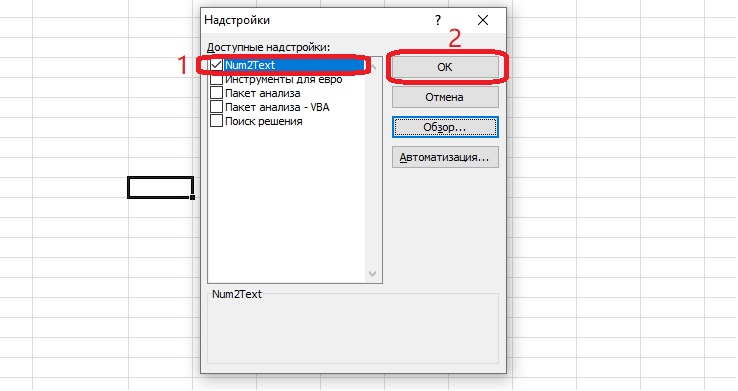
5
Подключение надстройки «Сумма прописью» завершено, теперь можно ею воспользоваться.
Действия с надстройкой после подключения
Надстройка «Сумма прописью» представляет собой дополнение к «Менеджеру функций» Excel. Она добавляет в список одну новую формулу, с помощью которой можно превратить любое число в слова. Вспомним, как работать с «Менеджером функций», и взглянем на надстройку в действии.
- Составим таблицу с числами, которые нужно записать прописью. Если такая уже есть, нужно только открыть документ, где она составлена.
- Далее нажимаем на пустую ячейку, где должна появиться сумма прописью, и открываем «Менеджер функций».
Важно! Попасть в этот раздел Excel можно несколькими способами: через значок рядом со строкой функций или через вкладку «Формулы» (кнопка «Вставить функцию»).
- Выбираем категорию «Полный алфавитный перечень». Придется прокрутить весь список до буквы «С», потому что функция не попадает ни в одну из узких категорий. Далее нужно кликнуть по названию функции «Сумма_прописью» и нажать «ОК».
- Выбираем ячейку с числом, текстовое значение которого должно появиться в пустой ячейке. Вокруг нее должен появиться анимированный контур, а обозначение по горизонтали и вертикали попадет в формулу. Нажимаем кнопку «ОК».
- В результате сумма прописью появляется в ячейке, которая была выбрана в самом начале. Выглядит это так:
- Теперь можно заполнить всю таблицу, не проделывая те же операции с каждой строкой. Если кликнуть по любой ячейке, то вокруг нее появится черный контур (белый, если ячейка находится в таблице с границами), а в правом нижнем углу находится черный квадратный маркер. Выбираем ячейку, где стоит функция «Сумма_прописью», зажимаем этот квадрат и тянем до конца таблицы.
- Формула переместится во все ячейки ниже, которые были захвачены выделением. Происходит смещение ячеек, благодаря этому в каждой строке оказывается правильная сумма прописью. Таблица принимает следующий вид:
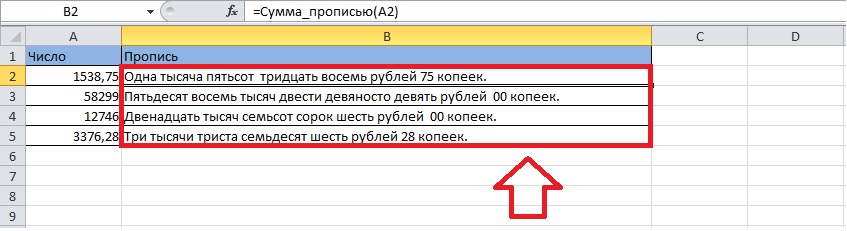
11
Ручной ввод функции в ячейках
Вместо того, чтобы проходить шаги с открытием «Менеджера функций» и поиском нужной функции, можно ввести формулу сразу в ячейку. Выясним, как заполнить таблицу без использования панели инструментов.
- Сначала нужно выбрать пустую ячейку, куда будет записана формула. Кликнем по ней дважды – внутри появится поле для ввода данных с клавиатуры.
- Запишем в пустое поле следующую формулу: =Сумма_прописью().
Рекомендация! После постановки знака равенства программа даст подсказки в виде формул. Чем больше введено в строку, тем точнее будет подсказка. Удобнее всего найти в этом списке нужную функцию и нажать на нее два раза.
- В скобках нужно указать ячейку, содержимое которой будет записано словами.
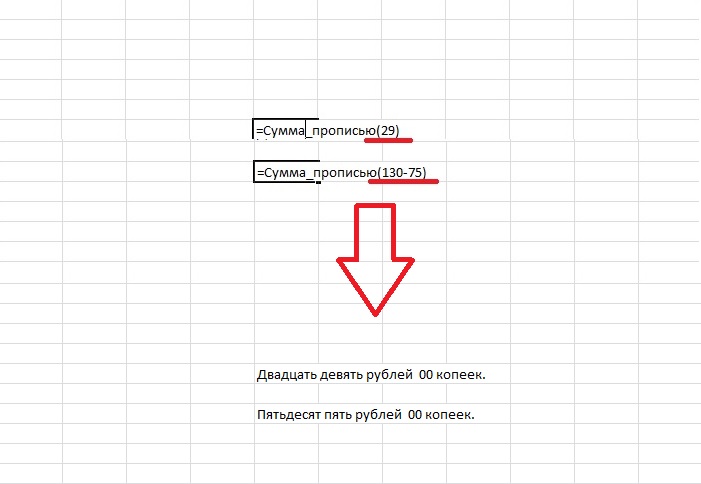
Обратите внимание! Есть возможность записать прописью не только числовое содержимое одной ячейки, но и результат математического действия с числами из нескольких ячеек. Например, если выбрать одну ячейку, поставить после ее обозначения знак «+» и указать второе слагаемое – еще одну ячейку, то результатом будет сумма двух чисел, записанная прописью.
- Нажимаем клавишу «Enter». В ячейках появится число или результат действия, выраженное прописью.
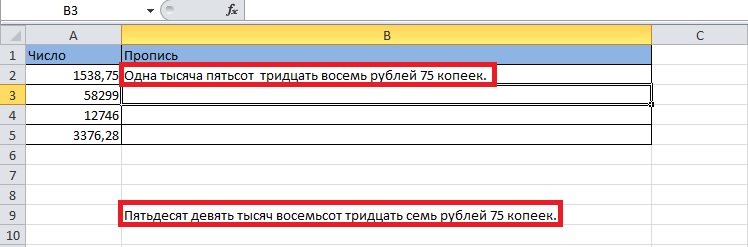
14
Есть возможность записать число словами без создания таблицы – для этого нужна только формула и начальное число или действие. Необходимо так же написать формулу в пустую ячейку, но в скобках, вместо обозначений по горизонтали и вертикали, написать число или выражение. Закрываем скобки и жмем «Enter» – в ячейке появляются нужные числительные.
15
Заключение
Чтобы записывать числа прописью, нужно скачать надстройку для Microsoft Excel и подключить ее к программе и активировать, в дальнейших действиях важную роль играет «Менеджер функций». Функцию можно применить как для содержимого ячеек, так и для чисел вне таблиц. Поместив в функцию математическое выражение, можно получить его результат в словесном выражении.