Как посмотреть историю открытия файлов в Excel?
Нажмите на файл правой кнопкой мыши и выберите Посмотреть историю. Браузер откроет окно с панелью справа, на которой есть все доступные версии документа.
Как посмотреть кто и когда изменял файл Excel?
- На вкладке Рецензирование нажмите команду Исправления, а затем в выпадающем меню выберите пункт Выделить исправления.
- В появившемся диалоговом окне Исправления установите флажок Отслеживать исправления. …
- Если появится запрос для подтверждения сохранения книги, нажмите ОК.
Как узнать последние открытые файлы на компьютере?
Чтобы увидеть ее — нажмите сочетание клавиш Win+R, и введите в строку «Открыть» команду shell:recent. ), нажмите правой кнопкой мышки по каталогу «Недавние документы» и выберите функцию «Закрепить на панели быстрого доступа». Теперь, открыв проводник, вы всегда можете найти свои недавние документы (см. скриншот ниже).
Как посмотреть историю работы на компьютере?
Во всех современных браузерах нажатие на комбинацию клавиш Ctrl + H (History) открывает историю работы в интернете. Для облегчения поиска информации, история просмотра сгруппирована по периодам: за прошедший час, за прошедший день, за неделю и за всё время. Там же находится кнопка «Очистить историю» .23 мая 2018 г.
Как посмотреть историю открытия файлов на компьютере?
- Жмем по кнопочке меню «Пуск» на «Панели задач».
- Вводим в строку поиска «Недавние места».
- Жмем «Недавние места» в области «Файлы» списка выданных результатов. Вы попадаете в папку где расположены ярлыки всех недавно открытых документов.
Как посмотреть историю изменений в документе Word?
С помощью встроенной функции Word можно просмотреть всю историю редактирования документа. CHIP расскажет, как это сделать. Откройте в текстовом редакторе Word нужный документ и перейдите на вкладку «Рецензирование». В ленте меню перейдите в группу «Запись исправлений» и нажмите кнопку «Исправления».
Как в ворде посмотреть предыдущую версию документа?
- Откройте файл, который вы хотите просмотреть.
- Щелкните файл > сведения > Журнал версий.
- Выберите версию, чтобы открыть ее в отдельном окне.
- Если вы хотите восстановить предыдущую версию, нажмите кнопку восстановить.
Как узнать кто редактировал файл Word?
В Клиенте Google Диска откройте файл Office, к которому предоставлен доступ, с помощью Word, Excel или PowerPoint. В правом нижнем углу страницы появится текущий статус.
…
В зависимости от статуса выберите один из вариантов действий:
Можно ли посмотреть историю изменений в Excel?
Просмотр журнала изменений На вкладке Рецензирование нажмите кнопку Отслеживание изменений и выберите команду Выделить исправления. Имейте в виду, что в последних версиях Excel эта кнопка скрыта. Ниже описано, как ее отобразить.
Как узнать кто создал файл Excel?
Откройте в Проводнике Windows папку, содержащую файлы Excel. Выберите нужный файл. Кликните по нему правой кнопкой мыши и в контекстном меню нажмите Свойства (Properties). На вкладке Подробно (Details) можно найти заголовок, тему, автора документа, комментарии и другие данные.
Как просмотреть все открытые файлы?
Для того чтобы посмотреть недавно открытые файлы в Windows 10 необходимо нажать комбинацию клавиш Win+Tab. Пролистайте страницу временной шкалы вниз. Справа доступна собственно временная шкала с конкретными датами, а слева можно найти недавно открытые файлы.
Как посмотреть последние открытые файлы на компьютере Windows 7?
Выбираем пункт «Свойства». Откроется окно «Свойства панели задач и меню «Пуск». Открываем вкладку «Меню «Пуск» и нажимаем кнопку «Настроить» (при этом в разделе «Конфиденциальность» снизу должен стоять флажок в чекбоксе «Хранить и отображать список недавно открывавшихся элементов в меню «Пуск» и на панели задач»).
-
Переходим в программе Excel во вкладку «Файл». Далее перемещаемся в раздел «Сведения». В правой части окна жмем на кнопку «Управление версиями». В открывшемся меню выбираем пункт «Восстановить несохраненные книги».

Как узнать версию экселя — все про Ексель
- Жмем по кнопочке меню «Пуск» на «Панели задач».
- Вводим в строку поиска «Недавние места».
- Жмем «Недавние места» в области «Файлы» списка выданных результатов. Вы попадаете в папку где расположены ярлыки всех недавно открытых документов.
Не помнит, но хранит. АФАИК документы ворда и экселя состоят из большого числа кусков, и когда новые данные должны идти на место существующих, просто добавляется новый кусок в конец. Сделано было вроде бы для более быстрого сохранения больших доков.
Как посмотреть кто создал файл excel
Возможно ли это сделать средствами VBA? Нужно собрать данные о пользователях, работавших с файлами в папке.
Работа с файлом нескольких пользователей, автоматическое его обновление
День добрый. Суть — создать что-то приближенное к сетевому аналогу Google Docs. Есть.
Узнать количество форм и их имена в документе
Здравствуйте, работает код из Normal.dot как узнать количество форм и их имена в активном.
Как узнать имена файлов в архиве Arj
Господа! У меня следующая проблема: имеется архив Arj в нем лежат файлы. Вопрос: как можно узнать.
Как можно узнать имена диаграмм с помощью VBA,раположенных на листе?
Здравствуйте! Нужна срочная помошь!На одном листе много диаграмм,они построены с Листа1.Необходимо.
izvne, в программе «Excel» есть команда «Application.User». Можно её попробовать.
Записывать данные можно в текстовый файл (расширение «txt»).
izvne, в программе «Excel» есть команда «Application.User». Можно её попробовать.
Записывать данные можно в текстовый файл (расширение «txt»).
Если это файлы Excel — можно узнать, если отслеживать изменения через код в каждом из файлов. Будет работать только в случае, если у пользователя разрешены макросы.
Еще можно сделать книгу Общей и включить ведение журнала. Макросы могут быть выключены, но на файл накладываются ограничения по использованию(нельзя менять защиту, сводные и список еще из более 20 ограничений).
То есть грубо говоря, никакого списка работавших с файлом не ведется. Кстати владелец тоже назначается по не понятному мне алгоритму. А поле «Кем сохранен» тоже заполняется непредсказуемо. Точнее чаще всего не заполняется.
Просто есть уже гора из тысяч файлов и нужно понять, кто с каким из них работал по сети. Поэтому уже что-то прикручивать к механизму поздно.
есть такой вопрос:
при условии что на эту книгу разрешен общий доступ по сетке, и соответственно изменения могут вносится одновременно несколькими пользователями?
спасибо за любые ответы/советы/комментарии.
макрос работать не будет, я решыл ету задачу через создание отдельных файлов для каждого пользователя, а ети файлы уже работали напрямую с базой даных. ето может быть exel или access, sql и т.п.
- используйте события:
«Open» — срабатывает при открытии книги;
«Change» — срабатывает, если вносятся изменения в книгу; - результаты записывать или в текстовый файл, или в какую-нибудь Excel-книгу.
используйте события:
«Open» — срабатывает при открытии книги;
«Change» — срабатывает, если вносятся изменения в книгу; результаты записывать или в текстовый файл, или в какую-нибудь Excel-книгу.
ето файл через который пользователь работает с базой. вносит, изменяет и т.п.,
а сама база даных делает проверку кто внес и что. и пишет в txt
он состоит из нескольких частей
1.код который вносит даные в базу
2.код который отображает даные из базы
3.код который проверяет что пользователь изменил
4.код который записевае в txt изменения
что вам нужно
1.код который вносит даные в базу
2.код который отображает даные из базы
3.код который проверяет что пользователь изменил
4.код который записевае в txt изменения
что вам нужно
желательно все, но пологаю это было бы пиком наглости так сказать. наиболее важны для меня 3 и 4 пункты, 1 и 2 думаю разберусь как прописать. но, если у вас есть уже готовый код или он не настолько длинный, что не составит вам труда его прописать, то был бы очень и весьма признателен!
Отлииично. спасибо большое! все работает!
только появилось несколько вопросов:
1. макрос будет создавать .тхт файлы каждый раз при внесении изменений?
2. я так понял, что для каждого юзера будет создаваться отдельный .тхт файл. это так?
3. есть ли возможность, чтобы создавался .xls файл вместо .тхт? (если да, то можно ли прописать, чтобы макрос открывал книгу, и найдя последнюю строку в базе, добавлял внесенные изменения после нее? *теоритически)
Добавлено через 38 минут
лагает при внесении изменений не в ячейку, а например в массив ячеек.
.тхт файл перестает записывать внесенные изменения указав лишь лист и диапазон изменения. все последующие внесенные изменения он не фиксирует в блокноте
Просмотр журнала изменений На вкладке Рецензирование нажмите кнопку Отслеживание изменений и выберите команду Выделить исправления. Имейте в виду, что в последних версиях Excel эта кнопка скрыта. Ниже описано, как ее отобразить.
Как узнать кто создал файл Excel?
Способ 3. Используем Проводник Windows
- Откройте в Проводнике Windows папку, содержащую файлы Excel.
- Выберите нужный файл.
- Кликните по нему правой кнопкой мыши и в контекстном меню нажмите Свойства (Properties).
- На вкладке Подробно (Details) можно найти заголовок, тему, автора документа, комментарии и другие данные.
Как узнать кто последний открывал файл?
msc». В иерархии оснастки переходим /Управление компьютером/Служебные программы/Общие папки/Открытые файлы. В правой части оснастки появится список открытых файлов. Здесь можно увидеть имя пользователя открывшего файл, количество блокировок и режим доступа к файлу.
Как посмотреть историю сохранения файла Excel?
Восстановление предыдущих версий файла Office
- Откройте файл, с которым вы работали.
- Перейдите в папку «>».
- В области «Управление книгой»или «Управлениепрезентацией» выберите файл с меткой (при закрытии без сохранения).
- На панели в верхней части файла выберите «Восстановить», чтобы переписать сохраненные ранее версии.
Как принять исправления в Эксель?
Что необходимо для рецензирования исправлений
- Нажмите команду Исправления на вкладке Рецензирование и в выпадающем меню выберите пункт Принять/отклонить исправления.
- Если появится запрос, нажмите ОК, чтобы сохранить книгу.
Как удалить историю изменений в Excel?
Чтобы удалить Журнал изменений из рабочей книги Excel, можно либо сохранить книгу, либо снять флажок Вносить изменения на отдельный лист в диалоговом окне Исправления.
Как восстановить предыдущую версию файла Excel После сохранения?
Если файл сохранен
- Откройте файл, с которым вы работали.
- Выберите Файл > Сведения .
- В разделе Управление документом выберите файл с отметкой (при закрытии без сохранения) . …
- На панели в верхней части файла выберите команду Восстановить , чтобы перезаписать сохраненные ранее версии.
Как в Excel узнать дату изменения ячейки?
Меню Сервис-Параметры-вычисления-Итерации. Галочку видите.
Как убрать автора в Excel?
Чтобы удалить автора из сведений о документе, кликните по имени автора правой кнопкой мыши и в появившемся меню выберите Удалить пользователя (Remove Person). Ещё добавлять и удалять авторов можно при помощи Области сведений о документе.
Как посмотреть дату создания файла Excel?
Как посмотреть дату создания файла
…
Выполните следующие шаги:
- Перетащите файл в окно программы, или нажмите на кнопку «Add Files», для добавления файла с ПК. …
- В полях «Created Date» (дата создания), «Modified Date» (дата изменения), «Accessed Date» (дата доступа) установите подходящие значения для даты и времени.
Как определить автора файла?
Чтобы увидеть свойство Author (Автор) для документа или книги, щелкните Файл > Сведения, а затем найдите author (Автор) в области Related People (Связанные люди) справа.
Как узнать кто лазил в моем компьютере?
Как в виндовс 10 посмотреть последние действия?
Откройте «Панель управления» (Control Panel), найдите пункт «Администрирование» (Administrative Tools) и выберите «Управление компьютером» (Computer Management). Здесь вы увидите «Просмотр событий» (Event Viewer) в левой навигационной панели.
Как посмотреть последние файлы на компьютере Windows 10?
Чтобы увидеть ее — нажмите сочетание клавиш Win+R, и введите в строку «Открыть» команду shell:recent. ), нажмите правой кнопкой мышки по каталогу «Недавние документы» и выберите функцию «Закрепить на панели быстрого доступа». Теперь, открыв проводник, вы всегда можете найти свои недавние документы (см. скриншот ниже).
Чтобы увидеть свойство Author (Автор) для документа или книги, щелкните Файл > Сведения, а затем найдите author (Автор) в области Related People (Связанные люди) справа.
Как проверить автора Excel?
Откройте в Проводнике Windows папку, содержащую файлы Excel. Выберите нужный файл. Кликните по нему правой кнопкой мыши и в контекстном меню нажмите Свойства (Properties). На вкладке Подробно (Details) можно найти заголовок, тему, автора документа, комментарии и другие данные.
Как посмотреть кто вносил изменения в документ Excel?
Просмотр журнала изменений
- На вкладке Рецензирование нажмите кнопку Отслеживание изменений и выберите команду Выделить исправления. …
- В группе Отслеживать исправления, внесенные установите флажок по времени и в списке время выберите вариант Все.
- Снимите флажки пользователем и в диапазоне.
Как убрать автора в Excel?
Чтобы удалить автора из сведений о документе, кликните по имени автора правой кнопкой мыши и в появившемся меню выберите Удалить пользователя (Remove Person). Ещё добавлять и удалять авторов можно при помощи Области сведений о документе.
Где посмотреть создателя файла?
Щелкните на файле правой кнопкой мыши и выберите в контекстном меню команду Свойства. В окне свойств перейдите на вкладку Безопасность и щелкните на кнопке Дополнительно. В диалоговом окне Дополнительные параметры безопасности перейдите на вкладку Владелец, в которой расположено поле Текущий владелец этого элемента.
Как посмотреть дату создания файла Excel?
Как посмотреть дату создания файла
…
Выполните следующие шаги:
- Перетащите файл в окно программы, или нажмите на кнопку «Add Files», для добавления файла с ПК. …
- В полях «Created Date» (дата создания), «Modified Date» (дата изменения), «Accessed Date» (дата доступа) установите подходящие значения для даты и времени.
Как убрать имя пользователя в Excel?
Нажмите на вкладку File (Файл), щелкните по Options (Параметры) и выберите вкладку General (Общие). Измените имя пользователя.
Как посмотреть историю сохранения файла Excel?
Восстановление предыдущих версий файла Office
- Откройте файл, с которым вы работали.
- Перейдите в папку «>».
- В области «Управление книгой»или «Управлениепрезентацией» выберите файл с меткой (при закрытии без сохранения).
- На панели в верхней части файла выберите «Восстановить», чтобы переписать сохраненные ранее версии.
Как в Excel узнать дату изменения ячейки?
Меню Сервис-Параметры-вычисления-Итерации. Галочку видите.
Как удалить информацию из файла doc?
Перейдите на вкладку файл и нажмите кнопку сведения, затем нажмите кнопку Проверить наличие проблем и выберите команду Проверить документ. Щелкните, чтобы снять флажок Свойства документа и личные сведения .
Как изменить свойства файла Excel?
Просмотр и изменение настраиваемых свойств текущего файла
Как изменить имя файла в Excel?
Откройте проводник, открыв папку «Мой компьютер»или нажав клавиши Windows+E. Найдите файл, который вы хотите переименовать, выберите его и нажмите кнопку «Переименовать» на ленте (или нажмите клавишу F2 на клавиатуре). Введите новое имя файла и нажмите ввод.
Как посмотреть создателя файла Ворд?
Чтобы увидеть свойство Author (Автор) для документа или книги, щелкните Файл > Сведения, а затем найдите author (Автор) в области Related People (Связанные люди) справа.
Как посмотреть дату создания файла в ворде?
- Шаг 1. Перейдите к местоположению документа Word, для которого вы хотите проверить дату создания. Наведите указатель мыши на документ Word и щелкните его правой кнопкой мыши.
- Шаг 2. Выберите опцию «Свойства» во всплывающем меню. …
- Шаг 3. Нажмите вкладку «Подробности» в верхней части диалогового окна.
Как проверить метаданные файла?
Для полного просмотра метаданных данного файла, нажмите на него правой кнопкой мыши и выберите в контекстном меню пункт Свойства. Когда откроется окно, перейдите на вкладку Подробности. В этом месте вы найдете все поля Exif, которые можно изменять.
Меню Сервис-Параметры-вычисления-Итерации. Галочку видите.
Как удалить историю изменений в Excel?
Чтобы удалить Журнал изменений из рабочей книги Excel, можно либо сохранить книгу, либо снять флажок Вносить изменения на отдельный лист в диалоговом окне Исправления.
Как принять исправления в Эксель?
Что необходимо для рецензирования исправлений
- Нажмите команду Исправления на вкладке Рецензирование и в выпадающем меню выберите пункт Принять/отклонить исправления.
- Если появится запрос, нажмите ОК, чтобы сохранить книгу.
Как узнать кто создал файл Excel?
Способ 3. Используем Проводник Windows
- Откройте в Проводнике Windows папку, содержащую файлы Excel.
- Выберите нужный файл.
- Кликните по нему правой кнопкой мыши и в контекстном меню нажмите Свойства (Properties).
- На вкладке Подробно (Details) можно найти заголовок, тему, автора документа, комментарии и другие данные.
Как посмотреть историю сохранения файла Excel?
Восстановление предыдущих версий файла Office
- Откройте файл, с которым вы работали.
- Перейдите в папку «>».
- В области «Управление книгой»или «Управлениепрезентацией» выберите файл с меткой (при закрытии без сохранения).
- На панели в верхней части файла выберите «Восстановить», чтобы переписать сохраненные ранее версии.
Можно ли посмотреть историю изменений в Excel?
Просмотр журнала изменений
- На вкладке Рецензирование нажмите кнопку Отслеживание изменений и выберите команду Выделить исправления. …
- В группе Отслеживать исправления, внесенные установите флажок по времени и в списке время выберите вариант Все.
- Снимите флажки пользователем и в диапазоне.
Как удалить историю изменений в гугл таблице?
В Google Таблицах нет специальной функции-кнопки для запрета или удаления истории изменений, но мы пойдем обходным путем при помощи создания копии без истории. Нажмите на вкладку «Файл» > «Создать копию». Отметьте нужные вам функции для переноса.
Как удалить историю изменений в гугл документе?
Как отменить изменения в сохраненном файле Excel?
Чтобы отменить последнее действие, нажмите клавиши CTRL+Z. Вы также можете нажать кнопку Отменить на панели быстрого доступа. Если нужно отменить несколько действий, можно нажать кнопку «Отменить» (или клавиши CTRL+Z) несколько раз.
Как снять рецензирование в Excel?
Отмена защиты листа Excel
- Выберите Файл > Сведения > Защита > Снять защиту листа или РецензированиеИзменения > Снять защиту листа.
- Если лист защищен паролем, введите его в диалоговом окне Защита листа и нажмите кнопку OK.
Для чего предназначена программа рецензирование?
peer review, исп. revisión por pares). Цель рецензирования до публикации — убедиться в точности и достоверности изложения и в необходимых случаях добиться от автора следования стандартам, принятым в конкретной области или науке в целом.
Как определить автора файла?
Чтобы увидеть свойство Author (Автор) для документа или книги, щелкните Файл > Сведения, а затем найдите author (Автор) в области Related People (Связанные люди) справа.
Как посмотреть дату создания файла Excel?
Как посмотреть дату создания файла
…
Выполните следующие шаги:
- Перетащите файл в окно программы, или нажмите на кнопку «Add Files», для добавления файла с ПК. …
- В полях «Created Date» (дата создания), «Modified Date» (дата изменения), «Accessed Date» (дата доступа) установите подходящие значения для даты и времени.
Как узнать у кого открыт документ?
В иерархии оснастки переходим /Управление компьютером/Служебные программы/Общие папки/Открытые файлы. В правой части оснастки появится список открытых файлов. Здесь можно увидеть имя пользователя открывшего файл, количество блокировок и режим доступа к файлу.
Всем привет.
Подскажите, пожалуйста, как определить происхождение файла (doc, xls, pdf)?
Файл был создан на этом компьютере или его принесли на флешке и скопировали на комп?
Зашифровались .doc .xls .pdf
Здравствуйте, в один прекрасный день у нас в сети перестали открываться word и excel документы.
Offline отображение Doc, XLS, PDF файлов
Подскажите плугин для WordPress, чтобы можно было показывать ан страничке xls, doc и pdf документы.

Онлайн просмотр файлов в форматах doc, xls, pdf, jpg
На странице нужно разместить окно, в котором просматривать любой документ word, excel, pdf. Это.
По офисным: в свойствах документа на вкладке Подробно в секции Источник можно узнать авторство. Только рассчитывать придётся на разницу имён профилей Windows.
К сожалению, нет.
Файл был создан в
2007 году, на компьютере, Windows 7, Office 2010, редактировался на этом ноутбуке Windows 7, Office 2010 с 2011 года, был перенесён на флешке на комп на работу, редактировался там, сейчас в облаке, т.к. на работе Windows10, Office 2019, свойства открыты на этом ноутбуке Windows 7 office 2010 (см. скрин 1).
Копия файла на hdd на рабочем компе, перенесена на hdd с компа на работе. Свойства открыты на этом ноутбуке Windows 7 Office 2010. (см. скрин 2)
Свойства не очищались, т.к. незачем.
С помощью такого метода ничего нельзя выяснить.
Подскажите, пожалуйста, может в реестре есть след, что расположение файла с флешки. Или программы для показа свойств.
А, вообще, такая информация записывается в файл?
Создал файл на другом ноутбуке, через флешку перенёс на этот ноутбук. В свойствах указан создатель. Это пользователь на втором ноутбуке.
Можно сказать, что такой пользователь был на этом ноутбуке, затем был удалён и сейчас другие данные. При условии, что их не удалили. После удаления свойства чистые.
Нужен, какой-то другой метод.
Добавлено через 1 час 9 минут
Попробовал несколько программ (утилит):
— subinacl
— ещё, там, какая-то была, не помню, уже удалил.
Не суть, т.к. нет нужного результата.
Вывод:
Нельзя узнать такую информацию.
Сам подделывал свойства файла для нужных. Вплоть до перевода времени -> создания файла -> копирование в него содержимого -> в свойствах видим — файл создан: 01.01.1900 (Пн) 00:00
Либо принудительно указывал автора, камеру, фокус . и т.д.
Думал это, только, внешне, видно, оказывается полностью.
См. на вордовский файлах, там как правило есть Авторы и Кем сохранён.
Только присвоение своих свойств/потоков. А владелец всегда унаследуется от папки родителя, он тут бесполезен.
Решение
Есть такая штука как аудит файловой системы NTFS. Настраиваете на папках где нужно контролировать, политики, и в случае чего парите журналы безопасности ОС.
Добавлено через 1 минуту
Но это только на будущие случае, что касается старых файлов, там только развитие спека экстрасенсорики поможет.
Заранее да. Настроить аудит и политики безопасности. Но если ноутбук с ОС Windows и работает человек в офисных программах, выполняя свою работу, то такого никто не настраивает.
В вашем случае нельзя гарантированно установить истинную подлинность происхождения файла.
Как узнать, кто создал файл Excel
Когда вы выбираете шаблон Excel или предоставляете общий доступ к электронной таблице, он может содержать пользовательские настройки, которые вы не хотите, чтобы кто-либо видел. Всегда проверяйте эти настройки.
Используете ли вы электронные таблицы, созданные кем-то другим? Когда вы создаете электронную таблицу Excel с нуля, вы можете контролировать каждый аспект. Это не тот случай, когда кто-то другой передает его вам.
Особенно на работе нередко можно наследовать файл Excel от кого-то другого. Если вы не будете осторожны, это может вызвать серьезные проблемы в будущем. К счастью, немного предусмотрительности поможет вам правильно работать с рассматриваемой электронной таблицей.
Учтите эти пять пунктов, и вы сможете избежать большинства распространенных ошибок, связанных с использованием чужого документа Excel.
1. Обновите информацию о документе
Если вы никогда раньше не проверяли информационный экран своих документов Excel, мы не виним вас, его легко пропустить. Однако информацию стоит обновить, когда вы беретесь за чужую электронную таблицу. Почему? Возможно, они внесли изменения, о которых вам будет интересно узнать.
Возьмите пример выше. Текст, добавленный в поля «Заголовок», «Теги», «Категории» и «Автор», может немного смущать, если он был отправлен коллеге. В большинстве случаев на информационном экране не будет ничего уличающего, но зачем оставлять это на волю случая? Проверка займет меньше минуты, и вы можете быть уверены, что, придя отправить документ кому-то другому, вы не пожалеете.
Чтобы получить доступ к информационному экрану, нажмите «Файл».
Вы попадете прямо в раздел «Информация», где сможете внести необходимые изменения перед отправкой коллеге.
2. Сохраните копию, прежде чем делать что-либо еще
После того, как вы унаследовали чужой документ, возникает соблазн погрузиться в него и начать относиться к нему как к своему собственному. Однако небольшие изменения могут серьезно повлиять на работу таблицы.
Чтобы убедиться, что вы не вносите изменения, которые нарушают какой-либо программный код VBA в Excel или корректируют фигуру, которая оказывается необходимой для другого листа, сделайте копию, прежде чем что-либо делать. Таким образом, у вас всегда будет нетронутая версия таблицы, к которой можно вернуться.
Если случится худшее, знайте, что вы также можете использовать историю файлов Excel 2016 для восстановления предыдущей версии документа. Нажмите круглую стрелку/значок часов в правом верхнем углу, чтобы развернуть панель действий, затем найдите предыдущие версии и выберите Открыть версию.
3. Проверить наличие скрытых листов
Скрытые листы – это удобный способ поддерживать чистоту и порядок в электронной таблице Excel, пока тяжелая работа выполняется за кулисами. Доступ к этим листам имеет решающее значение, если вы действительно хотите понять, как работает документ.
Чтобы узнать, есть ли скрытые листы в конкретном документе, перейдите на вкладку «Главная» и найдите «Формат» в разделе «Ячейки».
В раскрывающемся меню нажмите «Показать лист».
Это приведет вас к списку всех скрытых листов.
Просто выберите тот, который хотите показать, и нажмите OK. После этого вы сможете получить к ним доступ как обычно.
4. Обязательно получите список паролей
Если вы стали владельцем чужой электронной таблицы, выяснение того, защищена ли она паролем, должно быть приоритетом. Вы узнаете, так это или нет, как только откроете файл.
Однако документы Excel могут использовать несколько уровней защиты. Вполне возможно, что пароль может быть установлен для предотвращения изменений фрагмента кода VBA.
К счастью, удалить такой пароль несложно. Тем не менее, лучше просто попросить человека, создавшего документ, передать все пароли, которые вам могут понадобиться.
5. Узнайте, у кого есть права на редактирование
Современные версии пакета Office позволяют легко обмениваться файлами с другими пользователями, позволяя им вносить изменения на расстоянии. Это отличный способ совместной работы, но всегда стоит проверить, у кого на самом деле есть доступ к тому или иному документу.
Например, есть ли у автора разрешение на просмотр и редактирование электронной таблицы? Очевидно, маловероятно, что они сделают что-то неподобающее. Однако они вполне могут изменить или удалить данные или разгласить коммерческую тайну, если перейдут на работу в конкурирующую компанию. Хотя это наихудший сценарий, лучше перестраховаться, чем сожалеть.
Чтобы узнать, кто может редактировать документ, нажмите кнопку «Поделиться», расположенную в правом верхнем углу пользовательского интерфейса.
При этом должен появиться список учетных записей пользователей, имеющих доступ к документу, а также примечания о том, могут ли они редактировать файл или только просматривать его.
Это информация, которую вы действительно должны знать для любого документа, владельцем которого вы являетесь.
Подготовка предотвращает проблемы
Если таблица передается от одного человека к другому, есть вероятность, что она очень важна, и есть вероятность, что она важна для нескольких человек. Любые проблемы с документом вызовут некоторые проблемы. Поскольку теперь вы стали владельцем файла, работа по его исправлению наверняка ляжет на вас.
Отреагировать на такое бедствие сразу после события будет намного сложнее, если вы не подготовились должным образом. Знать о таких вещах, как скрытые листы, пароли и внутреннюю работу файла, полезно иметь под рукой. Просто убедитесь, что вы узнаете их до того, как произойдет бедствие, а не карабкайтесь за ними после.
Пришло время рассказать вам о различных типах свойств документа, способах их просмотра и изменения в Excel 2019, 2016 и 2013. В этой статье вы также узнаете, как защитить свой документ от любых вносить изменения и удалять личную информацию с листа Excel.
Помните ли вы свои чувства, когда только начали использовать Excel 2016 или 2013? Лично я иногда злился, когда не мог найти нужный инструмент или опцию там, где они были в предыдущих версиях Excel. Вот что произошло со свойствами документа в Excel 2010/2013. В этих двух последних версиях они спрятаны глубже, но вам не потребуется много времени, чтобы их раскопать.
В этой статье вы найдете подробное руководство по просмотру и изменению свойств документа, защите документа от любых изменений и удалению личной информации с рабочего листа Excel. Начнем! 🙂
Типы свойств документа
Прежде чем начать изучать, как просматривать, изменять и удалять свойства документа (метаданные) в Excel, давайте выясним, какими свойствами может обладать документ Office.
Тип 1. Стандартные свойства являются общими для всех приложений Office 2010. Они содержат основную информацию о документе, такую как название, тема, автор, категория и т. д. Вы можете назначить собственные текстовые значения для этих свойств, чтобы упростить поиск документа на компьютере.
Тип 2. Автоматически обновляемые свойства включают данные о вашем файле, которые контролируются и изменяются системой, например размер файла и время создания и изменения документа. Некоторые свойства, уникальные для документа на уровне приложения, такие как количество страниц, слов или символов в документе или версия приложения, автоматически обновляются содержимым документа.
Тип 3. Пользовательские свойства — это свойства, определяемые пользователем. Они позволяют добавлять в документ Office другие свойства.
Тип 4. Свойства вашей организации — это свойства, характерные для организации.
Тип 5. Свойства библиотеки документов относятся к документам в библиотеке документов на веб-сайте или в общедоступной папке. Пользователь, создающий библиотеку документов, может установить некоторые свойства библиотеки документов и правила для их значений. Поэтому, когда вы хотите добавить файл в библиотеку документов, вам нужно ввести значения всех необходимых свойств или исправить неправильные свойства.
Просмотр свойств документа
Если вы не знаете, где найти информацию о своем документе в Excel 2016–2010, вот три способа сделать это.
Способ 1. Показать панель документов
Этот метод позволяет вам видеть информацию о вашем документе прямо на листе.
Как видите, на панели документов отображается ограниченное количество свойств. Если вы хотите узнать больше о документе, перейдите ко второму способу.
Способ 2. Откройте диалоговое окно «Свойства»
Если вы не можете найти необходимую информацию на панели документов, воспользуйтесь дополнительными свойствами.
Первый способ отобразить дополнительные свойства — прямо из панели документов.
Здесь вы можете увидеть общую информацию о вашем документе, некоторую статистику и содержание документа. Вы также можете изменить сводку документа или определить дополнительные настраиваемые свойства. Хотите знать, как это сделать? Потерпи! Я поделюсь с вами чуть позже в этой статье.
Есть еще один способ открыть диалоговое окно «Свойства».
На экране появится то же диалоговое окно свойств, что и на снимке экрана выше.
Способ 3. Используйте проводник Windows
Еще один простой способ отобразить метаданные — использовать проводник Windows, не открывая сам лист.
Теперь вы знаете разные способы просмотра свойств документа на своем ПК, и я уверен, что вы без проблем найдете нужную информацию.
Изменить свойства документа
Ранее я обещал рассказать вам, как изменить свойства документа. Поэтому, когда вы просматриваете свойства с помощью описанных выше способов 1 и 2, вы можете сразу же добавить необходимую информацию или исправить неверные данные.Что касается Способа 3, то он также возможен, если на вашем компьютере не установлена Windows 8.
Самый быстрый способ добавить автора
Если вам нужно просто добавить автора, есть очень быстрый способ сделать это прямо в представлении за кулисами Excel 2010/2013.
Вы можете добавить столько авторов, сколько работает над документом. Этот быстрый метод также можно использовать для изменения заголовка или добавления тега или категории в документ.
Изменить имя автора по умолчанию
По умолчанию именем автора документа в Excel является ваше имя пользователя Windows, но оно может не представлять вас должным образом. В этом случае вам следует изменить имя автора по умолчанию, чтобы в дальнейшем Excel использовал ваше правильное имя.
Определить настраиваемые свойства
Я уже упоминал, что вы можете определить дополнительные свойства для вашего документа Excel. Следуйте инструкциям ниже, чтобы сделать это реальным.
Примечание. Формат значения должен соответствовать вашему выбору в списке Тип. Это означает, что если выбран тип данных «Число», вы должны ввести число в поле «Значение». Значения, не соответствующие типу свойства, сохраняются как текст.
Если щелкнуть настраиваемое свойство в поле «Свойства», а затем нажать «Удалить» -> «ОК», только что добавленное настраиваемое свойство исчезнет.
Изменить другие свойства документа
Если вам нужно изменить другие метаданные, кроме имени автора, заголовка, тегов и категорий, вы должны сделать это либо на панели документов, либо в диалоговом окне «Свойства».
- Если на вашем листе открыта панель документов, вам просто нужно установить курсор в поле, которое вы хотите отредактировать, и ввести необходимую информацию.
- Если вы уже открыли диалоговое окно «Свойства», перейдите на вкладку «Сводка», добавьте или обновите информацию в полях и нажмите «ОК».
Когда вы вернетесь к электронной таблице, все внесенные вами изменения будут автоматически сохранены.
Удалить свойства документа
Если вам нужно скрыть свои следы, оставленные в документе, чтобы впоследствии никто не увидел ваше имя или название вашей организации в свойствах документа, вы можете скрыть любое имущество или личную информацию от общественности одним из следующих способов.
Заставить инспектор документов работать
Инспектор документов фактически используется для проверки документа на наличие скрытых данных или личной информации, но он может помочь вам удалить свойства, которыми вы не собираетесь делиться с другими.
Тогда я бы рекомендовал вам сохранить файл под новым именем, если вы хотите сохранить исходную версию с метаданными.
Удалить метаданные из нескольких документов
Если вы хотите удалить свойства сразу из нескольких документов, используйте Проводник Windows.

- Откройте папку с файлами Excel в проводнике Windows.
- Выделите нужные файлы.
- Нажмите правой кнопкой мыши и выберите пункт «Свойства» в контекстном меню.
- Перейдите на вкладку «Подробности».
- Нажмите «Удалить свойства и личную информацию» в нижней части диалогового окна.
- Выберите «Удалить следующие свойства из этого файла».
- Отметьте свойства, которые хотите удалить, или нажмите «Выбрать все», если хотите удалить их все.
- Нажмите «ОК».

Примечание. С помощью этого метода вы можете удалить любое свойство документа из файла или нескольких файлов, даже если на вашем компьютере установлена Windows 8.
Защитить свойства документа
Защита свойств документа и личной информации используется на случай, если вы не хотите, чтобы другие люди изменяли какие-либо метаданные или что-либо в вашем документе.
Если вы хотите, чтобы некоторые люди все-таки вносили изменения в рабочий лист, вы можете установить пароль для тех, кто хочет что-то изменить в документе.
Вау! Этот пост получился длинным! Я попытался охватить все основы, касающиеся просмотра, изменения и удаления свойств документа, поэтому я надеюсь, что вы найдете правильные ответы на больные вопросы, связанные с метаданными.
Общие электронные таблицы Excel упрощают и ускоряют совместную работу над проектами. С этой целью в Excel есть функции, которые могут помочь, когда что-то пойдет не так (информация удалена) и правильно (добавлена ценная информация), когда несколько человек имеют доступ для записи к электронной таблице. Его функция отслеживания изменений выделяет любую отредактированную ячейку и предоставляет сведения о том, кто внес изменения.
В этой статье мы обсудим, как просматривать отслеживание изменений в общей электронной таблице Excel на различных устройствах.
Как проверить, кто редактировал файл Excel на ПК
Чтобы узнать, кто, когда и где вносил изменения в таблицу Excel, выполните следующие действия в Excel на своем ПК:
Чтобы увидеть все отслеживаемые изменения:
Чтобы просмотреть изменения, внесенные после определенной даты:

- Установите флажок «Когда». В списке «Когда» выберите «С даты». Введите самую раннюю дату, с которой вы хотите увидеть изменения.
Чтобы просмотреть изменения, внесенные определенным пользователем:
Чтобы увидеть изменения в определенном диапазоне ячеек:
Как проверить, кто редактировал файл Excel в Office365
Чтобы узнать, какой пользователь редактировал электронную таблицу, когда и какие ячейки, выполните следующие действия в Office365:
Чтобы просмотреть все отслеживаемые изменения:

- Установите флажок «Когда». В списке «Когда» выберите «Все». Убедитесь, что флажки «Кто» и «Где» не установлены.
Чтобы просмотреть изменения, сделанные после определенной даты:

- Установите флажок «Когда». В списке «Когда» выберите «С даты». Введите самую раннюю дату, начиная с которой вы хотите увидеть изменения.
Чтобы просмотреть изменения, внесенные определенным пользователем:
Чтобы просмотреть изменения в определенном диапазоне ячеек:
Как проверить, кто редактировал файл Excel на iPhone
Установив приложение Excel для iOS на iPhone, вы сможете работать с Excel так же, как если бы использовали версию для настольного компьютера. Чтобы узнать, кто из пользователей редактировал электронную таблицу, когда и какие ячейки они редактировали, выполните следующие действия в Excel для iOS:
- Установите приложение Excel для iOS из App Store.
- Откройте Excel.
- В главном меню нажмите «Просмотреть», «Отследить изменения», затем «Выделить изменения».
- Чтобы выбрать изменения, которые вы хотите увидеть, выполните одно из следующих действий.
Чтобы увидеть все отслеживаемые изменения:
- Установите флажок «Когда». В списке «Когда» выберите «Все». Убедитесь, что флажки «Кто» и «Где» не отмечены.
Чтобы просмотреть изменения, сделанные после определенной даты:
- Нажмите на флажок «Когда». В списке «Когда» выберите «С даты». Введите самую раннюю дату, с которой вы хотите увидеть изменения.
Чтобы просмотреть изменения, внесенные определенным пользователем:
- Установите флажок «Кто». В списке «Кто» выберите имя пользователя.
Чтобы просмотреть изменения в определенном диапазоне ячеек:
- Нажмите на флажок «Где». Введите ссылку на ячейку листа.
- Наведите указатель мыши на ячейку[ячейки], чтобы просмотреть сведения об изменении.
Как проверить, кто редактировал файл Excel на Android
Выполните следующие действия, чтобы узнать, кто редактировал электронную таблицу Excel с помощью вашего устройства Android:
- Посетите магазин Google Play, чтобы установить приложение Excel для Android.
- Откройте Excel.
- В главном меню нажмите «Просмотреть», «Отследить изменения», затем «Выделить изменения».
- Выберите один из следующих вариантов, чтобы просмотреть интересующие вас изменения.
Чтобы просмотреть все отслеживаемые изменения:
- Нажмите на флажок «Когда». В списке «Когда» нажмите «Все». Убедитесь, что флажки «Кто» и «Где» не отмечены.
Чтобы просмотреть изменения, сделанные после определенной даты:
- Установите флажок «Когда». В списке «Когда» нажмите «С даты». Введите самую раннюю дату, с которой вы хотите увидеть изменения.
Чтобы просмотреть изменения, внесенные определенным пользователем:
- Установите флажок «Кто». В списке «Кто» коснитесь имени пользователя.
Чтобы просмотреть изменения в определенном диапазоне ячеек:
- Установите флажок «Где». Введите ссылку на ячейку листа.
- Наведите указатель мыши на ячейку[ячейки], чтобы просмотреть сведения об изменении.
После того, как вы выбрали то, что хотите видеть, соответствующие ячейки выделяются синей рамкой. Наведите указатель мыши на ячейку, чтобы просмотреть подробные сведения.
Выявление того, кто внес какие изменения в электронные таблицы Excel
Функция отслеживания изменений Excel для общих электронных таблиц позволяет увидеть, где были внесены изменения, когда они были сделаны и каким пользователем. Это полезно в командном сценарии, когда вам нужно запросить изменение или похвалить кого-то, кто внес полезное изменение. Также удобно отслеживать, когда вы вносили изменения, и захотеть вернуться к ним позже.
С какими трудностями вы сталкивались при совместном использовании таблиц? Предлагает ли Excel функции для смягчения их последствий?Дайте нам знать в разделе комментариев.
Если вы хотите узнать, кто последним изменил ваш файл Microsoft Excel, это можно сделать двумя способами. Какой метод следует использовать, зависит от того, какую информацию вы хотите найти.
- Как определить, кто последним изменил файл в Microsoft Excel
- Как определить, кто последним изменил файл Excel, без использования Microsoft Excel
В зависимости от того, какой из них вы должны прокрутить вниз и найти часть, где мы объясняем, как найти эту информацию.
Эта статья относится к Microsoft Excel 2007, 2010, 2013 и 2016. Она может работать в более ранних версиях, но не тестировалась.
Чтобы определить, кто последним изменил и сохранил файл Microsoft Excel с помощью Microsoft Excel, вы можете использовать этот метод. Если вы хотите узнать, кто последним изменил файл, но у вас не установлен Microsoft Excel или по какой-либо другой причине, прочитайте Как определить, кто последним изменил файл Excel, без использования Microsoft Excel.
1. Найдите файл, который хотите проверить, и откройте его.
2. После запуска Microsoft Excel нажмите «Файл»
3. Находясь в файле, нажмите «Информация».

Теперь вы можете видеть, кем был последний раз изменен, в котором указано имя человека, редактировавшего файл последним. В разделе «Связанные даты» вы также можете увидеть дату последнего изменения.
Если вы хотите определить, кто последним изменил файл Microsoft Excel, не открывая его, вам следует использовать этот метод.
1. Найдите файл, который хотите проверить, затем щелкните его правой кнопкой мыши и выберите «Свойства».
2. Затем, когда свойства открылись, нажмите «Подробнее»
3. В разделе Origin найдите Последнее сохранение

Мы надеемся, что этот учебник показал вам, как узнать, кто последним изменил файл Microsoft Excel. Если вам нужна дополнительная помощь, не стесняйтесь посетить наши форумы, где мы будем рады вам помочь.
Юрий Пустженс
2014, 2015, 2016, 2017 и 2018 Microsoft Most Valuable Professional Windows
Юрий специализируется на устранении неполадок (анализ сбоев и устройств), использовании системных ресурсов и производительности системы. Он также очень заинтересован в безопасности клиентов. Юрия можно найти в качестве модератора сообщества Windows и автора вики на Microsoft Answers, и он активно участвует в различных сообществах по всему Интернету.
Оставить ответ Отменить ответ
Читать далее

8 обязательных полезных программ Windows для графических дизайнеров, которые помогут им выполнять больше работы
Если вы графический дизайнер, то, вероятно, уже знаете, что многие из…

Три основных метода обеспечения безопасности в Интернете, которые улучшат и обезопасят вашу работу в Интернете
Существует множество вещей, которые вы можете сделать, чтобы улучшить работу в Интернете. Людей используют…

Как отключить автоматические ссылки в Excel
По умолчанию, если вы запустите лист Excel со ссылками, вам будет предложено…

Основные вещи, которые необходимы вашему компьютеру для обеспечения безопасности
Сегодня компьютеры стали основным явлением в нашем мире. Мы делаем с ними все действия, от…
Как узнать кем создан файл эксель
[/vba] , результат ничего не тянет =Empty. я уже в отчаянии, сутки уже убил на поиски решения.
причем в тестовом файле код[vba]
Sub x1()
Dim xx As Object
Set xx = GetObject(«D:\Документ Microsoft Word.docx»)
ActiveSheet.Range(«C1″) = xx.BuiltinDocumentProperties(3).Value
ActiveSheet.Range(«C2″) = xx.BuiltinDocumentProperties(7).Value
[/vba]
Сведения об авторе и пользователе стало выдавать, но почему то остаются открытыми vba проекты перебранных файлов excel, сами книги не видны ни в excel ни в диспетчере задач, ну и в случае если читаемый файл не MS office, нет таких свойств автор и последний автор, то он вообще в список не попадает.
Совсем никаких идей? Странно.(
[/vba]
Сведения об авторе и пользователе стало выдавать, но почему то остаются открытыми vba проекты перебранных файлов excel, сами книги не видны ни в excel ни в диспетчере задач, ну и в случае если читаемый файл не MS office, нет таких свойств автор и последний автор, то он вообще в список не попадает.
Совсем никаких идей? Странно.( Sancho
[/vba]
Сведения об авторе и пользователе стало выдавать, но почему то остаются открытыми vba проекты перебранных файлов excel, сами книги не видны ни в excel ни в диспетчере задач, ну и в случае если читаемый файл не MS office, нет таких свойств автор и последний автор, то он вообще в список не попадает.
Совсем никаких идей? Странно.( Автор — Sancho
Дата добавления — 25.09.2017 в 07:53
Это я уже понял, мне не понятно почему без GetObject ничего вообще не получалось при том, что остальные свойства в исходнике спокойно собирались, а эти (автор и последний автор) в никакую не хотели. может подскажете альтернативу? Оно понятно, что найденный тыком способ собрать информацию абсолютно кривой, поэтому и прошу помочь. А вы почему то ржете. )
Это я уже понял, мне не понятно почему без GetObject ничего вообще не получалось при том, что остальные свойства в исходнике спокойно собирались, а эти (автор и последний автор) в никакую не хотели. может подскажете альтернативу? Оно понятно, что найденный тыком способ собрать информацию абсолютно кривой, поэтому и прошу помочь. А вы почему то ржете. ) Sancho
Это я уже понял, мне не понятно почему без GetObject ничего вообще не получалось при том, что остальные свойства в исходнике спокойно собирались, а эти (автор и последний автор) в никакую не хотели. может подскажете альтернативу? Оно понятно, что найденный тыком способ собрать информацию абсолютно кривой, поэтому и прошу помочь. А вы почему то ржете. ) Автор — Sancho
Дата добавления — 25.09.2017 в 14:18
Как посмотреть историю открытия файлов в Excel?
Нажмите на файл правой кнопкой мыши и выберите Посмотреть историю. Браузер откроет окно с панелью справа, на которой есть все доступные версии документа.
Как посмотреть кто и когда изменял файл Excel?
- На вкладке Рецензирование нажмите команду Исправления, а затем в выпадающем меню выберите пункт Выделить исправления.
- В появившемся диалоговом окне Исправления установите флажок Отслеживать исправления. …
- Если появится запрос для подтверждения сохранения книги, нажмите ОК.
Как узнать последние открытые файлы на компьютере?
Чтобы увидеть ее — нажмите сочетание клавиш Win+R, и введите в строку «Открыть» команду shell:recent. ), нажмите правой кнопкой мышки по каталогу «Недавние документы» и выберите функцию «Закрепить на панели быстрого доступа». Теперь, открыв проводник, вы всегда можете найти свои недавние документы (см. скриншот ниже).
Как посмотреть историю работы на компьютере?
Во всех современных браузерах нажатие на комбинацию клавиш Ctrl + H (History) открывает историю работы в интернете. Для облегчения поиска информации, история просмотра сгруппирована по периодам: за прошедший час, за прошедший день, за неделю и за всё время. Там же находится кнопка «Очистить историю» .23 мая 2018 г.
Как посмотреть историю открытия файлов на компьютере?
- Жмем по кнопочке меню «Пуск» на «Панели задач».
- Вводим в строку поиска «Недавние места».
- Жмем «Недавние места» в области «Файлы» списка выданных результатов. Вы попадаете в папку где расположены ярлыки всех недавно открытых документов.
Как посмотреть историю изменений в документе Word?
С помощью встроенной функции Word можно просмотреть всю историю редактирования документа. CHIP расскажет, как это сделать. Откройте в текстовом редакторе Word нужный документ и перейдите на вкладку «Рецензирование». В ленте меню перейдите в группу «Запись исправлений» и нажмите кнопку «Исправления».
Как в ворде посмотреть предыдущую версию документа?
- Откройте файл, который вы хотите просмотреть.
- Щелкните файл > сведения > Журнал версий.
- Выберите версию, чтобы открыть ее в отдельном окне.
- Если вы хотите восстановить предыдущую версию, нажмите кнопку восстановить.
Как узнать кто редактировал файл Word?
В Клиенте Google Диска откройте файл Office, к которому предоставлен доступ, с помощью Word, Excel или PowerPoint. В правом нижнем углу страницы появится текущий статус.
…
В зависимости от статуса выберите один из вариантов действий:
Можно ли посмотреть историю изменений в Excel?
Просмотр журнала изменений На вкладке Рецензирование нажмите кнопку Отслеживание изменений и выберите команду Выделить исправления. Имейте в виду, что в последних версиях Excel эта кнопка скрыта. Ниже описано, как ее отобразить.
Как узнать кто создал файл Excel?
Откройте в Проводнике Windows папку, содержащую файлы Excel. Выберите нужный файл. Кликните по нему правой кнопкой мыши и в контекстном меню нажмите Свойства (Properties). На вкладке Подробно (Details) можно найти заголовок, тему, автора документа, комментарии и другие данные.
Как просмотреть все открытые файлы?
Для того чтобы посмотреть недавно открытые файлы в Windows 10 необходимо нажать комбинацию клавиш Win+Tab. Пролистайте страницу временной шкалы вниз. Справа доступна собственно временная шкала с конкретными датами, а слева можно найти недавно открытые файлы.
Как посмотреть последние открытые файлы на компьютере Windows 7?
Выбираем пункт «Свойства». Откроется окно «Свойства панели задач и меню «Пуск». Открываем вкладку «Меню «Пуск» и нажимаем кнопку «Настроить» (при этом в разделе «Конфиденциальность» снизу должен стоять флажок в чекбоксе «Хранить и отображать список недавно открывавшихся элементов в меню «Пуск» и на панели задач»).
-
Переходим в программе Excel во вкладку «Файл». Далее перемещаемся в раздел «Сведения». В правой части окна жмем на кнопку «Управление версиями». В открывшемся меню выбираем пункт «Восстановить несохраненные книги».
Как узнать версию экселя — все про Ексель
- Жмем по кнопочке меню «Пуск» на «Панели задач».
- Вводим в строку поиска «Недавние места».
- Жмем «Недавние места» в области «Файлы» списка выданных результатов. Вы попадаете в папку где расположены ярлыки всех недавно открытых документов.
Не помнит, но хранит. АФАИК документы ворда и экселя состоят из большого числа кусков, и когда новые данные должны идти на место существующих, просто добавляется новый кусок в конец. Сделано было вроде бы для более быстрого сохранения больших доков.
Как определить происхождение файла (doc, xls, pdf) (создан на этом компе или принесли)
Зашифровались .doc .xls .pdf
Здравствуйте, в один прекрасный день у нас в сети перестали открываться word и excel документы.
Offline отображение Doc, XLS, PDF файлов
Подскажите плугин для WordPress, чтобы можно было показывать ан страничке xls, doc и pdf документы.
Посоветуйте библиотеку для формирования отчетов в *.pdf, *.doc, *.xls
Доброго времени суток, уважаемые форумчане! В очередной раз поднимаю вопрос об отчетах в C#.NET.
 Онлайн просмотр файлов в форматах doc, xls, pdf, jpg
На странице нужно разместить окно, в котором просматривать любой документ word, excel, pdf. Это.
2007 году, на компьютере, Windows 7, Office 2010, редактировался на этом ноутбуке Windows 7, Office 2010 с 2011 года, был перенесён на флешке на комп на работу, редактировался там, сейчас в облаке, т.к. на работе Windows10, Office 2019, свойства открыты на этом ноутбуке Windows 7 office 2010 (см. скрин 1).
Копия файла на hdd на рабочем компе, перенесена на hdd с компа на работе. Свойства открыты на этом ноутбуке Windows 7 Office 2010. (см. скрин 2)
Свойства не очищались, т.к. незачем.
С помощью такого метода ничего нельзя выяснить.
Подскажите, пожалуйста, может в реестре есть след, что расположение файла с флешки. Или программы для показа свойств.
А, вообще, такая информация записывается в файл?
Создал файл на другом ноутбуке, через флешку перенёс на этот ноутбук. В свойствах указан создатель. Это пользователь на втором ноутбуке.
Можно сказать, что такой пользователь был на этом ноутбуке, затем был удалён и сейчас другие данные. При условии, что их не удалили. После удаления свойства чистые.
Нужен, какой-то другой метод.
Добавлено через 1 час 9 минут
Попробовал несколько программ (утилит):
— subinacl
— ещё, там, какая-то была, не помню, уже удалил.
Не суть, т.к. нет нужного результата.
Вывод:
Нельзя узнать такую информацию.
Сам подделывал свойства файла для нужных. Вплоть до перевода времени -> создания файла -> копирование в него содержимого -> в свойствах видим — файл создан: 01.01.1900 (Пн) 00:00
Либо принудительно указывал автора, камеру, фокус . и т.д.
Думал это, только, внешне, видно, оказывается полностью.
Сообщение от Alexander519151
См. на вордовский файлах, там как правило есть Авторы и Кем сохранён.
Как узнать, когда и кем были внесены изменения
в таблицу Excel 2010?
Как сделать так что бы отображалась дата внесенного изменения в конкретную таблицу?
-
Штатными средствами Excel . Для этого необходимо сделать книгу общей. Меню Рецензирование – Доступ к книге – установить галочку Разрешить изменять файл… :
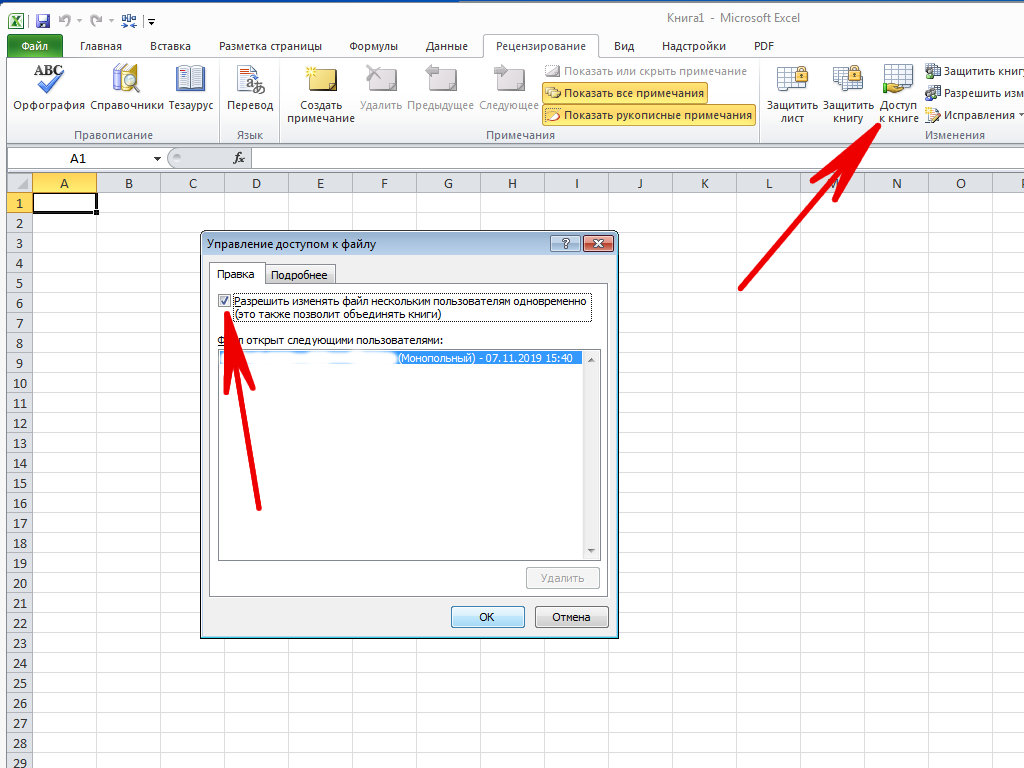
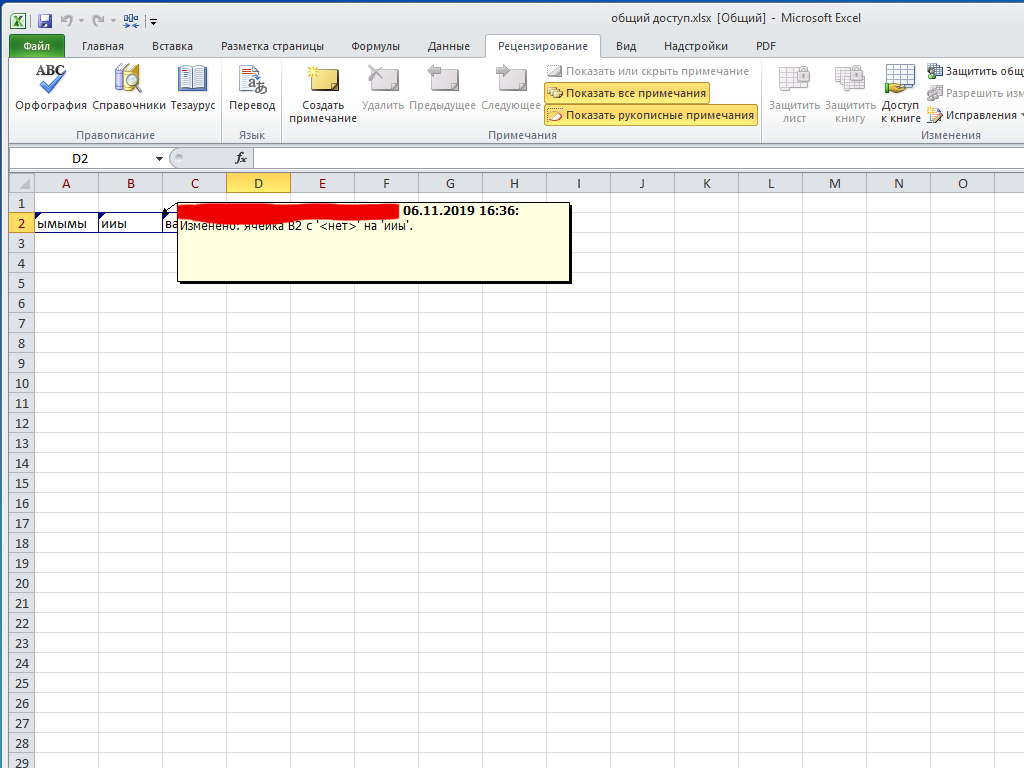
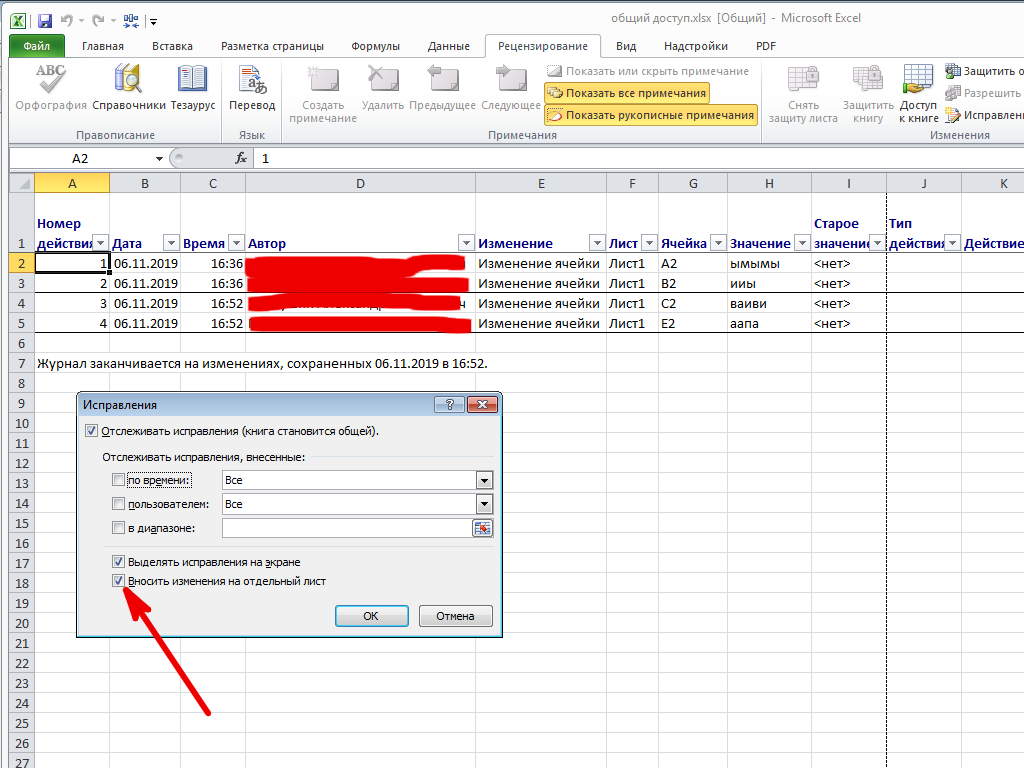
Далее потребуется пересохранить книгу. Теперь в заголовке окна Excel после названия книги появится слово Общий . После этого нужно определится с режим исправлений: Меню Рецензирование – Исправления – Выделить исправления . Как видим, можно отслеживать изменения по времени, по пользователю или по диапазону ячеек. Еще можно решить, где выделять изменения: в ячейке или на отдельном листе. В первом случае получается своего рода комментарий к ячейке:
, а во втором – журнал изменений.
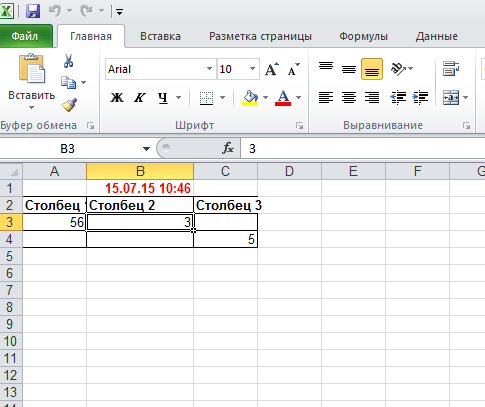
Здесь «A3:D8» – диапазон ячеек, в которых отслеживаются изменения, «B1» – ячейка для записи результата.
Пример работы макроса:
Как добавить макрос (на примере Excel 2010 ) написано здесь.
Но при таком способе, как только вносится изменение, так сразу отображается дата и как следствие нельзя отменить действие. Как видно, способ также не лишен недостатков.