Как убрать пусто в сводной таблице в excel
У меня такая задача. Имеем файл (см. вложенный пример). Первая вкладка с большим количеством данных, которые вносятся туда каждый день нарастающим итогом. Вторая вкладка — сводная таблица. Так вот, если на первой вкладке в столбцах «примечание», «офис» и «сотрудник» ничего не указано, то в сводной таблице это обозначено словом «(пусто)», в чем можно убедиться на второй вкладке. Ну то что там пусто — это и ежу понятно. Но когда на первой вкладке более 3500 строк, то сводная таблица увеличивается и от этих кэповских «(пусто)» рябит в глазах.
Могу ли я как то сделать сводную таблицу без «(пусто)», чтобы вместо «(пусто)» были реально пустые ячейки?
Спасибо!
У меня такая задача. Имеем файл (см. вложенный пример). Первая вкладка с большим количеством данных, которые вносятся туда каждый день нарастающим итогом. Вторая вкладка — сводная таблица. Так вот, если на первой вкладке в столбцах «примечание», «офис» и «сотрудник» ничего не указано, то в сводной таблице это обозначено словом «(пусто)», в чем можно убедиться на второй вкладке. Ну то что там пусто — это и ежу понятно. Но когда на первой вкладке более 3500 строк, то сводная таблица увеличивается и от этих кэповских «(пусто)» рябит в глазах.
Могу ли я как то сделать сводную таблицу без «(пусто)», чтобы вместо «(пусто)» были реально пустые ячейки?
Спасибо! tov-stalyn
У меня такая задача. Имеем файл (см. вложенный пример). Первая вкладка с большим количеством данных, которые вносятся туда каждый день нарастающим итогом. Вторая вкладка — сводная таблица. Так вот, если на первой вкладке в столбцах «примечание», «офис» и «сотрудник» ничего не указано, то в сводной таблице это обозначено словом «(пусто)», в чем можно убедиться на второй вкладке. Ну то что там пусто — это и ежу понятно. Но когда на первой вкладке более 3500 строк, то сводная таблица увеличивается и от этих кэповских «(пусто)» рябит в глазах.
Могу ли я как то сделать сводную таблицу без «(пусто)», чтобы вместо «(пусто)» были реально пустые ячейки?
Спасибо! Автор — tov-stalyn
Дата добавления — 06.08.2015 в 15:52
Как убрать пусто в сводной таблице в excel
Скрытие строк, содержащих нулевые значения, в сводной таблице может быть общей потребностью, с которой часто сталкиваются пользователи. После скрытия строк с нулевым значением ваша сводная таблица будет выглядеть аккуратно, а данные также будут подавлены. Но как скрыть в сводной таблице строки, содержащие нулевые значения? Пожалуйста, прочтите следующее руководство.
Combine multiple worksheets/workbooks into one worksheet / workbook:
Combine multiple worksheets or workbooks into one single worksheet or workbook may be a huge task in your daily work. But, if you have Kutools for Excel, its powerful utility – Combine can help you quickly combine multiple worksheets, workbooks into one worksheet or workbook. Download the full feature 60-day free trail of Kutools for Excel now!

Kutools for Excel: with more than 200 handy Excel add-ins, free to try with no limitation in 60 days. Download the free trial Now!
Скрыть строку с нулевым значением, создав поле фильтра
Чтобы скрыть строки с нулевым значением от отображения в сводной таблице, выполните следующие действия:
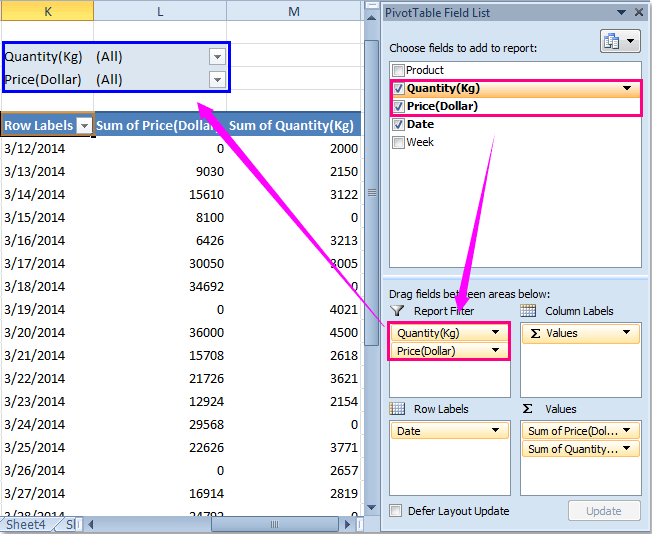
1. После создания сводной таблицы в поле Список полей сводной таблицы перетащите нужные поля, нулевые значения которых вы хотите скрыть из Выберите поля для добавления в отчет коробка в Фильтр отчетов поле, и ваши перетаскиваемые поля отображаются в верхней части сводной таблицы, см. снимок экрана:
2. Затем щелкните стрелку раскрывающегося списка поля, нулевые значения которого вы хотите скрыть, и установите флажок Выбрать несколько элементов поле, затем снимите флажок 0, см. снимок экрана:
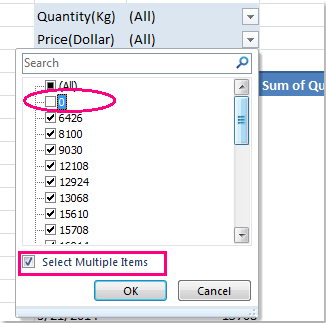
3. Нажмите OK, и все строки с нулевым значением были скрыты для этого поля, если вам нужно скрыть нулевые значения в других полях, просто повторите шаг 2. Строки с нулевым значением будут скрыты из выбранных вами полей.
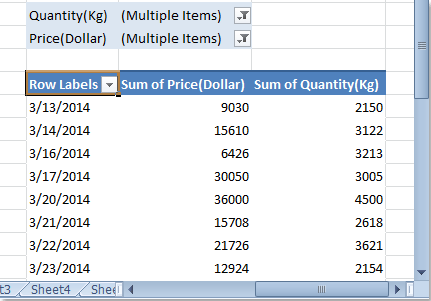
Скрыть строку с нулевым значением с помощью функции фильтра в сводной таблице
Помимо описанного выше метода, вы также можете использовать функцию фильтра в сводной таблице, чтобы скрыть строки с нулевым значением. Сделайте так:
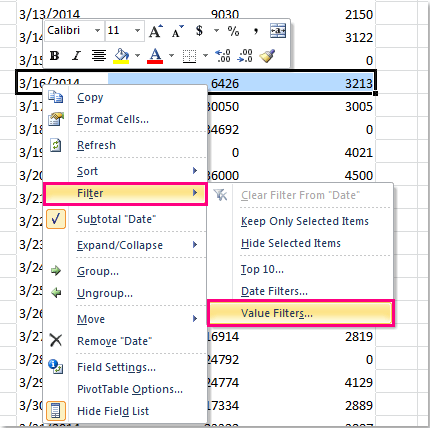
1. В сводной таблице выберите любую строку содержимого и щелкните правой кнопкой мыши, затем выберите Фильтр > Фильтры значений, см. снимок экрана:
2. В Фильтр значений В первом раскрывающемся списке выберите поле данных, нулевые значения которого вы хотите скрыть, и выберите не равно из второго выпадающего списка, наконец, введите 0 в текстовое поле, см. снимок экрана:
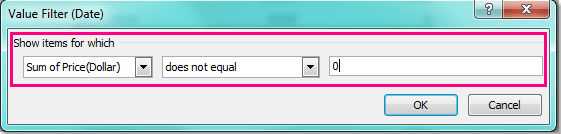
3. Затем нажмите OK , чтобы закрыть это диалоговое окно, и строки с нулевым значением были скрыты в выбранном вами поле данных.
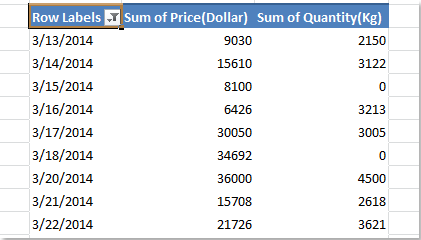
Внимание: С помощью этого метода вы можете скрыть только одно поле столбца, если вы выберете другое поле для скрытия, будут отображаться исходные скрытые строки, их отношение будет «ИЛИ».
Office Tab — Tabbed Browsing, Editing, and Managing of Workbooks in Excel:
Office Tab brings the tabbed interface as seen in web browsers such as Google Chrome, Internet Explorer new versions and Firefox to Microsoft Excel. It will be a time-saving tool and irreplaceble in your work. See below demo:
Как убрать пусто в сводной таблице в excel
Введите имя пользователя, чьи записи вы хотите найти
Войти
Авторизуясь в LiveJournal с помощью стороннего сервиса вы принимаете условия Пользовательского соглашения LiveJournal
|