Как объединить ячейки в Excel
Объединение ячеек – известная команда в Excel. Однако на выполнение этой операции часто уходит много времени. В данной статье рассмотрим, что подразумевают под объединением ячеек, и как быстро выполнить эту операцию. Выбрав оптимальный варианты, вы сэкономите много времени.
Формат ячеек
Команда Excel Правая кнопка мыши → Формат ячеек → Выравнивание → Отображение → объединение ячеек удаляет границы между ячейками в выделенном диапазоне. В результате получается одна большая ячейка. На картинке показано объединение ячеек одной строки и трех столбцов.
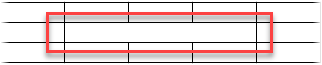
Таким же способом можно объединить любой прямоугольной диапазон. После объединения ячеек содержимое часто центрируют. На ленте во вкладке Главная даже есть специальная команда Объединить и поместить в центре.
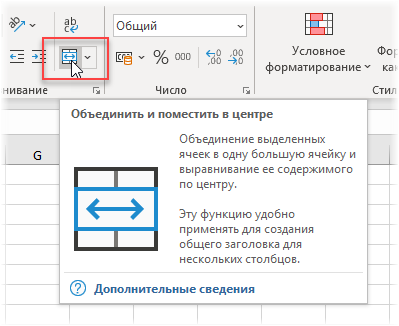
Начинающие пользователи Excel часто применяют эту команду для размещения названия таблицы по центру.
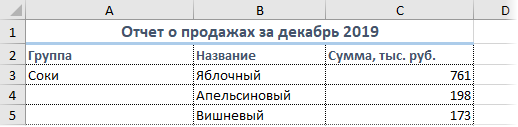
Выглядит красиво, но крайне непрактично. Если выделить столбец комбинацией клавиш Ctrl + пробел, то диапазон расширится на все столбцы, которые захватывает объединенная ячейка. Возникнут и другие проблемы: при копировании, не работает в таблице Excel, нельзя автоматически подогнать ширину столбца и др. В общем, объединение ячеек сулит много неудобств в дальнейшей работе. Поэтому в большинстве случаев объединение ячеек лучше не применять.
Как найти объединенные ячейки в Excel
Бывает, что в файле уже есть объединенные ячейки и они мешают нормальной работе. Например, в отчете из 1С или при работе с чужим файлом Excel. Тогда их нужно как-то быстро найти и отменить объединение. Как это быстро сделать? Выполните следующие шаги.
- Вызовите команду поиска Главная (вкладка) → Редактирование (группа) → Найти и выделить → Найти. Или нажмите комбинацию горячих клавиш Ctrl + F.
- Убедитесь, что в поле Найти пусто.
- Нажмите кнопку Параметры.
- Перейдите в Формат, в окне формата выберите вкладку Выравнивание и поставьте флажок объединение ячеек.
- ОК.
- В окне Найти и заменить нажмите Найти все.
- Появятся адреса всех объединенных ячеек. Их можно выбрать по отдельности, или все сразу нажав Ctrl + A.
Как убрать объединение ячеек в Excel
Для отмены объединения сразу на всем листе Excel выполните следующие действия.
- Выделите все ячейки на листе. Можно щелкнуть на треугольнике, расположенном на пересечении заголовков строк и столбцов, либо горячей комбинацией Ctrl + A (один или два раза).
- Повторно примените команду Главная (вкладка) → Выравнивание (группа) → Объединить и поместить в центре.
Все объединенные ячейки снова станут нормальными. Если что-то пойдет не так, отмените последнее действие.
Горячие клавиши объединения ячеек в Excel
К сожалению, в Excel нет стандартных горячих клавиш для объединения ячеек. Тем не менее, у каждой команды есть свой клавиатурный эквивалент и его можно узнать. Для этого следует нажать клавишу Alt, на ленте под каждой вкладкой появится буква, нажав на которую, вы переходите внутрь этой вкладки.
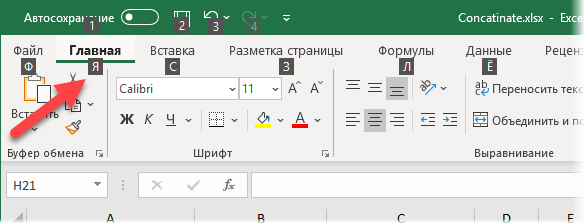
Затем буквы появятся под каждой командой или выпадающим списком команд. Таким образом можно определить последовательность клавиш вызова нужной команды. Для объединения и центрирования ячеек в моей версии Excel необходимо последовательно нажать Alt – Я – Щ – Б. Это был первый способ.
Второй способ. Любым способом объединить ячейки и повторно вызвать команду клавишей F4 (повтор последнего действия).
Третий способ. Вначале поместите кнопку объединения ячеек на панель быстрого доступа. Для этого нажмите на треугольник справа от всех команд и там выберите Другие команды.
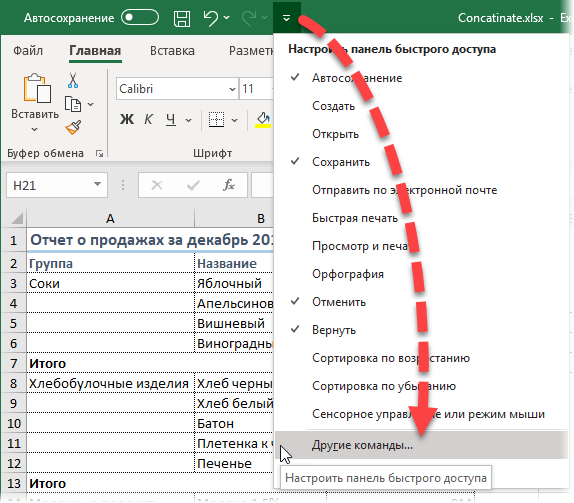
Вы попадаете в настройки панели быстрого доступа. Найдите команду Объединить и поместить в центре и добавьте ее в правое окно.
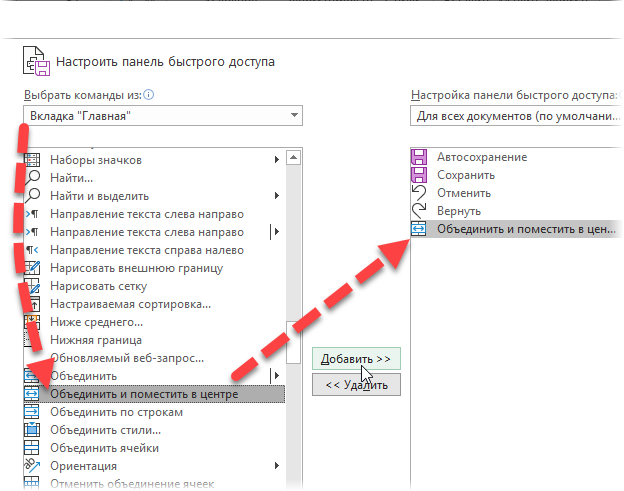
Кнопка появится на панели быстрого доступа.

После нажатия Alt под этой кнопкой появится цифра, зависящая от порядкового номера в ряду.

Теперь есть еще одна горячая клавиша объединить ячейки в Excel – Alt + 5.
Выравнивание по центру (без объединения ячеек)
Для расположения надписи в середине строки воспользуйтесь командой выравнивание по центру.
- Поместите надпись в левую ячейку строки, где должно произойти выравнивание.
- Выделите вправо нужное количество ячеек.
- Вызываете команду Правая кнопка мыши → Формат ячеек → Выравнивание → по горизонтали → по центру выделения.
Внешне результат такой же, как при объединении, только все ячейки останутся на своем месте. Есть пару нюансов.
- Не всегда понятно, в какой ячейке находится запись.
- Выравнивать по центру можно только по горизонтали, по вертикали нельзя.
В большинстве случаев вместо объединения ячеек лучше применять выравнивание по центру.
Формат ячеек влияет только на отображение данных. На деле часто приходится соединять содержимое из разных ячеек. Далее рассмотрим, как в Excel объединить данные из нескольких ячеек в одну.
Объединение ячеек с помощью & (амперсанд) и функции Excel СЦЕПИТЬ (CONCATENATE)
Объединение содержимого ячеек – очень распространенная задача. Выбор решения зависит от типа данных и их количества.
Если нужно сцепить несколько ячеек, то подойдет оператор & (амперсанд).
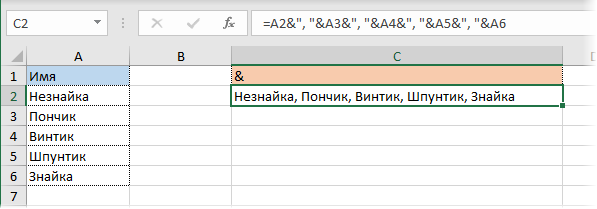
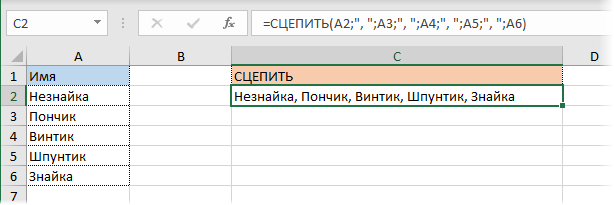
Обратите внимание, между ячейками добавлен разделитель в виде запятой с пробелом, то есть к объединению ячеек можно добавить произвольный текст. Полной аналогией & является применение функции СЦЕПИТЬ.
В рассмотренных примерах были только ячейки с текстом. Может потребоваться соединять числа, даты или результаты расчетов. Если ничего специально не делать, то результат может отличаться от ожидания. Например, требуется объединить текст и число, округленное до 1 знака после запятой. Используем пока функцию СЦЕПИТЬ.
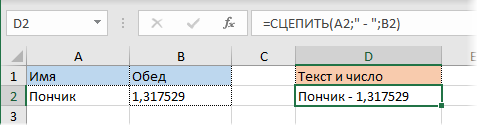
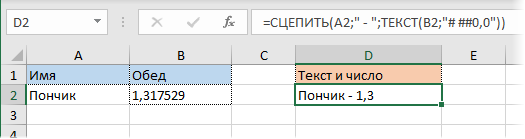
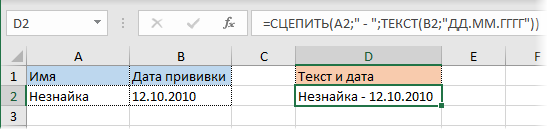
Число присоединилось полностью, как хранится в памяти программы. Чтобы задать нужный формат числу или дате после объединения, необходимо добавить функцию ТЕКСТ.
Правильное соединение текста и числа.
Соединение текста и даты.
В общем, если вы искали, как объединить столбцы в Excel, то эти приемы работают отлично. Однако у & и функции СЦЕПИТЬ есть существенный недостаток. Все части текста нужно указывать отдельным аргументом. Поэтому соединение большого числа ячеек становится проблемой.
Функция Excel СЦЕП (CONCAT)
В Excel 2016 на смену функции СЦЕПИТЬ пришла функция СЦЕП. Она работает так же, только в качестве аргумента можно задать целый диапазон.
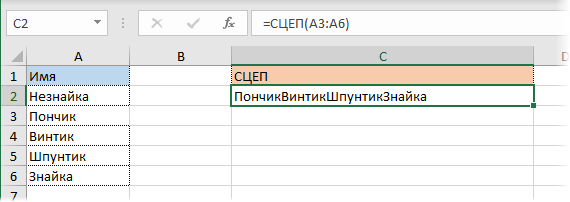
Все хорошо, но без пробелов. Если требуется соединить с разделителем, СЦЕП не сильно поможет. Поможет другая новая функция для объединения ячеек.
Функция Excel ОБЪЕДИНИТЬ (TEXTJOIN)
Функция ОБЪЕДИНИТЬ также появилась в Excel 2016 и решила сразу все проблемы склеивания ячеек: указание целого диапазона, вставка разделителя и даже пропуск пустых ячеек в диапазоне, чтобы не дублировать разделитель.
разделитель – разделитель, который вставляется между ячейками
пропускать_пустые – если 0, то пустые ячейки включаются, если 1 – игнорируются. Обычно задают 1, чтобы не дублировать разделитель.
текст1;… – ссылка на диапазон или отдельные ячейки для сцепления.
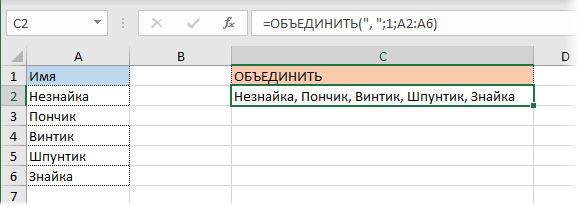
Функция Excel ОБЪЕДИНИТЬ – лучшее решение для склеивания ячеек.
Заполнить – Выровнять
И еще один трюк. Объединить ячейки можно без формул. Исходные ячейки должны быть в одном столбце.
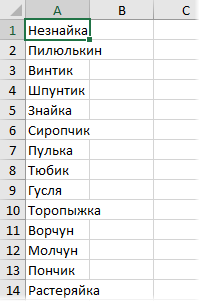
Выполните следующие действия.
- Выделите столбец с данными.
- Расширьте выделение вправо настолько, сколько предположительно должен занять объединенный текст или больше.
- Вызовите команду Главная (вкладка) -> Редактирование (группа) -> Заполнить -> Выровнять.
Текст будет помещен в одну ячейку через пробел.
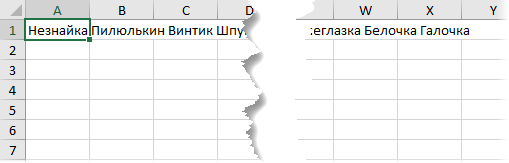
- Если в ячейках есть числа, даты или формулы, фокус не получится. Работает только с текстом.
- Общая длина текста не должна превышать 255 символов. Лишнее будет перенесено на вторую строку автоматически (см. ролик ниже).
Подведем итоги, как объединить ячейки, строки и столбцы в таблице Эксель. С помощью форматирования можно просто удалить границы между ячейками. Это плохое решение. Лучше воспользоваться выравниванием по центру. Объединение ячеек в Excel без потери данных производится специальными функциями.
Основы Excel: 4 способа объединить ячейки и данные в них
Инструкции со скриншотами и нюансами. Учим использовать кнопку «Объединить» и функции СЦЕПИТЬ, СЦЕП, ОБЪЕДИНИТЬ. Рассказываем, какой метод выбрать.

Иллюстрация: Meery Mary для Skillbox Media

Объединение ячеек в Excel позволяет из нескольких ячеек таблицы сделать одну. Такая опция обычно требуется в двух случаях:
- если нужно отформатировать таблицу — например, расположить название таблицы по центру, убрать лишние пустые ячейки или оформить шапку;
- если нужно объединить информацию — из нескольких строк или столбцов сделать одну ячейку, при этом сохранив все данные.
Рассмотрим четыре способа объединения ячеек в Excel. Разберёмся, для каких случаев они подойдут и как их применять. В конце расскажем, какие из этих способов работают в «Google Таблицах».
-
— когда нужно сделать шапку в таблице. — когда нужно собрать данные из нескольких ячеек в одну. — когда нужно собрать данные из большого диапазона. — когда нужно собрать данные из большого диапазона и автоматически разделить их пробелами.
Кнопка «Объединить»
Для чего подойдёт. Для форматирования таблицы, когда нужно улучшить её внешний вид. Например, сделать общую шапку для нескольких столбцов. Лучше, чтобы объединяемые ячейки были пустыми или информация была только в одной из них.
Особенности метода. После объединения сохраняется только значение первой ячейки, информация из других удаляется.
Как сделать. Допустим, нужно отформатировать таблицу с каталогом авто: оформить шапку для колонок с характеристиками и убрать лишнюю пустую ячейку.
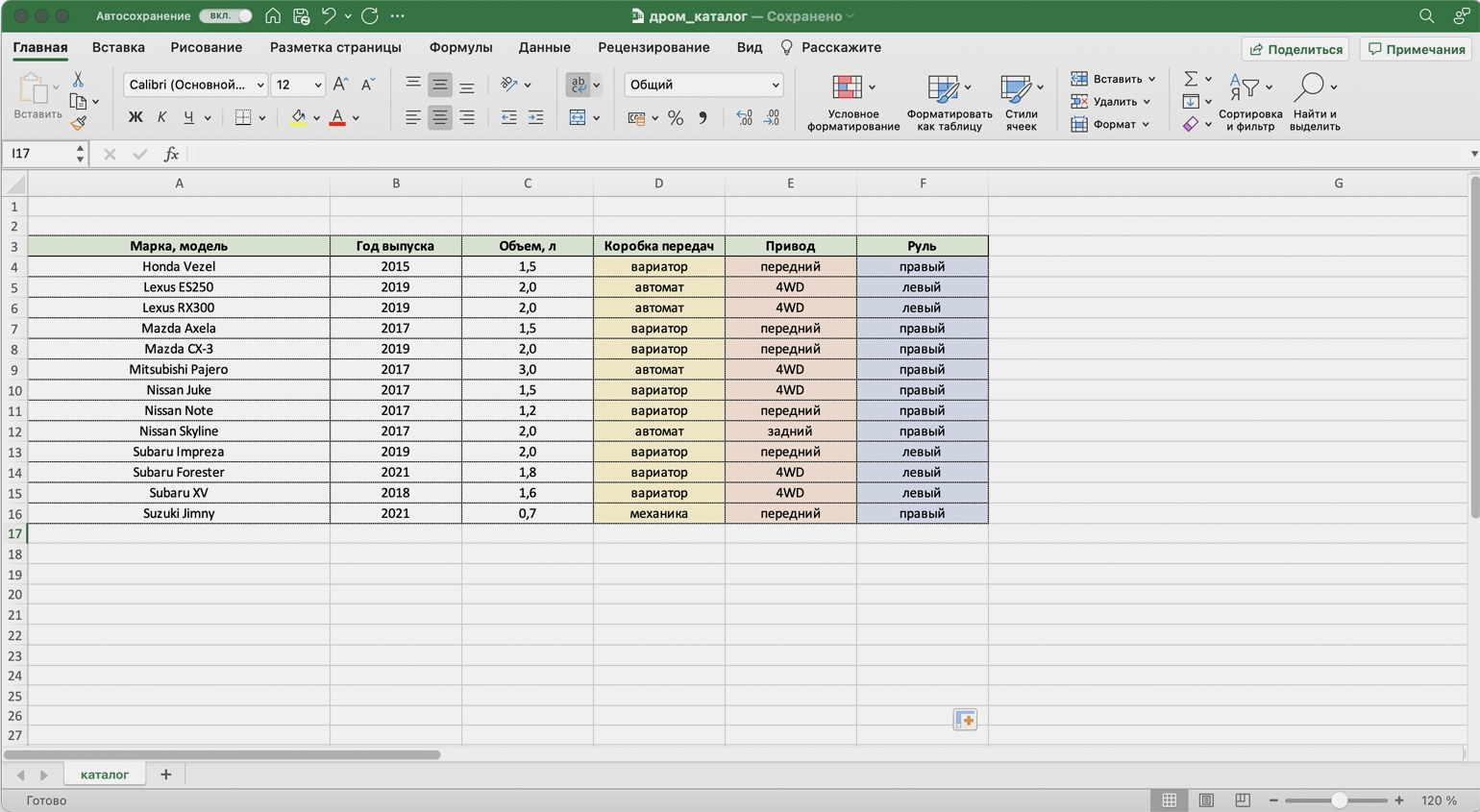
Для начала сделаем шапку. Выделяем ячейки над колонками с характеристиками авто: год выпуска, объём двигателя, коробка передач, привод, руль.
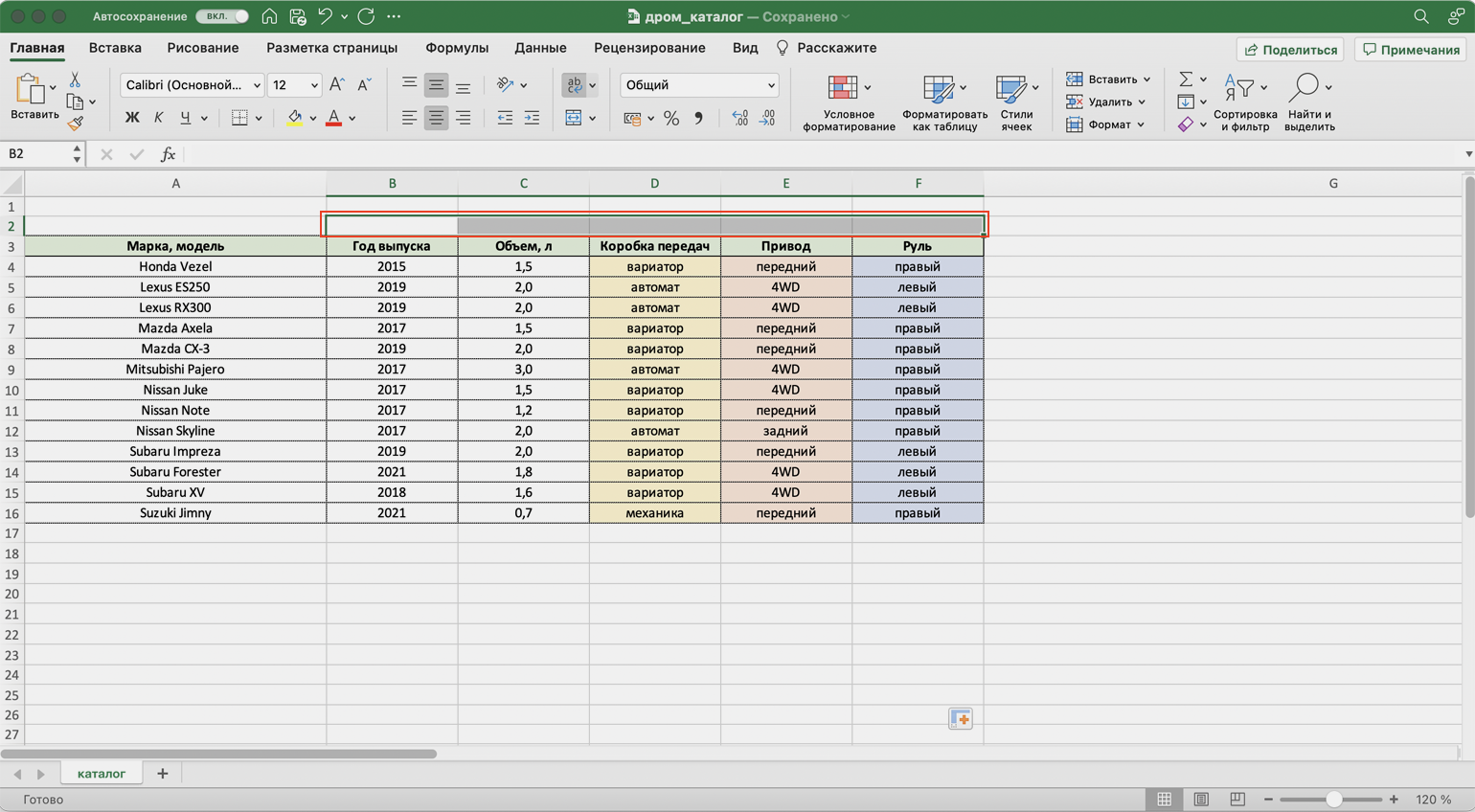
На вкладке «Главная» нажимаем на кнопку «Объединить ячейки» или «Объединить и поместить в центре» — в зависимости от того, какой визуальный результат хотим получить.
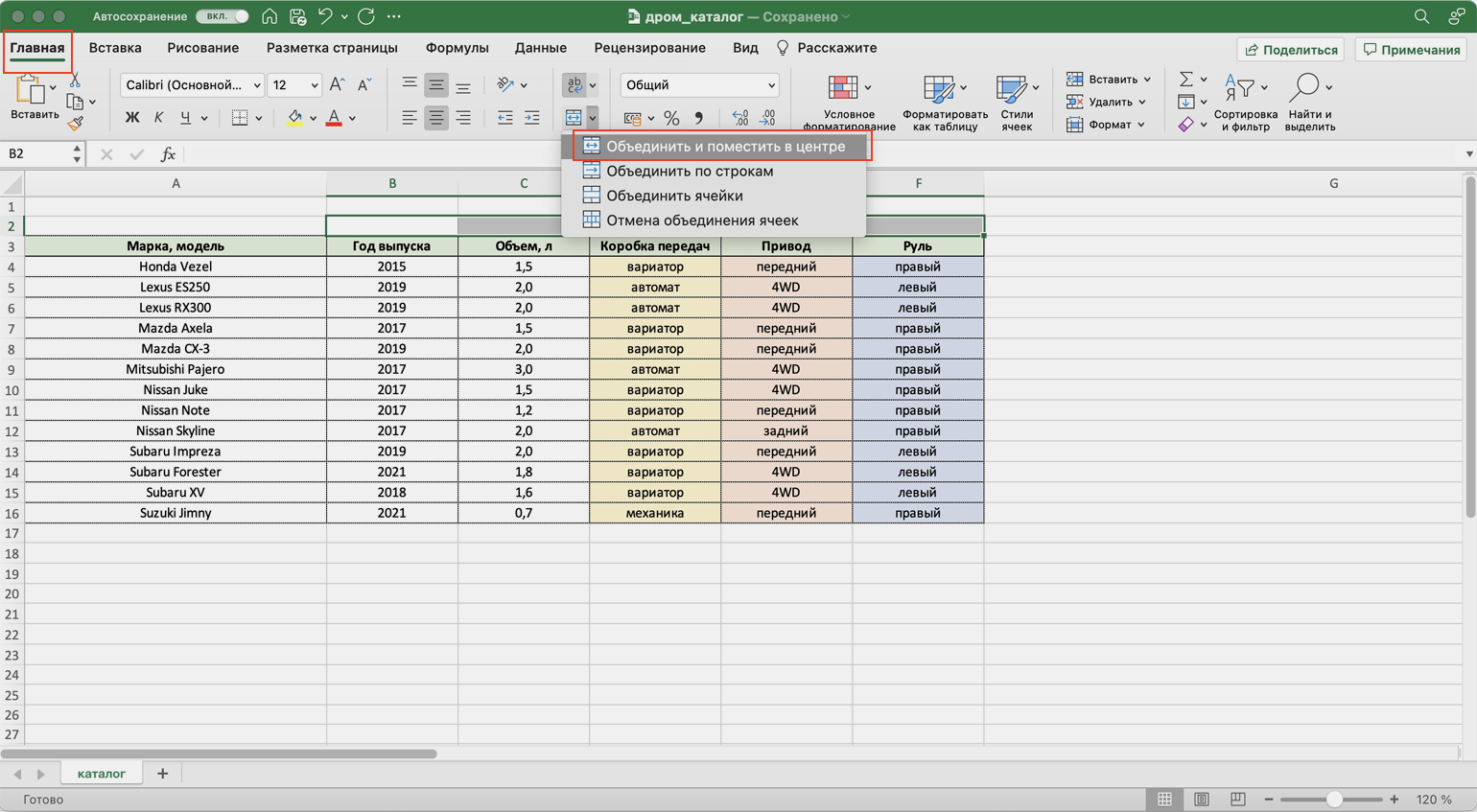
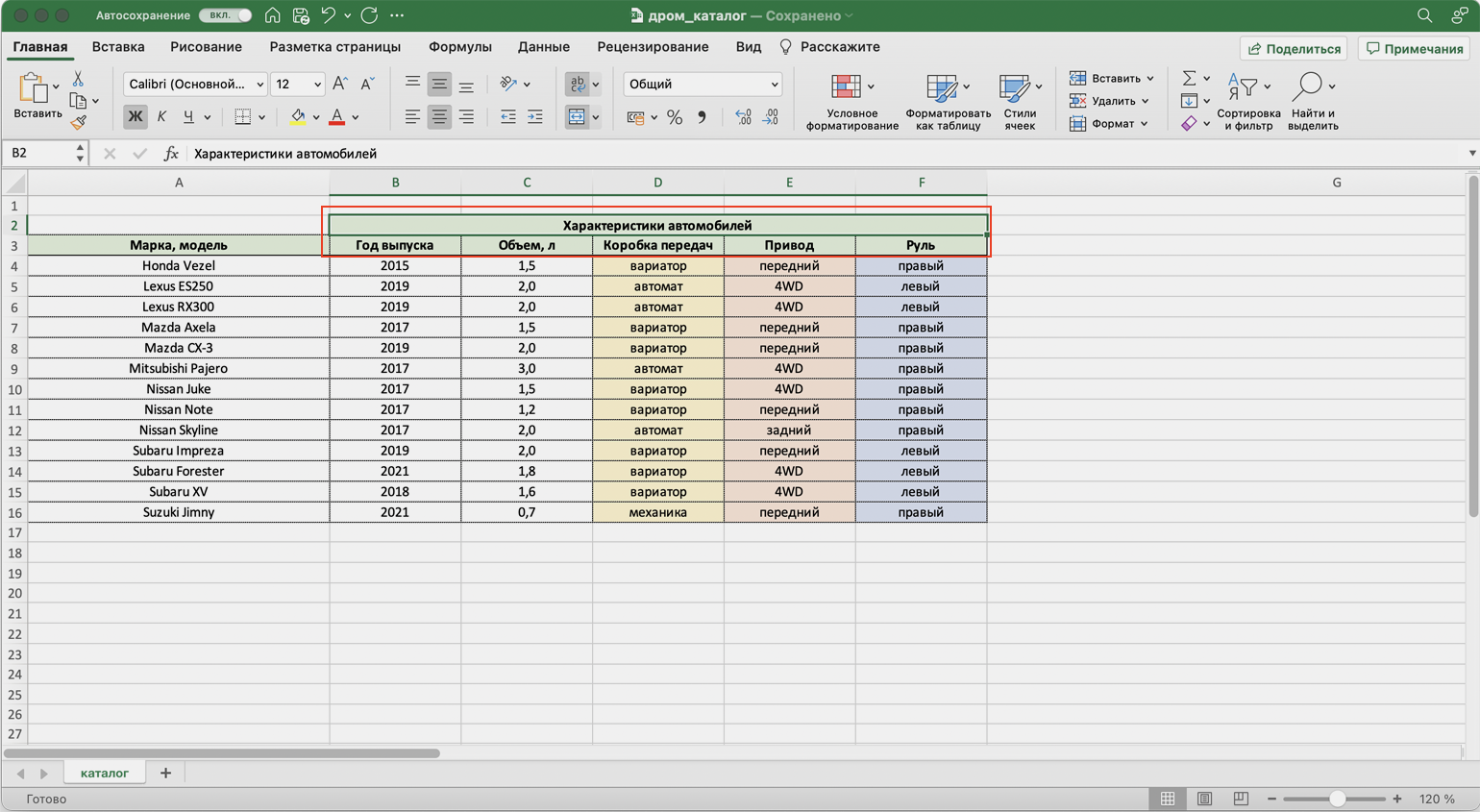
В итоге вместо пяти ячеек получаем одну. Вводим её название и меняем оформление, если нужно.
В нашем случае получилась шапка части таблицы — «Характеристики автомобилей».
По аналогии с предыдущими шагами уберём лишнюю пустую ячейку над ячейкой «Марка, модель». Для этого нужно выделить их одновременно и также нажать на кнопку «Объединить и поместить в центре».
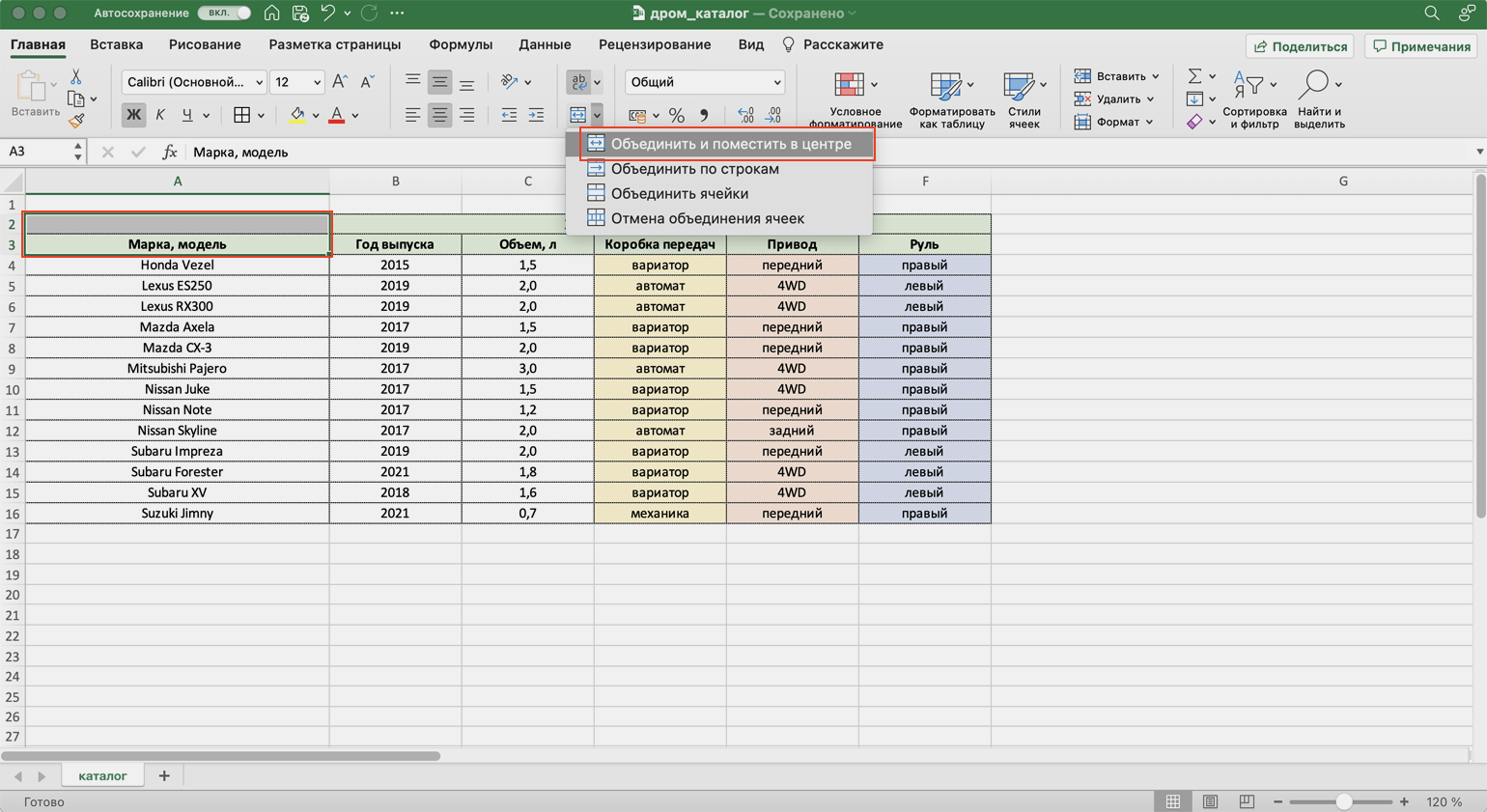
Получаем таблицу в таком виде:
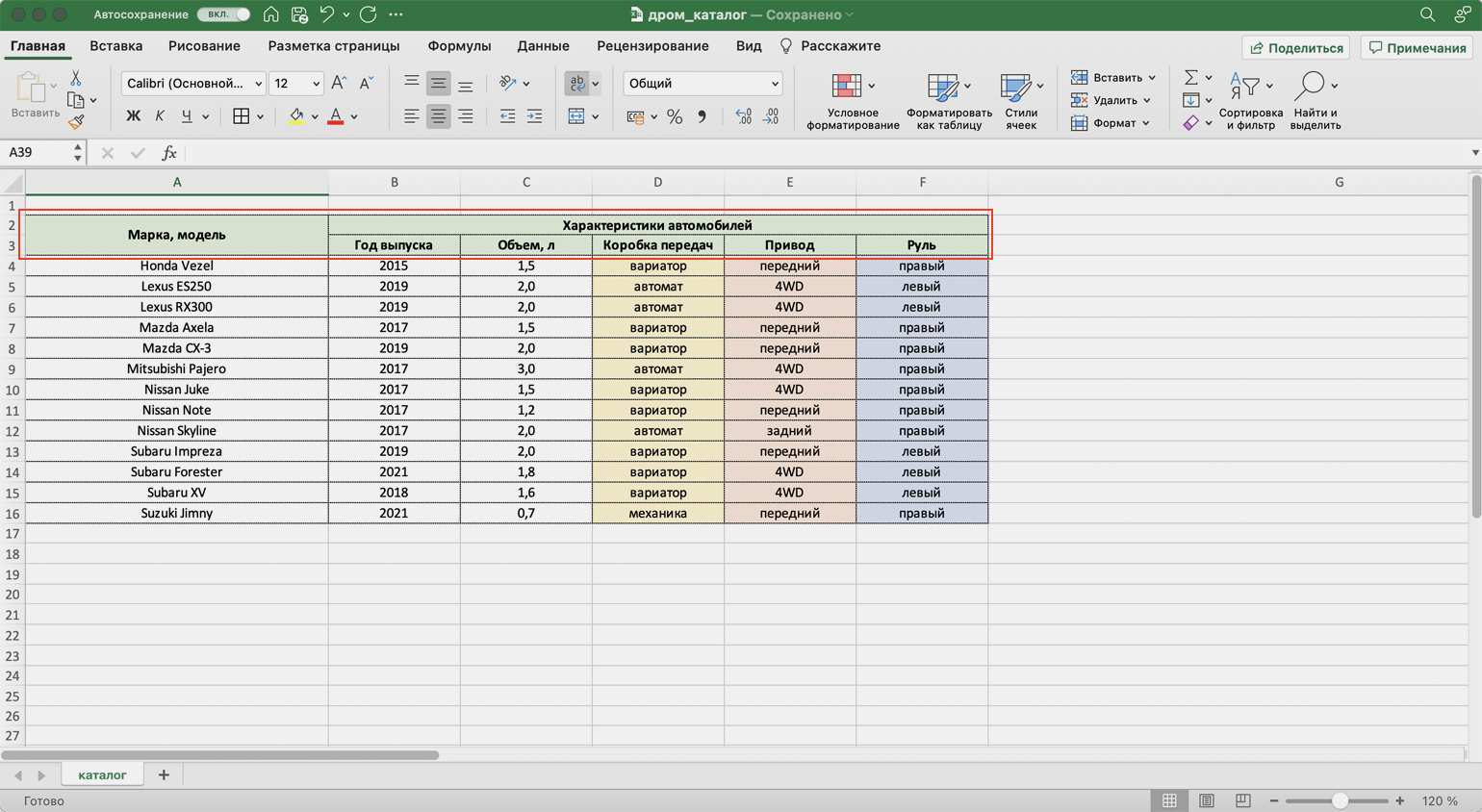
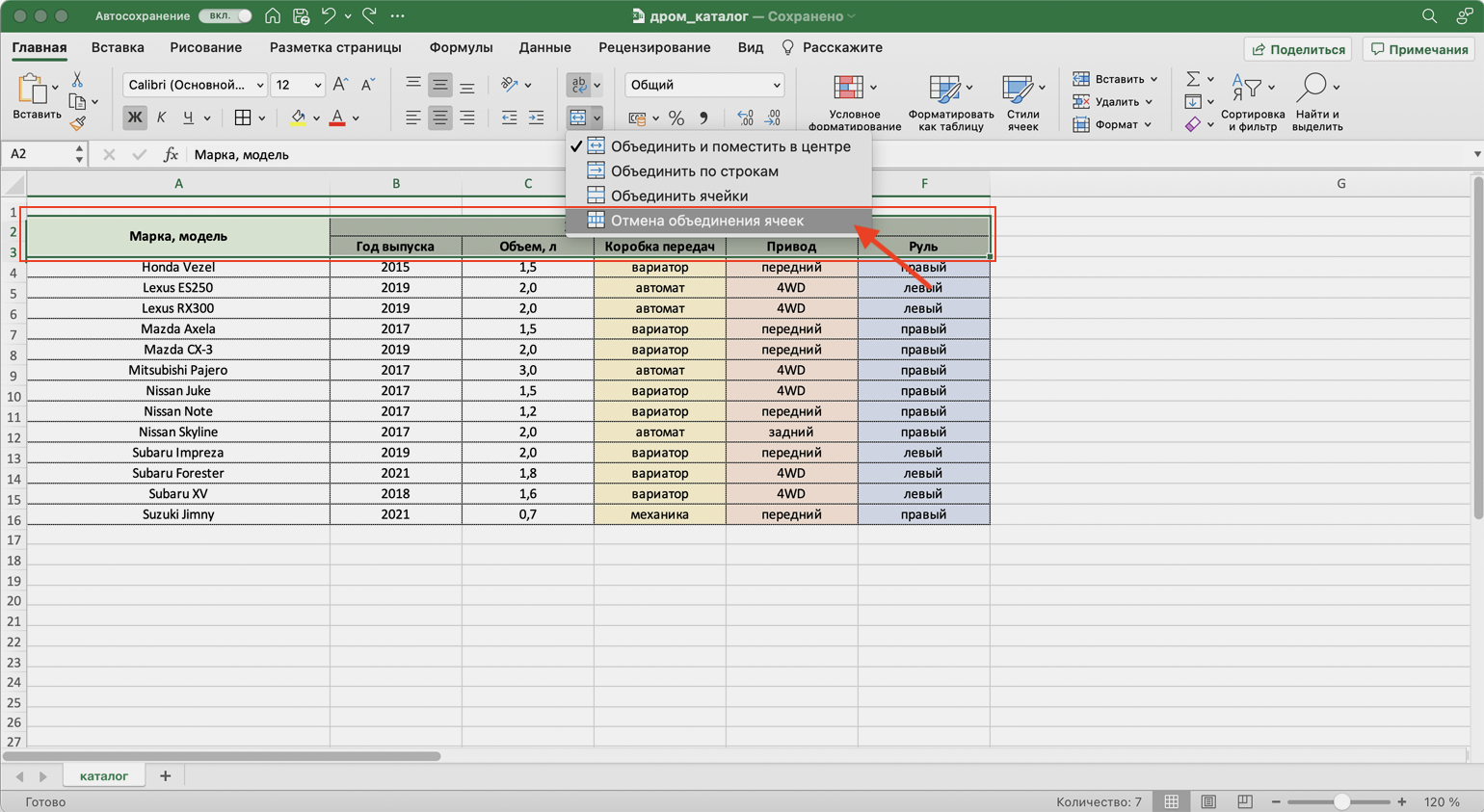
Чтобы убрать объединение ячеек, выделим их и нажмём на кнопку «Отмена объединения ячеек». Можно выбирать всю таблицу целиком — тогда Excel сам найдёт объединённые ячейки и разъединит их. Можно выделить отдельный диапазон — в этом случае разъединится только он. Мы выделим и разъединим всю шапку таблицы.
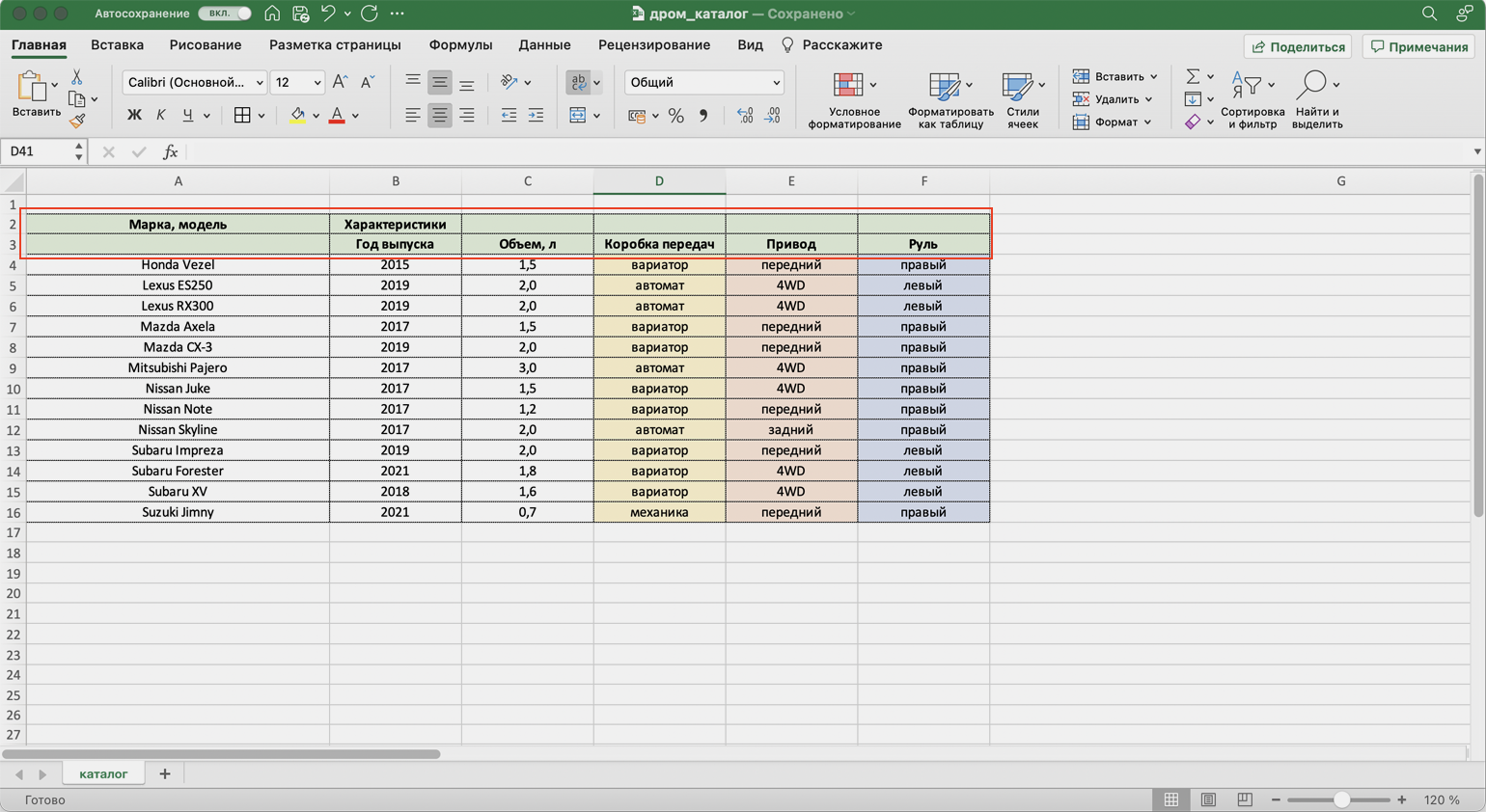
Получим таблицу в таком виде. Можно внести необходимые изменения, если нужно, и объединить ячейки снова.
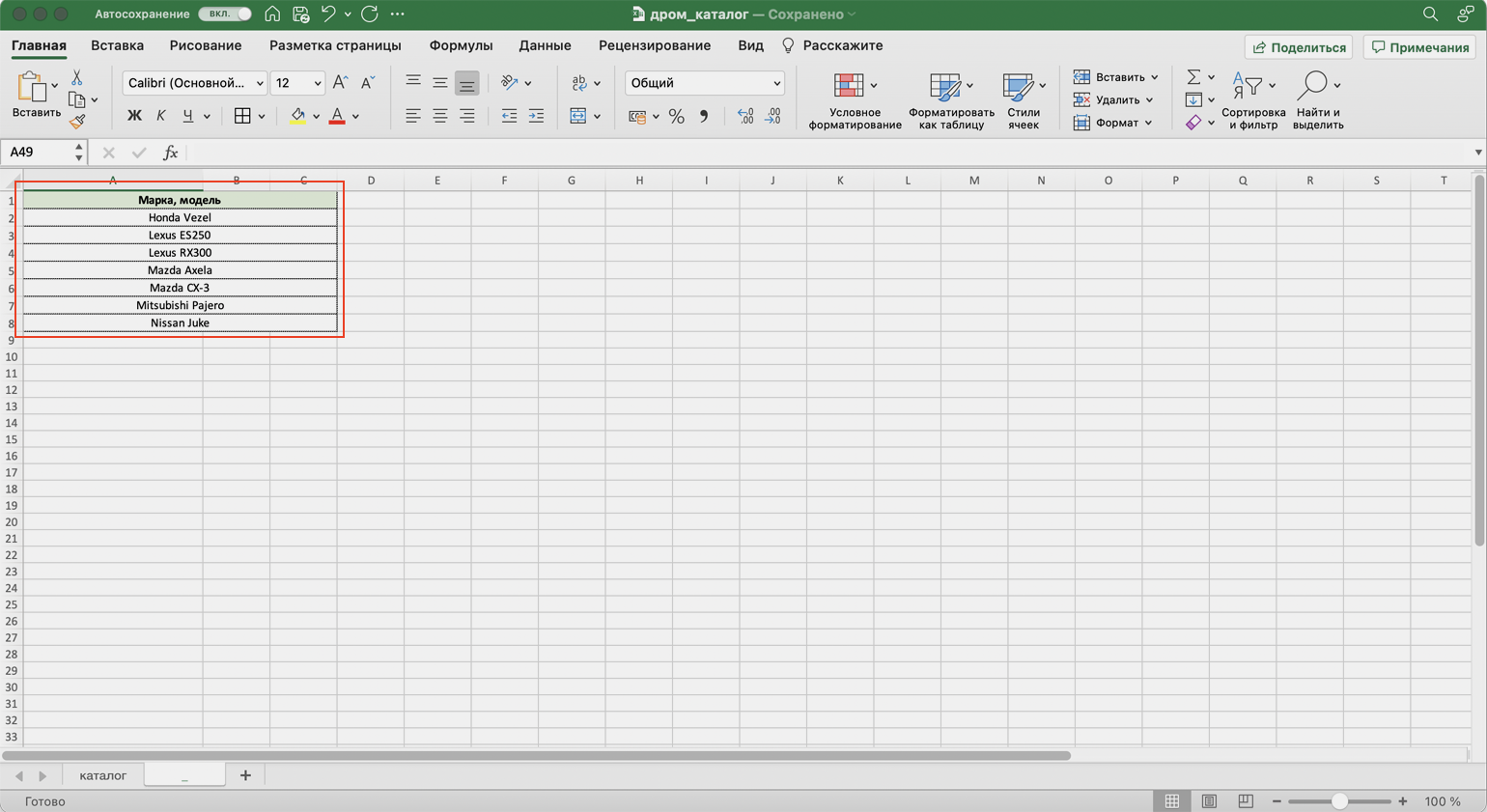
Дополнительно в этом методе есть кнопка «Объединить по строкам». С помощью неё можно объединить ячейки выбранного диапазона построчно. Например, есть диапазон из трёх столбцов и семи строк — нужно из всех этих столбцов сделать один, но при этом оставить количество строк неизменным. Выделим всю таблицу целиком и нажмём эту кнопку.
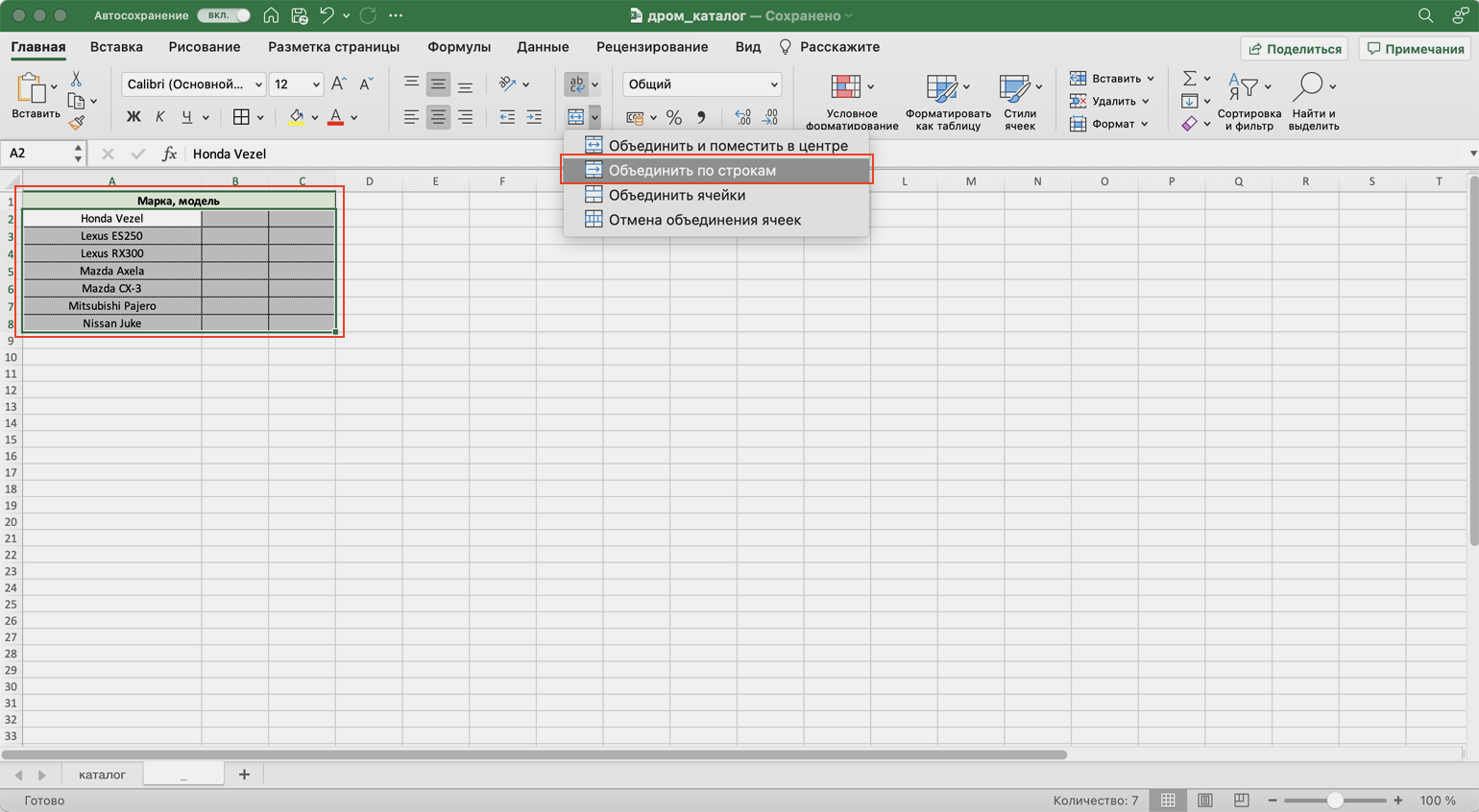
Получим таблицу в таком виде — три столбца объединились в один, при этом количество строк осталось прежним.
Следующие три способа используются для объединения ячеек с сохранением всех данных в них. Они работают по такому принципу: функции собирают значения из выбранных ячеек в отдельную пустую ячейку.
Например, нам нужно собрать все характеристики автомобилей в одну строку, чтобы в дальнейшем использовать их для квитанции. Разберёмся, как сделать это с помощью трёх функций.
Функция СЦЕПИТЬ
Для чего подойдёт. Для объединения небольшого количества ячеек с сохранением всех данных.
Особенности метода. Каждую ячейку нужно указывать в виде отдельного аргумента функции; большой диапазон сразу выделить нельзя.
Функция склеивает все данные из исходных ячеек в итоговую ячейку. Часто эти данные нужно разделить: вставить пробелы, знаки препинания, символы или слова. Это придётся прописывать вручную в строке ссылок.
Как сделать. Для начала выделим ячейку, в которую функция соберёт значения из объединяемых ячеек. В нашем случае создадим дополнительную колонку «Данные для квитанции» и выделим первую ячейку.
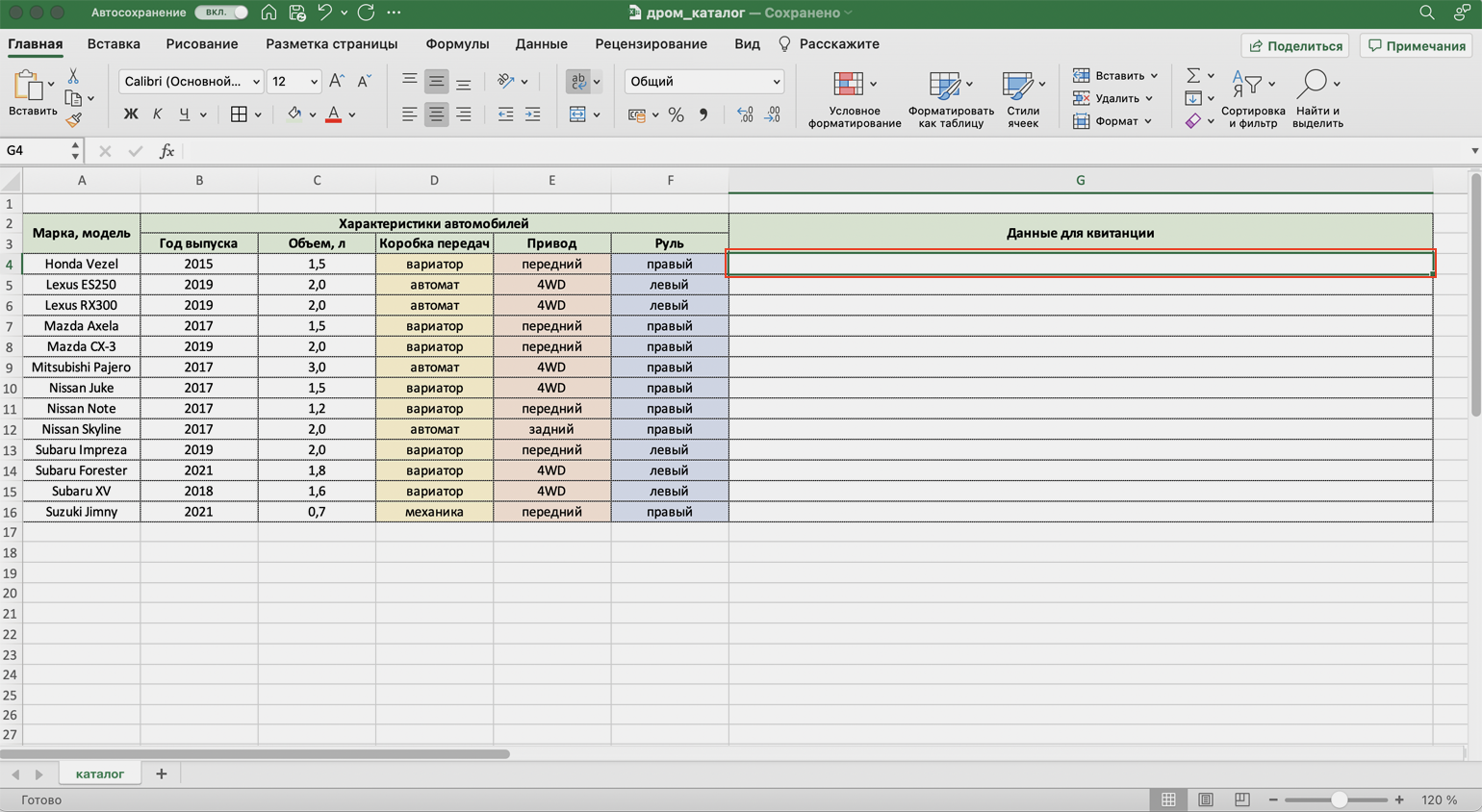
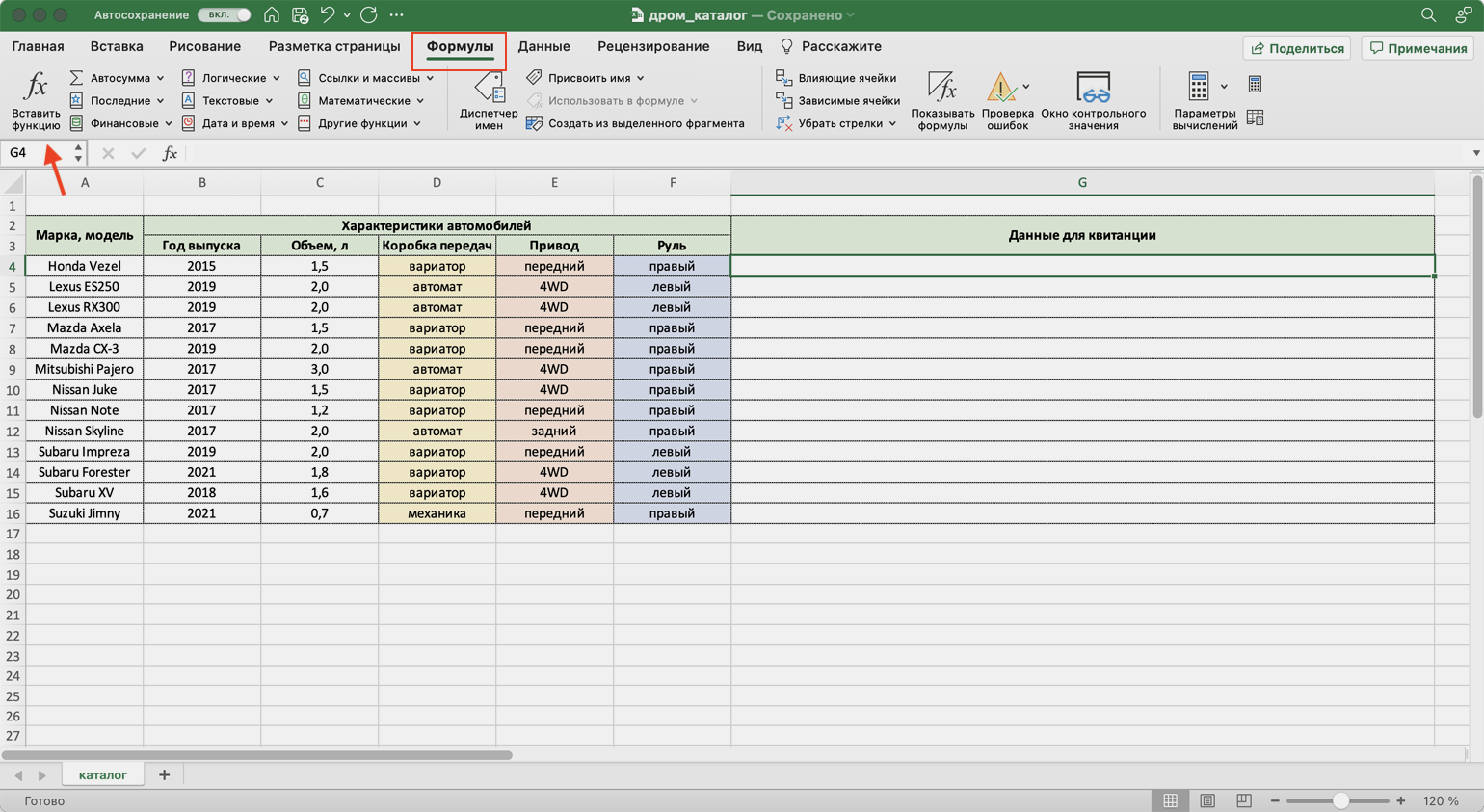
Дальше открываем окно для построения функции. Есть два способа сделать это. Первый — перейти во вкладку «Формулы» и нажать на «Вставить функцию».
Второй способ — нажать на «fx» в строке ссылок на любой вкладке таблицы.
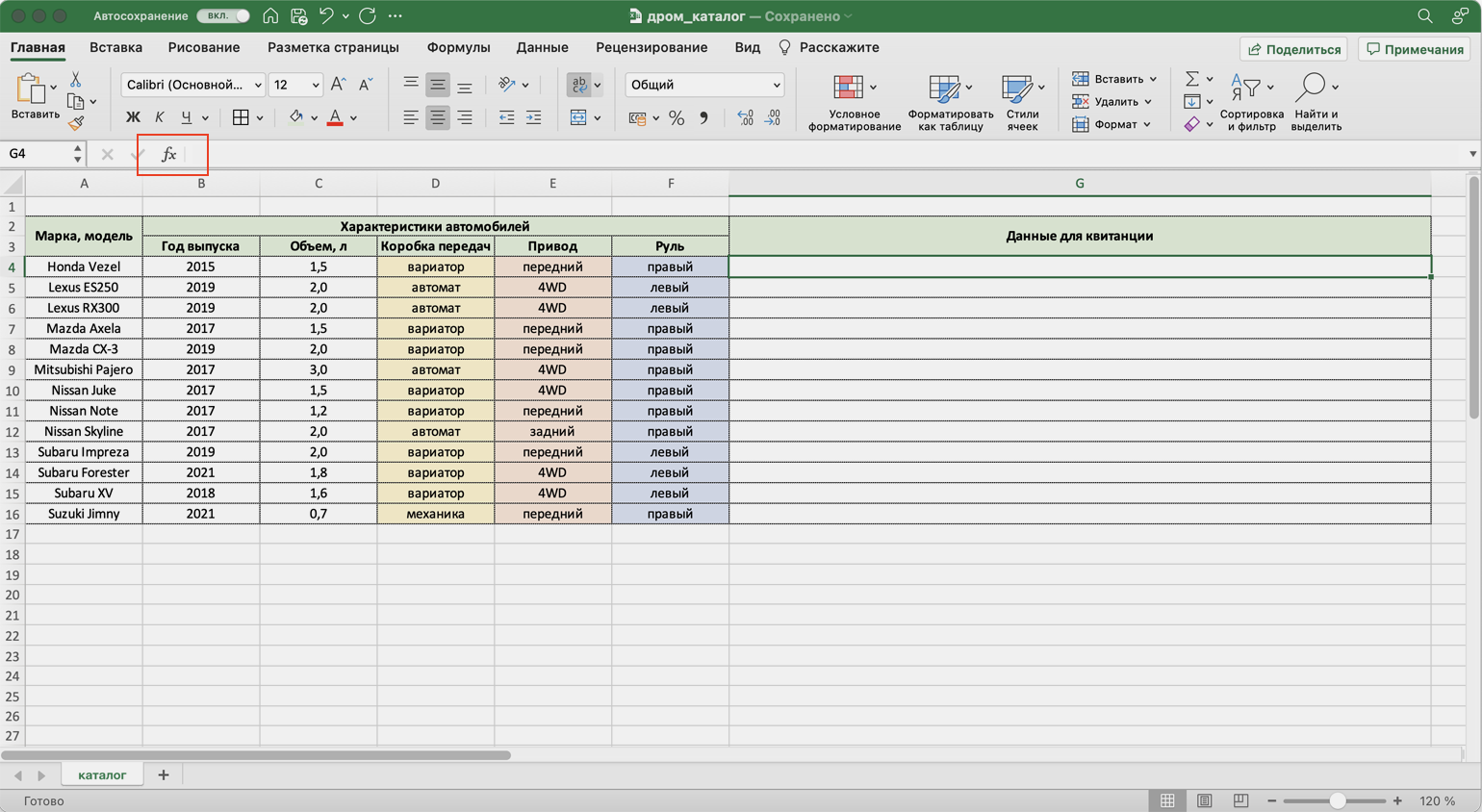
Справа появляется окно «Построитель формул». В нём через поисковик находим функцию СЦЕПИТЬ и нажимаем «Вставить функцию».
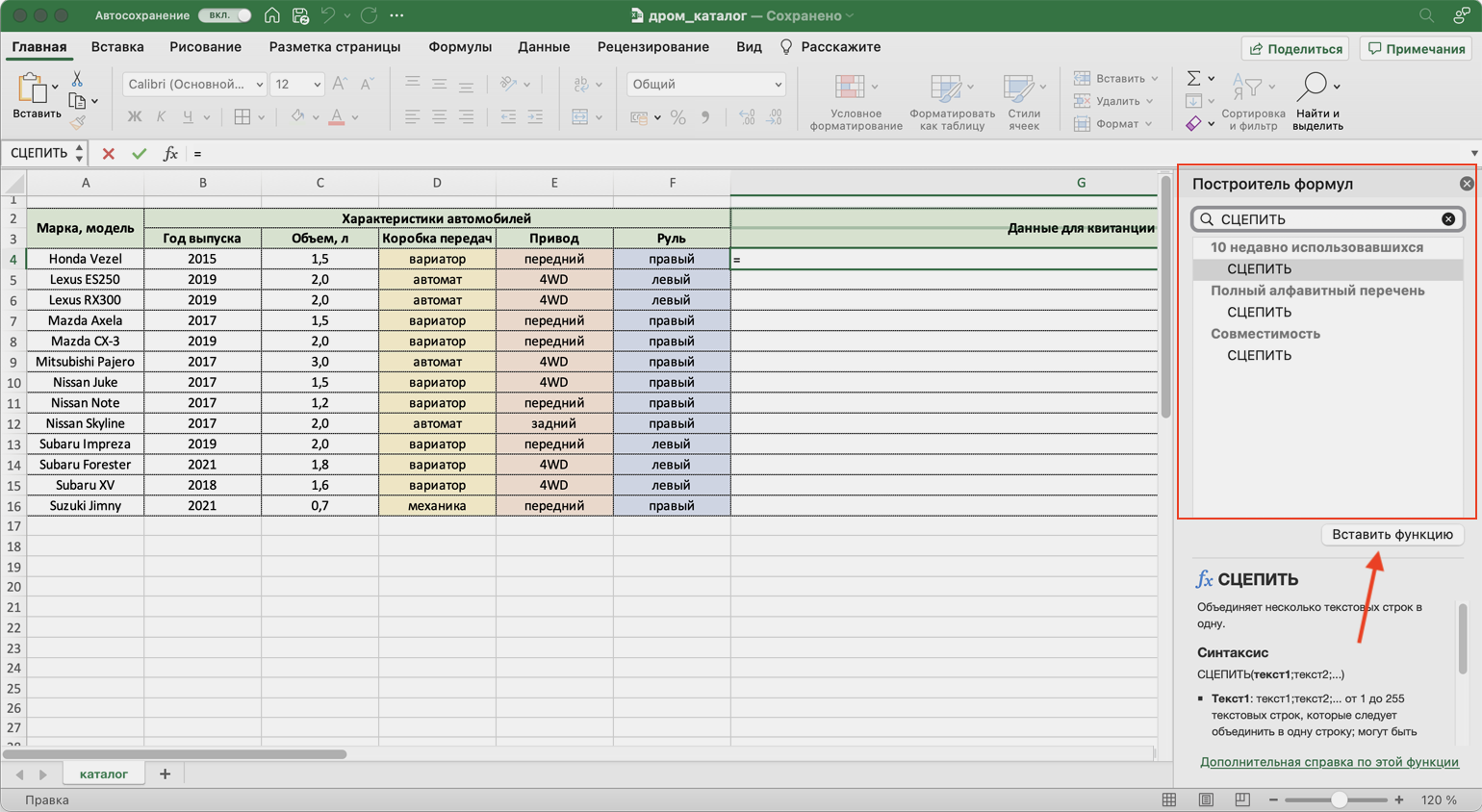
Появляется окно для ввода аргументов функции. «Текст 1», «Текст 2» — ячейки, значения которых мы объединяем. В нашем случае таких ячеек пять, поэтому с помощью кнопки + добавляем ещё три таких аргумента.
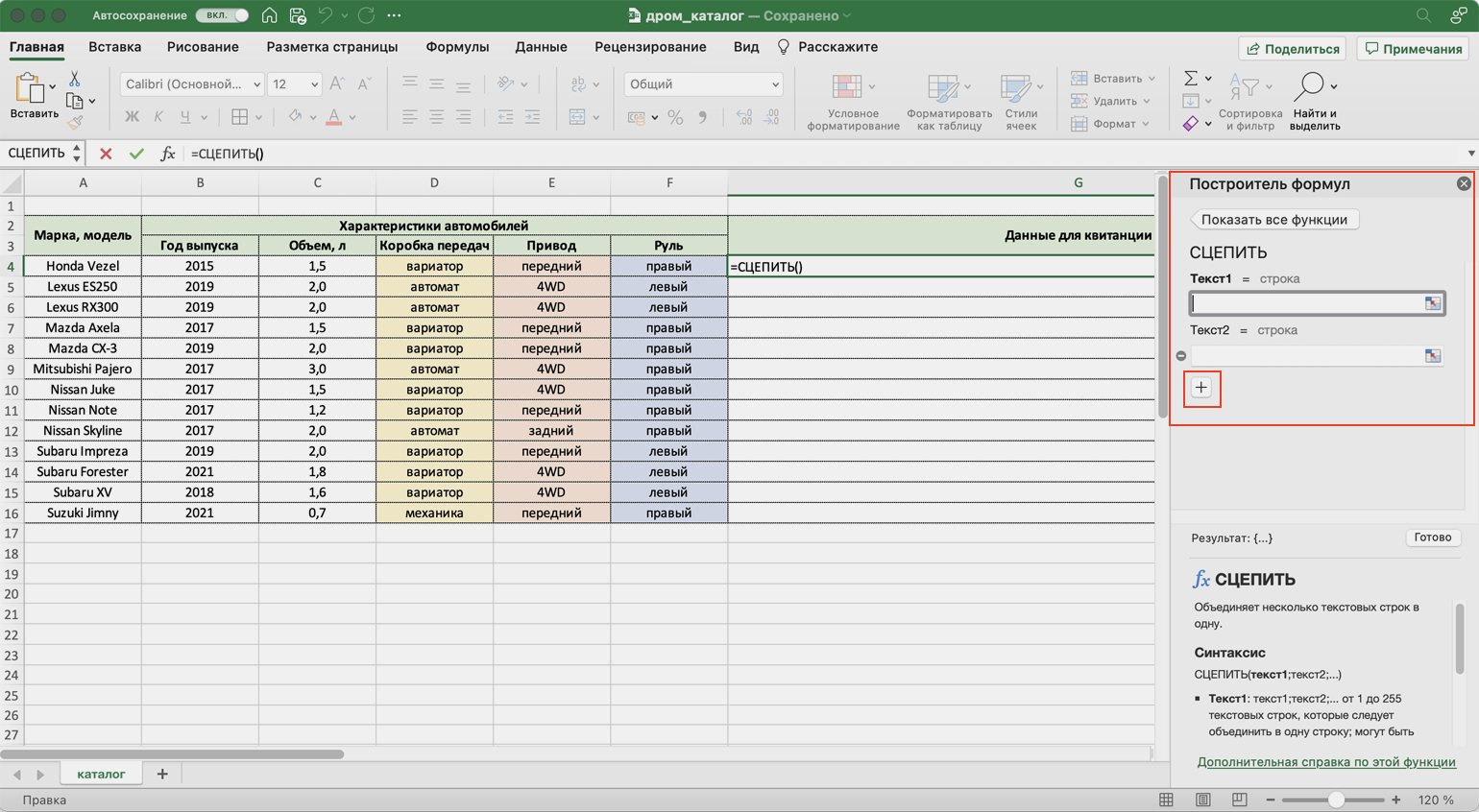
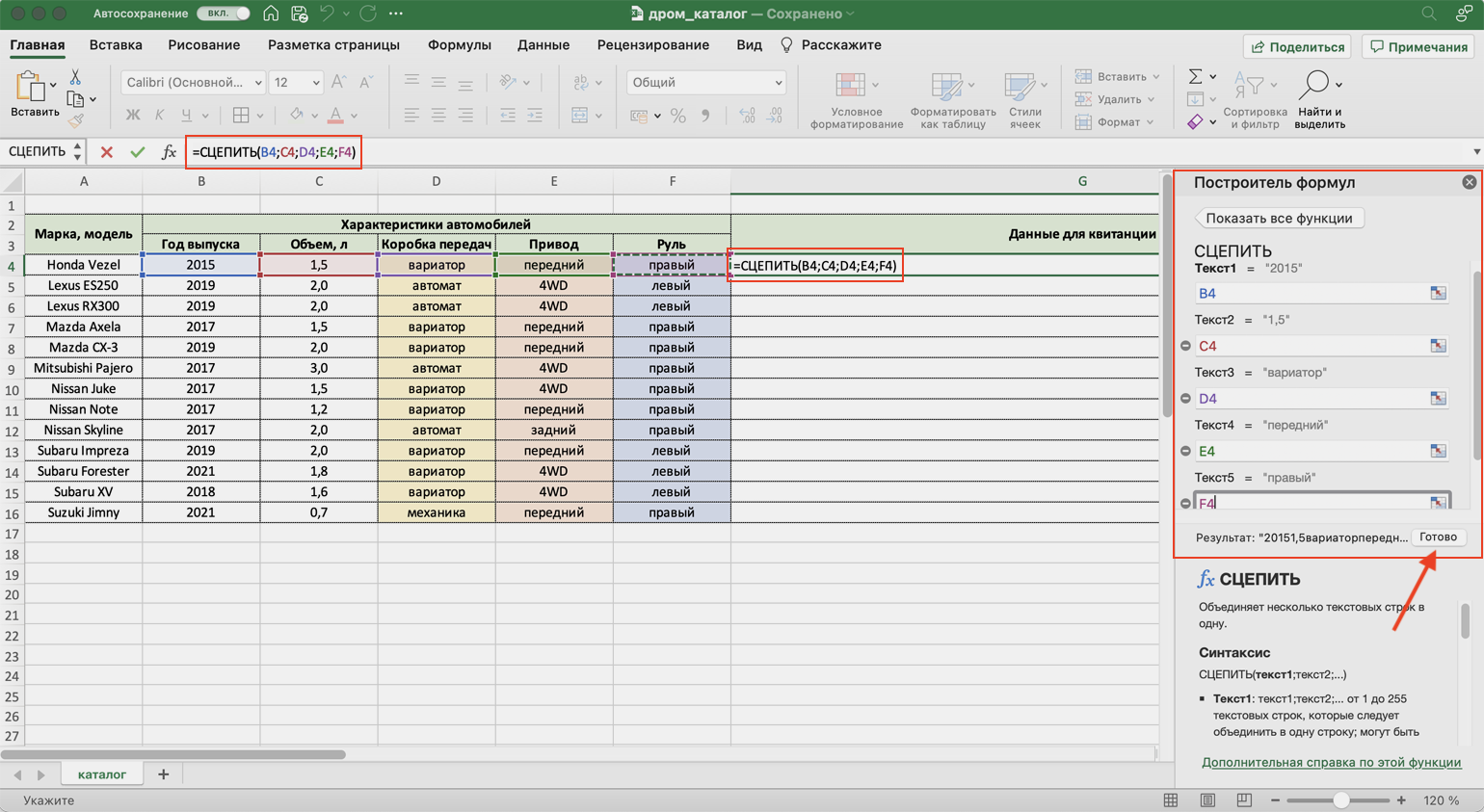
Заполняем аргументы функции. Поочерёдно нажимаем на окно каждого аргумента и из таблицы выбираем значение для него.
Порядок действий, чтобы указать значение, выглядит так:
- Ставим курсор в окно «Текст1» в построителе формул.
- Выбираем первое значение столбца «Год выпуска» в таблице. Это ячейка B4.
Выбранное значение переносится в построитель формул и одновременно появляется в формуле строки ссылок: fx=СЦЕПИТЬ(B4).
То же самое делаем для остальных аргументов: «Текст2» → значение ячейки «Объем», «Текст3» → значение ячейки «Коробка передач», «Текст4» → значение ячейки «Привод», «Текст5» → значение ячейки “Руль”.
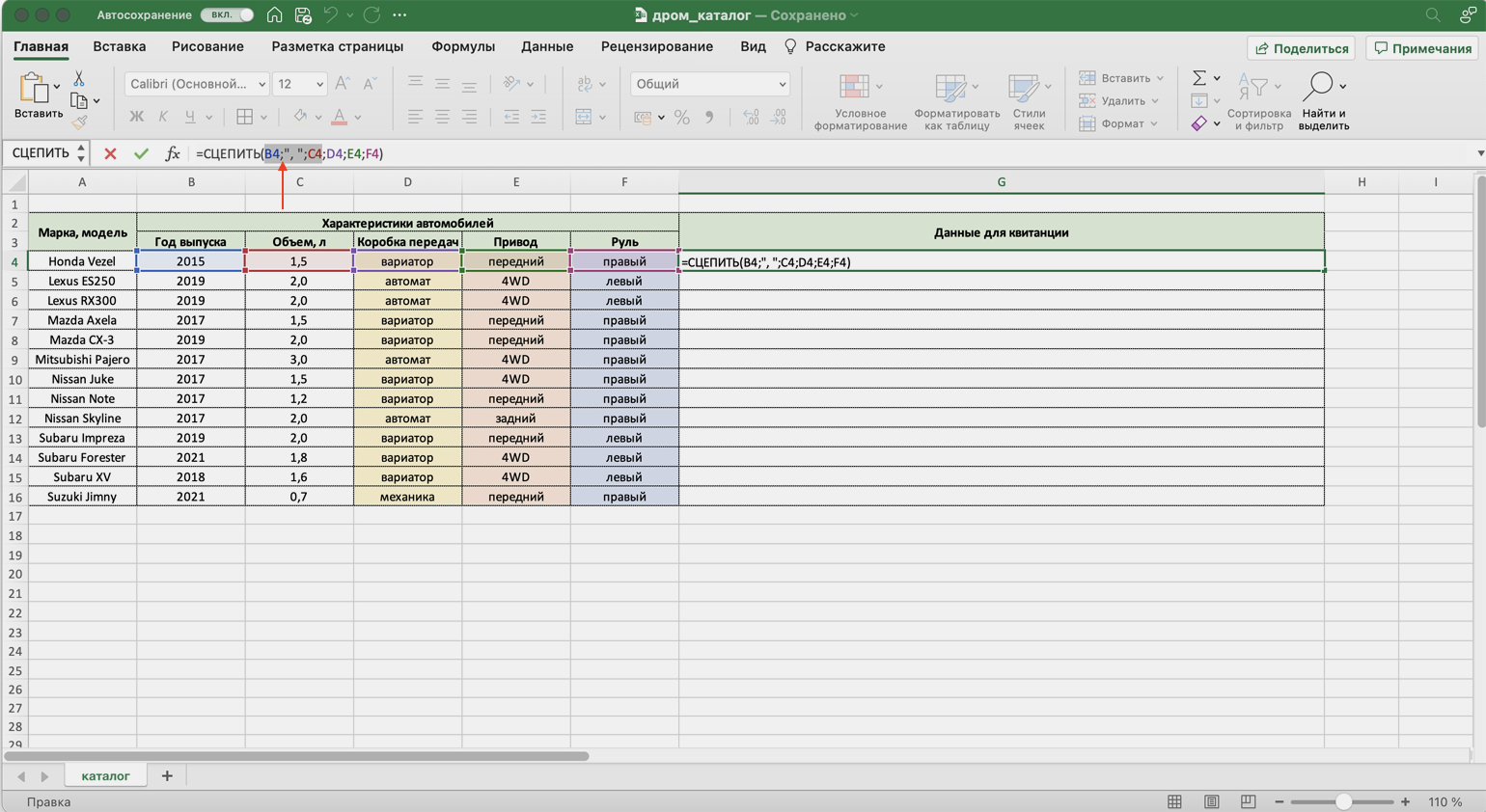
В итоговом виде функция получается такой: fx=СЦЕПИТЬ(B4; C4; D4; E4; F4). Нажимаем кнопку «Готово».
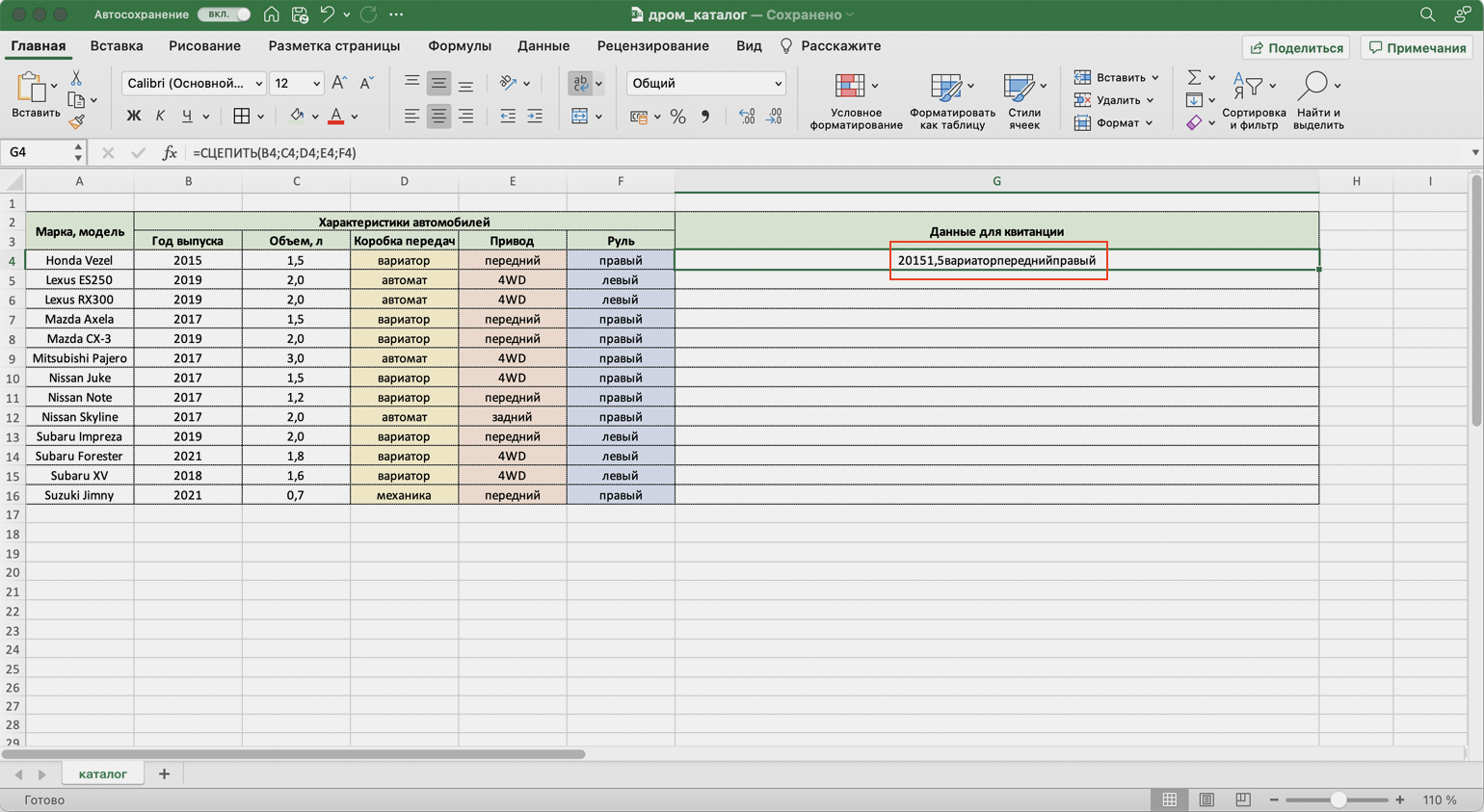
Функция объединила данные всех ячеек, но не добавила пробелы и знаки препинания между ними. В этом методе их можно добавить только вручную, с помощью изменений в строке ссылок.
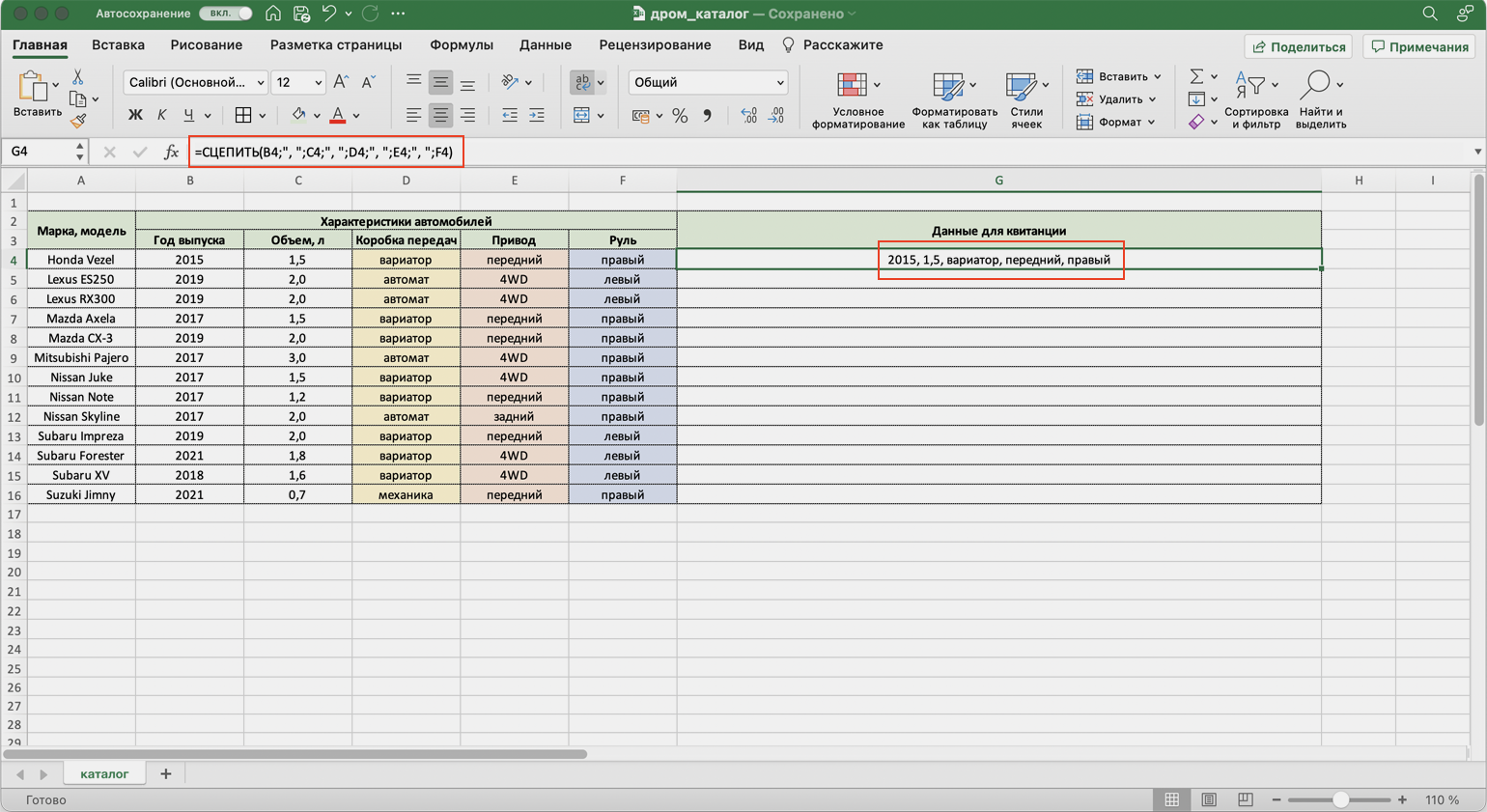
Добавляем в получившуюся функцию после значения каждого аргумента запятую и пробел, в таком виде, вместе с кавычками: «, «;
Получаем функцию в таком виде: fx=СЦЕПИТЬ(«год выпуска «;B4;», объем «;C4;», коробка передач «;D4;», привод «;E4;», руль «;F4). Нажимаем Enter.
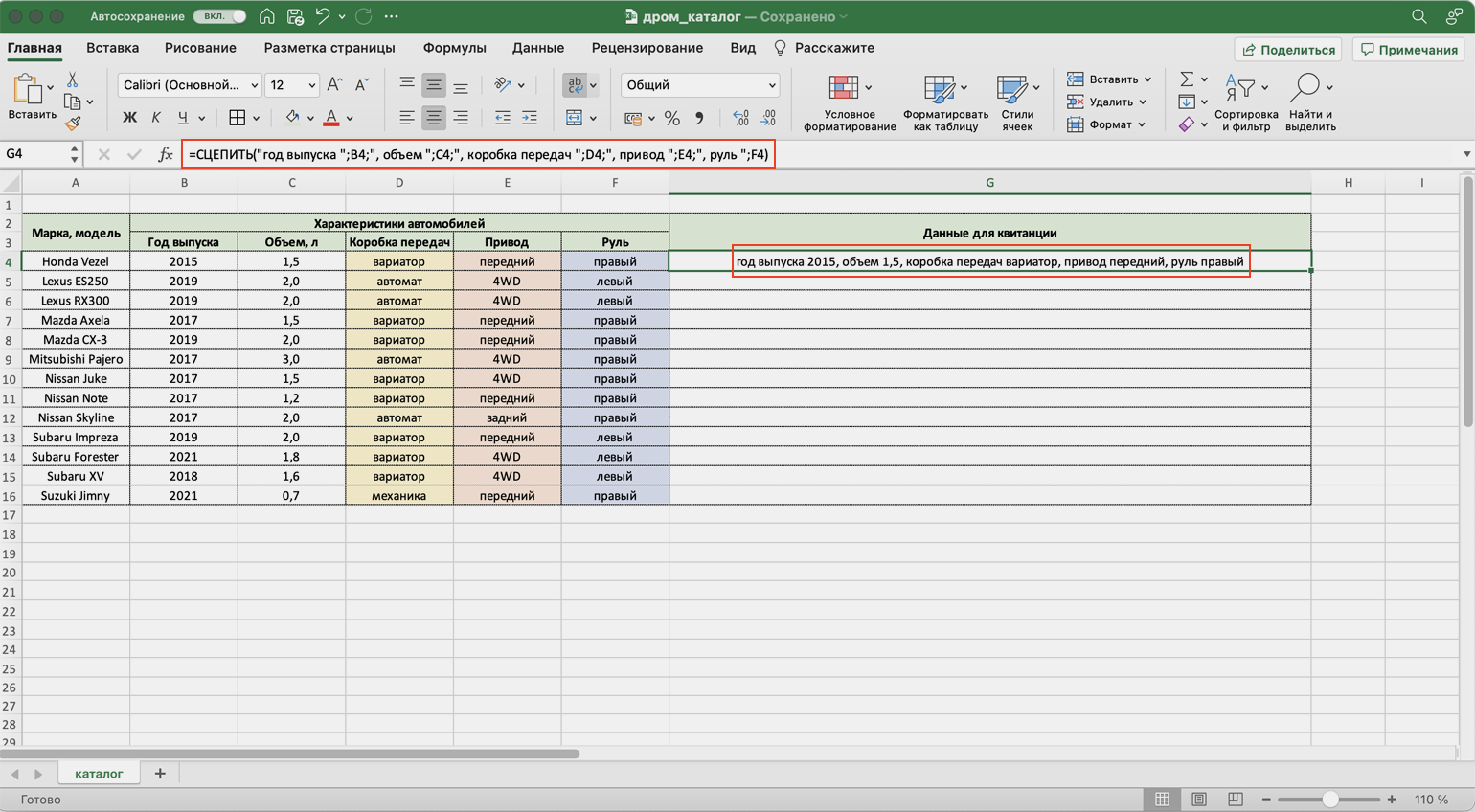
Таким же образом можно добавить не только пробелы и знаки препинания, но и целые слова и фразы.
Для нашего примера можно преобразовать функцию к такому виду: fx=СЦЕПИТЬ(«год выпуска «;B4;», объем «;C4;», коробка передач «;D4;», привод «;E4;», руль «;F4). Главное — не забывать указывать все необходимые пробелы, которые должны быть между объединёнными данными.
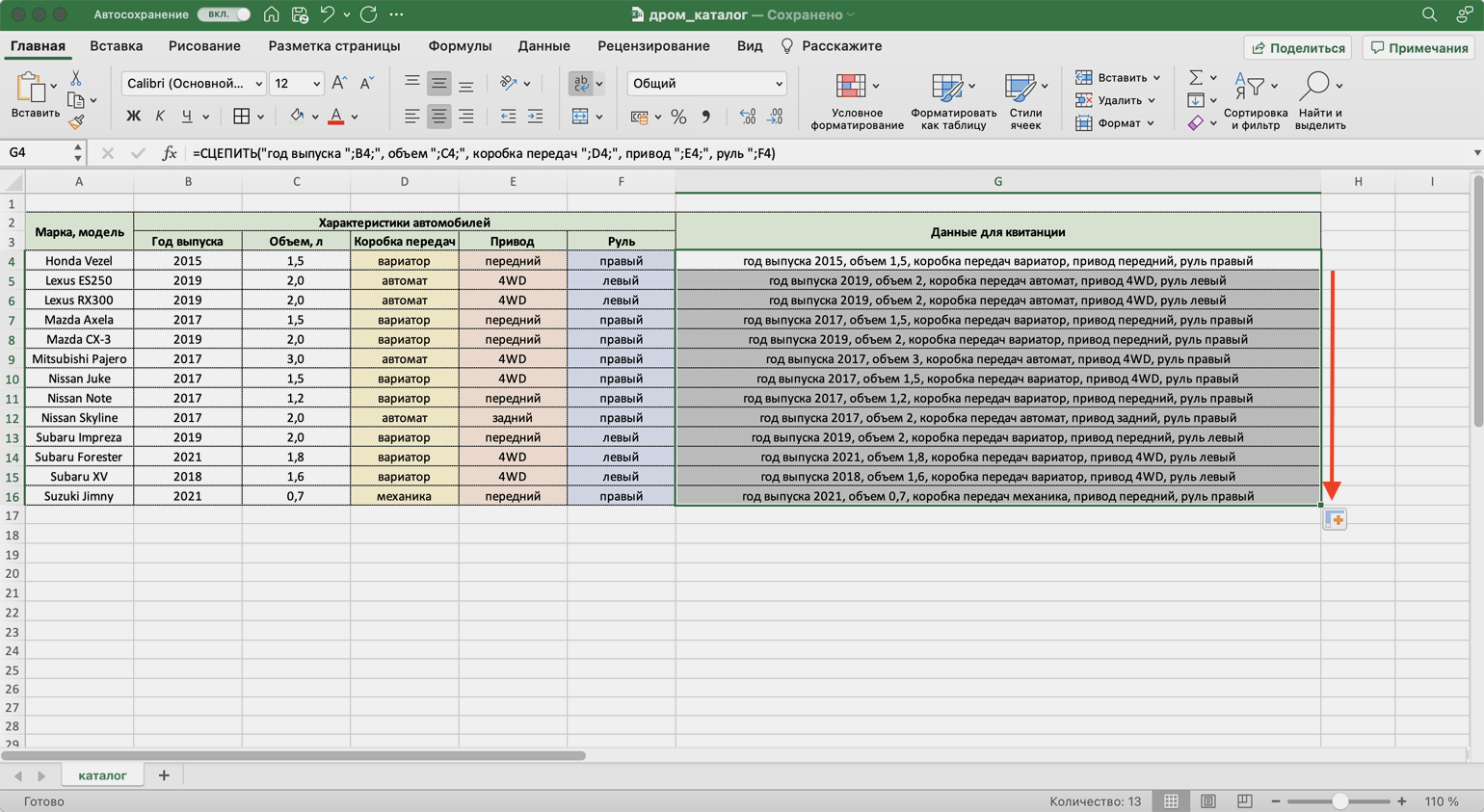
Дальше нужно протянуть это значение вниз до конца таблицы, чтобы функция объединила характеристики всех остальных автомобилей.
Функция СЦЕП
Для чего подойдёт. Для объединения больших диапазонов ячеек с сохранением всех данных.
Особенности метода. Можно указать сразу весь диапазон ячеек. Но функция, как и СЦЕПЛЕНИЕ, склеит их: значения не будут ничем разделены.
Есть два способа разделить значения в итоговой ячейке. Первый — указывать разделители (слова, символы. пробелы, запятые и так далее) в окне построения формул после каждой ячейки. Второй — прописывать их вручную в строке ссылок.
Как сделать. По аналогии с функцией СЦЕПЛЕНИЕ выделим ячейку, в которую функция будет собирать значения. Откроем окно для построения функций и найдём функцию СЦЕП.
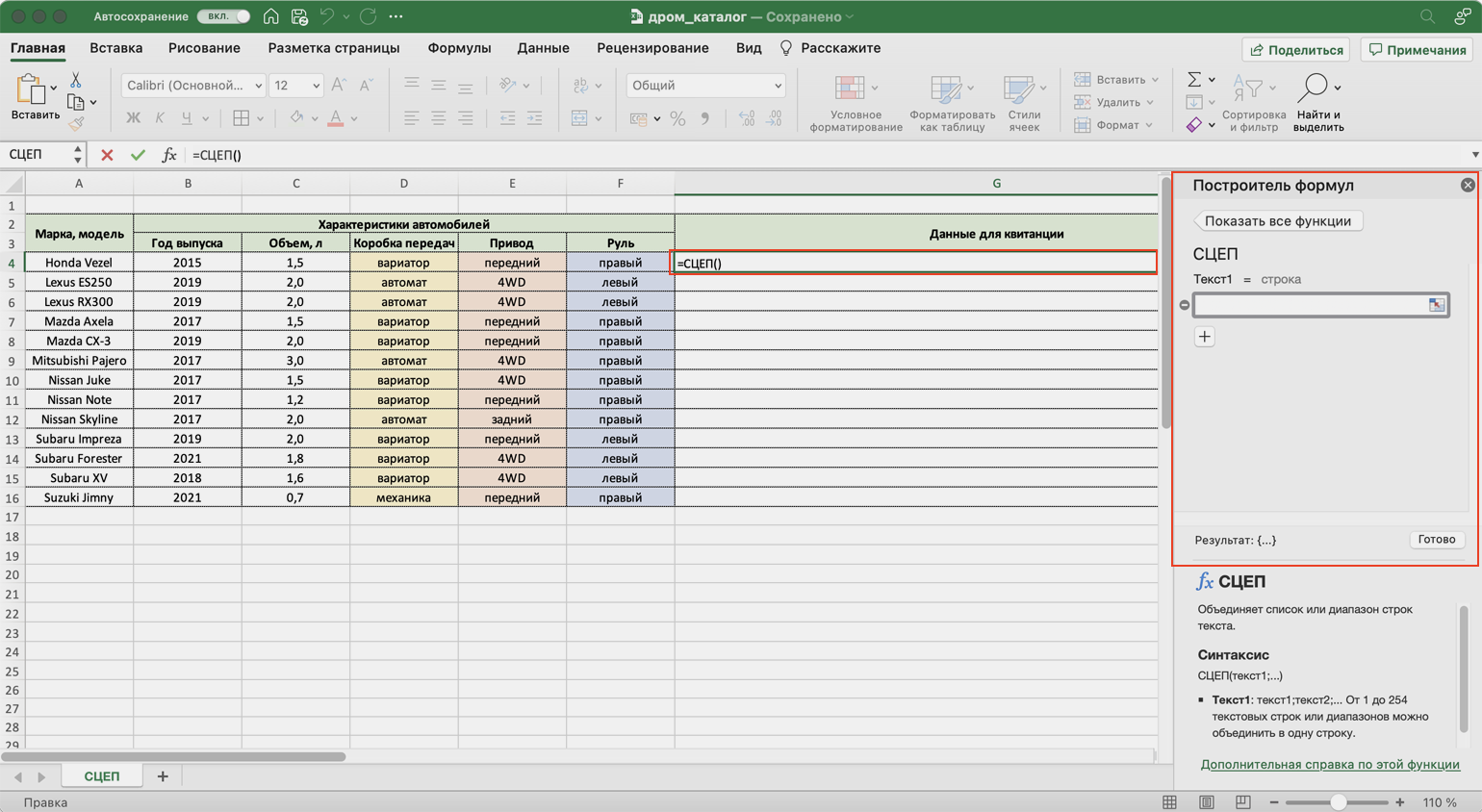
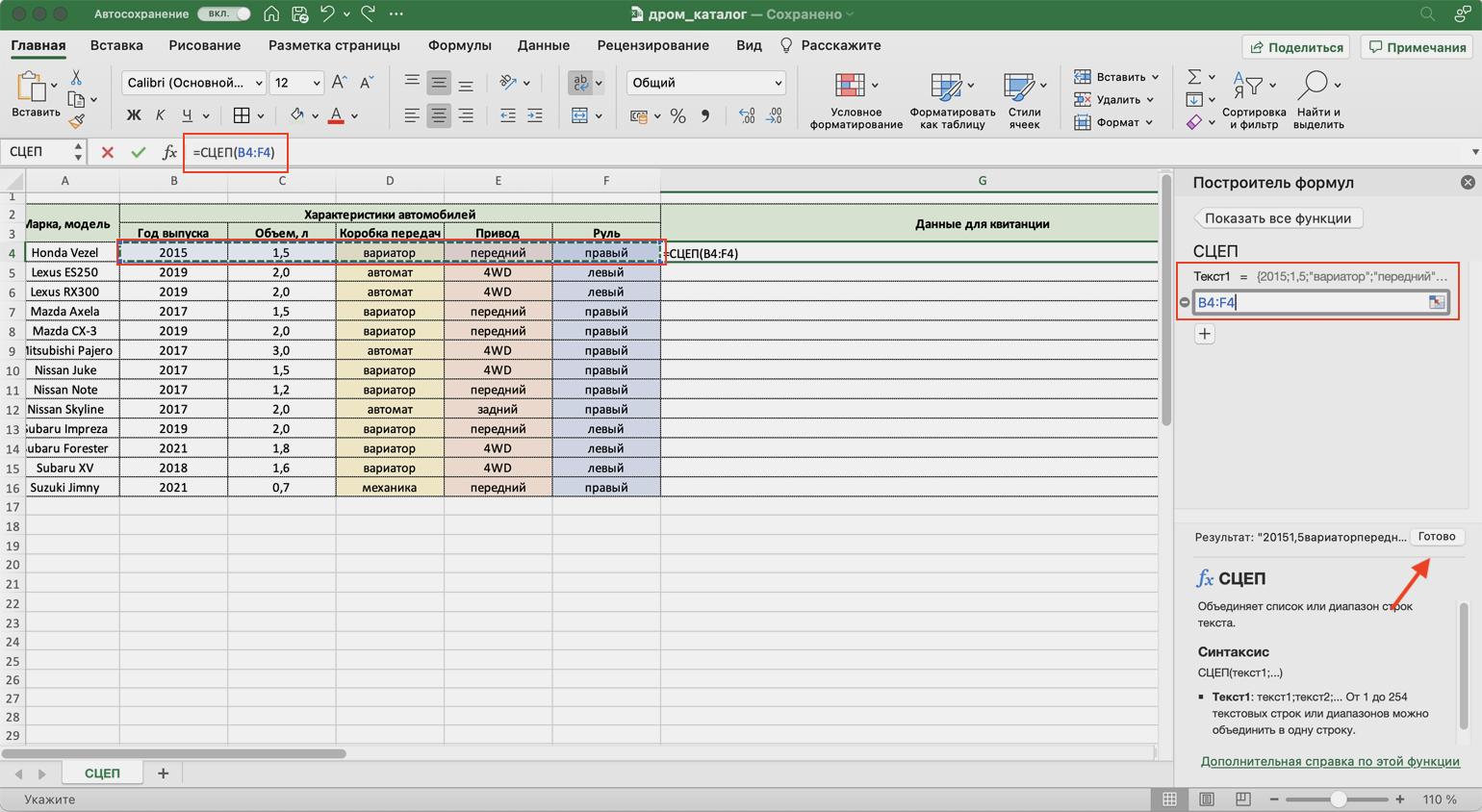
Появляется окно построителя формул. В нём аргумент «Текст 1» — диапазон ячеек, который нужно объединить. В нашем случае выделяем все ячейки с характеристиками автомобилей и жмём «Готово».
Выбранное значение диапазона переносится в построитель формул и одновременно появляется в формуле строки ссылок: fx=СЦЕП(B4:F4).
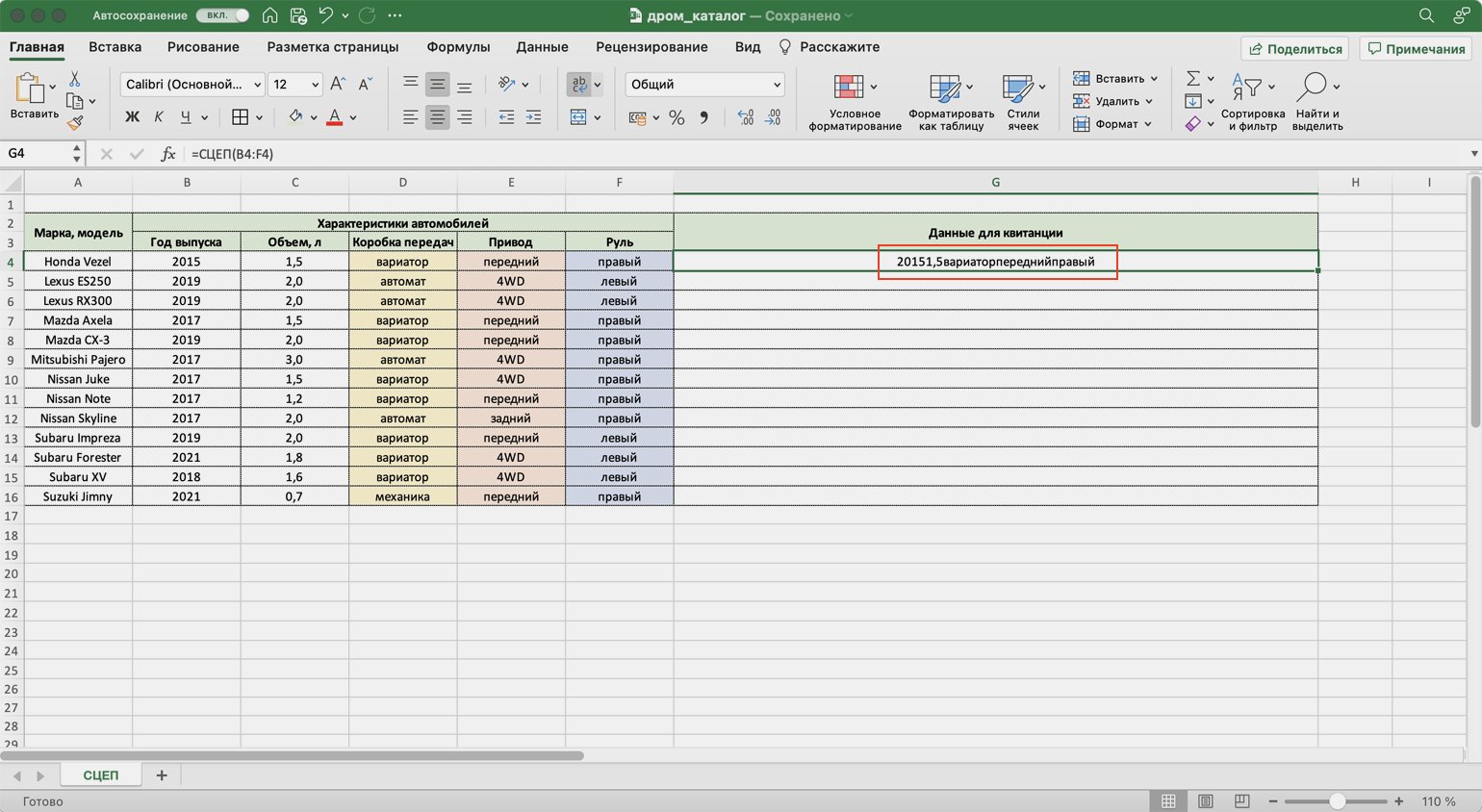
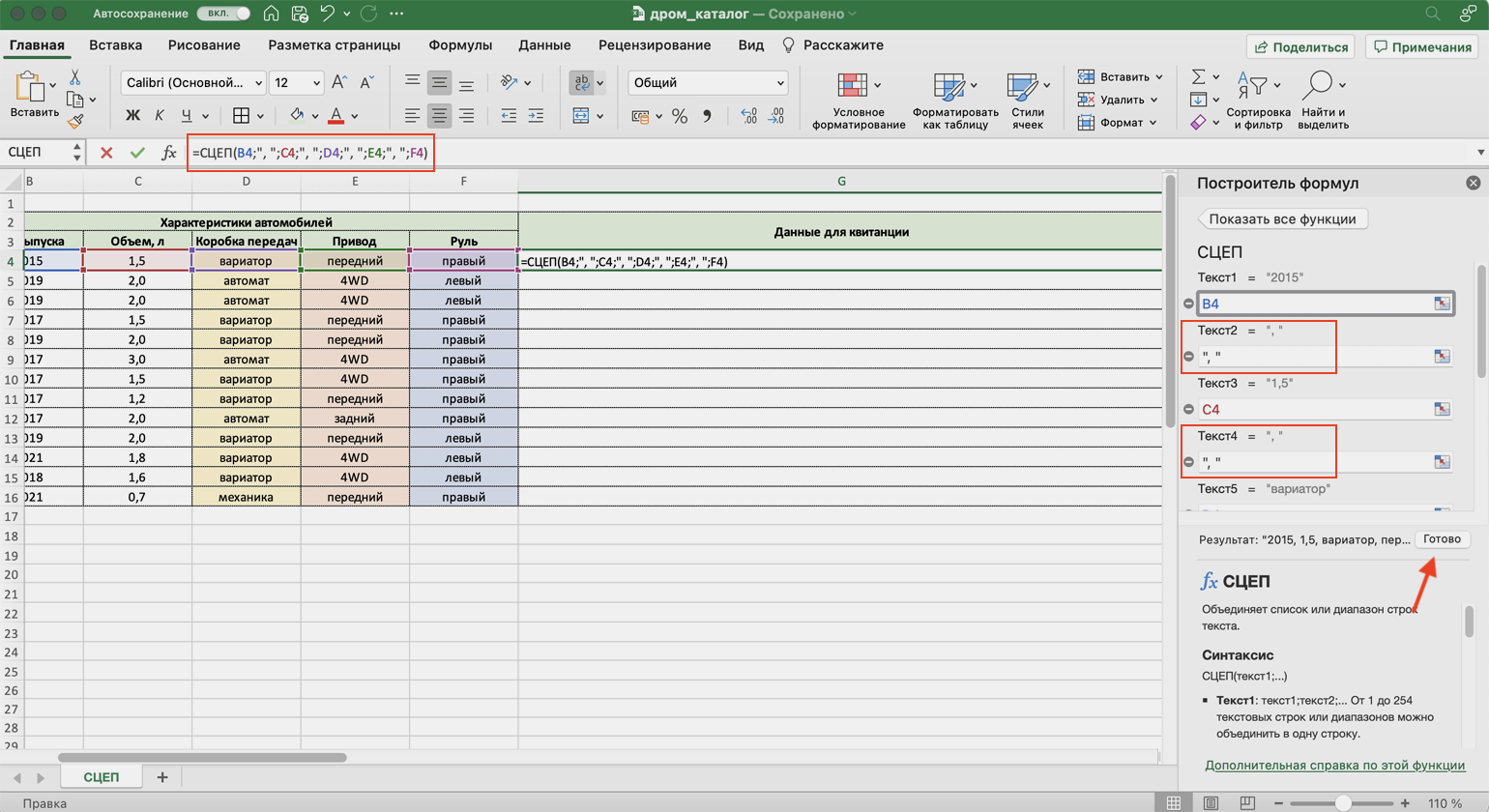
Как и в предыдущем случае, функция объединила данные всех ячеек, но снова слепила их между собой. Добавить пробелы и знаки препинания в этом методе можно через построитель формул. К сожалению, тогда придётся отказаться от выделения всего диапазона и вводить значения каждого аргумента отдельно, разбавляя их пробелами, запятыми или дополнительными словами.
Вернёмся в окно построения функции и поменяем аргументы на такой вид: «Текст1» → значение ячейки «Год выпуска», «Текст2» → «, «, «Текст3» → значение ячейки «Объём», «Текст4» → «, «. И так далее до последней ячейки, которую нужно объединить: чередуем значения ячеек и аргумент-разделитель.
Затем нажимаем «Готово». Итоговое значение функции принимает вид: fx=СЦЕП(B4;», «;C4;», «;D4;», «;E4;», «;F4), и данные ячейки разделяются запятыми и пробелами.
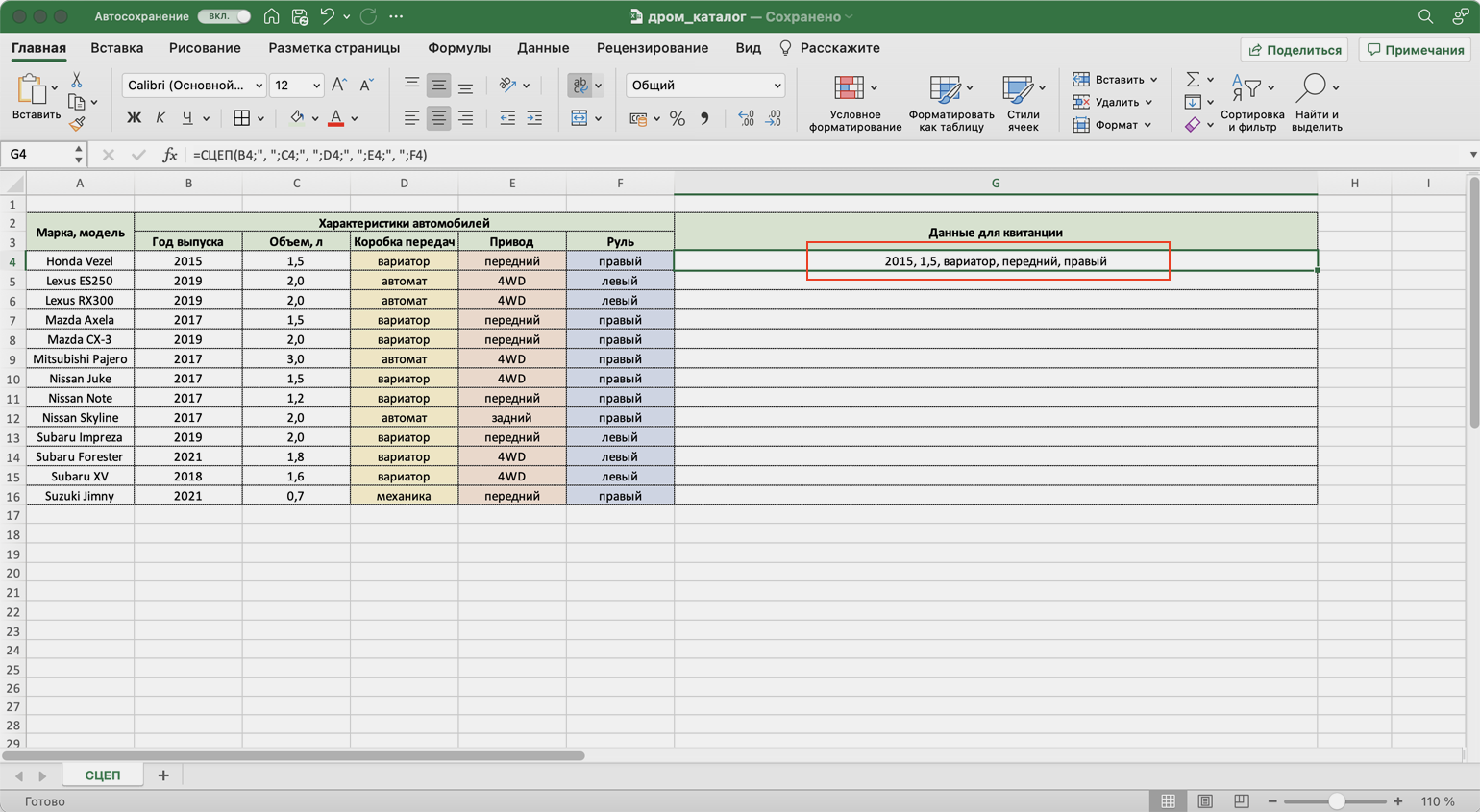
Чтобы добавить не только запятые с пробелами, но и слова, нужно дописать их в промежуточных аргументах функции. Сделаем это на нашем примере. Вернёмся в построитель формул и заменим данные:
«Текст2» → «, объём «, «Текст4» → «, коробка передач «, «Текст6» → «, привод «, «Текст8» → «, руль «.
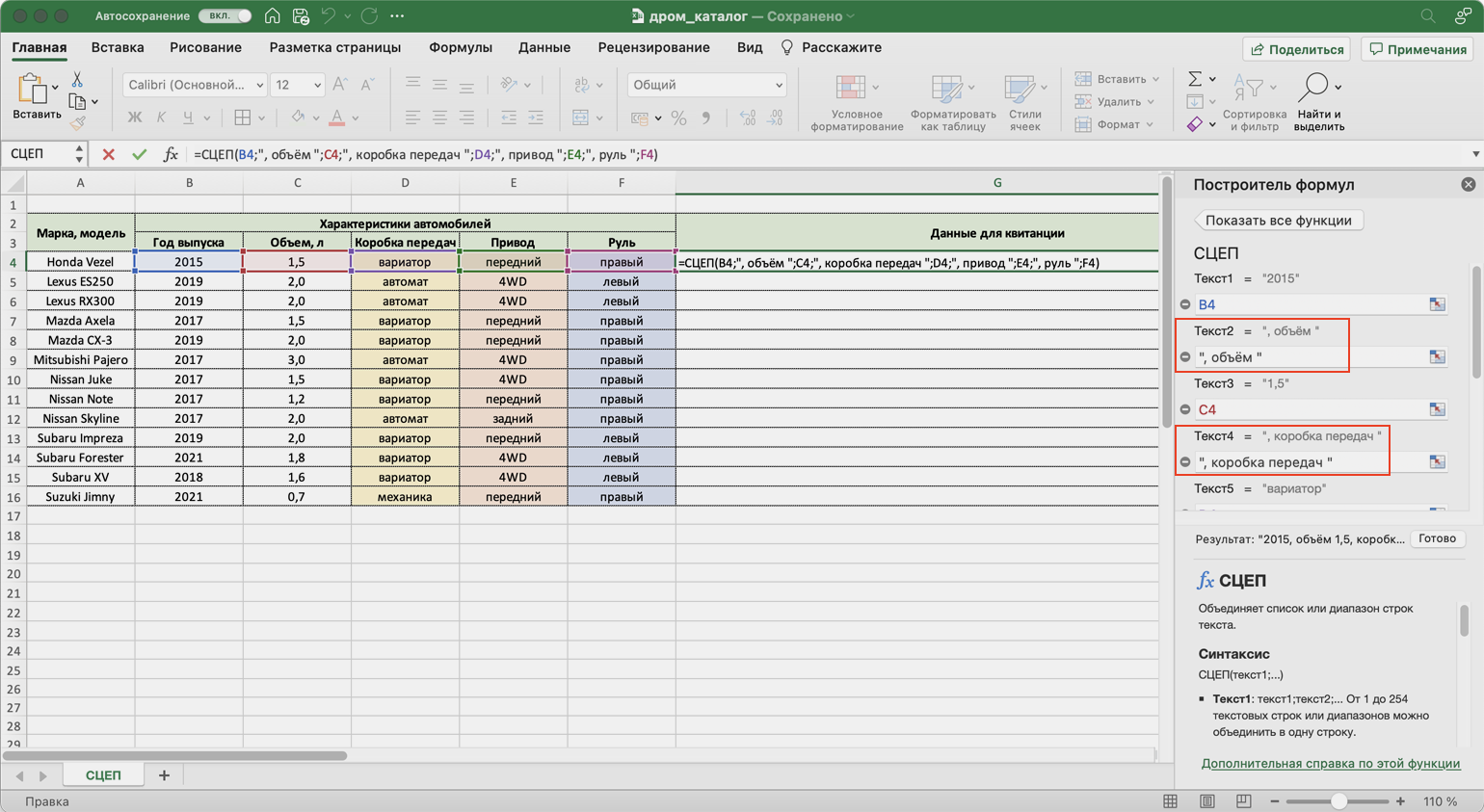
В итоге функция выдаёт значение, где все данные разделены между собой дополнительными словами. Формула при этом принимает вид: fx=СЦЕП (B4;”, объём “; C4;”, коробка передач “; D4;”, привод “; E4;”, руль “; F4).
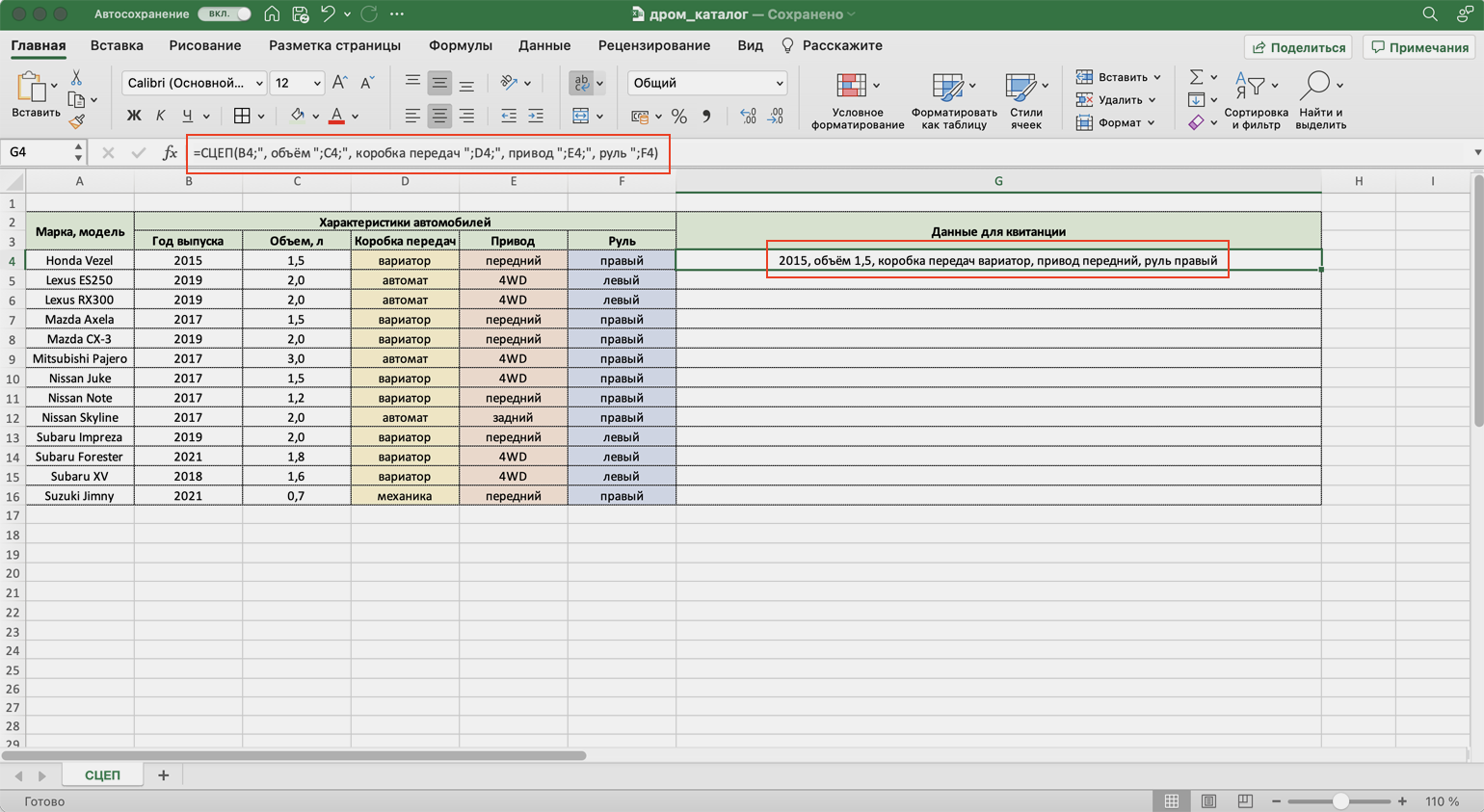
Как и в предыдущем методе, можно было вносить изменения в формулу сразу в строке ссылок. Но через окно построения функций это делать удобнее — меньше вероятность ошибиться.
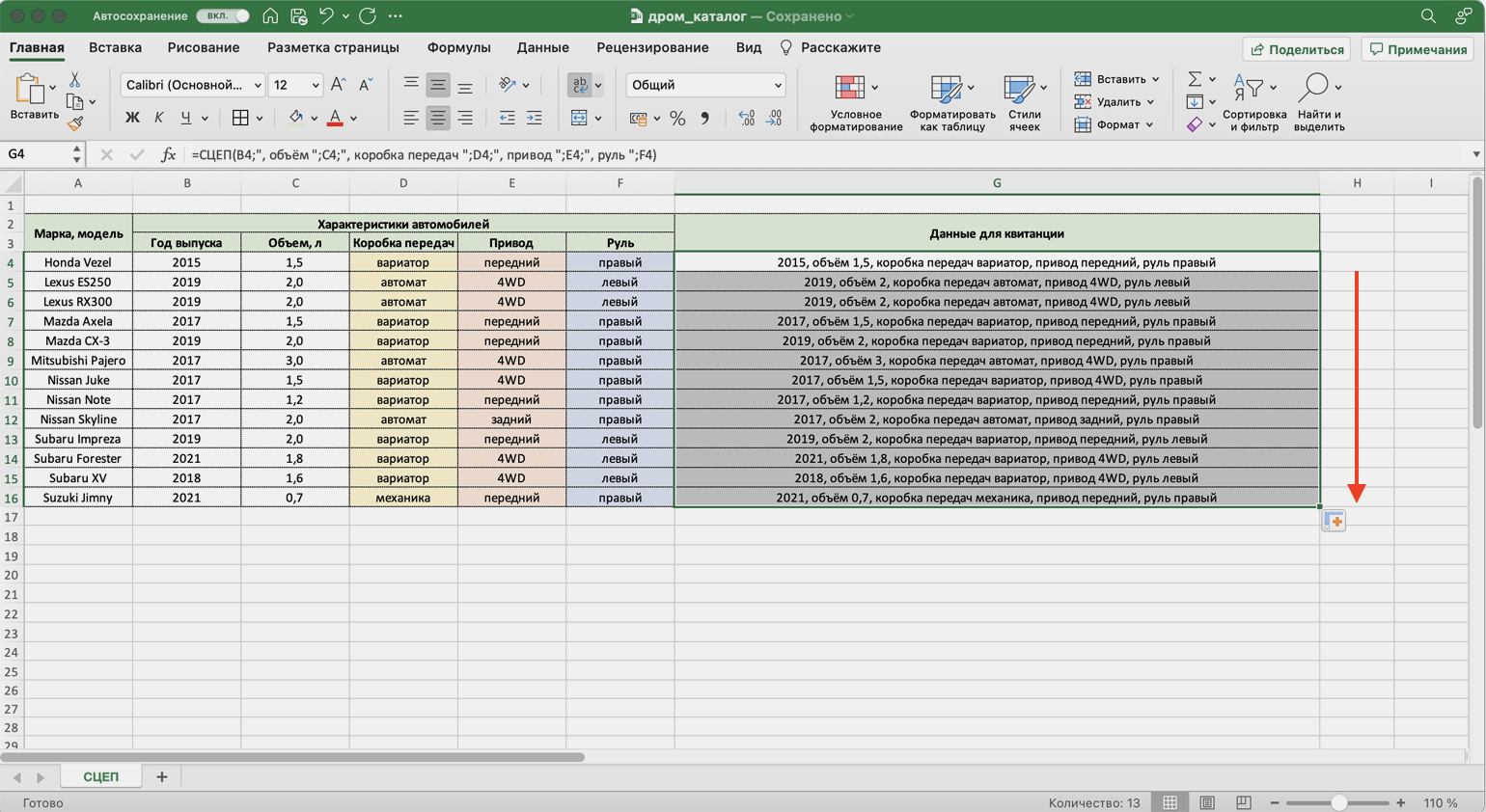
Протягиваем полученное значение вниз до конца таблицы — функция объединяет характеристики всех остальных автомобилей по такому же принципу.
Функция ОБЪЕДИНИТЬ
Для чего подойдёт. Для объединения больших диапазонов ячеек с сохранением данных.
Особенности метода. Можно указать сразу весь диапазон ячеек и разделитель для них. При этом значение самого разделителя будет одним для всех объединённых ячеек. Если нужно изменить разделитель для части ячеек — делать это придётся вручную в строке ссылок.
Как сделать. Выделим ячейку, в которую функция будет собирать значения. Откроем окно для построения функций и найдём функцию ОБЪЕДИНИТЬ.
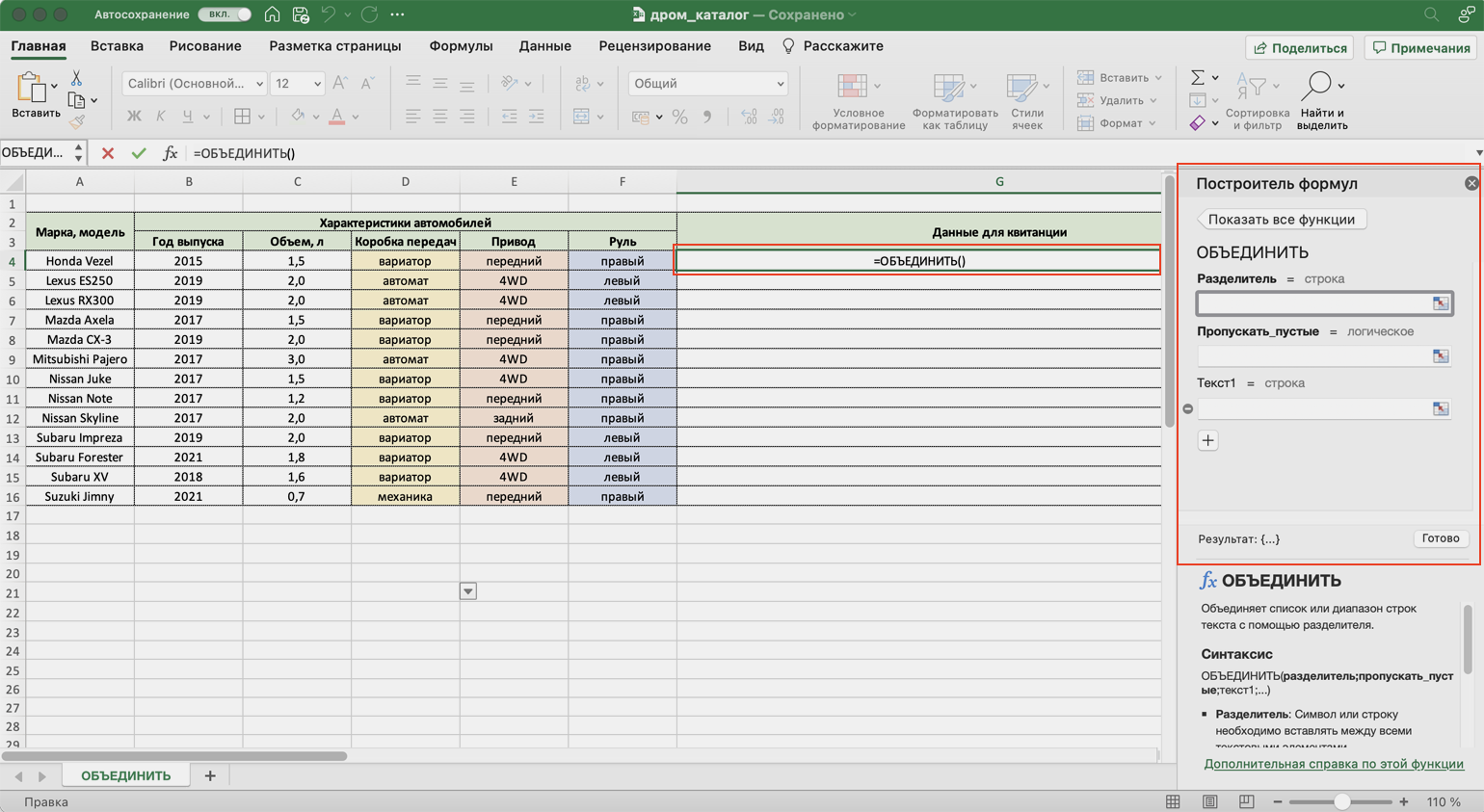
Появляется окно построителя формул. Здесь аргументы не такие очевидные, как в предыдущих двух методах, поэтому разберём каждый подробнее.
«Разделитель» — значение, которое появится между ячейками после объединения. Разделитель будет одинаковым для всех ячеек.
В нашем случае в качестве разделителя добавим запятую и пробел: «, «.
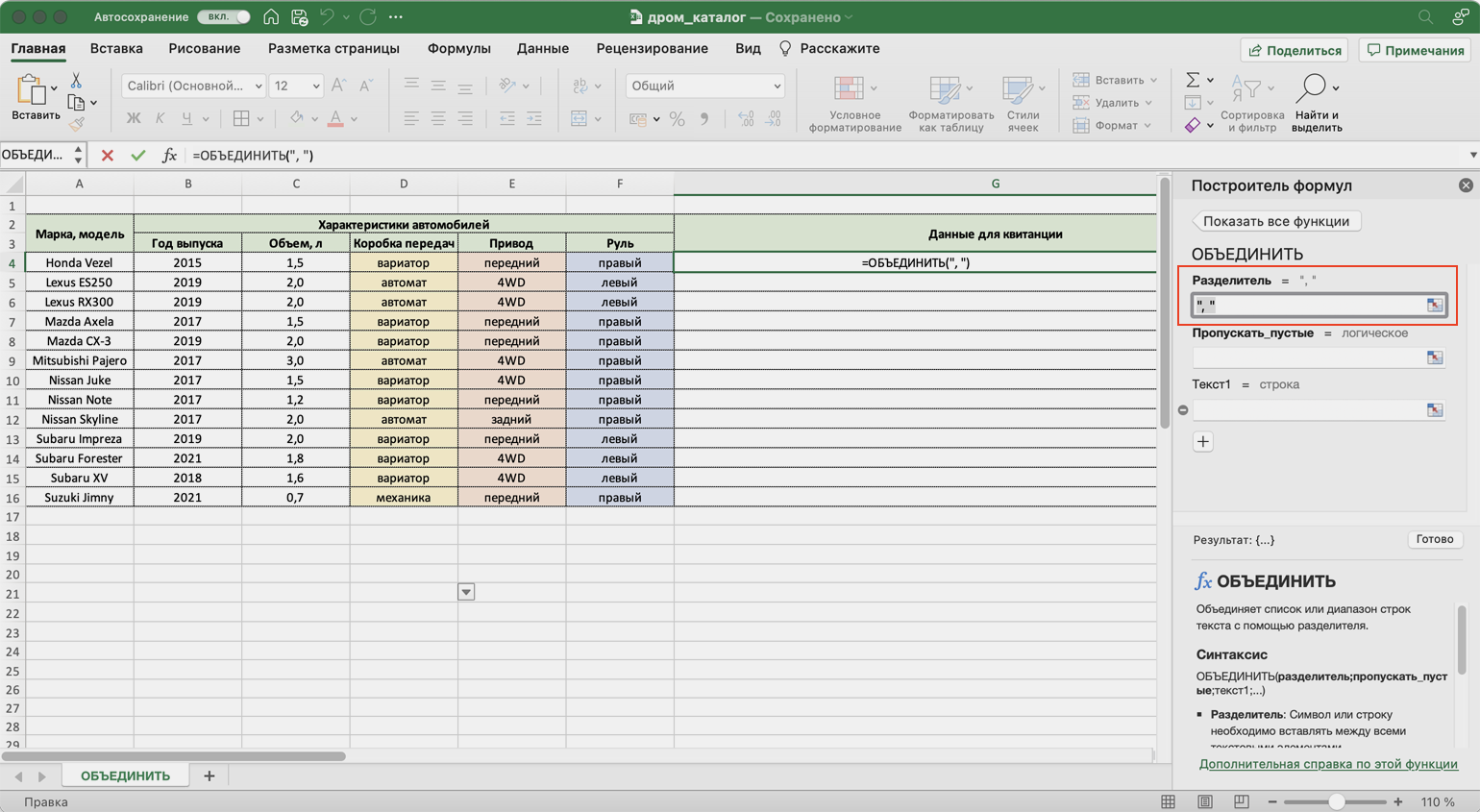
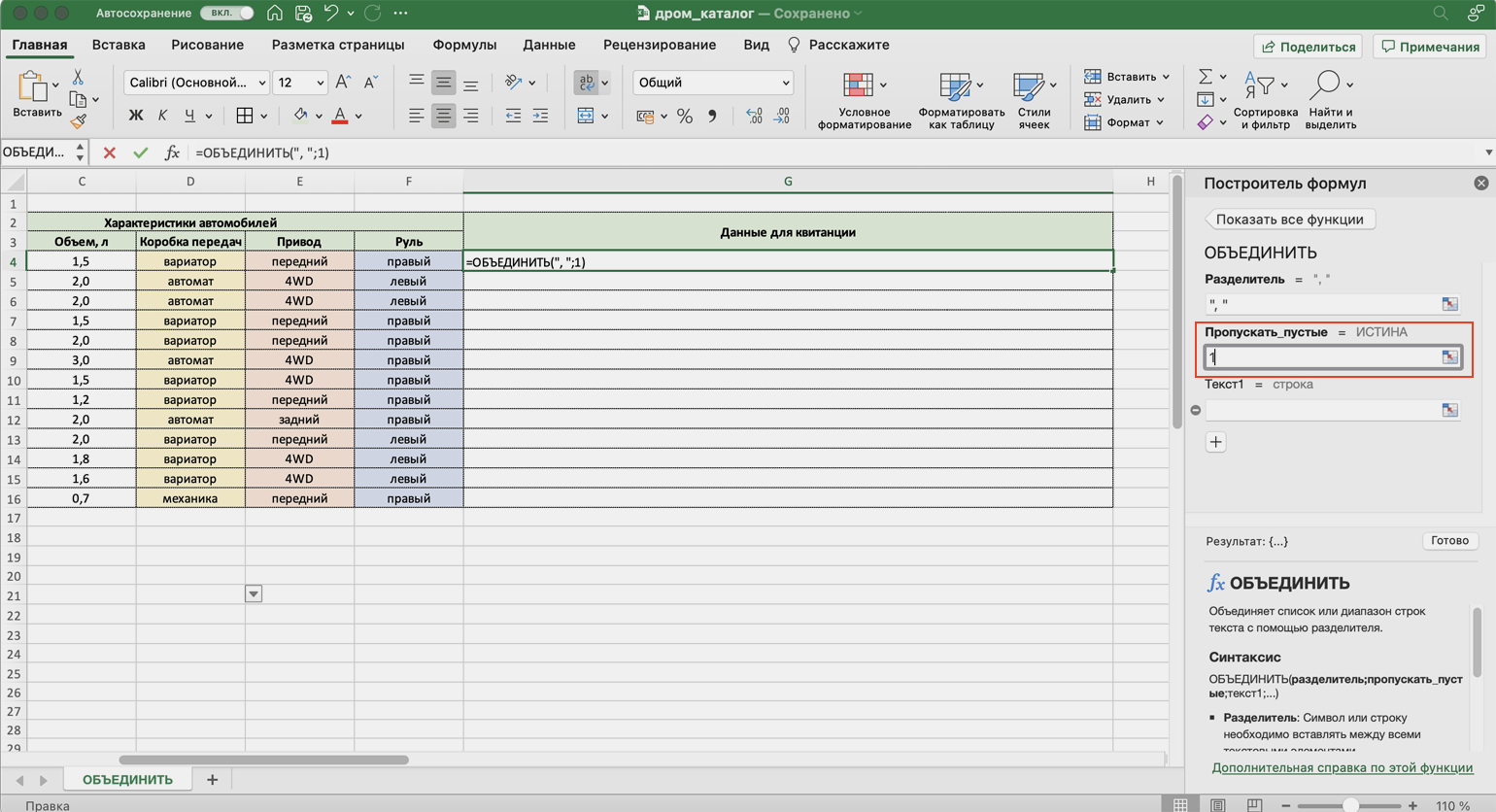
«Пропускать_пустые» — условное значение, которое определит, что функция будет делать с пустыми ячейками в диапазоне:
- Если нужно, чтобы пустые ячейки игнорировались и разделители не дублировались в них, вводим 1 (ИСТИНА).
- Если нужно, чтобы пустые ячейки обязательно учитывались, вводим 0 (ЛОЖЬ).
В нашем примере в таблице нет пустых ячеек, поэтому не принципиально, какое значение устанавливать в этом аргументе. Введём 1.
«Текст1» — значения ячеек, которые нужно объединить. Можно выбирать одним диапазоном или вводить каждое значение по отдельности.
В нашем примере выберем все ячейки одним диапазоном.
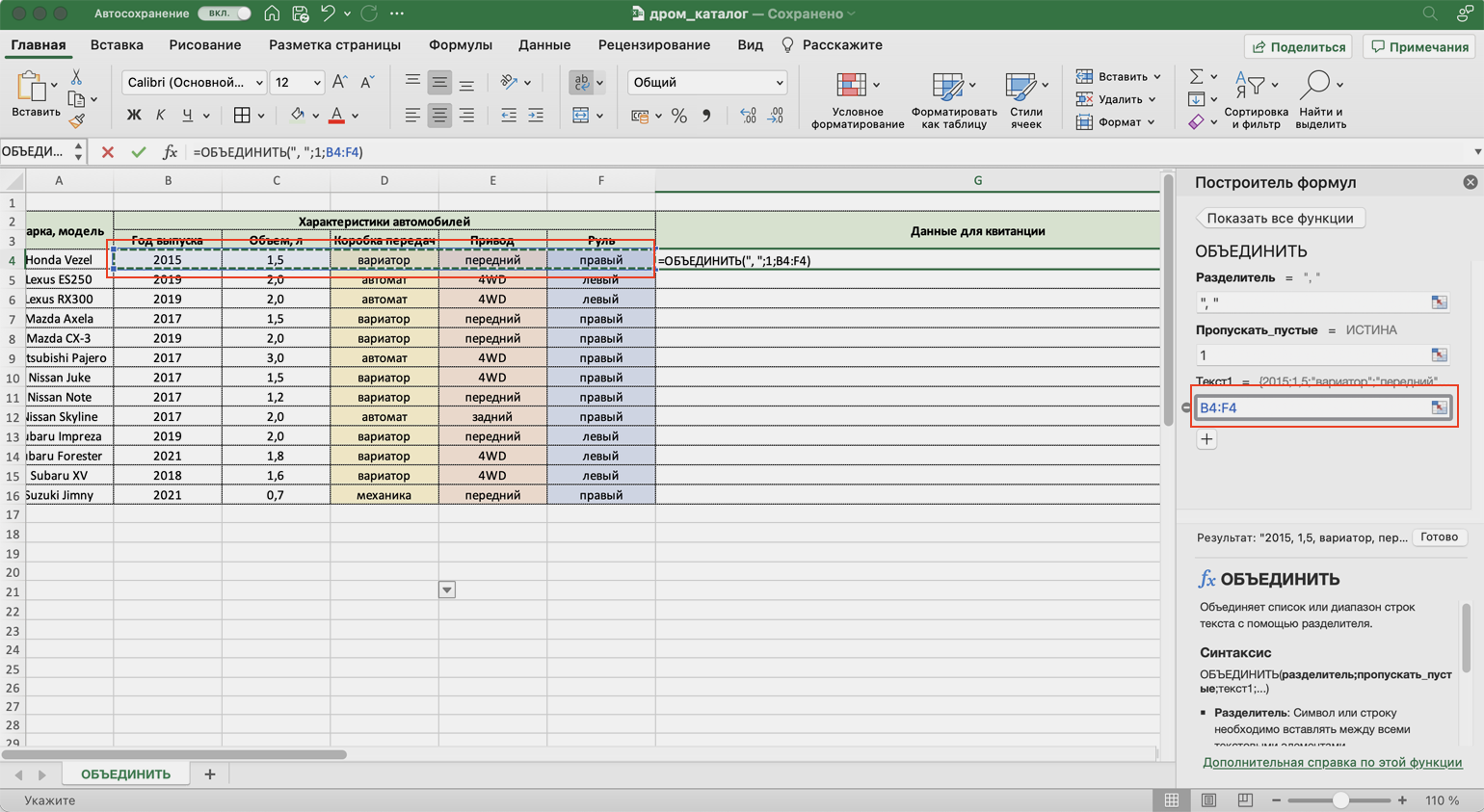
Итоговая функция в строке ссылок принимает вид: fx=ОБЪЕДИНИТЬ(«, «;1;B4:F4).
Нажимаем кнопку «Готово» и растягиваем полученную ячейку на все остальные строки.
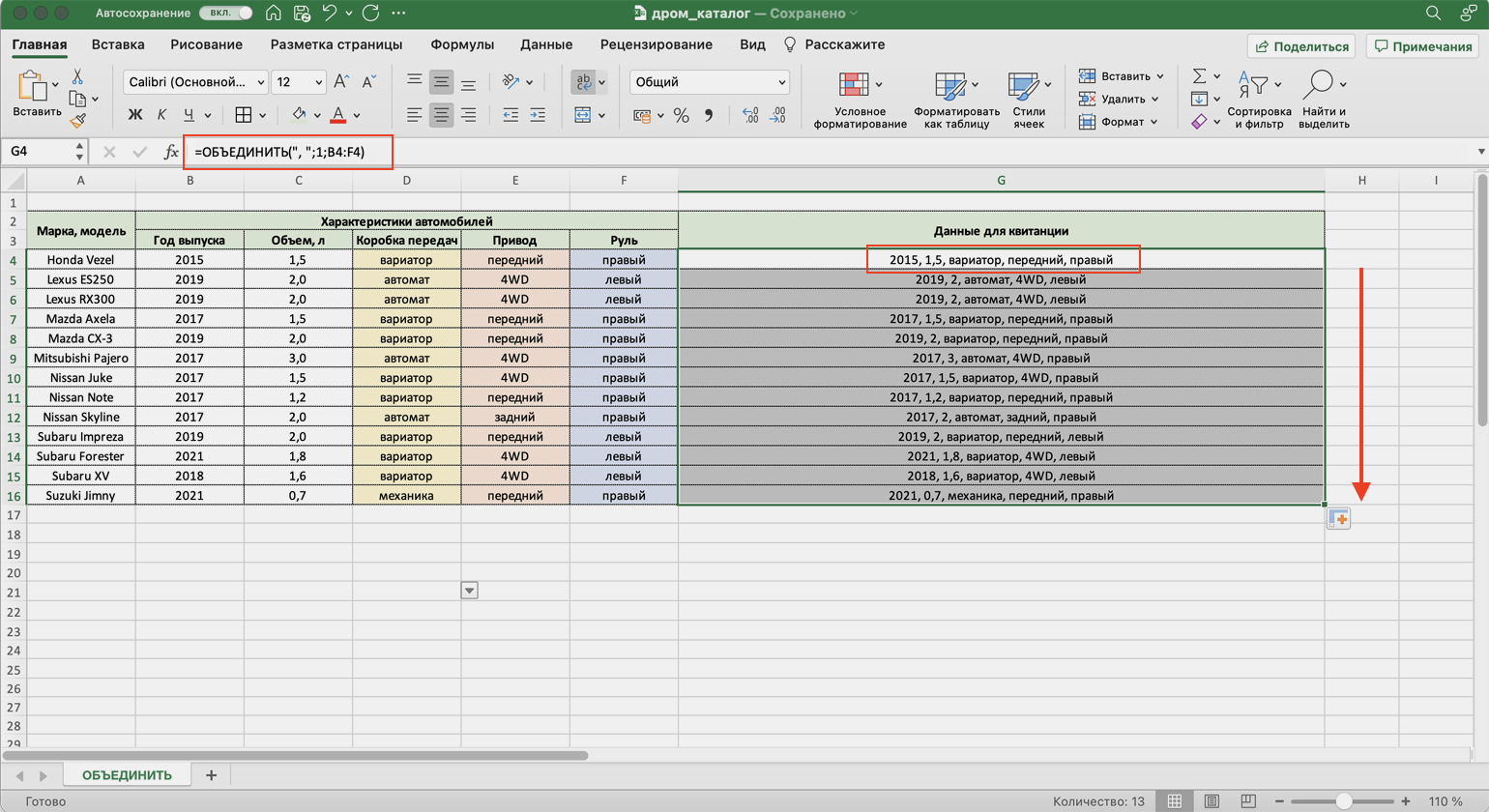
В итоге функция объединила данные всех ячеек и сразу разделила их запятыми и пробелами. С одной стороны, это удобно: не пришлось вводить разделители несколько раз. С другой стороны, функция позволила ввести только одно значение разделителя. Если нужно дополнить значения дополнительным текстом, разным для всех ячеек, — придётся делать это вручную через построитель формул. Как это сделать, можно посмотреть в предыдущей инструкции для функции СЦЕП.
Какие методы объединения ячеек есть в «Google Таблицах»? В них есть кнопка «Объединить», которая работает по аналогии с Excel. Также есть функция СЦЕПИТЬ, но нет окна построителя формул — прописывать значения придётся вручную. Если вам нужен разделитель в виде запятой и пробела, то функция будет выглядеть так: fx=СЦЕПИТЬ(C4;», «;D4).
Другие материалы Skillbox Media для менеджеров
- Статья: модель VUCA и как она помогает процветать в хаосе
- Подборка одиннадцати типичных ошибок при создании презентации
- Статья: что такое матрица БКГ и как она помогает определить, какие проекты стоит развивать : как сделать так, чтобы сотрудники всё успевали
- Разбор инструмента: ищем первопричины проблем с помощью рыбьих костей Исикавы
Пробелы, слова, запятые или другие символы, которые разделяют данные в итоговой ячейке. Например: “Акварельные краски, цвет: оранжевый”. Здесь “акварельные краски” и “оранжевый” — это исходные данные из ячеек, а «, цвет: » — это разделитель.
Как убрать объединение ячеек в excel
Пытаться удалить все объединенные ячейки из указанного диапазона в Excel? Или нужно разъединить / разделить все объединенные ячейки в Excel? Следующие ниже решения помогут вам легко работать.
- Найти и удалить все объединенные ячейки с помощью функции поиска и замены
- Найти и удалить все объединенные ячейки с помощью Kutools for Excel
- Разъединить/разделить все объединенные ячейки с помощью Kutools for Excel

Найти и удалить все объединенные ячейки с помощью функции поиска и замены
Этот метод найдет все объединенные ячейки в указанном диапазоне с помощью функции «Найти и заменить», а затем удалит эти объединенные ячейки. Пожалуйста, сделайте следующее:
1. Выберите диапазон, в котором вы найдете все объединенные ячейки, и откройте диалоговое окно «Найти и заменить», нажав кнопку Ctrl + F ключи одновременно.
Примечание: Вы также можете открыть диалоговое окно «Найти и заменить», нажав Главная > Найти и выбрать > Арендовать.
2. В открывшемся диалоговом окне «Найти и заменить» нажмите кнопку Опции кнопку, чтобы развернуть параметры поиска и замены, а затем нажмите кнопку Формат кнопка. Смотрите скриншот: 
3. В открывшемся диалоговом окне «Найти формат» перейдите к центровка вкладка и только отметьте Объединенные ячейки вариант, а затем щелкните OK кнопка. Смотрите скриншот: 
4. Теперь вы вернетесь в диалоговое окно «Найти и заменить», нажмите кнопку Найти все кнопку.
Затем все объединенные ячейки будут обнаружены и перечислены в нижней части диалогового окна «Найти и заменить». 
5. Выберите все выгружаемые объединенные ячейки в диалоговом окне «Найти и заменить», а затем закройте диалоговое окно «Найти и заменить».
Вы можете выбрать все объединенные ячейки, выбрав одну объединенную ячейку в диалоговом окне «Найти и заменить», а затем нажав кнопку Ctrl + A ключи одновременно.
6. Теперь все объединенные ячейки выделены в указанном диапазоне. Щелкните правой кнопкой мыши любую объединенную ячейку и выберите Удалить из контекстного меню. Смотрите скриншот: 
7. В появившемся диалоговом окне «Удалить» установите флажок Сдвинуть ячейки влево Вариант или Сдвинуть ячейки вверх вариант, как вам нужно, и щелкните OK кнопку. 
8. Появится диалоговое окно с предупреждением, как показано на скриншоте ниже. Просто нажмите на OK кнопку, чтобы продолжить. 
Пока мы удалили все объединенные ячейки в указанном диапазоне. Смотрите скриншот: 
Найти и удалить все объединенные ячейки с помощью Kutools for Excel
Этот метод представит Kutools for ExcelУтилита «Выбор объединенных ячеек» позволяет быстро выбрать все объединенные ячейки из указанного диапазона, а затем легко удалить их в Excel.
Kutools for Excel — Включает более 300 удобных инструментов для Excel. Полнофункциональная бесплатная пробная версия 30 -день, кредитная карта не требуется! Бесплатная пробная версия сейчас!
Kutools for Excel — Combines more than 300 Advanced Functions and Tools for Microsoft Excel
1. Выберите диапазон, в котором вы удалите все объединенные ячейки, и нажмите Kutools > Выберите > Выбрать объединенные ячейки. Смотрите скриншот: 
2. Теперь все объединенные ячейки выбираются в указанном диапазоне, и появляется диалоговое окно, показывающее, сколько объединенных ячеек выбрано. Просто нажмите на OK чтобы закрыть его. 
3. Щелкните правой кнопкой мыши любую объединенную ячейку и выберите Удалить из контекстного меню. Смотрите скриншот:
4. В появившемся диалоговом окне «Удалить» установите флажок Сдвинуть ячейки влево Вариант или Сдвинуть ячейки вверх вариант, как вам нужно, и щелкните OK кнопку.
Пока все объединенные ячейки в указанном диапазоне полностью удаляются.
Разъединить/разделить все объединенные ячейки с помощью Kutools for Excel
Иногда вам может понадобиться просто разъединить или разделить объединенную ячейку из указанного диапазона, чтобы стереть объединенные ячейки. В этом разделе рекомендуется Kutools for ExcelАвтора Несвязанные клетки утилита для объединения / разделения всех объединенных ячеек одним щелчком мыши.
Kutools for Excel — Включает более 300 удобных инструментов для Excel. Полнофункциональная бесплатная пробная версия 30 -день, кредитная карта не требуется! Бесплатная пробная версия сейчас!
Kutools for Excel — Combines more than 300 Advanced Functions and Tools for Microsoft Excel
Выберите диапазон, в котором вы разделите все объединенные ячейки, и нажмите Kutools > Диапазон > Разъединить ячейку. И тогда все объединенные ячейки сразу же не объединяются. Смотрите скриншот: 
Kutools for Excel — Включает более 300 удобных инструментов для Excel. Полнофункциональная бесплатная пробная версия 30 -день, кредитная карта не требуется! Get It Now
Как в Эксель объединить ячейки: инструкции + рекомендации

Решение проблем
Хотя команда объединения ячеек и весьма популярна в контексте использования Эксель, на ее освоение может уйти довольно много времени пользователя. В зависимости от ситуации, меняется и алгоритм обработки.
В сегодняшней статье я расскажу, как в Эксель объединить ячейки + сценарии события возможны здесь вообще.
6 способов как объединить ячейки в Excel

Необходимость объединения ячеек возникает в 2 ситуациях – форматирование таблиц или объединение текстовой информации из нескольких ячеек в одну общую. На примерах выше можете визуально оценить, как первый, так и второй сценарий событий.
1) Объединение ячеек через контекстное меню
Один из наиболее оперативных способов объединения ячеек в Эксель, Пользователю достаточно совершить пару телодвижений и выбранный диапазон сольется в единое целое. Делаю оговорку, что подобное решение подходит не для всех типов информации, — это при условии соединения воедино заполненных каким-либо контентом ячеек.
Как в Эксель объединить ячейки через контекстное меню:
- Выделяем диапазон ячеек для объединения.
- Через нажатие правой кнопки на мышке переходим к контекстному меню внутри программы и останавливаем свой выбор на пункте формата ячеек, располагаемом почти в конце списка операций.

- Откроется диалоговое окошко с шестью вкладками. Нас интересует вторая, отвечающая за выравнивание. Внутри ищем группу «Отображение» и в ней третий чекбокс отвечает за объединение. Устанавливаем галочку и нажимаем кнопку подтверждения в правом нижнем углу окошка – «ОК».
[adsense1]
- Выскакивает сообщение с предупреждением об особенности соединения диапазона воедино. Тут можно изучить справку для более тщательного разбора ситуации, или же просто нажать кнопку подтверждения и сразу увидеть результат.
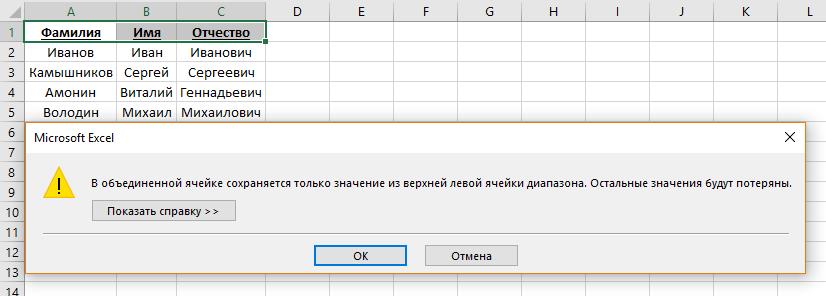
Оговоренный метод соединения лучше всего себя показывает при работе с диапазонами ячеек, не содержащими какого-либо контента. Форматирование уже готовой таблицы данным путем считается нерациональным.
Важно! При объединении через контекстное меню, в диапазоне удаляется вся информация кроме той, что расположена в левой верхней ячейке.
Если пользователь работает с большими диапазонами данных, то подобный сценарий станет для него губительным, ибо почти вся информация внутри ячеек будет потеряна.
2) Как в Эксель объединить ячейки через панель инструментов
[adsense3]
Метод работает по аналогии вышеописанного. Пользователь получает в результате объединения диапазона одну ячейку, содержащую информацию с левого верхнего угла. Если рассматривать время, затрачиваемое на объединение ячеек, панель инструментов находится в более выгодном положении нежели контекстное меню.
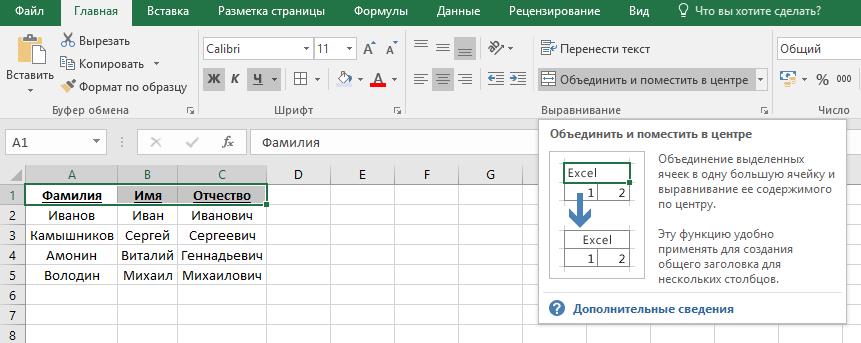
Для объединения ячеек через панель инструментов необходимо на главной вкладке найти категорию выравнивания. На ней вторым пунктом идет выпадающее меню с несколькими вариантами кооперации выделенного диапазона.
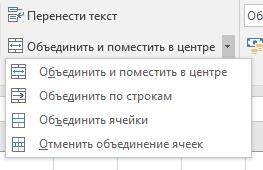
Какие варианты доступны:
- соединить ячейки и разместить содержимое по центру;
- соединение ячеек по строкам без затрагивания вертикали;
- классическое соединение без всяческого позиционирования. Текст с угловой левой верхней ячейки будет форматироваться по левому краю;
- обратная операция по сцепке.
После выбора диапазона и нажатия кнопки объединения выскочит окно с предупреждением по обрезке наполнения выбранного диапазона. Соглашаемся и получаем результат, аналогичный вышеописанному в предыдущем пункте статьи.
3) Объединение ячеек в Эксель через функцию «Сцепить»
[adsense4]
Мы знаем, что редактор Excel славится не только своими возможностями в плане представления информации, но и обширным набором команд для обработки данных. Практическая реализация метода заключается в работе со строкой формул.
Инструкция по работе с функцией сцепления ячеек:
- Определяемся с ячейками для сцепки и местом по размещению результата. Выбираем ячейку и в строке формул указываем перечень объединения контента через точку с запятой.

- Визуально сцепка будет выглядеть как на картинке ниже. Информация объединяется и располагается в отдельной ячейке.
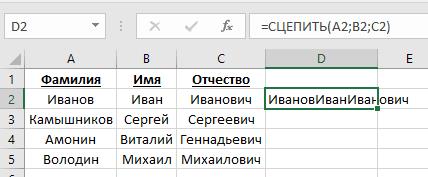
- Чтобы между строками ячеек было расстояние, можно в качестве разделителей добавить пробел. Помещается он в кавычках и разделяется между соединяемыми ячейками точкой с запятой.
[adsense5]
- Если результат операции пришелся по душе, его можно зафиксировать в виде значения. Чтобы это сделать, необходимо скопировать содержимое и снова его вставить. В параметрах вставки следует указать «только значения».
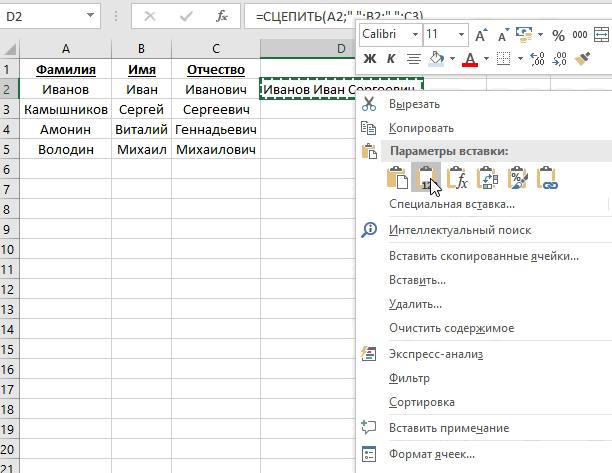
Рассмотренный метод нельзя назвать чистым объединением, ведь фактически мы просто копируем значения из других ячеек и вставляем их в новую. Хотя, если вам важно сохранить данные небольшого количества ячеек, то рассматривать его все же стоит.
4) Сцепление при помощи «&»
[adsense6]

Считаю наиболее простым способом объединения данных в ячейках Эксель. Пользователю не надо углубляться в использование формул и макросов, а достаточно после знака равно указать желаемые к связке ячейки через символ «&» (амперсанд).
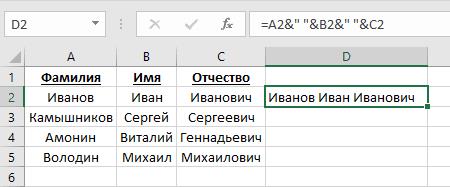
Результат будет аналогичен использованию функции «Сцепить». Содержание можно оставить в виде формулы, но лучше его зафиксировать в ячейке через комбинацию «Копировать» — «Вставить» + в параметрах вставки оставить «только значения».
5) Использование функций «Сцеп» и «Объединить»
[adsense7]
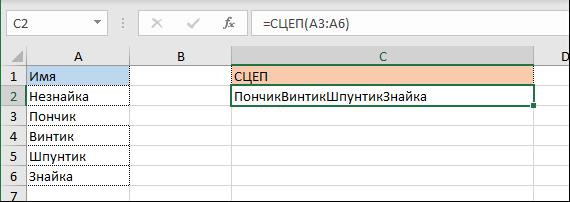
Более современная альтернатива стандартной функции «Сцепить», которая пришла после 2016 года. Из особенностей выделю возможность в качестве аргумента указывать целый диапазон ячеек, а не печатать их последовательно списком. При работе с большими объемами данных – это куда практичнее, но пробелы между текстом добавить не получится.
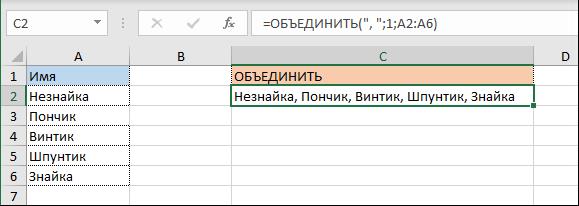
Чтобы повысить читабельность объединенной информации, сейчас большинство используют функцию «Объединить». Добавлена в редакторе Эксель она также была только после 2016 года.
Какие особенности функции «Объединить»:
- соединение диапазона;
- добавление пропуском между содержимым – разделителей;
- пропуск пустых ячеек.
Если пользователю требуется «склеить» ячейки, то сейчас найти более удобную в использовании функцию невозможно. Во избежание дублирования разделителя при попадании на пустые ячейки, в аргументе данного параметра ставят значение «Истина» = 1.
6) Объединение ячеек через комбинации горячих клавиш

[adsense8]
К сожалению, Эксель не может похвастаться обширным набором горячих клавиш, но взамен пользователь может использовать стандартные буквенные эквиваленты на клавиатуре для команд в рамках интерфейса редактора.
Если зажать клавишу Alt, то под каждым разделом отобразится соответствующая клавиша для обработки. После ее нажатия пользователя перенаправляет в выбранную вкладку и список букв для обработки пунктов отображается заново. Так для получения доступа к объединению ячеек необходимо последовательно нажать клавиши «А» — «Щ» — «Б», держа зажатой Alt.
Обратите внимание! Чтобы вызывать объединение ячеек одной клавишей, достаточно единожды произвести операцию через контекстное меню или панель инструментов, а потом просто выделять необходимый диапазон и нажимать клавишу F4.
Дело в том, что клавиша F4 отвечает за повторение последней примененной пользователем операции. Если умело настроить объединение, можно сильно сократить усилия на соединение однотипных диапазонов. Для различных операций в отношении позиционирования такой вариант не подойдет.
Как назначить быстрые клавиши самостоятельно:
[adsense1]
- На панели быстрого доступа выбираем стрелочку вниз с горизонтальной линией. А потом перемещаемся к пункту с другими командами.
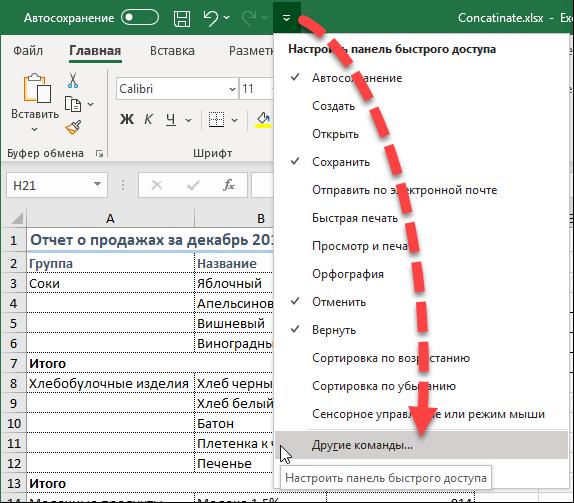
- Попадаем в окно редактора горячих клавиш. В левой колонке находим пункт объединения. Делаем его активным через разовое нажатие ЛКМ и жмем кнопку «Добавить». Теперь команда отобразилась в правой панели, что отвечает за быстрый доступ.

- Сохраняем настройки и возвращаемся в окно редактора. Новая команда отобразится моментально.
[adsense2]
- Чтобы узнать новую комбинацию, зажимаем клавишу Alt. В нашем случае, — это цифра 5.

Теперь помимо длинного пути в 3 буквы, мы получили альтернативу поприемлемей – Alt + 5. По аналогии можно добавлять на быструю панель и другие часто используемые команды в редакторе Excel.
Поиск и удаление объединения ячеек
Часто к нам в руки попадает уже отформатированная таблица с собственным разделением по ячейкам. Если возникает необходимость откорректировать структуру документа, лучше всего отменить текущие объединения и создать собственные. Для этой цели пользователю потребуется найти сцепленный диапазон и вернуть его к исходному виду. Как это сделать быстро и с высокой точностью, я расскажу далее.
1) Поиск объединённых ячеек
[adsense3]
Отчеты в 1С и прочих программах всегда требуют точного подгона по форматированию. Если данный момент обойти стороной, то читабельность информации значительно снизится. Для решения ситуации используется перекройка шаблона Excel. А начинается работа с поиска диапазонов объединения.
Алгоритм поиска объединённых ячеек:
- Вызываем поиск по документу через комбинацию горячих клавиш Ctrl + F.
- Переходим в параметры.
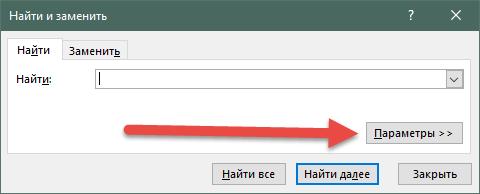
- Здесь нажимаем кнопку с форматом и ждем пару секунд.

- Запустится новое окно, в котором пользователю следует обратить внимание на последний из пунктов, отвечающий за отображение по объединённым ячейкам. После, нажимаем кнопку подтверждения.
[adsense4]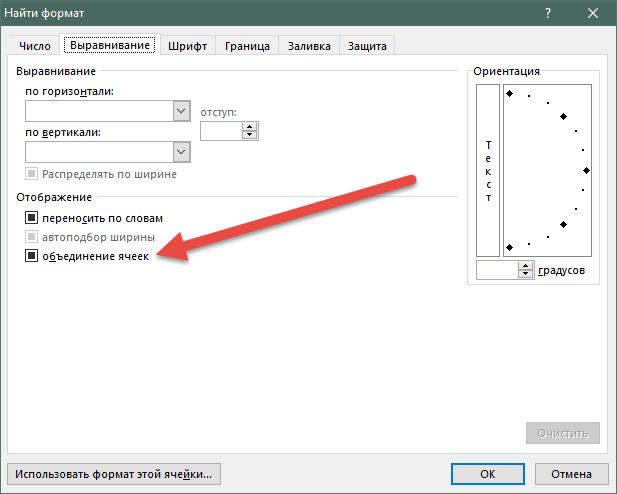
- Шаблон поиска готов. Теперь можно приступать к поиску наших диапазонов с объединёнными ячейками. Жмем кнопку «Найти далее» или сразу «Найти все».
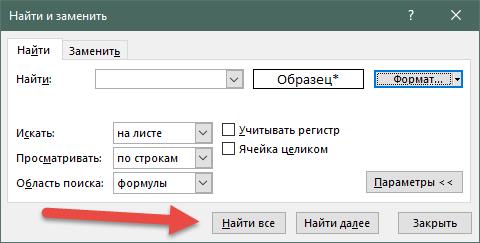
- Результат отобразится снизу в формате таблицы. Здесь пользователь может узнать точное распределение по книгам, листам и диапазонам затронутых ячеек. При наличии формул, те отобразятся в последней колонке таблицы поисковой выдачи.

Чтобы перейти к любому из объединённых диапазонов, достаточно произвести двойное нажатие левой клавишей мыши. Далее можем приступать к возвращению ячеек в их исходное раздельное состояние.
Элементарные приёмы объединения ячеек в Эксель
2) Как убрать объединение ячеек
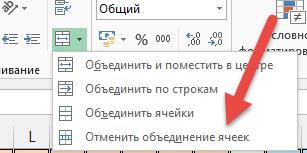
При ошибочном объединении ячеек, последнюю операцию отменяет комбинация горячих клавиш Ctrl + Z. Если же вы хотите вернуть в исходное состояние давно сцепленные диапазоны, следует выделить весь лист через Ctrl +A, а потом нажать в группе выравнивания пункт «Отменить объединение ячеек». Аналогичный эффект возымеет и повторное нажатие первого пункта – «Объединить и поместить в центре».
На этом разбор вопроса, как объединить ячейки в Эксель, считаю исчерпанным. Если у вас остались вопросы по работе с Excel или в отношении прочего софта на Windows, советую ознакомиться с другими материалами на данной сайте. Гарантирую, найдете много чего интересного.