Двоичная книга excel что это
What’s on this Page
.XLSB вариант №
Формат файла XLSB определяет формат двоичного файла Excel, который представляет собой набор записей и структур, определяющих содержимое книги Excel. Содержимое может включать неструктурированные или частично структурированные таблицы чисел, текста или и чисел, и текста, формул, подключений к внешним данным, диаграмм и изображений. В отличие от XLSX (который основан на формате файла Open XML), XLSB представляет собой двоичный файл рабочей книги Excel. Файлы XLSB можно читать и записывать быстрее, что делает их полезными для работы с большими файлами. XLSB редко используется для хранения книг, поскольку XLSX (и ранее XLS) были наиболее распространенными форматами файлов, выбранными пользователем для сохранения книг. Его можно открыть в Microsoft Office 2007 и выше.
Спецификации формата файла XLSB
Спецификации формата файла для формата файла XLSB были обнародованы еще в 2008 году как версия 1.0. С тех пор спецификации несколько раз пересматривались, и последняя версия спецификаций (версия 10.0) была опубликована в апреле 2018 года. Спецификации общедоступны Microsoft как [[MS-XLSB] — спецификации формата двоичных файлов Excel](https:/ /msdn.microsoft.com/en-us/library/cc313133(v#office.12).aspx) и всем, кто хочет читать или писать файлы в формате XLSB.
Структура файла XLSB
Файл XLSB — это пакет, состоящий из набора частей. Эти части содержат информацию о содержимом книги, включая данные книги и структуру пакета. Некоторые части содержат информацию, хранящуюся с использованием двоичных записей, некоторые в виде XML, а другие содержат информацию, хранящуюся в виде двоичного потока байтов. Каждая двоичная запись содержит ноль или более структурированных полей, содержащих данные рабочей книги.
Упаковка
Пакет XLSB представляет собой архив ZIP, который должен содержать только одну часть рабочей книги. Эта часть должна быть целью отношения в этой части отношения пакета. Часть рабочей книги является начальной частью документа XLSB.
Часть
Часть — это поток байтов, который имеет связанный тип содержимого, определяющий природу и тип содержимого, хранящегося в части. Некоторые части хранят информацию в двоичном формате, а другие — в формате XML. В разделе перечисление частей документа спецификаций перечислены допустимые части, типы содержимого и обязательные/необязательные отношения между все части в упаковке.
Отношение
Источник и целевой ресурс связаны отношением. Отношения могут быть:
Взаимосвязь пакета: где целью является часть, а источником — пакет в целом.
Взаимосвязь между частями: где цель является частью, а источник — частью в пакете.
Явная связь: когда на ресурс ссылаются из содержимого исходной части, ссылаясь на значение атрибута ID элемента связи.
неявная связь — это связь, которая не является явной.
Внутренние отношения: где цель является частью пакета
Внешняя связь: где целью является внешний ресурс, не входящий в пакет.
Записывать
Запись — это основной строительный блок, используемый для хранения информации о функциях в рабочей книге. Каждая двоичная запись представляет собой последовательность байтов переменной длины. Двоичная запись состоит из трех компонентов:
- тип записи
- рекордный размер и
- данные записи, специфичные для этого типа записи.
Тип записи: Тип записи показывает тип записи, заданный записью. Он также определяет структуру данных записи, специфичных для этой записи. Допустимые типы записей перечислены в разделе Перечисление записей документа спецификаций. Тип записи должен состоять из одного или двух байтов и должен быть больше или равен 128 и меньше 16384.
Размер записи: Размер записи определяет количество байтов, определяющее общий размер данных записи. Это значение ДОЛЖНО быть от одного до четырех байтов. Это значение ДОЛЖНО быть одним байтом, если старший бит младшего байта равен 0; в противном случае это значение ДОЛЖНО быть больше одного байта. Если количество байтов превышает один байт, старший бит в каждом последующем байте указывает, используется ли дополнительный байт. Если старший бит второго байта равен 1, то это значение ДОЛЖНО использовать дополнительный третий байт. Если старший бит третьего байта равен 1, то это значение ДОЛЖНО использовать дополнительный четвертый байт. Старший бит четвертого байта ДОЛЖЕН игнорироваться. Значение состоит из семи младших битов каждого байта вместе взятых. Младшие, наименее значащие биты содержатся в первом байте, и каждый последующий байт содержит биты более высокого порядка, чем предыдущий байт.
Данные записи: Компонент данных записи содержит поля, которые соответствуют определенному типу записи и составляют остальную часть записи. Порядок и структура полей для данного типа записи, перечисленных в перечислении записей, указаны в соответствующем разделе для этого типа записи в записях. Общий размер компонента данных записи ДОЛЖЕН быть равен размеру записи. Поля в компоненте данных записи могут содержать простые значения, массивы значений, структуры из нескольких полей, массивы полей и массивы структур.
Пример записи XLSB
Следующие тип записи и размер записи определяют запись BrtCommentText размером 200 байтов:
11111101 00000100 11001000 00000001 [Поля записи]
Первый байт — 11111101, указывающий низкое значение 125 и то, что тип записи требует второго байта. Второй байт — 00000100, определяющий высокое значение 4 * 128, что равно 512. Значение типа записи — 125 + 512 или 637, что соответствует типу записи BrtCommentText. Следующий байт — 11001000, указывающий на низкое значение 72 и на то, что размер записи требует второго байта. Второй байт — 00000001, указывающий более высокое значение 1 * 128 и то, что размер записи не требует дополнительного байта. Размер записи равен 72 + 128 или 200, что определяет общий размер в байтах компонента данных записи. Поля в компоненте данных записи задаются BrtCommentText.
Двоичный формат файлов Microsoft Excel 97—2000
Microsoft Excel (также иногда называется Microsoft Office Excel [1] ) — программа для работы с электронными таблицами, созданная корпорацией Microsoft Windows, Windows NT и Mac OS. Она предоставляет возможности экономико-статистических расчетов, графические инструменты и, за исключением Excel 2008 под Mac OS X, язык макро-программирования табличный процессор, доступный на вышеуказанных платформах. Microsoft Excel входит в состав Microsoft Office и на сегодняшний день Excel является одним из наиболее популярных приложений в мире.
Содержание
История
В 1982 году Microsoft запустила на рынок первый электронный табличный процессор Multiplan, который был очень популярен на CP/M системах, но на Mac и была выпущена в 1985 году, а первая версия для Windows была выпущена в ноябре 1987 года. Lotus не торопилась выпускать 1-2-3 под Windows, и Excel с 1988 года начала обходить по продажам 1-2-3, что в конечном итоге помогло Microsoft достичь позиций ведущего разработчика программного обеспечения. Microsoft укрепляла свое преимущество с выпуском каждой новой версии, что имело место примерно каждые два года. Текущая версия для платформы Windows — Excel 12, также известная как Microsoft Office Excel 2007. Текущая версия для платформы Mac OS X — Microsoft Excel 2008.
В начале своего пути Excel стал причиной иска о товарном знаке от другой компании, уже продававшей пакет программ под названием «Excel». В результате спора Microsoft был обязана использовать название «Microsoft Excel» во всех своих официальных пресс-релизах и юридических документах. Однако со временем эта практика была позабыта, и Microsoft окончательно устранила проблему, приобретя товарный знак другой программы. Microsoft также решила использовать буквы XL как сокращенное название программы: иконка Windows-программы состоит из стилизованного изображения этих двух букв, а расширение файлов по умолчанию в Excel — .xls. В сравнении с первыми табличными процессорами Excel представляет множество новых функций пользовательского интерфейса, но суть остается прежней: как и в программе-родоначальнике, VisiCalc, ячейки расставляются в строки и столбцы и могут содержать данные или формулы с относительными или абсолютными ссылками на другие клетки.
Excel был первым табличным процессором, позволявшим пользователю менять внешний вид таблицы (шрифты, символы и внешний вид ячеек). Он также первым представил метод умного пересчета ячеек, когда обновляются только те ячейки, которые зависят от измененных ячеек (раньше табличные процессоры либо постоянно пересчитывали все ячейки или ждали команды пользователя).
Будучи впервые объединенными в Microsoft Office в 1993 году, Microsoft Word и Microsoft PowerPoint получили новый графический интерфейс для соответствия Excel, главного стимула модернизации ПК в то время.
Начиная с 1993 года, в состав Excel входит (VBA), язык программирования, основанный на Visual Basic, позволяющий автоматизировать задачи Excel. VBA является мощным дополнением к приложению и в более поздних версиях Excel доступна полнофункциональная интегрированная среда разработки. Можно создать VBA-код, повторяющий действия пользователя и таким образом автоматизировать простые задачи. VBA позволяет создавать формы для общения с пользователем. Язык поддерживает использование (но не создание) ActiveX; более поздние версии позволяют использовать элементы объектно-ориентированного программирования.
Функциональность макровирусов. И это было серьезной проблемой до тех пор, пока антивирусные продукты не научились обнаруживать их. Фирма Microsoft, с опозданием приняв меры для уменьшения риска, добавила возможность выбора режима безопасности:
- полностью отключить макросы
- включить макросы при открытии документа
- доверять всем макросам, подписанным с использованием надежных сертификатов.
Версии Excel от 5.0 до 9.0 содержат различные «пасхальные яйца», хотя, начиная с версии 10 Microsoft начала принимать меры по их ликвидации.
8 способов уменьшить размер файла Excel (которые действительно работают)

Книги Excel, как известно, становятся мучительно медленными и тяжелыми по мере добавления в них большего количества данных / формул / изображений.
Иногда легко избавиться от лишних хлопот и контролировать размер файла Excel, а иногда это не так.
А поскольку Excel не является веб-инструментом, большинство из нас работает и сотрудничает, отправляя файлы Excel по электронной почте. А большим файлом Excel, который весит 50 МБ, может быть сложно поделиться с коллегами / клиентами.
В моей последней работе мы использовали почтовый клиент Lotus Notes, который работает очень медленно, и отправка тяжелых файлов Excel через это была пыткой.
Хотя волшебного способа уменьшить размер книги Excel не существует, есть несколько приемов, которые можно использовать, чтобы немного сократить размер книги.
Примечание: влияние этих методов на уменьшение размера файла Excel будет зависеть от ваших данных. Для некоторых это может помочь уменьшить размер на 50%, а для некоторых это может привести к уменьшению размера только на 5%.
Советы по уменьшению размера файла Excel
Ниже приведены методы, которые можно использовать для уменьшения размера файла книги Excel.
Для каждого совета я провел небольшое тестирование и добавил снимки, чтобы показать вам влияние на размер файла. Полученные вами результаты будут зависеть от ваших данных и файлов.
В зависимости от вашей рабочей тетради вы можете использовать один или несколько из этих советов.
Удалите ненужные рабочие листы / данные
Лучшие решения часто самые простые.
И эта техника больше соответствует здравому смыслу, а не волшебству Excel.
Если у вас есть книга Excel, в которой есть листы, которые не нужны (и не используются ни в каких формулах), попробуйте избавиться от них.
Это напрямую связано с размером файла Excel. Поэтому, как только вы удалите некоторые листы и сохраните книгу, вы сразу увидите уменьшенный размер файла.
Результаты теста:
Я создал файл Excel с 10 листами, каждый из которых содержит 2,6 миллиона точек данных (26 столбцов по 100 000 точек данных в каждом столбце).
 В результате размер этой книги составляет 143 МБ (и требуется некоторое время, чтобы сохранить и открыть).

Теперь, когда я удалил пять листов, размер уменьшился вдвое (да).
Как видите, данные на вашем листе напрямую зависят от размера файла.
Преобразовать в двоичный формат (XLSB)
Знаете ли вы, что просто сохранив файл Excel в формате XLSB, можно уменьшить размер файла?
Все, что вам нужно сделать, это при сохранении книги использовать формат .xlsb.
Вот как это сделать:
- Щелкните вкладку Файл.

- Щелкните Сохранить как.

- Щелкните Обзор.

- В диалоговом окне «Сохранить как» измените тип файла на двоичная книга Excel (.xlsb).

Результаты теста
У меня была книга Excel, которая занимала 14,6 МБ места.
После преобразования того же файла в формат XLSB я смог уменьшить его размер до 10,4 МБ (уменьшение размера на

Что такое XLSB?
Когда вы сохраняете файл Excel (.xlsx или .xlsm), он сохраняется в формате XML.
Например, если я изменю расширение файла XLSX на ZIP, а затем открою его, я получу вот что.

И если я дальше перейду в папку «xl», а затем перейду в папку рабочего листа, он покажет мне рабочие листы в этой книге (и эти рабочие листы сохранены как XML-документ).

Теперь сделаем то же самое с файлом XLSB.
Поэтому я сначала меняю расширение файла на ZIP, затем открываю его и нахожу Sheet1. Вот что вы получите:

Вы заметите, что и XLSX, и XLSB сохраняют лист в другом формате.
XLSX / XLSM сохраняет его как файл XML, а XLSB сохраняет его как двоичный (.bin) файл.
И, не вдаваясь в технические подробности, файлы XML имеют большой размер по сравнению с двоичным файлом.
Поэтому, когда вы сохраняете книгу Excel в формате XLSB, размер файла уменьшается. В приведенном выше примере уменьшение размера составило
XLSB против XLSX / XLSM
Когда дело доходит до использования формата XLSB, уменьшение размера является огромным преимуществом. Но при работе с форматом XLSB нужно быть немного осторожным.
Преимущества формата XLSB:
- Уменьшает размер файла Excel. Это может быть полезно, если у вас есть большие файлы, и вы хотите поделиться ими по электронной почте. Вы можете быстро уменьшить размер, сохранив его в формате XLSB.
- Файлы XLSB открываются и сохраняются быстрее, чем файлы XML. Судя по проведенным мною ограниченным тестам, файлы XLSB открывались и сохранялись на 25-50% быстрее. Эта разница заметна только в больших файлах Excel. С файлами меньшего размера и XLSB, и XLSX работают быстро.
Хотя XLSB выглядит великолепно, есть несколько причин, по которым вам следует придерживаться файлов XLSX / XLSM:
- С форматом XLSB у вас нет возможности узнать, есть ли в нем макрос или нет. Это делает его более рискованным, поскольку кто-то может использовать его для выполнения вредоносного кода.
- Файлы XLSB кодируются в проприетарном формате файлов bin, в то время как XML — это читаемый формат файлов с открытым исходным кодом. Это означает, что если вы используете сторонние инструменты с Excel, лучше использовать формат XML.
- Power Query не может читать данные из файла XLSB. Поэтому, если вы используете Power Query, лучше хранить данные в форматах XLSX / XLSM.
Как правило, если размер вашего файла небольшой (менее 5 МБ), лучше придерживаться форматов XLSX / XLSM.
Основываясь на том, что я слышал от людей и читал на многих форумах, многие люди предпочитают использовать XLSB в качестве формата файла, когда дело доходит до использования Excel.
Вот хорошая статья о формате XLSB.
Удалите ненужные формулы
Слишком много формул увеличат размер файла вашей книги.
Поэтому, если у вас есть набор данных, который вам нужен, но формулы в нем не нужны, лучше преобразовать эти формулы в значения.
Вот шаги, чтобы быстро преобразовать формулы в значения в Excel:
- Выберите весь рабочий лист / набор данных.
- нажмите F5 ключ.
- В диалоговом окне «Перейти» нажмите «Special».

- В диалоговом окне «Перейти к специальному» выберите «Формулы».

- Щелкните ОК.
Вышеупомянутые шаги позволят выбрать все ячейки, в которых есть формула.
Теперь используйте следующие шаги, чтобы преобразовать эти формулы в значения:
- Скопируйте выделенные ячейки (Ctrl + C)
- Щелкните вкладку "Главная".

- В группе «Буфер обмена» нажмите «Вставить».

- Щелкните значок «Вставить значение».

Вышеупомянутые шаги преобразуют все ячейки с формулами в значения.
Результаты теста
Я создал файл Excel с 2,7 миллионами точек данных (1048576 * 26), а затем добавил три столбца с формулами (SUM, COUNT и AVERAGE).
Затем я преобразовал эти формулы в значения и сохранил файл под другим именем.

Размер файла без формул примерно на 8% меньше (обратите внимание, что у меня было всего 3 столбца с формулами).
Если у вас много формул, можно увеличить размер.
ПРИМЕЧАНИЕ: Неустойчивые формулы могут действительно увеличить размер вашего файла. В рамках теста, когда я заменил формулу СУММ на изменчивую формулу (СМЕЩЕНИЕ), это привело к скачку размера файла (с 186 МБ до 198 МБ). Поэтому, если у вас есть изменчивые формулы, которые вы можете заменить энергонезависимыми формулами или преобразовать их в значения, это поможет вам уменьшить размер файла.
Сжать изображения (до и после загрузки)
Если вы работаете с файлами Excel, в которых есть изображения, вам необходимо оптимизировать эти изображения и убедиться, что размер меньше.
Проблема с изображениями заключается в том, что при их сжатии также происходит снижение качества, которое может вам не понадобиться.
При работе с изображениями лучший способ сохранить небольшой размер файла Excel — это сжать изображения перед их вставкой в Excel.
Хороший онлайн-инструмент для этого — TinyPNG (или вы можете использовать Photoshop или любой другой аналогичный инструмент).
Это бесплатный инструмент, который может уменьшить размер изображения до 90% и при этом сохранить приличное качество изображения.
Ниже приведен снимок экрана, на котором я смог сжать изображение размером 3,9 МБ до 331 КБ с минимальной потерей качества.

После того, как вы загрузили эти сжатые изображения в Excel, вы можете дополнительно сжать их, используя встроенную опцию Excel.
Вот шаги для сжатия изображения в Excel:
- Выберите изображение, которое вы хотите сжать.
- Перейдите на вкладку «Формат работы с изображениями». Это контекстная вкладка, которая появляется только при нажатии на картинку.

- В группе «Настроить» выберите параметр «Сжать изображение».

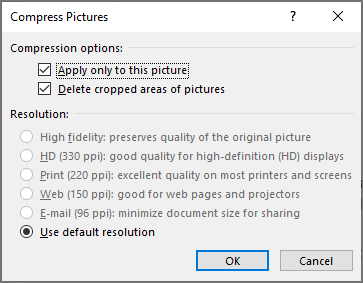
- В диалоговом окне «Сжать изображения»:
- Снимите флажок «Применить только к этому изображению», если вы хотите сжать все изображения в книге.
- Выберите «Электронная почта» (96 пикселей на дюйм) для максимального сжатия.

- Щелкните ОК.
- Сохраните файл.
Это сжимает все изображения и помогает уменьшить размер файла книги Excel.
Результаты теста:
Я использовал опцию сжатия изображения в Excel, используя одно изображение.
Ниже приведены результаты:

При использовании параметра сжатия изображения размер файла уменьшился с 445 КБ до 43 КБ (уменьшение размера файла примерно на 90%).
Это также будет зависеть от изображения. Изображение, которое уже сжато, может не привести к значительному уменьшению размера.
Удалите сводный кеш для экономии места
Если вы работаете со сводными таблицами и боретесь с большими файлами Excel, знание о кэше сводных таблиц может быть полезно.
Когда вы создаете сводную таблицу с использованием набора данных, Excel автоматически создает сводный кэш.
Сводный кеш — это объект, содержащий реплику источника данных.
Хотя вы его не видите, он является частью книги и связан со сводной таблицей. Когда вы вносите какие-либо изменения в сводную таблицу, она не использует источник данных, а использует сводный кеш.
Хотя вы думаете, что напрямую связаны с исходными данными, на самом деле вы получаете доступ к сводному кешу (а не к исходным данным), когда вносите изменения в сводную таблицу.
Теперь, когда вы создаете реплику набора данных, это займет немного места.
Итак, как только вы создадите сводную таблицу, вы заметите, что размер файла Excel увеличивается.

В приведенном выше примере, как только я добавляю сводную таблицу, размер файла увеличивается вдвое.
Теперь есть два способа уменьшить размер файла при работе со сводными таблицами.
- Сохраните исходные данные и удалите Pivot Cache
- Сохраните Pivot Cache и удалите исходные данные
Давайте посмотрим на оба этих метода.
Сохранить исходные данные и удалить сводный кеш
Когда вы закончите работу со сводной таблицей и сохраните ее, вы можете заставить Excel сохранять только исходные данные и итоговую сводную таблицу, но не сводный кеш.
Это сделает ваш файл Excel легче, и у вас будет возможность воссоздать кеш сводной таблицы, когда он вам понадобится в следующий раз.
Ниже указана разница в размере при сохранении файла Excel со сводным кешем и без него.

Вот шаги, чтобы НЕТ сохранить сводный кеш:
- Выберите любую ячейку в сводной таблице.
- Щелкните вкладку "Анализ".

- Щелкните значок «Параметры» сводной таблицы.

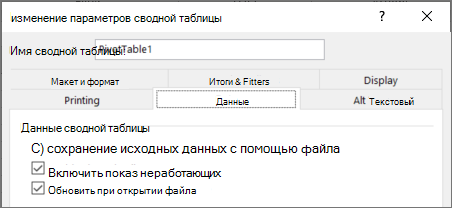
- В диалоговом окне «Параметры сводной таблицы» перейдите на вкладку «Данные».

- В параметрах данных сводной таблицы снимите отметку «Сохранить исходные данные в файл». Этот параметр гарантирует, что сводный кэш не сохраняется при сохранении книги (и помогает уменьшить размер файла Excel).

- Установите флажок «Обновлять данные при открытии файла». Этот параметр гарантирует, что сразу после открытия книги сводная таблица будет обновлена, а сводный кеш будет автоматически сгенерирован. Если вы не отметили этот параметр, вам придется обновить сводную таблицу вручную, чтобы создать сводный кеш.

- Щелкните ОК.
Теперь, когда вы сохраните файл со сводной таблицей, вы заметите уменьшение размера файла.
Сохраните сводный кеш и удалите исходные данные
Другой способ уменьшить размер файла Excel — удалить исходные данные сводной таблицы и оставить только сводный кеш.
Это работает так, как сводный кеш является зеркальным отражением ваших данных, и вы не получаете доступа к исходным данным при внесении изменений в сводную таблицу, вместо этого вы используете сводный кеш.
Ниже приведены результаты, когда я сохранил файл Excel без исходных данных.

Для этого просто удалите данные (либо удалив данные, либо рабочий лист с данными).
Если вы хотите вернуть исходные данные, дважды щелкните ячейку «Общий итог» сводной таблицы, и она мгновенно сгенерирует весь набор данных на новом листе.
Сжать файл (ZIP IT)
Это то, что вы можете делать вне приложения Excel.
Когда вы заархивируете файл Excel, вы сразу увидите уменьшение его размера примерно на 10-15%.
Затем вы можете отправить этот заархивированный файл по электронной почте, и человек, получивший его, может распаковать файл и использовать книгу Excel.
Вот шаги, чтобы заархивировать файл Excel (для Windows):
- Щелкните правой кнопкой мыши файл Excel.
- Наведите курсор на опцию Отправить.
- Нажмите на опцию «Сжатая (заархивированная) папка».

Это создаст заархивированный файл для выбранной книги Excel.
Вы также заметите уменьшение размера файла (как показано ниже).
Результаты теста

С помощью этой техники мне удалось уменьшить размер файла книги Excel на 8%.
Этот метод лучше подходит для файлов размером 20–50 МБ. По мере увеличения размера файла процентное уменьшение не очень велико.
Удалить форматирование данных
Форматирование данных, такое как применение цвета фона, добавление границ или изменение стиля шрифта, может увеличить размер файла.
Хотя, основываясь на своих тестах, я заметил, что это не оказывает большого влияния.
Ниже приведены размеры двух книг Excel, одна с 2,6 миллиона точек данных (на одном листе), а другая с теми же данными, но с примененным к ней форматированием (цвет ячейки, граница и курсив).
Результаты теста
Вы можете видеть, что разница между двумя файлами не так уж велика (хотя она оказывает влияние, когда у вас много данных).

Размер файла с данными составляет 14,6 МБ, а файла с данными и форматированием — 14,9 МБ.
Поэтому, если вы хотите уменьшить размер файла книги Excel, вы можете найти ненужное форматирование. Удаление может сэкономить место на диске.
Вот шаги, чтобы мгновенно удалить все форматирование, сохранив при этом данные:
- Выберите весь набор данных (из которого вы хотите удалить форматирование).
- Щелкните вкладку "Главная".
- В группе редактирования нажмите «Очистить».

- Нажмите «Очистить форматы».

- Сохраните книгу.
Удалить условное форматирование
Как и обычное форматирование данных, условное форматирование также увеличивает размер файла.
Однако, основываясь на своих тестах, я заметил, что разница меньше (если у вас нет нескольких правил, применяемых к нескольким листам с огромными наборами данных).
Тем не менее, рекомендуется удалить условное форматирование из любого набора данных, где оно вам не нужно.
Помимо размера, есть еще одна веская причина убрать условное форматирование — СКОРОСТЬ.
Условное форматирование непостоянно и при любых изменениях на листе пересчитывается. Это может привести к замедлению работы книги.
Результаты теста
Я создал файл с 27,2 миллионами точек данных и применил к нему 5 правил условного форматирования.
Разница в размере составляет всего несколько килобайт.

Советы по повышению производительности Excel
Хотя описанные выше методы помогут вам уменьшить размер файла Excel, вот несколько дополнительных советов по повышению производительности книг Excel:
- Избегайте использования летучих формул. Помимо увеличения размера файла, изменчивые формулы также замедляют работу ваших книг. Примеры изменчивых функций: RAND, TODAY, OFFSET, INDIRECT и т. Д.
- Если вам нужно создать сводку для большого набора данных, вместо использования формул, посмотрите, можете ли вы вместо этого использовать сводную таблицу. Сводная таблица работает быстро и интуитивно понятно по сравнению с формулами.
- Если вы извлекаете данные из нескольких источников или объединяете данные из нескольких файлов, используйте Power Query для получения и преобразования данных. Вы можете сохранить данные как соединение Power Query, а не хранить их на листе. Вы можете легко создать сводную таблицу, используя подключения, созданные с помощью Power Query.
- Преобразуйте табличные данные в таблицу Excel и используйте таблицу Excel в формулах. Это ускоряет работу вашей книги, а формулами, созданными с использованием структурированных ссылок Excel Table, легче управлять (поскольку они более интуитивно понятны).
- Избегайте ссылки на всю строку или столбец в формуле. Это повысит эффективность ваших формул.
- Если в вашей книге много формул, отключите автоматический расчет и переключитесь на ручной расчет. Таким образом, каждый раз при изменении рабочих листов формулы не будут пересчитываться. Вы можете внести это изменение, перейдя на вкладку «Формула» и изменив «Параметры расчета».
Надеюсь, вы найдете метод и советы из этого руководства полезными.
Что еще я мог бы добавить к этому руководству, чтобы сделать его более полезным? Пожалуйста, дайте мне знать в разделе комментариев.
Двоичная книга excel что это такое
This article describes what XLSB files are, how they’re different than other Excel formats, how to open one, and how to convert one to various other formats like PDF, CSV, XLSX, etc.
What Is an XLSB File?
An XLSB file is an Excel binary workbook file. They store information in binary format instead of XML like with most other Excel files (e.g., XLSX).
Since XLSB files are binary, they can be read from and written to much faster, making them extremely useful for very large spreadsheets. When dealing with big spreadsheets, you might also notice smaller file sizes when using XLSB vs XLSX.
XLSB files store spreadsheet data just like any other Excel workbook format. Workbooks can contain multiple worksheets, and within each worksheet is a collection of cells organized by rows and columns where text, images, charts, and formulas can exist.
How to Open an XLSB File
Excel (version 2007 and newer) is the primary software program used to open and edit XLSB files. If you have an earlier version of Excel, you can still open, edit, and save XLSB files with it, but you have to install the free Microsoft Office Compatibility Pack first.
It’s possible for an XLSB file to have macros embedded in it, which have the potential to store malicious code. It’s important to take great care when opening executable file formats like this that you may have received via email or downloaded from websites you’re not familiar with. See our List of Executable File Extensions for a listing of file extensions to avoid and why.
If you don’t have any versions of Microsoft 365 (formerly Microsoft Office), you can use WPS Office Spreadsheet, OpenOffice Calc or LibreOffice Calc to open XLSB files.
Microsoft’s free Excel Viewer lets you open and print XLSB files without needing Excel. Just keep in mind that you can’t make any changes to the file and then save it back to the same format—you’ll need the full Excel program for that.
XLSB files are stored using ZIP compression, so while you can use a free file zip/unzip utility to «open» the file, doing so won’t let you read or edit it like the programs from above can do.
How to Convert an XLSB File
If you have Excel or Calc, the easiest way to convert an XLSB file is to open the file in the program and then save it back to your computer in another format.
Some file formats supported by these programs include XLSX, XLS, XLSM, CSV, PDF, and TXT.
XLSB Files and Macros
The XLSB format is similar to XLSM—both can embed and run macros if Excel has macro capabilities turned on.
However, an important thing to understand is that XLSM is a macro-specific file format. In other words, the «M’ at the end of the file extension indicates that the file may or may not contain macros, while it’s non-macro counterpart XLSX can also have macros but is unable to run them.
XLSB, on the other hand, is much like XLSM in that it can be used to store and run macros, but there isn’t a macro-free format like there is with XLSM.
All this really means is that it’s not as easily understood whether or not a macro may exist in the XLSM format, so it’s important to understand where the file came from to ensure that it isn’t loading harmful macros.
More Help With XLSB Files
If your file won’t open with the programs suggested above, the very first thing you should check is that the file extension for your file actually does read as «.XLSB» and not just something that looks similar. It’s really easy to confuse other file formats with XLSB given that their extensions look alike.
For example, you might really be dealing with an XLB file which doesn’t open the same way in Excel or OpenOffice. Follow that link to learn more about those files.
XSB files are similar in how their file extension is spelled, but they’re really XACT Sound Bank files that have nothing to do with Excel or spreadsheets in general. Instead, these Microsoft XACT files reference sound files and describe when they should be played during a video game.
Another to be careful with is XLR. Depending on the age of the file, it might not open in Excel at all.
If you don’t have an XLSB file and that’s why it’s not working with the programs mentioned on this page, then research the file extension you do have so that you can find out which program or website can open or convert your file.
Thanks for letting us know!
Get the Latest Tech News Delivered Every Day
Сообщений: 1
Регистрация: 16.08.2013
Данный вопрос уже обсуждался на этом форуме:
Самый полезный ответ по этому вопросу:
Более того, при больших объемах данных загрузка и пересчет XLSB может быть в несколько раз быстрее, чем XLSX и XLSM. Это связано с тем, что данные XLSX и XLSM файлов представлены в объемном текстовом виде с XML-разметкой.
При загрузке и пересчете Excel перекодирует такой текст в родной для него бинарный формат. А XLSB конвертировать почти не нужно.
Но следствием преимущества XLSB формата является его недостаток, а именно то, что этот формат закрытый, т.е. официально не описан, хотя ссылку на неофициальное описание я уже давал:
XML-документы файлов XLSX и XLSM легко корректируется даже текстовым редактором, в XLSB файле большая часть выполнена в не редактируемом бинарном формате, что является некоторым ограничением. XML-документы (XLSX,XLSM) облегчают обмен данными между различными приложениями и перспективны для Web-приложений. Начальное представление о XML можно получить, например, здесь:
От себя приведу результаты тестов по размеру файлов:
(ПК: Windows 7, 2Gb RAM)
Файл «BASE2013» — 450 759 строк, 24 ячейки в cтроке, формат: числа, даты, текст
Результат сохранения: (см. скрин)
xlsx: 65 258 Кб (100%) — открывается 45 секунд
xls: 20 138 Кб (31%) — (влезло только 65536 строк из 450759)
xlsb: 9 744 Кб (15%) — открывается 8 секунд
Файл «БАЗА» — в 3 раза больше данных (за 3 года) формат данных тот же.
Результат сохранения:
xlsx: 167 876 Кб (100%)
xls: 65 345 Кб (39%) (влезло только 65536 строк)
xlsb: 34 292 Кб (20%)
PS: Разница в размере файлов — очень существенна, «xlsb» в 5-7 раз меньше чем «xlsx»(см. скрин)
Что касается сжатия, «xlsb» как я понял уже сжат самим офисом (см второй скрин)
xlsx: 167 876 Кб (100%) -> 108 109 Кб rar (64%)
xls: 65 345 Кб (39%) -> 7 083 Кб rar (4%) (в файле только 65536 строк)
xlsb: 34 292 Кб (20%) -> 31 348 Кб rar (18%)
Изменено: toxig — 16.08.2013 15:59:09
Меня часто спрашивают, зачем в Excel множество форматов файлов? А выбор действительно большой. Давайте разберемся поподробнее, для чего нужны разные расширение файлов Excel. Большинство типов файлов действительно полезны!

- 1. Расширение файлов Excel. Чем отличается *.xlsx от *.xls?
- 2. Формат с поддержкой макросов в Эксель
- 3. Двоичная книга Excel. *.xlsb
- 4. Расширение *.xltx
- 5. Расширения *.xlam и *.xla
- Похожие статьи
1. Расширение файлов Excel. Чем отличается *.xlsx от *.xls?
Сперва ответим на самый распространенный вопрос
Файл с расширением *.xlsx — это формат подавляющего большинства файлов Excel на настоящий момент. Появился начиная с версии 2007. Как говорит нам википедия: это набор *.xml файлов, помещенный в архив.
Файл с расширением *.xls — это формат всех файлов версии Excel 2003 и раньше. Он не является архивом. Имеет меньше возможностей, работает медленнее.
2. Формат с поддержкой макросов в Эксель
Расширение *.xlsm — Расширение файлов Excel 2007 и выше. Способен хранить в себе макросы . Т.е. программный код на языке VBA (Visual Basic for Applications), подробнее читайте здесь.
3. Двоичная книга Excel. *.xlsb
Расширение *.xlsb — это, объективно, самый удобный формат Excel. Это расширение позволяет уменьшать размер файла примерно в два раза, а убыстряет его работу где-то в полтора раза. Дело в том, что это документ хранящий информацию в бинарном коде, что позволяет быстрее работать с форматом .XML. Расширение просто не заменимо когда вы работаете с файлом с десятками тысяч строк (сохраните файл как Двоичная книга Excel (см. первую картинку). Тотальный разбор, от чего может тормозить Excel, читайте здесь .
Почему тогда все не пользуются этим форматом, если он такой хороший? Потому что ни один редактор не сможет открыть его, только Excel, т.е. теряется универсальность использования. Наприме, вы не откроете его онлайн или его не прочитает большинство альтернатив Excel.
Но, к сожалению, просто большинство пользователей никогда не слышало о *.xlsb.
4. Расширение *.xltx
Это формат для сохранения шаблонов. Скоро будет отдельная статья по этой теме. Макросы не сохраняет, для этого есть формат *.xltm — тоже самое, но с макросами.
5. Расширения *.xlam и *.xla
Форматы для cохранения надстроек в 2007 и выше и 2003 и ниже соответственно. Очень пригодятся, если нужно запускать макрос из любой книги.
Если вам попался формат .xlс — то это формат для сохранения диаграмм в Excel 2003. Формат — большая редкость и уже не поддерживается новыми версиями программы. Так же как и форматы WK1 и выше и форматы постепенно отмирающей Lotus 1-2-3.
Excel для Microsoft 365 Excel 2021 Excel 2019 Excel 2016 Excel 2013 Еще…Меньше
Если размер файла слишком велик, попробуйте сделать его более управляемым, следуя советам ниже.
Сохранение таблицы в двоичном формате (XSLB)
Чтобы уменьшить размер файла, можно сохранить таблицу в виде двоичной книги (XSLB), а не формата по умолчанию (XSLX). По умолчанию используется формат XML, что важно при использовании данных в сторонних программах, так как XML является открытым стандартом. Однако в большинстве целей двоичного формата достаточно и он сохраняется в файле меньшего формата.
Перейдите в меню > параметры >Сохранить.
В списке Сохранениефайлов в этом формате в списке Сохранить книги выберите Excel Двоичная книга.
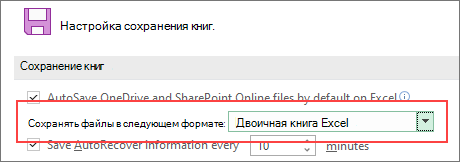
Этот параметр задает двоичный формат по умолчанию. Если вы хотите сохранить по умолчанию Excel книгу (.xlsx), но сохранить текущий файл как двоичный, выберите параметр в диалоговом окке Сохранить как.
Примечание: Если файл находится в SharePoint, возможно, вы не видите параметр Сохранить как. В этом случае вы можете сохранить копию на локальном диске, сохранить ее как двоичное, а затем заменить исходный файл новым двоичным.
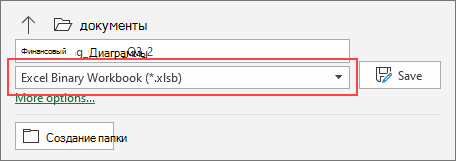
Перейдите в > сохранить как и, если файл сохраняется впервые, выберите расположение.
В списке типов файлов выберите Excel Двоичная книга (XLSB).
Сохранение таблицы в двоичном формате (XSLB)
Чтобы уменьшить размер файла, можно сохранить таблицу в виде двоичной книги (XSLB), а не формата по умолчанию (XSLX). По умолчанию используется формат XML, что важно при использовании данных в сторонних программах, так как XML является открытым стандартом. Однако в большинстве целей двоичного формата достаточно и он сохраняется в файле меньшего формата.
Перейдите в меню > параметры >Сохранить.
В списке Сохранениефайлов в этом формате в списке Сохранить книги выберите Excel Двоичная книга.
Этот параметр задает двоичный формат по умолчанию.
Если вы хотите сохранить по умолчанию Excel книгу (.xlsx), но сохранить текущий файл как двоичный, выберите параметр в диалоговом окне Сохранить как:
Выберите Файл > Сохранить как.
В списке Тип файла выберите Excel двоичной книги (XLSB).
Уменьшение количества таблиц
Если у вас есть таблицы с данными, которые вы не используете и которые не содержат формул, удалите их из таблицы.
Чем больше точек данных в книге, тем больше размер файла. Если удалить неиспользование данных, размер файла уменьшится.
Сохранение изображений с более низким разрешением
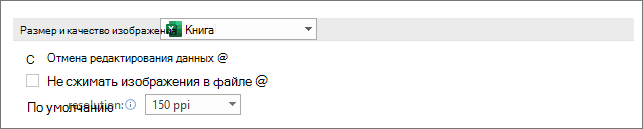
Откройте меню Файл, выберите раздел Параметры, а затем — Дополнительно.
В области Размер и качество изображениясделайте следующее:
Выберите Отменить редактирование данных. Этот параметр удаляет хранимые данные, которые используются для восстановления исходного состояния изображения после его изменения. Обратите внимание, что если удалить данные редактирования, восстановить изображение будет нельзя.
Убедитесь, что не выбрано сжатие изображений в файле.
В списке Разрешение по умолчанию выберите разрешение 150ppi или более низкое. В большинстве случаев разрешение не должно быть выше.
Сжатие рисунков
Выберите рисунок в документе. На ленте появится вкладка Формат рисунка.
На вкладке Формат рисунка в группе Настройка выберите Сжать рисунки.
В области Параметры сжатиясделайте следующее:
Чтобы сжать все рисунки в файле, снимайте снимок Применить только к этому рисунку. Если этот параметр выбран, изменения, внесенные здесь, будут влиять только на выбранный рисунок.
Выберите Удалить обрезанные области рисунков. Этот параметр удаляет обрезанные данные рисунка, но вы не сможете их восстановить.
В области Разрешениесделайте следующее:
Выберите Использовать разрешение по умолчанию.
Не сохранения кэша данных с файлом
Если таблица содержит таблицу, можно уменьшить размер файла, не экономя кэш исходных данных в файле, а обновляя кэш данных при его открытие.
Выберите любую ячейку в таблице.
На вкладке Анализ таблицы в группе Таблица выберите Параметры.
В диалоговом окне Параметры таблицы выберите вкладку Данные и сделайте следующее:
Чтобы сохранить исходные данные с файлом, с помощью сохранения исходных данных с помощью сохранения.
Выберите Обновить данные при открытии файла.
См. также
Уменьшение размера файлов PowerPoint презентаций
Уменьшение размера файлов документов Word
Нужна дополнительная помощь?
На чтение 4 мин. Просмотров 2.2k. Опубликовано 02.07.2019
- Как открыть, редактировать и конвертировать файлы XLSB
- Как открыть файл XLSB
- Как конвертировать файл XLSB
- XLSB файлы и макросы
- Дополнительная справка по файлам XLSB
Как открыть, редактировать и конвертировать файлы XLSB
Файл с расширением XLSB является файлом двоичной рабочей книги Excel. Они хранят информацию в двоичном формате вместо XML, как и в большинстве других файлов Excel (например, XLSX).
Поскольку файлы XLSB являются двоичными, их можно читать и записывать намного быстрее, что делает их чрезвычайно полезными для очень больших электронных таблиц. При работе с большими электронными таблицами вы также можете заметить меньшие размеры файлов при использовании XLSB против XLSX.
Файлы XLSB хранят данные электронной таблицы, как и любой другой формат книги Excel. Рабочие книги могут содержать несколько рабочих листов, и внутри каждого рабочего листа находится коллекция ячеек, организованных по строкам и столбцам, в которых могут существовать текст, изображения, диаграммы и формулы.
Как открыть файл XLSB
В файл XLSB могут быть встроены макросы, которые могут хранить вредоносный код. Очень важно соблюдать осторожность при открытии таких исполняемых форматов файлов, которые вы, возможно, получили по электронной почте или загрузили с сайтов, с которыми вы не знакомы. См. Наш список расширений исполняемых файлов, чтобы узнать список расширений файлов, которых следует избегать и почему.
Microsoft Office Excel (версия 2007 и новее) – это основная программа, используемая для открытия файлов XLSB и редактирования файлов XLSB. Если у вас есть более ранняя версия Excel, вы все равно можете открывать, редактировать и сохранять файлы XLSB вместе с ней, но сначала необходимо установить бесплатный пакет обеспечения совместимости Microsoft Office.
Если у вас нет версий Microsoft Office, вы можете использовать OpenOffice Calc или LibreOffice Calc для открытия файлов XLSB.
Бесплатная программа Microsoft Excel Viewer позволяет открывать и распечатывать файлы XLSB без использования Excel. Просто помните, что вы не можете вносить какие-либо изменения в файл, а затем сохраните его в том же формате – для этого вам понадобится полная программа Excel.
Файлы XLSB хранятся с использованием сжатия ZIP, поэтому, хотя вы можете использовать бесплатную утилиту zip/unzip, чтобы «открыть» файл, это не позволит вам прочитать или отредактировать его, как это могут делать программы, описанные выше.
Как конвертировать файл XLSB
Если у вас есть Microsoft Excel, OpenOffice Calc или LibreOffice Calc, самый простой способ конвертировать файл XLSB – открыть файл в программе и затем сохранить его на своем компьютере в другом формате. Некоторые форматы файлов, поддерживаемые этими программами, включают XLSX, XLS, XLSM, CSV, PDF и TXT.
В дополнение к поддержке некоторых форматов файлов, перечисленных выше, FileZigZag – это еще один конвертер XLSB, который может сохранять XLSB в XHTML, SXC, ODS, OTS, DIF и многие другие форматы. FileZigZag – это онлайн-конвертер файлов, поэтому вам необходимо сначала загрузить файл XLSB на веб-сайт, прежде чем вы сможете скачать конвертированный файл.
XLSB файлы и макросы
Формат XLSB похож на XLSM – оба могут встраивать и запускать макросы, если в Excel включены макросы.
Однако важно понимать, что XLSM – это макрос-специфичный формат файла. Другими словами, «M» в конце расширения файла указывает на то, что файл может содержать или не содержать макросы, в то время как его не-макросовский XLSX также может иметь макросы, но не может их запускать.
XLSB, с другой стороны, во многом похож на XLSM в том смысле, что его можно использовать для хранения и запуска макросов, но нет формата без макросов, как в XLSM.
Все это на самом деле означает, что не так легко понять, существует ли макрос в формате XLSM, поэтому важно понять, откуда пришел файл, чтобы убедиться, что он не загружает вредоносные макросы.
Дополнительная справка по файлам XLSB
Если ваш файл не открывается с помощью программ, предложенных выше, самое первое, что вы должны проверить, это то, что расширение вашего файла действительно читается как «.XLSB», а не просто что-то похожее. Очень легко спутать другие форматы файлов с XLSB, учитывая, что их расширения выглядят одинаково.
Например, вы действительно можете иметь дело с файлом XLB, который не открывается в Excel или OpenOffice обычным способом, как вы ожидаете, что файл XLSB будет работать. Перейдите по этой ссылке, чтобы узнать больше об этих файлах.
Файлы XSB похожи по тому, как пишется их расширение, но на самом деле это файлы XACT Sound Bank, которые не имеют ничего общего с Excel или электронными таблицами в целом. Вместо этого эти файлы Microsoft XACT ссылаются на звуковые файлы и описывают, когда они должны воспроизводиться во время видеоигры.
Если у вас нет файла XLSB, и поэтому он не работает с программами, упомянутыми на этой странице, то изучите расширение файла, которое у вас есть, чтобы узнать, какая программа или веб-сайт могут открыть или преобразовать ваш файл.
Чтобы самим не придумывать данные для Excel- таблицы, воспользуемся тем, что можно загрузить из интернета по ссылке: Сопоставление XML-элементов и отмена их сопоставления. Продублирую прямо сюда текст файлов, позаимствованных из этого источника. Итак, там взяты два файла: Расходы.xml — пример данных, на основе которых, нами будет построена Excel- таблица и Расходы.xsd — схема для него.
В файле Расходы.xml имеем следующее:
а в файле Расходы. xsd :
Далее, создадим на основе данных этих двух файлов таблицу в Excel из MS Office 2007. Ниже шаг за шагом и т.с. в картинках показано, как это можно сделать. Но прежде всего, если у Вас на «Панели быстрого доступа» отсутствует вкладка «Разработчик», то проделайте действия, изображённые на Рис.1:

Рис.1
т.е. отметьте пункт «Показывать вкладку «Разработчик» на ленте» в диалоге «Параметры Excel » и подтвердите изменения, нажав кнопку » Ok » в правой нижней части окна этого диалога.
Следующим действием загрузим файл-схему Расходы. xsd в Excel , для чего выполните пункты, отмеченные красными кружками на Рис.2:

Рис.2
Если всё предшествующее не вызвало никаких ошибок, то в результате Вы должны получить то, что изображено на Рис.3:

Рис.3
т.е. в правой панели «Источник XML » у Вас должна появиться древовидная структура полей, описанных в фале-схеме Расходы.xsd.
Следующим действием, мы должны сопоставить данные в области листа книги с полями загруженной xsd- схемы. Для чего следует мышкой выделить корневой элемент в правой панели «Источник XML » ( Root в нашем случае) и не отпуская мышки, перетащить его в ячейку A1 на Лист 1. После чего отпустить кнопку мыши. Проделав это, мы получим ситуацию, подобную изображённой на Рис.4:

Рис.4
Наконец, попробуем выполнить загрузку/импорт собственно самих данных из файла Расходы. xml , для чего выделив область данных нашей таблицы на Лист 1 (область ячеек: A2:F2 ), воспользуемся кнопкой «Импорт» на закладке «Разработчик» так, как показано на Рис.5:

Рис.5
Если никаких ошибок при загрузке xml- данных из файла Расходы. xml не возникло, то вы должны получить ситуацию, изображённую на Рис.6:

Рис.6
Наконец-то мы достигли конечной цели данного этапа, и можем сохранить полученное в виде файла Книга1 .xlsx. Только перед сохранением желательно удалить пустые лишние листы: Лист 2, Лист 3.

Рис.7
Обратите внимание, что в столбцах B и C тип данных будет соответственно: «Дата» и «Общий» в отличии от «Текст», которые мы имели выше, т.е. при использовании файла-схемы Расходы. xsd перед загрузкой xml -данных.
Описание структуры полученных после разархивации подкаталогов/файлов можно найти в ссылках, приведённых мной в разделе Внешние ссылки по теме, для дальнейшего нас будут интересовать только полученные после распаковки xml- файлы, содержащие как собственно данные, так и описания их типов. К ним относятся:
- ..Книга1xlsharedStrings.xml — общие данные, имеющие тип строка
- ..Книга1xlxmlMaps.xml — файл, содержащий схемы данных
- ..Книга1xltablestable1.xml — описание столбцов таблицы, включая и типы данных столбцов
- ..Книга1xlworksheetssheet1.xml — данные листа, не являющиеся строками, а также ссылки на общие строковые данные из файла sharedStrings.xml

Как получить таблицу данных из xlsx-файла у приложения Excel из MS Office 2007 используя структуру данных формата Open XML? (Михаил Дроздов — VFP)
Лучший способ преобразовать файл XLSM – открыть его в одном из приведенных выше редакторов XLSM, а затем сохранить открытый файл в другом формате. Например, файл XLSM, открытый в Excel, можно преобразовать в XLSX, XLS, PDF, HTM, CSV и другие форматы.
Витальева Анжела, консультант по работе с офисными программами
Со всеми вопросами обращайтесь ко мне!
Задать вопрос эксперту
Хотя Microsoft Excel версия 2007 и новее является основной программой, используемой как для открытия файлов XLSX, так и для редактирования файлов XLSX, вы можете установить пакет обеспечения совместимости Microsoft Office для открытия, редактирования и сохранения файлов XLSX, используя более старую версию Excel. Если же вам нужны дополнительные объяснения, обращайтесь ко мне!

Вы также можете открывать и редактировать файлы XLSX без Excel, совершенно бесплатно, используя электронные таблицы Kingsoft, OpenOffice Calc или LibreOffice Calc. Если вы работаете на Mac, Apple Numbers также поддерживает файлы XLSX (но не все функции будут работать).
КАК: Файл XLSM (что это такое и как его открыть) — 2023
Макросы в файлах XLSM не запускаются по умолчанию, поскольку Excel отключает их. У Microsoft есть объяснение по включению и отключению макросов в файлах Office, если вам нужна помощь.
Как открыть файл XLSM
Файлы XLSM могут хранить и выполнять вредоносный код с помощью макросов. Будьте особенно внимательны при открытии таких исполняемых форматов файлов, которые вы получили по электронной почте или загрузили с веб-сайтов, с которыми вы не знакомы.
Microsoft Excel (версия 2007 и выше) является основным программным обеспечением, используемым для открытия XLSM файлов и редактирования файла XLSM. Файлы XLSM можно использовать и в более старых версиях Excel, но только после установки бесплатного пакета обеспечения совместимости Microsoft Office.

Вы можете использовать файлы XLSM без Excel с бесплатными программами, такими как OpenOffice Calc и Kingsoft Spreadsheets. Другим примером бесплатной альтернативы Microsoft Office, которая позволяет редактировать и сохранять данные в формате XLSM, является Microsoft Excel Online.
Google Sheets – это ещё один способ открыть и отредактировать файл XLSM онлайн. Подробности о том, как это сделать, приведены ниже.
Quattro Pro, часть Corel WordPerfect Office, также поддерживает файлы XLSM, но это не бесплатно. OfficeSuite Professional для Android и iOS – это способ работы с файлами XLSM на мобильных устройствах.
Когда следует использовать форматы xlsm или xlsb? CodeRoad
.xlsx загружается в 4 раза дольше, чем .xlsb , сохраняет в 2 раза дольше и имеет в 1.5 раза больший файл. Я проверил это на сгенерированном листе с 10 000 строк * 1 000 столбцов = 10’000’000 (10^7) ячейки простых цепных формул =…+1 :
Витальева Анжела, консультант по работе с офисными программами
Со всеми вопросами обращайтесь ко мне!
Задать вопрос эксперту
Разница с xlsb, по-видимому, заключается в том, что компоненты не основаны на XML, а находятся в двоичном формате предположительно, это полезно при работе с большими файлами. Если же вам нужны дополнительные объяснения, обращайтесь ко мне!
Макросы в файлах XLSM не запускаются по умолчанию, поскольку Excel отключает их. У Microsoft есть объяснение по включению и отключению макросов в файлах Office, если вам нужна помощь.
КАК: Расширения файлов Excel: XLSX, XLSM, XLS, XLTX и XLTM — 2023
- Загрузите файл XLSM в свою учетную запись Google Диска с помощью параметра «Создать» → «Загрузка файла». Вместо этого выберите «Загрузка папки», если вам нужно загрузить всю папку файлов XLSM.
- Щелкните правой кнопкой мыши файл XLSM в Google Диске и выберите Открыть с помощью → Google Sheets.
- Файл XLSM автоматически преобразуется в формат, который позволяет читать и использовать файл в Google Sheets.
Наконец, попробуем выполнить загрузку/импорт собственно самих данных из файла Расходы. xml , для чего выделив область данных нашей таблицы на Лист 1 (область ячеек: A2:F2 ), воспользуемся кнопкой «Импорт» на закладке «Разработчик» так, как показано на Рис.5:
Преимущества формата Двоичная книга
Автор Димычч, 04.12.2009, 07:31
В 2003 офисе была вечная проблема — раздувающиеся файлы. При сохранении в 2007 офисе размер уменьшается более чем на порядок. Например, был XLS размером 70 Мб, после сохранения в XLSX стал 5 Мб. Но в 2007-м есть ещё формат «двоичная книга», сохранение в котором ещё более чем в 2 раза уменьшает размер файла (в данном случае до 2 Мб). Вопрос: что за формат такой? В чём его недостатки? И почему он не является форматом по-умолчанию в Экселе2007, если он позволяет настолько сокращать размеры файлов? В инете что-то вообще никакой информации.
файл занимает меньше места и быстрее вычисляет формулы
Цитата: Димычч от 04.12.2009, 07:31
В чём его недостатки? И почему он не является форматом по-умолчанию в Экселе2007, если он позволяет настолько сокращать размеры файлов?
Может кто подскажет, уж больно интересно
Если он так хорош, почему все до сих пор не на нём? )) То есть по сравнению с XLS у него только преимущества и ни одного недостатка и ограничения нет? Странно всё это. Даже на сайте микрософта по запросу «двоичная книга» ничего кроме общих фраз нет.
лично я только на нём
стоит прочесть это: Двоичный формат файлов для Excel 2013, Excel 2010 и Office Excel 2007. Этот формат файлов, обеспечивающий быструю загрузку и быстрое сохранение, подходит пользователям, которым требуется добиться наибольшей скорости загрузки файла данных. Поддерживает проекты VBA, листы макросов Excel 4.0, а также все новые возможности, используемые в Excel 2007, Excel 2010 и Excel 2013. Однако это не формат файлов XML, поэтому он неоптимален для доступа к содержимому и управлению им без использования Excel 2013, Excel 2010 или Excel 2007 и объектной модели.
В общем, итог таков: работаем в xlsb и насладжаемся жизнью, а в случае внезапной и острой необходимости покопаться в xml, сохраняем файл как xlsx и копаемся. Потом снова сохраняем в правильный формат.