Как убрать нули после точки в Excel?
Первый способ удаления нулей: Кликаем по выделению правой кнопкой мыши. В появившемся контекстном меню выбираем «Формат ячеек» Устанавливаем числовой формат и указываем нужное количество нулей после запятой. Нажимаем «Ок»Mar 5, 2018
Почему в Экселе вместо цифр знаки?
Причины появления решеток Решетки в ячейках появляются, когда количество символов, введенное в них, превышает лимит. При этом программа запоминает данные, которые вы вводили, однако корректно отображать их не будет до тех пор, пока не будет удалено лишнее количество знаков.
Как убрать E 11 в Excel?
То есть убрать E+ или E- правой кнопкой мыши по ячейке — формат ячейки — выбираете числовой формат — ок. правой кнопкой мыши по ячейке — формат ячейки — выбираете числовой формат — ок. Сделал, не изменилось.
Как убрать лишние нули после запятой?
Рассмотрим два способа удаления лишних нулей после запятой. Первый способ удаления нулей:Выделяем нужный диапазон.Кликаем по выделению правой кнопкой мыши.В появившемся контекстном меню выбираем «Формат ячеек»Устанавливаем числовой формат и указываем нужное количество нулей после запятой.Нажимаем «Ок»5 мар. 2018 г.
Удалите незначащие нули после десятичной запятой
У меня есть таблица значений с десятичными и целыми числами. У некоторых десятичных знаков есть нули через два разряда после десятичной точки (например, 0.60 ), или два знака после десятичной точки являются нулями (например, 4.00 ).
Как мне убедиться, что все нули удалены после десятичной точки? (Таким образом, вышеупомянутые числа будут 0.6 и 4 .)
4 ответа
Вам необходимо определить свой собственный «числовой формат». Код формата, который вы хотите использовать:
ИЗМЕНИТЬ
Обратной стороной является то, что у вас всегда остается конечный период, который не может быть обработан только числовыми форматами. Чтобы исправить это, вы можете использовать следующую функцию.
Результаты
Ссылки
- Создать собственный числовой формат , дата обращения 25.06.2014, <http://office.microsoft.com/en-ca/excel-help/create-a-custom-number-format-HP010342372.aspx>
В формате General не отображаются конечные десятичные нули. Независимо от того, вводится ли число вручную или вычисляется, если формат ячейки — General , Excel покажет только десятичные дроби, необходимые для представления числа.
И скопируйте в соответствии с требованиями, предполагая, что ваши данные находятся в ColumnA и это форматирование — «Общее».
Сравнение различных возможностей:

[Кажется, что для того, чтобы принятый A был правильным, Q может быть не по теме (поскольку решение @teylyn также будет работать, оно намного проще и не требует программирования) — если только целью не является преобразование в строки, что не упоминается как требование.]
Если вам нужны простые результаты, используйте эту функцию с форматированием «Общее»:
Это создаст правильный результат
Примечание. В португальской версии функция называется ARRED, и вам необходимо использовать точку с запятой для разделения значений следующим образом:
Как скрыть нули в ячейках Excel
Бывают ситуации, когда вам нужно вместо нулевых значений отобразить пустые ячейки.
Допустим, есть такая табличка с нулями:
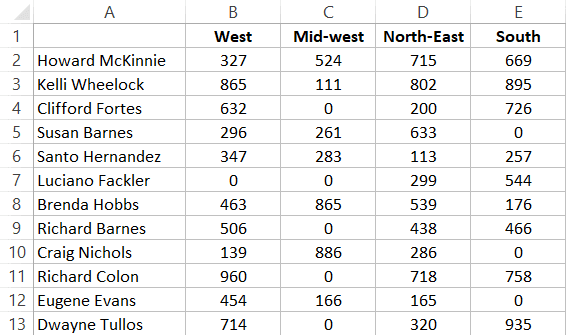
При работе с небольшими табличками можно сделать это вручную, но если у вас таблица с большим объемом данных, то делать руками для вас не вариант.
Итак, я продемонстрирую вам несколько способов как можно сделать это.
С помощью параметров Excel
В Excel есть специальный параметр, позволяющий нам добиться нужного результата.

Допустим, у нас есть такая табличка и перед нами стоит задача скрыть все нулевые значения:
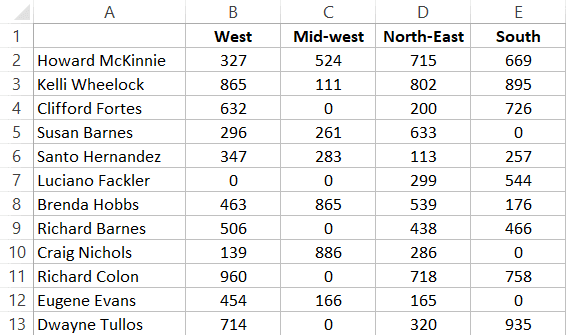
Как это сделать?
- Щелкните на «Файл»;
- Далее — «Параметры»;
- В окошке выберите вкладку «Дополнительно»;
- Найдите заголовок «Параметры отображения листа»;
- И отключите опцию «Показывать нули…»;
- Подтвердите.
Готово! Теперь все ячейки с нулевым значением не будут его отображать. Это касается даже тех значений, которые были получены посредством выполнения функций.
Однако, важно знать, что Excel просто перестает отображать эти нули, на самом деле они все еще есть в этих ячейках.
Это самый простой и удобный способ, но у него есть один минус — скрываются нули абсолютно во всех ячейках, во всех файлах. Если вы хотите убрать нули только в определенном диапазоне ячеек, то читайте далее.
С помощью функции «Условное форматирование»
Итак, функция «Условное форматирование» отлично подойдет для нашей задачи.
Условное форматирование просто программирует отображение некоторых элементов в Excel. Сама по себе функция очень гибкая, настроить её можно на свой вкус. Давайте добьемся нужного результата с помощью неё.
Допустим, у нас есть такая табличка:
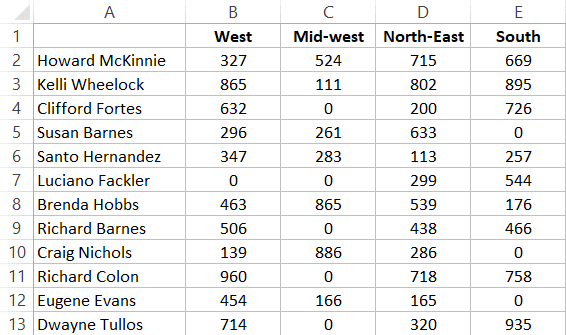
Как скрыть нулевые значения?
- Выделите диапазон ячеек и щелкните «Главная»;
- Щелкните «Условное форматирование»;
- Далее выберите «Правила выделения ячеек» -> «Равно…»;
- В окошке, в первом параметре пропишите «0»;
- А во втором выберите самое нижнее значение;
- Далее установите белый цвет текста;
- Подтвердите.
Таким образом мы добились результата. По факту нули в ячейках есть, но они отображаются белым цветом и их не видно.
Но у этого метода есть и минус. Это будет работать только в том случае, если сама табличка белого цвета. Потому как белый текст на белой табличке просто не видно. А вот если ваша табличка будет другого цвета — нужно будет подстраиваться под него.
Есть и другой вариант:
- Выделите диапазон ячеек и щелкните «Главная»;
- Откройте «Условное форматирование»;
- Выбираем опцию «Равно…» и в первом параметре указываем 0;
- Далее, во втором параметре, выбираем самое нижнее значение;
- Открываем вкладку число и в поле «Тип» прописываем — «;;;»;
- Подтверждаем.
Эти 3 точки с запятой говорят Excel о том, что вы не хотите отображать никаких данных в этих ячейках.
2 этих варианта будут также работать и при нулевых значениях, полученных с помощью функций.
Не забудьте, эти методы просто скрывают нули, а не удаляют их.
С помощью функции «Формат»
Теперь, давайте создадим пользовательский формат, который будет также скрывать нули.
Как это сделать?
- Выделите диапазон ячеек и щелкните «Главная»;
- Щелкните на «Формат»;
- Далее — «Формат ячеек…»;
- Щелкните на «Число»;
- Из списка выберите «(все форматы)»;
- В поле формата вводим следующее: 0;-0;;@.
- Подтверждаем.
При использовании такого способа, будут скрыты только ячейки с нулевыми значениями.
Как это работает?
В Excel есть 4 типа данных:
- Положительные
- Отрицательные
- Нули
- Текст
С помощью этой строки мы указали формат для типа «Нули».
Формула типа строится так:
Как вы можете заметить, все остается как есть кроме нулей.
Заменяем нули на текст
Чтобы скрыть их, мы также можем их заменить. Пустым местом или каким-то определенным символом (например «-»). Как вам угодно.
Это также можно сделать с помощью функции «Формат».
- Выделите ячейки и щелкните на «Главная»;
- Далее — «Формат»;
- Далее — «Формат ячеек…»;
- «Число» и выберите из списка «(все форматы)»;
- Укажите такой вид: 0;-0;-;@.
- Подтвердите.
Таким образом, вместо нулей в ячейках будут появляться знак «-».
Важная информация: я часто использую знак «-» вместо нулей, но вы можете использовать абсолютно любое значение, например 0;-0; «нет значения»;@
Убираем нули в сводной таблице
Итак, давайте посмотрим как сделать тоже самое, но уже в сводной таблице:
Начальные данные содержат нули
Итак, допустим у нас есть следующая табличка:
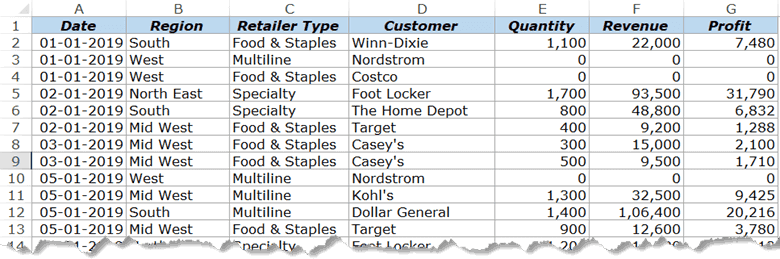
Обратите внимание как много в ней нулей.
Сводная таблица будет выглядеть так:
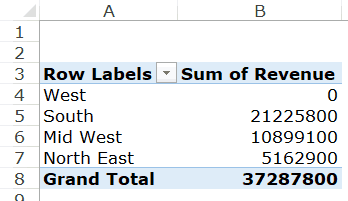
Так как в начальных данных для региона «West» были одни нули, тоже самое вы видите и в результатах суммирования.
Итак, один из вариантов — использовать функцию «Условное форматирование».
Но, если вы применяете эту функцию при работе со сводной таблицей — все немного иначе.
- Выделяем ячейки с нулями и открываем функцию;
- Открываем с параметром «Равно…»;
- В первом параметре укажите 0;
- А во втором — последний параметр;
- Во вкладке «Число» из списка выберите «(все форматы)» и укажите тип «;;;»;
- Нажмите на этот значок:
- И выберите последний параметр.
Готово, нулевые значения, таким образом, скрыты. Этот способ удобен тем, что если вы поменяете структуру сводной таблицы, или туда добавятся другие данные, нули по-прежнему не будут отображаться.
Убираем нули при пустых значениях в сводной таблице
Теперь рассмотрим такую табличку:
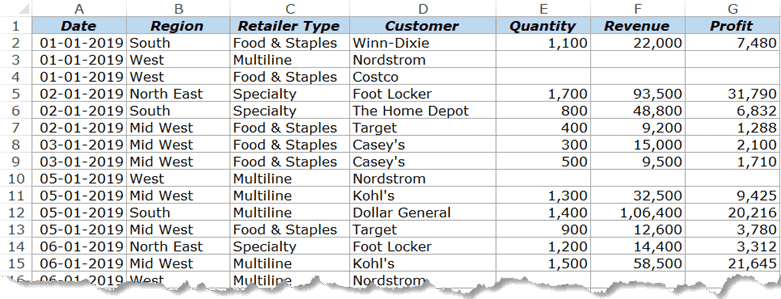
Как вы можете видеть, здесь почти тоже самое, что и в предыдущем примере, только вместо нулей в начальных данных присутствуют пустые ячейки.
Итак, если мы сделаем сводную таблицу, то получим такой результат:
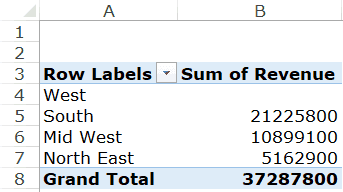
Но в вашем случае, вместо пустых ячеек, там могут быть нули. Как же убрать их?
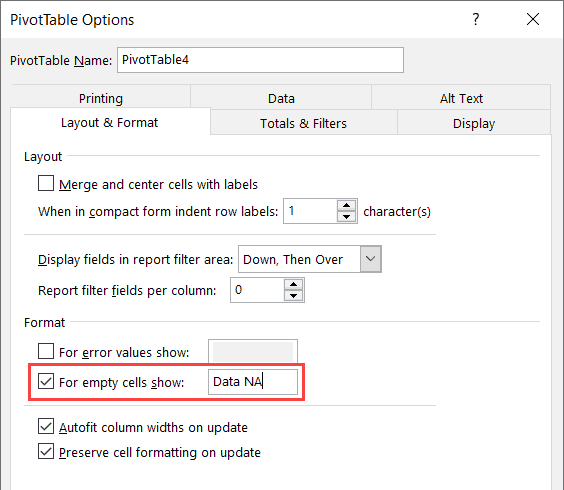
- Щелкаем правой кнопкой мышки на любой элемент сводной таблицы и жмем «Параметры сводной таблицы»;
- В открывшемся окне откройте 4 вкладку и оставьте пустым параметр «В пустых ячейках показывать»;
- Подтвердите.
Таким образом, нули будут скрыты!
Также вы можете вместо пустого значения указать абсолютно любое. Это уже на ваш выбор.
С помощью функции «Заменить…»
Все предыдущие способы просто скрывали нули в ячейках, но они по-прежнему там оставались. Но что если нужно именно удалить все нулевые значения?
- Щелкните «Найти и выделить» -> «Заменить…»;
- В открывшемся окне укажите следующее:
- В первом параметре укажите «0»;
- Второй параметр просто оставьте пустым;
- Далее нажмите кнопку «Параметры > >» и активируйте опцию «Ячейка целиком»;
- Щелкните «Заменить все»;
Готово! Все ячейки, значение в которых равно нулю будут моментально удалены.
Также вы можете сразу не удалять ячейки, а просто выделить их, чтобы сделать это:
- Откройте опцию : «Заменить…»;
- В открывшемся окне сделайте тоже самое что и в предыдущем примере;
- А теперь щелкните на «Найти все»;
- Воспользуйтесь комбинацией горячих клавиш CTRL + A.
Таким образом, мы выбрали все ячейки со значением “0”. Теперь можете удалить их или, например, отредактировать.
Скрытые нули и удаленные
Итак, я думаю многие из моих читателей уже поняли разницу скрытия и удаления, но на всякий случай я должен прояснить этот момент.
Если вы скрываете нули, то они по-прежнему остаются в ячейках, просто их теперь не видно. Это значит что вы можете использовать ссылки на такие ячейки в формулах, выполнять вычисления с ними и так далее. А вот если вы удалили нули — сделать это нельзя. Это большая разница.
К примеру, на картинке ниже вы можете увидеть в самом конце таблички результат поиска среднего значения. Только вот в левом столбике пустая ячейка со скрытым нулем, а в правом столбике с удаленным нулем. Обратите внимание, какая большая разница в результате вычисления среднего значения.
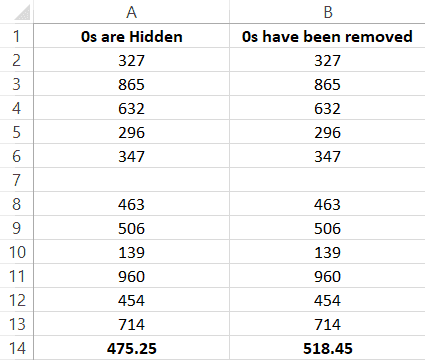
Разница действительно большая, хотя на первый взгляд эти столбики абсолютно одинаковые.
Как сделать в excel нули после запятой?
Выберите ячейку, соседнюю с используемым числом, введите эту формулу = ВЛЕВО (D1; LEN (D1) -3) * 1, D1 — это ячейка, из которой вы удалите конечные нули, 3 — это число или нули, которые вы хотите удалить. Затем перетащите маркер заливки над ячейками, чтобы применить эту формулу.
Как добавить нули после числом в Excel?
Открыть MS Excel / Calc Open Office. Нажать правой клавишей на ячейку, в которую вы хотите написать число и выбрать пункт: формат ячеек. В открывшемся окне сверху выберите вкладку число, слева выберите пункт: текстовый и нажмите ок / текст и нажмите ок Теперь вы можете вписать в нужной вам ячейки впереди цифр ноль
Как в Excel сделать округление до сотых?
- Введите =ОКРУГЛ(A1;1), что равно 823,8.
- В этом случает для округления числа до необходимого количества разрядов используйте положительное число. То же самое касается двух следующих формул, которые округляют до сотых и тысячных.
Как настроить округление в Excel?
- Выделите ячейки, формат которых требуется изменить.
- Чтобы после запятой отображалось больше или меньше знаков, на вкладке Главная в группе Число нажмите кнопку Увеличить разрядность или Уменьшить разрядность .
Как убрать нули из сводной таблицы?
Настройка параметров сводной таблицы
В разделе Формат нас интересует пункт Для пустых ячеек отображать, чтобы убрать нули в сводной таблице, нужно поставить галочку в соответствующем поле и оставить поле справа пустым. На этом все!
Как в Экселе убрать нули после точки?
- Выделяем нужный диапазон.
- Кликаем по выделению правой кнопкой мыши.
- В появившемся контекстном меню выбираем «Формат ячеек»
- Устанавливаем числовой формат и указываем нужное количество нулей после запятой.
- Нажимаем «Ок»
Почему Excel убирает нули в начале?
Excel автоматически удаляет начальные нули и преобразует большие числа в экспоненциальное представление (например, 1,23E+15), чтобы их можно было использовать в формулах и математических операциях.
Как добавить цифру перед числом в Excel?
Как поставить плюс перед числом в Excel. Первый вариант — ставим знак «плюс», нажимаем клавишу «пробел», пишем число. Второй вариант — установить в ячейке текстовый формат. Третий вариант — поставить в ячейке сначала апостроф, затем, «плюс» и число.
Как перевести цифры в буквы в Excel?
Выделите столбец или диапазон, в который нужно поместить значения, нажмите клавиши CTRL+1, чтобы открыть диалоговое окно Формат ячеек, и выберите на вкладке Число пункт Текстовый.
Как в Экселе сделать округление до целых?
Как округлить до целого числа в Excel? Чтобы округлить до целого в большую сторону используем функцию «ОКРУГЛВВЕРХ». Чтобы округлить до целого в меньшую сторону используем функцию «ОКРУГЛВНИЗ». Функция «ОКРУГЛ» и формата ячеек так же позволяют округлить до целого числа, установив количество разрядов – «0» (см.
Как работает формула Округлвверх?
Функция ОКРУГЛВВЕРХ подобна функции ОКРУГЛ с той разницей, что округление всегда производится с избытком. . Если число_разрядов равно 0, то число округляется до ближайшего целого. Если число_разрядов меньше 0, то число округляется с избытком до заданного количества десятичных разрядов слева от запятой.
Как в Excel сделать округление в большую сторону?
Чтобы округление всегда выполнялось в большую по модулю сторону, используйте функцию ОКРУГЛВВЕРХ. Чтобы округление всегда выполнялось до ближайшего меньшего по модулю, используйте функцию ОКРУГЛВНИЗ. Чтобы число округлялось с нужной кратностью (например, до ближайшего числа, кратного 0,5), используйте функцию ОКРУГЛТ.