5.4. Арифметические и логические выражения в Excel
Арифметическое выражение – это совокупность числовых констант, ссылок на ячейки и функций, связанных арифметическими операциями. Решением арифметического выражения является число.
Арифметические операции: + — * / % ^ (возведение в степень).
Порядок выполнения операций в арифметических выражениях – раскрываются скобки (если они есть), выполняются функции, % , затем возведение в степень, умножение и деление, сложение и вычитание. Приведем пример формулы с арифметическим выражением: =(А1 + В1)/(С1+COS(D1))
Логические выражения (ЛВ). Простое логическое выражение — это выражение отношения или два арифметических выражения, связанные операцией отношения.
Операции отношения <, < =, >, > =, <> (не равно), = .
Например: А1 > С1 . Если А1 больше С1, то результат решения логического выражения — true, иначе значение false.
Сложное логическое выражение включает логические операции:
И( логическое умножение) , ИЛИ (логическое сложение), НЕ (операция отрицания). Синтаксис логической операции И :
И (логическое выражение 1; логич. выражение 2; . ; логич. выражение 30)
Операция И — возвращает значение ИСТИНА, если все аргументы имеют значение ИСТИНА (возвращает ЛОЖЬ, когда хотя бы один аргумент имеет значение ЛОЖЬ ). Например, значение ячейки А1=95, тогда логическое выражение И(A1<=100; A1>=90) имеет значение – истина.
Синтаксис логической операции ИЛИ:
ИЛИ (логическое выражение 1; логич. выражение 2; . ; логич. выражение 30) Операция ИЛИ — возвращает ИСТИНА, если хотя бы один аргумент имеет значение ИСТИНА (возвращает ЛОЖЬ – когда все аргументы имеют значение ЛОЖЬ). Например,ИЛИ(A1<=100; A1>=90) может иметь значение – истина, когда истинны оба логических выражения, либо одно из выражений.
Операция отрицания НЕ — меняет на противоположное логическое значение своего аргумента. Например, НЕ (ложь) – истина.
Глава 6. Вычисления в Excel
6.1. Абсолютные, относительные и смешанные адреса
Адреса ячеек в формулах. В формуле могут быть записаны относительные и абсолютные адреса ячеек, а также смешанные, содержащие относительные и абсолютные адреса
Абсолютные адреса имеют признак $ перед именем столбца и строки. Например, $A$2. При копировании формулы этот адрес не изменяется.
Относительные адреса – без признака $. Например, А2. Относительные адреса изменяются в зависимости от того, куда копируется формула.
Смешанные адреса – содержат относительную и абсолютную части. Например, $A1 – имя столбца не будет изменяться при копировании, а строка будет. Если адрес будет А$1, то имя столбца будет меняться, а строки нет.
Копирование формулы в смежные ячейки выполняется протягиванием мышкой за маркер ячейки.
В какой последовательности выполняются операции в арифметическом выражении в excel
Основным назначением электронных таблиц является организация всевозможных вычислений. Вы уже знаете, что:
• вычисление — это процесс расчёта по формулам;
• формула начинается со знака равенства и может включать в себя знаки операций, числа, ссылки и встроенные функции.
Относительные, абсолютные и смешанные ссылки
Ссылка указывает на ячейку или диапазон ячеек, содержащих данные, которые требуется использовать в формуле. Ссылки позволяют:
• использовать в одной формуле данные, находящиеся в разных частях электронной таблицы;
• использовать в нескольких формулах значение одной ячейки.
Различают два основных типа ссылок:
1) относительные — зависящие от положения формулы;
2) абсолютные — не зависящие от положения формулы.
Различие между относительными и абсолютными ссылками проявляется при копировании формулы из текущей ячейки в другие ячейки.
Относительные ссылки . Присутствующая в формуле относительная ссылка определяет расположение ячейки с данными относительно ячейки, в которой записана формула. При изменении позиции ячейки, содержащей формулу, изменяется и ссылка.
Рассмотрим формулу =А1ˆ2, записанную в ячейке А2. Она содержит относительную ссылку А1, которая воспринимается табличным процессором следующим образом: содержимое ячейки, находящееся на одну строку выше той, в которой находится формула, следует возвести в квадрат.
При копировании формулы вдоль столбца и вдоль строки относительная ссылка автоматически корректируется так:
• смещение на один столбец приводит к изменению в ссылке одной буквы в имени столбца;
• смещение на одну строку приводит к изменению в ссылке номера строки на единицу.
Например, при копировании формулы из ячейки А2 в ячейки В2, С2 и D2 относительная ссылка автоматически изменяется и рассмотренная выше формула приобретает вид: =В1ˆ2, =С1ˆ2, =D1ˆ2. При копировании этой же формулы в ячейки АЗ и А4 получим, соответственно, =А2ˆ2, =А3ˆ2 (рис. 4).

Рис. 4. Скопированная формула с относительной ссылкой
Пример 1 . В 8 классе мы рассматривали задачу о численности населения некоторого города, ежегодно увеличивающейся на 5%. Проведём в электронных таблицах расчёт предполагаемой численности населения города в ближайшие 5 лет, если в текущем году она составляет 40 ООО человек.
Внесём в таблицу исходные данные, в ячейку ВЗ введём формулу =В2+0,05*В2 с относительными ссылками; скопируем формулу из ячейки ВЗ в диапазон ячеек В4:В7 (рис. 5).

Рис. 5. Вид таблицы расчёта численности населения в режиме отображения формул и режиме отображения значений
Ежегодный расчёт численности населения мы (согласно условию задачи) осуществляли по одной и той же формуле, исходные данные для которой всегда находились в ячейке, расположенной в том же столбце, но на одну строку выше, чем расчётная формула. При копировании формулы, содержащей относительные ссылки, нужные нам изменения осуществлялись автоматически.
Абсолютные ссылки . Абсолютная ссылка в формуле всегда ссылается на ячейку, расположенную в определённом (фиксированном) месте. В абсолютной ссылке перед каждой буквой и цифрой помещается знак $, например $А$1. При изменении позиции ячейки, содержащей формулу, абсолютная ссылка не изменяется. При копировании формулы вдоль строк и вдоль столбцов абсолютная ссылка не корректируется (рис. 6).

Рис. 6. Скопированная формула с абсолютной ссылкой
Пример 2 . Некий гражданин открывает в банке счёт на сумму 10 ООО рублей. Ему сообщили, что каждый месяц сумма вклада будет увеличиваться на 1,2%. Для того чтобы узнать возможную сумму и приращение суммы вклада через 1, 2. 6 месяцев, гражданин провёл следующие расчёты (рис. 7).

Рис. 7. Расчёт приращения суммы вклада
Прокомментируйте формулы в таблице на рис. 3.7.
Выполните аналогичные расчёты для начального вклада, равного 15 ООО рублям.
Смешанные ссылки . Смешанная ссылка содержит либо абсолютно адресуемый столбец и относительно адресуемую строку ($А1), либо относительно адресуемый столбец и абсолютно адресуемую строку (А$1). При изменении позиции ячейки, содержащей формулу, относительная часть адреса изменяется, а абсолютная часть адреса не изменяется.
При копировании или заполнении формулы вдоль строк и вдоль столбцов относительная часть ссылки автоматически корректируется, а абсолютная часть ссылки не корректируется (рис. 8).

Рис. 8. Скопированная формула со смешанной ссылкой
Чтобы преобразовать ссылку из относительной в абсолютную и наоборот, можно выделить её в строке ввода и нажать клавишу F4 (Microsoft Office Excel) или комбинацию клавиш Shift+F4 (OpenOffice Calc). Если выделить относительную ссылку, такую как А1, то при первом нажатии этой клавиши (комбинации клавиш) и для строки, и для столбца установятся абсолютные ссылки ($А$1). При втором нажатии абсолютную ссылку получит только строка (А$1). При третьем нажатии абсолютную ссылку получит только столбец ($А1). Если нажать клавишу F4 (комбинацию клавиш Shift+F4) ещё раз, то для столбца и строки снова установятся относительные ссылки (А1).
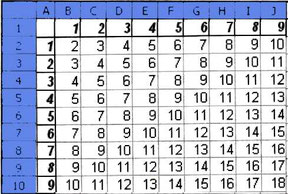
Пример 3 . Требуется составить таблицу сложения чисел первого десятка, т. е. заполнить таблицу следующего вида:

При заполнении любой ячейки этой таблицы складываются соответствующие ей значения ячеек столбца А и строки 1. Иначе говоря, у первого слагаемого неизменным остаётся имя столбца (на него следует дать абсолютную ссылку), но изменяется номер строки (на неё следует дать относительную ссылку); у второго слагаемого изменяется номер столбца (относительная ссылка), но остаётся неизменным номер строки (абсолютная ссылка).
Внесите в ячейку В2 формулу =$А2+В$1 и скопируйте её на весь диапазон B2:J10. У вас должна получиться таблица сложения, знакомая каждому первокласснику.
Встроенные функции
При обработке данных в электронных таблицах можно использовать встроенные функции — заранее определённые формулы. Функция возвращает результат выполнения действий над значениями, выступающими в качестве аргументов. Использование функций позволяет упростить формулы и сделать процесс вычислений более понятным.
В электронных таблицах реализовано несколько сотен встроенных функций, подразделяющихся на: математические, статистические, логические, текстовые, финансовые и др.
Каждая функция имеет уникальное имя, которое используется для её вызова. Имя, как правило, представляет собой сокращённое название функции на естественном языке. При выполнении табличных расчётов достаточно часто используются функции:
СУММ (SUM) — суммирование аргументов;
МИН (MIN) — определение наименьшего значения из списка аргументов;
МАКС (МАХ) — определение наибольшего значения из списка аргументов.
Диалоговое окно Мастер функций позволяет упростить создание формул и свести к минимуму количество опечаток и синтаксических ошибок. При вводе функции в формулу диалоговое окно Мастер функций отображает имя функции, все её аргументы, описание функции и каждого из аргументов, текущий результат функции и всей формулы.
Пример 4 . Правила судейства в международных соревнованиях по одному из видов спорта таковы:
1) выступление каждого спортсмена оценивают N судей;
2) максимальная и минимальная оценки (по одной, если их несколько) каждого спортсмена отбрасываются;
3) в зачёт спортсмену идёт среднее арифметическое оставшихся оценок.
Информация о соревнованиях представлена в электронной таблице:

Требуется подсчитать оценки всех участников соревнований и определить оценку победителя. Для этого:
1) в ячейки А10, All, А12 и А14 заносим тексты «Максимальная оценка», «Минимальная оценка», «Итоговая оценка», «Оценка победителя»;
2) в ячейку В10 заносим формулу =МАКС(ВЗ:В8); копируем содержимое ячейки В10 в ячейки C10:F10;
3) в ячейку В11 заносим формулу =МИН(ВЗ:В8); копируем содержимое ячейки В10 в ячейки C11:F11;
4) в ячейку В12 заносим формулу =(СУММ(ВЗ:В8)-В10-В11)/4; копируем содержимое ячейки В12 в ячейки C12:F12;
5) в ячейку В14 заносим формулу =MAKC(B12:F12).
Результат решения задачи:

Логические функции
При изучении предшествующего материала вы неоднократно встречались с логическими операциями НЕ, И, ИЛИ (not, and, or). Построенные с их помощью логические выражения вы использовали при организации поиска в базах данных, при программировании различных вычислительных процессов.
Реализованы логические операции и в электронных таблицах, но здесь они представлены как функции: сначала записывается имя логической операции, а затем в круглых скобках перечисляются логические операнды.
Например, логическое выражение, соответствующее двойному неравенству 0<А1<10, в электронных таблицах будет записано как И(А1>0;А1<10) (AND(A1>0;A1<10)).
Вспомните, как аналогичное логическое выражение мы записывали при знакомстве с базами данных и языком программирования Паскаль.
Пример 5. Вычислим в электронных таблицах значения логического выражения НЕ А И НЕ В при всех возможных значениях входящих в него логических переменных.

При решении этой задачи мы следовали известному вам алгоритму построения таблицы истинности для логического выражения. Вычисления в диапазонах ячеек С3:С6, D3:D6, Е3:Е6 проводятся компьютером по заданным нами формулам.
Для проверки условий при выполнении расчётов в электронных таблицах реализована логическая функция ЕСЛИ (IF), называемая условной функцией.
Условная функция имеет следующую структуру:
ЕСЛИ (<условие>; <действие1>; <действие2)
Здесь <условие> — логическое выражение, т. е. любое выражение, построенное с помощью операций отношения и логических операций, принимающее значение ИСТИНА или ЛОЖЬ.
Если логическое выражение истинно, то значение ячейки, в которую записана условная функция, определяет <действие1>, если ложно — <действие2>.
Что вам напоминает структура условной функции?
Пример 6. Рассмотрим задачу о приёме в школьную баскетбольную команду: ученик может быть принят в эту команду, если его рост не менее 170 см.

Данные о претендентах (фамилия, рост) представлены в электронной таблице.
Использование условной функции в диапазоне ячеек С3:С8 позволяет вынести решение (принят/не принят) по каждому претенденту.
Функция СЧЁТЕСЛИ (COUNTIF) позволяет подсчитать количество ячеек в диапазоне, удовлетворяющих заданному условию. С помощью этой функции в ячейке С9 подсчитывается число претендентов, прошедших отбор в команду.
Функция СУММЕСЛИ (SUMMIF) суммирует значения диапазона, удовлетворяющие заданному условию.
Поясните очередность выполнения операций в арифметических формулах в excel: Порядок арифметических операций в MS Excel
Вообще, тема этой статьи относится скорее к базовой школьной программе арифметики. В самом деле – то что умножение имеет приоритет перед суммированием, вроде бы должны знать все… Но, практика показывает, даже это знание не мешает тем, к то с MS Excel знаком поверхностно, допускать досадные ошибки в вычислениях.
Простейший пример на который любят ссылаться авторы учебников: почему один и тот же пример 7+5х3 при расчете на калькуляторе дает результат “36”, а при расчете в Excel, “22”?
На самом деле, как это не странно, и тот и другой результат правильный, просто нужно понимать как ведется счет. Калькулятор решает пример в порядке ввода данных и пошагово, то есть сначала мы вводим 7+5 и получаем промежуточный результат 13 (1 шаг), а ввод следующего арифметического знака (умножение), калькулятор считает уже за второй шаг и умножает промежуточный результат на следующее число, т. е. 12х3. Вот тебе и 36.
Иногда строгий арифметический порядок при вычисления формул в MS Excel дает совсем не тот ответ, что мы ждем
MS Excel решает тот же пример по всем правилам математики и не разделяя пример на шаги-действия: сперва идет умножение 5х3, а затем сложение: 15+7=22.
Приоритет расчета внутри excel-формулы всегда происходят в следующем порядке:
- Круглые скобки
- Возведение в степень
- Умножение
- Деление
- Сложение
- Вычитание.
Другими словами, если бы решили посчитать тот же самый пример в экселе “по-калькуляторному”, формула выглядела бы как (7+5)х3. В этом случае сперва будет выполнено действие в скобках, и только потом следующее действие в порядке приоритета.
К счастью, с помощью скобок мы можем задавать порядок и приоритет математических excel-операций вручную.
Удобнее всего сперва записывать “сложные” формулы состоящие из нескольких частей сперва целиком, а затем, расставить скобки вручную перемещаясь по формуле с помощью стрелок на клавиатуре.
При работе со скобками в MS Excel главное запомнить простое правило: количество скобок всегда должно быть четным
Пример решения “сложной” формулы со скобками в MS Excel:
В моем примере вы можете видеть формулу: =((25*3)-(52+5))/12. Расчет результата в ней MS Excel проводит в следующем порядке:
- Сначала вычисляются части формулы внутри общих скобок, в свою очередь также стоящие в скобках: 25*3=75 и 52+5=57
- Затем из первого полученного результата вычитается второй полученный результат: 75-57=18
- Скобки наконец кончились, поэтому теперь можно выполнить последнее действие, т.е. деление: 18/12=1,5
Теги: excel, Основы работы
Также вас может заинтересовать:
Порядок выполнения действий в формулах Excel
Excel для Microsoft 365 Excel 2021 Excel 2019 Excel 2016 Excel 2013 Excel 2010 Excel 2007 Еще.  ..Меньше
В некоторых случаях порядок вычисления может повлиять на возвращаемое формулой значение, поэтому для получения нужных результатов важно понимать стандартный порядок вычислений и знать, как можно его изменить.
Порядок вычислений
Формулы вычисляют значения в определенном порядке. Формула в Excel всегда начинается со знака равно (=). Excel интерпретирует символы после знака равно как формулу. После знака равно вычисляются элементы (операнды), например константы или ссылки на ячейки. Они разделены операторами вычислений. Excel вычисляет формулу слева направо в соответствии с определенным порядком для каждого оператора в формуле.
Приоритет операторов в формулах Excel
Если в одной формуле используется несколько операторов, Microsoft Excel выполняет операции в порядке, указанном в приведенной ниже таблице.  Если формула содержит операторы с одинаковым приоритетом ( например, если формула содержит операторы умножения и деления), Excel оценивает операторы слева направо.
Порядок арифметических операций в MS Excel
Вообще, тема этой статьи относится скорее к базовой школьной программе арифметики. В самом деле — то что умножение имеет приоритет перед суммированием, вроде бы должны знать все… Но, практика показывает, даже это знание не мешает тем, к то с MS Excel знаком поверхностно, допускать досадные ошибки в вычислениях.
Простейший пример на который любят ссылаться авторы учебников: почему один и тот же пример 7+5х3 при расчете на калькуляторе дает результат «36», а при расчете в Excel, «22»?
На самом деле, как это не странно, и тот и другой результат правильный, просто нужно понимать как ведется счет. Калькулятор решает пример в порядке ввода данных и пошагово, то есть сначала мы вводим 7+5 и получаем промежуточный результат 13 (1 шаг), а ввод следующего арифметического знака (умножение), калькулятор считает уже за второй шаг и умножает промежуточный результат на следующее число, т.е. 12х3. Вот тебе и 36.

Иногда строгий арифметический порядок при вычисления формул в MS Excel дает совсем не тот ответ, что мы ждем
MS Excel решает тот же пример по всем правилам математики и не разделяя пример на шаги-действия: сперва идет умножение 5х3, а затем сложение: 15+7=22.
Приоритет расчета внутри excel-формулы всегда происходят в следующем порядке:
- Круглые скобки
- Возведение в степень
- Умножение
- Деление
- Сложение
- Вычитание.
Другими словами, если бы решили посчитать тот же самый пример в экселе «по-калькуляторному», формула выглядела бы как (7+5)х3. В этом случае сперва будет выполнено действие в скобках, и только потом следующее действие в порядке приоритета.

К счастью, с помощью скобок мы можем задавать порядок и приоритет математических excel-операций вручную.
Удобнее всего сперва записывать «сложные» формулы состоящие из нескольких частей сперва целиком, а затем, расставить скобки вручную перемещаясь по формуле с помощью стрелок на клавиатуре. Особенно внимательно следите за тем, чтобы скобки всегда были парными, иначе MS Excel выдаст сообщение об ошибке.

При работе со скобками в MS Excel главное запомнить простое правило: количество скобок всегда должно быть четным
Пример решения «сложной» формулы со скобками в MS Excel:
В моем примере вы можете видеть формулу: =((25*3)-(52+5))/12. Расчет результата в ней MS Excel проводит в следующем порядке: