Как убрать бесконечные строки в excel
Вам когда-нибудь было скучно удалять бесконечные пустые строки в Excel? Поиск и удаление их по одному должно быть трудным. Здесь я расскажу о некоторых методах быстрого решения этой проблемы.
Удалите бесконечные пустые строки в выборе/рабочем листе/книге с помощью Kutools for Excel
Показывать только выделение и скрывать другой диапазон с помощью Kutools for Excel
Удалите бесконечные пустые строки с помощью Go Special и Delete
1. Выберите весь лист, нажав Alt + A клавиши, следующее нажатие Ctrl + G ключи для включения Перейти к диалога, а затем нажмите Особый. Смотрите скриншот: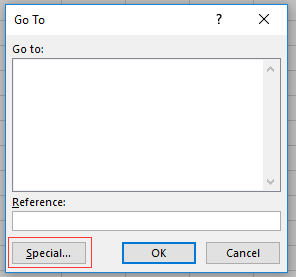
2. в Перейти к специальному диалог, проверьте Пробелы вариант. Смотрите скриншот: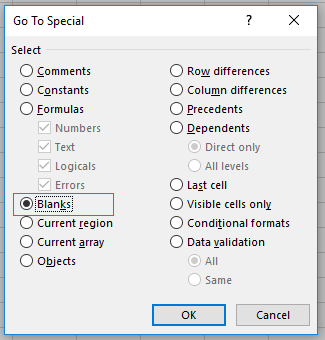
3. Нажмите OK, теперь все пустые ячейки в пустых строках выбраны.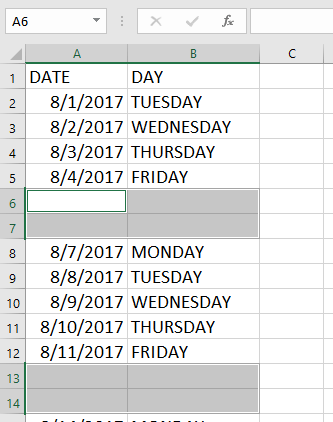
4. Щелкните правой кнопкой мыши одну из этих выбранных пустых ячеек и выберите Удалить из контекстного меню. Смотрите скриншот:
5. в Удалить диалог, проверьте Весь строка и щелкните OK.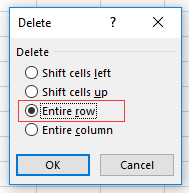
Теперь пустые строки удалены.
 |
 |
 |
Удалите бесконечные пустые строки в выборе/рабочем листе/книге с помощью Kutools for Excel
Если вы хотите удалить все пустые строки во всей книге, насколько хлопотно вы удаляете строки по одному листу за другим. Однако, если у вас есть Kutools for ExcelАвтора Удалить пустые строки полезность, это кусок пирога.
После установки Kutools for Excel, пожалуйста, сделайте следующее: (Бесплатная загрузка Kutools for Excel Сейчас!)
Включите лист и нажмите Kutools > Удалить > Удалить пустые строки, и выберите нужный вариант в подменю.
Показывать только выделение и скрывать другой диапазон с помощью Kutools for Excel
Если вы хотите показать только выбранный диапазон данных и скрыть другой пустой диапазон, вы можете применить Kutools for ExcelАвтора Установить область прокрутки утилита.
После установки Kutools for Excel, пожалуйста, сделайте следующее: (Бесплатная загрузка Kutools for Excel Сейчас!)
Выберите область, которую вы хотите только отображать, и нажмите Kutools > Показать спрятать > Установить область прокрутки. Смотрите скриншот:
Как убрать бесконечные строки в excel
Всем привет!
Проблема: таблица где-то на 8 тысяч строк. А потом идут пустые строки (не поленился — удалил их полностью, чтобы исключить наличия каких-то букв), но когда удалил — они не удалились. Скролл показывает, что внизу ещё дофига информации, но по факту там пусто. Соответственно тяжело листать саму таблицу, т.к. сам скролл очень узенький и перескакивает одномоментно то туда то сюда.
Создать новую книгу и туда скопировать только заполненные ячейки не вариант, т.к. таблица сложная, связанная с другими книгами и без потерь скопировать не выйдет
Всем привет!
Проблема: таблица где-то на 8 тысяч строк. А потом идут пустые строки (не поленился — удалил их полностью, чтобы исключить наличия каких-то букв), но когда удалил — они не удалились. Скролл показывает, что внизу ещё дофига информации, но по факту там пусто. Соответственно тяжело листать саму таблицу, т.к. сам скролл очень узенький и перескакивает одномоментно то туда то сюда.
Создать новую книгу и туда скопировать только заполненные ячейки не вариант, т.к. таблица сложная, связанная с другими книгами и без потерь скопировать не выйдет Iater
Сообщение Всем привет!
Проблема: таблица где-то на 8 тысяч строк. А потом идут пустые строки (не поленился — удалил их полностью, чтобы исключить наличия каких-то букв), но когда удалил — они не удалились. Скролл показывает, что внизу ещё дофига информации, но по факту там пусто. Соответственно тяжело листать саму таблицу, т.к. сам скролл очень узенький и перескакивает одномоментно то туда то сюда.
Создать новую книгу и туда скопировать только заполненные ячейки не вариант, т.к. таблица сложная, связанная с другими книгами и без потерь скопировать не выйдет Автор — Iater
Дата добавления — 30.04.2014 в 16:18
Как удалить строки из MS Excel, который имеет>65000 строк?
мой лист Excel, кажется, имеет 65555 строк, хотя мы используем только первые несколько сотен. Если я удаляю строки снизу, это ничего не меняет. Как я могу изменить его размер до того, что мы используем?


16.05.2023 5:02 2405

2 ответа
это иногда происходит, когда эти ячейки имеют форматирование, но нет данных
при сохранении книги Excel сохраняет только ту часть каждого листа, которая содержит данные или форматирование. Пустые ячейки могут содержать форматирование, в результате которого последняя ячейка в строке или столбце выходит за пределы диапазона ячеек, содержащих данные. В этом случае размер книги будет больше, чем необходимо, и может привести к более печатных страниц при печати листа или рабочая тетрадь.
наиболее распространенной причиной установки последней ячейки вне диапазона листа, который используется в настоящее время является чрезмерное форматирование. При форматировании целых строк и столбцов некоторые типы форматирования могут привести к тому, что последняя ячейка будет установлена в ячейку, расположенную значительно ниже или справа от фактического диапазона использовать.
при нажатии Ctrl + конец приносит вам далеко за пределы диапазона данных, то попробуйте сбросить последние ячейки. Есть 2 способа сделать это
Удаление пустых строк в таблице Microsoft Excel

Таблицы, в которых присутствуют пустые строки, выглядят не очень эстетично. К тому же, из-за лишних строк навигация по ним может усложниться, так как придется прокручивать больший диапазон ячеек для перехода из начала таблицы в конец. Давайте выясним, какие существуют способы удаления пустых строк в программе Microsoft Excel, и как их убрать быстрее и проще.
Стандартное удаление
Самым известным и популярным способом удаления пустых строк, является использование контекстного меню программы Эксель.
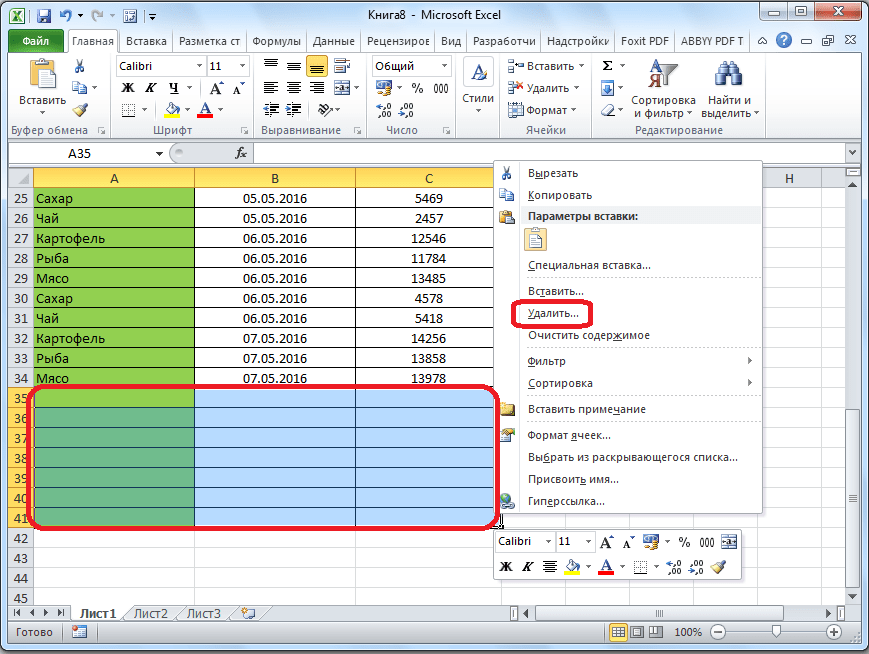
- Чтобы убрать строки таким способом, выделяем диапазон ячеек, который не содержит данных, и кликаем правой кнопкой мыши. В раскрывшемся контекстном меню делаем переход по пункту «Удалить…». Можно не вызывать контекстное меню, а набрать на клавиатуре сочетание клавиш «Ctrl+-».
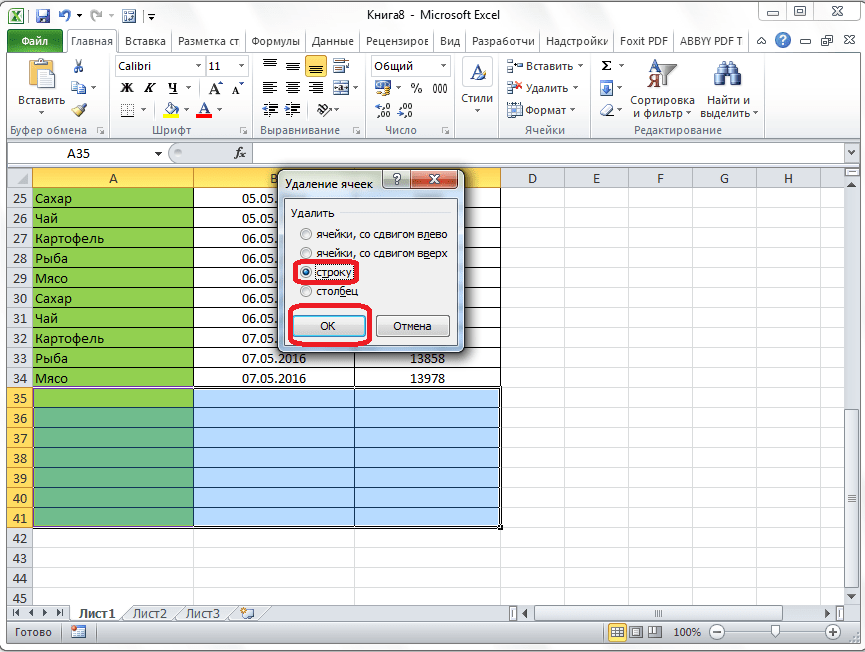
- Появляется небольшое окошко, в котором нужно указать, что конкретно мы хотим удалить. Выставляем переключатель в позицию «строку». Жмем на кнопку «OK».
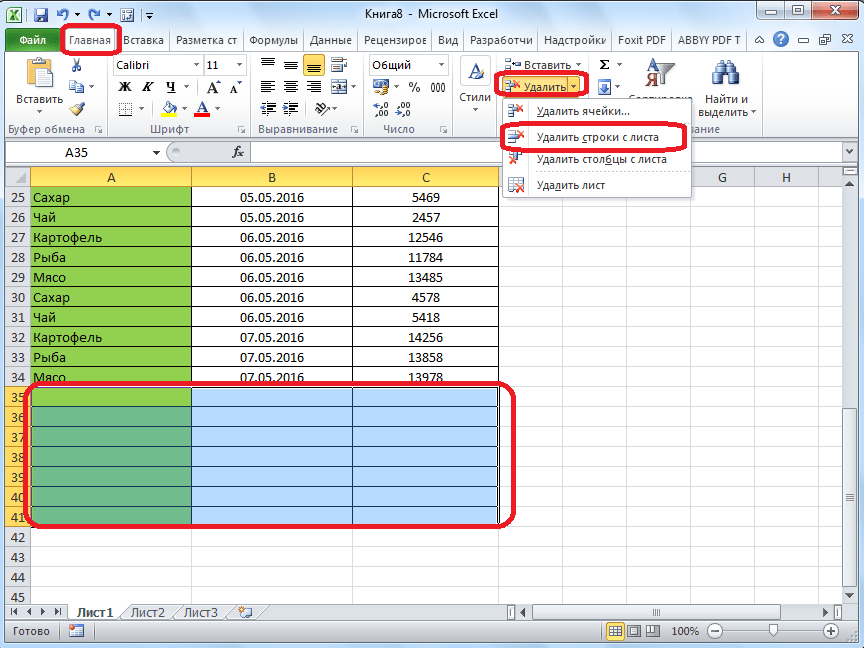
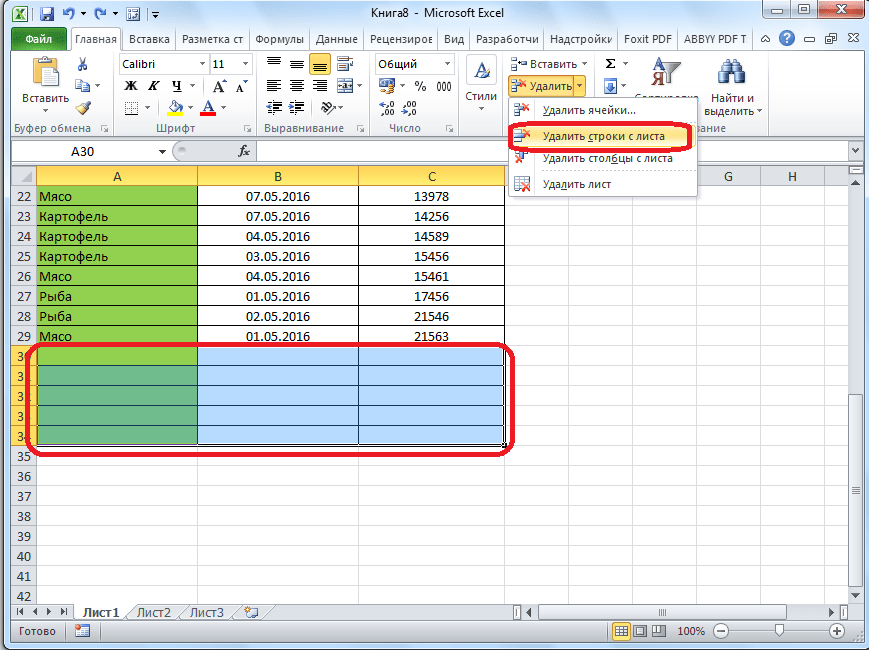
Как альтернативный вариант, можно выделить ячейки в соответствующих строках, и находясь во вкладке «Главная», кликнуть по кнопке «Удалить», которая расположена в блоке инструментов «Ячейки» на ленте. После этого, сразу произойдет удаление без дополнительных диалоговых окон.
Конечно, способ очень простой и известный. Но, является ли он самым удобным, быстрым и безопасным?
Сортировка
Если пустые строки расположены в одном месте, то их удаление будет довольно легким. Но, если они раскиданы по всей таблице, то их поиск и удаление может занять значительное время. В этом случае, должна помочь сортировка.
- Выделяем всю табличную область. Кликаем по ней правой кнопкой мыши, и в контекстном меню выбираем пункт «Сортировка». После этого, появляется ещё одно меню. В нём нужно выбрать один из следующих пунктов: «Сортировка от А до Я», «От минимального к максимальному», или «От нового к старому». Какой именно из перечисленных пунктов будет находиться в меню, зависит от типа данных, которые размещены в ячейках таблицы.

- После того, как вышеуказанная операция будет проделана, все пустые ячейки переместятся в самый низ таблицы. Теперь, мы можем удалить эти ячейки любым из тех способов, о которых шла речь в первой части урока.
Применение фильтра
Ещё одним вариантом скрыть пустые ячейки является применение фильтра.
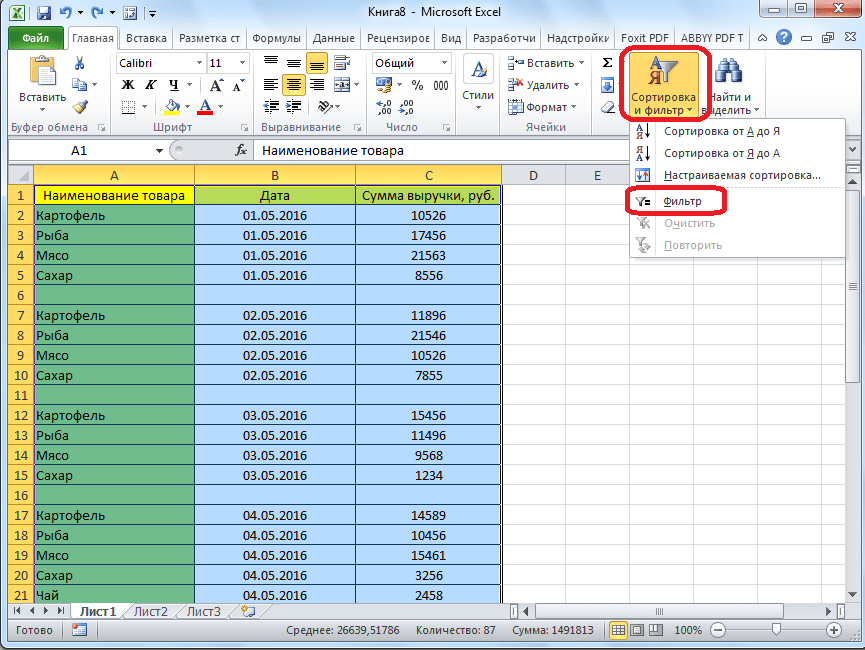
- Выделяем всю область таблицы, и, располагаясь во вкладке «Главная», делаем клик по кнопке «Сортировка и фильтр», которая расположена в блоке настроек «Редактирование». В появившемся меню, делаем переход по пункту «Фильтр».
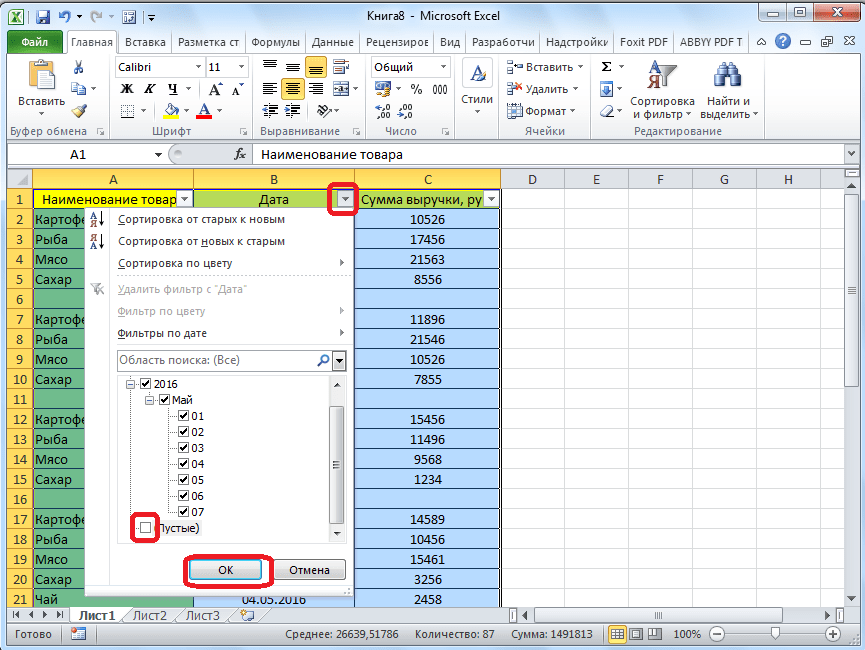
- В ячейках шапки таблицы появляется характерный значок. Кликаем по этому значку в любом на ваш выбор столбце.
- В появившемся меню, снимаем галочку с пункта «Пустые». Жмем на кнопку «OK».
Выделение ячеек
Ещё один способ удаления использует выделение группы пустых ячеек.
- Чтобы использовать этот способ, сначала выделяем всю таблицу. Затем, находясь во вкладке «Главная», кликаем по кнопке «Найти и выделить», которая расположена на ленте в группе инструментов «Редактирование». В появившемся меню, кликаем по пункту «Выделение группы ячеек…».

- Открывается окно, в котором переставляем переключатель в позицию «пустые ячейки». Жмем на кнопку «OK».

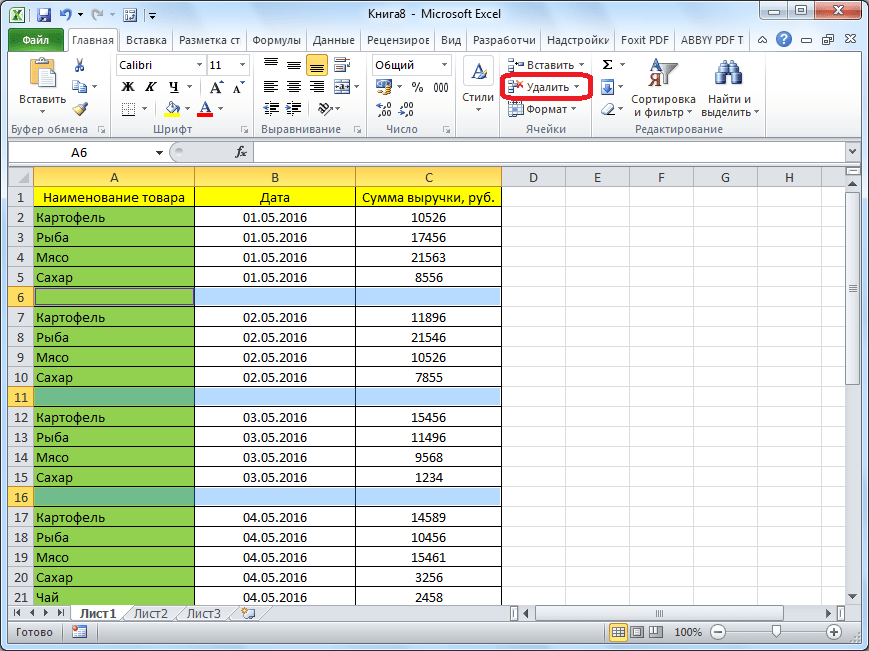
- Как видим, после этого, все строки, содержащие пустые ячейки, выделились. Теперь жмем на уже знакомую нам кнопку «Удалить», расположенную на ленте в группе инструментов «Ячейки».
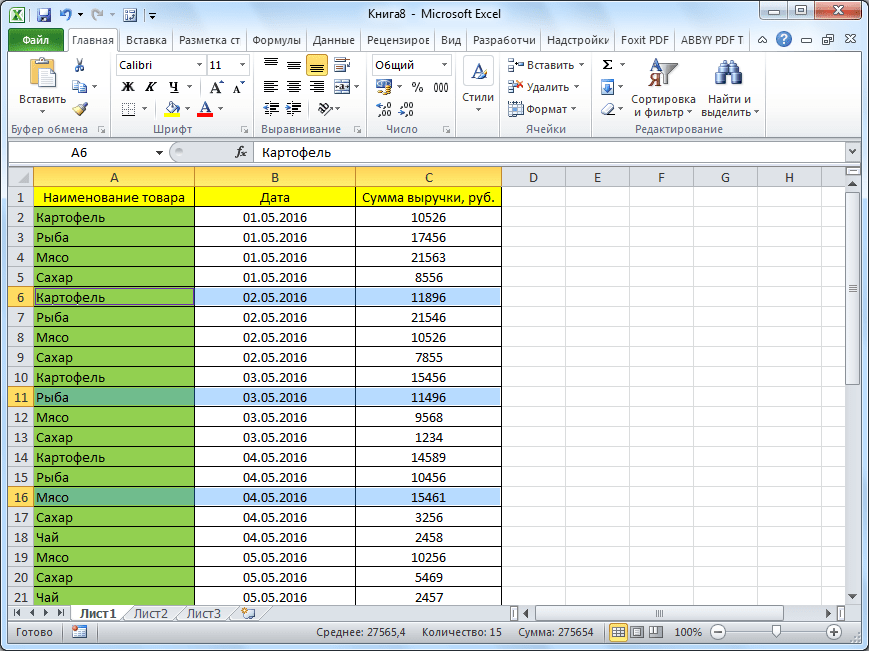
- После этого, все пустые строки будут удалены из таблицы.
Важное замечание! Последний способ нельзя использовать в таблицах с перекрывающимися диапазонами, и с пустыми ячейкам, которые находятся в строках, где имеются данные. В этом случае, может произойти смещение ячеек, и таблица нарушится.
Как видим, существует несколько способов удаления пустых ячеек из таблицы. Каким именно способом лучше воспользоваться, зависит от сложности таблицы, и от того, как именно по ней разбросаны пустые строки (располагаются одним блоком, или перемешаны со строками, заполненными данными).