3 способа конвертировать Excel в PDF в альбомной ориентации
Хотите конвертировать Excel в PDF в альбомной ориентации? Вот три способа, которые вы можете использовать для этого.

Василий Лебедев
При сохранении файла Excel в формате PDF он по умолчанию будет конвертирован в формат PDF в книжной ориентации. В этой статье мы покажем пользователям, как конвертировать файлы Excel в PDF в альбомной ориентации.
Содержание
Часть 1. Конвертирование Excel в PDF в ландшафтном режиме
Некоторые файлы можно очень легко конвертировать в другие форматы, но это не так, когда речь идет о файлах Excel. Хотя вы можете внедрить данные Excel в другое место, это не тот формат, который можно конвертировать в другие форматы.
В основном это связано с тем, что файлы Excel имеют структуру сетки, которая обычно не отображается в Excel. Поскольку формат документа PDF отображает содержимое на разных страницах, очень важно убедиться, что данные Excel могут отображаться без нарушения макета. По этой причине вам необходимо изменить макет страницы, прежде чем сохранять ее в виде файла PDF.
Шаг 1 Изменить ориентацию Excel на альбомную
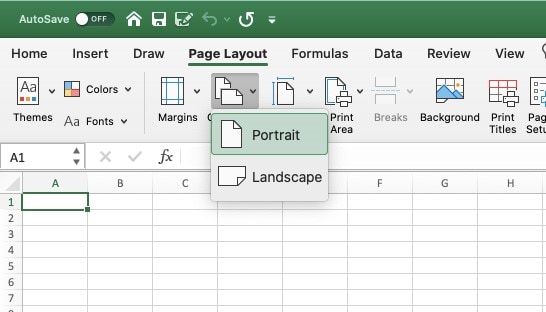
Excel по умолчанию настроен на книжную ориентацию. Если у вас слишком много столбцов, вы можете изменить его на Пейзаж. Все, что вам нужно сделать, это нажать на «Разметка страницы» > «Ориентация» и выберите один из доступных вариантов.
Затем нажмите «Параметры страницы», чтобы открыть это окно настройки. Перейдите на вкладку «Поле» и нажмите «Альбомная» в разделе «По центру страницы».
Шаг 3 Конвертирование Excel в альбомный формат PDF
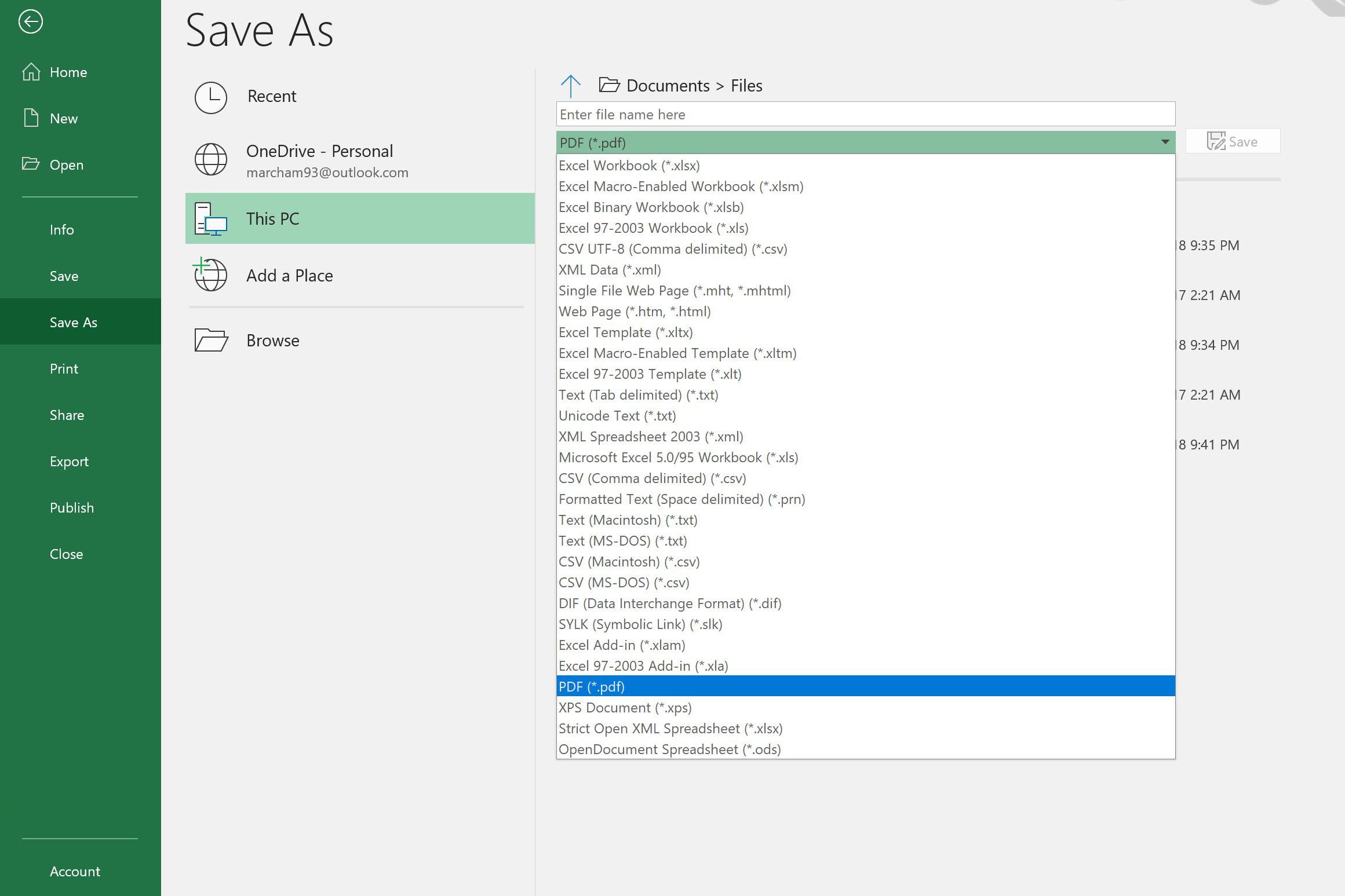
Вы можете конвертировать Excel в PDF в альбомной ориентации с помощью Microsoft Excel. Во-первых, сохранить его как файл PDF напрямую. Для этого вам нужно нажать «Файл», а затем «Сохранить как». Убедитесь, что вы выбрали PDF в раскрывающемся меню «Сохранить как тип». Когда будете готовы, нажмите «Сохранить».
Часть 2. Конвертирование Excel в PDF в альбомной ориентации (более гибкое)
Wondershare PDFelement — Редактор PDF-файлов обеспечивает более гибкий способ конвертирования Excel в PDF. По сравнению с печатью Excel в PDF с помощью Microsoft Excel, PDFelement предоставляет больше возможностей для настройки и редактирования файлов PDF. Например, с помощью PDFelement можно скорректировать содержимое, если некоторые столбцы обрезаются после конвертирования в PDF; вы можете редактировать текст на листе после его конвертирования в формат PDF; вы можете объединять, разделять или удалять страницы PDF.
Вот как конвертировать Excel в PDF в альбомной ориентации с помощью PDFelement.
Шаг 1 Конвертирование листа Excel в PDF
Бесплатно загрузите PDFelement на свой компьютер. После установки запустите программу. В PDFelement нажмите «Создать PDF», выберите файл Excel, и PDFelement создаст файл PDF из выбранного файла Excel.

Шаг 2 Excel в PDF в альбомной ориентации
По умолчанию PDFelement создает PDF в портретном режиме. Чтобы изменить ориентацию страницы на альбомную, нажмите кнопку «Печать». Во всплывающем окне убедитесь, что Wondershare PDFelement является принтером, измените ориентацию на альбомную. Нажмите кнопку «Печать».
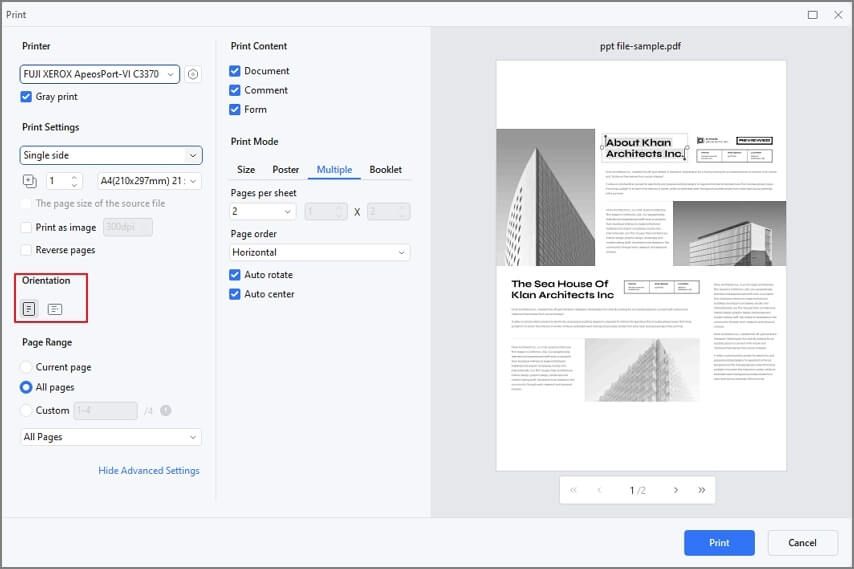
После этого PDFelement создаст новую копию PDF в ландшафтном режиме. Сохраните файл PDF в альбомной ориентации.
Совет Как поместить лист Excel на одной странице
Если на листе Excel слишком много столбцов, он может не уместиться на одной странице при конвертировании в PDF с помощью PDFelement. Чтобы превратить ваш лист Excel в одну альбомную страницу PDF, вот совет. В окне «Печать» разверните дополнительные настройки и нажмите «Несколько» в режиме «Печать» и измените число в разделе «Страниц на листе», чтобы все столбцы уместились на одной странице.
Дополнительные инструменты PDF в PDFelement
PDFelement может преобразовывать файлы Word, PPT, JPG, PNG и другие форматы в PDF и наоборот
Редактировать текст, изображение и многое другое в файле PDF
Создавайте комментарии в PDF: выделяйте, подчеркивайте, зачеркивайте текст, добавляйте комментарии и т. д.
Объединять, удалять, разделять и вставлять страницы PDF
Создание заполняемых форм в формате PDF
Часть 3. Конвертирование Excel в PDF в альбомной ориентации онлайн
Вы также можете конвертировать Excel в PDF в альбомной ориентации онлайн с помощью инструмента конвертирования. Вот что вам нужно сделать, чтобы конвертировать файл Excel в PDF в ландшафтном режиме. Это онлайн Инструмент конвертирования Excel в PDF позволяет выбрать ориентацию макета страницы, чтобы можно было конвертировать Excel в PDF в альбомной ориентации онлайн.
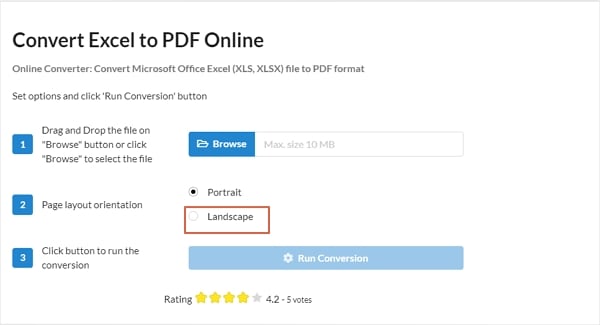
Перетащите файл на кнопку «Браузер», а затем нажмите «Обзор». Выберите ориентацию макета страницы из предложенных вариантов. Нажмите кнопку «Выполнить конвертирование», чтобы запустить процесс конвертирования.
Один из основных недостатков использования этого инструмента заключается в том, что вы не сможете просмотреть файл перед конвертированием в PDF. Таким образом, окончательный файл может оказаться не таким, как вы хотите. Кроме того, вы не сможете редактировать PDF-файл, если PDF-файл выглядит плохо после завершения конвертирования.
Часть 4. Часто задаваемые вопросы о конвертировании Excel в формат Ландшафт PDF
1. Как конвертировать Excel в PDF со всеми столбцами?
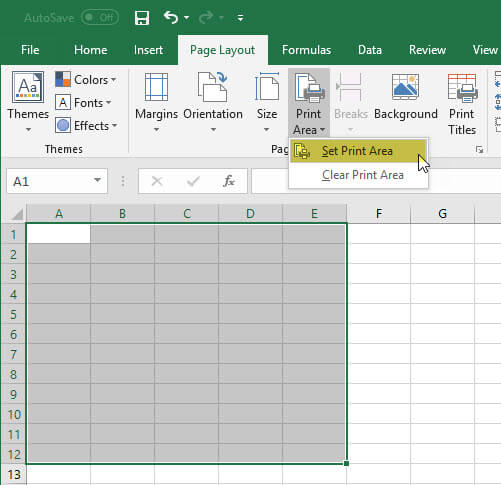
Чтобы конвертировать Excel в PDF со всеми столбцами, вам нужно открыть электронную таблицу, выделить ячейки, которые вы хотите напечатать, перейти в «Файл» и нажать «Печать Область». Когда вы закончите, нажмите «Установить область печати».
Затем в Excel перейдите в раздел «Файл», затем «Настройка страницы» и, наконец, «Масштабирование», чтобы выбрать «Размер до 1 страницы в ширину на 1 страницу в высоту», а затем нажмите «ОК». Затем перейдите в раздел «Лист» и нажмите на опцию «Формат бумаги», чтобы перейти в раздел «Управление». Настройте размеры и введите желаемый размер страницы. Нажмите «ОК», а затем, в конечном счете, на странице снова нажмите «ОК». После этого вы можете распечатать Excel со всеми столбцами.
2. Как сохранить Excel в формате PDF, не обрезая его?
Если вы хотите сохранить файл Excel без обрезки страницы, вам необходимо настроить правильные параметры печати, такие как заполнение страницы или масштабирование по размеру, выбрать правильную область печати и выбрать правильный формат бумаги для печати. Вот пример.
Запустите приложение Microsoft Excel для открытия документа. После этого вы открываете документ Excel, щелкаете правой кнопкой мыши по документу, чтобы выбрать ячейки, которые вы хотели бы распечатать на одной странице.
Теперь вам нужно нажать на «Файл / печать» для печати страниц, вам будут доступны следующие опции. Выберите правильный формат бумаги.
Выберите правильные поля в качестве полей вашего формата бумаги. Используйте «Масштабировать по размеру», так как это поможет избежать обрезки заголовка страницы. Нажмите на кнопку «Печать», чтобы распечатать Excel в формате PDF.
Конвертация из Excel в PDF
PDF является самым популярным форматом для просмотра документов и печати, корректно отображающийся на любом экране. Отсутствие обычного встроенного редактора, как в Microsoft Word, позволяет использовать PDF только для чтения, что очень удобно при отправке файлов – получатель сможет открыть и изучить документ, который при этом не поврежден и защищен. Чтобы файл был структурно цельным и платформонезависимым, есть смысл конвертировать его из Excel в PDF.
Решения задачи конвертации/печати
Существуют различные сторонние приложения, сервисы и дополнения, с помощью которых можно быстро и бесплатно изменить формат документа. Для этого достаточно совершить несколько кликов – процесс запустится и займет до нескольких минут, в зависимости от размера.
Microsoft Excel
Самый простой способ – использовать встроенный в Excel конвертер. Необходимо выполнить следующие шаги:
- Открыть xlsx-файл.
- Перейти во вкладку «Файл».
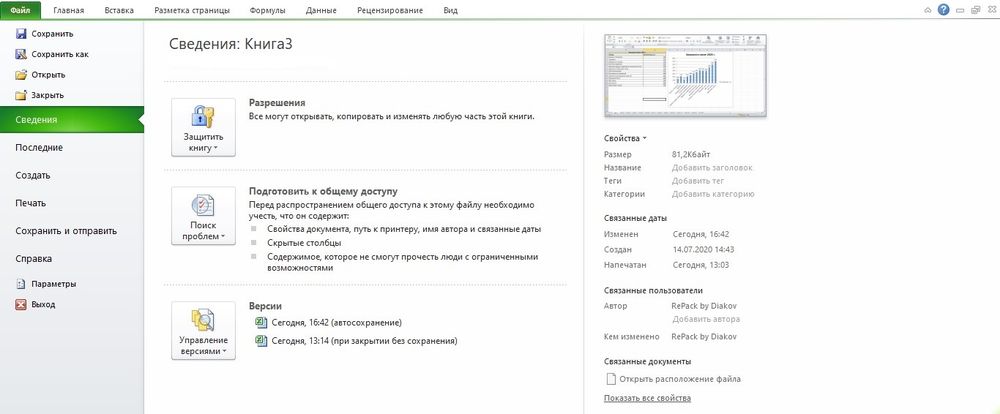
- Нажать «Сохранить как». Откроется папка, где указывается место сохранения и формат.
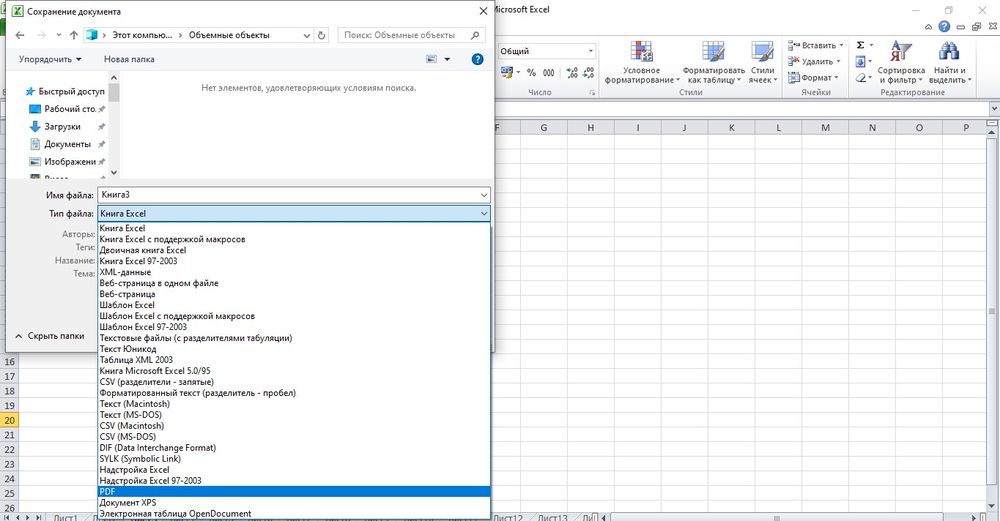
- После выбора формата можно задать нужный вариант оптимизации документа.
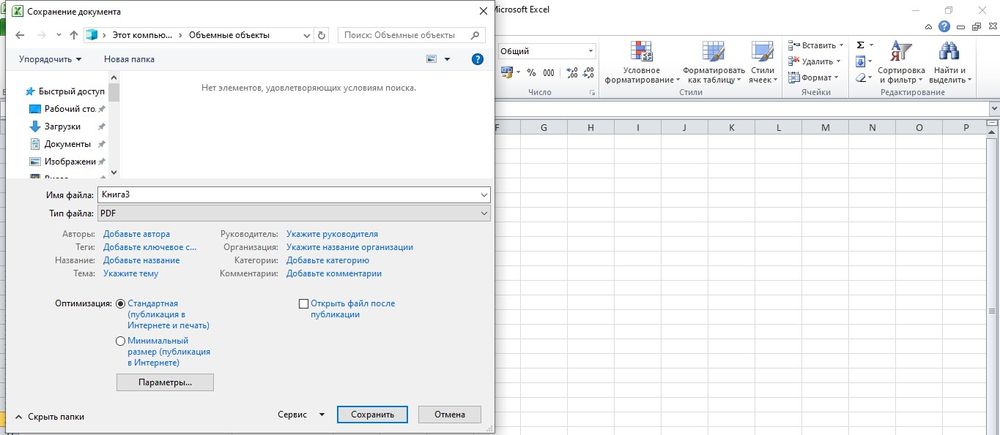
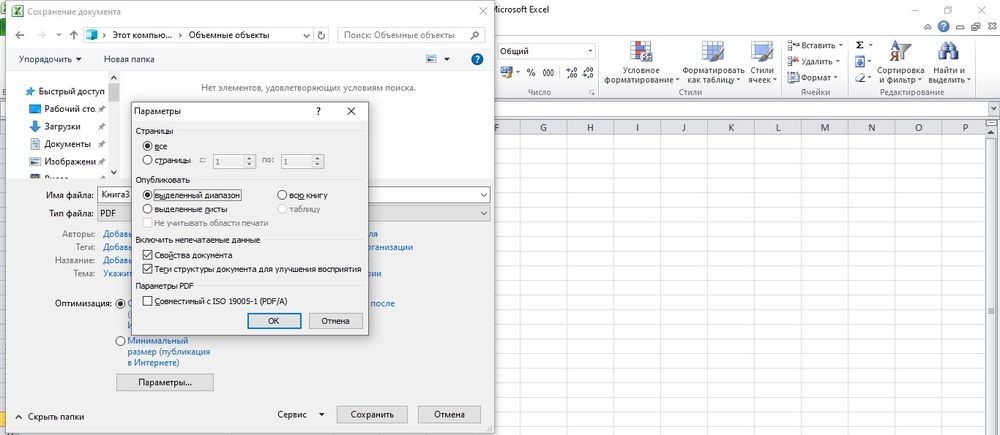
- При желании дополнительно настроить параметры сохранения (указать диапазон страниц, выбрать листы, включить или выключить непечатаемые данные).
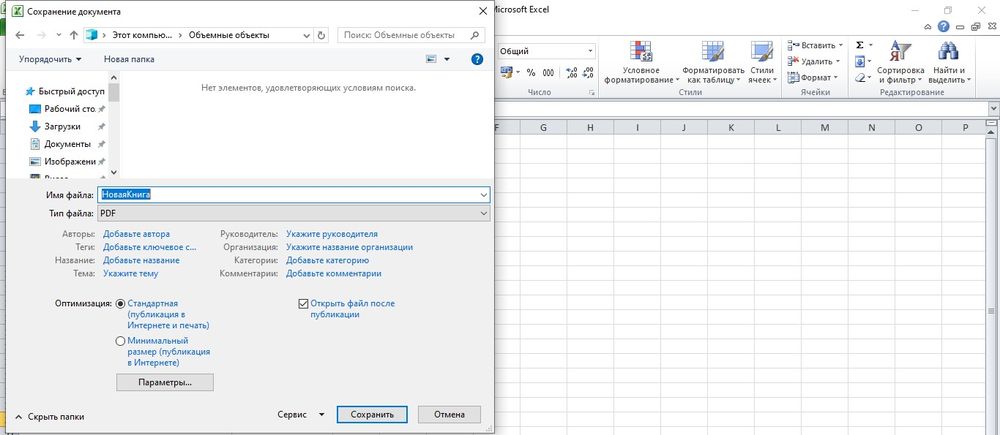
- Нажать «Ок». Вписать новое имя, отметить галочкой пункт об открытии после публикации и кликнуть по кнопке «Сохранить».
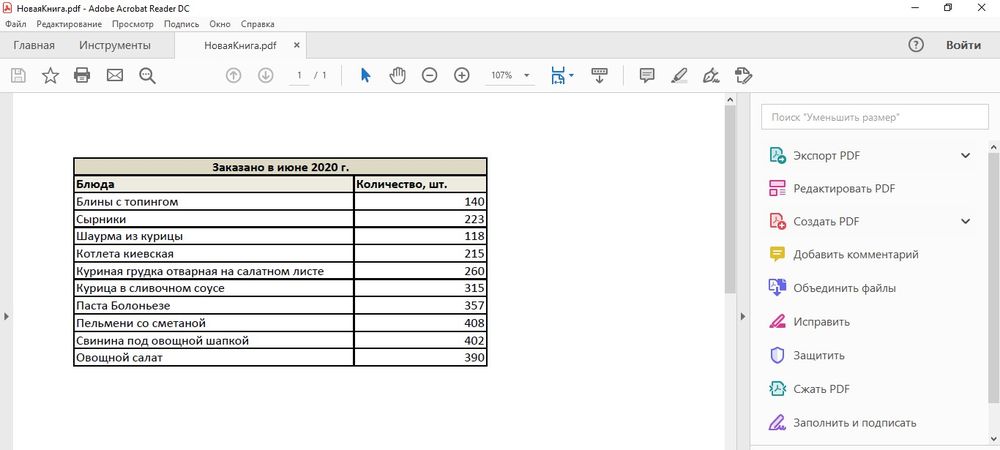
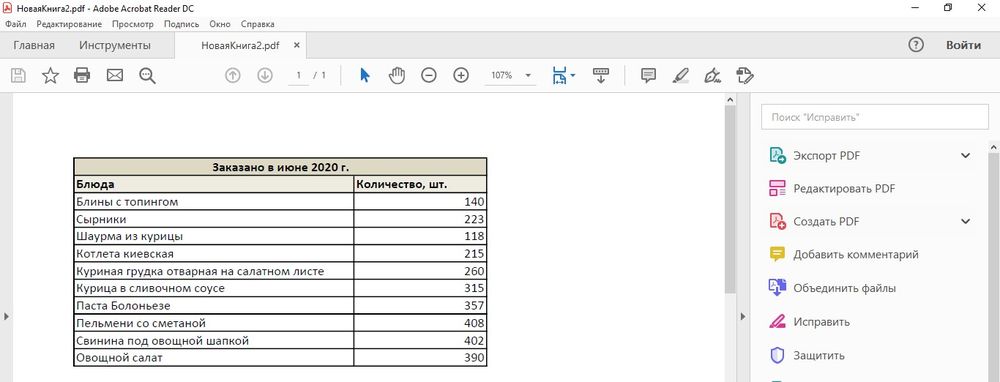
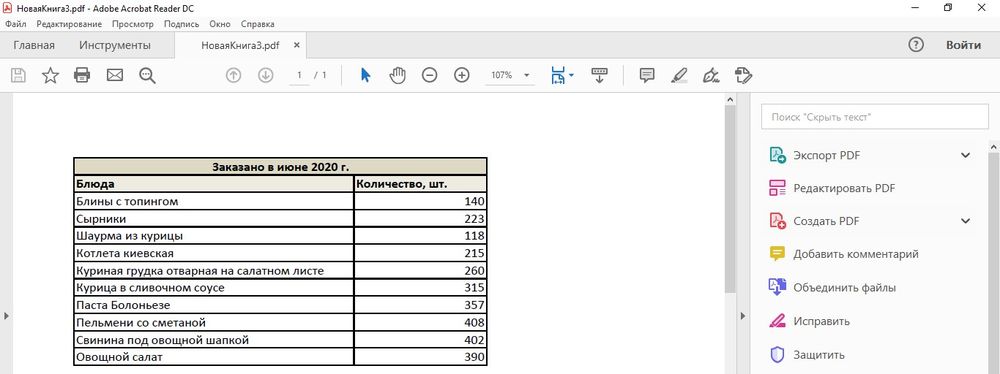
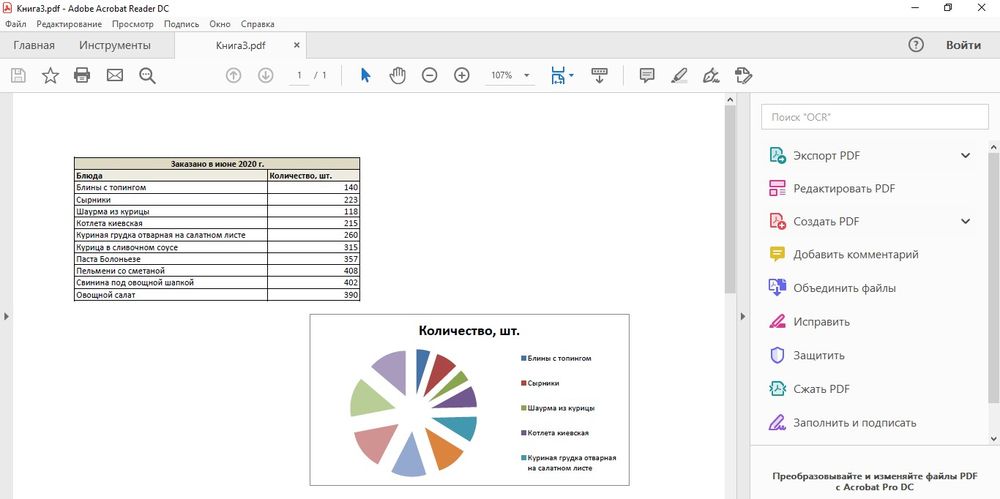
- Новый документ откроется в Adobe Acrobat.
Второй вариант преобразования в PDF осуществляется также в программе Excel, но с помощью опции печати:
- Перейти по пути «Файл» – «Печать», либо же использовать комбинацию клавиш Ctrl+P.
- В открывшемся окне вызвать меню со списком принтеров – выбрать тот вариант, где есть PDF.
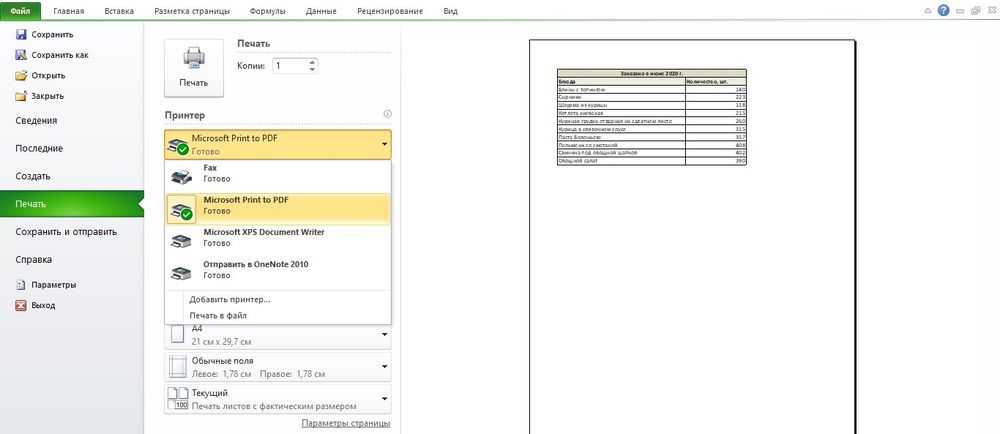
- Нажать на кнопку «Печать». На экране отобразится окно, в котором нужно указать имя и место сохранения. Кликнуть по соответствующей кнопке.
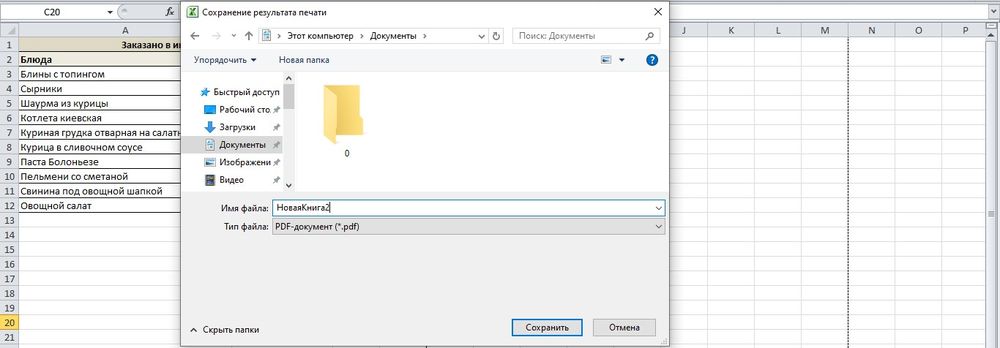
- Процесс займет несколько секунд.
Если в списке принтеров отсутствует вариант «Microsoft Print to PDF» или «Adobe PDF», значит, на компьютере не установлена программа Adobe Acrobat.
Можно сделать вывод, что результат конвертации через печать выглядит более аккуратным (нет жирных границ таблицы).
- Во вкладке «Файл» клацнуть по опции «Сохранить и отправить».
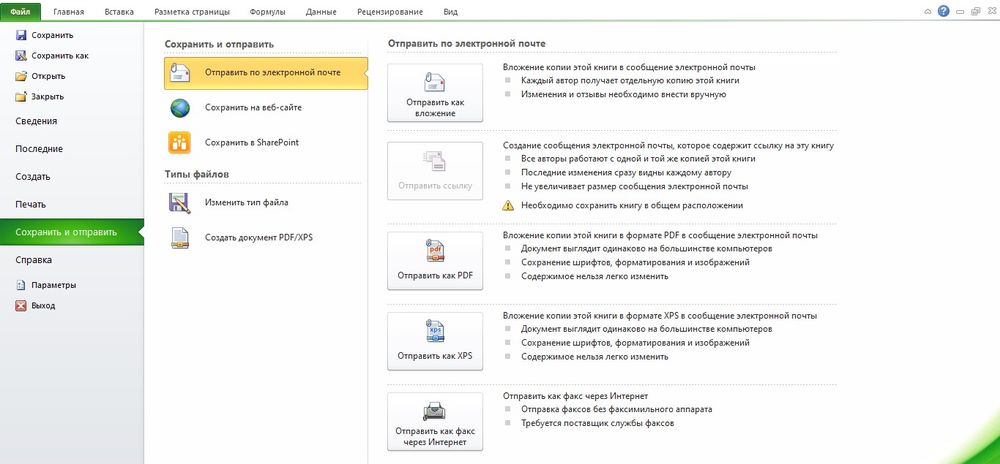
- Откроется меню с вариантами действий, нужно выбрать «Создать документ PDF/XPS» — повторно кликнуть по кнопке.
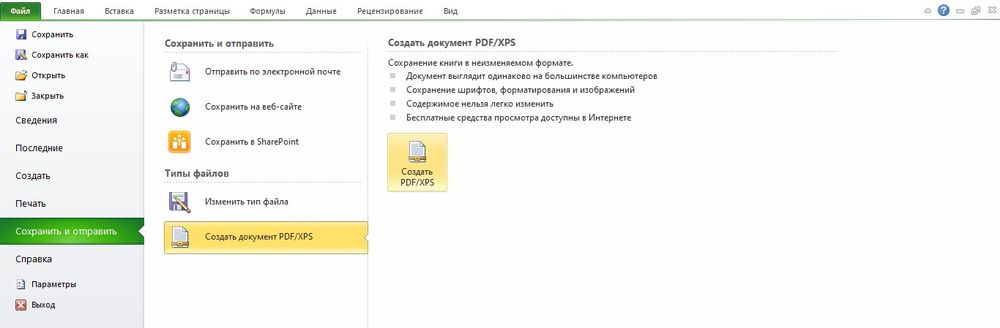
- В новом окне можно указать оптимизацию и выбрать дополнительные параметры сохранения. Написать имя книги.
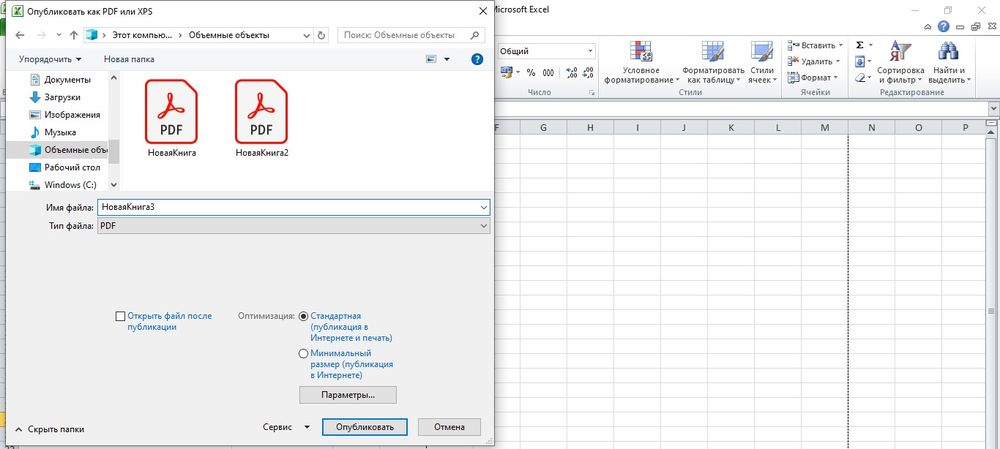
- Нажать «Опубликовать».
В разделе «Сохранить и отправить» есть пункт «Изменить тип файла», работает он так же, как и опция «Сохранить как».
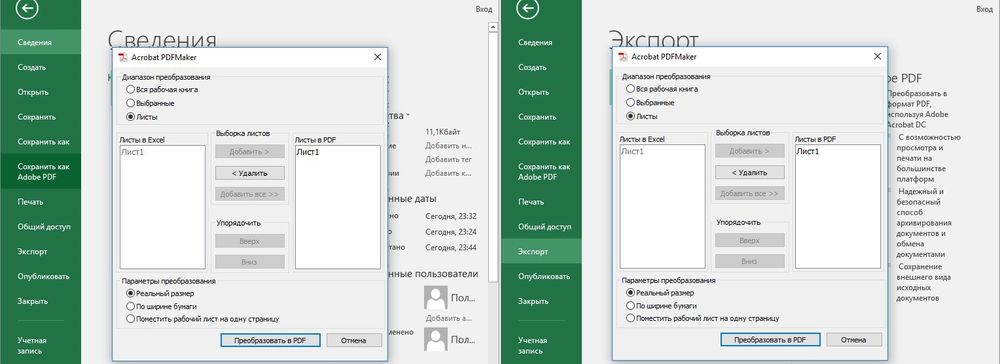
В некоторых версиях Microsoft Excel во вкладке «Файл» есть разделы «Сохранить как Adobe PDF» и «Экспорт», которые также позволят преобразовать формат.
В Excel 2003 конвертировать документ возможно только через опцию печати.
Как целый лист Excel разместить на одной странице PDF
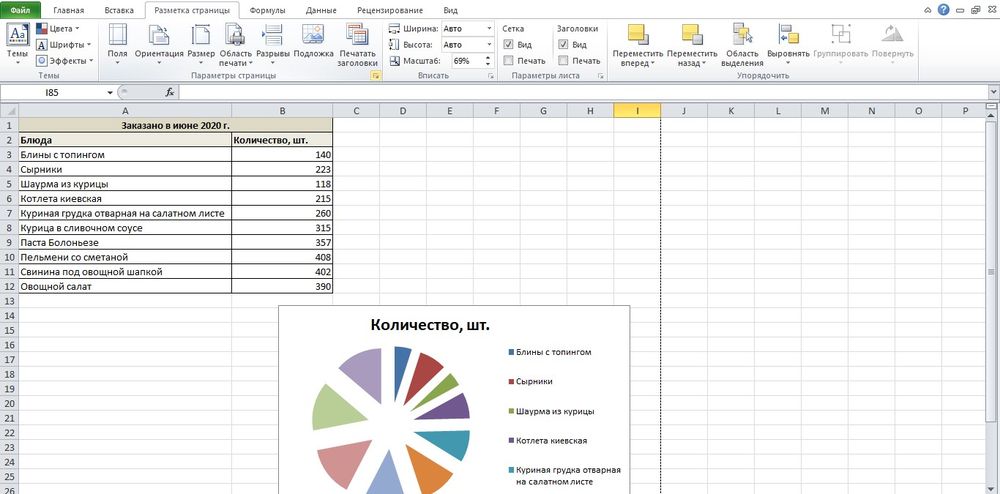
Если на листе Excel расположено несколько объектов, а при преобразовании они обрезаются в PDF, перед сохранением файла в нужном формате следует:
- Перейти во вкладку «Разметка…» и вызвать параметры страницы.
- Изменить масштаб, отметив пункт «Разместить не более чем на» и указав количество страниц, то есть 1.
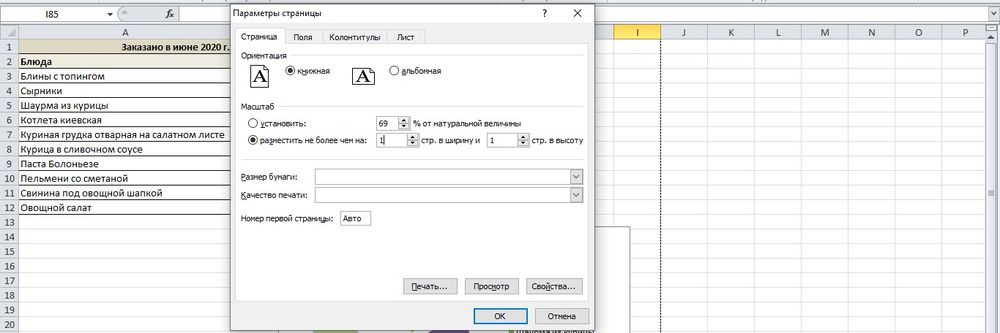
- Нажать на «Ок». Преобразовать файл любым удобным способом.
Онлайн-конвертеры
Все инструменты работают по одному принципу: выбор файла, его загрузка на сервер, процедура конвертации, скачивание готового документа.
Среди наиболее популярных сервисов стоит выделить:
- SmallPDF.
- PDF.io.
- ConvertStandard.
- iLovePDF.
- PDF2Go.
Конфиденциальные документы, контракты и т.п. не рекомендуется загружать на сторонние сервисы. Лучше скачать и установить ПО (например, FoxPDF Excel to PDF Converter, Folder Mill) или воспользоваться встроенными средствами Microsoft Excel.
Обратная конвертация: из PDF в Excel
В бесплатной программе Adobe Acrobat Reader DC невозможно конвертировать файлы, для этого требуется или установить пробную версию на 7 дней, или купить лицензию. Поэтому удобнее воспользоваться онлайн-сервисом. Их очень много, и большинство из них – бесплатные.
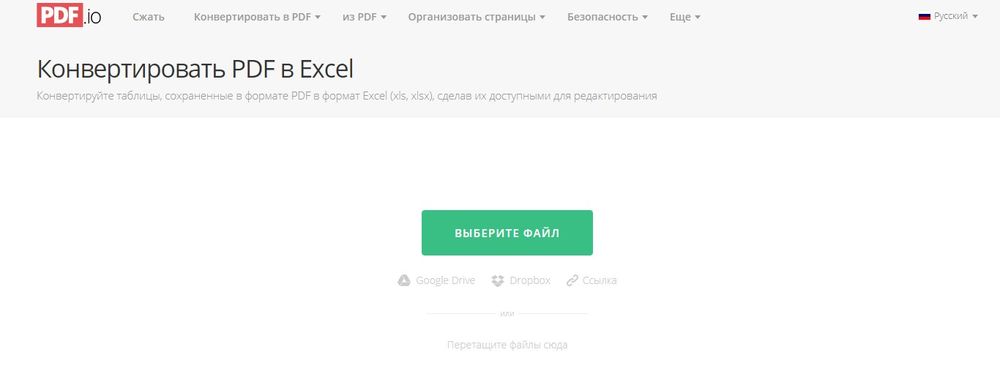
Рассмотрим преобразование документа на примере PDF.io:
- Перейти на сайт и переместить в центр нужный файл.
- Процесс загрузки и преобразования формата займет несколько секунд (зависит от объема файла).
- По завершении на экране высветится уведомление.
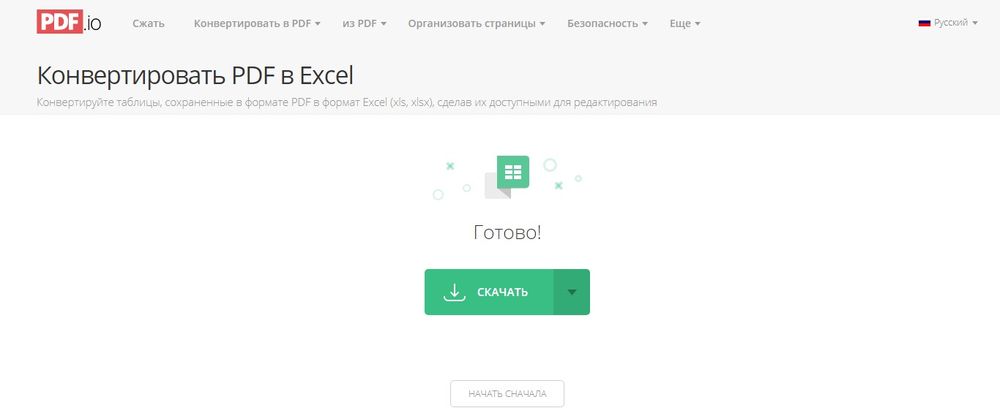
- Нажать на кнопку «Скачать».
Можно воспользоваться любым другим онлайн-конвертером, поскольку у всех один принцип работы. Только некоторые для скачивания файла требуют ввод е-мейла.
Бесплатные сервисы криво конвертируют листы Excel – графические объекты не отображаются в новом документе.
Как сохранить лист Excel в формате PDF

Сохранение электронной таблицы Excel в формате PDF может привести к путанице, и готовый файл часто выглядит не так, как мы хотим, чтобы он был представлен. Вот как сохранить лист в виде удобочитаемого чистого файла PDF.
Файлы Excel в формате PDF
Существует множество сценариев, когда вы можете сохранить документ Excel в виде файла PDF вместо электронной таблицы. Например, если вы хотите отправить только определенную часть большего листа или не хотите, чтобы она была редактируемой. Однако преобразование файла Excel в PDF может быть немного сложнее.
Мы часто не рассматриваем электронные таблицы Excel как документы с границами, страницами и полями. Однако, когда дело доходит до превращения этих файлов в документы PDF, которые можно читать, распечатывать или распространять среди других, это то, о чем вы должны знать. Ваш файл должен быть читаемым и понятным, без случайных случайных столбцов на других страницах или размеров ячеек, которые слишком малы для чтения.
Программы для Windows, мобильные приложения, игры — ВСЁ БЕСПЛАТНО, в нашем закрытом телеграмм канале — Подписывайтесь:)
Вот как превратить вашу электронную таблицу в презентабельный и печатный документ PDF.
Настройка страницы

Если вы используете Office 2008 или более позднюю версию, перейдите на вкладку «Макет страницы». Здесь вы увидите несколько параметров, сгруппированных в разделе «Параметры страницы». Вот первые три:
- Поля: Насколько большой пробел находится между краем документа и первой ячейкой
- Ориентация: Хотите ли вы, чтобы ваш готовый файл был в альбомной или портретной ориентации?
- Размер: Размер страницы вашего готового документа
Они работают в основном так же, как и в документе Word, поэтому установите их исходя из того, как вы хотите, чтобы ваш готовый PDF-файл выглядел. Обратите внимание, что большинство электронных таблиц Excel лучше читаются в альбомной ориентации, чем в книжной, если только у вас мало столбцов. Листы, сохраненные в портретной ориентации, имеют столбцы, которые выходят за пределы конечной области печати, что может затруднить навигацию и чтение документа.
Кроме того, вы можете добавить верхний и нижний колонтитулы в ваш окончательный макет. Нажмите стрелку в правом нижнем углу раздела «Параметры страницы», затем перейдите на вкладку «Верхний / нижний колонтитул». Вы можете выбрать один из сгенерированных параметров Office или создать свой собственный, используя функцию «Настройка».

У вас также есть возможность изменить фон вашей распечатки. Для этого нажмите кнопку «Фон» в «Параметры страницы». Вы можете выбрать изображение на своем ноутбуке или в облаке, и это изображение будет размещено по всему листу.
Определение области печати и подгонки
Далее вам необходимо определить, какую область нужно превратить в PDF, а также, сколько строк и столбцов будет на каждой странице.
Первый способ определить область — использовать щелчок и перетаскивание, чтобы выбрать все ячейки в документе. Затем перейдите в «Параметры страницы»> «Область печати»> «Установить область печати». Это создаст тонкую серую линию вокруг всей области, которая будет напечатана. Когда вы создаете свой PDF, все, что находится за пределами этой области, не будет включено. Вы также можете ввести ячейки вручную, щелкнув стрелку в левом нижнем углу и выбрав «Листы»> «Область печати».

Как и в Microsoft Word, вы также можете создавать разрывы страниц для сегментирования различных таблиц. Эти разрывы страниц могут быть как горизонтальными, так и вертикальными. Перейдите в ячейку, в которую вы хотите поместить разрыв страницы, щелкните вкладку «Макет страницы» на ленте и выберите «Параметры страницы»> «Разрывы страниц»> «Вставить разрыв страницы». Это создаст разрыв прямо над и слева от вашей текущей ячейки.

Еще одна важная вещь, которую нужно сделать, это определить опцию Scale to Fit. Справа от параметров страницы вы увидите три параметра: Ширина, Высота и Масштаб. Параметры «Ширина» и «Высота» позволяют указать, на скольких страницах будут отображаться строки или столбцы таблицы. Например, если у вас много строк, а всего несколько столбцов, установка ширины на одну страницу является идеальной. Масштаб, с другой стороны, будет определять общее изменение размера всей области печати.

Параметры листа
Последнее меню, на которое следует обратить внимание, это Параметры листа. Это настройки, которые влияют на внешний вид вашего окончательного печатного листа. Чтобы получить доступ к полным параметрам листа, нажмите стрелку в нижнем левом углу разделов «Параметры листа».

Вот обзор различных настроек, которые вы можете сделать в этом меню:
- Заголовки печати: Можно зафиксировать определенные строки и столбцы на месте, чтобы они отображались на каждой странице, например, заголовки и метки.
- Сетки: Это позволяет установить, следует ли отображать линии сетки, то есть линии между ячейками, которые появляются, когда на них нет закрашенных границ.
- Рубрики: Это позволяет отображать заголовки, которые представляют собой фиксированные буквенные (A, B, C) и числовые (1, 2, 3) метки на осях X и Y электронных таблиц Excel.
- Комментарии, заметки и ошибки: Это отображает встроенные комментарии, заметки и предупреждения об ошибках в итоговом документе.
- Заказ печати: Это позволяет вам указать, создавать ли документ первым или сразу первым.
В этом меню вы можете перейти к экрану «Предварительный просмотр», где вы сможете увидеть ваш окончательный документ. Вы также можете перейти на экран с помощью комбинации клавиш Ctrl + P.
СВЯЗАННЫЕ С: Как напечатать рабочий лист с комментариями в Excel
Сохранение или печать в формате PDF
Если ваш документ правильно отформатирован и готов к работе, существует два способа создания PDF.
Чтобы сохранить файл в формате PDF в Excel, откройте диалоговое окно «Сохранить как» и выберите «PDF» в раскрывающемся меню «Сохранить как тип». Кроме того, вы можете перейти в Экспорт> Экспорт в XPS / PDF. Отсюда у вас есть несколько вариантов. Вы можете решить, следует ли оптимизировать файл для Стандартного или Минимального, который будет определять окончательное качество и размер файла документа. Затем вы можете нажать «Опции», чтобы выбрать область для публикации:
- Выбор: Текущие ячейки, которые вы выбрали
- Активные листы: Текущий лист, в котором вы находитесь
- Целые рабочие книги: Все книги в текущем файле, над которым вы работаете
- Стол: Определенная таблица, созданная вами в Microsoft Excel
Вы также можете игнорировать заданную вами область печати.

Вы также можете распечатать файл в формате PDF. Microsoft имеет встроенный PDF-принтер, который называется Microsoft Print to PDF, который вы можете выбрать в раскрывающемся меню принтера. Если у вас есть другой привод PDF, например, Adobe PDF, Foxit или PDF Xchange, вы также можете использовать один из них. Прежде чем нажать «Печать», просмотрите предварительный просмотр и убедитесь, что все выглядит правильно.

СВЯЗАННЫЕ С: Как напечатать в PDF в Windows: 4 совета
Программы для Windows, мобильные приложения, игры — ВСЁ БЕСПЛАТНО, в нашем закрытом телеграмм канале — Подписывайтесь:)
Перевести из экселя в пдф: Конвертировать файлы Excel в PDF
Как сделать 21 Excel и PDF трюки, чтобы быть как эксперт Excel
Большие данные, небольшие данные или формулы & ndash; вы называете его, вы можете сделать это в Excel. Можете ли вы быть экспертом или новичком, любой может использовать это приложение. Знаете ли вы, что есть несколько ярлыков, которые вы можете сделать, чтобы облегчить жизнь с этой программой? Используйте это как эксперт с этими трюками и советами, которые помогут вам стать эффективным! Пусть & Rsquo; s начать!
1. ПРЕОБРАЗОВАНИЕ ИЗ PDF В EXCEL
Вы можете & Rsquo; t конкурс, что это выглядит как самая трудная вещь, чтобы сделать, так как кажется невозможным извлечь данные из нередактируемого документа. Но хорошая новость в том, что это & Rsquo; t невозможно больше, так как есть существующие онлайн инструменты, которые позволяют сделать это мгновенно и не говоря уже, БЕСПЛАТНО! Онлайн-инструмент мы & Rsquo; re говорить о это наш собственный инструмент DeftPDF конвертер, который может извлечь ваши данные из PDF для Excel файлов. Вы можете использовать ссылку на инструмент здесь бесплатно: https://deftpdf.com/pdf-to-excel
Чтобы продолжить преобразование, все, что вам нужно сделать, это выполнить следующие 3 простых шага:
Шаг первый: Перейти кDeftPDF.com и загрузите PDF-файл в PDF в Excel Tool
Шаг второй: После загрузки нажмите& ldquo; Преобразовать в Excel & rdquo; в нижней части экрана
Шаг третий: Загрузить файл Excel
Является ли & Rsquo; т, что легко?
2. ИЗВЛЕЧЕНИЕ ТЕКСТА ДЛЯ EXCEL
Не все знают об этом, но в приложении Excel вы можете легко импортировать текстовый файл без необходимости программного обеспечения или инструмента. Вы можете сделать это, как эксперт, просто выполнив следующие шаги:
Шаг первый: Перейдите к& ldquo; Данные & rdquo; и нажмите кнопку& ldquo; Получить внешние данные & rdquo;затем выберите& ldquo; Из текста.  & rdquo;
Шаг второй: Выберите текстовые данные, которые требуется импортировать, из появимого диалогового окна и импортируйте текстовые данные. Когда появятся параметры, выберите& ldquo; с разделителями & rdquo; и нажмите кнопку Далее.
Шаг третий: В следующем окне снимите флажок& ldquo; Tab & rdquo; и выберите& ldquo; Запятая & rdquo; instead.& NBSP;click & ldquo; Закончить & rdquo;
Шаг четвертый: Вы можете поместить данные на новый лист или на существующий лист
3. ПРЕОБРАЗОВАНИЕ EXCEL В PDF
Если вы хотите, чтобы ваши данные были надежно отправлены и без каких-либо изменений, настоятельно рекомендуется использовать формат PDF. Microsoft сделала возможным сохранить ваши данные и конвертировать его в PDF файл легко.  Просто выберите& ldquo; сохранить как & rdquo; и выберите PDF в качестве типа файла, а затем нажмите кнопку Сохранить.
4. ALT + ВКЛАДКА/CRTL + ВКЛАДКА
Просматривайте несколько окон или несколько файлов Excel быстро, открывая документы и нажав на эти ярлыки. CTL + ВКЛАДКА будет переключаться с одного файла excel в другой, пока АЛЬТ + ВКЛАДКА будет переключаться из одного окна в другое, даже если это & Rsquo; s не файл excel.
5. ВЫБРАТЬ ВСЕ
Чтобы выбрать все в вашей электронной таблице, все, что вам нужно сделать, это нажать на поле в верхней левой части листа.
6. КОПИРОВАТЬ ДАННЫЕ ИЗ ОДНОЙ ЯЧЕЙКИ
Вам нужно скопировать одну ячейку во все остальные ячейки? Перетащите маленькую коробку на углу ячейки вниз, и она будет скопироваться немедленно. Вы также можете сделать это боком или вверх.
7.  ДАННЫЕ ПОСЛЕДОВАТЕЛЬНОСТИ ИЗ ОДНОЙ ЯЧЕЙКИ/CTL + ПЕРЕТАСКИВАНИЕ
Помимо копирования данных, вы также можете сделать последовательность. Вместо того, чтобы вводить его по одному, просто удерживайте клавишу CTRL и перетащите маленькую коробку снова вниз. Вы & Rsquo; ll обнаружите, что вместо копирования, номера будут упорядочены в порядке e.x. 1,2,3,4,5 вместо 1,1,1,1
8. ДОБАВИТЬ НЕСКОЛЬКО СТРОК/СТОЛБЦОВ
Прекратите вставлять строки или столбцы по одному и добавьте несколько строк, выполнив этот трюк! Выберите несколько строк/столбцов, затем щелкните правой кнопкой мыши и нажмите «Вставить». Количество столбцов или строк, которые вы выделите, будет то же число, которое вы сможете вставить.
9. НАЙТИ
ПодождитеCTRL, затем нажмите F. Появится диалоговое окно, чтобы спросить, какой текст/слово вам нужно найти. Введите текст и нажмите кнопку поиска. Это будет прыгать из одной ячейки к тексту вы & Rsquo; re ищет.  Если вам нужно найти что-то с вопросительным знаком или звездочкой, всегда добавляйте волну & ldquo;
“ before the search looking like this
? To make it searchable. Both characters can’t be used on the CTRL + F function if you try it as it is. & NBSP;You can find the wave line beside the number one on your keyboard!
10. ФИЛЬТР
Поиск данных с определенными квалификациями может быть легко сделано с помощью этой функции фильтра. Можно также удалить пустые ячейки или отклоненные качества, поставив галочку в поле фильтра. Вы можете найти эту функцию на домашней вкладке с ее названием & quot;sort and filter.»& NBSP;Once you click this, a drop-down button will be added to your data. Select this and you will find that your data can be sorted out according to similar qualities.& NBSP;
11. CTRL + СТРЕЛКА/CTRL + СТРАНИЦА ВВЕРХ/ВНИЗ
Знаете ли вы, что вы можете перемещаться быстрее, если вы удерживаетеCTRL ключ перед нажатием вверх/вниз или PgUp или PgDn (страница вверх или вниз)? Вы можете пропустить ячейки, в которых ничего нет, или вы можете перейти сверху вниз страницы.  Попробуй сами!
12. ТРАНСПОНИРОВАТЬ
What does transpose mean? It’s the act of moving the data from vertical to horizontal or vice versa. It’s simply reordering or transferring the data to the cells you wish to move into. To do this, simply highlight the cells you want to move, copy it затем выберитеthe cell where you want it to be placed. Right click on that cell then click the transpose icon. This will transfer the data horizontally.
13. ВЕРХНИЙ РЕГИСТР/НИЖНИЙ РЕГИСТР
Вы начали опрос или опрос, на который не был дан правильный ответ? Если вы хотите преобразовать текст в строку & Rsquo; s ячейку в верхнем регистре или, возможно, в правильном формате, вы можете попробовать следующие формулы: =ВЕРХНИЙ (ячейка 1) или =НИЖНИЙ (ячейка 1) или =ПРОПЕР (ячейка 1)где cell1 — выбранная ячейка для преобразования.
14. НАЧАТЬ С НУЛЯ
Вы можете & Rsquo; t ввести ноль сначала перед другими числами в excel, потому что он автоматически удаляет его.  Вы можете, однако, поставить ноль в одиночку или поставить ноль перед буквой ИЛИ поставить кавычку перед нолем, чтобы сохранить его.
15. ВЫДЕЛИТЬ И ПОЛУЧИТЬ ДАННЫЕ
Вы можете получить быстрые данные о файле excel без каких-либо формул. Когда вы выделите группу ячеек, в нижней части будет представлена сводка.
16. ДОБАВИТЬ ДИАГОНАЛЬНУЮ ЛИНИЮ
Вы можете сделать границы на каждой ячейке, сделать ее толстой, пунктирной, пунктирной или даже удвоенной, но можете ли вы сделать диагональную линию на одной ячейке? Секретный совет здесь, чтобы щелкнуть правой кнопкой мыши по ячейке и выбрать& ldquo; формат ячейки. & rdquo; После открытия диалогового окна щелкните вкладку & ldquo; border & rdquo; и выберите диагональную линию. Теперь, кто & Rsquo; s эксперт по границам!
17. ШАРНИР
Сделайте краткий отчет о ваших данных в один клик и обновите его автоматически.  Вы можете сделать это с помощью Pivot! Просто выделите данные, которые вы хотите включить, перейдите на вкладку «Вставка» и выберите «Сводное». Затем он предложит подтвердить данные, которые вы включили, и если вы хотите поместить его на другой лист или в существующий. Выберите предпочтительный вариант и нажмите кнопку «ОК». Теперь оттуда на стороне с элементами ваших данных появится еще одно диалоговое окно. Перетащите элементы в столбцы или строки, чтобы создать сводную таблицу вы хотите. См. пример ниже:
18. ЗАМОРОЗИТЬ СТЕКЛА
Мы все знаем, что можем заморозить верхнюю строку или первый столбец, но что, если у нас есть другое требование? Если, например, вы хотите заморозить третью строку и второй столбец, вы можете сделать это, щелкнув ячейку, которая пересекает ее, затем перейдите на вкладку «Вид» и нажмите кнопку «Заморозить».
19. АВТОСУМ/СРЕДНЕЕ/и БЫСТЫЕ ФОРМУЛЫ
Excel was made to make your life easier that’s why they made a quick formula button! You can instantly sum, average, count or show the minimum and maximum of your data with one click.  You can do this by highlighting the cells, click the formulas tab затем выберитеthe dropdown of auto sum button and select the one you need. The resulting amount will be placed on a new cell usually at the bottom.
20. УДАЛИТЬ ДУБЛИКАТЫ
Дон & Rsquo; т делать это один за другим! Вы можете удалить дубликаты все в одном, используя удалить дубликаты на вкладке данных! Чтобы использовать это, выделите соответствующие ячейки и нажмите & ldquo;удалить дубликаты. & rdquo; Подтвердите удаление с текущими ячейками в выбранном (продолжить текущую выборку) или по сравнению с другими столбцами/строками (расширенная выборка).
21. КОНКАТЕНАТ/ИСПОЛЬЗОВАНИЕ & amp;
Объединить слова из разных ячеек в одну ячейку & ndash; часто полезно для баз данных имен или кодов. Используйте формулу и выделите ячейки следующим образом:=concatenate(cell 1,cell2)& NBSP;Или, возможно, вы также можете использовать ярлык:=cell1 & amp; cell2
Примечание: Ячейка 1 и Ячейка 2 представляют ячейки в ваших данных
VBA Excel.
 Сохранение книг и листов в PDF
Сохранение в PDF книги Excel, группы листов, одного листа или отдельного диапазона с помощью кода VBA. Метод ExportAsFixedFormat. Примеры экспорта.
1. Метод ExportAsFixedFormat
2. Примеры экспорта в PDF
2.1. Сохранение в PDF книги Excel
2.2. Сохранение в PDF рабочих листов
Метод ExportAsFixedFormat
Метод ExportAsFixedFormat сохраняет рабочую книгу Excel или выбранную группу листов этой книги в один PDF-файл. Чтобы экспортировать каждый лист в отдельный файл, необходимо применить метод ExportAsFixedFormat к каждому сохраняемому листу. 
Синтаксис
Expression.ExportAsFixedFormat (Type, FileName, Quality, IncludeDocProperties, IgnorePrintAreas, From, To, OpenAfterPublish, FixedFormatExtClassPtr)
Expression – это выражение, представляющее объект Workbook, Worksheet или Range.
Параметры
Единственный обязательный параметр – Type, остальные можно не указывать – в этом случае будут применены значения по умолчанию.
* XPS – это редко использующийся фиксированный формат файлов, разработанный Microsoft, который похож на PDF, но основан на языке XML.
** Применимо только к книге (Workbook.ExportAsFixedFormat), при экспорте листа (Worksheet.ExportAsFixedFormat) указание параметров From и/или To приведет к ошибке.
Примеры экспорта в PDF
Сохранение в PDF книги Excel
Экспорт всей книги
ThisWorkbook.ExportAsFixedFormat Type:=xlTypePDF, Filename:=»C:\Test\file1.
Если вы указываете путь к файлу, он должен существовать, иначе VBA сохранит файл с именем и в папку по умолчанию («ИмяКниги.pdf» в папку «Документы»).
Экспорт части книги
Этот способ позволяет сохранить в PDF группу листов, расположенных подряд:
ThisWorkbook.ExportAsFixedFormat Type:=xlTypePDF, Filename:=»C:\Test\file2.pdf», _
From:=2, To:=4, OpenAfterPublish:=True
Сохранение в PDF рабочих листов
Экспорт одного листа
ActiveSheet.ExportAsFixedFormat Type:=xlTypePDF, Filename:=»C:\Test\file3.pdf», OpenAfterPublish:=True
Экспорт диапазона
Лист4.  Range(«A1:F6″).ExportAsFixedFormat Type:=xlTypePDF, Filename:=»C:\Test\file4.pdf», OpenAfterPublish:=True
Если экспортируемый диапазон расположен на активном листе, имя листа указывать не обязательно.
Экспорт группы листов
Этот способ удобен тем, что экспортировать в PDF можно листы, расположенные не подряд:
Selection.ExportAsFixedFormat Type:=xlTypePDF, Filename:=»C:\Test\file5.pdf», OpenAfterPublish:=True
Содержание рубрики VBA Excel по тематическим разделам со ссылками на все статьи.
Три способа преобразования Excel в PDF в альбомной ориентации
При сохранении файла Excel в формате PDF файл Excel по умолчанию будет преобразован в PDF в книжной ориентации. Этот пост покажет пользователям, как конвертировать файлы Excel в PDF в альбомной ориентации. 
Попробуйте бесплатно Попробуйте бесплатно КУПИТЬ СЕЙЧАС КУПИТЬ СЕЙЧАС
В этой статье
Часть 1 Преобразование Excel в PDF в альбомной ориентации
Часть 2 Преобразование Excel в PDF в альбомной ориентации (более гибкое)
Часть 3 Преобразование Excel в PDF в альбомной ориентации Онлайн
Часть 4 Часто задаваемые вопросы о преобразовании Excel в PDF в альбомной ориентации
Часть 1: Преобразование Excel в PDF в альбомной ориентации
Некоторые файлы можно очень легко преобразовать в другие форматы, но это не так, когда речь идет о файлах Excel. Хотя вы можете внедрить данные Excel в другое место, это не тот формат, который может быть хорошо преобразован в другие форматы.
В основном это связано с тем, что файлы Excel имеют структуру сетки, которая обычно не видна в Excel. Поскольку формат документа PDF отображает содержимое на разных страницах, очень важно убедиться, что данные Excel могут отображаться без нарушения макета.  По этой причине вам необходимо изменить макет страницы, прежде чем сохранять ее в виде файла PDF.
Шаг 1. Измените ориентацию Excel на альбомную
По умолчанию в Excel установлена книжная ориентация. Если у вас слишком много столбцов, вы можете изменить его на Пейзаж. Все, что вам нужно сделать, это нажать «Макет страницы» > «Ориентация» и выбрать один из доступных вам вариантов.
Затем щелкните Параметры страницы, чтобы открыть это окно настройки. Перейдите на вкладку «Поля» и нажмите «Альбомная» в разделе «По центру страницы».
Шаг 3 Преобразование Excel в PDF в альбомной ориентации
Вы можете преобразовать Excel в PDF в альбомной ориентации с помощью Microsoft Excel. Во-первых, сохранить его как файл PDF напрямую. Для этого вам нужно нажать «Файл», а затем «Сохранить как». Убедитесь, что вы выбрали PDF в раскрывающемся меню «Сохранить как тип». Когда будете готовы, нажмите «Сохранить».
Видео ниже знакомит с наиболее эффективным и действенным способом работы с файлами PDF.  Нажмите на ссылку, чтобы узнать больше.
Часть 2. Преобразование Excel в PDF в альбомной ориентации (более гибкое)
Wondershare PDFelement — PDF Editor предоставляет более гибкий способ преобразования Excel в PDF. По сравнению с печатью Excel в PDF с помощью Microsoft Excel, PDFelement предоставляет больше возможностей для настройки и редактирования файлов PDF. Например, с помощью PDFelement можно скорректировать содержимое, если некоторые столбцы обрезаются после преобразования в PDF; вы можете редактировать текст на листе после его преобразования в формат PDF; вы можете комбинировать, разделять или удалять страницы PDF.
Попробуйте бесплатно Попробуйте бесплатно КУПИТЬ СЕЙЧАС КУПИТЬ СЕЙЧАС
Вот как преобразовать Excel в PDF в альбомной ориентации с помощью PDFelement.
Шаг 1 Преобразование листа Excel в PDF
Бесплатно загрузите PDFelement на свой компьютер.  После установки запустите программу. В PDFelement нажмите «Создать PDF», выберите файл Excel, и PDFelement создаст файл PDF из выбранного файла Excel.
Шаг 2 Преобразование Excel в PDF в альбомной ориентации
По умолчанию PDFelement создает PDF в портретной ориентации. Чтобы изменить ориентацию страницы на альбомную, нажмите кнопку «Печать». Во всплывающем окне убедитесь, что Wondershare PDFelement является принтером, измените ориентацию на альбомную. Нажмите кнопку «Печать».
После этого PDFelement создаст новую копию PDF в ландшафтном режиме. Сохраните файл PDF в альбомной ориентации.
Совет Как разместить лист Excel на одной странице
Если в листе Excel слишком много столбцов, он может не уместиться на одной странице при преобразовании в PDF с помощью PDFelement. Чтобы превратить ваш лист Excel в одну альбомную страницу PDF, вот совет. В окне «Печать» разверните дополнительные настройки и нажмите «Несколько» в режиме «Печать» и измените число в разделе «Страницы на листе», чтобы все столбцы поместились на одной странице. 
Не упустите один из лучших способов работы с PDF-файлами. Нажмите на ссылку ниже, чтобы узнать больше.
Дополнительные инструменты PDF в PDFelement
PDFelement может преобразовывать файлы Word, PPT, JPG, PNG и другие форматы в PDF и наоборот
Редактирование текста, изображения и других данных в файле PDF
Добавляйте комментарии в PDF: выделяйте, подчеркивайте, зачеркивайте текст, добавляйте комментарии и т. д.
Объединение, удаление, разделение и вставка страниц PDF
Создание заполняемых форм в формате PDF
Попробуйте бесплатно Попробуйте бесплатно КУПИТЬ СЕЙЧАС КУПИТЬ СЕЙЧАС
Часть 3. Преобразование Excel в PDF в альбомной ориентации онлайн
Вы также можете преобразовать Excel в PDF в альбомной ориентации онлайн с помощью инструмента преобразования.  Вот что вам нужно сделать, чтобы преобразовать файл Excel в PDF в ландшафтном режиме. Этот онлайн-инструмент для преобразования Excel в PDF позволяет вам выбрать ориентацию макета страницы, чтобы вы могли преобразовать Excel в PDF в альбомной ориентации онлайн.
Перетащите файл на кнопку «Браузер», а затем нажмите «Обзор». Выберите ориентацию макета страницы из предложенных вариантов. Нажмите кнопку «Выполнить преобразование», чтобы запустить процесс преобразования.
Одним из основных недостатков использования этого инструмента является то, что вы не сможете предварительно просмотреть файл, прежде чем конвертировать его в PDF. Таким образом, окончательный файл может оказаться не таким, как вы хотите. Кроме того, вы не сможете редактировать PDF-файл, если PDF-файл выглядит не очень хорошо, когда вы закончите преобразование.
Часть 4. Часто задаваемые вопросы о преобразовании Excel в PDF альбомной ориентации
1. Как преобразовать Excel в PDF со всеми столбцами?
Чтобы преобразовать Excel в PDF со всеми столбцами, вам нужно открыть электронную таблицу, выделить ячейки, которые вы хотите распечатать, перейти в «Файл» и затем нажать «Область печати».  Когда вы закончите, нажмите «Установить область печати».
Затем в Excel перейдите в «Файл», затем «Параметры страницы» и, наконец, «Масштабирование», чтобы выбрать «Подогнать до 1 страницы в ширину на 1 страницу в высоту», а затем нажмите «ОК». Затем перейдите к «Листу» и нажмите «Размер бумаги», чтобы перейти к «Управлению». Настройте размеры и введите размер страницы, который вы предпочитаете. Нажмите «ОК», а затем снова нажмите «ОК» на странице. После этого вы можете распечатать Excel со всеми столбцами.
2. Как сохранить Excel в формате PDF, не обрезая его?
Если вы хотите сохранить файл Excel без обрезки страницы, вам необходимо настроить правильные параметры печати, такие как заполнение страницы или масштабирование, выбрать правильную область печати и выбрать правильный размер бумаги для печать. Вот пример.
Запустите приложение Microsoft Excel для открытия документа. После этого вы открываете документ Excel, щелкните документ правой кнопкой мыши, чтобы выбрать ячейки, которые вы хотели бы напечатать на одной странице. 
Теперь вам нужно нажать «Файл/Печать» для печати страниц, варианты, которые вам будут доступны. Выберите правильный размер бумаги.
Выберите правильные поля в качестве полей размера бумаги. Используйте «Масштабировать по размеру», так как это поможет избежать обрезки заголовка страницы. Нажмите «Печать» для печати Excel в PDF.
Преобразование Excel в PDF — легко с PDFSimpli
Перетащите файл Excel сюда
- PDFSimple
- Конвертер PDF
- Excel в PDF