Как сохранить excel в csv с разделителем точка с запятой

CSV стенды для значения через запятую, что означает текстовый файл, в котором для разделения значений используется запятая. Но файл CSV также может использовать символ точки с запятой в качестве разделителя списка. Иногда файл с разделителями-запятыми — это не то, что вам нужно, вместо этого вам нужен файл, разделенный точкой с запятой. В этом уроке мы поговорим о том, как изменить разделитель файлов при экспорте файла Excel в формате CSV.
изменить разделитель при сохранении файла Excel в формате CSV
В таких странах, как USA и UK, разделитель списка по умолчанию — это запятая, поэтому файл CSV разделен запятыми. В то время как во многих европейские страны, точка с запятой используется в качестве разделителя списка по умолчанию, поскольку запятая установлена в качестве десятичного символа. Это означает, что в Европе файл CSV обычно разделяется точкой с запятой. Чтобы изменить разделитель при сохранении файла Excel в формате CSV, сделайте следующее.
Обратите внимание, что в нашем примере разделителем списка по умолчанию является запятая.

1. Откройте Эксель. Чтобы изменить разделитель списка с запятой на точку с запятой, щелкните Файл > Опции, Параметры Excel всплывает диалоговое окно. Нажмите на Расширенный поиск опцию.

2. в Параметры редактирования раздел, снимите флажок что собой представляет Используйте системные разделители пунктом.

3. Установить Десятичный разделитель в запятая (,) и установите Тысяча сепараторов в период (.). Нажмите OK.
4. Откройте файл Excel, который вы хотите сохранить в формате CSV. Нажмите Файл > Сохранить как.

5. Сохранить как всплывает диалоговое окно. Измените тип Сохранить как на CSV (с разделителями-запятыми) в раскрывающемся списке.

6. Откройте файл CSV, который вы только что сохранили, с помощью Блокнота. Вы увидите, что этот файл CSV точка с запятой.
Заметки

- Если ты хочешь изменить разделитель списка обратно в запятая, Вы можете проверка что собой представляет Используйте системные разделители коробка. Или установите Десятичный разделитель в период (.) и установите Тысяча сепараторов в запятая (,).
- In европейские страны, чтобы изменить разделитель с точка с запятой в запятая, вы также должны снимите флажок что собой представляет Используйте системные разделители коробка. Затем установите Десятичный разделитель в период (.) и установите Тысяча сепараторов в запятая (,).
Прочие операции (статьи)
Как быстро преобразовать текстовый файл в файл Excel с разделителем?
Вы когда-нибудь пробовали преобразовать текстовый файл в файл Excel с разделителями? В этой статье я расскажу о методах решения этой проблемы.
Как разделить по разделителю и переставить ячейки в Excel?
В этой статье я расскажу о способах разделения диапазона по определенному разделителю, а затем транспонирую его в Excel, как показано ниже. Если вас интересует эта задача, перейдите по ссылке ниже.
Как разделить ячейки по первому разделителю пробелов в Excel?
В Excel вы можете быстро разделить содержимое ячейки через запятую, пробел или другой разделитель с функцией текста в столбцы. В этой статье мы покажем вам, как разделить ячейку по первому разделителю пробела в Excel.
Как разделить текст по пробелу/запятой/разделителю в Excel?
Если у вас есть список столбцов с данными, и вы хотите разделить их на несколько столбцов с помощью определенного разделителя, как на приведенных ниже снимках экрана, как вы можете разделить их в Excel? Возможно, некоторые из пользователей думают только о функции Text to Column, но теперь я представлю вам не только функцию Text to Columns, но и код VBA.
Язвы и грабли CSV и Excel: проблемы и решения
CSV является стандартом де-факто для связи между собой разнородных систем, для передачи и обработки объемных данных с «жесткой», табличной структурой. Во многих скриптовых языках программирования есть встроенные средства разбора и генерации, он хорошо понятен как программистам, так и рядовым пользователям, а проблемы с самими данными в нем хорошо обнаруживаются, как говорится, на глаз.
История этого формата насчитывает не менее 30 лет. Но даже сейчас, в эпоху повального использования XML, для выгрузки и загрузки больших объемов данных по-прежнему используют CSV. И, несмотря на то, что сам формат довольно неплохо описан в RFC, каждый его понимает по-своему.
В этой статье я попробую обобщить существующие знания об этом формате, указать на типичные ошибки, а также проиллюстрировать описанные проблемы на примере кривой реализации импорта-экспорта в Microsoft Office 2007. Также покажу, как обходить эти проблемы (в т.ч. автоматическое преобразование типов Excel-ом в DATETIME и NUMBER) при открытии .csv.
Начнем с того, что форматом CSV на самом деле называют три разных текстовых формата, отличающихся символами-разделителями: собственно сам CSV (comma-separated values — значения, разделенные запятыми), TSV (tab-separated values — значения, разделенные табуляциями) и SCSV (semicolon separated values — значения, разделенные точкой с запятой). В жизни все три могут называться одним CSV, символ-разделитель в лучшем случае выбирается при экспорте или импорте, а чаще его просто «зашивают» внутрь кода. Это создает массу проблем в попытке разобраться.
Как иллюстрацию возьмем казалось бы тривиальную задачу: импортировать в Microsoft Outlook данные из таблицы в Microsoft Excel.
В Microsoft Excel есть средства экспорта в CSV, а в Microsoft Outlook — соответствующие средства импорта. Что могло быть проще — сделал файлик, «скормил» почтовой программе и — дело сделано? Как бы не так.
Создадим в Excel тестовую табличку:

… и попробуем экспортировать ее в три текстовых формата:
| «Текст Unicode» | Кодировка — UTF-16, разделители — табуляция, переводы строк — 0×0D, 0×0A, объем файла — 222 байт |
| «CSV (разделители — запятые)» | Кодировка — Windows-1251, разделители — точка с запятой (не запятая!), во второй строке значение телефонов не взято в кавычки, несмотря на запятую, зато взято в кавычки значение «01;02», что правильно. Переводы строк — 0×0D, 0×0A. Объем файла — 110 байт |
| «Текстовые файлы (с разделителями табуляции)» | Кодировка — Windows-1251, разделители — табуляция, переводы строк — 0×0D, 0×0A. Значение «01;02» помещено в кавычки (без особой нужды). Объем файла — 110 байт |
Какой вывод мы делаем из этого. То, что здесь Microsoft называет «CSV (разделители — запятые)», на самом деле является форматом с разделителями «точка с запятой». Формат у Microsoft — строго Windows-1251. Поэтому, если у вас в Excel есть Unicode-символы, они на выходе в CSV отобразятся в вопросительные знаки. Также то, что переводами строк является всегда пара символов, то, что Microsoft тупо берет в кавычки все, где видит точку с запятой. Также то, что если у вас нет Unicode-символов вообще, то можно сэкономить на объеме файла. Также то, что Unicode поддерживается только UTF-16, а не UTF-8, что было бы сильно логичнее.
Теперь посмотрим, как на это смотрит Outlook. Попробуем импортировать эти файлы из него, указав такие же источники данных. Outlook 2007: Файл -> Импорт и экспорт… -> Импорт из другой программы или файла. Далее выбираем формат данных: «Значения, разделенные запятыми (Windows)» и «Значения, разделенные табуляцией (Windows)».
| «Значения, разделенные табуляцией(Windows)» | Скармливаем аутлуку файл tsv, с разделенными табуляцией значениями и. — чтобы вы думали. Outlook склеивает поля и табуляцию не замечает. Заменяем в файле табуляцию на запятые и, как видим, поля уже разбирает, молодец. |
| «Значения, разделенные запятыми (Windows)» | А вот аутлук как раз понимает все верно. Comma — это запятая. Поэтому ожидает в качестве разделителя запятую. А у нас после экселя — точка с запятой. В итоге аутлук распознает все неверно. |
Два майкрософтовских продукта не понимают друг друга, у них напрочь отсутствует возможность передать через текстовый файл структурированные данные. Для того, чтобы все заработало, требуются «пляски с бубном» программиста.
Мы помним, что Microsoft Excel умеет работать с текстовыми файлами, импортировать данные из CSV, но в версии 2007 он делает это очень странно. Например, если просто открыть файл через меню, то он откроется без какого-либо распознавания формата, просто как текстовый файл, целиком помещенный в первую колонку. В случае, если сделать дабл-клик на CSV, Excel получает другую команду и импортирует CSV как надо, не задавая лишних вопросов. Третий вариант — вставка файла на текущий лист. В этом интерфейсе можно настраивать разделители, сразу же смотреть, что получилось. Но одно но: работает это плохо. Например, Excel при этом не понимает закавыченных переводов строк внутри полей.
Более того, одна и та же функция сохранения в CSV, вызванная через интерфейс и через макрос, работает по-разному. Вариант с макросом не смотрит в региональные настройки вообще.
Стандарта CSV как такового, к сожалению, нет, но, между тем, существует т.н. memo. Это RFC 4180 года, в котором описано все довольно толково. За неимением ничего большего, правильно придерживаться хотя бы RFC. Но для совместимости с Excel следует учесть его собенности.
Вот краткая выжимка рекомендаций RFC 4180 и мои комментарии в квадратных скобках:
- между строками — перевод строки CRLF [на мой взгляд, им не стоило ограничивать двумя байтами, т.е. как CRLF (0×0D, 0×0A), так и CR 0×0D]
- разделители — запятые, в конце строки не должно быть запятой,
- в последней строке CRLF не обязателен,
- первая строка может быть строкой заголовка (никак не помечается при этом)
- пробелы, окружающие запятую-разделитель, игнорируются.
- если значение содержит в себе CRLF, CR, LF (символы-разделители строк), двойную кавычку или запятую (символ-разделитель полей), то заключение значения в кавычки обязательно. В противном случае — допустимо.
- т.е. допустимы переводы строк внутри поля. Но такие значения полей должны быть обязательно закавычены,
- если внутри закавыченной части встречаются двойные кавычки, то используется специфический квотинг кавычек в CSV — их дублирование.
Вот в нотации ABNF описание формата:
Также при реализации формата нужно помнить, что поскольку здесь нет указателей на число и тип колонок, поскольку нет требования обязательно размещать заголовок, здесь есть условности, о которых необходимо не забывать:
- строковое значение из цифр, не заключенное в кавычки может быть воспринято программой как числовое, из-за чего может быть потеряна информация, например, лидирующие нули,
- количество значений в каждой строке может отличаться и необходимо правильно обрабатывать эту ситуацию. В одних ситуациях нужно предупредить пользователя, в других — создавать дополнительные колонки и заполнять их пустыми значениями. Можно определиться, что количество колонок задается заголовком, а можно добавлять их динамически, по мере импорта CSV,
- Квотить кавычки через «слэш» не по стандарту, делать так не надо.
- Поскольку типизации полей нет, нет и требования к ним. Разделители целой и дробной частей в разных странах разные, и это приводит к тому, что один и тот же CSV, сгенрированный приложением, в одном экселе «понимается», в другом — нет. Потому что Microsoft Office ориентируется на региональные настройки Windows, а там может быть что угодно. В России там указано, что разделитель — запятая,
- Если CSV открывать не через меню «Данные», а напрямую, то Excel лишних вопросов не задает, и делает как ему кажется правильным. Например, поле со значением 1.24 он понимает по умолчанию как «24 января»
- Эксель убивает ведующие нули и приводит типы даже тогда, когда значение указано в кавычках. Делать так не надо, это ошибка. Но чтобы обойти эту проблему экселя, можно сделать небольшой «хак» — значение начать со знака «равно», после чего поставить в кавычках то, что необходимо передать без изменения формата.
- У экселя есть спецсимвол «равно», который в CSV рассматривается как идентификатор формулы. То есть, если в CSV встретится =2+3, он сложит два и три и результат впишет в ячейку. По стандарту он это делать не должен.
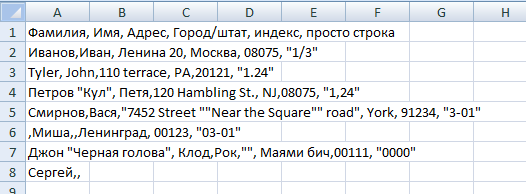
Пример валидного CSV, который можно использовать для тестов:
точно такой же SCSV:
Первый файлик, который реально COMMA-SEPARATED, будучи сохраненным в .csv, Excel-ом не воспринимается вообще.
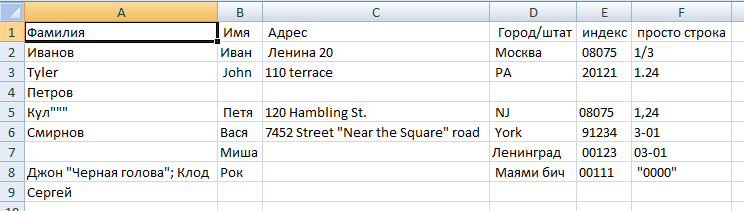
Второй файлик, который по логике SCSV, экселом воспринимается и выходит вот что:

- Учлись пробелы, окружающие разделители
- Последний столбец вообще толком не распознался, несмотря на то, что данные в кавычках. Исключение составляет строка с «Петровым» — там корректно распозналось 1,24.
- В поле индекс Excel «опустил» ведущие нули.
- в самом правом поле последней строки пробелы перед кавычками перестали указывать на спецсимвол
Если же воспользоваться функционалом импорта (Данные -> Из файла) и обозвать при импорте все поля текстовыми, то будет следующая картина:
С приведением типов сработало, но зато теперь не обрабатываются нормально переводы строк и осталась проблема с ведущими нулями, кавычками и лишними пробелами. Да и пользователям так открывать CSV крайне неудобно.
Есть эффективный способ, как заставить Excel не приводить типы, когда это нам не нужно. Но это будет CSV «специально для Excel». Делается это помещением знака «=» перед кавычками везде, где потенциально может возникнуть проблема с типами. Заодно убираем лишние пробелы.
И вот что случаеся, если мы открываем этот файлик в экселе:
- выбрать кодировку. Как правило, важно UTF-8, UTF-16, Windows-1251, KOI8-R. Чаще всего, других вариантов нет. Одна из них должна идти по умолчанию. В случае, если данные содержат символы, не имеющие аналогов в целевой кодировке, нужно предупреждать пользователя, что данные будут битые;
- выбрать разделитель между полями. Варианты — табуляция, запятая, точка с запятой. По умолчанию — точка с запятой. Не забыть, что если разделитель вводится в тексте, то будет очень непросто ввести туда табуляцию, это еще и непечатный символ;
- выбрать разделитель между строками (CRLF 0×0D 0×0A или CR 0×0D);
- выбрать разделитель целой и дробной части для числовых данных (точка или запятая).
- выбрать, выводить ли строку заголовка;
- выбрать, каким образом осуществлять квотинг спецсимволов (особенно переводов строк и кавычек). В принципе, можно отступиться от стандарта и квотировать их как \n и \», но нужно в этом случае не забыть квотировать сами \n, если они встретятся и не забыть сделать это опцией при экспорте-импорте. Но совместимость пойдет лесом, потому что любой RFC-стандартный парсер конструкцию . «abc\«»,… посчитает за ошибку;
- совсем в идеале — поставить галочку «для Excel» и учитывать там те нестандартности, которые внесла Майкрософт. К примеру, заменять значения числовых полей, «похожих на дату», на конструкцию tm-article-presenter__meta»>
Как преобразовать файлы Excel в формат CSV
CSV (Comma Separated Values) – распространённый формат для хранения табличных данных (числовых и текстовых) в виде простого текста. Этот формат файлов популярен и живуч благодаря тому, что огромное количество программ и приложений понимают CSV, хотя бы как альтернативный вариант файлового формата для импорта / экспорта. Более того, формат CSV позволяет пользователю заглянуть в файл и немедленно найти проблему с данными, если таковая имеется, изменить разделитель CSV, правила цитирования и так далее. Это возможно потому, что CSV – это простой текст, и даже не очень опытный пользователь, сможет легко его понять без специальной подготовки.
В этой статье мы изучим быстрые и эффективные способы экспорта данных из Excel в CSV и узнаем, как преобразовать файл Excel в CSV, сохранив без искажений все специальные и иностранные символы. Описанные в статье приёмы работают во всех версиях Excel 2013, 2010 и 2007.
Как преобразовать файл Excel в CSV
Если требуется экспортировать файл Excel в какое-либо другое приложение, например, в адресную книгу Outlook или в базу данных Access, предварительно преобразуйте лист Excel в файл CSV, а затем импортируйте файл .csv в другое приложение. Ниже дано пошаговое руководство, как экспортировать рабочую книгу Excel в формат CSV при помощи инструмента Excel – «Сохранить как».
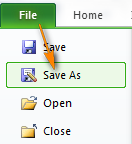
- В рабочей книге Excel откройте вкладку Файл (File) и нажмите Сохранить как (Save as). Кроме этого, диалоговое окно Сохранение документа (Save as) можно открыть, нажав клавишу F12.
- В поле Тип файла (Save as type) выберите CSV (разделители – запятые) (CSV (Comma delimited)).
 Кроме CSV (разделители – запятые), доступны несколько других вариантов формата CSV:
- CSV (разделители – запятые) (CSV (Comma delimited)). Этот формат хранит данные Excel, как текстовый файл с разделителями запятыми, и может быть использован в другом приложении Windows и в другой версии операционной системы Windows.
- CSV (Macintosh). Этот формат сохраняет книгу Excel, как файл с разделителями запятыми для использования в операционной системе Mac.
- CSV (MS-DOS). Сохраняет книгу Excel, как файл с разделителями запятыми для использования в операционной системе MS-DOS.
- Текст Юникод (Unicode Text (*txt)). Этот стандарт поддерживается почти во всех существующих операционных системах, в том числе в Windows, Macintosh, Linux и Solaris Unix. Он поддерживает символы почти всех современных и даже некоторых древних языков. Поэтому, если книга Excel содержит данные на иностранных языках, то рекомендую сначала сохранить её в формате Текст Юникод (Unicode Text (*txt)), а затем преобразовать в CSV, как описано далее в разделе Экспортируем из Excel в формат CSV UTF-8 или UTF-16.
Замечание: Все упомянутые форматы сохраняют только активный лист Excel.
- Выберите папку для сохранения файла в формате CSV и нажмите Сохранить (Save).После нажатия Сохранить (Save) появятся два диалоговых окна. Не переживайте, эти сообщения не говорят об ошибке, так и должно быть.
- Первое диалоговое окно напоминает о том, что В файле выбранного типа может быть сохранён только текущий лист (The selected file type does not support workbooks that contain multiple sheets). Чтобы сохранить только текущий лист, достаточно нажать ОК.
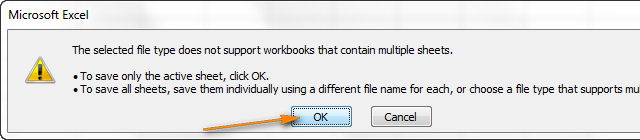 Если нужно сохранить все листы книги, то нажмите Отмена (Cancel) и сохраните все листы книги по-отдельности с соответствующими именами файлов, или можете выбрать для сохранения другой тип файла, поддерживающий несколько страниц.
 - После нажатия ОК в первом диалоговом окне, появится второе, предупреждающее о том, что некоторые возможности станут недоступны, так как не поддерживаются форматом CSV. Так и должно быть, поэтому просто жмите Да (Yes).
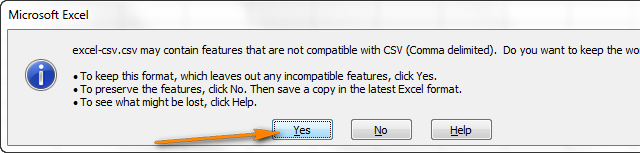
Вот так рабочий лист Excel можно сохранить как файл CSV. Быстро и просто, и вряд ли тут могут возникнуть какие-либо трудности.
Экспортируем из Excel в CSV с кодировкой UTF-8 или UTF-16
Если на листе Excel содержатся какие-либо специальные или иностранные символы (тильда, ударение и подобные) или иероглифы, то преобразование листа Excel в CSV описанным выше способом не сработает.
Дело в том, что команда Сохранить как > CSV (Save as > CSV) исказит все символы, кроме ASCII (American Standard Code for Information Interchange). И если на листе Excel есть парные кавычки или длинные тире (перенесённые в Excel, например, из документа Word при копировании / вставке текста) – такие символы также будут искромсаны.
Простое решение – сохранить лист Excel как текстовый файл Unicode(.txt), и затем преобразовать его в CSV. Таким образом все символы, не входящие в ASCII, останутся в целости и сохранности.
Прежде чем двинуться дальше, позвольте мне кратко пояснить главные отличия между кодировками UTF-8 и UTF-16, чтобы в каждом индивидуальном случае Вы могли выбрать подходящий формат:
- UTF-8 – это более компактная кодировка, использующая для каждого символа от 1 до 4 байт. Чаще всего рекомендуется использовать этот формат, когда символы ASCII преобладают в файле, т.к. большинство таких символов требует 1 байт памяти. Ещё одно преимущество в том, что кодировка файла UTF-8, содержащего только символы ASCII, ничем не будет отличаться от такого же ASCII-файла.
- UTF-16 использует от 2 до 4 байт для хранения каждого символа. Учтите, что не во всех случаях файл UTF-16 требует больше места в памяти, чем файл UTF-8. Например, японские символы занимают от 3 до 4 байт в UTF-8 и от 2 до 4 байт в UTF-16. Таким образом, есть смысл использовать UTF-16, если данные содержат азиатские символы, в том числе Японские, Китайские и Корейские. Существенный недостаток этой кодировки в том, что она не полностью совместима с ASCII-файлами и требуются специальные программы для отображения таких файлов. Помните об этом, если планируете импортировать получившиеся файлы из Excel куда-то ещё.
Как преобразовать файл Excel в CSV UTF-8
Предположим, у нас есть лист Excel с иностранными символами, в нашем примере – это японские имена.

Чтобы экспортировать этот лист Excel в файл CSV, сохранив при этом все иероглифы, сделаем следующее:
- В Excel откройте вкладку Файл (File) и нажмите Сохранить как (Save as).
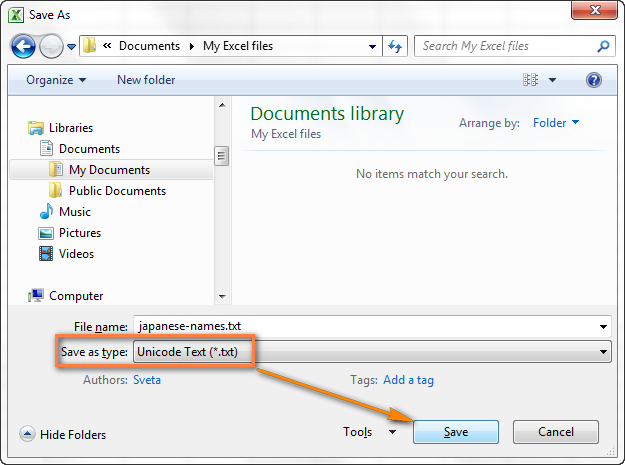
- Введите имя файла, в поле Тип файла (Save as type) выберите Текст Юникод (Unicode Text (*.txt)) и нажмите Сохранить (Save).
- Откройте созданный файл в любом стандартном текстовом редакторе, например, в Блокноте.
Замечание: Не все простые текстовые редакторы полностью поддерживают символы Юникод, поэтому некоторые из них могут отображаться как прямоугольники. В большинстве случаев, это никак не повлияет на итоговый файл, и можно просто не обращать на это внимание или выбрать более продвинутый редактор, например, Notepad++.
- Так как в нашем текстовом Юникод файле в качестве разделителей используется символ табуляции, а мы хотим преобразовать его в CSV (разделители – запятые), то необходимо заменить символы табуляции на запятые.
Замечание: Если нет строгой необходимости получить файл именно с разделителями – запятыми, а нужен любой файл CSV, который Excel сможет понять, то этот шаг можно пропустить, так как Microsoft Excel отлично понимает файлы с разделителем – табуляцией.
- Если всё же нужен файл CSV (разделители – запятые), то выполните в Блокноте следующие действия:
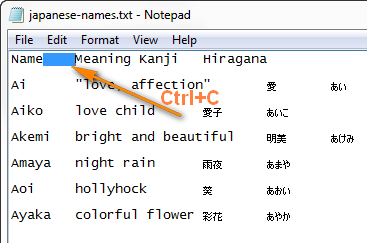
- Выделите символ табуляции, кликните по нему правой кнопкой и в контекстном меню нажмите Копировать (Copy), или просто нажмите Ctrl+C, как показано на рисунке ниже.
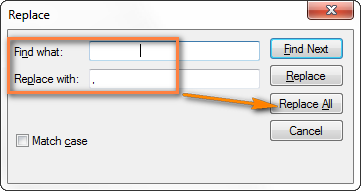
- Нажмите Ctrl+H, чтобы открылось диалоговое окно Заменить (Replace) и вставьте скопированный символ табуляции в поле Что (Find what). При этом курсор сместится вправо – это значит, что символ табуляции вставлен. В поле Чем (Replace with) введите запятую и нажмите Заменить все (Replace all).
- Выделите символ табуляции, кликните по нему правой кнопкой и в контекстном меню нажмите Копировать (Copy), или просто нажмите Ctrl+C, как показано на рисунке ниже.
В Блокноте результат будет приблизительно вот такой:
Замечание: Если Ваш файл предназначен для использования за пределами Excel и формат UTF-8 является обязательным требованием, то не совершайте на листе никаких изменений и не сохраняйте его снова в Excel, поскольку это может привести к проблемам с чтением кодировки. Если какая-то часть данных не отображается в Excel, откройте тот же файл в Блокноте и в нём внесите исправления в данные. Не забудьте снова сохранить файл в формате UTF-8.
Как преобразовать файл Excel в CSV UTF-16
Экспортировать в файл CSV UTF-16 намного быстрее и проще, чем в UTF-8. Дело в том, что Excel автоматически применяет формат UTF-16 при сохранении файла как Текст Юникод (Unicode Text).
Для этого сохраняем файл при помощи инструмента Сохранить как (Save as) в Excel и затем в Проводнике Windows изменяем расширение созданного файла на .csv. Готово!
Если нужен файл CSV с запятой или точкой с запятой в качестве разделителя, замените все символы табуляции на запятые или точки с запятой соответственно в Блокноте или в любом другом текстовом редакторе на свой выбор (ранее в этой статье есть подробная инструкция, как это делается).
Другие способы преобразования файлов Excel в CSV
Описанные выше способы экспорта данных из Excel в CSV (UTF-8 и UTF-16) универсальны, т.е. подойдут для работы с любыми специальными символами и в любой версии Excel от 2003 до 2013.
Существует множество других способов преобразования данных из формата Excel в CSV. В отличие от показанных выше решений, эти способы не будут давать в результате чистый UTF-8 файл (это не касается OpenOffice, который умеет экспортировать файлы Excel в несколько вариантов кодировки UTF). Но в большинстве случаев получившийся файл будет содержать правильный набор символов, который далее можно безболезненно преобразовать в формат UTF-8 при помощи любого текстового редактора.
Преобразуем файл Excel в CSV при помощи Таблиц Google
Как оказалось, можно очень просто преобразовать файл Excel в CSV при помощи Таблиц Google. При условии, что на Вашем компьютере уже установлен Google Drive, выполните следующие 5 простых шагов:
- В Google Drive нажмите кнопку Создать (Create) и выберите Таблица (Spreadsheet).
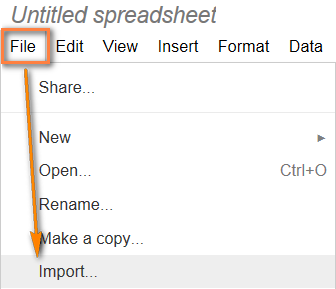
- В меню Файл (File) нажмите Импорт (Import).
- Кликните Загрузка (Upload) и выберите файл Excel для загрузки со своего компьютера.
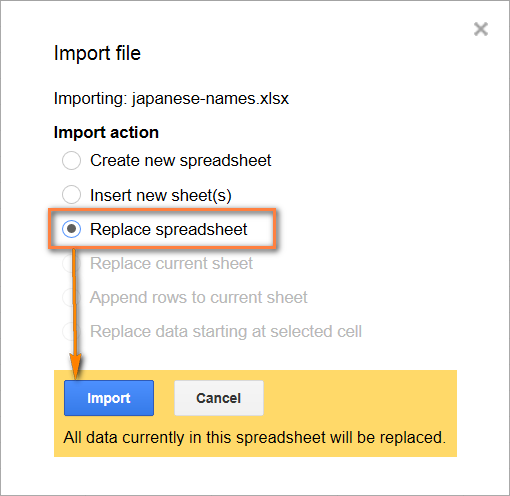
- В диалоговом окне Импорт файла (Import file) выберите Заменить таблицу (Replace spreadsheet) и нажмите Импорт (Import).
Совет: Если файл Excel относительно небольшой, то для экономии времени можно перенести из него данные в таблицу Google при помощи копирования / вставки.
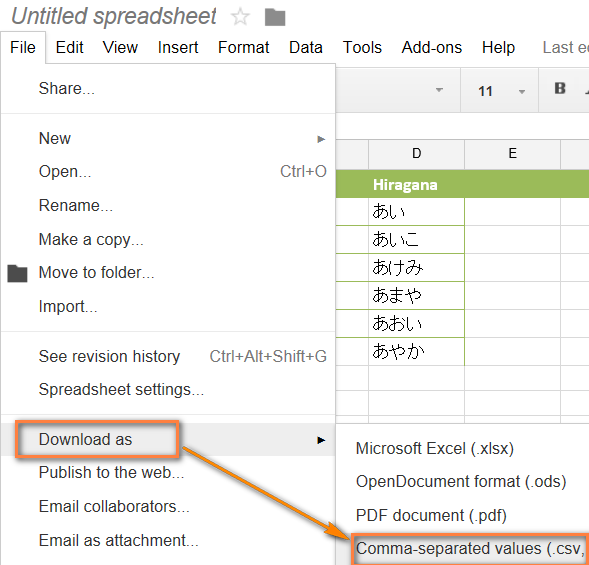
- В меню Файл (File) нажмите Скачать как (Download as), выберите тип файла CSV – файл будет сохранён на компьютере.
В завершение откройте созданный CSV-файл в любом текстовом редакторе, чтобы убедиться, что все символы сохранены правильно. К сожалению, файлы CSV, созданные таким способом, не всегда правильно отображаются в Excel.
Сохраняем файл .xlsx как .xls и затем преобразуем в файл CSV
Для этого способа не требуется каких-либо дополнительных комментариев, так как из названия уже всё ясно.
Это решение я нашёл на одном из форумов, посвящённых Excel, уже не помню, на каком именно. Честно говоря, я никогда не использовал этот способ, но, по отзывам множества пользователей, некоторые специальные символы теряются, если сохранять непосредственно из .xlsx в .csv, но остаются, если сначала .xlsx сохранить как .xls, и затем как .csv, как мы делали в начале этой статьи.
Так или иначе, попробуйте сами такой способ создания файлов CSV из Excel, и если получится, то это будет хорошая экономия времени.
Сохраняем файл Excel как CSV при помощи OpenOffice
OpenOffice – это пакет приложений с открытым исходным кодом, включает в себя приложение для работы с таблицами, которое отлично справляется с задачей экспорта данных из формата Excel в CSV. На самом деле, это приложение предоставляет доступ к большему числу параметров при преобразовании таблиц в файлы CSV (кодировка, разделители и так далее), чем Excel и Google Sheets вместе взятые.
Просто открываем файл Excel в OpenOffice Calc, нажимаем Файл > Сохранить как (File > Save as) и выбираем тип файла Текст CSV (Text CSV).
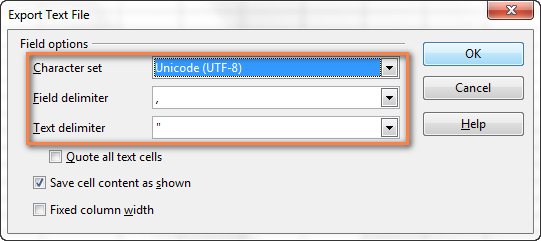
На следующем шаге предлагается выбрать значения параметров Кодировка (Character sets) и Разделитель поля (Field delimiter). Разумеется, если мы хотим создать файл CSV UTF-8 с запятыми в качестве разделителей, то выбираем UTF-8 и вписываем запятую (,) в соответствующих полях. Параметр Разделитель текста (Text delimiter) обычно оставляют без изменения – кавычки («). Далее нажимаем ОК.
Таким же образом для быстрого и безболезненного преобразования из Excel в CSV можно использовать ещё одно приложение – LibreOffice. Согласитесь, было бы здорово, если бы Microsoft Excel предоставил возможность так же настраивать параметры при создании файлов CSV.
В этой статье я рассказал об известных мне способах преобразования файлов Excel в CSV. Если Вам знакомы более эффективные методы экспорта из Excel в CSV, расскажите об этом в комментариях. Благодарю за внимание!
How to convert Excel files to CSV (comma delimited) and CSV UTF-8
 by Svetlana Cheusheva , updated on March 22, 2023
The article explorers quick and efficient ways to export data from Excel to CSV keeping all special characters and foreign symbols intact. The methods work for all versions of Excel, from 365 to 2007.
CSV formats supported by Excel
Microsoft Excel allows saving a file in a few different CSV formats, and you may be curious to know the differences between them.
In essence, each CSV format saves data as comma-separated values but performs encoding in a slightly different way. For example, Mac uses a single carriage return (<CR>) represented by \r for a line break, while Windows uses a combination of carriage return and line feed (<CRLF>) represented by \r\n.
To correctly export data to other programs, Excel lets you choose the CSV formatting that best matches the program’s expectations.
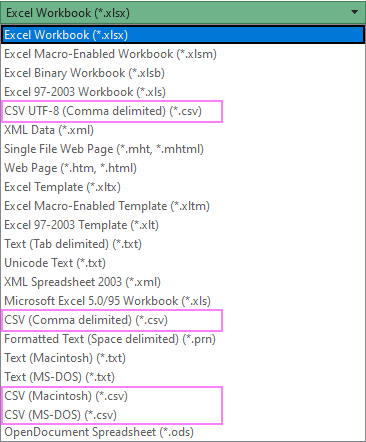
Here are the CSV options available in Excel 365. In your version, the list may look a little different.
CSV (comma delimited). This format saves data in a comma-separated text file that can be used in another Windows program or another version of the Windows operating system.
CSV (Macintosh). This format saves a workbook as a comma-separated file for use on the Mac operating system.
CSV (MS-DOS). Saves as a comma-separated document for use on the MS-DOS operating system.
CSV UTF-8 (comma delimited). It is Unicode Transformation Format 8-bit encoding that supports many special characters, including hieroglyphs and accented characters, and is backward compatible with ASCII. This format is recommended for files that contain any non-ASCII characters since the classic CSV format destroys them.
Besides CSV, there is one more format that may come in extremely handy for communicating with other programs.
Unicode Text (*.txt). This is a computing industry standard supported by almost all current operating systems including Windows, Macintosh, Linux and Solaris Unix. It can handle characters of almost all modern languages and some ancient ones.
Note. By strict definition, the CSV format implies separating values with commas. In reality, you may come across many other delimiters, a semicolon and tab being most common.
How to convert Excel file to CSV
When Excel data is to be transferred to some other application such as the Outlook Address book or Access database, the easiest way is to save your worksheet as a .csv file, and then import that file to another program.
To save an Excel file (.xlsx or .xls) in the CSV format, here are the steps you need to follow:
- In your workbook, switch to the target worksheet as only the active sheet will be converted.
- On the File tab, click Save As. Or press the F12 key to open the Save As dialog.

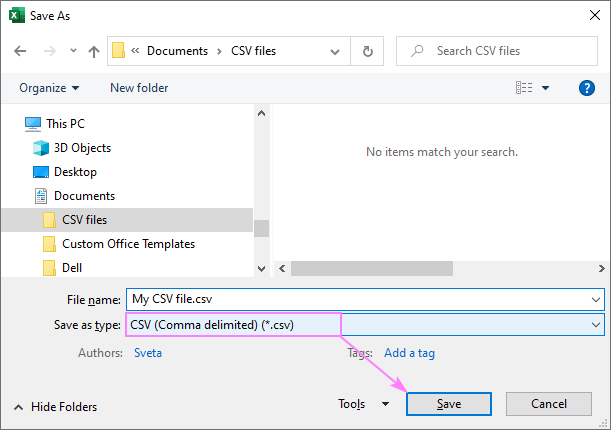
- In the Save As dialog box, pick the desired CSV format from the Save as type drop-down menu, On Windows, you’d choose either CSV (Comma delimited) or CSV UTF-8.
- Pick the destination folder and hit Save.
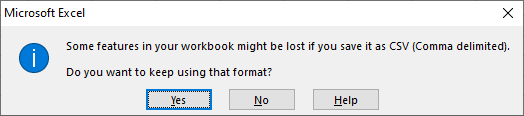
In case your worksheet has any formatting, formulas, charts, shapes or other objects, you will be informed that some features in your workbook might be lost if you save it as CSV (Comma delimited). If that is Okay, click Yes to complete the conversion without the unsupported features.
Export Excel to CSV without destroying special characters
If your spreadsheet contains some special symbols, smart quotes or long dashes (e.g. inherited from a Word document), foreign characters (tildes, accents, etc.) or hieroglyphs, the method described above won’t work.
The point is the saving to the CSV (comma delimited) format distorts any characters other than ASCII (American Standard Code for Information Interchange).
To keep non-ASCII characters undamaged, a document should be saved to a format that uses a Unicode character encoding. There exist two Unicode encoding forms: 8-bit (UTF-8) and 16-bit (UTF-16).
Before we move to the exporting steps, let us point out the key features of each encoding, so you can choose the format right for a particular case.
UTF-8 is a more compact encoding since it uses 1 to 4 bytes for each symbol. Generally, this format is recommended if ASCII characters are most prevalent in your file because most such characters are stored in one byte each. Another advantage is that a UTF-8 file containing only ASCII characters has absolutely the same encoding as an ASCII file.
UTF-16 uses 2 to 4 bytes to encode each symbol. However, a UTF-16 file does not always require more storage than UTF-8. For example, Japanese characters take 3 to 4 bytes in UTF-8 and 2 to 4 bytes in UTF-16. So, you may want to use UTF-16 if your data contains any Asian characters, including Japanese, Chinese or Korean. A noticeable disadvantage of this format is that it’s not fully compatible with ASCII files and requires some Unicode-aware programs to display them. Please keep that in mind if you are going to import the resulting document somewhere outside of Excel.
Once you’ve decided on the format, the below instructions will walk you through the process.
How to convert Excel to CSV UTF-8
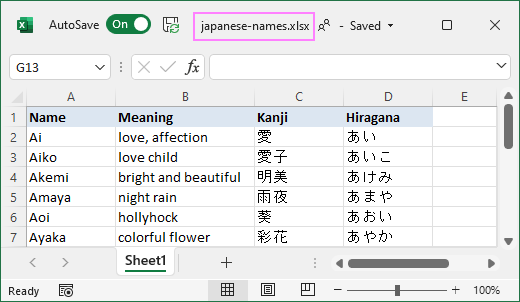
Suppose you have a worksheet with some foreign characters, Japanese names in our case:
Depending on the Excel version you are using, it may take 3 to 5 steps to convert this file to CSV keeping all special characters.
Export to CSV UTF-8 in Excel 2016 — 365
In Excel 2016 and later versions, you can save a file in the CSV format with UTF-8 encoding directly:
- In the target worksheet, click File > Save As or press the F12 key.
- In the Save As dialog box, select CSV UTF-8 (comma delimited) (*.csv) from the Save as type drop down.
- Click the Save button. Done!
Convert to CSV UTF-8 in Excel 2013 — 2007
As older Excel versions do not support the UTF-8 encoding, you’ll need to save your document in the Unicode Text format first, and then convert it to UTF-8.
To export an Excel file to CSV and preserve special characters, follow these steps:
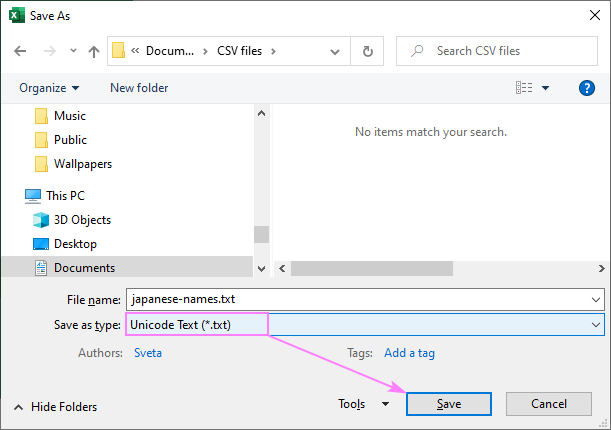
- In your worksheet, click File > Save As or press F12 .
- In the Save As dialog box, choose Unicode Text (*.txt) from the Save as type drop-down menu, and click Save.
- Open the txt document using your preferred text editor, for example Notepad.
Note. Some simple text editors do not fully support all Unicode characters, therefore certain characters may be displayed as boxes. In most cases this won’t affect the resulting file, so you can simply ignore this or use a more advanced text editor such as Notepad++.

- Select any tab character, right click it and choose Copy from the context menu, or press the Ctrl + C key combination.
- Press Ctrl + H to open the Replace dialog box and paste the copied tab (Ctrl + V) in the Find what field. After you’ve done this, the cursor will move rightwards indicating that the tab is pasted. Type a comma in the Replace with field and click Replace All.

If you want a semicolon-delimited CSV, then replace tabs with semicolons.
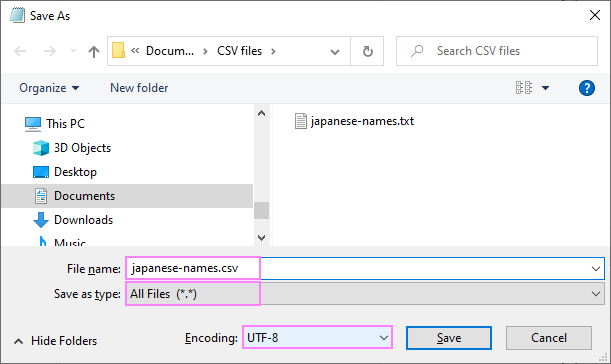
- In the File name box, change the .txt extension to .csv.
- In the Save as type box, pick All files (*.*).
- In the Encoding drop-down menu, select UTF-8 with BOM.
- The byte order mark (BOM) is a sequence of bytes at the start of a text stream that indicates Unicode encoding of a text document. In case of UTF-8 with BOM, the sequence 0xEF,0xBB,0xBF signals the reading program that UTF-8 encoding is used in the file. The Unicode standard permits but does not require the BOM in UTF-8. However, it is often crucial for correct UTF-8 recognition in Excel, especially when converting from Asian languages.
- If your text editor does not allow changing the file extension, you can do that in Windows Explorer.
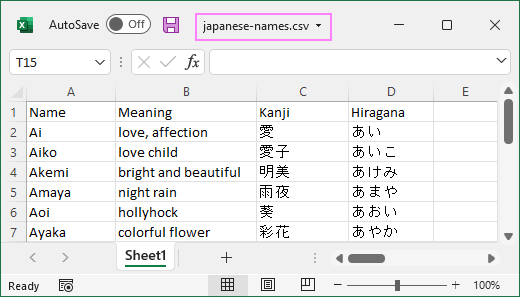
Now, you can open the CSV file in Excel and make sure all data is rendered correctly:
Note. If your file is intended for use in another application where the UTF-8 format is a must, do not make any edits nor save the file in Excel as this may cause encoding problems. If some data does not appear right in Excel, open the file in Notepad and fix the data there. Remember to save the file in the UTF-8 with BOM format again.
How to convert Excel file to CSV UTF-16
Exporting to CSV UTF-16 is done very much the same way as to CSV UTF-8:

- Save the workbook in the Unicode Text (*.txt) file format.
- Open the .txt document in a text editor such as Notepad and replace all tabs with commas.
- Change the file extension to .csv, make sure encoding is set to UTF-16 LE, and save the file.
Convert multiple Excel sheets to CSV
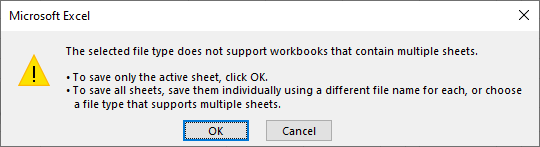
As already mentioned, Excel’s Save As command is only able to convert an active worksheet. But what if your workbook contains a lot of different sheets, and you wish to turn them all into separate csv files? The only alternative suggested by Microsoft is saving each sheet under a different file name, which does not sound very inspiring, huh?
So, is there a quick way to save multiple Excel sheets as CSV at once? Yes, it can be done with VBA.
The below code converts all worksheets in the current workbook to individual CSV files, one for each sheet. The file names are created from the workbook and sheet names (WorkbookName_SheetName.csv) and saved to the same folder as the original document.
Please keep in mind that the above code saves sheets in the CSV format. If there are any non-ASCII characters in your data, then you need to convert to UTF-8 CSV. This can be done by changing the file format from xlCSV to xlCSVUTF8. That is, you replace FileFormat:=xlCSV with FileFormat:=xlCSVUTF8.
Also, remember that CSV UTF-8 conversions are possible in Excel 2016 and higher.
The following guidelines will help you with adding the macro to your workbook: How to insert and run VBA code in Excel.
Apart from the methods described above, there exist a handful of other ways to convert Excel sheets to CVS. Below, I will share a couple of my favorite ones.
Excel to CSV via Google Spreadsheets
The use of Google Spreadsheets for .xlsx to .csv conversions seems a very simple workaround:
- In Google Spreadsheet, click File > Import.

- Click Upload and drag-and-drop the file or select from your computer, and then click Import data.

Tip. If you have a relatively small dataset, it may be easier to copy/paste it directly in the spreadsheet.
Open the downloaded file in some text editor to make sure all the data is exported right.
Note. If your original Excel sheet contains special characters, the resulting CSV file may not display the characters correctly when opened in Excel, though it looks perfect in many other spreadsheet programs.
Save .xlsx to .xls and then convert to .csv
This method of converting Excel to CSV hardly needs any further explanations because the heading says it all 🙂
I came across this solution on some forum, cannot remember which exactly. To be honest, this method has never worked for me, but many users reported that special characters, which got lost when saving .xlsx directly to .csv, are preserved if to save a .xlsx file to .xls first, and and then save .xls as .csv as explained in How to convert Excel to CSV.
Anyway, you can try this method of exporting Excel to CSV on your side and if it works, this can be a real time-saver.
Convert Excel to CSV using OpenOffice
OpenOffice is an open-source suite of six applications. One of them is a spreadsheet app named Calc, which is really good at exporting spreadsheet data to the CSV format. In fact, it provides more options (encodings, delimiters, etc.) than Microsoft Excel and Google Sheets combined.
To convert your Excel file to CSV, follow these steps:
- Open your Excel document with OpenOffice Calc.
- Click File > Save as… and choose Text CSV (.csv) from the Save as type drop-down menu.
- Next, you will be asked to define encoding and delimiters. If your goal is the CVS format that correctly handles special characters, then choose:
- Unicode (UTF-8) for Character set.
- Comma for Field delimiter. If you need a semicolon-delimited csv file, then select semicolon (;) or whatever delimiter you want.
- Quotation mark for Text delimiter.
It would be really nice if Excel provided similar options to perform fast and painless CSV conversions, wouldn’t it?
These are the ways of converting Excel to CSV I am aware of. If you know other more efficient methods, please do share in comments. Thank you for reading!