Как создать шаблон диаграммы и копировать стиль оформления на другие диаграммы и графики в «Excel».
В прошлых статьях уже рассказывалось о том, как строить новую и редактировать ранее построенную диаграмму в программе «Эксель». Казалось бы, что еще необходимо начинающему пользователю программы, но «Эксель» богат на различные инструменты, облегчающие жизнь пользователей.

Один из таких инструментов — шаблон диаграммы. Создание шаблона позволяет сохранить оформление уже существующей диаграммы на вашем персональном компьютере (ПК) и использовать его будущем для создания новых диаграмм.
Представьте, что Вы очень долго создавали дизайн графика и хотите сохранить его на будущее, или пришли на новое место работы начальник требует от вас оформления отчета в том же стиле, что и у Вашего предшественника, или Вам приглянулись графики из отчета коллеги и Вы хотите использовать их оформление в своих документах, во всех этих случаях Вам поможет создание и применение шаблона диаграмм.
Создание (сохранение) шаблона диаграммы в «Excel».
Рассмотрим подробнее, как создаётся шаблон диаграммы.
Шаг №1.
Необходимо выбрать (выделить) приглянувшуюся Вам диаграмму на листе «Excel».

Шаг №2.
Войти во вкладку «Конструктор» и нажать «Сохранить как шаблон…».
(или, в зависимости от версии «Excel», нажать правой кнопкой мыши и выбрать пункт меню «Сохранить как шаблон…»)

Шаг №3.
Вписать название и сохранить файл с шаблоном в предложенной папке.
Как пользоваться (использовать) готовый шаблон диаграммы.
Чтобы применить сохраненный ранее шаблон диаграммы, следует выполнить следующую последовательность:

- Выделить построенную диаграмму (график);
- Кликнуть во вкладке «Конструктор» по кнопке «Изменить тип диаграммы»;
- В появившемся окне перейти во вкладку «Шаблоны» и выбрать нужный шаблон диаграммы или графика.
- Нажать «ОК»
Как использовать шаблоны диаграмм в Excel
Как часто Вам приходится повторно создавать понравившуюся диаграмму, чтобы быть последовательным и выдержать привычный вид и стиль в ежемесячных отчётах? Постоянство в стиле – одна из черт, подчёркивающих профессионализм, особенно, если при этом демонстрируются корпоративный стиль, цвета и символика.
В более новых версиях Excel есть замечательные и простые в использовании диаграммы. Однако, для тех, кому нужно регулярно создавать однотипные диаграммы, предусмотрена возможность сохранить собственный шаблон диаграммы и использовать его в дальнейшем.
1. Создайте свою первую диаграмму
Первым делом, создадим новую диаграмму, используя один из включенных в Excel типов диаграмм:
- Выделите данные при помощи мыши или клавиатуры.
- Откройте вкладку Вставка (Insert) на Ленте меню.
- Кликните по типу диаграммы, который хотите использовать.
- Кликните по диаграмме. Появятся вкладки Конструктор (Design) и Формат (Format).
- На вкладке Конструктор (Design) можно добавлять, удалять или настраивать элементы, такие как название диаграммы и легенда.
- На вкладке Формат (Format) можно настроить форматирование и добиться идеального внешнего вида диаграммы.
- Кликните по любому элементу диаграммы, чтобы получить доступ к его параметрам.
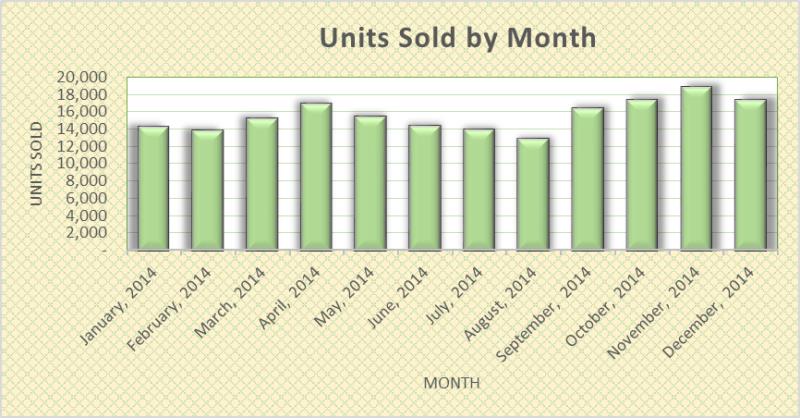
Этот пример показывает гистограмму с настроенной заливкой области диаграммы, заливкой области построения, заливкой ряда данных, тенью ряда данных и 3-D эффектами ряда данных.
2. Сохраните как шаблон
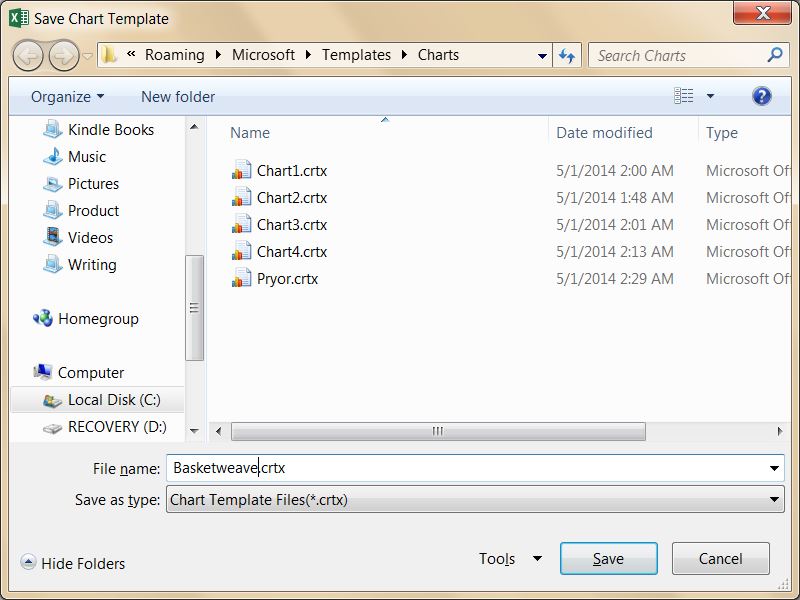
Щелкните правой кнопкой мыши по диаграмме и выберите Сохранить как шаблон (Save as Template). В появившемся диалоговом окне введите запоминающееся имя для шаблона диаграммы и сохраните его. Убедитесь, что выбрана папка Charts – она используется по умолчанию.
3. Используйте шаблон
Теперь пора построить новую диаграмму из сохранённого шаблона:
- Выделите данные, которые нужно отобразить на диаграмме.
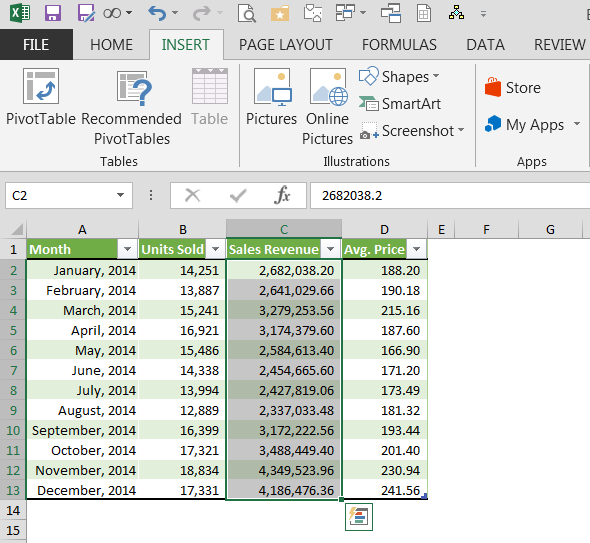
- На вкладке Вставка (Insert) нажмите Рекомендуемые диаграммы (Recommended Charts).
- В появившемся диалоговом окне перейдите на вкладку Все диаграммы (All Charts).
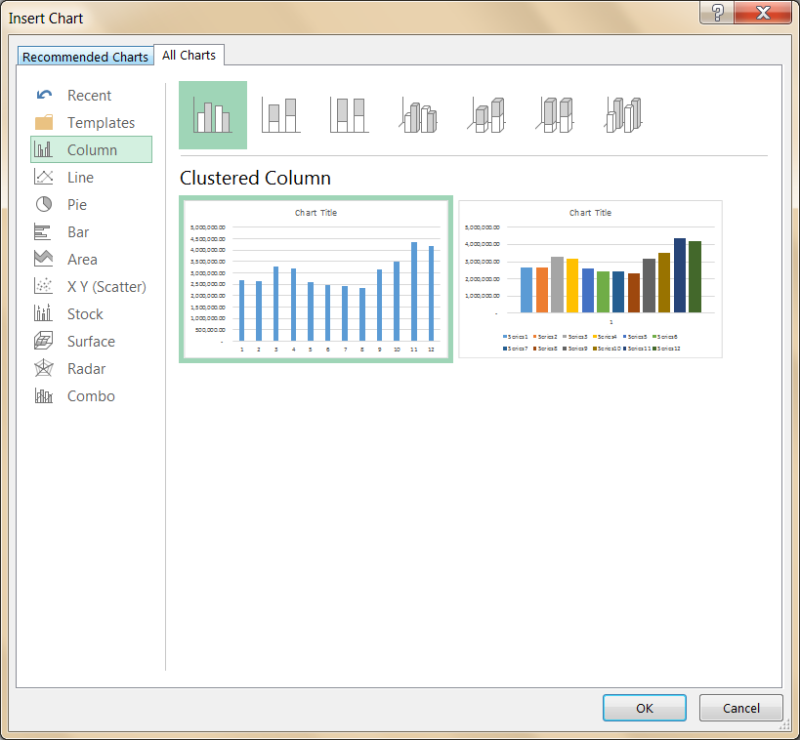
- В меню слева нажмите Шаблоны (Templates).
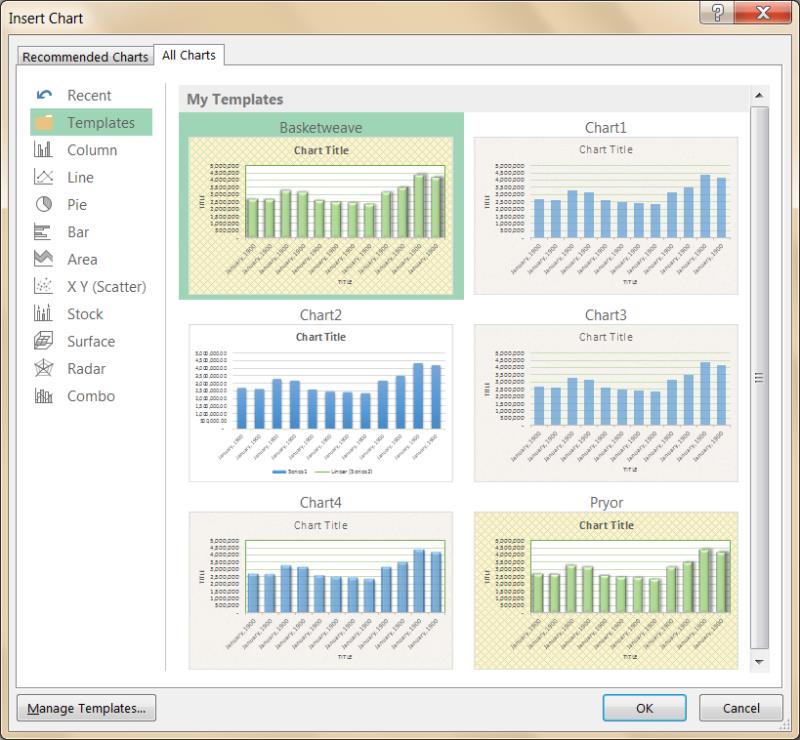
- Кликните по своему шаблону.
Будет создана новая диаграмма с дизайном и форматированием, как у выбранного шаблона. Остаётся только настроить конкретные элементы (такие как название диаграммы), которые появляются с временным замещающим текстом.
Как добавить фоновый рисунок для диаграммы в Microsoft Excel

Визуальное оформление книги в Microsoft Excel – не последнее дело, поэтому пользователи стараются создавать таблицы не только информативными, но и приятными глазу. К одному из элементов такого оформления можно отнести и внешний вид диаграммы. Если с изменением надписей и их расположением, а также с макетами все понятно, то далеко не все знают, что в качестве стандартного фона для графика можно установить любое пользовательское изображение, о чем и пойдет речь далее.
Установка фонового рисунка для диаграммы в Microsoft Excel
Данный процесс подразумевает выбор одного из типов заливки с дальнейшей загрузкой и расположением рисунка. Для него можно будет настроить непрозрачность и подогнать вид диаграммы так, чтобы все элементы между собой сочетались. Давайте рассмотрим это на простом примере.
Первая задача, с которой предстоит справиться, – создание диаграммы. Подробнее об этом можно прочитать в другой моей статье по ссылке ниже:
Далее можно переходить к добавлению фонового рисунка для диаграммы. Для этого щелкните по ней правой кнопкой мыши и из появившегося контекстного меню выберите пункт «Формат области диаграммы».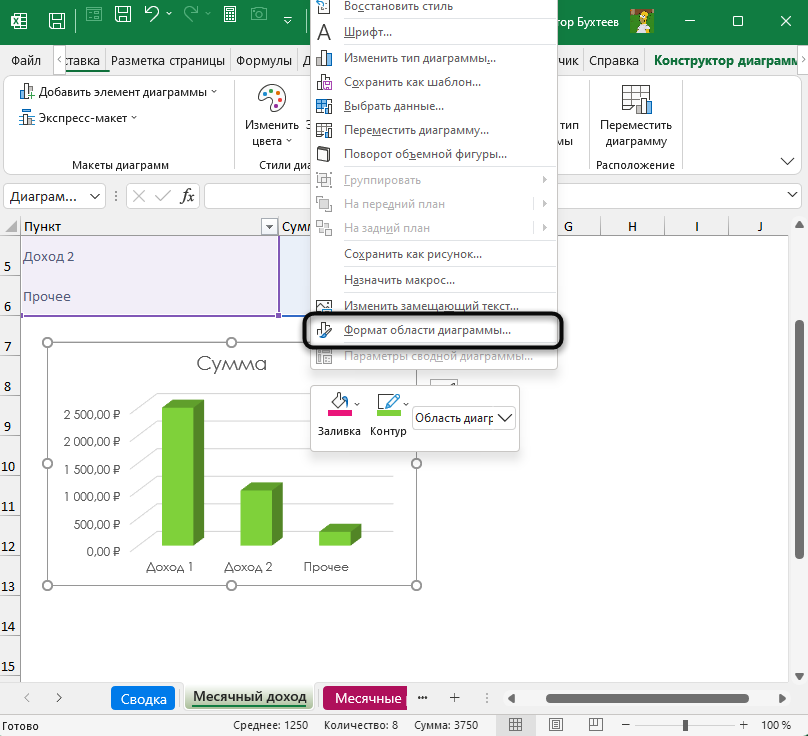
Нажмите по значку с изображением заливки и в списке доступных заливок поставьте маркер возле пункта «Рисунок или текстура».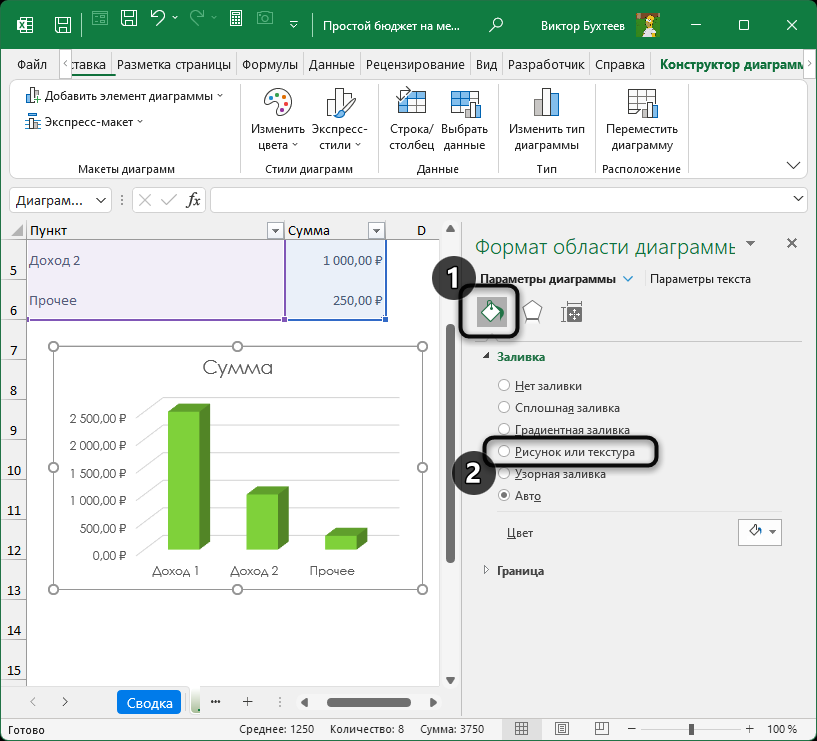
По умолчанию будет наложена стандартная текстура, которая, скорее всего, нас не устраивает. Поэтому щелкните «Вставить», чтобы перейти к выбору фонового рисунка.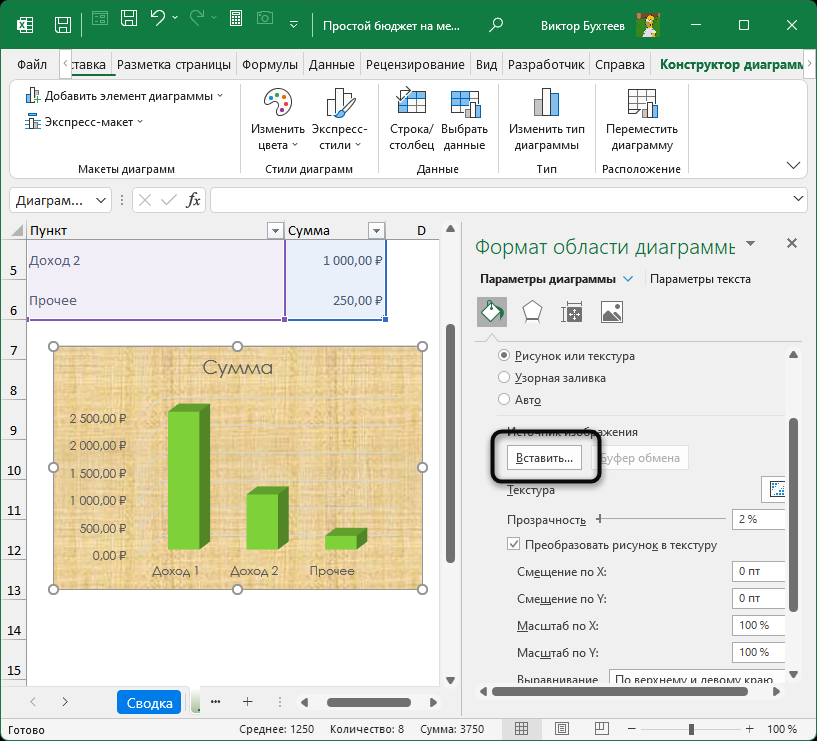
Вы можете загрузить его из файла либо выполнить поиск в стоке или в интернете.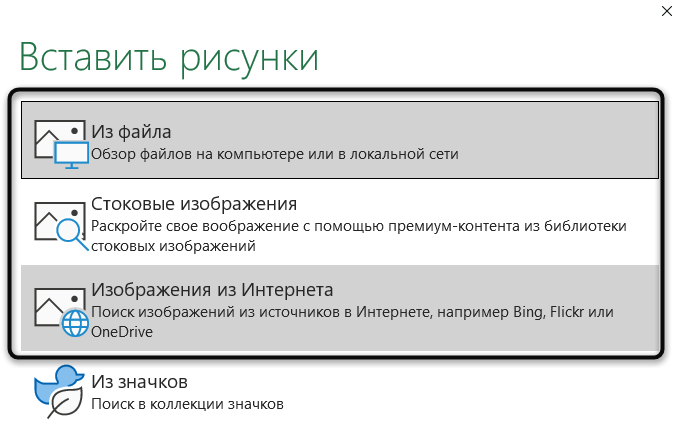
После выбора изображения оно будет добавлено в качестве фона диаграммы, а также появится блок с дополнительными настройками. С их помощью осуществляется регулировка прозрачности и расположения рисунка. Настраивайте параметры в соответствии со своими потребностями и смотрите, как меняется внешний вид фона.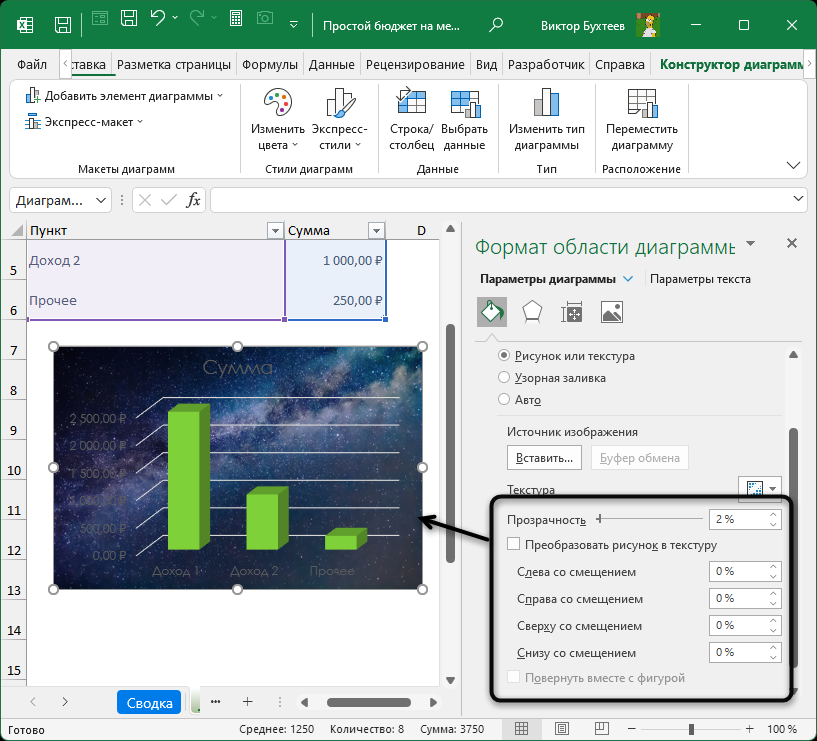
Если нужно подкорректировать цвета диаграммы, чтобы они больше подходили под задний план, перейдите на вкладку «Конструктор диаграммы» и используйте наборы цветов или экспресс-стили по своему смотрению.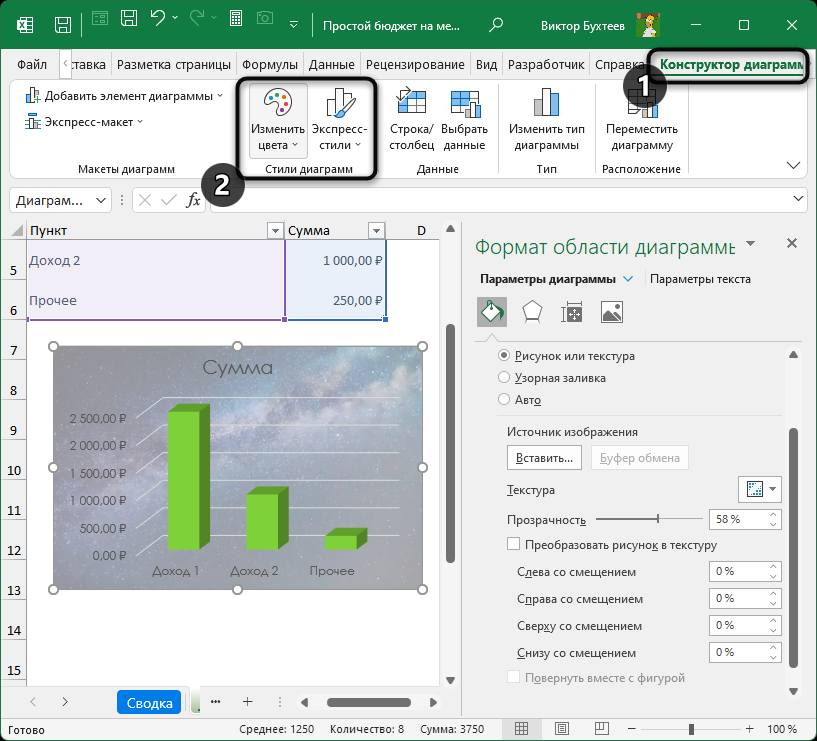
Вместе с этим можно поменять и цвет текста в диаграмме. Выделите конкретную надпись, щелкните по ней правой кнопкой мыши и выберите вариант «Шрифт».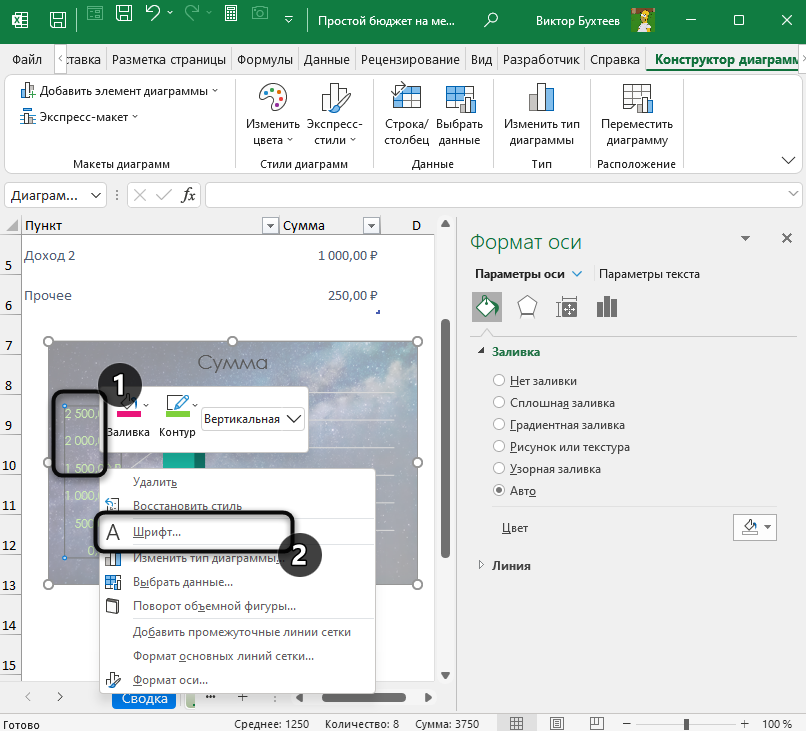
Укажите цвет текста, а также измените сам шрифт, если это требуется.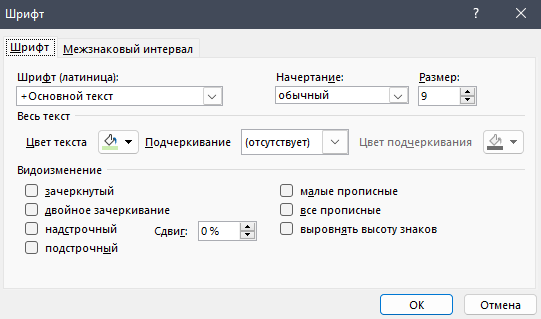
На следующем изображении вы видите то, как я при помощи описанных выше шагов настроил диаграмму в несколько кликов: добавил прозрачности фона, подобрал цвета и стили самих столбцов. 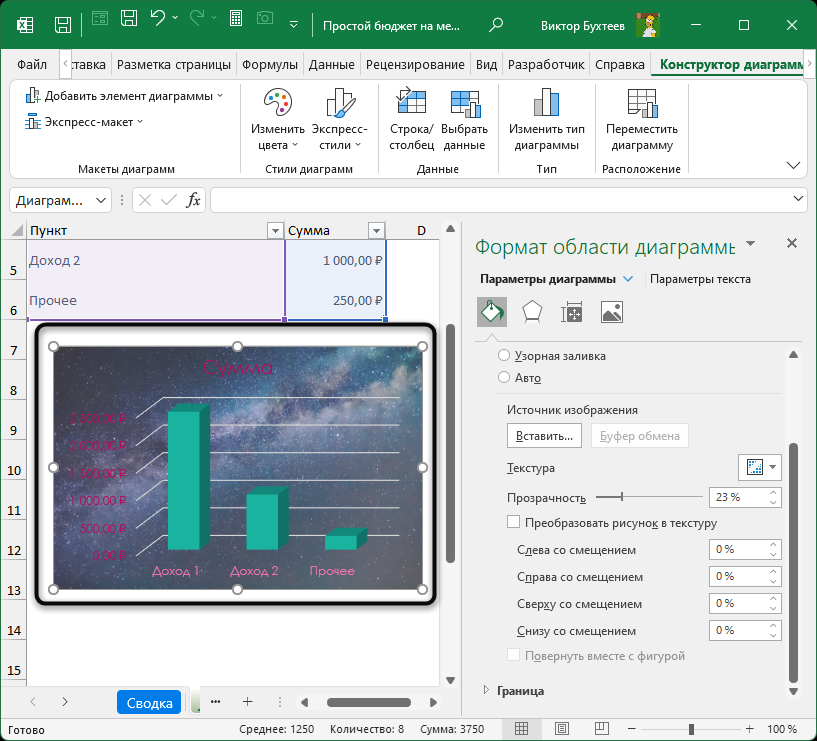
Для каждой отдельной добавленной диаграммы на листе вы можете задавать совершенно разные фоновые рисунки, регулируя по размеру, прозрачности и изменяя другие параметры оформления.
Установка фонового рисунка для всего листа
В завершение отмечу, что вы можете устанавливать задние планы в виде текстур или картинок не только для конкретной диаграммы, но и для всего листа. Если вы выберите такой вариант, то фон будет виден и на графиках, поскольку по умолчанию они прозрачные. Об этой теме детально рассказано в другой моей статье, с которой можно познакомиться по ссылке ниже:
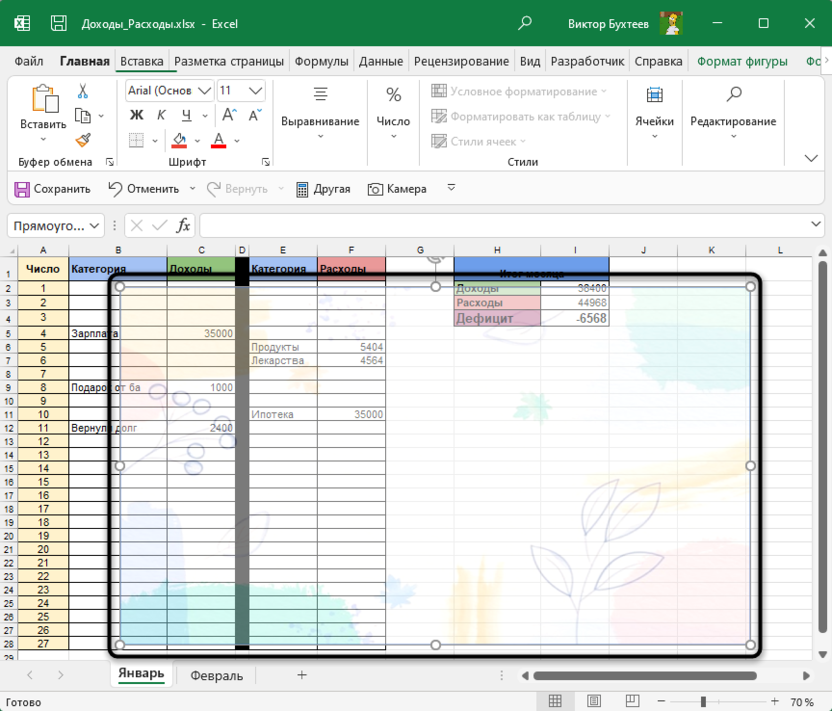
Теперь вы знаете немного больше о том, как можно буквально в пару кликов преобразить внешний вид листа в Microsoft Excel. Используйте эти знания для тех проектов, где не установлены строгие требования в плане оформления.
Как сохранить стиль диаграммы в excel
Предположим, что на вашем листе есть несколько различных типов диаграмм, вы отформатировали одну диаграмму в соответствии с вашими потребностями и теперь хотите применить это форматирование к другим диаграммам. Конечно, вы можете форматировать другие вручную один за другим, но это займет много времени, есть ли какие-нибудь быстрые или удобные способы скопировать один формат диаграммы в другие в Excel?
Скопируйте один формат диаграммы в другие диаграммы с помощью специальной функции вставки
Пожалуйста, посмотрите на следующий снимок экрана, первая диаграмма имеет нужное вам форматирование, и теперь вы хотите применить его форматирование к другим диаграммам.

Эта медитация Специальная вставка Функция может помочь вам скопировать один формат диаграммы в другие диаграммы, выполнив следующие действия:
1. Выберите диаграмму, формат которой вы хотите скопировать в другие, и нажмите Ctrl + C чтобы скопировать его.
2. Затем выберите другую диаграмму, которую вы хотите переформатировать, затем нажмите Главная > Вставить > Специальная вставка, в появившемся диалоговом окне отметьте Форматы под Вставить вариант. Смотрите скриншоты:
 |
 |
 |
3. Затем нажмите OK, и к этой диаграмме применено форматирование диаграммы.
4. А затем повторите эту процедуру для других диаграмм, которые вы хотите переформатировать. В итоге вы получите следующий результат:

Скопируйте один формат диаграммы в другие диаграммы, создав шаблон
Вы также можете сохранить отформатированную диаграмму в качестве шаблона диаграммы, а затем изменить тип диаграммы на свой тип диаграммы шаблона.
1. Выберите нужную диаграмму форматирования, щелкните ее правой кнопкой мыши и выберите Сохранить как шаблон из контекстного меню см. снимок экрана:

2. В Сохранить шаблон диаграммы в окне укажите имя для шаблона диаграммы, а затем нажмите Save.. И он будет сохранен вместе с остальными типами диаграмм в Шаблоны папку, ее можно выбрать при создании новой диаграммы.

3. После создания диаграммы шаблона вы можете изменить другие типы диаграмм на этот шаблон, выбрать диаграмму, которую необходимо переформатировать, и щелкните правой кнопкой мыши, выберите Изменить тип диаграммы из контекстного меню см. снимок экрана:

4. В Изменить тип диаграммы диалоговое окно, нажмите Шаблоны на левой панели и выберите созданный шаблон диаграммы в мои шаблоны вариант. Смотрите скриншот:

5. Затем нажмите OK , чтобы закрыть это диалоговое окно, и форматирование диаграммы было скопировано в эту выбранную диаграмму. Смотрите скриншот:

6. Затем повторите шаги 3–4, указанные выше, чтобы скопировать формат в другие диаграммы одну за другой.
Копирование одного формата диаграммы в другие диаграммы сразу с помощью удобной функции
С помощью двух вышеуказанных методов вы должны вставить или изменить форматирование диаграммы одну за другой. Если необходимо переформатировать несколько диаграмм, Копировать формат в другую диаграмму особенность Kutools for Excel может помочь вам применить один формат диаграммы к другим сразу.
После установки Kutools for Excel, пожалуйста, сделайте так:
1. Выберите диаграмму, формат которой вы хотите применить к другим диаграммам.
2. затем щелкните Kutools > Графики > Инструменты для диаграмм > Копировать формат в другие диаграммы, см. снимок экрана:

3. В Копировать формат в другие диаграммы В диалоговом окне выберите диаграмму, к которой вы хотите применить новый формат, см. снимок экрана:

4. Затем нажмите Ok , чтобы закрыть это диалоговое окно, и все остальные указанные вами диаграммы будут немедленно применены с форматированием выбранной диаграммы. Смотрите скриншот: