Как скопировать цвет заливки в excel
В некоторых случаях вам может потребоваться скопировать цвет заливки ячейки только в ячейки диапазона, но нет опции вставки, которая может помочь вам вставить только цвет заливки ячейки в Excel. Вы можете подумать о том, чтобы найти тот же цвет из списка цветов заливки, но если цвет не может быть найден напрямую, как вы можете это сделать? Здесь я расскажу о некоторых приемах, позволяющих быстро скопировать только цвет ячейки и вставить его в диапазон в Excel.
Быстро копируйте цвет фона ячейки только в диапазон с помощью копирования форматирования ячейки 
 Скопируйте цвет фона ячейки только в диапазон с помощью VBA
Удивительный! Использование эффективных вкладок в Excel, таких как Chrome, Firefox и Safari!
Экономьте 50% своего времени и сокращайте тысячи щелчков мышью каждый день!
В Excel вы можете использовать только код VBA для копирования только цвета заливки ячейки.
Перед запуском VBA вы должны знать номер цвета, который вам нужно скопировать в списке цветов.

1. Нажмите Alt + F11 , чтобы открыть Microsoft Visual Basic для приложений окна, а затем нажмите Вставить > Модули, затем вставьте ниже VBA в новое окно модуля.
VBA: скопируйте только цвет с заливкой одной ячейки.
Функции: В VBA вы можете изменить диапазон ячеек по мере необходимости Диапазон («D1: F6»). Interior.ColorIndex = i .
2. Нажмите F5 ключ для запуска этого VBA. Затем в появившемся диалоговом окне введите в него относительное количество цветов. Смотрите скриншот:
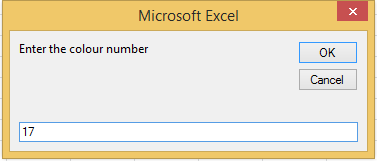
3. Нажмите OK. Ассортимент пополнился 17-м цветом.
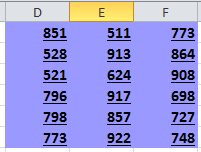
Но с этим VBA вы можете использовать только цвет из списка цветов, если цвет вне списка, он не может работать. Итак, перейдем к другому действенному методу.
Быстро копируйте цвет фона ячейки только в диапазон с помощью копирования форматирования ячейки
Работы С Нами Kutools for ExcelАвтора Копировать форматирование ячеек Каким бы ни был цвет, с его помощью можно быстро скопировать только его и вставить в другие ячейки.
Бесплатная установка Kutools for Excel а затем выполните следующие шаги:
1. Выберите ячейку, в которой нужно скопировать цвет заливки, нажмите Kutools > Формат > Копировать форматирование ячеек. Смотрите скриншот:

2. в Копировать форматирование ячеек диалог, проверьте Цвет / оттенок салона только. Смотрите скриншот:

3. Нажмите Ok, и выберите ячейки, в которые нужно вставить этот цвет. Смотрите скриншот:
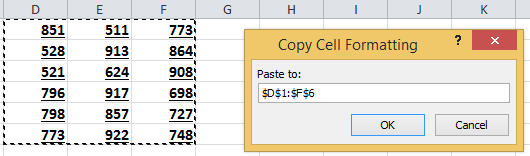
4. Нажмите OK. Выбранный диапазон закрашен тем же цветом.

С помощью функции «Копировать форматирование ячейки» вы также можете скопировать все форматирование ячейки, скопировать только цвет шрифта ячейки и так далее.
Как скопировать цвет заливки в Excel?
Для того, чтобы изменить цвет ячейки (диапазона ячеек) нам необходимо выделить ее, после чего на Панели инструментов выбрать необходимый цвет. Так же можно .
Как в Экселе скопировать цвет заливки?
Скопируйте цвет фона ячейки только в диапазон с помощью VBAНажмите Alt + F11 , чтобы открыть Microsoft Visual Basic для приложений окна, а затем нажмите Вставить > Модули, затем вставьте ниже VBA в новое окно модуля. VBA: скопируйте только цвет с заливкой одной ячейки. . Нажмите F5 ключ для запуска этого VBA. . Нажмите OK.
получить цвет заливки ячейки в Excel файле
есть файл, который состоит с милиона строк его нужно пропарсить. что я собственно и сделал, но есть еще задача по проверке цвета заливки в этой ячейке.
не могу найти решение. как в момент итерации проверять цвет ячейки?

Дизайн сайта / логотип © 2023 Stack Exchange Inc; пользовательские материалы лицензированы в соответствии с CC BY-SA . rev 2023.6.8.43486
Нажимая «Принять все файлы cookie» вы соглашаетесь, что Stack Exchange может хранить файлы cookie на вашем устройстве и раскрывать информацию в соответствии с нашей Политикой в отношении файлов cookie.