как скопировать документ с ватсапа на компьютер
В этой статье, я объясню как скинуть сразу все фото и видео с Ватсапа на компьютер, ноутбук через шнур от зарядки.
Фотографии и видеоролики сделанные в мессенджере Ватсап, или присланные Вам друзьями и родственниками, сохраняются во внутренней памяти телефона.
Со временем, их может накопится достаточно много, из за чего объём свободной памяти телефона, планшета значительно уменьшится, или вообще переполнится.
Чтобы этого не случилось, необходимо переносить фото и видео из Ватсапа на компьютер.
Скинуть фото можно несколькими способами, но на мой взгляд самый удобный, через шнур от зарядки (USB шнур).
Как перекинуть фото с WhatsApp на компьютер через шнур от зарядки
1. Первым делом, нужно подключить телефон к компьютеру или ноутбуку через USB шнур. 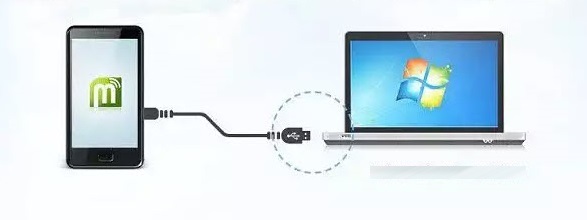
2. После подключения телефона к компьютеру, автоматически включается режим зарядки телефона, нам необходимо изменить его на «Передачу файлов».
Для этого открываем панель уведомлений на телефоне (опускаем шторку), далее кликаем по пункту «Зарядка через USB». 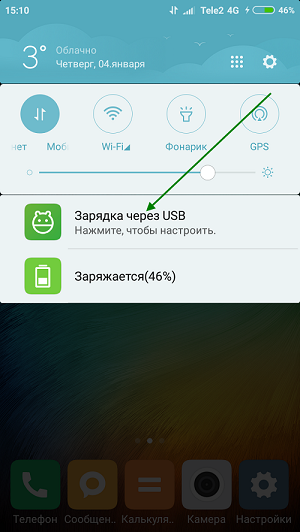
3. В открывшемся окне «Использование USB», выбираем пункт «Передача файлов». 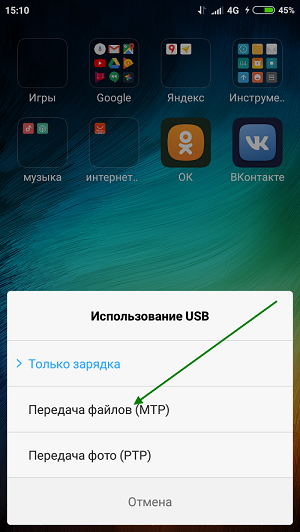
4. После выполнения этих действий, заходим в «Этот компьютер» на Виндовс 10, «Мой компьютер» на более ранних версиях Виндовс 7,8. Там мы видим что наш телефон отобразился, открываем его. 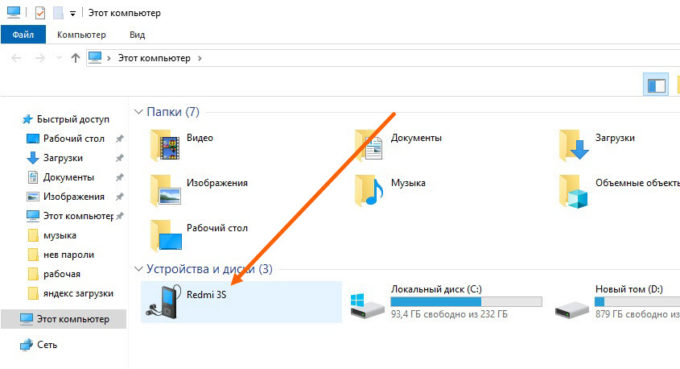
5. Далее переходим во «Внутренний накопитель». 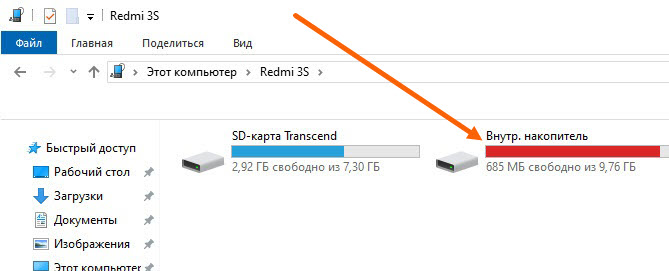
6. Во внутреннем накопителе, находим и открываем папку «WhatsApp». 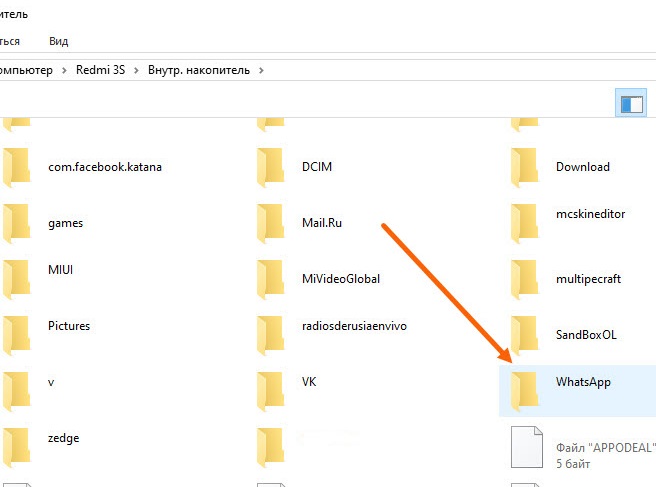
7. Далее переходим в папку «Media». 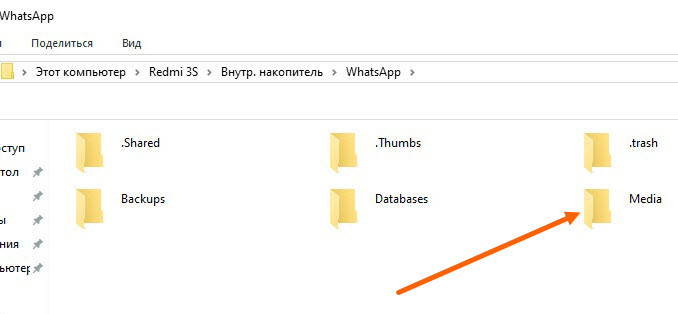
8. Здесь нас интересуют две папки «WhatsApp images» в ней находятся все фотографии мессенджера Ватсап и папка «WhatsApp video» в ней располагаются все видео ролики. Так как нам нужны фотографии, заходим в папку «WhatsApp images». 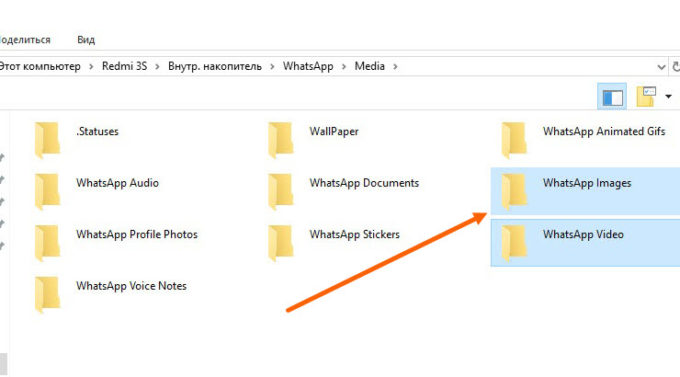
9. Выделяем все фотографии, после копируем их. Внимание не закрывайте эту папку, иначе не произойдёт копирование. 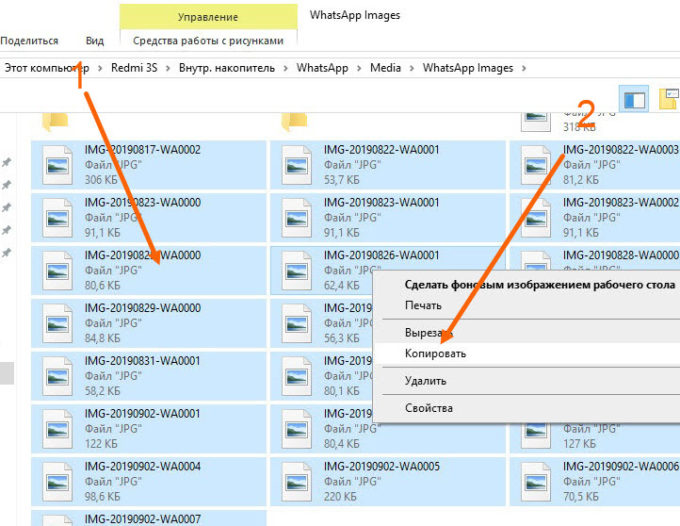
10. Вставляем скопированные фотографии, в любую папку на компьютере. 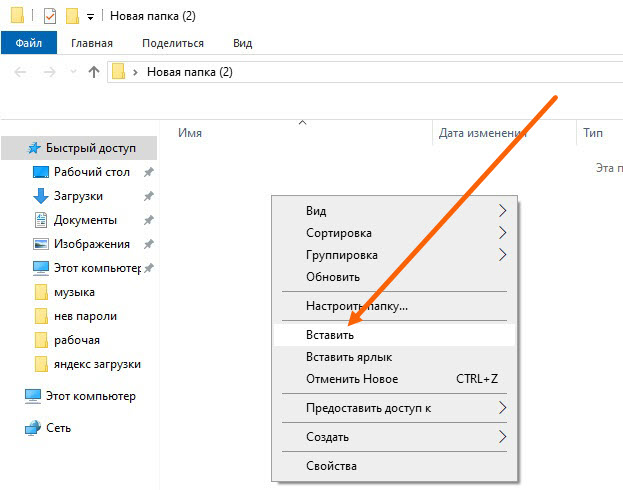
Как скачать файл с Ватсапа на компьютер?
Куда сохраняются файлы с WhatsApp на компьютере?
В доступном формате для просмотра ваши фото на компьютере не хранятся. Все фото хранятся на вашем устройстве — планшете или смартфоне. Кэш фото хранится на компьютере в папке Cache, только он закодирован в файлы.
Как скачать документ с WhatsApp на компьютер?
Как я могу отправлять и сохранять документы
Как сохранить видео из Ватсапа в галерею?
Это можно сделать так:
Как скачать документ из whats up?
Куда сохраняет файлы WhatsApp?
На телефонах Android медиафайлы сохраняются автоматически в вашей папке WhatsApp/Медиа. Если у вас есть внутренняя память, папка WhatsApp находится во Внутренней Памяти. Если у вас нет внутренней памяти, папка будет находиться на вашей SD-карте или Внешней SD-карте.
Как скачать видео из Вотсапа?
Как сохранять полученные медиафайлы
Как скачать аудио с WhatsApp на компьютер?
Как из Ватсапа перекинуть фото на компьютер?
Как с WhatsApp скачать фото на компьютер
Как с Ватсапа отправить на электронную почту?
Как отправить с WhatsApp на электронную почту
Как сохранить видео из Ватсапа на айфон?
Как включить сохранение фотографий из WhatsApp в галерею?
В галерею на телефоне
Для Android – при установке дать разрешение доступа к личным медиафайлам, зайти в настройки и включить загрузку файлов, поставив галочку. Для смартфонов iPhone – разрешить доступ, в настройках кликнуть графу «Данные», поставить галочку возле пункта «Сохранить медиа».
Как скачать статус с Ватсапа на андроид?
Как найти и сохранить статус WhatsApp
Как передать PDF по WhatsApp?
Чтобы сделать это, нажмите на кнопку передачи медиафайлов (находится в левой части окна для ввода текста). В появившемся меню выберите пункт Поделиться документом, перейдите в нужную программу, коснитесь нужного файла и подтвердите свое желание отправить его собеседнику.
Как с WhatsApp за 1 минуту перекинуть файлы на ПК
Как скачать файлы из WhatsApp? Многие задавались этим вопросом, ведь иметь все фотографии, видеозаписи и документы на компьютере гораздо удобнее и безопаснее, чем в памяти смартфона. На телефоне нельзя нормально отредактировать фото, добавить в социальные сети или поделиться с друзьями по почте. При переустановке приложения WhatsApp на смартфоне все файлы автоматически удалятся, если их не сохранить вовремя. В сегодняшней статье мы рассмотрим несколько способов скачать файл из WhatsApp.

Способ 1
Сначала, необходимо открыть веб-версию WhatsApp:

Внимание! Квадрат на экране полностью должен находиться в выделенной области на экране смартфона, иначе у вас ничего не получится.
Если всё выполнено правильно, то у вас откроется веб-версия WhatsApp.

Чтобы скачать любой файл из WhatsApp, следуйте этим действиям:
Будьте внимательны, не нажмите на галочку в левом верхнем углу плитки, таким образом вы просто выберете файл, а не откроете его.
Нужный файл скачан, осталось найти его. Находится файл в папке «Загрузки».

Способ 2
Правильно настраиваем ваш смартфон и приложение WhatsApp:
Теперь все фотографии будут сохраняться в галерее смартфона.
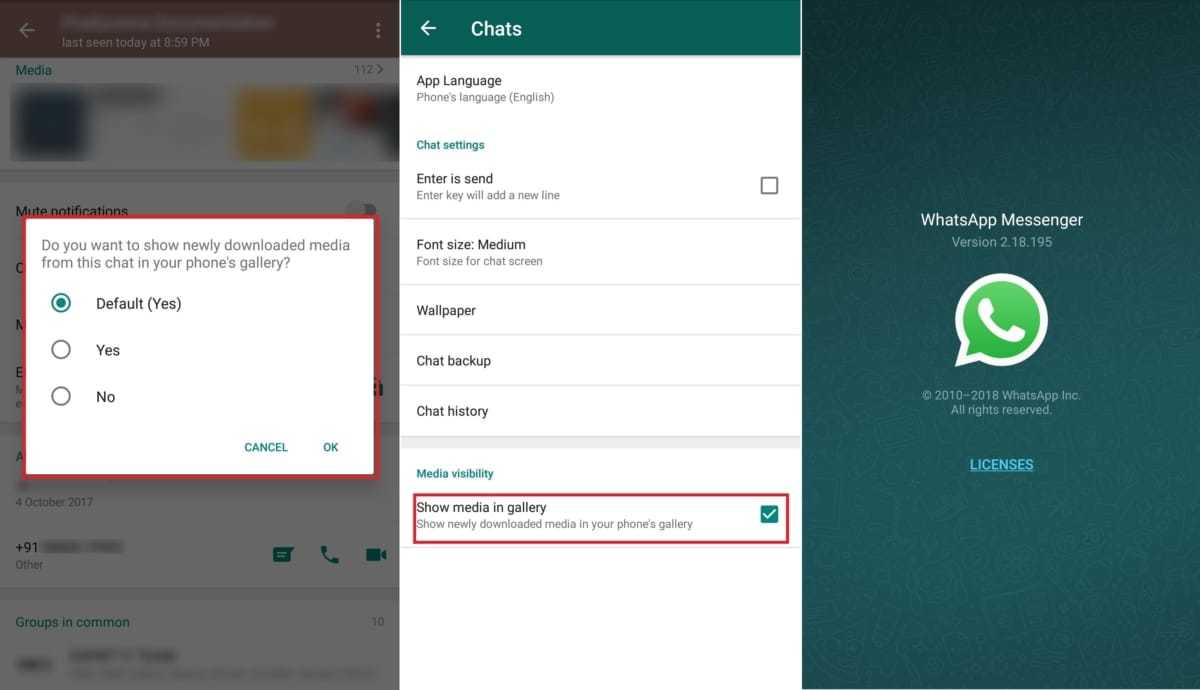
Это важно! Если у вас не будет включена функция «Сохранить медиа», то все файлы будут находиться только в чатах. Если вы переустановите приложение, то все файлы будут стёрты и получить к ним доступ вы сможете только, если попросите у друзей.
Отправляем файлы на компьютер:
Подсказка: чтобы выбрать сразу несколько файлов удерживайте кнопку Ctrl и нажимайте на файлы.
Поздравляю, вы научились скачивать файлы из WhatsApp на компьютер. Все процедуры занимают не более пяти минут, поэтому чаще сохраняйте фотографии, чтобы их не утерять.
Все варианты отправки документов через WhatsApp на компьютере
WhatsApp – это сервис, который подходит для общения с товарищами и для работы. Через него можно отправлять не только текст, но и документы, различные файлы. В инструкции разберемся, как отправить документ с компьютера в Ватсапе, как передать фотку или видео.
Какие файлы можно отправлять через Ватсап на ПК

Что можно перекинуть в Ватсапе на ПК:
Отправить файл с ноутбука или персонального компьютера в Ватсапе получится бесплатно. Для этого можно воспользоваться специальной кнопкой или просто перетащить документ в область переписки.
Внимание. Войти в Ватсап на компьютере можно через браузер или официальный клиент. Обе версии поддерживают отправку и прием медиафайлов. Выполнять дополнительные настройки или скачивать сторонние приложения не нужно.
Как перекидывать файлы через WhatsApp на ПК
Через WhatsApp можно скинуть практически любой файл. Мессенджер поддерживает два основных способа передачи данных:
Оба способа не требуют специальных навыков и удобны в работе. Получатель сможет скачать данные на свой компьютер и отправить их в печать.
Документы
Пошаговая инструкция, как отправить документ с Ватсапа с помощью компьютера:
Совет. Если нужно добавить в сообщение еще один файл, используйте клавишу в форме плюсика.
Есть еще один способ, как отправить документ с компьютера в Ватсапе. Для этого заранее откройте чат в мессенджере и найдите файл в проводнике ПК. Для отправки нажимайте на значок с данными и перетяните его в область переписки. Появится привычное окно, в котором можно написать сообщение, справа доступна клавиша для отправки.

Фото, картинки, анимации
С помощью мессенджера на ПК можно отправлять не только документы или презентации, но и фотографии, картинки, анимации. Для этого в меню есть специальная клавиша, которая открывает проводник.
Инструкция, как перекинуть фото через WhatsApp на ПК:
Внимание. При отправке фотографии можно воспользоваться редактором. Инструменты для обрезки, наложения текста или стикера доступны в верхней части окна.
Видеозаписи
Через WhatsApp на компьютере или ноутбуке можно передавать видео. Действие практически не отличается от отправки фотографий:
Важный момент. Отправить можно видеоролик, вес которого не превышает 64 МБ.
Как загрузить полученные данные из WhatsApp
Чтобы скачать документ из WhatsApp на компьютер, нажмите на стрелочку, указывающую вниз.

Для загрузки придется указать название и выбрать место для сохранения в проводнике. Если все готово, нажимайте на клавишу сохранения.

Отправить данные в WhatsApp с помощью компьютера можно бесплатно. Мессенджер поддерживает текстовые файлы, презентации, файлы с табличками. Если при добавлении в чат появляется ошибка, создайте архив и повторите операцию.
Как отправить документ в печать
Если получили и скачали файл с Ватсапа, его всегда можно открыть и распечатать. Для этого есть специальная кнопка или комбинация клавиш.
Как напечатать текст с Ватсапа на ПК:
Совет. Чтобы не искать кнопку с принтером, нажмите на CTRL+P. Откроется окно с настройками принтера и выбором количества страниц.
С помощью Ватсапа можно отправить презентацию или документ. Для этого достаточно перенести его в область переписки или найти в файловом менеджере. После получения собеседник сможет сохранить данные на свое устройство и распечатать их на принтере.
Копируем фото из чатов WhatsApp для Android и iOS на ПК
Многие пользователи WhatsApp оправданно считают целесообразным хранение полученных с его помощью фотографий на диске своего компьютера. Реализовать такой подход несложно, если знать, как осуществляется копирование изображений из функционирующего в среде Android или iOS мессенджера на диск ПК либо ноутбука. Алгоритм решения этой задачи в среде разных мобильных ОС отличается, поэтому рассматривать его следует по отдельности. Перейдите в соответствующий эксплуатируемой вами платформе раздел статьи, и уже затем приступайте к изучению и выполнению инструкций.
Android
Для извлечения фотографий из WhatsApp для Android и получения их копий на диске ПК можно применить различные подходы и далее предложены три наиболее очевидных и простых из них. Выбор конкретного метода обуславливается скорее вашими привычками, нежели эффективностью – результат будет всегда одинаков. Выполнение первых двух инструкций из представленных далее подразумевает, что изначально фото из мессенджера было загружено в память мобильного девайса. Это практически во всех случаях происходит автоматически, но убедиться в выполнении указанного условия будет не лишним.
Способ 1: USB-подключение к ПК
Первое, что можно предпринять с целью получения на ПК копии фото из мобильного приложения ВатсАп – это пусть и несколько устаревший, но надёжный метод, подразумевающий сопряжение смартфона и десктопа посредством ЮСБ-кабеля.
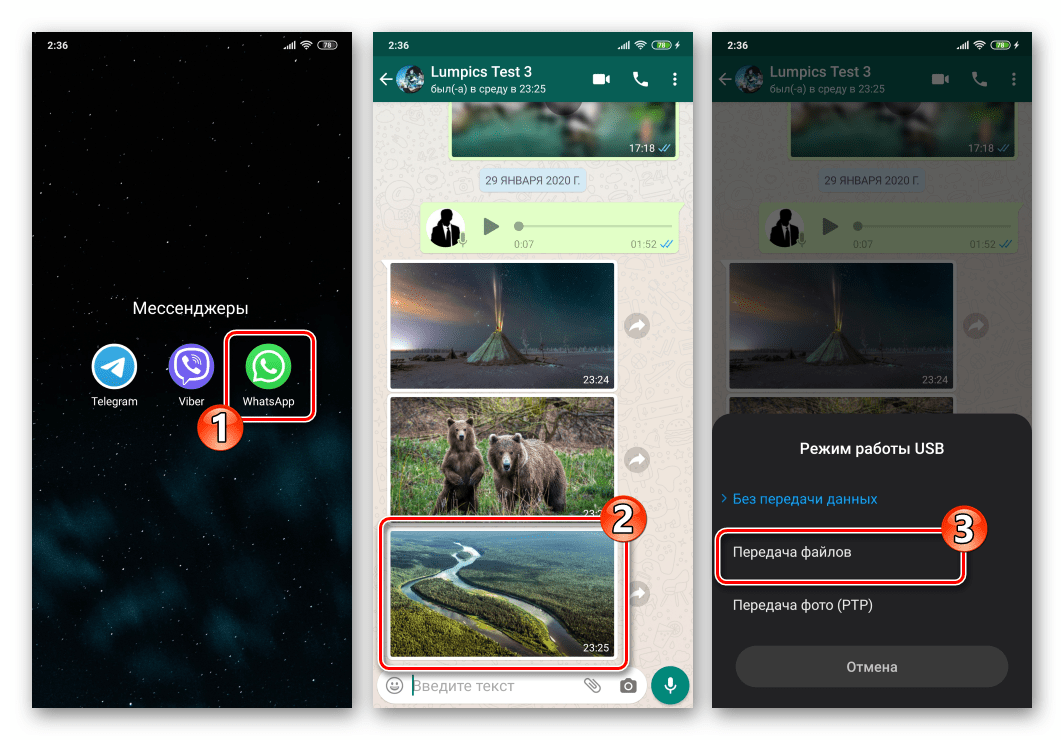
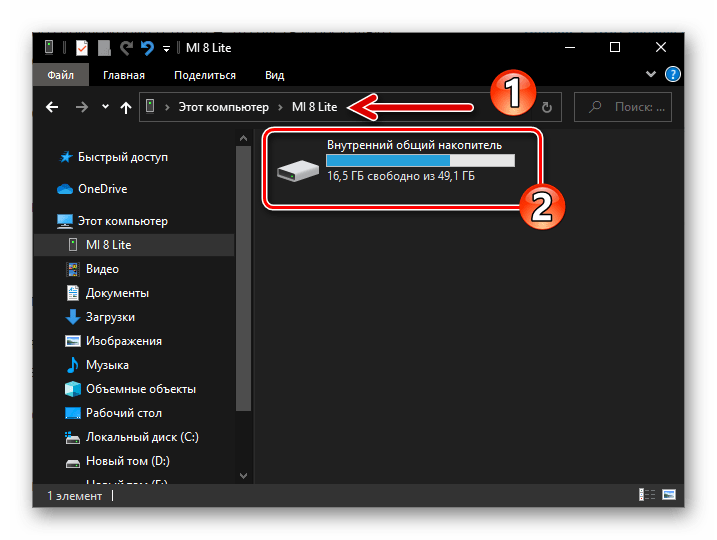
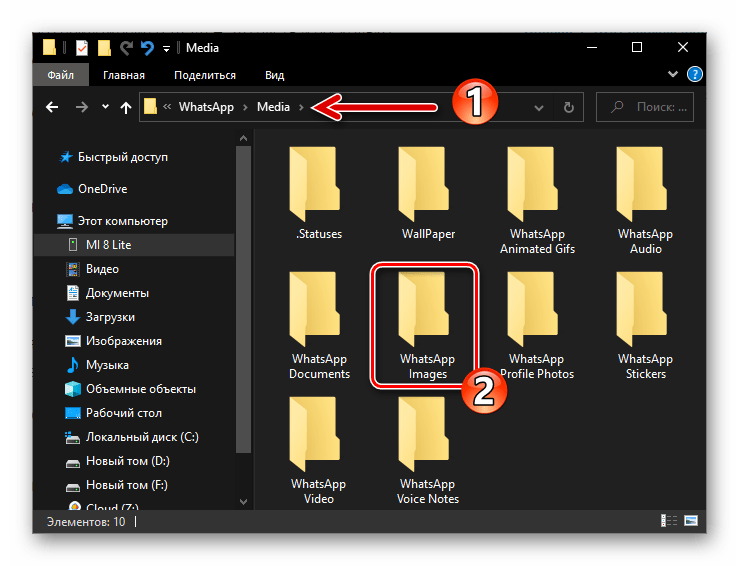
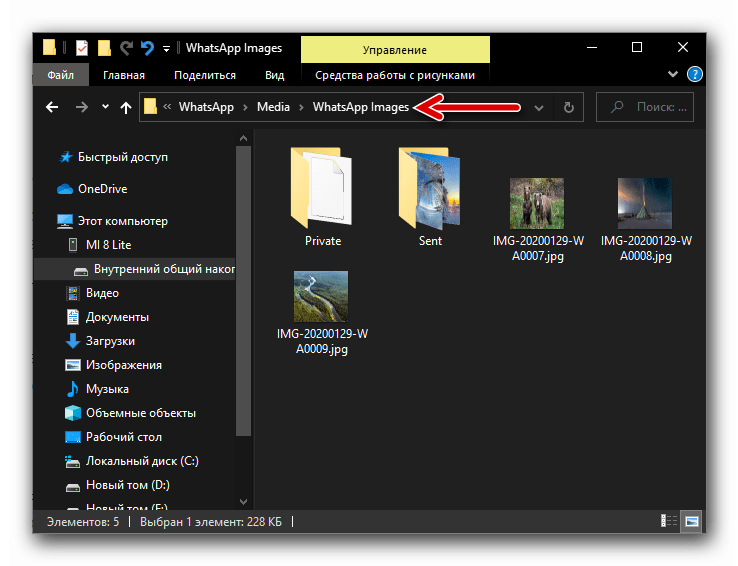
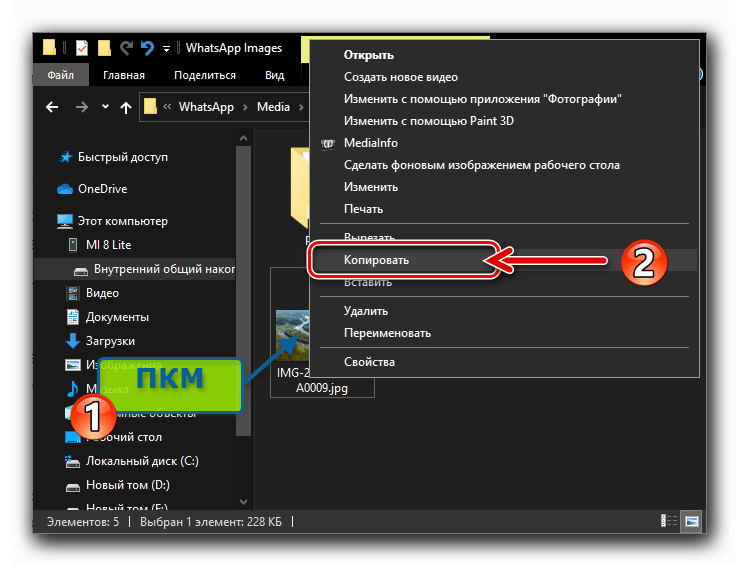
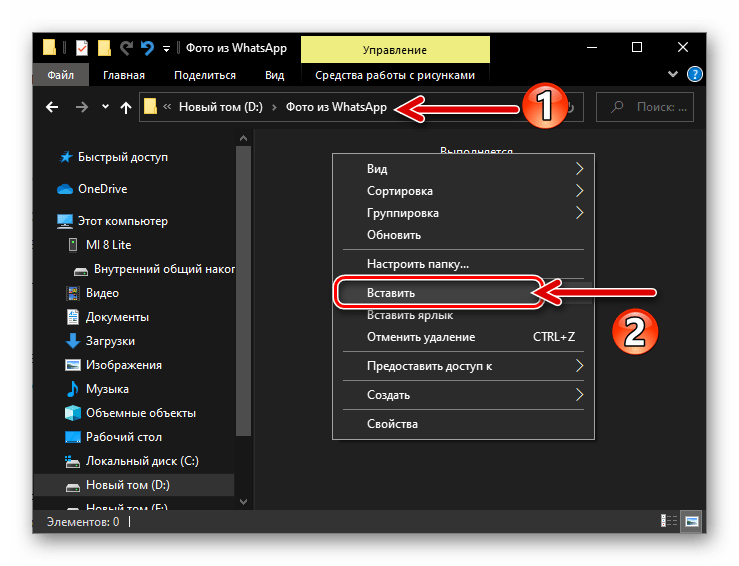
Найдите нужный файл, кликните по его наименованию или превью правой кнопкой мыши, выберите «Копировать» в отобразившемся контекстном меню.

Способ 2: Интернет-сервисы
С целью копирования фото из WhatsApp для Android возможно задействовать один из сервисов, среди функций которого в любом виде наличествует передача файлов через интернет. В качестве инструмента для решения нашей задачи подойдёт, к примеру, отличный от ВатсАп мессенджер, облачное хранилище и даже обычная электронная почта – главное, чтобы доступ в привлекаемую для сохранения картинки систему был возможным со смартфона и ПК одновременно.
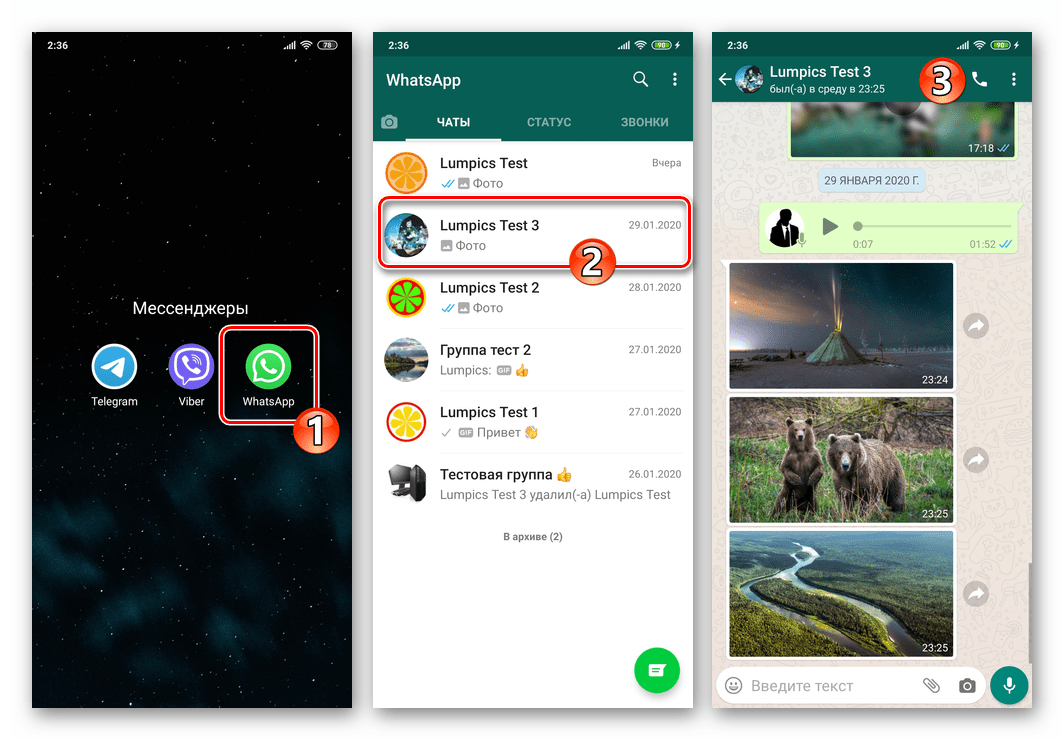
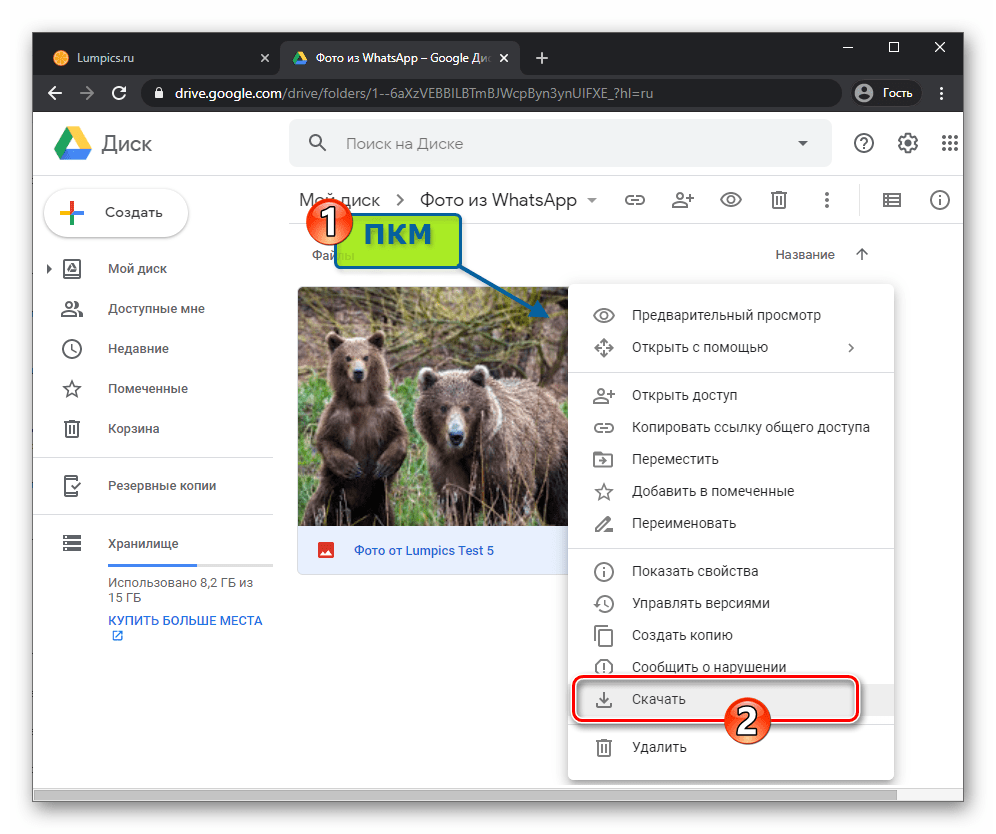
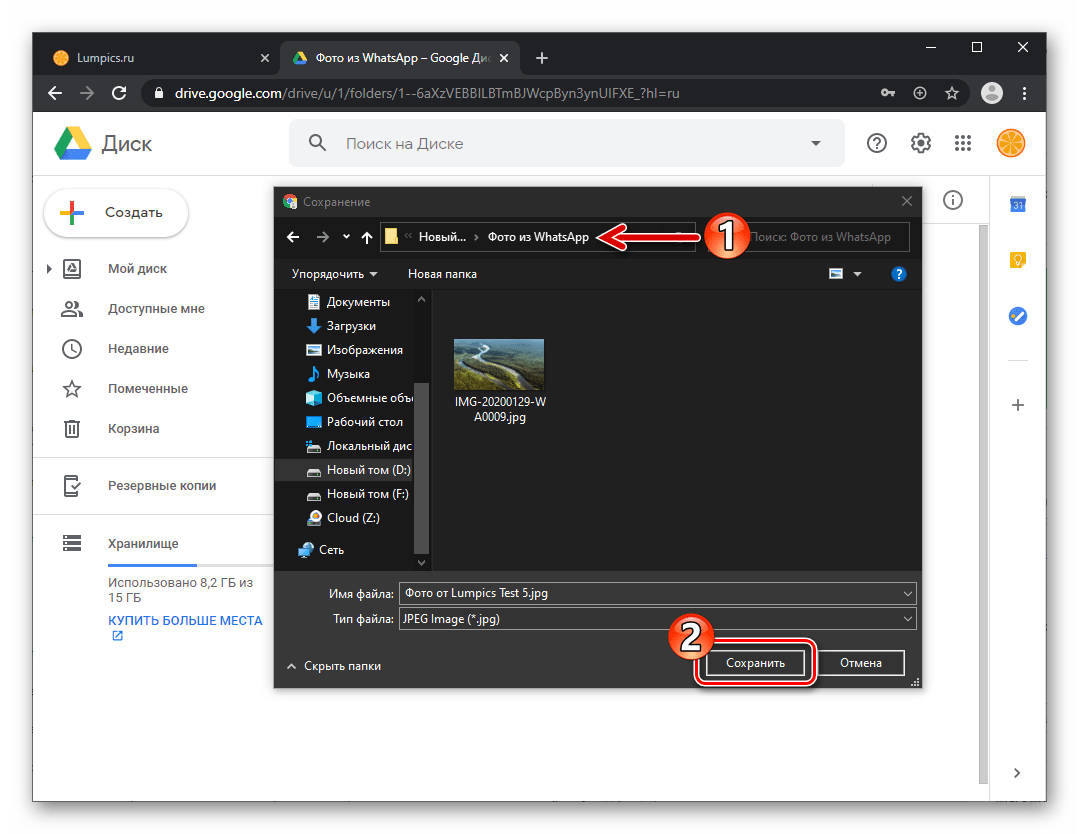
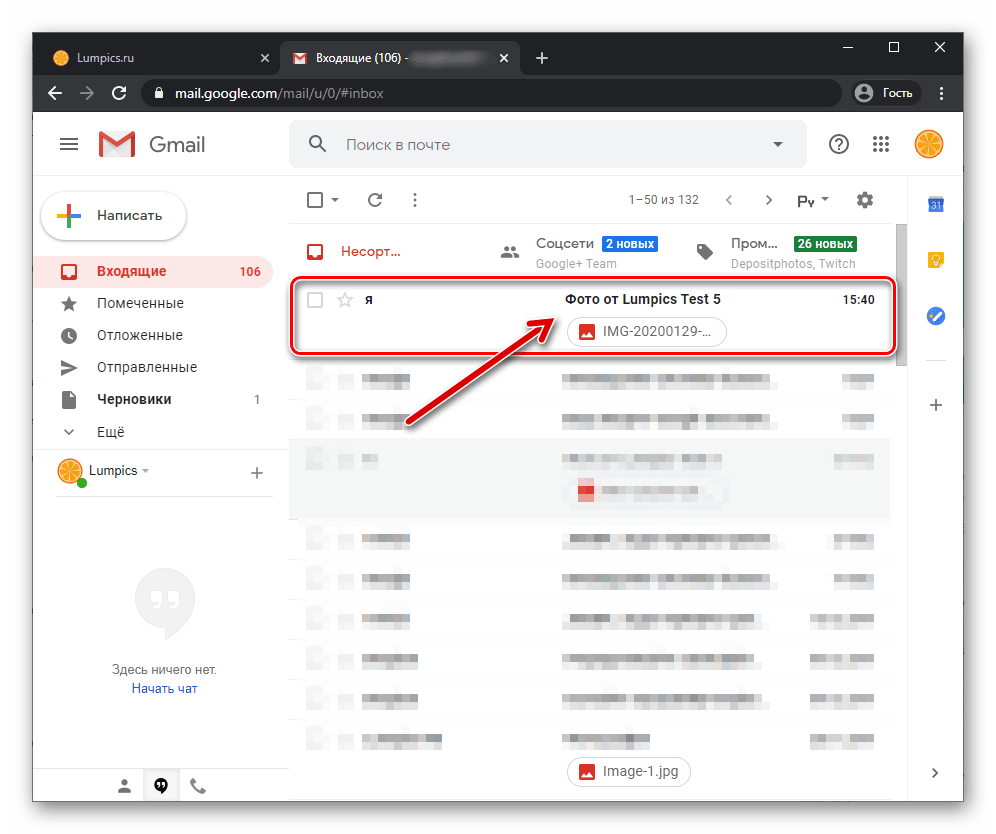
В примерах далее используем Android-клиент «облака» Google Drive и затем средство для работы с почтовым сервисом Gmail, но огромное число других приложений для «зелёного робота» поможет передать фотографию из мессенджера, если применить нижеописанный, основанный на вызове интегрированной в мобильную ОС функции «Поделиться» принцип.
Google Диск


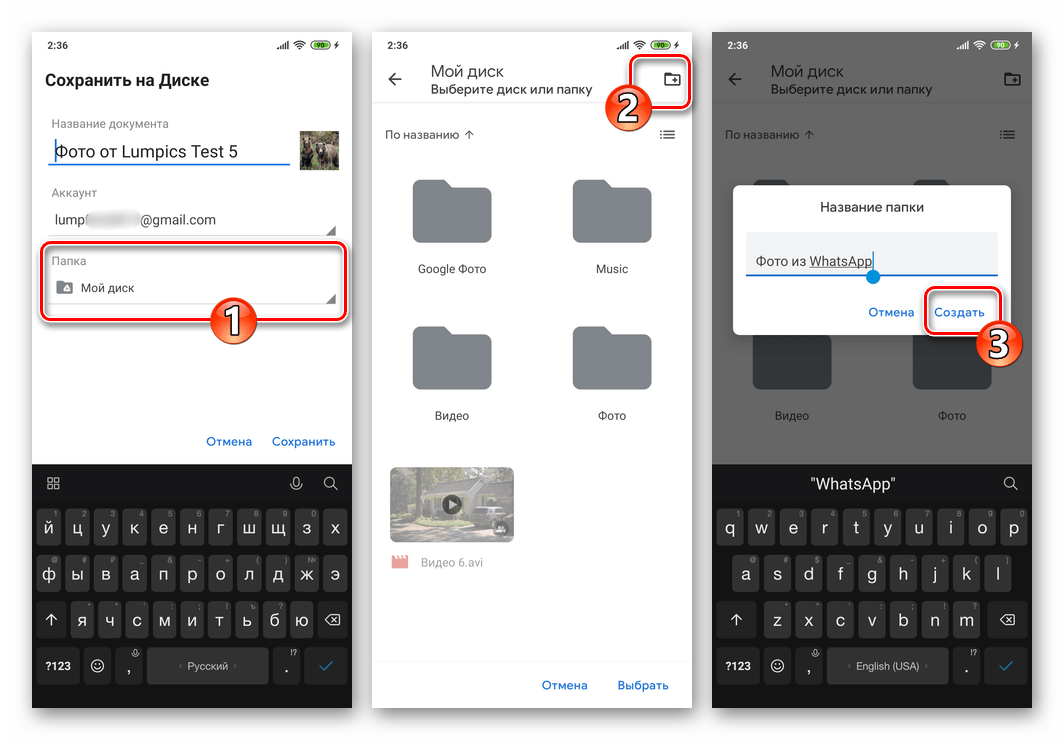
Нажмите «Выбрать» в правом нижнем углу экрана.



Почта Gmail


Также вы можете перейти к просмотру фото в полном размере, коснувшись его в переписке, затем тапнуть по трем точкам вверху экрана справа и выбрать пункт «Поделиться» в нём.


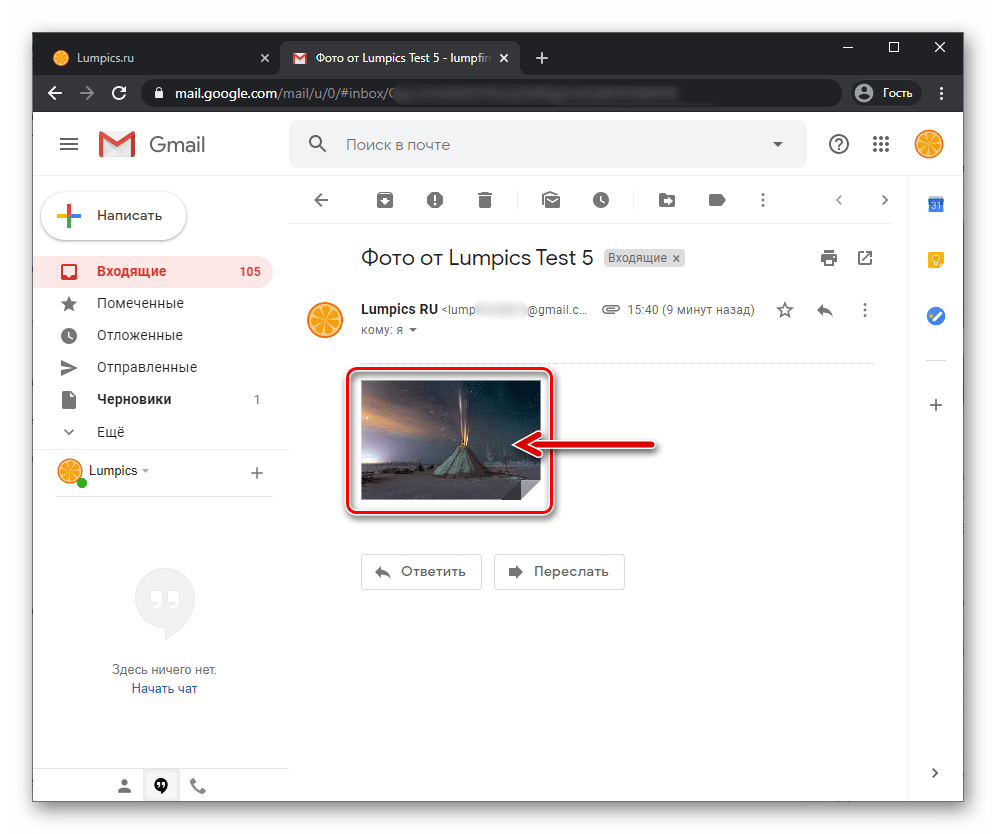
щёлкните по отобразившейся в результате кнопке «Загрузить», выполненной в виде направленной вниз стрелки.
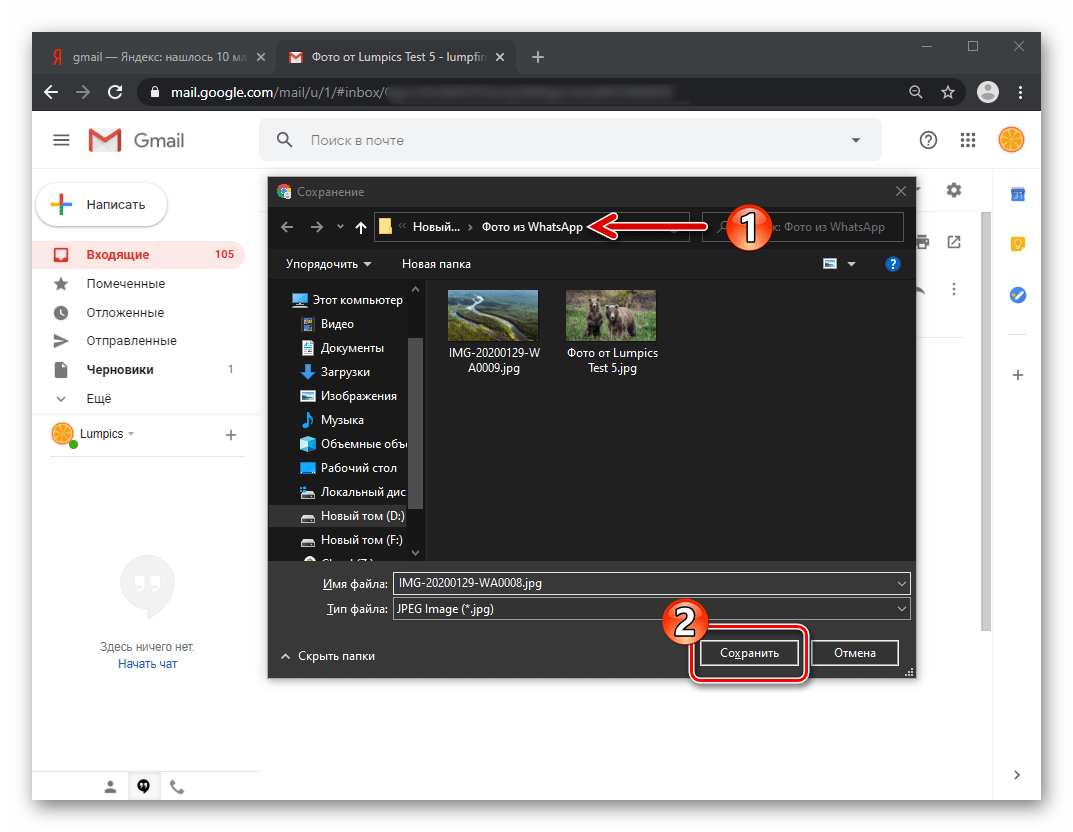
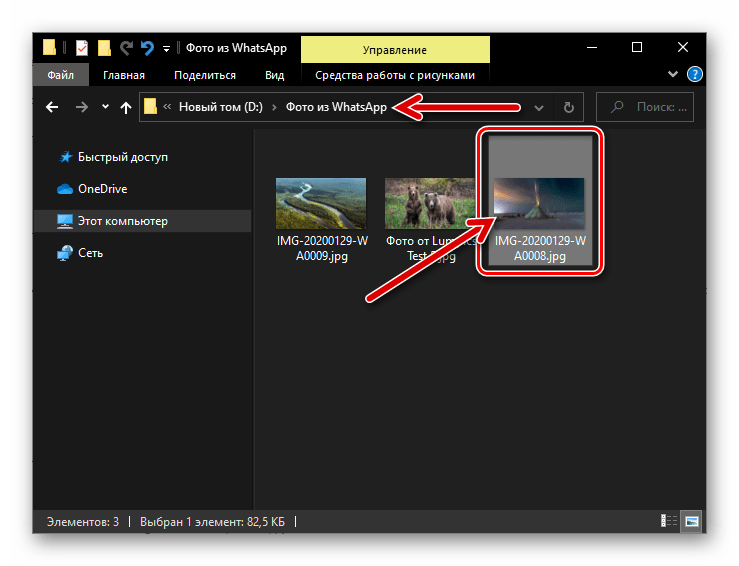
Способ 3: WhatsApp для Windows
Копировать фотографии из функционирующего в среде Андроид мессенджера на компьютер или ноутбук вышеописанными способами вполне целесообразно, если нужно переместить единственное изображение или несколько файлов. В том случае, когда копировать фото из чатов нужно регулярно и часто, более удобным вариантом будет задействовать на компьютере «клон» мобильной версии клиента рассматриваемого сервиса – приложение WhatsApp для ПК.

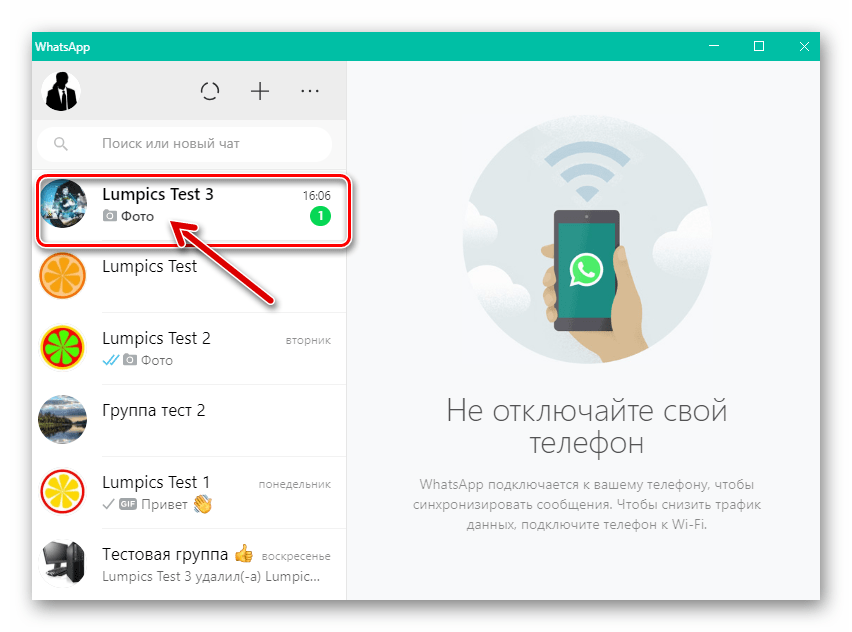
Отыщите сообщение-картинку в демонстрирующей историю переписки области.


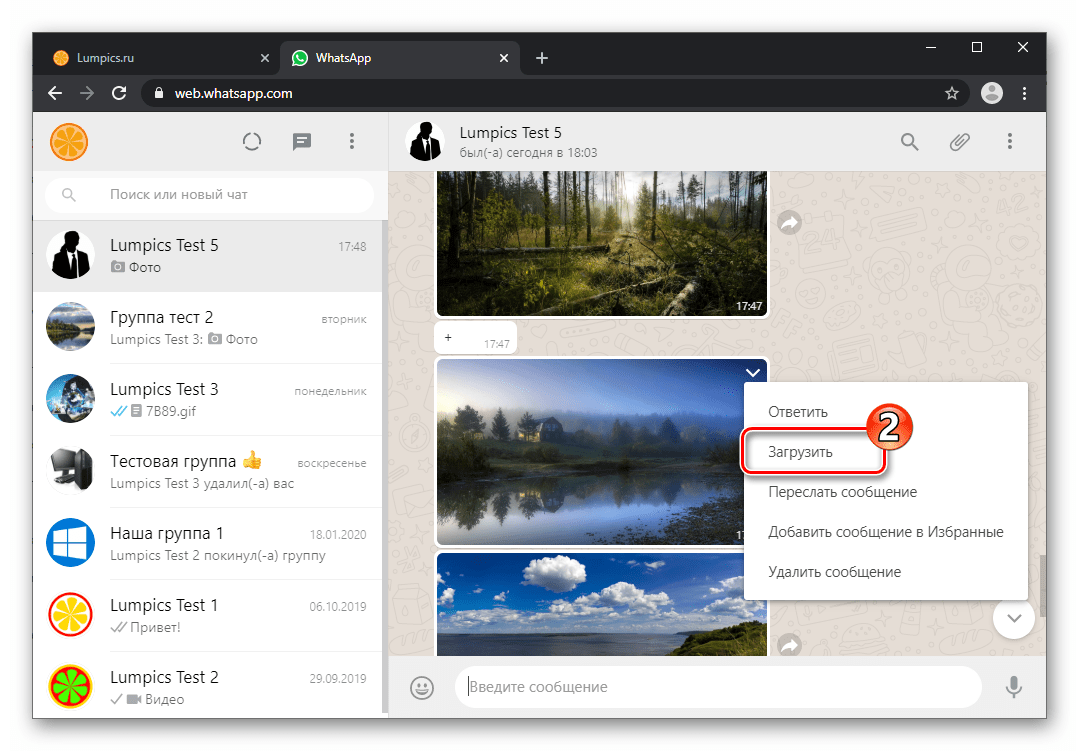
Выберите «Загрузить» в открывшемся контекстном меню.


Нажмите на кнопку в виде направленной вниз стрелки в расположенном справа вверху окна ряду.


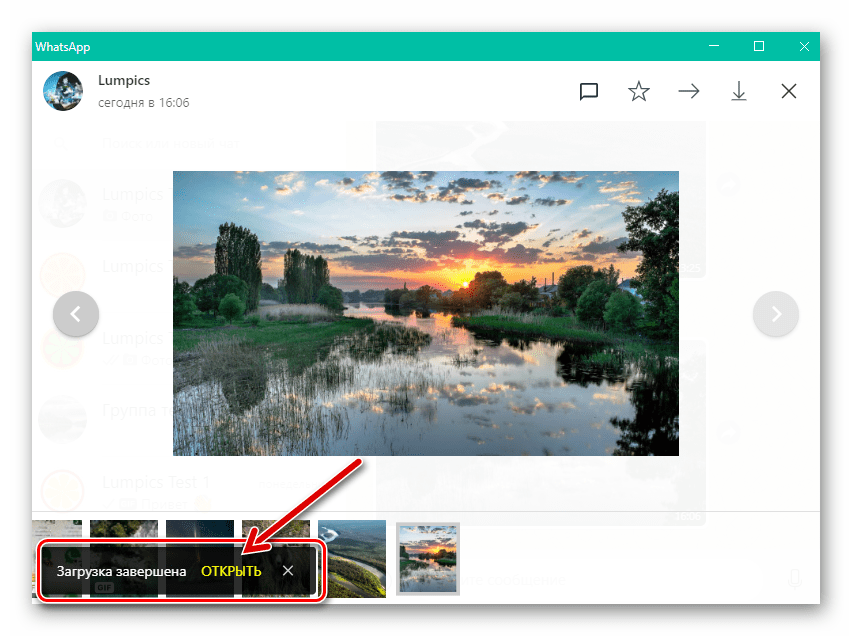
Если вышеописанный метод скачивания файлов из мессенджера через десктопное приложение вам показался рациональным, но «лишний» софт на ПК или ноутбук вы инсталлировать не хотите, воспользуйтесь веб-версией ВатсАп, как описано в «Способе 3» из следующего раздела нашей статьи, посвященного iPhonе.
С целью копирования фото из WhatsApp для iOS на компьютер можно применить один из множества доступных и привычных многим инструментов. Выбор метода решения озвученной в заголовке статьи задачи с iPhone, как и в случае с Android не принципиален, а зависит от доступных программных средств и ваших предпочтений.
Способ 1: USB-подключение к ПК
Если вы считаете удобным проведение предполагающих работу с файлами из хранилища айФона операций с помощью софта для Виндовс, что становится возможным после подсоединения девайса к ПК/ноутбуку ЮСБ-кабелем, то при копировании фото из ВатсАп на диск «большого брата» можете не изменять своим привычкам.
Для получения изображения с iPhone через кабель понадобиться одно из программных средств, предоставляющих возможность осуществлять экспорт файлов с Apple-девайса на ПК. Здесь подойдёт практически любой из аналогов iTunes (в примере далее задействуем iTools) или интегрированное в ОС Windows 10 приложение Фотографии.
Эффективное применение следующих инструкций требует, чтобы фото из мессенджера было загружено в хранилище мобильного девайса. Выполнить такую операцию несложно, а конкретные действия, которые следует предпринять для решения этой задачи, описаны в доступной по следующей ссылке статье.

iTools
Используя одно из самых популярных и удобных решений для работы с данными в памяти айФона с ПК или ноутбука, получившее название айТулс, решать нашу задачу следует по инструкции далее. В других «заменителях» предлагаемого Эппл софта айТюнс, вы можете действовать по тому же принципу

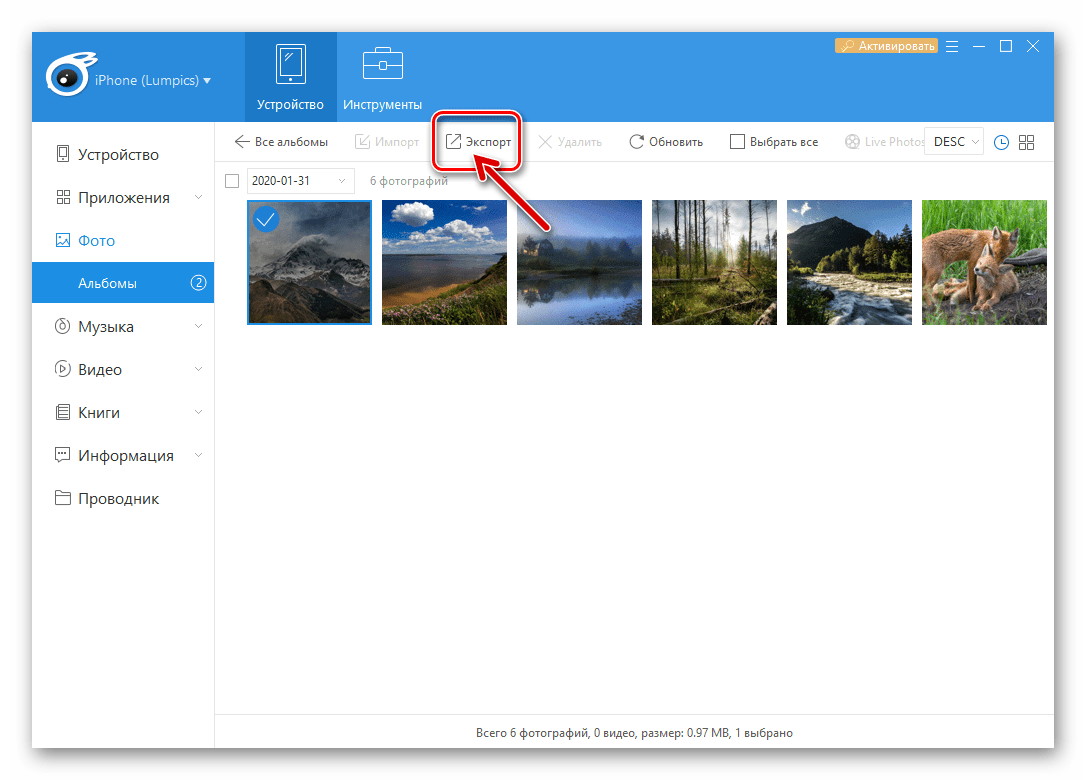
Фотографии Windows 10
Если вы пользователь Windows 10, с целью переноса загруженной из WhatsApp в память iPhone фотографии на свой десктоп можете не устанавливать сторонний софт, а воспользоваться поставляемым вместе с операционкой средством для работы с изображениями.

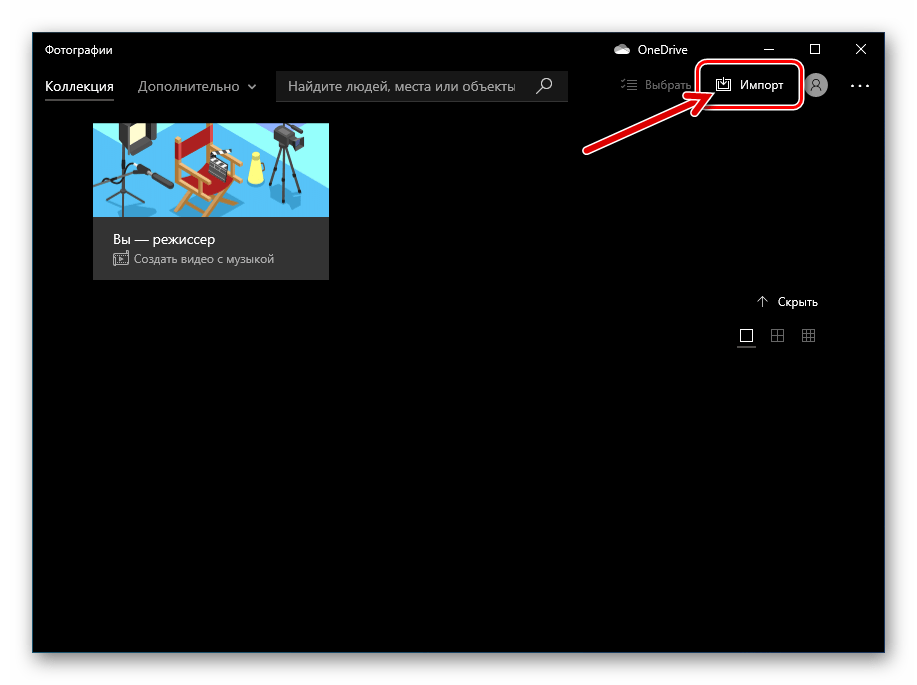
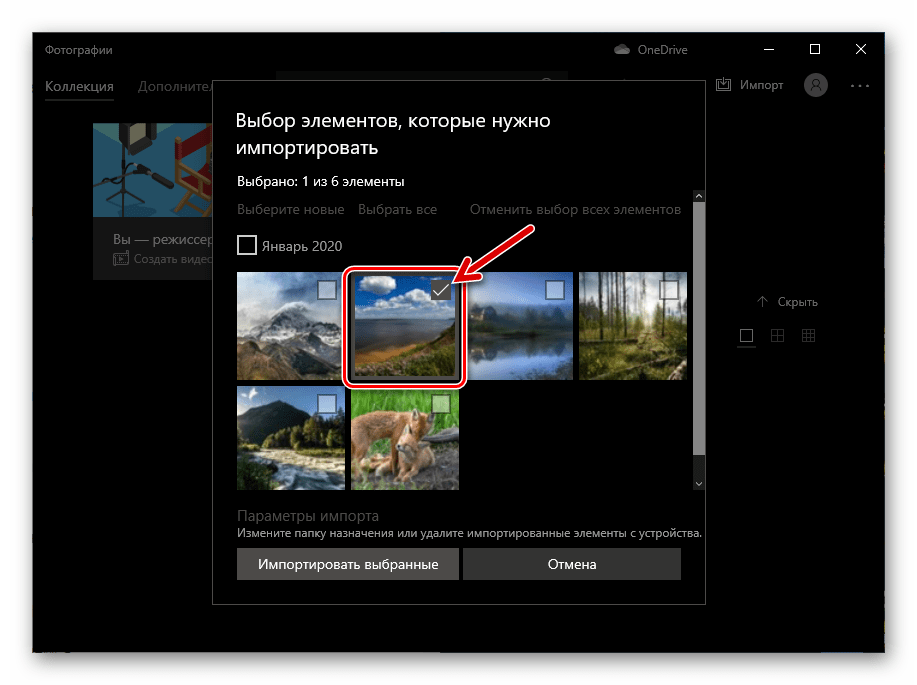
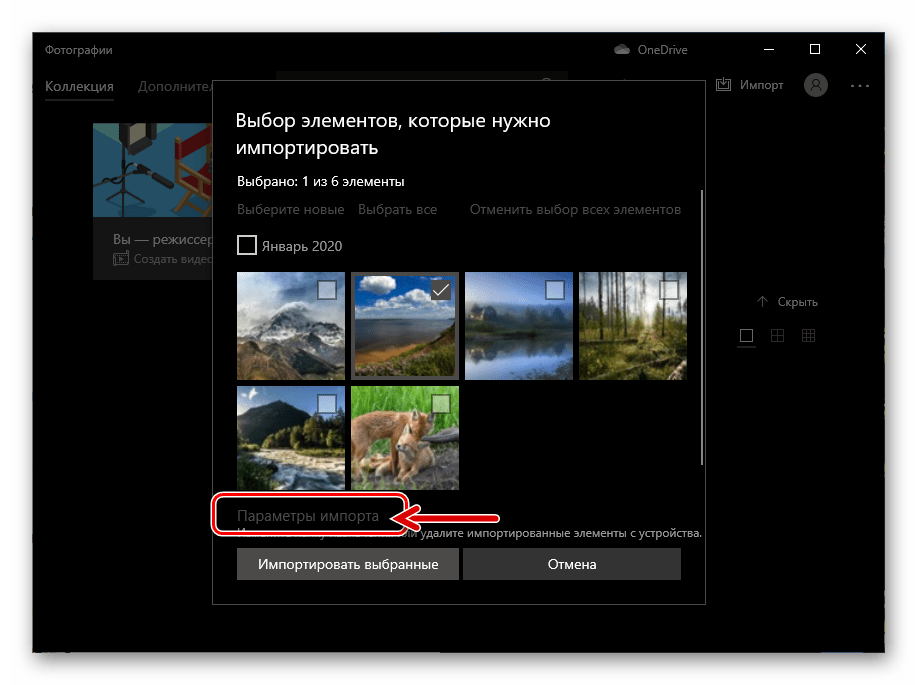
Затем щёлкните «Изменить место назначения импорта», в открывшемся окне перейдите в целевой каталог и нажмите на кнопку «Добавить папку в библиотеку «Изображения»»,

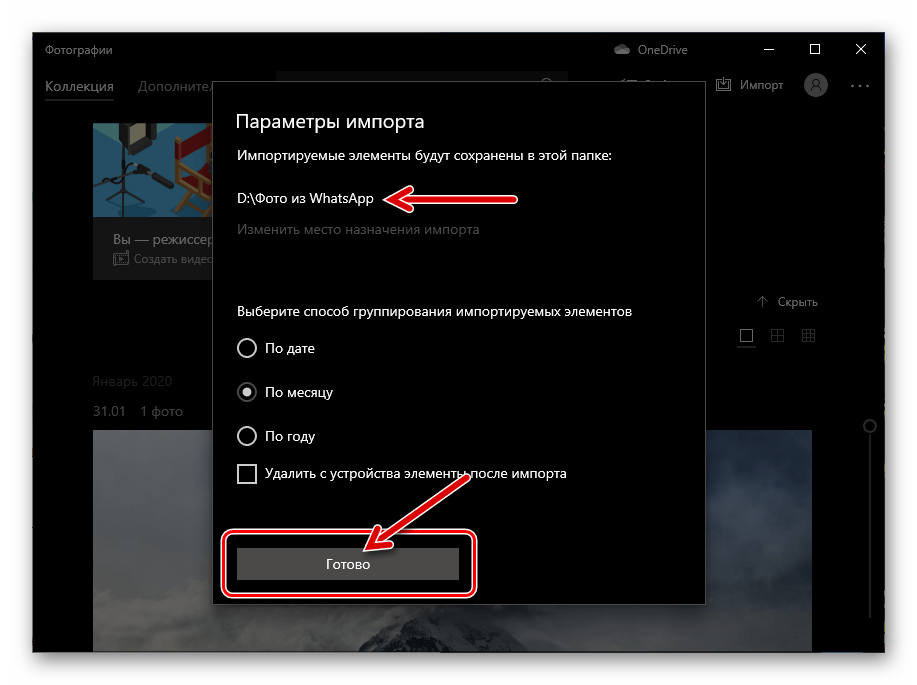

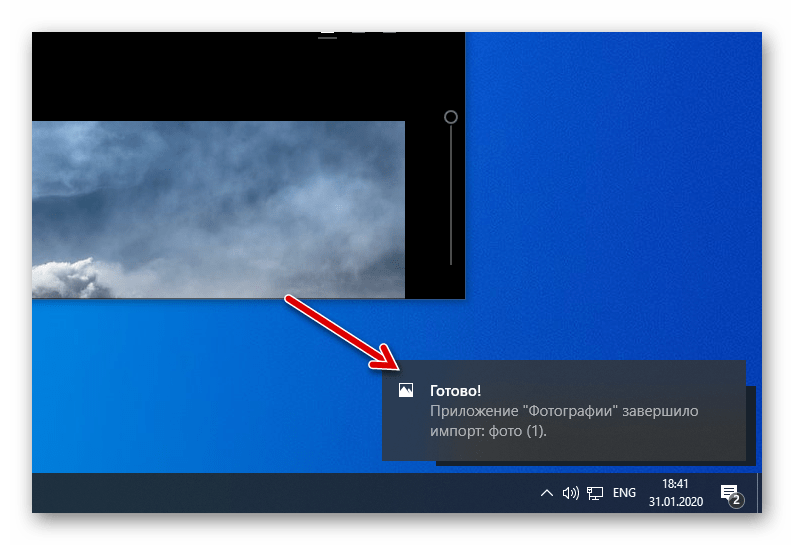
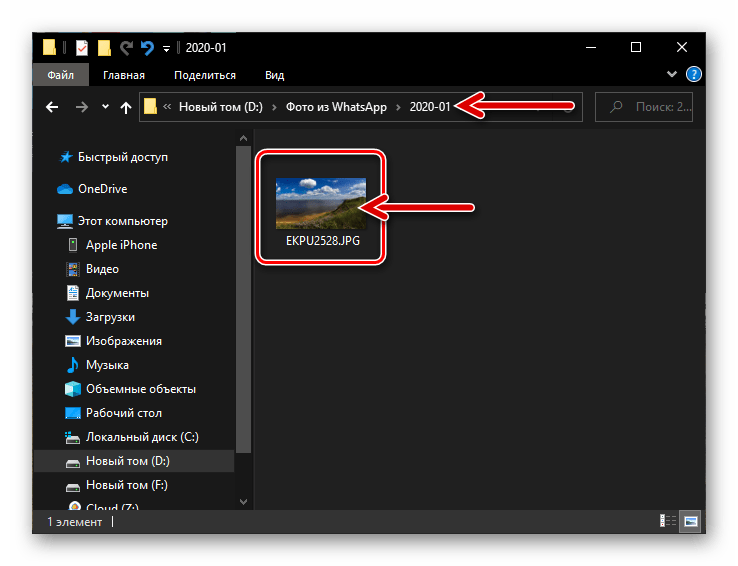
после чего можно открывать указанный на шаге 8 этой инструкции каталог с помощью Проводника Windows и приступать к выполнению дальнейших манипуляций с изначально полученным через мессенджер графическим файлом.
Способ 2: iCloud Drive
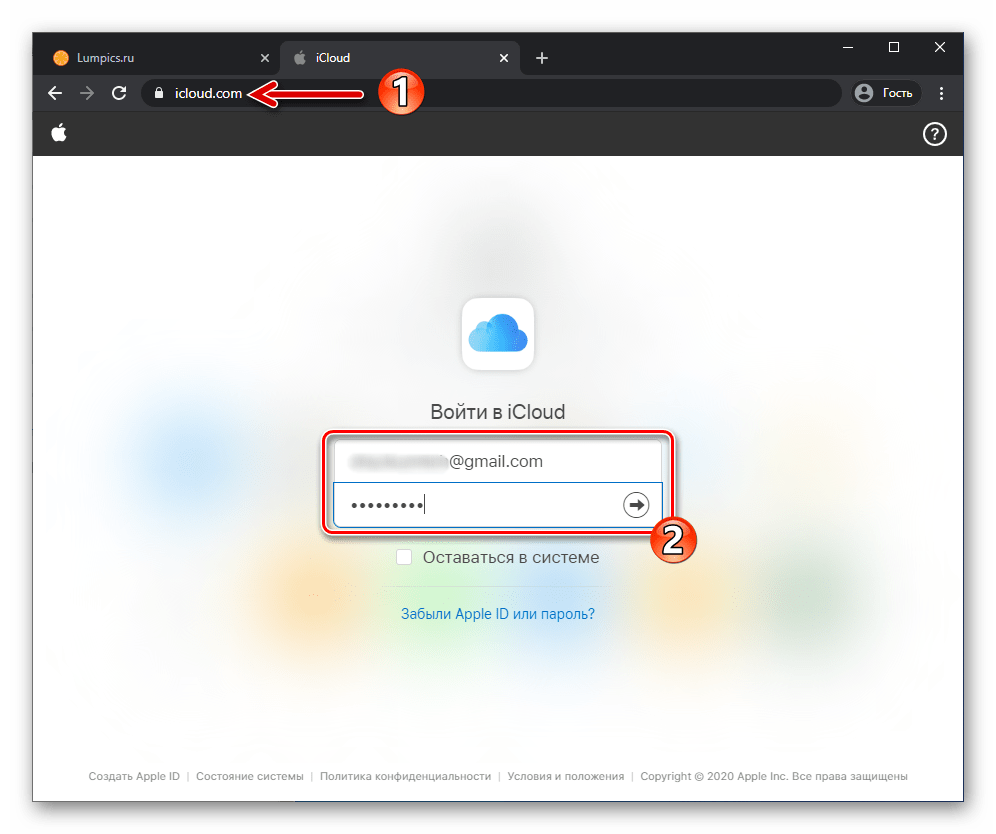
Наиболее универсальным для пользователей iPhone решением вопроса передачи любых, в том числе полученных через WhatsApp, изображений на компьютеры и ноутбуки является использование функций основы экосистемы Apple — iCloud. Чтобы скопировать фотографию из мессенджера на десктоп с помощью указанного сервиса, выполните следующее:
Способ 3: Интернет-сервисы
Любой интернет-сервис, где в том или ином виде предусмотрена функция передачи файлов и доступ к которому можно обеспечить на iPhone и ПК одновременно (отличный от рассматриваемого мессенджер, облачное хранилище, соцсеть и т.д.), может быть эффективно применён и с целью копирования фотографий из чатов в iOS-версии WhatsApp на десктоп.
Далее в инструкции для примера и демонстрации принципа, о котором идёт речь, задействуем предустановленную в iOS программу «Почта», — по сути, отправим изображение из мессенджера на свой email и затем загрузим его на компьютер.


Способ 4: WhatsApp Web
Ещё один очень удобный и простой способ копирования полученной в WhatsApp картинки на диск ПК или ноутбука подразумевает получение доступа в рассматриваемую систему обмена информацией через её веб-интерфейс, что возможно из любого браузера для десктопных ОС.

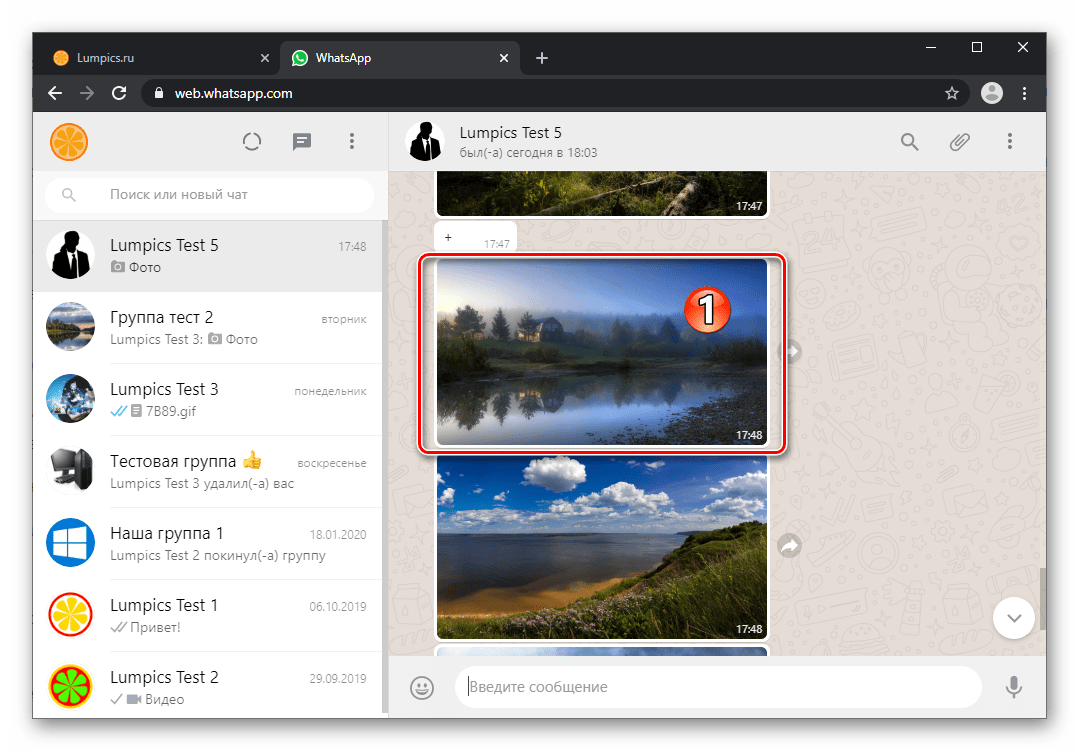
Щёлкните по значку «Скачать» в верхней части страницы справа.

В перечне применимых к сообщению действий выберите «Загрузить».
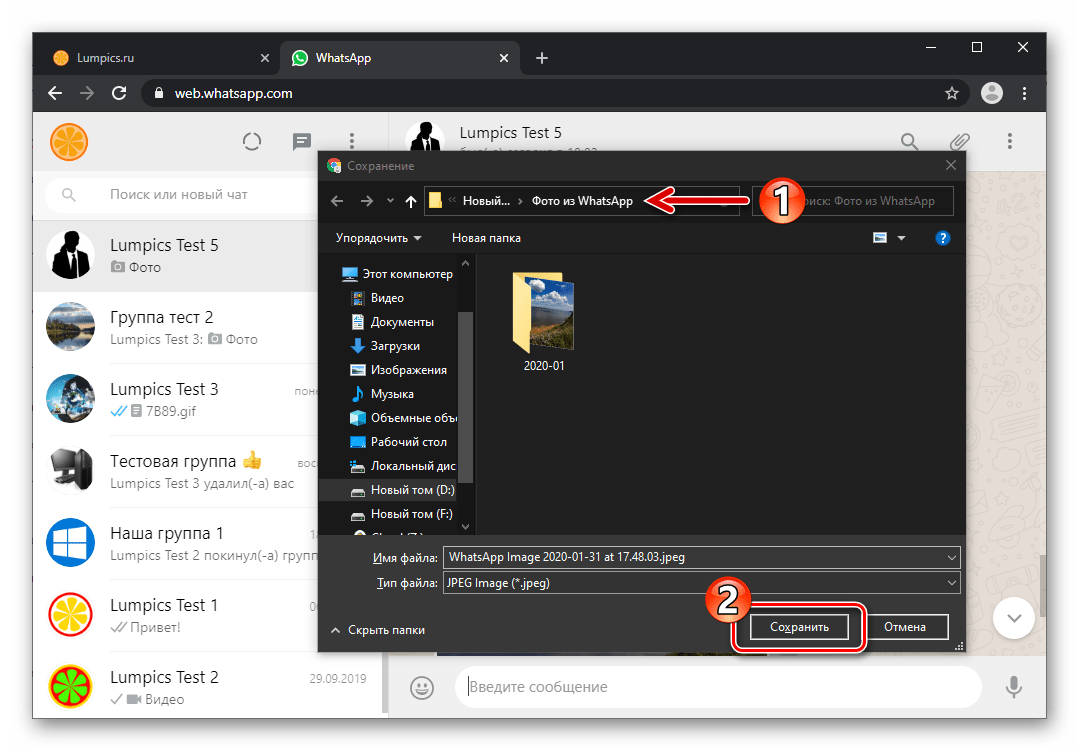
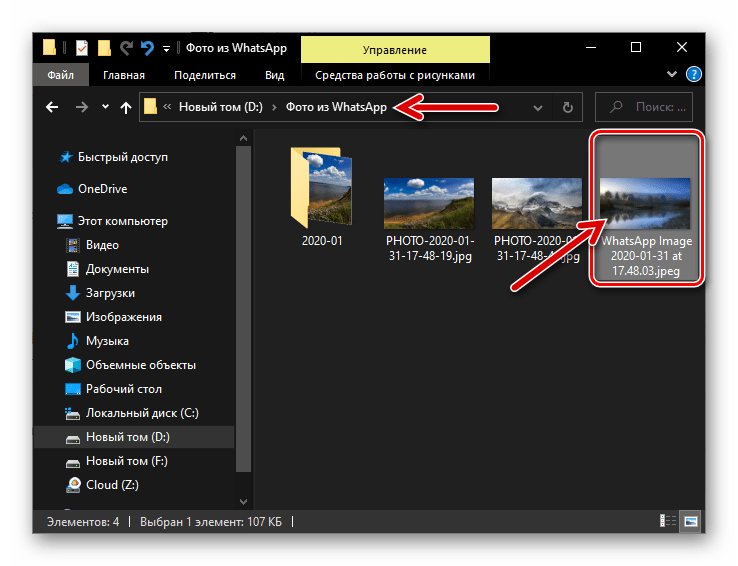
Наличие большого количества методов, применяя которые становится возможным скопировать изображение из WhatsApp на телефоне и поместить его на диск компьютера либо ноутбука, позволяет говорить о том, что операция выполнима в любых условиях. Как видите, вне зависимости от управляющей мобильным девайсом ОС, сохранить важные фото с него на ПК не так уж и сложно.
Export WhatsApp Messages to Excel
 > How-To > Android > Export WhatsApp Messages to Excel
How to Export WhatsApp Messages to Excel
You must be familiar with WhatsApp. WhatsApp is a Facebook-owned messaging app as well as a social media site for us to communicate with our friends, families, colleagues and etc. As for its advantages, people will say it is able to send a message to anywhere in the all world, it can easily share types of media files, location, voice messages and more with other peoples. No matter what, more and more people choose WhatsApp instead of other messaging apps.
In this way, requirement of exporting WhatsApp messages and read it outside the mobile phone came into being. To solve this problem, we summarize this guide which will show you how to export WhatsApp messages to Microsoft Excel with ease.
Method 1. Simplest Way to Export WhatsApp Messages to Excel
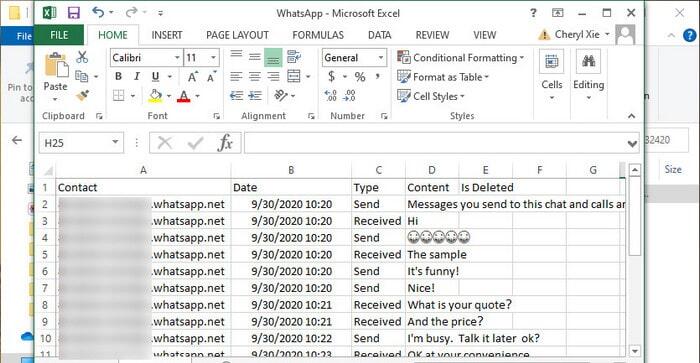
When it comes to backup, export or transfer WhatsApp message, there couldn’t have been an easier tool than using Syncios WhatsApp Transfer. It’s a useful tool particularly designed for both Android and iOS devices to backup and restore WhatsApp messages, videos, photos and audios. With a really user-friendly interface and simple operation, everyone can handle the software by finishing the simplest steps. More importantly, Syncios allows you to directly set CSV (which can be opened on Microsoft Excel) as the output format of your WhatsApp messages. Just read on.
Syncios WhatsApp Transfer
 Transfer WhatsApp between iPhone/iPad/Android.
Backup and restore WhatsApp backup to Android/iOS devices.
Export WhatsApp backup to HTML and CSV files.
View and print out certain WhatsApp chats.
Preview the backup contents and restore selective data.
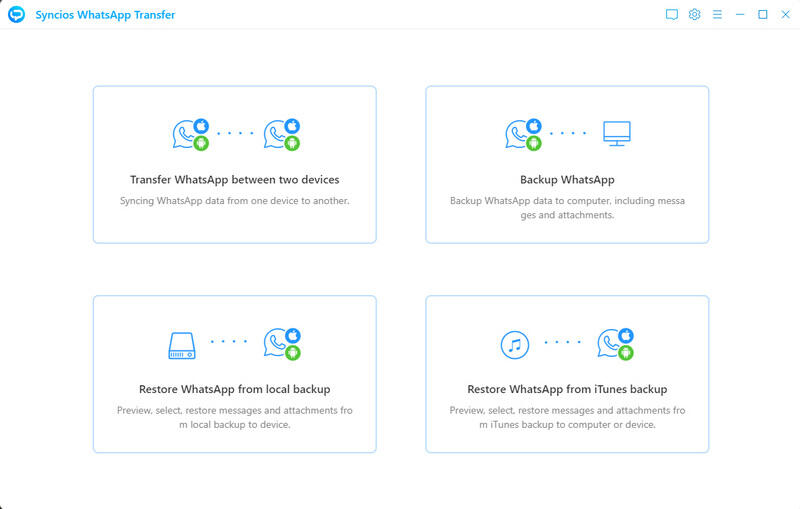
Step 1 Tapping the Download button above to freely get one WhatsApp Transfer. Then, launch it on your computer. In the current page, you can see 4 modules: Backup WhatsApp, Restore WhatsApp from local backup, Restore WhatsApp from iTunes backup and Transfer WhatsApp between two devices. So to backup/export WhatsApp messages to computer, select Backup WhatsApp.
Step 2 Now connect your mobile phones to the computer via USB cable. The original one is recommended. And to successfully make your device detected, according to your practical situation, remember to enable debugging mode on an Android and click on Trust to allow some necessary permissions on an iPhone. If you’ve finished this operation, just ignore the part. Otherwise, follow the on-screen tips on Syncios program.
Click on the Start button to scan and backup the WhatsApp database.
Still can’t detect your device? Android / iPhone.
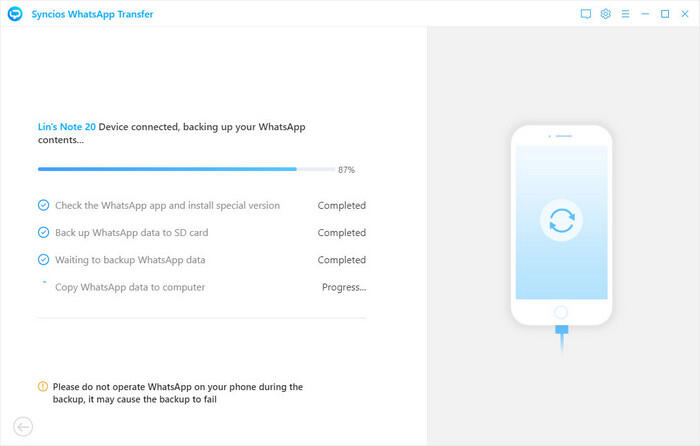
Step 3 In this page, you can see a clear progress bar. The only thing you should do is to wait till complete.
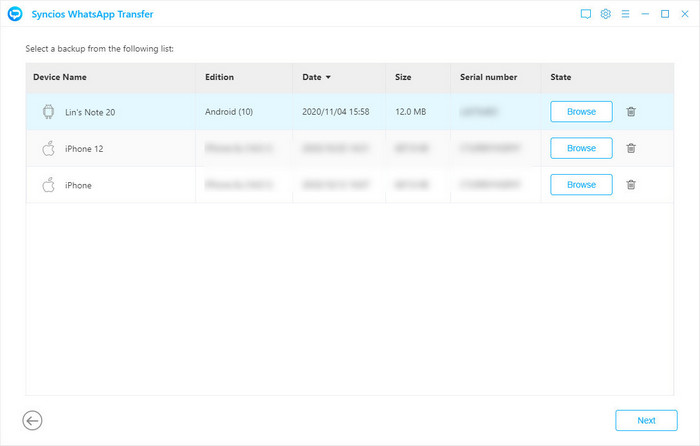
Step 4 Press the left arrow button to the homepage. Tap on Restore WhatsApp from local backup module. In the list, you can see all the backup file you did before via Syncios. Choose one Android or iPhone backup file and click on the Browse button to read the detailed contents.
Step 5 Tap the item to view the contents on the right hand toolbar. Then check one or more WhatsApp messages. Click Export to computer option. In the pop-up, you’re allowed to choose the output format and also the output path. As you can see, HTML is always the default choice. To open it then with Microsoft Excel, you need to check CSV option as well. Then, click on Recovery to confirm and start.
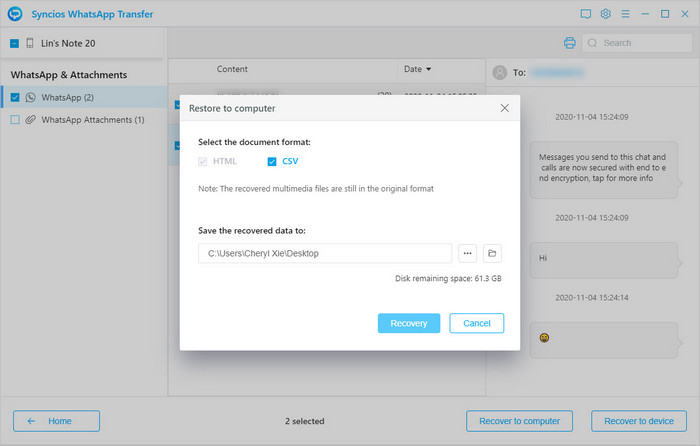
Step 6 Navigate to this local backup folder. Double-click to open it. Now clear to view the conversation, right?
You can also learn from a video tutorial:
Method 2. Export WhatsApp Messages to Excel via Email
Seeking a way to export WhatsApp messages to Excel without any other 3rd party tools? You can use the built-in feature of WhatsApp. But this way is only suitable for who want to export one single chat. Here’re the steps to export the TXT file and then insert to Microsoft Excel.
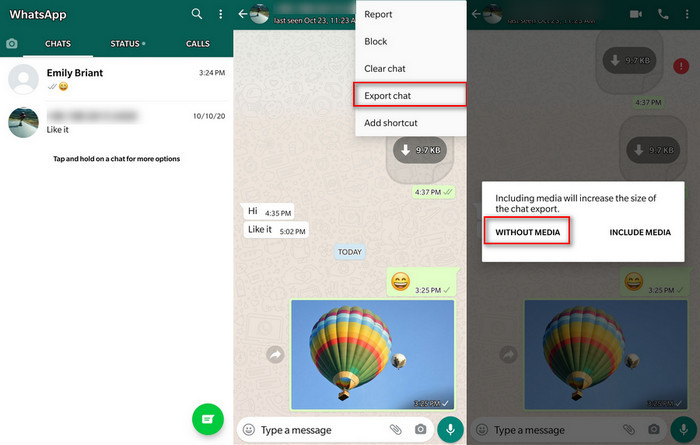
Android: Run WhatsApp on the Android phone. Select the target WhatsApp chat. Tap on the vertical ellipsis icon to launch a menu, choose more option, and then move on by clicking Export chat. To export only the text part, tap on WITHOUT MEDIA. If need the attachments, then click INCLUDE MEDIA.
iPhone: Run WhatsApp on an iPhone/iPad. Tap on the conversation that you would like to export. Tap on the Contact name, and then select Export chat option on the following page. Choose Attach Media or Without Media, according to your need.
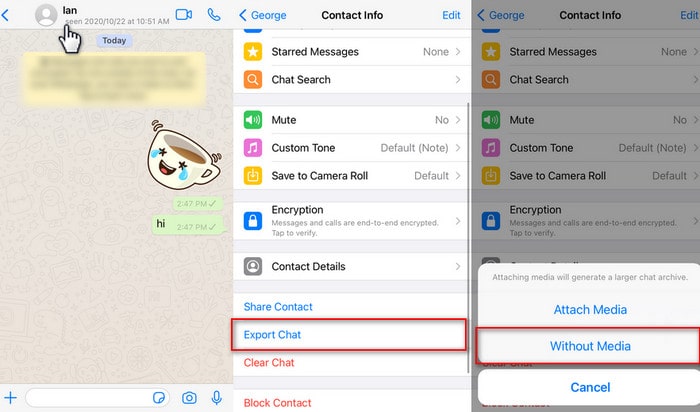
Now choose the Mail icon (both iPhone & Android to choose an email app. Just send the email to yourself. You should know that the generated file is a .txt file. Check the email and download the attachment on your computer. Then, open Microsoft Excel, and tap on DATA from the top bar. You will see From Text option. Select it and load the file.
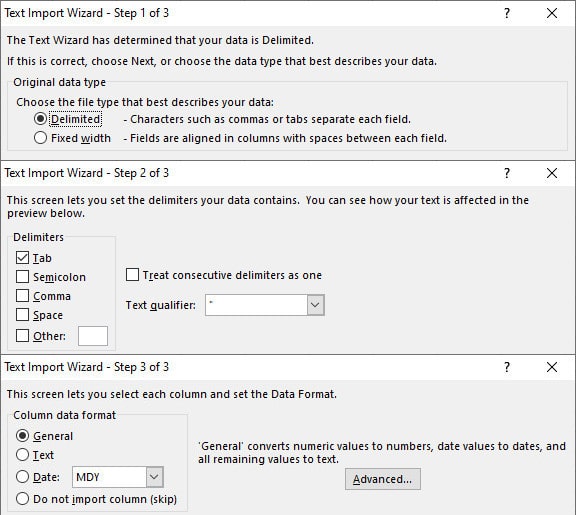
Follow the tutorial. That’s you need to choose Delimited option on step 1, then choose Tab option on step 2 and General option on step 3. Then, you can import the TXT file to existing worksheet.

Conclusion
As above, we summarized 2 methods to export WhatsApp messages to Excel. The fastest way is to use Syncios WhatsApp Transfer to directly export a CSV file, or send WhatsApp chat through Email and then import the file to Excel.
You May Also Need:
Lost important WhatsApp Data on iPhone? Don’t worry!
Syncios Data Recovery can retrieve data directly from your iDevice without any backup or from iTunes backup.
[Hassle-Free] No.1 Guide to Export WhatsApp Chat to Excel

Exporting WhatsApp chats as Excel files is a good way to back up the important app messages. But wouldn't it be complex if you're dealing with a huge amount of WhatsApp files? Not necessarily! With the help of the right tool, WhatsApp chats can be easily exported and converted to the format you want.
In today's hassle-free guide, we'll show you how to export WhatsApp chat to Excel using 2 different tools. Read on to discover the easiest method!

Part 1. The Easiest Way to Export WhatsApp Chat to Excel
Export WhatsApp chat and convert them to Excel files could seem a bit of a hassle at first thought. You'd think that it must require you to jump from WhatsApp to Excel or even another platform to complete the export, right?
But it doesn't have to be this way! Exporting WhatsApp messages can be fairly easy if you turn to the right help. This is where UnicTool ChatMover comes into play.
ChatMover is the most reliable professional tool that'll do the heavy-lifting for you and export WhatsApp chat to Excel in just a few clicks. You don't even need to open WhatsApp on your phone or launch the Excel on your computer!
Самые простые способы экспортировать чат WhatsApp в Excel

WhatsApp — одна из самых популярных служб обмена сообщениями в мире, которую люди используют для различных потребностей в общении, например, с семьей, друзьями или по делам. Возможно, вы захотите создать резервную копию своих чатов WhatsApp, чтобы иметь доступ к ним с других устройств и читать их. Один из способов сделать это — экспортировать сообщения WhatsApp в Microsoft Excel. Вы можете организовать свою электронную таблицу, что облегчит чтение предыдущих чатов. Это руководство покажет вам различные способы экспорта чатов WhatsApp в электронную таблицу Excel.
- Способствует снятию отёков, мышечного напряжения и усталости
- Способствует избавлению от дискомфорта в суставах и мышцах
- Заменяет полноценный сеанс массажа
- Одобрение 95%
- Без скрытых платежей
- Выдача всем: от студента до пенсионера
- 0% для новых клиентов
С этой статьей читают:

- Часть 1. Выборочный экспорт чатов WhatsApp в Excel
- Часть 2. Экспорт из WhatsApp и конвертация
Часть 1. Выборочный экспорт чатов WhatsApp в Excel
Вы можете сначала посмотреть видео, чтобы быстро ознакомиться с методом ниже:

- Способствует снятию отёков, мышечного напряжения и усталости
- Способствует избавлению от дискомфорта в суставах и мышцах
- Заменяет полноценный сеанс массажа
Возможно, вы слышали или читали о программном обеспечении iTransor для WhatsApp, если вы изучали, как делать другие вещи в WhatsApp, например создавать резервные копии. Инструмент iTransor for WhatsApp от iMyFone — лучшая программа, которую вы можете использовать для выполнения всех административных задач WhatsApp, таких как экспорт чатов и передача ваших данных.
Благодаря понятному пользовательскому интерфейсу навигация по программе проста. Кроме того, программа выполняет большую часть работы автоматически, и вам нужно выполнить только самые основные задачи. После того, как вы скачали и установили программу iTransor с нашего сайта, вам нужно будет создать резервную копию. Это можно сделать:
- Способствует снятию отёков, мышечного напряжения и усталости
- Способствует избавлению от дискомфорта в суставах и мышцах
- Заменяет полноценный сеанс массажа
Шаг 1. Соединять ваш телефон к компьютеру. Запуск Программное обеспечение iTransor.
- Одобрение 95%
- Без скрытых платежей
- Выдача всем: от студента до пенсионера
- 0% для новых клиентов
Шаг 2. Нажмите на Резервное копирование WhatsApp на устройствах. Выберите мессенджер WhatsApp. Нажмите Резервный.
- Способствует снятию отёков, мышечного напряжения и усталости
- Способствует избавлению от дискомфорта в суставах и мышцах
- Заменяет полноценный сеанс массажа

Шаг 3. Ждать пока резервное копирование не будет завершено.

После того, как вы создали резервную копию данных WhatsApp вашего телефона, вы сможете экспортировать чаты из этой резервной копии в файл выбранного типа. Сделать это:
Шаг 1. Выбирать Восстановить/экспортировать резервную копию WhatsApp из меню.

Шаг 2. Найдите вашу резервную копию из списка (лучше всего использовать самую последнюю) и нажмите экспортировать на компьютер. Щелкните Экспорт WhatsApp на компьютер кнопка. Программа начнет сканировать резервную копию и покажет вам все чаты и вложения в ней.
Шаг 3. Выбирать чаты WhatsApp, которые вы хотите экспортировать, вместе с любыми вложениями, которые вы хотите включить. От “сохранить как” выберите XLS и нажмите экспорт.

Шаг 4. Ждать пока выбранные чаты не будут экспортированы в указанное место.

Хотя вы можете экспортировать чаты WhatsApp в файл Excel, мы настоятельно рекомендуем вам экспортировать их в файл HTML. Это связано с тем, что, помимо возможности открывать HTML-файл на любом устройстве со встроенным браузером, поддержка вложений, таких как мультимедийные файлы, лучше в HTML-файле. Чаты также будут загружаться быстрее при открытии файла HTML по сравнению с электронной таблицей Excel, особенно если чат длиннее.
Часть 2. Экспорт из WhatsApp и конвертация
WhatsApp также имеет встроенную функцию, позволяющую экспортировать чаты с телефона. Эта функция позволяет экспортировать чаты только в текстовый документ, поэтому после экспорта вам потребуется преобразовать его в файл .xlsx.
Существует несколько различных способов экспорта чатов WhatsApp из встроенной функции, но в этом примере мы покажем вам, как экспортировать чаты по электронной почте. Поэтому, прежде чем продолжить, убедитесь, что у вас есть:
- Вы вошли в учетную запись электронной почты на своем телефоне, к которой можно получить доступ с других устройств.
- Если вы используете iPhone, убедитесь, что ваша учетная запись электронной почты зарегистрирована в приложении Почта по умолчанию.
После того, как вы это сделаете, вам нужно будет:
Шаг 1. Открытым чат WhatsApp, который вы хотите экспортировать.
Шаг 2. Экспорт чат (с медиа или без него):
Android: нажатие на многоточие с накоплением, далее, экспорт чата, выбор настроек включения мультимедиа и выбор почтового клиента.


Шаг 3. Адрес электронной почты для самим собой и дождитесь его отправки.
Затем мы рекомендуем вам загрузить это электронное письмо на компьютер. После этого загрузите текстовый файл, который вы только что экспортировали. Затем вам нужно будет преобразовать чат:
Шаг 1. Открытым новую таблицу Excel и перейти к Данные вкладка вверху. В разделе «Получить и преобразовать данные» нажмите Из текста/CSV.

Шаг 2. Найдите и выберите ваш текстовый файл, а затем щелкните импорт. В мастере импорта текста нажмите Разделителипотом вкладки из опции разделителя на следующей странице. Выбирать генеральный на третьей странице и нажмите финиш.

Шаг 3. Когда вас спросят, куда вы хотите импортировать данные, выберите Существующий рабочий лист а затем убедитесь, что выбранная ячейка, с которой начнется импорт, является первой ячейкой.
Затем вы можете сохранить и перенести эту таблицу Excel в другое место.
Заключение
В данной статье мы узналиСамые простые способы экспортировать чат WhatsApp в Excel
.Пожалуйста оцените данную статью и оставьте комментарий ниже, ели у вас остались вопросы или пожелания.