Как сделать заголовок столбца в excel
= Мир MS Excel/Статьи об Excel
- 1
- 2
- 3
| Приёмы работы с книгами, листами, диапазонами, ячейками [6] |
| Приёмы работы с формулами [13] |
| Настройки Excel [3] |
| Инструменты Excel [4] |
| Интеграция Excel с другими приложениями [4] |
| Форматирование [1] |
| Выпадающие списки [2] |
| Примечания [1] |
| Сводные таблицы [1] |
| Гиперссылки [1] |
| Excel и интернет [1] |
| Excel для Windows и Excel для Mac OS [2] |
Как известно строки на листе Excel всегда обозначаются цифрами — 1;2;3;. ;65536 в Excel версий до 2003 включительно или 1;2;3;. ;1 048 576 в Excel версий старше 2003.
Столбцы, в отличие от строк, могут обозначаться как буквами (при стиле ссылок A1) — A;B;C;. ;IV в Excel версий до 2003 включительно или — A;B;C;. ;XFD в Excel версий старше 2003, так и цифрами (при стиле ссылок R1C1) — 1;2;3;. ;256 в Excel версий до 2003 включительно или 1;2;3;. ;16 384 в Excel версий вышедших после версии 2003.
О смене стиля ссылок подробно можно почитать в теме Названия столбцов цифрами.
Но в этой статье пойдёт речь не о смене стиля ссылок, а о том как назначить свои, пользовательские, названия заголовкам столбцов при работе с таблицей.
Например такие:
ЧТО ДЛЯ ЭТОГО НЕОБХОДИМО СДЕЛАТЬ:
Шаг 1: Составляем таблицу, содержащую заголовки, которые мы хотим видеть в качестве названий столбцов (таблица может состоять и только из заголовков). Например такую:
Шаг 2: Выделив нашу таблицу или хотя бы одну ячейку в ней (если в таблице нет пустых строк, столбцов или диапазонов) заходим во вкладку ленты «Главная» и выбираем в группе «Стили» меню «Форматировать как таблицу». Далее выбираем стиль из имеющихся или создаём свой.
Шаг 3: Отвечаем «ОК», если Excel сам правильно определил диапазон таблицы или вручную поправляем диапазон.
Шаг 4: Прокручиваем лист вниз минимум на одну строку и. Готово! Столбцы стали называться как мы хотели (одинаково при любом стиле ссылок).
Самое интересное, что такое отображение не лишает функционала инструмент «Закрепить области» (вкладка «Вид«, группа «Окно«, меню «Закрепить области«).
Закрепив области, Вы можете видеть и заголовки таблицы и фиксированную область листа:
ОБЛАСТЬ ПРИМЕНЕНИЯ: В Excel версий вышедших после версии Excel 2003.
ПРИМЕЧАНИЯ: Фактически мы не переименовываем столбцы (это невозможно), а просто присваиваем им текст заголовка. Адресация всё равно идёт на настоящие названия столбцов. Что бы убедиться в этом взгляните на первый рисунок. Выделена ячейка А 3 и этот адрес ( А 3 , а не Столбец 3 (. )) виден в адресной строке.
Как сделать заголовок таблицы в Excel. Инструкция в 5 шагов по составлению заголовка в Эксель
Заголовок — важная составляющая каждой таблицы в Microsoft Office Excel. Правильно подобранное название позволяет быстро ориентироваться по таблице, выделять существенные моменты и т.д. В данной статье будет представлен подробный алгоритм составления заголовков в Эксель.
Суть заголовка
Это так называемый смысловой посыл, который дает пользователю конкретную информацию о содержании того или иного столбца таблицы, раскрывает его тематику, назначение. Заголовок должен быть емким, кратким, информативным, качественно раскрывать суть написанного.
Обратите внимание! Название заголовка выбирается на основе сведений, содержащихся в столбце таблицы. Это одно слово или словосочетание, подводящее итог всего написанного.
Шаг 1. Определяемся с местом заголовка
После составления таблицы пользователь должен определить расположение названия, для которого на рабочем листе создается отдельное место следующим образом:
- Если таблица начинается с начала листа, с первой строчки, то для размещения заголовка потребуется освободить эту строку. Для этого необходимо поставить курсор в первую строчку любого столбика и нажать ПКМ.
- В окне контекстного типа следует выбрать вариант «Вставить», нажав по слову ЛКМ.
- После выполнения вышеуказанных манипуляций на экране монитора должно отобразиться меню «Добавление ячеек» с единственным разделом «Добавить». Здесь нужно поставить тумблер на «Строку» и кликнуть по «ОК».
- Теперь построенная таблица сдвинется на одну строку вниз, а сверху останется пустая строчка. Чтобы разграничить заголовок и табличку, необходимо освободить еще одну строку. Так название будет выделяться.
- Кликнуть ПКМ по любому месту первой строчки, которая была добавлена.
- В контекстном меню аналогичным образом нажать по слову «Вставить».
- В следующем окошке выбрать вариант «Строку» и щелкнуть по «ОК». После выполнения таких действий добавится еще одна строчка сверху таблицы.
Важно! Рассмотренным выше способом можно добавить несколько строк на усмотрение пользователя.
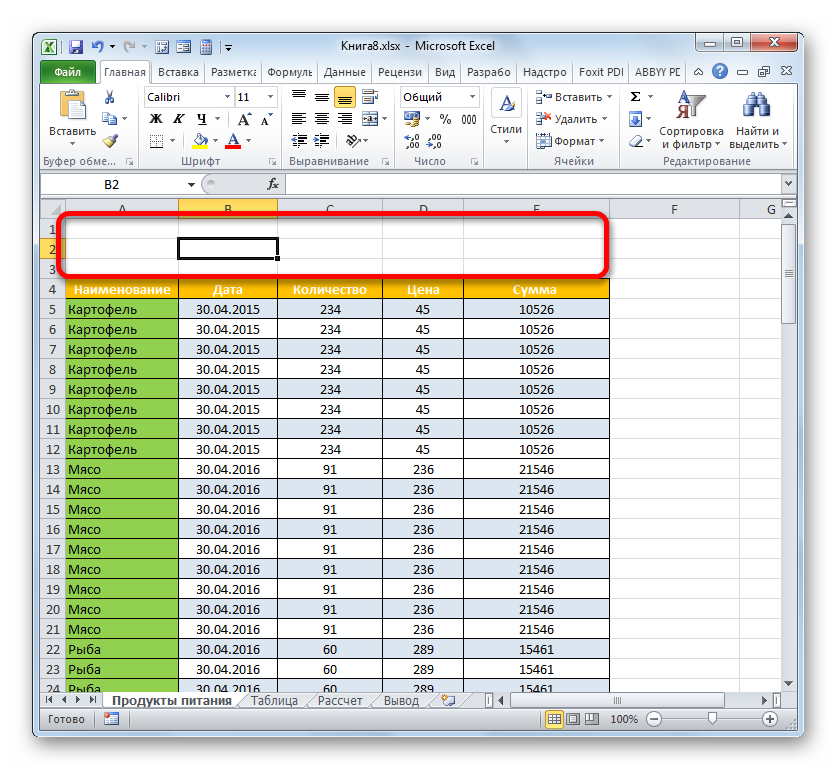
Добавление третьей и последующих строчек
Добавление строк можно сделать за один раз. Это ускорит процесс освобождения места под заголовок, сэкономит время. Процесс выполняется по алгоритму:
- Сверху табличного массива выделить несколько строк во всех столбцах. Причем количество добавляемых строчек должно соответствовать числу выделенных вертикальных ячеек.
- Кликнуть ПКМ по выделенной ячейке.
- В меню контекстного типа щелкнуть по слову «Вставить».
- В знакомом меню еще раз указать на пункт «Строку», поставив тумблер напротив него, а затем щелкнуть по «ОК».
- Убедиться, что над таблицей добавилось нужное количество строчек.
Также существует альтернативный метод вставки строчек над табличным массивом. Данный способ предполагает соблюдение простых действий:
- Аналогичным образом сверху таблички выделить нужное количество элементов.
- Переключиться на раздел «Главная» в верхнем интерфейсе программы Microsoft Excel. Эта вкладка присутствует по всех версиях программного обеспечения.
- Нажать по кнопке «Вставить» и выбрать вариант «Строки на лист».
- Проверить результат. Должны появиться пустые строчки сверху.
Дополнительная информация! При необходимости пустые строчки можно объединить между собой для размещения заголовка для всей таблицы.
Шаг 2. Вводим текст и выравниваем его
Теперь необходимо придумать наименование таблицы и записать его в подготовленных строчкaх. Название придумывается на основе представленных в табличке сведений. Подробно останавливаться на этом вопросе в рамках данной статьи нецелесообразно. Лучше обратить внимание на методы составления названия, его размещения. Текст для названия вводится следующим образом:
- Кликнуть ЛКМ по любой из ранее созданных строчек сверху массива.
- Вписать соответствующие слова в строку. Это и будет содержание заголовка.
- Расположить прописанное название посередине строчек для улучшения внешнего вида. Для этого сначала надо выделить все ячейки сверху рабочего листа, где прописано наименование.
- Переключиться на раздел «Главная» сверху Excel.
- В разделе «Выравнивание» щелкнуть по кнопочке «Объединить ячейки», а затем кликнуть по «Поместить в центр».
- Убедиться, что оставленные под заголовок строчки объединились в одну, а название расположено по центру.
Иногда в Excel после объединения ячеек таблица съезжает в ту или иную сторону, а общая презентабельность документа теряется. Чтобы справиться с этой проблемой, необходимо выполнить следующие действия:
- Выделить ЛКМ диапазон ячеек, в котором расположен заголовок.
- По выделенным элемента щелкнуть ПКМ.
- В контекстном меню кликнуть один раз по строчке «Формат ячеек…»
- В появившемся окне переключиться на вкладку «Выравнивание», расположенную сверху.
- В разделе «По горизонтали» выбрать вариант «По центру выделения» и нажать на «ОК». Теперь заголовок будет находиться по центру, но строчки останутся не объединены.
Обратите внимание! При желании цвет заголовка можно изменить, выбрав соответствующую заливку из списка стандартных в Эксель.
Шаг 3. Форматируем текст
Чтобы название таблицы сразу бросалось в глаза пользователям, его необходимо отформатировать. Форматирование заголовка выполняется по следующей схеме:
- Кликнуть ЛКМ по ячейке, в которой располагается название таблички, чтобы выделить ее. Если после такого клика строка для написания формул будет пустой, то значит заголовок фактически находится в другом месте. Иногда приходится проверять несколько ячеек, чтобы по строке формул понять, в какой из них в действительности отображено название.
- Теперь заголовок не помешает выделить жирным. Для этого надо перейти во вкладку «Главная» и щелкнуть по кнопке «Полужирный».
- Для повышения эстетичности можно увеличить размер заголовка. Во вкладке «Главная» стоит выбрать соответствующий шрифт и оптимальный размер для него. Здесь все зависит от собственных предпочтений пользователя ПК.
При необходимости заголовок можно выделить подчеркиванием, курсивом, применяя стандартные элементы форматирования Excel.
Шаг 4. Закрепляем заголовок
В некоторых ситуациях пользователям хочется, чтобы их заголовок всегда оставался на виду по мере прокручивания таблицы вниз. Этого эффекта возможно добиться, закрепив строку с названием. Для простоты рекомендуется выполнять действия по инструкции:
- Выделить заголовок ЛКМ.
- Переключиться в раздел «Вид» в верхнем интерфейсе программы.
- Развернуть подраздел «Закрепить области», кликнув по стрелочке справа.
- Нажать по варианту «Закрепить верхнюю строку», если заголовок находится на первой строчке рабочего листа.
- Проверить, что по мере опускания листа название табличного массива всегда отображается на экране.
Важно! В Microsoft Office Excel также возможно закрепить шапку таблички.
Для закрепления названий столбцов таблицы необходимо проделать следующие действия:
- Выделить ЛКМ названия первой строки таблички, которая располагается сразу после шапки.
- Аналогичным образом переключиться на вкладку «Вид» и кликнуть по кнопке «Закрепить области».
- В контекстном меню щелкнуть по такой же позиции «Закрепить области».
- Удостовериться, что шапка массива закреплена так же, как и заголовок.
Шаг 5. Размещаем заголовок на всех листах при печати
Созданную в Excel табличку с данными обычно распечатывают для дальнейшего использования. При печати часто требуется, чтобы заголовок таблицы был на каждом распечатанном листке. В Excel такую возможность реализовать можно с помощью стандартных инструментов, встроенных в программное обеспечение. Причем название табличного массива потребуется ввести только один раз, а далее оно автоматически продублируется на всех листах. Чтобы заголовок распечатывался на каждой странице, нужно проделать следующие манипуляции:
- Переключиться во вкладку «Разметка» сверху интерфейса Excel.
- В графе «Параметры страницы» кликнуть по кнопке «Печатать заголовки».
- Откроется небольшое окошко, в котором надо будет перейти в раздел «Лист».
- Поставить курсор мышки в поле «Сквозные строки».
- Нажать ЛКМ по любой ячейке, в которой находится заголовок таблички. После этого в поле «Сквозные строки» должен отобразиться фактический адрес выбранной ячейки.
- Нажать по «ОК» внизу окна для завершения действия.
- Проверить отображение названия таблицы при ее печати. Для этого сначала необходимо кликнуть по слову «Файл», расположенному в левом верхнем углу Microsoft Office Excel.
- В контекстном меню щелкнуть по слову «Печать». Откроется небольшое по размерам окошко, в правой части которого будет отображаться предварительный просмотр текущего документа. Сверху листа должен быть прописан заголовок.
- Проверить наличие заголовка на других страничках документа, нажимая на стрелочку «Вправо» под листом текущего просмотра.
Дополнительная информация! В поле выбора листа можно поставить вручную номер нужной странички, после чего нажать на «Enter» с клавиатуры для ее отображения.
Заголовок таблицы с повтором
В более ранних версиях Microsoft Office Excel существует другой способ, позволяющий сделать повтор табличной шапки на каждой последующей странице. Данный метод заключается в выполнении следующего алгоритма:
- Полностью выделить заголовок таблицы ЛКМ.
- Переместиться в раздел «Макет», расположенный сверху интерфейса программы.
- Нажать на кнопку «Данные».
- Кликнуть по подразделу «Повторить строки» заголовков один раз ЛКМ.
- Удостовериться, что заголовок повторяется на каждом листке документа.
У данного метода повтора названия есть один существенный недостаток. Название, которое появилось на следующих страницах, невозможно будет отформатировать, выделить цветом, курсивом и т.д. Форматированию подлежит только исходное наименование, находящееся вначале документа.
Таблица с пронумерованными заголовками
Чтобы название таблички, столбцов нумеровалось на каждом листе, необходимо:
- Вставить пустую строку после названия. Для этого во вкладке «Макет» нужно нажать на кнопку «Вставить сверху».
- Теперь во вставленной строчке надо пронумеровать ячейки, переключаясь между ними с помощью кнопки «Tab».
- Разбить основную таблицу на несколько составных частей. Здесь пользователю потребуется перейти в раздел «Макет», развернуть вкладку «Объединение» и нажать на кнопку «Разделить таблицу».
- В первой пронумерованной строчке нужно написать заголовок таблички.
- Выделить шапку массива, переключиться в панель быстрого доступа и поставить галочку напротив поля «Абзац- не отрывать от следующего».
- Выделить символ конца абзаца и присвоить ему размер «1ПТ». Теперь заголовки табличного массива должны быть пронумерованы.
Заключение
Таким образом, наименование таблиц в Microsoft Excel — важная составляющая оформления, повышающая презентабельность всей работы. Основные шаги составления заголовков в Эксель были описаны выше. С изложенной информацией необходимо внимательно ознакомиться во избежание ошибок.
Руководство: Как присвоить имя столбцу в Excel
Microsoft Excel (MS Excel) представляет информацию в виде данных, расположенных в таблице с помощью строк и столбцов. Имена в Excel — одна из самых ценных функций программы, несмотря на то, что очень немногие пользователи понимают, как давать имена столбцам. Когда вы четко обозначаете свои данные, становится намного легче воспринимать информацию и обращаться к различным разделам по мере необходимости. В этой статье мы объясним, что такое столбец в Excel и процесс присвоения им имен.
Что такое столбец в Microsoft Excel?
Столбец в Excel — это ячейка в файле рабочего листа, которая помогает сортировать, вычислять и упорядочивать данные. В программе MIcrosoft Excel столбец проходит вертикально по структуре сетки рабочего листа. В вертикальных столбцах в качестве меток используются буквы, такие как A, B, C и D. В MS Excel столбец А является первым.
Заголовки столбцов идут от A до XFD, поскольку файлы Excel могут включать максимум 16 384 столбца. Столбцы находятся в верхней части электронной таблицы, а данные располагаются сверху вниз.
Зачем давать имя столбцу в Excel?
В Microsoft Excel вы можете присвоить отдельной ячейке или диапазону ячеек человекопонятное имя и ссылаться на них по имени, а не по ссылке. Индивидуальные имена столбцов необходимы и крайне важны для любой задачи управления данными. Они помогают сохранить ваш рабочий лист без беспорядка и простым. Вы можете улучшить читаемость, выбирая названия столбцов без специальных символов, таких как скобки или двойные кавычки, и следуя последовательным соглашениям о регистре, таким как верхний, нижний или змеиный регистр.
Названия также облегчают восприятие и сохранение формул в Excel. Вы можете использовать их для определения диапазонов ячеек, таблиц, констант или функций. Используя персонализированные названия в рабочих листах, вы можете эффективно выполнять обновления и аудит. Например, при подсчете количества продаж для конкретного товара можно дать диапазонам и отдельным ячейкам осмысленные названия и включить названия в формулу.
Как присваивать имена столбцам в Excel
Хотя изменение названий столбцов не так важно, как расчет и скрининг данных, иногда может потребоваться изменить названия столбцов перед анализом данных. Когда это произойдет, подготовьтесь к изменению более чем одного столбца.
Процесс присвоения имен столбцам в Excel включает в себя описанные ниже шаги:
1. Измените имена столбцов по умолчанию
Найдите и откройте Microsoft Excel на своем компьютере. Удаление названия фактического заголовка предполагает изменение первой строки столбца, который вы собираетесь переименовать. Щелкните внутри первой строки рабочего листа и вставьте новую строку над первой. В вставленной строке введите предпочтительное имя для каждого столбца. Вы можете сделать столбец более заметным, увеличив размер текста, выделив буквы жирным шрифтом или добавив цвет фона к ячейкам в этой строке.
После создания строки заголовков столбцов и присвоения им имен, можно скрыть имена заголовков по умолчанию. Нажмите кнопку Файл вкладка или Офис кнопку в левом верхнем углу, затем кнопку Параметры кнопка. Выберите Дополнительно в левой панели навигации в раздел Параметры отображения для этого рабочего листа. Снимите флажок Показать заголовки строк и столбцов. Когда вы вернетесь на рабочий лист, строка заголовка столбца будет единственным заголовком столбца, который будет виден. Чтобы заголовок столбца по умолчанию снова появился, можно снова установить флажок.
2. Изменить названия столбцов на числа
Microsoft позволяет изменить заголовки столбцов с имен на цифры вместо использования букв для всех столбцов. Откройте Microsoft Excel с ярлыка на рабочем столе компьютера. После запуска откройте или создайте документ Excel, нажав кнопку Открыть другие рабочие книги или значок пустой рабочей книги.
Другим вариантом является щелчок на Excel , а затем Предпочтения. Нажмите кнопку Файл и затем Параметры. В появившемся окне нажмите кнопку Общие сведения или Формулы значок. Щелкните поле рядом со строкой Используйте стиль ссылок R1C1 и нажмите OK при появлении запроса. Этот процесс сразу меняет заголовки столбцов с букв на цифры, которые легче запомнить.
3. Изменение шрифта столбцов
Чтобы изменить настройки стандартного шрифта, выберите пункт Главная вкладка в меню ленты. Щелкните Стили ячеек в группе Стили, чтобы открыть раскрывающуюся палитру Стили ячеек. Чтобы открыть контекстное меню для обычного стиля, щелкните правой кнопкой мыши на поле с надписью Обычный в палитре. Щелкните Изменить в меню для доступа к диалоговому окну Стиль. Чтобы запустить диалоговое окно Формат ячеек, нажмите кнопку Формат в диалоговом окне. Нажмите кнопку Шрифт в этом втором диалоговом окне и выберите нужный шрифт из раскрывающегося списка.
Чтобы закрыть оба диалоговых окна и вернуться к рабочему листу, нажмите кнопку OK дважды. Сохраните рабочий лист после внесения этих изменений, чтобы сохранить новый шрифт и размер; в противном случае при закрытии документа рабочая книга вернется к шрифту по умолчанию. Шрифт заголовков по умолчанию в Excel 2013, 2016 и 365 — Calibri 11 пунктов.
4. Использовать панель формул Microsoft Excel
Выберите в электронной таблице столбец с заголовком или щелкните в ячейке, содержащей заголовок. Синтаксис: = ВЫБРАТЬ ( Значение1 , Значение2 , Значение3 ) появится на панели формул Microsoft Excel, где отображается формула. Третье значение представляет собой выбранное вами имя столбца, и его необходимо отредактировать, чтобы программа продолжала работать правильно.
Найдите и откройте Microsoft Excel на своем компьютере и создайте или откройте рабочий лист Excel. Щелкните букву столбца, который вы хотите изменить, а затем кнопку Формулы или Общие на вашем компьютере. Выберите Определить имя в группе Определенные имена на ленте, чтобы открыть окно Новое имя. Введите новое название столбца в текстовое поле. Нажмите на кнопку Область применения выпадающее меню, а затем Рабочая книга чтобы применить изменение ко всем листам.
5. Очистить все имена столбцов
Имена столбцов обычно нечистые, особенно когда вы импортируете файлы данных или соскабливаете данные с веб-сайтов. Вы можете импортировать коллекцию данных со страницы веб-сайта, которая включает таблицу, содержащую информацию, которую вы хотите использовать, скопировав и вставив URL-адрес Исследовательский. Конкретные имена столбцов могут включать номер аннотации и метрическую информацию, например, процент-%.
Нажмите кнопку Очистка всех имен столбцов на вкладке Другие в меню. Вы также можете сделать имена столбцов более читабельными, преобразовав специальные символы в стандартные. Выберите Разобранный опция для удаления специальных символов, таких как круглые скобки и пробелы, и преобразования символов в написанные буквы с сохранением исходного правила регистра. Убедитесь, что во всех столбцах используются одинаковые регистры, изменив регистры всех букв с помощью решений восстановления.
6. Переименовать несколько столбцов
Когда в ваших данных имеется множество столбцов, обновление имен столбцов по одному является утомительным. Вы можете использовать функцию переименовать в , переименовать и переименовать все команды для переименования нескольких столбцов. Чтобы начать работу, выберите Пользовательская команда нажав на кнопку Плюс кнопку или используя кнопку dplyr пакет переименовать в команда. Последний вариант позволяет выбрать столбцы с помощью методов выделения и процедур работы с текстом. В верхней части окна шага обработки данных нажмите кнопку Плюс и выберите пункт Пользовательская команда опция.
В качестве альтернативы вы можете использовать команду переименовать в команда. Он выбирает столбцы с именами, начинающимися с FL, внутри функции var и использует пакет string замена строки для замены FL на Полет в пределах функция. Точка в str replace первый параметр функции служит в качестве заполнителя для любого из столбцов, которые генерирует функция vars. Предположим, вы хотите заменить имена столбцов текстовой строкой, то есть удалить префикс FL_ из имен столбцов. Внутри функции вы можете использовать функцию str для достижения этого.
7. Включите текст в начало имен столбцов
Хорошей практикой является использование регулярных выражений путем добавления некоторого текста в верхней части имен столбцов. Знак каретки показывает начало текста, поэтому в поле str replace функция заменяет начало текста на A_, что эквивалентно вставке самой буквы в начало текста. Использовать dplyr команду rename if пакета для переименования столбцов в зависимости от их типов данных.
Некоторые столбцы во многих записях имеют числовые типы данных, и они являются подходящими для выбора str replace функция. Поскольку только столбец FL NUM имеет в своем названии подходящее слово FL, вы можете изменить название столбца только здесь. Если вы предпочитаете переименовать все столбцы, пока они содержат FL в своих именах, вы можете использовать опцию dplyr функция переименования всех.
Отказ от ответственности:
Обратите внимание, что ни одна из компаний, упомянутых в этой статье, не связана с Indeed.