Как вычитать в Excel: Пошаговое руководство
Excel имеет множество полезных функций, которые позволяют выполнять математические функции, используя ваши данные. Научившись успешно использовать эти функции, вы сможете сэкономить драгоценное время и повысить точность своих вычислений. Вычитание — это одна из функций, которую можно выполнять в Excel. В этой статье мы объясним различные способы вычитания с помощью программы и дадим советы по максимально успешному использованию функций в Excel.
Как вычитать в Excel
Если вы хотите вычесть значения в Excel, вот несколько различных способов сделать это:
1. Вычитание двух значений в одной ячейке
Если вы хотите, чтобы Excel быстро вычислил уравнение вычитания, вы можете вставить уравнение в значение ячейки. Вот какие шаги вы можете предпринять:
Сообщите программе, что вы хотите, чтобы она решила уравнение. Выделив ячейку назначения, поставьте знак = в текстовом поле формулы. Это говорит программе, что вы хотите, чтобы она отобразила вычисленное значение.
Запишите уравнение. Рядом со знаком равенства напишите уравнение вычитания. Например, вы можете написать =587-4 в поле формулы.
Нажмите кнопку Введите чтобы определить значение. После выбора Введите значение ячейки показывает рассчитанный ответ. Если бы вы использовали уравнение примера в качестве формулы, значение ячейки было бы следующим 583.
2. Вычитание одного значения клетки из другого
Вы можете попросить программу вычесть одну ячейку из другой. Это может быть полезно, если вы ожидаете, что значения ячеек будут меняться. Введя имена ячеек в формулу, вы можете автоматически обновить ответ, чтобы он отражал целые числа, которые вы ввели в исходные ячейки. Вот как это сделать:
Выберите конечную ячейку. Выделите ячейку, в которой вы хотите отобразить ответ.
Введите символ Enter. Запись = дает программе понять, что вы хотите, чтобы она решила функцию.
Выберите ячейки для вычитания. Выделите ячейки, которые нужно вычесть, щелкнув по ним или написав их имена в текстовом поле с помощью символа — знак. Ваше уравнение может выглядеть следующим образом, =C1-B1.
Нажмите Введите. Когда вы будете готовы вычислить значение, нажмите кнопку Введите клавиша на клавиатуре. Программа отображает вычитаемую сумму ваших значений.
3. Выполнение расширенного вычитания
Вы можете использовать эту функцию для вычитания комбинации ячеек или значений. Например, можно сделать так, чтобы в конечной ячейке отображалось значение более двух вычитаемых ячеек. Ваша формула может выглядеть следующим образом =A1-B1-C1. Вы также можете вычесть статическое число из ячейки. Здесь ваша формула может выглядеть следующим образом =A1-7 или что-то подобное. Вы также можете складывать отрицательные числа вместе, чтобы получить нужное вам значение. Например, =-7+8 вернет то же значение, что и 8-7.
Как бы вы ни решили использовать эту функцию, в Excel есть много полезных способов вычитания двух или более ячеек или значений из других ячеек и значений. Вместо того чтобы заново вводить формулу в каждую целевую ячейку, вы можете перетащить курсор из правого нижнего угла ячейки с формулой вниз, чтобы выделить другие ячейки в столбце. Программа может автоматически применить формулу и к этим ячейкам, обновляя ее, чтобы отразить значения ячеек в их строках.
4. Используйте Автосумма
Если у вас много чисел или ячеек, которые нужно вычесть, вы можете использовать функцию Автосумма функция для автоматического выбора всех ячеек. Для этого убедитесь, что значения ваших ячеек — отрицательные числа. Таким образом, даже если программа добавление ваши значения, вы все равно можете рассчитывать на сохранение отрицательного значения. Выберите целевую ячейку и затем выберите опцию Автосумма на вкладке Главная вкладка.
Если конечная ячейка находится в нижней части списка чисел, программа может автоматически выделить все ячейки. Если вы хотите суммировать альтернативный набор чисел, вы можете отредактировать выделенное место в соответствии с вашими предпочтениями.
Советы по использованию функций в Excel
Вот несколько дополнительных советов, которые помогут вам добиться максимального успеха при использовании программы:
Используйте тестовые числа для проверки формул
Если вы используете сложные формулы в рабочем листе, подумайте об использовании тестовых значений, чтобы убедиться, что ваша формула работает правильно. Запишите простые значения в соседние ячейки и примените ту же формулу к этим значениям. Поскольку проще вычислить уравнение типа 16-4 Мысленно вы можете убедиться в правильности ответа, прежде чем продолжить работу с формулой.
Узнайте, как изменить формулу в Excel
Изменение формулы в Excel может помочь вам изменить расчеты или внести важные исправления в документ. Чтобы выполнить эту функцию, выполните следующие шаги:
Выберите ячейку для формулы. Выберите ячейку, в которой находится результат формулы, чтобы формула появилась в строке формул в верхней части экрана.
Выполните редактирование. На панели формул вы можете скорректировать ваше уравнение, чтобы включить новые значения или изменить значения.
Нажмите Введите. Когда вы закончите вносить правки, нажмите кнопку Введите для подтверждения изменений.
Не добавлять форматирование к значениям ячеек
У вас может возникнуть соблазн добавить в ячейки Excel символы форматирования, такие как знаки доллара или другие знаки валюты. Это может запутать программу и привести к неправильным значениям для ваших уравнений. Старайтесь сохранять значения ячеек как можно более простыми. На главной вкладке можно выбрать Бухгалтерский учет опция Число раздел для обозначения денег. Это позволит программе автоматически вводить знаки доллара, но не поставит под угрозу точность ваших уравнений.
Выберите Показать формулы опцию
Если вы хотите увидеть все формулы в вашем документе или формулы, которые использовал кто-то другой в общем документе, вы можете сделать это, выполнив следующие шаги:
Выберите Формулы вкладка. В меню выбора в верхней части экрана выберите вкладку с надписью Формулы. Это одна из средних опций.
Выделить Показать формулы. Из Формулы баннер, найти Аудит формул раздел и найдите Показать формулы опция. Чтобы выделить параметр, выделите его курсором.
Выключите функцию. Чтобы вернуться к нормальному виду, просто выделите кнопку Показать формулы еще раз, чтобы выключить опцию.
Обратите внимание, что ни один из продуктов или компаний, упомянутых в этой статье, не связан с Indeed.
Как вычитать числа в Excel — 5 практических примеров
Сервис для работы с таблицами Microsoft Excel часто используется для систематизации данных в числовом формате и проведения вычислений с ними. Вычитание – одно из основных математических действий, без него не обходится ни одно сложное вычисление. Есть несколько способов внедрить в таблицу ячейки с вычитанием, каждый из которых будет подробно разобран ниже.
Как в Экселе сделать функцию вычитания
Вычитание в таблице происходит так же, как и на бумаге. Выражение должно состоять из уменьшаемого, вычитаемого и знака «-» между ними. Можно вписать уменьшаемое и вычитаемое вручную или выбрать ячейки с этими данными.
Обратите внимание! Существует одно условие, отличающее вычитание в Excel от обычного действия. Любая функция в этой программе начинается со знака равенства. Если не поставить этот знак перед составленным выражением, результат не появится в ячейке автоматически. Программа воспримет написанное как текст. По этой причине важно всегда ставить в начале знак «=».
Необходимо составить формулу со знаком «-», проверить правильность выбора ячеек или записи чисел и нажать «Enter». В ячейке, где была написана формула, немедленно появится разность двух или большего количества чисел. К сожалению, в Менеджере функций нет готовой формулы вычитания, поэтому придется пойти другими путями. Воспользоваться каталогом формул получится только для более сложных вычислений, например, тех, где используются комплексные числа. Рассмотрим все работающие способы далее.
Процедура вычитания
Сначала, как и говорилось, необходимо написать в сроке функций или в самой ячейке знак равенства. Это показывает, что значение ячейки равно результату математического действия. Далее в выражении должно появится уменьшаемое – число, которое станет меньше в результате расчета. Второе число – это вычитаемое, на него становится меньше первое. Между числами ставится минус. Не нужно делать тире из дефиса, иначе действие не сработает. Исследуем пять способов вычитания в таблицах Excel. Каждый пользователь сможет выбрать для себя удобный метод из этого списка.
Пример 1: разность конкретных чисел
Таблица составлена, ячейки заполнены, но теперь нужно вычесть один показатель из другого. Попробуем вычесть одно известное число из другого.
- Для начала необходимо выбрать ячейку, в которой окажется результат вычисления. Если на листе составлена таблица, и в ней есть колонка для таких значений, следует остановиться на одной из ячеек в этой колонке. В примере мы рассмотрим вычитание в случайной ячейке.
- Кликните по ней дважды, чтобы внутри появилось поле для заполнения. В это поле нужно вписать выражение по форме, которая была описана ранее: знак «=», уменьшаемое, знак минус и вычитаемое. Писать выражение можно и в строке функций, которая расположена над листом. Результат всех этих действий выглядит так:
Обратите внимание! Вычитаемых может быть сколько угодно, это зависит от цели вычисления. Перед каждым из них необходим минус, иначе расчеты не будут проведены правильно.
- Если числа в выражении и прочие его части записаны верно, следует нажать клавишу «Enter» на клавиатуре. В выбранной ячейке тут же появится разность, а в строке функций можно будет просмотреть записанное выражение и проверить его на ошибки. После проведения автоматических вычислений экран выглядит так:
Табличный процессор Microsoft Excel предназначен в том числе для удобного проведения расчетов, поэтому он работает с положительными и отрицательными числами. Не обязательно, чтобы уменьшаемым было большее число, но тогда результат будет меньше нуля.
Пример 2: вычитание числа из ячейки
Работа с ячейками таблиц – главная задача Эксель, поэтому с ними можно проводить самые разные действия. Например, можно составить математическое выражение, где уменьшаемым будет ячейка, а вычитаемым – число или наоборот.
- Первым действием снова выбираем ячейку для формулы и ставим в ней знак равенства.
- Далее нужно действовать иначе, чем в первом способе – необходимо найти в таблице ячейку со значением, которое уменьшится в результате вычитания, и кликнуть по ней. Вокруг этой ячейки образуется подвижный пунктирный контур, а в формуле появится ее обозначение в виде буквы и числа.
- Далее ставим знак «-», а после него вручную записываем в формулу вычитаемое. Должно получиться выражение такого вида:
- Чтобы запустить расчет, нужно нажать клавишу «Enter». Во время вычислений программа вычтет число из содержимого ячейки. Точно так же в ячейке с формулой появится результат. Пример результата:
Пример 3: разность между числами в ячейках
Не обязательно, чтобы в выражении было даже одно конкретное число – все действия можно совершать только с ячейками. Это удобно, когда в таблице много столбцов, и нужно быстро подсчитать итоговый результат с помощью вычитания.
- Расчет начинается с постановки знака равенства в выбранной ячейке.
- После этого необходимо найти ячейку, в которой содержится уменьшаемое. Важно не перепутать части таблицы между собой, потому что вычитание отличается от сложения строгим порядком записи выражения.
- После клика по ней в функции окажется название в виде обозначений строки и столбца, например, A2, C12 и прочее. Ставим минус и находим в таблице ячейку с вычитаемым.
- По ней тоже нужно кликнуть, и выражение станет законченным – в него автоматически попадет обозначение вычитаемого. Можно добавить сколько угодно вычитаемых и действий – программа все автоматически вычислит. Взгляните на то, как выглядит финальное выражение:
- Жмем клавишу «Enter» и получаем разность содержимого нескольких ячеек без лишних действий в виде копирования или повторного ручного введения чисел.
Важно! Главное правило использования этого способа – следить, чтобы ячейки в выражении оказались на своих местах.
Пример 4: вычитание одного столбца из другого
Возникают случаи, когда нужно вычесть содержимое ячеек одного столбца из ячеек другого. Пользователи нередко начинают прописывать отдельные формулы для каждой строки, но это очень трудоемкий процесс. Чтобы сэкономить время, которое тратится на составление нескольких десятков выражений, можно вычесть один столбец из другого одной функцией.
Причины воспользоваться этим методом могут быть разными, но одна из самых распространенных – необходимость высчитать прибыль. Для этого нужно вычесть из суммы дохода себестоимость сбытой продукции. Рассмотрим способ вычитания на таком примере:
- Необходимо дважды кликнуть по верхней ячейке пустого столбца, вписать знак «=».
- Далее нужно составить формулу: выделяем ячейку с выручкой, ставим после ее обозначения в функции минус и нажимаем на ячейку с себестоимостью.
Внимание! Если ячейки выбраны правильно, не стоит нажимать на другие элементы листа. Легко не заметить, что уменьшаемое или вычитаемое случайно изменилось из-за такой ошибки.
- Разность появится в ячейке после нажатия клавиши «Enter». Перед тем, как выполнять остальные шаги, нужно запустить вычисление.
- Взгляните на правый нижний угол выбранной ячейки – там находится маленький квадрат. При наведении на него курсора стрелка превращается в черный крест — это маркер заполнения. Теперь нужно зажать курсором правый нижний угол ячейки и потянуть вниз до последней ячейки, входящей в таблицу.
Важно! Выделение нижних ячеек после зажатия контура верхней ячейки в других местах не приведет к переносу формулы на строки ниже.
- Формула вычитания переместится в каждую ячейку столбца с заменой уменьшаемого и вычитаемого на соответствующие строке обозначения. Вот, как это выглядит:
Пример 5: вычитание конкретного числа из столбца
Иногда пользователям необходимо, чтобы при копировании происходило только частичное смещение, то есть, чтобы одна ячейка в функции оставалась неизменной. Такое тоже возможно благодаря табличному процессору Microsoft Excel.
- Начать снова следует с выбора свободной ячейки и элементов выражения, постановки знаков «=» и «-». Представим, что в конкретном случае вычитаемое должно оставаться неизменным. Формула приобретает стандартный вид:
- Перед обозначениями ячейки вычитаемого, буквой и цифрой нужно поставить знаки доллара. Это закрепит вычитаемое в формуле, не позволит ячейке изменяться.
- Запустим расчет кликом по клавише «Enter», в первой строке столбца появится новое значение.
- Теперь можно заполнить весь столбец. Необходимо зажать маркер в правом нижнем углу первой ячейки и выделить оставшиеся части столбца.
- Проведется вычисление со всеми нужными ячейками, при этом вычитаемое не изменится. Проверить это можно кликом на одну из выделенных ячеек – в строке функций появится выражение, которым она заполнена. Итоговый вариант таблицы выглядит так:
Бессменной ячейкой может стать и уменьшаемое – зависит от того, где поставить знаки «$». Показанный пример – это частный случай, не всегда формула должна выглядеть именно так. Количество компонентов выражения может быть любым.
Вычитание чисел в интервалах
Вычесть одно число из содержимого столбца можно с помощью функции СУММ.
- Выберем свободную ячейку и откроем «Менеджер функций».
- Необходимо найти функцию СУММ и выбрать ее. Появится окно для заполнения функции значениями.
- Выделяем все ячейки строки уменьшаемого, где есть значения, интервал попадет в строку «Число 1», следующую строку заполнять не нужно.
- После нажатия на кнопку «ОК» в окне выбора чисел в ячейке появится сумма всех ячеек уменьшаемого, но это еще не конец – нужно провести вычитание.
- Дважды кликаем на ячейку с формулой и добавляем после закрывающей скобки минус.
- Далее нужно выбрать ячейку-вычитаемое. В итоге формула должна выглядеть так:
- Теперь можно нажать «Enter», и в ячейке появится нужный результат.
- Вычитаемым может стать еще один интервал, для этого нужно еще раз использовать функцию СУММ после минуса. В итоге один интервал вычитается из другого. Немного дополним таблицу значениями в столбце вычитаемого для наглядности:
Функция IMSUBTR
На русском эта функция называется МНИМ.РАЗН. Это одна из инженерных функций, с ее помощью можно вычислить разность комплексных чисел. Комплексное число состоит из действительных и мнимых единиц. Несмотря на то, что между единицами стоит плюс, эта запись является единым числом, а не выражением. В реальности представить такое явление невозможно, оно является сугубо математическим. Комплексные числа можно изобразить на плоскости в виде точек.
Мнимая разность – это сочетание разностей действительных и мнимых частей комплексного числа. Результат вычитания вне таблицы:
(10+2i)-(7+10i) = 3-8i
2i-10i= -8i
- Чтобы провести вычисления, выберем пустую ячейку, откроем «Менеджер функций» и найдем там функцию МНИМ.РАЗН. Она находится в разделе «Инженерные».
- В окне выбора чисел нужно заполнить обе строки – в каждой должно быть по одному комплексному числу. Для этого необходимо кликнуть по первой строке, а потом – по первой ячейке с числом, то же сделать со второй строкой и ячейкой. Итоговая формула выглядит так:
- Далее нажимаем «Enter» и получаем результат. В формуле не бывает больше одного вычитаемого, можно рассчитать мнимую разность только двух ячеек.
Заключение
Благодаря инструментам Excel вычитание превращается в легкую математическую операцию. Программа позволяет выполнять как самые простые действия со знаком «минус», так и заниматься узконаправленными вычислениями с использованием комплексных чисел. Пользуясь описанными выше методами, можно успеть намного больше во время работы с таблицами.
Вычитание в программе Microsoft Excel

Программа Excel с помощью такого инструмента, как формулы, позволяет производить различные арифметические действия между данными в ячейках. К таким действиям относится и вычитание. Давайте подробно разберем, какими способами можно производить данное вычисление в Экселе.
Применение вычитания
Вычитание в Excel можно применять как к конкретным числам, так и к адресам ячеек, в которых располагаются данные. Это действие выполняется благодаря специальным формулам. Как и в других арифметических вычислениях в данной программе, перед формулой вычитания нужно установить знак равно (=). Затем последовательно идет уменьшаемое (в виде числа или адреса ячейки), знак минус (-), первое вычитаемое (в виде числа или адреса), а в некоторых случаях и последующие вычитаемые.
Давайте на конкретных примерах разберем, как выполняется данное арифметическое действие в Excel.
Способ 1: вычитание чисел
Самый простой пример – это вычитание чисел. В этом случае все действия выполняются между конкретными числами, как в обычном калькуляторе, а не между ячейками.
- Выделяем любую ячейку или устанавливаем курсор в строку формул. Ставим знак «равно». Печатаем арифметическое действие с вычитанием, так же, как делаем это на бумаге. Например, записываем следующую формулу:
После того, как выполнены данные действия, в выделенную ячейку выводится результат. В нашем случае это число 781. Если вы использовали другие данные для вычисления, то, соответственно, у вас результат получится иной.
Способ 2: вычитание чисел из ячеек
Но, как известно, Excel – это, прежде всего, программа для работы с таблицами. Поэтому, очень большое значение в ней играют операции с ячейками. В частности, их можно использовать и для вычитания.
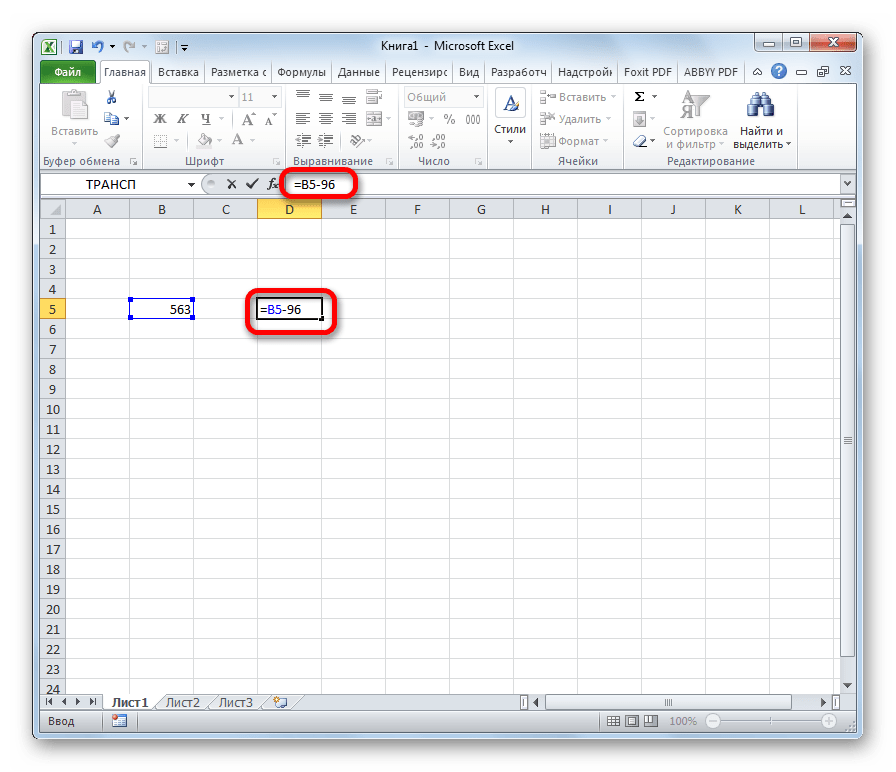
- Выделяем ячейку, в которой будет находиться формула вычитания. Ставим знак «=». Кликаем по ячейке, которая содержит данные. Как видим, после этого действия её адрес заносится в строку формул и добавляется после знака «равно». Печатаем то число, которое нужно вычесть.
- Как и в предыдущем случае, для получения результатов вычисления жмем на клавишу Enter.
Способ 3: вычитание ячейки из ячейки
Можно проводить операции вычитания и вообще без чисел, манипулируя только адресами ячеек с данными. Принцип действий тот же самый.
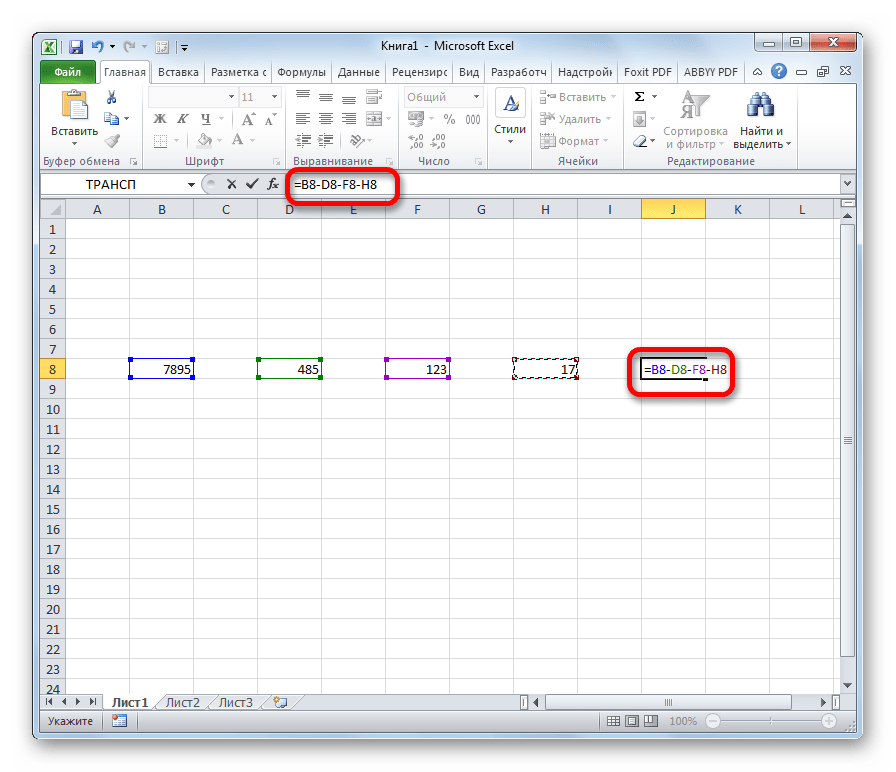
- Выбираем ячейку для вывода результатов вычислений и ставим в ней знак «равно». Кликаем по ячейке, содержащей уменьшаемое. Ставим знак «-». Кликаем по ячейке, содержащей вычитаемое. В случае, если операцию нужно провести с несколькими вычитаемыми, далее тоже ставим знак «минус» и проводим действия по той же схеме.
- После того, как все данные введены, для вывода результата жмем по кнопке Enter.
Способ 4: массовая обработка операции вычитания
Довольно часто при работе с программой Excel случается, что нужно произвести вычисление вычитания целой колонки ячеек на другую колонку ячеек. Конечно, можно для каждого действия писать отдельную формулу вручную, но это отнимет значительное количество времени. К счастью, функционал приложения способен в значительной мере автоматизировать такие вычисления, благодаря функции автозаполнения.
На примере рассчитаем прибыль предприятия на разных участках, зная общую выручку и себестоимость продукции. Для этого из выручки нужно отнять себестоимость.
- Выделяем самую верхнюю ячейку для расчета прибыли. Ставим знак «=». Кликаем по ячейке, содержащей размер выручки в той же строке. Ставим знак «-». Выделяем ячейку с себестоимостью.
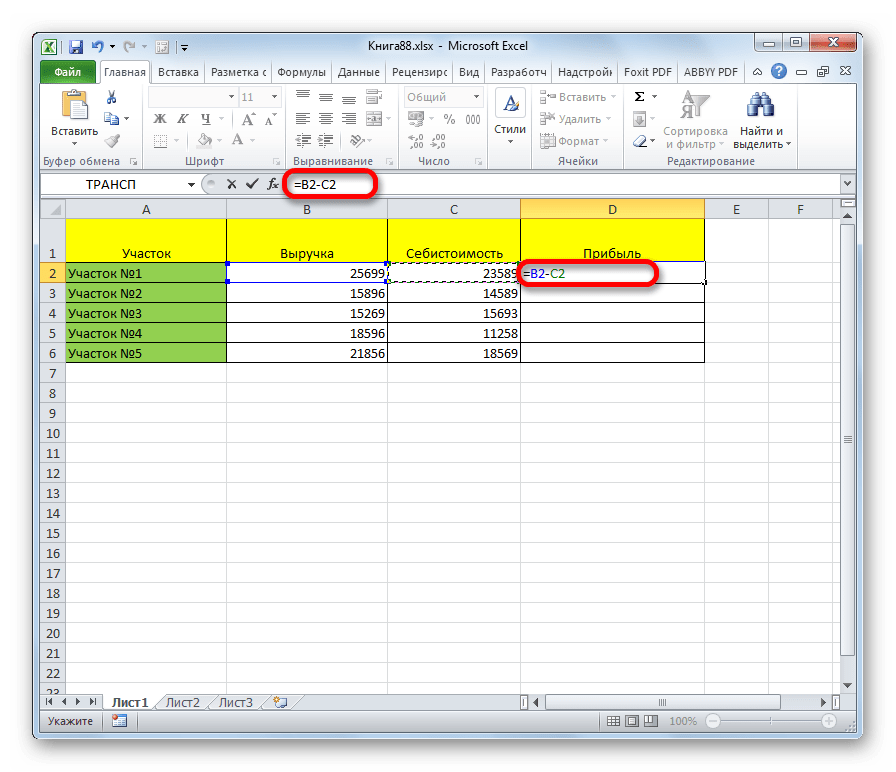
- Для того чтобы вывести результаты прибыли по данной строке на экран, жмем на кнопку Enter.
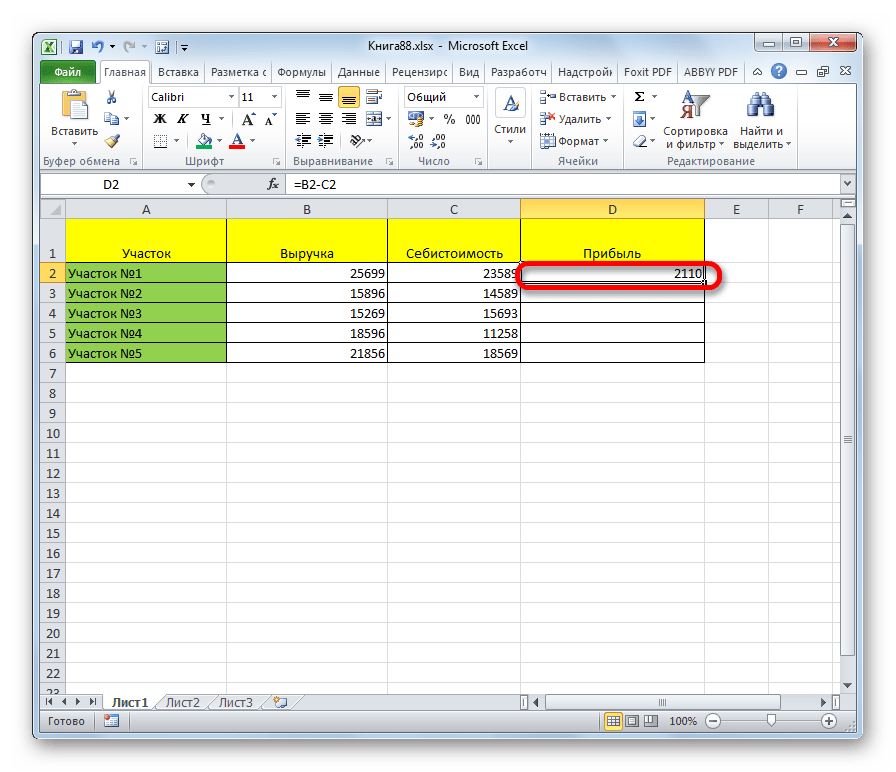
- Теперь нам нужно скопировать данную формулу в нижний диапазон, чтобы и там произвести нужные вычисления. Для этого ставим курсор на правый нижний край ячейки, содержащей формулу. Появляется маркер заполнения. Жмем левую кнопку мыши и в зажатом состоянии тянем курсор вниз до конца таблицы.
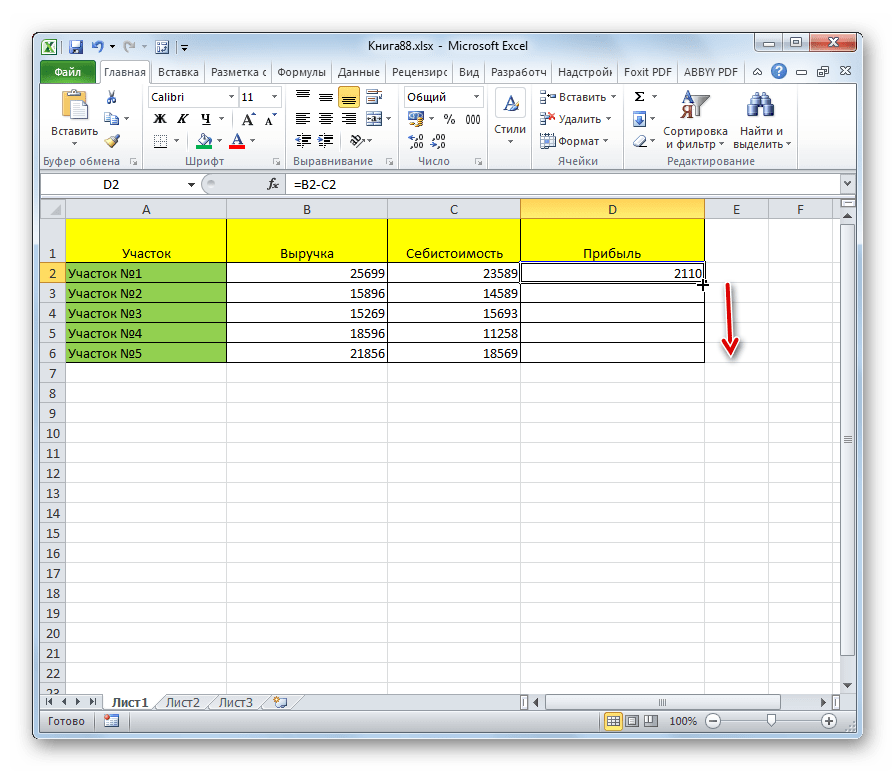
- Как видим, после данных действий формула была скопирована на весь диапазон ниже. При этом, благодаря такому свойству, как относительность адресов, данное копирование произошло со смещением, что позволило произвести корректный расчет вычитания и в смежных ячейках.
Способ 5: массовое вычитание данных одной ячейки из диапазона
Но иногда нужно сделать как раз обратное, а именно, чтобы адрес не изменялся при копировании, а оставался постоянным, ссылаясь на конкретную ячейку. Как же это сделать?
- Становимся в первую ячейку для вывода результата вычислений диапазона. Ставим знак «равно». Кликаем на ячейку, в которой находится уменьшаемое. Устанавливаем знак «минус». Делаем клик по ячейке вычитаемого, адрес которой изменяться не должен.
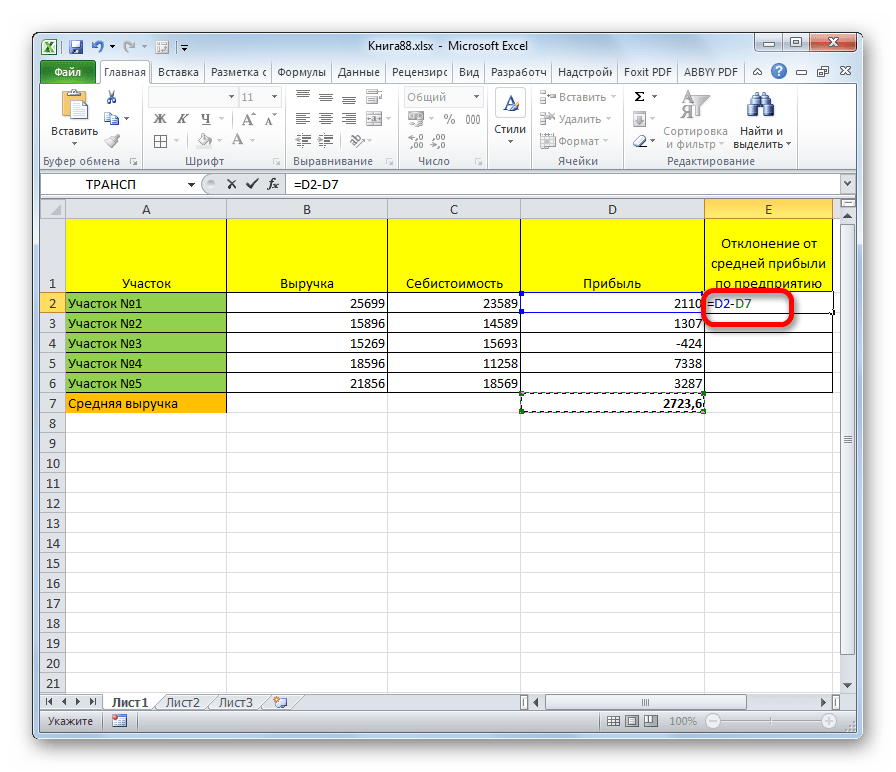
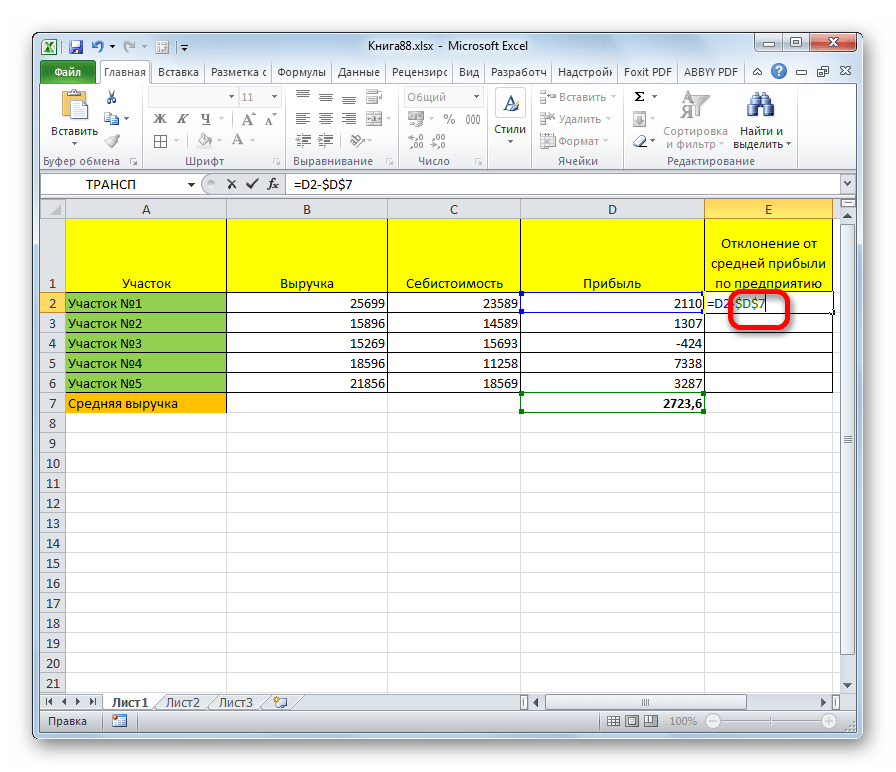
- А теперь переходим к самому важному отличию данного метода от предыдущего. Именно следующее действие позволяет преобразовать ссылку из относительной в абсолютную. Ставим знак доллара перед координатами по вертикали и горизонтали той ячейки, адрес которой не должен меняться.
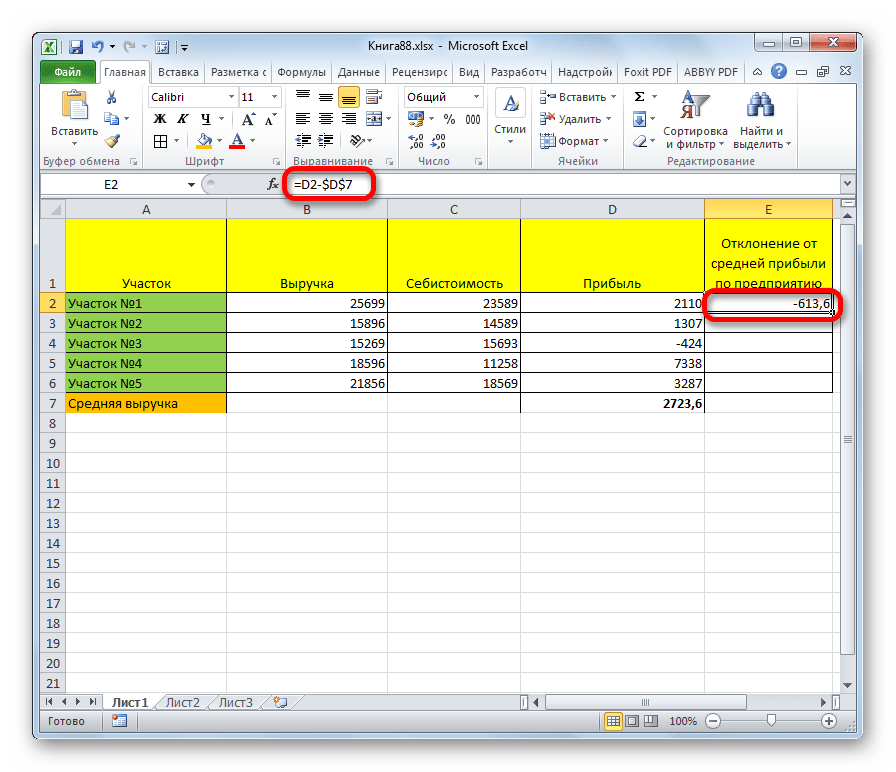
- Кликаем на клавиатуре по клавише Enter, что позволяет вывести вычисления по данной строке на экран.
- Для того, чтобы произвести вычисления и по другим строкам, тем же способом, что и в предыдущем примере, вызываем маркер заполнения и перетаскиваем его вниз.
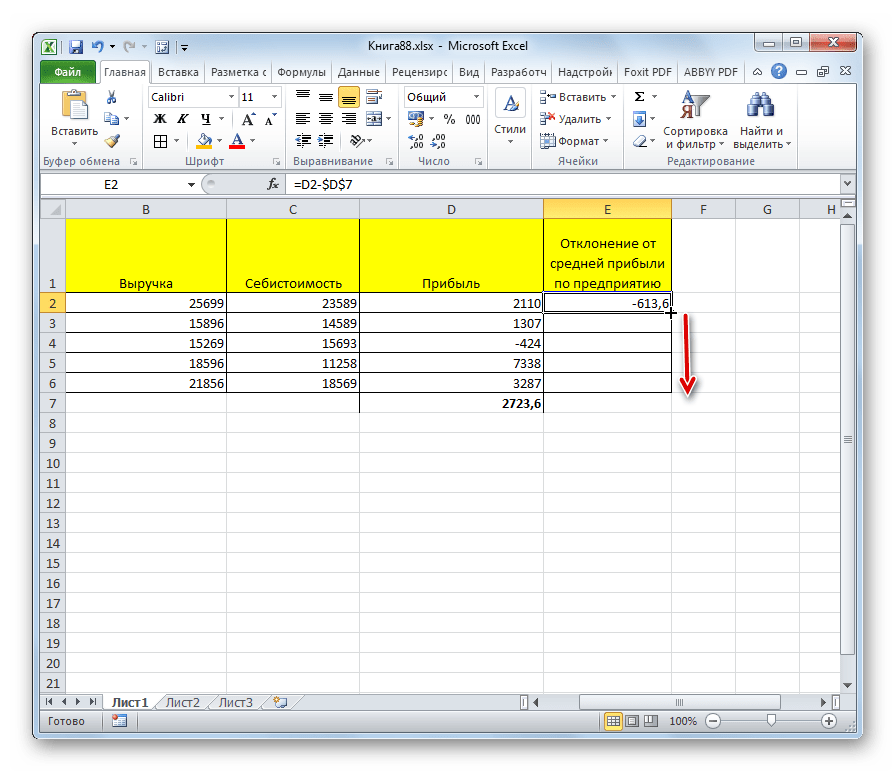
- Как видим, процесс вычитания был произведен именно так, как нам надо. То есть, при перемещении вниз адреса уменьшаемых данных менялись, а вот вычитаемое оставалось неизменным.
Выше приведенный пример является только частным случаем. Аналогичным образом можно сделать наоборот, чтобы уменьшаемое оставалось постоянным, а вычитаемое являлось относительным и изменялось.
Как видим, в освоении процедуры вычитания в программе Excel нет ничего сложного. Она выполняется по тем же законам, что и другие арифметические вычисления в этом приложении. Знание же некоторых интересных нюансов позволит пользователю корректно проводить обработку этим математическим действием больших массивов данных, что значительно сэкономит его время.