Точечная диаграмма в Excel с примером применения и настройки
С помощью точечной диаграммы в Excel можно изобразить данные, расположенные в столбцах и строках. График этого типа показывает отношения между числами в нескольких рядах данных или две группы значений как один ряд координат х и у.
Где используется точечная диаграмма
В точечной диаграмме одни значения выводятся вдоль горизонтальной оси Х, другие – вертикальной оси У. Эти числовые значения объединяются в точку. А точки выводятся через неравные промежутки или кластеры.
С помощью точечных диаграмм хорошо сравнивать и отображать научную, статистическую или техническую информацию. Подобные графики рекомендуются при следующих условиях:
- нужно менять масштаб оси Х;
- для горизонтальной оси используется логарифмическая шкала;
- числовые значения расположены неравномерно;
- горизонтальная ось представлена множеством точек;
- необходимо показать данные таблицы, содержащие пары сгруппированных значений, и вывести самостоятельные шкалы точечного графика для иллюстрации дополнительной информации о сгруппированных данных;
- требуется продемонстрировать аналогию между точками в больших наборах данных.
С помощью точечной диаграммы можно сравнивать сразу много точек без учета времени. Сравнение будет тем точнее, чем больше значений будет использовано.
Как построить точечную диаграмму в Excel
Возьмем примерный набор данных, которые нужно нанести на точечную диаграмму:
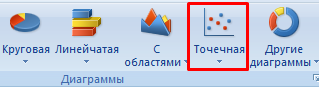
- Выделяем значения, которые нужно иллюстрировать с помощью точечной диаграммы. Переходим на вкладку «Вставка». В группе «Диаграммы» находим тип «Точечная».
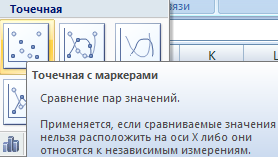
- Из предлагаемых вариантов выберем «Точечную с маркерами». Она подойдет для сравнения пар значений.
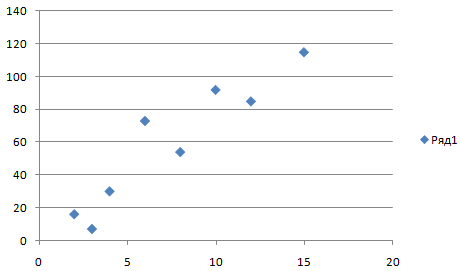
- Получаем диаграмму такого вида:
- Активизируем инструмент «Работа с диаграммами». Для этого нужно щелкнуть мышкой по области диаграммы. Поменяем стиль – сделаем точки красными. Добавим название (на вкладке «Макет») – «Количество заключенных менеджерами контрактов». Чтобы изменить размер шрифта, выделим название и щелкнем правой кнопкой мыши. В контекстном меню выберем поле «Шрифт».
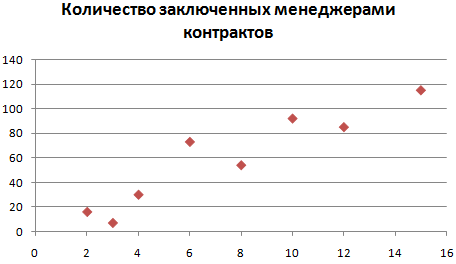
- Зададим названия осей. В одноименной группе на вкладке «Макет» выбираем название для горизонтальной оси («под осью»), вводим нужный текст. Для вертикальной оси – «Повернутое название».

- Вводим название для оси и жмем ВВОД.
Точечная диаграмма отличается от других типов способом отображения показателей по горизонтальной оси. Средняя продолжительность разговора с клиентом из первого столбца показана в виде значений Х. Количество контрактов из второго столбца – в виде значений Y. То есть один набор числовых данных всегда формируется вдоль горизонтальной оси значений. А второй набор – вдоль вертикальной оси, тоже значений.
На пересечении координат – точка данных, которая объединяет два числовых значения. В нашем примере первая точка данных на рисунке представлена значением Y (16, ячейка В8) и значением Х (2, А8). Получилась точечная диаграмма связи показателей.
Подтипы точечной диаграммы
- Мы построили точечную диаграмму с маркерами, которая позволяет сравнивать пары значений. Такой подтип рекомендуется применять, когда много данных (соединительная линия только затруднит восприятие) или нет нужды показывать связь между точками.
- На точечной диаграмме со значениями, соединенными сглаживающими линиями, точки данных объединены гладкой кривой. Можно делать с маркерами или без. Без маркеров – когда много исходных данных.
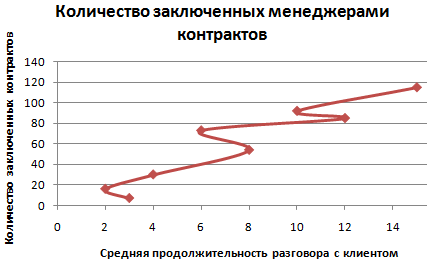
- В диаграмме с прямыми отрезками между точками – прямые соединительные линии. Пользователь может задать с маркерами или без.
Таким образом, числовые значения отображаются на точечной диаграмме в виде единых точек данных. Интервалы могут быть равномерными и неравномерными. Горизонтальная ось – всегда ось значений. Набор параметров для ее шкалы не ограничен (по сравнению с осью категорий).
Точечную диаграмму удобно использовать для демонстрации связи между данными, находящимися в разных рядах. Их можно показать в виде одной последовательности точек.
Как сделать точечную диаграмму в Excel (диаграмма XY)

В Excel есть несколько полезных типов диаграмм, которые можно использовать для построения данных и анализа.
Распространенный сценарий — это когда вы хотите нанести значения X и Y на диаграмму в Excel и показать, как эти два значения связаны.
Это можно сделать с помощью Точечная диаграмма в Excel.
Например, если у вас есть данные о росте (значение X) и весе (значение Y) для 20 студентов, вы можете нанести их на точечную диаграмму, и она покажет вам, как эти данные связаны.
Ниже приведен пример точечной диаграммы в Excel (также называемой диаграммой XY):
В этом уроке я покажу вам, как создать диаграмму рассеяния в Excel, различные типы диаграмм рассеяния и как настроить эти диаграммы.
Что такое точечная диаграмма и когда ее использовать?
Точечные диаграммы используются для понимания корреляции (взаимосвязи) между двумя переменными данных.
На точечной диаграмме есть точки, где каждая точка представляет два значения (значение по оси X и значение по оси Y), и на основе этих значений эти точки располагаются на диаграмме.
Примером из реальной жизни могут быть расходы на маркетинг и выручка группы компаний в определенной отрасли.
Когда мы наносим эти данные (маркетинговые расходы и выручка) на диаграмму рассеяния, мы можем проанализировать, насколько сильно или слабо связаны эти две переменные.
Создание точечной диаграммы в Excel
Предположим, у вас есть набор данных, показанный ниже, и вы хотите создать диаграмму рассеяния, используя эти данные.

Цель этой диаграммы — увидеть, есть ли корреляция между маркетинговым бюджетом и доходом.
Для построения точечной диаграммы важно, чтобы оба значения (двух переменных, которые вы хотите отобразить на точечной диаграмме) в двух отдельных столбцах.
Столбец слева (столбец «Маркетинговые расходы» в нашем примере) будет нанесен на ось X, а доход — на ось Y.
Ниже приведены шаги для вставки диаграммы рассеяния в Excel:
- Выберите столбцы с данными (исключая столбец A)
- Нажмите кнопку "Вставить"
- В группе «Диаграмма» щелкните значок «Вставить точечную диаграмму».
- Нажмите на опцию «Точечная диаграмма» на появившихся диаграммах.
Вышеупомянутые шаги позволят вставить диаграмму рассеяния, как показано ниже на рабочем листе.
Столбец слева (столбец «Маркетинговые расходы» в нашем примере) будет нанесен на ось X, а доход — на ось Y. Лучше иметь независимый показатель в левом столбце, а тот, для которого вам нужно найти корреляцию, в столбце справа.
Добавление линии тренда на точечную диаграмму
Хотя я расскажу о других способах настройки диаграммы рассеяния в Excel позже в этом руководстве, одна вещь, которую вы можете сделать сразу после построения графика рассеяния, — это добавить линию тренда.
Это поможет вам быстро понять, коррелированы ли данные положительно или отрицательно, и насколько сильно / слабо они коррелированы.
Ниже приведены шаги по добавлению линии тренда на точечную диаграмму в Excel:
- Выберите точечный график (где вы хотите добавить линию тренда)
- Щелкните вкладку Конструктор диаграммы. Это контекстная вкладка, которая появляется только при выборе диаграммы.
- В группе «Макеты диаграмм» нажмите «Добавить элемент диаграммы».
- Перейдите к параметру «Линия тренда» и нажмите «Линейный».
Вышеупомянутые шаги добавят линейную линию тренда к вашей диаграмме разброса.

Просто взглянув на линию тренда и точки данных, нанесенные на точечную диаграмму, вы можете понять, коррелированы ли данные положительно, отрицательно или нет.
В нашем примере мы видим положительный наклон линии тренда, указывающий на положительную корреляцию данных. Это означает, что когда расходы на маркетинг растут, выручка растет, а если расходы на маркетинг снижаются, то выручка падает.
Если данные имеют отрицательную корреляцию, тогда будет обратная связь. В этом случае, если расходы на маркетинг увеличатся, выручка упадет, и наоборот.
И еще есть случай, когда нет корреляции. В этом случае, когда расходы на маркетинг увеличиваются, их выручка может увеличиваться, а может и не увеличиваться.
Обратите внимание, что наклон только говорит нам, положительно или отрицательно коррелированы данные. он не говорит нам, насколько тесно это связано.
Например, в нашем примере, глядя на линию тренда, мы не можем сказать, насколько вырастет доход, когда расходы на маркетинг увеличатся на 100%. Это то, что можно рассчитать с помощью коэффициента корреляции.
Вы можете найти это, используя формулу ниже:
Коэффициент корреляции варьируется от -1 до 1, где 1 будет указывать на абсолютно положительную корреляцию, а -1 — на совершенно отрицательную корреляцию.
В нашем примере он возвращает 0,945, указывая на то, что эти две переменные имеют высокую положительную корреляцию.
Идентификация кластеров с помощью точечной диаграммы (практические примеры)
Один из способов, которыми я использовал точечные диаграммы в своей работе в качестве финансового аналитика, заключался в выявлении кластеров точек данных, которые демонстрируют похожее поведение.
Обычно это хорошо работает, когда у вас есть разнообразный набор данных с меньшей общей корреляцией.
Предположим, у вас есть набор данных, показанный ниже, где у меня есть 20 компаний с их показателями выручки и прибыли.

Когда я создаю диаграмму рассеяния для этих данных, я получаю что-то, как показано ниже:

На этой диаграмме вы можете видеть, что точки данных расположены повсюду, и существует очень низкая корреляция.
Хотя эта диаграмма мало что говорит нам, вы можете использовать ее для определения кластеров в четырех квадрантах диаграммы.
Например, точка данных в нижнем левом квадранте — это те компании, где выручка низкая, а маржа чистой прибыли низкая, а компании в правом нижнем квадранте — это компании, где выручка высока, но чистая прибыль низкая.
Раньше это была одна из самых обсуждаемых диаграмм на собрании руководства, когда мы использовали для выявления потенциальных клиентов на основе их финансовых данных.
Различные типы точечных диаграмм в Excel
Помимо обычной точечной диаграммы, которую я рассмотрел выше, вы также можете создать в Excel следующие типы точечной диаграммы:
- Скаттер с плавными линиями
- Скаттер с плавными линиями и маркерами
- Скаттер с прямыми линиями
- Скаттер с прямыми линиями и маркерами
Все эти четыре диаграммы рассеяния подходят, когда у вас меньше точек данных и когда вы строите на диаграмме два ряда.
Например, предположим, что у вас есть данные о маркетинговых расходах и доходах, как показано ниже, и вы хотите построить диаграмму разброса с плавными линиями.
Ниже приведены шаги для этого:
- Выберите набор данных (исключая столбец с названием компании)
- Щелкните вкладку Вставка
- В группе «Диаграммы» выберите параметр «Вставить точечную диаграмму».
- Нажмите на Scatter with Smooth Lines and Markers options.
Вы увидите что-то, как показано ниже.

Эта диаграмма может быстро стать нечитаемой, если у вас будет больше точек данных. Вот почему рекомендуется использовать это только с меньшим количеством точек данных.
Я никогда не использовал эту диаграмму в своей работе, так как не думаю, что она дает какое-либо значимое понимание (поскольку мы не можем нанести на нее больше точек данных).
Настройка точечной диаграммы в Excel
Как и любую другую диаграмму в Excel, вы можете легко настроить диаграмму рассеяния.
В этом разделе я расскажу о некоторых настройках, которые вы можете сделать с точечной диаграммой в Excel:
Добавление / удаление элементов диаграммы
Когда вы нажмете на диаграмму рассеяния, вы увидите значок плюса в верхней правой части диаграммы.

Когда вы нажимаете на этот значок плюса, он показывает вам параметры, которые вы можете легко добавить или удалить из диаграммы разброса.

Вот варианты, которые вы получите:
- Топоры
- Название оси
- Заголовок диаграммы
- Метки данных
- Полосы ошибок
- Линии сетки
- Легенда
- Линии тренда
Некоторые из этих параметров уже присутствуют в вашей диаграмме, и вы можете удалить эти элементы, установив флажок рядом с параметром (или добавить их, установив флажок, если он еще не установлен).
Например, если я хочу удалить заголовок диаграммы, я могу просто снять этот флажок, и он исчезнет,
Если вам нужно больше контроля, вы можете нажать на маленькую черную стрелку, которая появляется при наведении курсора на любой из параметров.

Нажав на нее, вы получите дополнительные параметры для этого конкретного элемента диаграммы (они открываются в виде панели с правой стороны).
Примечание. Все скриншоты, которые я вам показал, взяты из последней версии Excel (Microsoft 365). Если вы используете старую версию, вы можете получить те же параметры, щелкнув правой кнопкой мыши любой из элементов диаграммы и выбрав параметр «Формат».
Давайте быстро рассмотрим эти элементы и некоторые из замечательных настроек, которые вы можете сделать для разброса диаграмм с его помощью.
Топоры
Оси — это вертикальные и горизонтальные значения, которые вы видите рядом с диаграммой.
Одна из самых полезных настроек, которые вы можете сделать с осями, — это настроить максимальное и минимальное значение, которое они могут отображать.
Чтобы изменить это, щелкните правой кнопкой мыши оси на диаграмме, а затем щелкните Формат осей. Откроется панель «Ось формата».

В опции Axis вы можете установить минимальные и максимальные границы, а также основные и второстепенные единицы.

В большинстве случаев вы можете установить это автоматически, и Excel позаботится об этом на основе набора данных. Но если вам нужны конкретные значения, вы можете изменить их здесь.
Одним из примеров может быть случай, когда вы хотите, чтобы минимальное значение по оси Y было не 0, а другим (скажем, 1000). Изменение нижней границы на 1000 приведет к корректировке диаграммы таким образом, чтобы минимальное значение по вертикальной оси было равно 1000.
Название оси
Заголовок оси — это то, что вы можете использовать, чтобы указать, что представляют собой оси X и Y на диаграмме рассеивания в Excel.
В нашем примере это будет чистый доход по оси X и маркетинговые расходы по оси Y.
Вы можете не отображать заголовки оси, и вы можете удалить их, выбрав диаграмму, щелкнув значок плюса, а затем сняв флажок для заголовка оси.

Чтобы изменить текст в заголовке оси, просто дважды щелкните по нему, а затем введите все, что хотите, в качестве заголовка оси.
Вы также можете связать значение заголовка оси с ячейкой.
Например, если вы хотите, чтобы значение в ячейке B1 отображалось в заголовке вертикальной оси, щелкните поле заголовка оси и затем введите = B1 в строке формул. Это покажет значение в ячейке B1 в заголовке оси.
Вы можете сделать то же самое для заголовка горизонтальной оси и связать его с определенной ячейкой. Это делает эти заголовки динамическими, и если значение ячейки изменится, заголовки осей также изменятся.
Если вам нужно больше контроля над форматированием заголовков осей, щелкните любую ось, щелкните правой кнопкой мыши, а затем щелкните Форматировать заголовок оси.

С помощью этих параметров вы можете изменить заливку и границу заголовка, изменить цвет текста, выравнивание и поворот.

Заголовок диаграммы
Как и заголовки осей, вы также можете отформатировать заголовок диаграммы в точечной диаграмме в Excel.
Заголовок диаграммы обычно используется для описания того, о чем идет речь. Например, я могу использовать в качестве заголовка диаграммы «Маркетинговые расходы против доходов».

Если вам не нужен заголовок диаграммы, вы можете нажать на него и удалить. А если у вас его нет, выберите диаграмму, нажмите значок плюса и установите флажок «Заголовок диаграммы».

Чтобы отредактировать текст в заголовке диаграммы, дважды щелкните поле и вручную введите нужный текст. А если вы хотите сделать заголовок диаграммы динамическим, вы можете щелкнуть поле заголовка, а затем ввести ссылку на ячейку или формулу в строке формул.
Чтобы отформатировать заголовок диаграммы, щелкните правой кнопкой мыши заголовок диаграммы, а затем выберите параметр «Форматировать заголовок диаграммы». Это покажет панель заголовка диаграммы формата справа.

С помощью этих параметров вы можете изменить заливку и границу заголовка, изменить цвет текста, выравнивание и поворот.

Метки данных
По умолчанию метки данных не отображаются при создании диаграммы рассеяния в Excel.
Но вы можете легко добавить и отформатировать их.
Добавьте метки данных в точечную диаграмму, выберите диаграмму, щелкните значок плюса справа, а затем отметьте параметр меток данных.

Это добавит метки данных, которые будут отображать значение оси Y для каждой точки данных на точечной диаграмме.
Чтобы отформатировать метки данных, щелкните правой кнопкой мыши любую метку данных, а затем выберите параметр «Форматировать метки данных».

Это откроет панель бывших меток данных справа, и вы можете настроить их, используя различные параметры, перечисленные на панели.
Помимо обычного форматирования, такого как заливка, граница, цвет текста и выравнивание, вы также получаете некоторые дополнительные параметры меток, которые вы можете использовать.
В параметрах «Метка содержит» вы можете выбрать отображение значений по оси X и оси Y, а не только по оси Y.

Вы также можете выбрать вариант «Значение из ячеек». который позволит вам иметь метки данных, которые находятся в столбце на листе (при выборе этого параметра открывается диалоговое окно, и вы можете выбрать диапазон ячеек, значения которых будут отображаться в метках данных. В нашем примере, Я могу использовать это, чтобы отображать названия компаний в метках данных

Вы также можете настроить положение метки и формат ее отображения.
Полосы ошибок
Хотя я не видел, чтобы полосы ошибок использовались в точечных диаграммах, в Excel есть опция, позволяющая добавлять эти полосы ошибок для каждой точки данных на точечной диаграмме в Excel.
Чтобы добавить полосы погрешностей, выберите диаграмму, щелкните значок плюса, а затем установите флажок «Полосы ошибок».

И если вы хотите дополнительно настроить эти полосы ошибок, щелкните правой кнопкой мыши любую из этих полос ошибок, а затем выберите параметр «Форматировать полосы ошибок».

Это откроет панель «Форматирование полос ошибок» справа, где вы можете настроить такие параметры, как цвет, направление и стиль полос ошибок.

Линии сетки
Линии сетки полезны, когда у вас много точек данных на диаграмме, поскольку они позволяют читателю быстро понять положение точки данных.
Когда вы создаете диаграмму рассеяния в Excel, линии сетки включены по умолчанию.
Вы можете отформатировать эти линии сетки, щелкнув правой кнопкой мыши любую из линий сетки и выбрав параметр «Форматировать линии сетки».

Это откроет панель Форматирования линий сетки, и вы сможете изменить форматирование, такое как цвет, толщину линии сетки.
Помимо основных линий сетки, которые уже видны при создании диаграммы рассеяния, вы также можете добавить второстепенные линии сетки.
Между двумя основными линиями сетки у вас может быть несколько второстепенных линий сетки, которые еще больше улучшают читаемость диаграммы в случае, если у вас много точек данных.
Чтобы добавить незначительные горизонтальные или вертикальные линии сетки, выберите диаграмму, щелкните значок плюса и наведите курсор на параметр Линии сетки.
Нажмите появившуюся толстую черную стрелку, а затем установите флажок «Первичный второстепенный горизонтальный» или «Первичный второстепенный вертикальный», чтобы добавить второстепенные линии сетки.

Легенда
Если у вас есть несколько серий, нанесенных на точечную диаграмму в Excel, вы можете использовать легенду, которая будет обозначать, какая точка данных относится к какой серии.
По умолчанию при создании точечной диаграммы в Excel нет легенды.
Чтобы добавить легенду к точечной диаграмме, выберите диаграмму, щелкните значок плюса, а затем отметьте опцию легенды.

Чтобы отформатировать легенду, щелкните правой кнопкой мыши появившуюся легенду и выберите опцию «Форматировать легенду».

На открывшейся панели «Формат легенды» вы можете настроить цвет заливки, границу и положение легенды на диаграмме.

Линия тренда
Вы также можете добавить линию тренда на точечную диаграмму, которая покажет, есть ли положительная или отрицательная корреляция в наборе данных.
Я уже рассказывал, как добавить линию тренда на точечную диаграмму в Excel в одном из разделов выше.
Точечная диаграмма 3D в Excel (лучше избегать)
В отличие от линейной диаграммы, гистограммы или диаграммы с областями, в Excel нет встроенной трехмерной точечной диаграммы.
Хотя для этого вы можете использовать надстройки и инструменты сторонних производителей, я не могу придумать каких-либо дополнительных преимуществ, которые вы получите от трехмерной диаграммы разброса по сравнению с обычной двухмерной точечной диаграммой.
Фактически, я рекомендую держаться подальше от любых трехмерных диаграмм, поскольку они могут искажать данные и части диаграммы.
Вот как вы можете создать диаграмму рассеяния в Excel и настроить ее, чтобы она соответствовала вашему бренду и требованиям.
Как сделать точечную диаграмму в excel
В этом разделе будут показаны методы создания горизонтальной или вертикальной точечной диаграммы для ряда данных в Excel.
Горизонтальная точечная диаграмма для серии
Предположим, вы хотите создать горизонтальную точечную диаграмму на основе данных, как показано на скриншоте ниже, сделайте следующее.

1. Сначала создайте вспомогательный столбец. В новом столбце (в данном случае столбец C) введите нужный заголовок столбца, выберите вторую ячейку, введите в нее формулу ниже и нажмите Enter ключ. Выберите ячейку результата и перетащите ее Ручка заполнения вниз, чтобы получить все результаты.
=(ROWS($A$2:$A$12)-ROW()+ROW($A$2:$A$12)-0.5)/ROWS($A$2:$A$12)

2. Выберите исходный диапазон данных (без диапазона вспомогательных столбцов), щелкните Вставить > Вставить столбец или гистограмму > Кластерный бар. Смотрите скриншот:

3. Затем скопируйте и вставьте значения ряда и значения вспомогательного столбца (B1: C12) в диаграмму, как показано ниже.
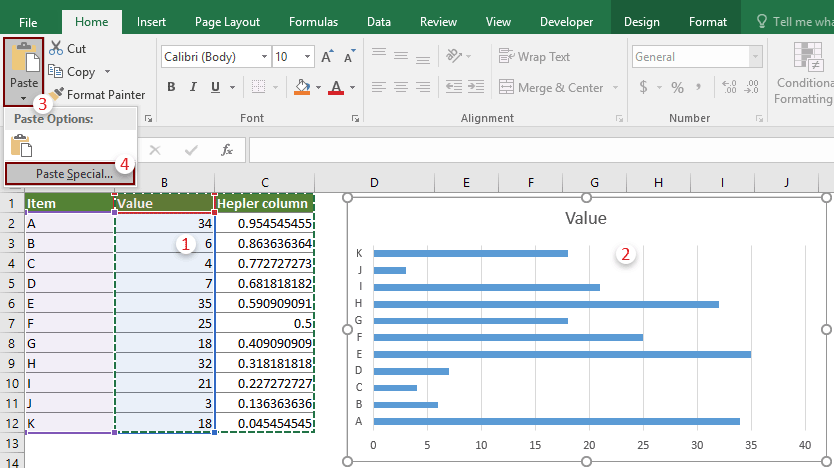
4. Во всплывающем Специальная вставка в диалоговом окне выберите Новая серия Колонки варианты отдельно в Добавить ячейки как и Значения (Y) в разделах, проверьте оба Имена серий в первой строке и Категории (метки X) в первом столбце поля, а затем щелкните OK кнопку.

Диаграмма отображается следующим образом.

5. Щелкните правой кнопкой мыши синий ряд и затем щелкните Форматировать ряд данных в контекстном меню.

6. в Форматировать ряд данных , выберите Вторичная ось вариант под Варианты серий меню.

7. Выберите диаграмму, перейдите к Дизайн вкладка (в Инструменты для диаграмм tab), а затем щелкните Добавить элемент диаграммы > Топоры > Вторичная вертикаль. Смотрите скриншот:

После этого шага вы увидите, что диаграмма отображается следующим образом.

8. Щелкните диаграмму правой кнопкой мыши и выберите Изменить тип диаграммы из контекстного меню.

9. в Изменить тип диаграммы диалоговое окно, выберите Разброс для серии вспомогательных столбцов, а затем щелкните ОК.

10. Щелкните правой кнопкой мыши ось Y на диаграмме и выберите Ось формата из контекстного меню.

11. в Ось формата панели настройте следующим образом.

Теперь все точки и соответствующие полосы находятся на одной горизонтальной линии.
12. Щелкните правой кнопкой мыши по оси X и выберите Ось формата из контекстного меню.

13. в Ось формата панель, выберите Максимальное значение оси вариант, как показано на скриншоте ниже.

14. Щелкните, чтобы выбрать дополнительную ось X (вверху диаграммы) на диаграмме, а затем выберите Автоматически вариант в Ось формата панель.

Теперь вы можете видеть, что диаграмма изменилась, как показано на скриншотах ниже.
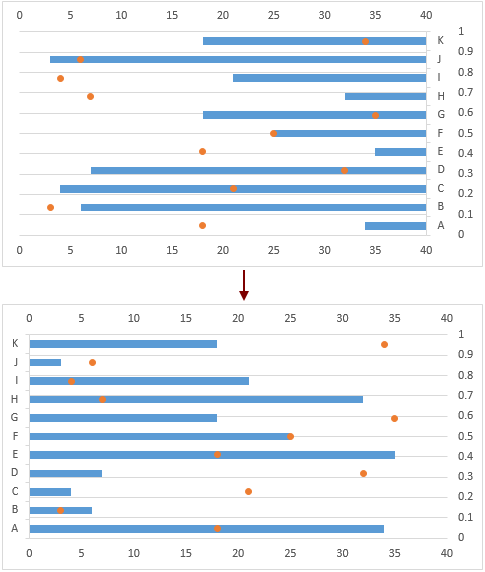
15. Скройте дополнительную ось Y на диаграмме, выделив ее, а затем выбрав Ничто из файла Положение ярлыка раскрывающийся список в Этикетки раздела под Параметры оси меню.
Советы: Проделайте ту же операцию, чтобы скрыть дополнительную ось X на диаграмме.

16. Теперь вам нужно скрыть синие полосы и оставить на графике только точки.
Нажмите на любую из синих полосок, чтобы выделить их все, перейдите к Заливка и линия Вкладка в Форматировать ряд данных панель, а затем выберите Без заливки вариант в Заполнять .

17. Щелкните правой кнопкой мыши по оси Y и выберите Ось формата из контекстного меню. в Ось формата панель, проверьте Категория в обратном порядке поле под Параметры оси меню.

Теперь горизонтальная точечная диаграмма готова.

Вертикальная точечная диаграмма для ряда
Вы можете создать вертикальную точечную диаграмму для серии в Excel, вставив диаграмму «Линия с маркерами» и затем скрыв все линии. Пожалуйста, сделайте следующее.
1. Выберите исходную таблицу данных (диапазон A1: B2).
2. Затем вставьте линию с диаграммой маркеров, нажав Вставить > Вставить линейную диаграмму или диаграмму с областями > Линия с маркерами. Смотрите скриншот:

3. Щелкните правой кнопкой мыши линии на диаграмме, щелкните значок очертание раскрывающийся список, а затем щелкните Нет в раскрывающемся меню.

На этом вертикальная точечная диаграмма готова.

Создайте точечную диаграмму для нескольких рядов данных
Предположим, у вас есть несколько рядов данных, как показано на скриншоте ниже, и вы хотите создать горизонтальную или вертикальную точечную диаграмму на основе этих серий, методы в этом разделе могут оказать вам услугу.

Горизонтальная точечная диаграмма для нескольких серий
Если вы хотите создать горизонтальную точечную диаграмму для нескольких рядов данных, сделайте следующее.
1. Во-первых, вам нужно создать три вспомогательных столбца с приведенными ниже формулами.


Примечание: В этих формулах число 3 представляет собой количество серий, на основе которых вы создадите вертикальную точечную диаграмму. Пожалуйста, измените его на основе вашей серии данных.
2. Теперь нам нужно создать кластерную гистограмму. Выберите первые две строки исходных данных (A1: C2), нажмите Вставить > Вставить столбец или гистограмму > Кластерный бар.

3. Щелкните диаграмму правой кнопкой мыши и выберите Выберите данные из контекстного меню.

4. в Выберите источник данных в диалоговом окне выберите Series1 в Легендарные записи (серия) поле, а затем щелкните Редактировать кнопку.

5. Затем Редактировать серию появится диалоговое окно. в Значения серии поле, удалите исходное значение, введите 0,0,0 внутрь. Наконец нажмите кнопку OK кнопку.

6. Когда он вернется в Выберите источник данных диалогового окна, нажмите OK чтобы сохранить изменения.
7. Теперь все столбцы на графике скрыты. Выберите и щелкните правой кнопкой мыши ось Y, а затем выберите Ось формата из контекстного меню.

8. в Ось формата , выберите В максимальной категории вариант и проверьте Категории в обратном порядке поле под Параметры оси меню.

9. Щелкните диаграмму правой кнопкой мыши и выберите Выберите данные в контекстном меню.

10. в Выберите источник данных диалогового окна, нажмите Добавить в Легендарные записи (серия) пунктом.

11. В выскочившем Редактировать серию диалоговое окно, настройте следующим образом.

12. Повторите шаги 10 и 11, чтобы сложить вторую и третью серии. После этого вы увидите, что все серии добавлены и перечислены в Легендарные записи (серия) поле Выберите источник данных диалоговое окно, щелкните OK для сохранения изменений.

Теперь диаграмма отображается следующим образом.

13. Щелкните правой кнопкой мыши любую серию на диаграмме и выберите Изменить тип диаграммы серии из контекстного меню.

14. в Изменить тип диаграммы диалоговое окно, выберите Разброс в Тип диаграммы раскрывающийся список для всех серий, кроме Series1, а затем щелкните ОК.

Теперь диаграмма отображается, как показано ниже.

15. Щелкните диаграмму правой кнопкой мыши и выберите Выберите данные в контекстном меню.
16. в Выберите источник данных в диалоговом окне выберите первую серию (здесь я выбираю KTE) под Series1, а затем щелкните Редактировать кнопку.

17. в Редактировать серию диалоговое окно, вам необходимо:

18. Теперь повторите шаги 16 и 17, чтобы отредактировать остальные серии (в этом случае остались только KTO и KTW). Серии изменены, как показано на скриншотах ниже.


19. Нажмите OK в Выберите источник данных диалоговое окно для сохранения всех изменений.
Диаграмма теперь отображается, как показано ниже.

20. Щелкните правой кнопкой мыши дополнительную ось и выберите Ось формата из контекстного меню.

21. в Ось формата панель, вам необходимо:

22. Выберите диаграмму, щелкните значок Элементы диаграммы кнопку, перейдите к Сетки варианты, а затем только проверьте Первичная основная вертикаль коробка. Смотрите скриншот:

Теперь горизонтальная точечная диаграмма для нескольких серий готова.

Вертикальная точечная диаграмма для нескольких серий
Чтобы создать вертикальную точечную диаграмму для нескольких серий в Excel, сделайте следующее.
1. Сначала создайте три вспомогательных столбца, содержащие 1, 2 и 3 отдельно в каждом столбце в следующих исходных данных.

2. Выберите первые две строки исходных данных, а затем вставьте кластерную столбчатую диаграмму, нажав Вставить > Вставить столбец или гистограмму > Кластерный столбец.

3. Щелкните диаграмму правой кнопкой мыши и выберите Выберите данные из контекстного меню.

4. в Выберите источник данных в диалоговом окне выберите Series1 в Легендарные записи (серия) поле, а затем щелкните Редактировать кнопку.

5. Затем Редактировать серию появится диалоговое окно. в Значения серии поле, удалите исходное значение, а затем введите 0,0,0 в него, а затем щелкните OK кнопку.

6. Когда он вернется в Выберите источник данных диалогового окна, нажмите Добавить кнопку.

7. в Редактировать серию диалоговом окне выберите первую ячейку (A1) для поля имени серии в Значения серии введите, введите 1, а затем нажмите OK кнопку.

8. Нажмите OK кнопку, чтобы сохранить изменения, когда он вернется в Выберите источник данных диалоговое окно.
9. Щелкните серию на диаграмме правой кнопкой мыши и выберите Изменить тип диаграммы серии из контекстного меню.

10. в Изменить тип диаграммы диалоговое окно, выберите Разброс из Тип диаграммы раскрывающийся список для серии KTE и щелкните ОК.

Теперь диаграмма отображается, как показано на скриншоте ниже.

11. Щелкните диаграмму правой кнопкой мыши и выберите Выберите данные из контекстного меню.

12. в Выберите источник данных в диалоговом окне выберите серию, которую вы создали на шаге 7 (в данном случае я выбираю серию «KTE»), а затем щелкните Редактировать кнопку.

13. в Редактировать серию диалоговое окно, настройте следующим образом.

14. Когда он вернется в Выберите источник данных диалогового окна, нажмите Добавить кнопку.
15. в Редактировать серию диалоговое окно, настройте следующим образом.

16. Повторите шаги 14 и 15, чтобы добавить третью серию (KTW) к Выберите источник данных диалоговое окно.

17. Наконец, все серии добавляются в Выберите источник данных диалогового окна, нажмите OK кнопку, чтобы сохранить все изменения.

На этом вертикальная точечная диаграмма для нескольких рядов данных завершена.

Простое создание горизонтальной точечной диаграммы для серии в Excel
Наблюдения и советы этой статьи мы подготовили на основании опыта команды Точечная диаграмма полезности Kutools for Excel может помочь вам быстро создать горизонтальную точечную диаграмму для серии в Excel с помощью нескольких щелчков мышью, как показано в демонстрации ниже.
Скачайте и попробуйте прямо сейчас! 30 — дневная бесплатная трасса
Загрузите образец файла

Видео: создание точечной диаграммы в Excel
Лучшие инструменты для работы в офисе
Kutools for Excel — Помогает вам выделиться из толпы
Хотите быстро и качественно выполнять свою повседневную работу? Kutools for Excel предлагает 300 мощных расширенных функций (объединение книг, суммирование по цвету, разделение содержимого ячеек, преобразование даты и т. д.) и экономит для вас 80 % времени.
Как в Excel построить точечную диаграмму
Диаграммы этого типа используют для выявления потенциальных связей между двумя переменными. Например, размышляя о качестве, вы, наверное, собираете данные, которые позволяют сравнить время, необходимое для производства той или иной детали, с количеством дефектов, обнаруженных в этих деталях. Точеные диаграммы отображают эти данные в графическом виде. Пользуясь определенными методами интерпретации, вы выявляете наличие корреляции между двумя указанными переменными.
На рис. 1 представлена точечная диаграмма, сравнивающая продолжительность временных интервалов, затраченных на производство, с частотой возникновения дефектов. Из этой диаграммы следует, что чем продолжительнее время производства, тем меньше количество дефектов.

Рис. 1. Точечная диаграмма
Диаграммы точечного типа достаточно просто создавать в программе Excel. Сначала выделите ячейки диапазона В2-С9 (рис. 2) и щелкните на кнопке X,Y (Scatter) (Точечная) вкладки Insert (Вставка). Затем щелкните на значке, который расположен в верхнем левом углу появившегося меню.

Рис. 2. Создание точечной диаграммы
Присвойте этой диаграмме, а также горизонтальной и вертикальной осям названия, как мы это делали в примере с диаграммой Парето.
Если вы хотите распечатать только точечную диаграмму, выберите ее щелчком мыши. Затем в меню кнопки Файл выберите команду Print → Quick Print (Печатать → Быстрая печать) (рис. 3). Для того чтобы убедиться в том, что на печатающее устройство будет отправлено именно то, что вам требуется, выберите в меню кнопки Файл команду Print → Print Preview (Предварительный просмотр). Как альтернативный вариант нажмите комбинацию клавиш Ctrl+P (что обозначает Print), предварительно выбрав нужную вам диаграмму щелчком мыши.

Рис. 3. Команды для печати данных и диаграмм расположены в подменю Print (Печать)