Как в Excel сделать серый фон вокруг таблицы?
Как закрасить ячейку в Excel в зависимости от значения?
- Выделите таблицу или диапазон, в котором Вы хотите изменить цвет заливки ячеек. .
- Откройте вкладку Home (Главная), в разделе Styles (Стили) нажмите Conditional Formatting (Условное форматирование) > New Rule (Создать правило).
Почему лист Эксель серый?
Когда на экране серый фон – это означает, что включен страничный режим, в котором программа показывает, как будет выходит страница на печать, и именного его мы будем отключать. Для этого на верхней панели настроек программы, активируем закладку «Вид».
Как в Экселе вставить слово образец?
Подложка «ОБРАЗЕЦ» в Excel. Можно на чистой странице Excelбез сетки вставить любой текст, повернуть его, изменить шрифт, цвет шрифта, сохранить его рисунком, вставить в колонтитул. Например, напишем слово «Образец». На закладке «Вставка» нажимаем на кнопку «Текст», выбираем функцию «Надпись».
Как в Экселе сделать печать за текстом?
- Выделите лист, который требуется напечатать. .
- Перейдите к панели Печать .
- Из выпадающего меню Область печати выберите пункт Напечатать активные листы .
- Нажмите кнопку Печать .
Как убрать серый фон в таблице?
- Выделите фрагмент текста, из которого необходимо убрать фон.
- Войдите в меню «Главная», перейдите в группу «Абзац».
- Нажмите на кнопку «Заливка», выберите опцию «Нет цвета».
Как убрать фон в Excel?
- На вкладке Макет в группе Параметры страницы нажмите кнопку Колонтитулы.
- Нажмите кнопку Настроить закладкии щелкните раздел листа, в котором отображается водяной знак.
- Выберите водяной знак и нажмите кнопку DELETE.
Как сделать белый фон в Ексель?
- Выделите ячейку или диапазон ячеек, которые нужно отформатировать.
- На вкладке Главная нажмите кнопку вызова диалогового окна Формат ячеек или просто нажмите клавиши CTRL+SHIFT+F.
- На вкладке Заливка выберите в разделе Цвет фона нужный цвет.
Как закрасить ячейку в Excel двумя цветами?
В диалоговом окне «Формат ячеек» на вкладке «Заливка» в области «Цвет фона» выберите нужный цвет фона. Выполните одно из следующих действий: Чтобы использовать узор с двумя цветами, щелкните другой цвет в поле «Цвет узора», а затем выберите стиль узора в поле «Узор».
Как в Excel посчитать количество ячеек по цвету ячейки?
В этом примере мы используем формулу =CountCellsByColor(F2:F14,A17), где F2:F14 – это диапазон, содержащий раскрашенные ячейки, которые Вы хотите посчитать. Ячейка A17 – содержит определённый цвет заливки, в нашем случае красный.
Как суммировать ячейки в Excel по цвету?
- Чтобы подсчитать все ячейки с одинаковым цветом фона, введите формулу = ПРОМЕЖУТОЧНЫЙ ИТОГ (102; E2: E20);
- Чтобы суммировать все ячейки с одинаковым цветом фона, введите формулу = ПРОМЕЖУТОЧНЫЙ ИТОГ (109; E2: E20);
Что делать если не открывается файл XLS?
Наиболее частая причина неудачи при открытии книги Excel, если она кроется не в повреждении самого документа, это проблема совместимости. Она вызвана не поломкой ПО, а использованием старой версии программы для открытия файлов, которые были сделаны в более новой версии.
Почему не видно текст в ячейке Excel?
Скрытый текст в Excel. . Чтобы не был виден текст в строке формул и при распечатывании таблицы, нужно защитить эту ячейку. Для этого, нужно, установить на эту ячейку функцию «Скрыть формулы», затем поставить пароль на лист.
Как убрать защищенный просмотр в Екселе?
Выберите Файл > Параметры. Нажмите Центр управления безопасностью > Параметры центра управления безопасностью > Режим защищенного просмотра. Внесите необходимые изменения.
Как сделать серый фон в excel
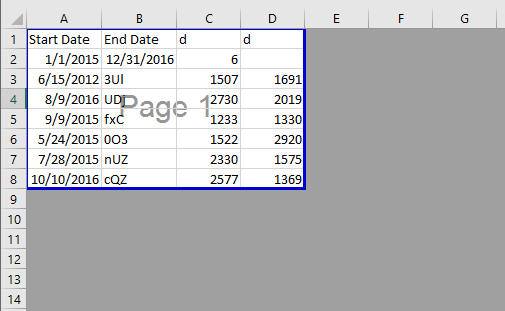
Пока вы работаете с листом, вы можете захотеть отобразить только рабочую область на листе, что означает, что иногда все неиспользуемые области затемняются серым цветом, как показано ниже. В этой статье я расскажу вам два способа быстро скрыть неиспользуемые ячейки области.
 |
 |
 |
Выделить неиспользуемую область серым цветом Kutools for Excel 
Затенение неиспользуемой области серым цветом при предварительном просмотре разрыва страницы
В разделе Предварительный просмотр разрыва страницы вид, неиспользуемая область будет недоступна.
Включите лист, на котором вы хотите отображать только рабочую область, и нажмите Вид > Предварительный просмотр разрыва страницы. Смотрите скриншот:
Если вы хотите вернуться к нормальному виду, просто нажмите «Нормальный» на вкладке «Просмотр».
Выделить неиспользуемую область серым цветом Kutools for Excel
При предварительном просмотре разрыва страницы отображаются все используемые ячейки, но если вы хотите отображать только некоторые ячейки в определенном диапазоне, вы можете использовать Kutools for Excel» Установить область прокрутки утилита.
После бесплатная установка Kutools for Excel, пожалуйста, сделайте следующее:
Выберите диапазон, который нужно только отображать, и нажмите Kutools > Показать спрятать > Установить область прокрутки. Смотрите скриншот:
Тогда только выбор был отображен.
 |
|
 |
Если вы хотите отобразить все, нажмите Kutools > Показать спрятать > Показать все диапазоны.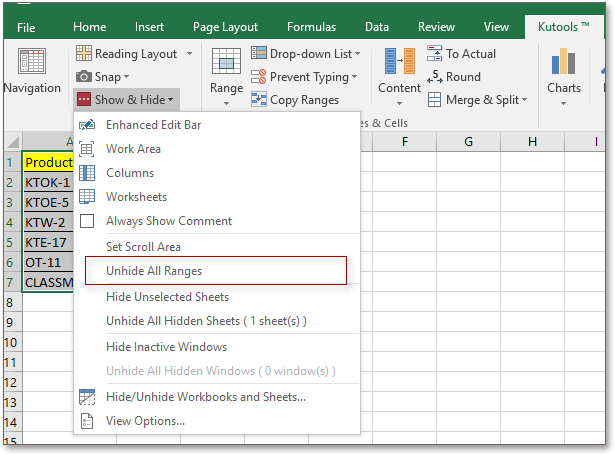
Ставим свой фон на лист в MS Excel

Всем привет! В этом очень коротком уроке мы научимся ставить свое фоновое изображение на лист в MS Excel. Нужно ли вам это или нет, решать вам. Делается это все очень и очень просто, всего пара шагов.
Шаг 1. Создаем новый документ
Первым делом запускаем MS Excel, лично я буду работать в MS Excel 2010, в других версиях почти все также. Запустили? Тогда создаем новый документ. Как это делать вы наверно знаете.
Шаг 2. Устанавливаем фон листа
Теперь, нажимаем на вкладку «Разметка страницы» и в ней выбираем пункт «Подложка»:

Шаг 3. Выбираем изображение
После того, как вы нажали на пункт «Подложка» у вас откроется окно, в котором нужно выбрать изображение, которое будет использоваться в роли фона. Далее нажимаем кнопку «Открыть»:

Шаг 4. Финальный результат
На этом все, смотрим финальный результат и радуемся:

Шаг 5. Удаляем фон листа
Для того, что бы удалить фон листа, переходите на вкладку «Разметка страницы» и в ней нажмите кнопку «Удалить фон»:

Данный урок закончен, спасибо за внимание.
Автор урока: Артур Хабиров
Урок для Вас подготовлен командой www.red-star.pro
Вам понравился материал? Поблагодарить легко!
Будем весьма признательны, если поделитесь этой статьей в социальных сетях:

Как отключить спящий режим в Windows 7
Конвертация шрифтов в режиме онлайн
Постраничная навигация с помощью PHP
Урок CSS3: Выдвижная панель поиска с помощью CSS3
Функция загрузки файлов на сервер с помощью PHP
Извлекаем картинку из документа MS Word (.doc, .docx)
Перевод формата файла из .MXL в .XLS
Выбираем шаблон Wix и создаем сайт без знаний программирования
Formula.js: перенос формул из MS Excel в JavaScript
Создаем кнопку на CSS3 с красивыми эффектами


2009—2014 © CoolWebmasters.Com — онлайн-журнал для профессиональных веб-дизайнеров и разработчиков. Все права защищены.
Наш онлайн-журнал предоставляет самую свежую и актуальную информацию для профессиональных веб-дизайнеров и разработчиков в виде переводов статей и новостей, полученных с зарубежных информационных ресурсов. Дизайн и разработка сайта — лаборатория D.L.E. Templates.Com
Копирование материалов сайта разрешено только с указанием активной индексируемой гиперссылки на наш сайт!
Мы сами вдохновляемся материалами, которые предлагаем вам на обозрение, будь то интересные руководства или полезные и впечатляющие подборки (дизайнов, шаблонов, сниппетов и т.д.), и мы всегда сохраняем ссылки на источники, и сообщаем авторов изображений, использованных в подборках или руководствах. Зачастую, ссылка на источник не ведёт напрямую к автору шедевра, но мы ведь не волшебники, чтобы угадывать, кто является автором.
Если кто-то захочет использовать какие-либо изображения, графические элементы, исходники, которые мы здесь предоставляем, то единственное требование, выставленное к перепосту, заключается в сохранении ссылки на источник, а также соблюдение условий лицензионного соглашения (если таковое имеется). Если кто-то желает модифицировать тот или иной продукт, изменить его, подкорректировать, то этому энтузиасту придется самостоятельно искать настоящего автора материала.