Вычисление обратной матрицы в Microsoft Excel
Приложение Excel выполняет целый ряд вычислений, связанных с матричными данными. Программа обрабатывает их, как диапазон ячеек, применяя к ним формулы массива. Одно из таких действий – это нахождение обратной матрицы. Давайте выясним, что представляет собой алгоритм данной процедуры.
Выполнение расчетов
Вычисление обратной матрицы в Excel возможно только в том случае, если первичная матрица является квадратной, то есть количество строк и столбцов в ней совпадает. Кроме того, её определитель не должен быть равен нулю. Для вычисления применяется функция массива МОБР. Давайте на простейшем примере рассмотрим подобное вычисление.
Расчет определителя
Прежде всего, вычислим определитель, чтобы понять, имеет первичный диапазон обратную матрицу или нет. Это значение рассчитывается при помощи функции МОПРЕД.

-
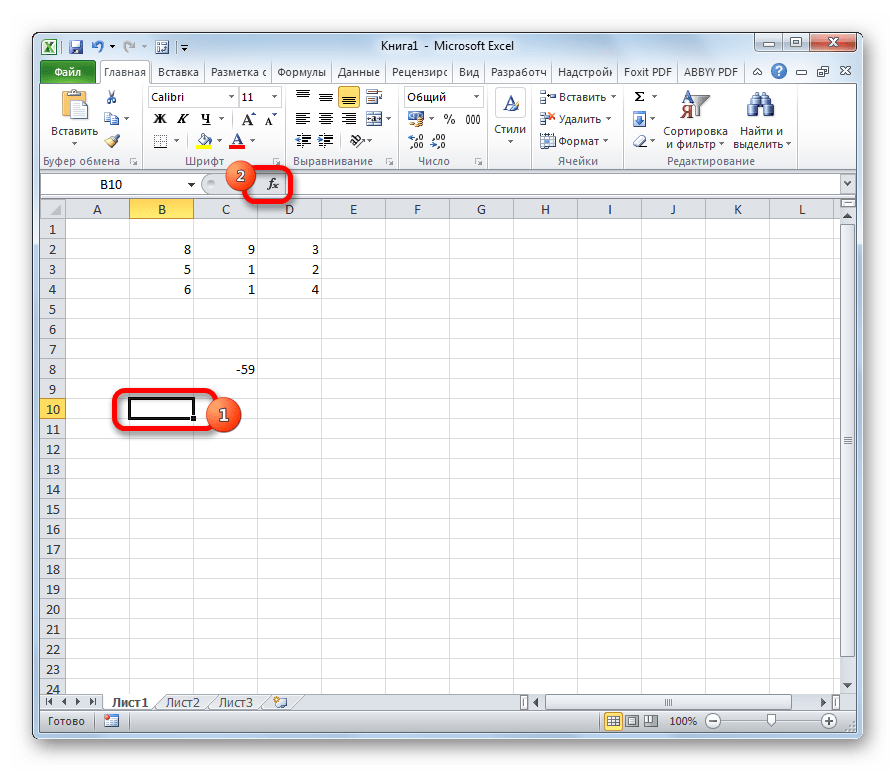
Выделяем любую пустую ячейку на листе, куда будут выводиться результаты вычислений. Жмем на кнопку «Вставить функцию», размещенную около строки формул.
Расчет обратной матрицы
Теперь можно преступить к непосредственному расчету обратной матрицы.
- Выделяем ячейку, которая должна стать верхней левой ячейкой обратной матрицы. Переходим в Мастер функций, кликнув по значку слева от строки формул.
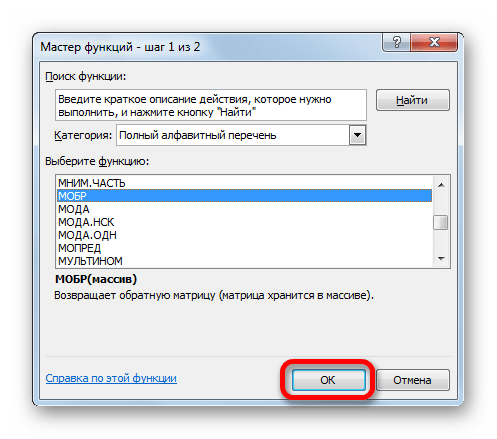
- В открывшемся списке выбираем функцию МОБР. Жмем на кнопку «OK».
На этом расчет можно считать завершенным.
Если вы производите расчет определителя и обратной матрицы только при помощи ручки и бумаги, то над этим вычислением, в случае работы над сложным примером, можно ломать голову очень долго. Но, как видим, в программе Эксель данные вычисления производятся очень быстро, независимо от сложности поставленной задачи. Для человека, который знаком с алгоритмом подобных расчетов в этом приложении, все вычисление сводится к чисто механическим действиям.
Обратная матрица в Excel. Как найти обратную матрицу в Эксель в 2 этапа
Обратная матрица – это сложное математическое понятие, для нахождения которой необходимо выполнить множество непростых действий на бумаге. Однако программа Excel решает данную задачу в более короткие сроки и без особых усилий со стороны исполнителя. Давайте разберемся, каким образом можно найти обратную матрицу в несколько этапов на одном из примеров.
Замечание эксперта! Обязательным условием для нахождения обратной матрицы, является соответствие исходных данных квадратной матрице, а определителя нулю.
Находим значение определителя
Чтобы выполнить это действие, необходимо воспользоваться функцией МОПРЕД. Как именно это делается, рассмотрим на примере:
- Записываем квадратную матрицу в любом свободном месте.
- Выбираем свободную ячейку, после чего находим напротив строки формул кнопку «fx» («Вставить функцию») и кликаем по ней ЛКМ.
- Должно открыться окно, где в строке «Категория:» останавливаемся на «Математические», а ниже выбираем функцию МОПРЕД. Соглашаемся с выполненными действиями кликнув по кнопке «ОК».
- Далее в открывшемся окне заполняем координаты массива.
Совет! Заполнить адресацию можно одним из двух способов: вручную или кликнув кнопкой мыши в месте ввода информации о массиве и, определив выделением зоны место расположения квадратной матрицы, получить адрес массива автоматически.
- После проверки введенных ручным или автоматическим образом данных жмите «ОК».
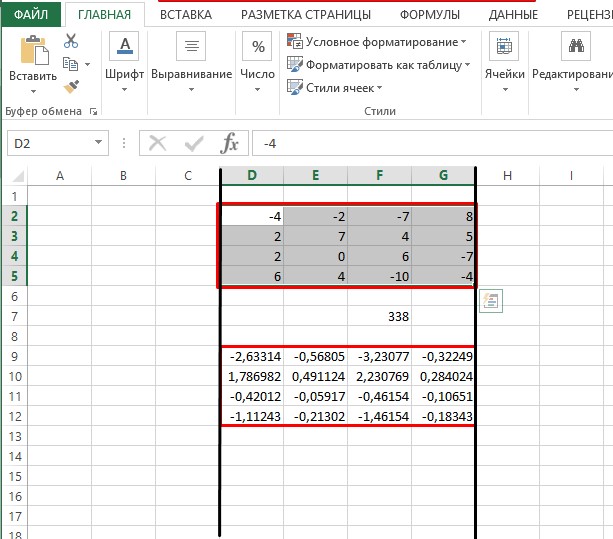
- После всех проведенных манипуляций свободная ячейка должна отобразить определитель матрицы, значение которого понадобится для нахождения обратной матрицы. Как видно по скриншоту, после вычислений получилось число 338, а, следовательно, потому как определитель не равен 0, то обратная матрица существует.
Определяем значение обратной матрицы
Как только вычисление определителя закончено, можно переходить к определению обратной матрицы:
- Выбираем место расположения верхнего элемента обратной матрицы, открываем окно «Вставка функции».
- Выбираем категорию «Математические».
- В расположившихся снизу функциях пролистываем список и останавливаем выбор на МОБР. Кликаем по кнопке «ОК».
- Аналогично ранее выполняемым действиям при нахождении значений определителя вписываем координаты массива с квадратной матрицей.
- Убеждаемся в правильности выполненных действий и жмем «ОК».
- В выбранной верхней левой ячейке будущей обратной матрицы появится результат.
- Для копирования формулы для нахождения значений в других ячейках используем свободное выделение. Для этого, зажав ЛКМ, растягиваем на всю область будущей обратной матрицы.
- Жмем на клавиатуре кнопку F2 и переходим к набору комбинации «Ctrl+Shift+Enter». Готово!
Рекомендация эксперта! Для удобства выполнения действий по нахождению обратной матрицы в таблице Excel расположение массива с квадратной матрицей и выбранная область для ячеек с обратной матрицей должны располагаться на одном уровне по отношению к столбцам. Таким образом будет проще определить границы адресации второго массива. Пример указан на иллюстрации ниже.
7
Сферы использования расчетов с обратной матрицей
Экономика – это область, которая требует проведения постоянных и очень сложных расчетов. Для облегчения используется матричная система расчетов. Нахождение обратной матрицы – это быстрый способ обработки большого объема информации за максимально короткие сроки, конечный результат которого будет представлен в наиболее удобном для восприятия виде.
Другая область применения – это 3D моделирование изображений. Всевозможные программы имеют встроенные инструменты для проведения подобного рода расчетов, что в значительной степени облегчает работу конструкторам при производстве расчетов. Наиболее популярной программой среди 3D моделистов считается Компас-3D.
Существуют и другие сферы деятельности, где можно применить систему расчетов обратной матрицы, но все же основной программой для проведения матричных расчетов можно считать Excel.
Заключение
Нахождение обратной матрицы нельзя назвать такой же распространенной математической задачей, как вычитание, сложение или деление, но если появилась необходимость в ее решении, то все действия могут произведены в табличном процессоре Excel. Если человеческий фактор склонен допускать ошибки, то компьютерная программа выдаст 100% точный результат.
Обратная матрица в Excel — Как создать обратную матрицу в Excel?

Матрица, для которой вы хотите вычислить обратное значение, должна быть квадратной матрицей. Это означает, что матрица должна иметь одинаковое количество строк и столбцов. Определитель для матрицы не должен быть нулевым. Если оно равно нулю, вы можете найти обратную матрицу. Теоретическая формула для вычисления обратной матрицы A выглядит следующим образом:

| | = Определитель матрицы А.
(прил. A) = присоединенный к матрице A.
Если мы поместим оба эти значения в приведенную выше формулу, мы сможем получить инверсию любой матрицы A. Иногда становится очень утомительно вычислять обратную матрицу. Математики будут рады узнать, есть ли какая-либо функция, которая может работать для них, и вычислить обратную матрицу для них.
Функция MINVERSE для вычисления обратной матрицы
Функция Excel MINVERSE позволяет пользователю вычислять инверсию любой квадратной матрицы, которая имеет ненулевой определитель. Обращенная матрица имеет размер, равный размеру исходной матрицы. Рассчитанная обратная матрица имеет такой же размер, как и исходная матрица.
Синтаксис:

Аргумент:
массив — это массив значений, представляющих матрицу.
В этой статье мы увидим, как вычислить обратную квадратную матрицу.
Примеры обратной матрицы в Excel
Давайте разберемся, как создать обратную матрицу в Excel, на нескольких примерах.
Вы можете скачать этот шаблон обратной матрицы Excel здесь — шаблон обратной матрицы Excel
Пример # 1 — Вычислить инверсию матрицы 2X2
Матрица 2X2 имеет две строки и два столбца. Предположим, у нас есть квадратная матрица 2X2, как показано на рисунке ниже.

Шаг 1: Определите диапазон из 4 ячеек (поскольку у нас есть матрица 2X2) в том же листе Excel, который будет содержать обратную матрицу A. Здесь я выбрал ячейки A1: C5 в качестве диапазона для обратной матрицы A.

Это диапазоны, в которых будет вычисляться обратная матрица А.
Шаг 2: В ячейке B4 начните вводить формулу для обратной матрицы = MINV . Вы увидите диапазон формул, связанных с ключевым словом. Дважды щелкните мышью, чтобы выбрать МИНВЕРС из них, чтобы можно было вычислить инверсию матрицы А. Обязательно выбрать все ячейки, в которых будет вычисляться ваша инверсия.

Шаг 3: Укажите аргумент массива для функции MINVERSE как B1: C2 и закройте скобки, чтобы завершить формулу. Обратите внимание, что массив, который мы предоставляем в качестве аргумента функции MINVERSE, состоит из ячеек, которые имеют значения для исходной матрицы A.

Шаг 4: Чтобы увидеть результат формулы каждый раз, когда нам нужно нажать клавишу Enter. Но в этом случае вам нужно нажать клавиши Ctrl + Shift + Enter, чтобы формула была преобразована в формулу массива, которая выглядит следующим образом (= MINVERSE (B1: C2)) и работает вместе со всеми ячейками, связанными с инверсией A.

Вы можете видеть по ячейкам B1: C2 матрица, обратная к исходной матрице A.
Мы также можем проверить, правильно ли перехвачено обратное, полученное через функцию MINVERSE, или нет. Способ проверить это — умножить матрицы A и A -1 . Умножение должно привести к единичной матрице.

Мы можем добиться умножения матриц с помощью функции MMULT в Excel. Это умножает матрицы. Смотрите вывод в массиве ячеек B1: C5.

Пример № 2 — Вычислить инверсию матрицы 4X4
Шаг 1: Введите матрицу 4X4 в ячейки A1: E4, как показано на скриншоте ниже. Это матрица, для которой нам нужно вычислить обратную матрицу.

Шаг 2: Выберите ячейки от A6 до E9. Это ячейки, в которых мы будем вычислять обратную матрицу 4X4 с именем A.

Шаг 3: Сохраняя все выбранные ячейки, в ячейке B6 начните вводить формулу для обратной матрицы как = MINV . В списке формул, связанных с ключевым словом, дважды щелкните мышью, чтобы выбрать MINVERSE.

Шаг 4: Используйте ссылку на массив B1: E4 в качестве аргумента массива для этой функции и закройте скобки, чтобы завершить формулу.

Шаг 5: Вместо того чтобы нажимать клавишу Enter, как обычно, одновременно нажмите клавиши Ctrl + Shift + Enter, чтобы вычислить обратные значения для всех ячеек в B1: E4. Если вы этого не сделаете, формула не будет преобразована в формулу массива и будет применена только к текущей ячейке, и если вы попытаетесь перетащить ее для других ячеек, это приведет к ошибке.

Вот как мы можем вычислить обратную матрицу в Excel, используя функцию MINVERSE. Мы также можем проверить с помощью функции MMLUT, правильно ли вычислено обратное или нет.

Выберите диапазоны от B1 до E9, где мы можем проверить, является ли умножение этих двух матриц одинаковой или нет.

Это идет как идентичная матрица. Поэтому мы можем сказать, что обратное, которое мы захватили, правильно захвачено. Это из этой статьи. Давайте завернем вещи с некоторыми пунктами, которые будут помнить.
То, что нужно запомнить
- Если в данной матрице есть пустая ячейка или нечисловое значение, MINVERSE выдаст вам #VALUE! ошибка.
- В полученной матрице, если вы выберете несколько дополнительных ячеек, вы получите # N / A error.
- Если данная матрица является особой матрицей (для которой не существует обратной), вы получите #NUM! ошибка.
- Рекомендуется использовать MINVERSE в качестве формулы массива. В противном случае вы можете получить странные результаты по всем клеткам. Например, получение ошибок значений при перетаскивании формулы по строкам.
- Если вы не хотите, чтобы она использовалась в качестве формулы массива, вам нужно ввести одну и ту же формулу во все ячейки, чтобы получить результат.
Рекомендуемые статьи
Это руководство по обратной матрице в Excel. Здесь мы обсуждаем Как создать Обратную Матрицу в Excel вместе с практическими примерами и загружаемым шаблоном Excel. Вы также можете просмотреть наши другие предлагаемые статьи —
учимся
программировать
Программированию нельзя научить, можно только научится
Практическая работа 4. Определитель. Обратная матрица.
Вычисление определителя с помощью Excel
В Excel для вычисления определителя квадратной матрицы используется функция МОПРЕД. Функция имеет вид
МОПРЕД(массив).
Здесь массив – это числовой массив, в котором хранится квадратная матрица. При этом массив может быть задан как интервал ячеек, например, A1:C3, или как массив констант, например, <1;2;3: 4;5;6: 7;8;9>.
Нахождение обратной матрицы с помощью Excel
В Excel для нахождения обратной матрицы используется функция МОБР, которая вычисляет обратную матрицу для матрицы, хранящейся в таблице в виде массива.
Функция имеет вид
МОБР(массив).
Здесь массив – это числовой массив, в котором хранится квадратная матрица. При этом массив может быть задан как интервал ячеек, например, A1:C3, или как массив констант, например, <1;2;3: 4;5;6: 7;8;9>.
Уровень 1
Задание 1. Найти определитель матрицы 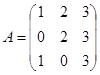 .
Ход решения:
- Введите матрицу (рис.1)
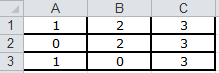
Рисунок 1. Матрица А
- Курсор поставьте в ячейку, в которой необходимо получить значение определителя, например в A4.
- Вызовите Мастер функции и в категории «Полный алфавитный перечень» найдите функцию МОПРЕД. После этого щелкните ОК.
- В появившемся окне укажите диапазон (A1:C3), в котором находится матрица, и нажмите ОК.
- В результате в ячейке появится значение определителя матрицы = 6.
Задание 2. Пусть дана матрица А в диапазоне A1:C3. Необходимо получить обратную матрицу.  .
Ход решения:
- Выделите блок ячеек A5:C7 (здесь будет обратная матрица).
- Вызовите Мастер функций и в категории «Полный алфавитный перечень» найдите функцию МОБР. После этого щелкните ОК.
- В появившемся окне укажите диапазон A1:C3 (исходная матрица) и нажмите сочетание клавиш CTRL+SHIFT+ENTER.
- В результате в диапазоне A5:C7 появится обратная матрица (рис.1):
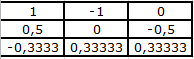
Рисунок 1
Уровень 2
Задание 3: вычислить с помощью Excel определитель матрицы В. 
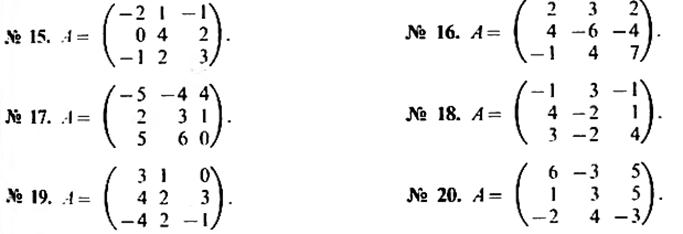
Задание 4: вычислить с помощью Excel определитель из семестрового задания по своему варианту. 
Уровень 3
Задание 5. Найдите матрицы, обратные матрицам А, B, C. 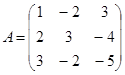


Вопросы преподавателя по пройденной теме.